1. Introducción
Este manual describe la primera pantalla que aparece en Prevengos tras introducir el usuario y la contraseña, denominada escritorio de módulos. Desde este entorno el usuario tiene acceso a todos los módulos habilitados en su licencia, así como a diferentes herramientas y apartados que facilitan la navegación y el uso cotidiano de la aplicación.
A lo largo de este manual se explican los elementos que componen el escritorio y se proporcionan los enlaces a los manuales específicos de cada sección cuando corresponde.
Al acceder a Prevengos, el usuario encuentra una pantalla similar a la siguiente:
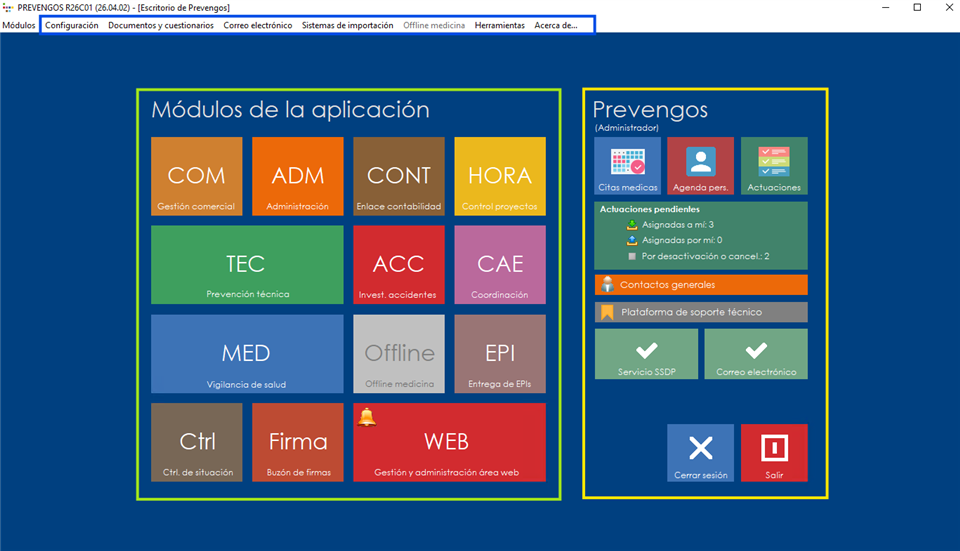
Hemos diferenciado el escritorio de Prevengos en 3 bloques, marcados para poder explicarlos en los siguientes apartados:
- Usuario y Herramientas: Zona desde la que el usuario puede acceder a su información personal, configurar sus preferencias y utilizar las herramientas generales de la aplicación disponibles con independencia del módulo en el que se esté trabajando.
- Módulos: Área central del escritorio donde se muestran los accesos directos a todos los módulos habilitados en la licencia contratada. Desde aquí el usuario accede a cada uno de los módulos de Prevengos con un único clic.
- Menús superiores: Franja ubicada en la parte superior de la pantalla desde la que se accede a las opciones y funcionalidades generales de la aplicación, complementando las herramientas disponibles en el resto del escritorio.
2. Módulos de Prevengos
En este bloque se muestran los módulos disponibles en Prevengos. Los módulos contratados aparecen en color, mientras que aquellos que no forman parte de la licencia activa se muestran en gris, indicando que no están disponibles para su uso.
A continuación se describen los módulos disponibles:
 COM — Gestión Comercial
Módulo orientado a la gestión comercial de la organización. Desde aquí se dan de alta las empresas que aún no son clientes y a las que se les va a realizar una propuesta económica mediante un presupuesto. Una vez que la empresa acepta el presupuesto, es posible convertirla en cliente efectivo y trasladarla directamente al módulo de gestión y administración, sin necesidad de introducir de nuevo su información.
ADM — Gestión General / Administración
Este módulo puede encontrarse bajo el nombre de Gestión General o Administración, ya que integra dos partes que pueden contratarse de forma independiente.
La parte de Gestión General es el módulo principal de Prevengos y está incluido en cualquier licencia de la aplicación. Desde aquí se gestiona la creación de empresas, centros de trabajo y trabajadores, así como las altas y bajas de las empresas clientes, que deben estar correctamente configuradas para poder ser utilizadas en el resto de módulos de Prevengos.
La parte de Administración amplía las funcionalidades del módulo con la gestión de presupuestos, contratos, renovaciones, facturación y control económico, y puede contratarse de forma adicional según las necesidades de la organización.
CONT — Enlace contabilidad
Módulo destinado a la exportación de datos contables hacia un programa externo de contabilidad. A través de este módulo es posible exportar información como empresas, facturas y recibos, facilitando la integración de Prevengos con el sistema contable utilizado por la organización. Todos los detalles sobre su configuración y uso están disponibles en el manual de configuración y exportación a contabilidad.
 HORA — Control de proyectos
Módulo desde el que es posible generar proyectos con tareas asociadas, permitiendo a los técnicos imputar tiempos, dietas y gastos sobre cada una de ellas. Facilita el seguimiento y control de la dedicación del equipo en cada proyecto gestionado. Para más información puede consultarse el manual de Proyectos HORA.
 TEC — Prevención Técnica
Módulo que agrupa todas las herramientas orientadas a la gestión preventiva. Desde aquí es posible gestionar los planes de prevención, la programación anual de actividades, el inventario del centro, las autorizaciones de trabajo, las evaluaciones de seguridad y específicas, las incidencias, los partes de inspección, las no conformidades, los planes de emergencia, los simulacros y la formación a trabajadores. Disponen de manuales específicos para todas estas herramientas en la sección de Prevención Técnica.
 ACC — Investigación de accidentes
Módulo desde el que se gestiona todo lo relacionado con la siniestralidad laboral. Permite registrar y gestionar accidentes de trabajo, incidentes, no conformidades, enfermedades profesionales, daños para la salud e incapacidades temporales. Incluye además la exportación de accidentes al sistema DELTA. Todas estas opciones están explicadas en detalle en la sección Accidentes.
 CAE — Coordinación de Actividades Empresariales
Módulo destinado a la gestión de la coordinación empresarial. Permite crear proyectos u obras a los que se vinculan las empresas contratas con sus trabajadores y maquinarias. Incluye la gestión completa de la documentación general y específica requerida, así como el control de accesos al centro de trabajo. Disponen de manuales específicos en el apartado CAE.
 MED — Vigilancia de la Salud
Módulo que agrupa todas las herramientas relacionadas con la medicina del trabajo. Desde aquí es posible gestionar los programas anuales de actividades médicas, los reconocimientos médicos, la planificación por puestos de trabajo, las consultas médicas, las incapacidades temporales, las vacunaciones, la serología, los accidentes biológicos y los estudios estadísticos, entre otras funcionalidades. Dispone de toda la información necesaria en el apartado de Vigilancia de la Salud.
 Módulo para la realización de reconocimientos médicos sin conexión con el servidor de Prevengos.
 EPI — Entrega de EPIs
Módulo destinado a la gestión de los equipos de protección individual. Permite controlar las necesidades de los trabajadores en materia de EPIs, así como gestionar las entregas y devoluciones de los mismos. Para más información puede consultarse el apartado EPIs.
Ctrl — Control de situación
Esta herramienta no es un módulo a contratar, sino que está incluida en todas las licencias de Prevengos. Se trata de un cuadro de mando o panel de control desde el que el usuario puede comprobar el estado de todas las actividades gestionadas en la aplicación, visualizando tanto las tareas pendientes de realizar como las que deben atenderse próximamente.
Entre los avisos que muestra esta herramienta se encuentran, entre otros: trabajadores con reconocimiento caducado, evaluaciones caducadas, formación pendiente a trabajadores, y pagos sin facturar vencidos o próximos a vencer.
Disponen de más información en el manual de Control de situación actual.
 Firma — Buzón de firmas
El buzón de firma es el apartado de Prevengos desde el que se centralizan todos los documentos enviados a firma, permitiendo consultar en todo momento qué documentos están pendientes y quién debe firmarlos. Incluye además un apartado para consultar el saldo de firmas disponible y un registro de auditoría de todas las firmas gestionadas. Disponen de más información en el apartado orientado a las Firmas desde Prevengos.
 WEB — Gestión y administración área web
Módulo desde el que se gestiona todo lo relacionado con los portales web de Prevengos. Permite administrar los usuarios web, incluyendo su creación, estado y eliminación, así como la asignación de permisos y el control de accesos a los distintos portales. Para más información puede consultarse el manual de Gestión Web.
3. Usuario y Herramientas
En este caso nos vamos a centrar en la parte situada a la derecha del escritorio, en concreto la que podemos ver en la siguiente imagen:
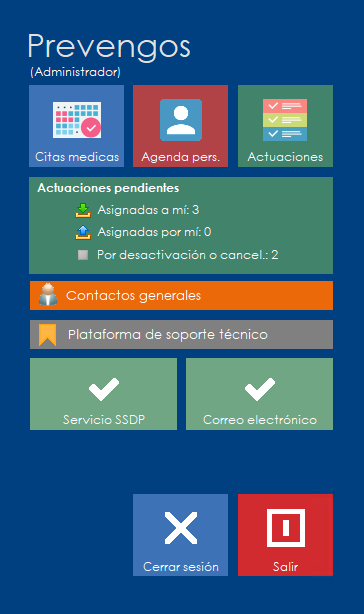
Lo primero que podemos apreciar, en la parte superior, es que nos indica con que usuario hemos iniciado sesión de Prevengos, en nuestro caso el usuario ADMIN. En los recuadros situados a continuación disponemos de diferentes Herramientas:
- Citas médicas. Con este botón accedemos a la agenda de citaciones médicas, desde la cual, como podemos imaginar, podemos gestionar las citas médicas de los trabajadores a sus reconocimientos médicos. Disponen de más información sobre esta herramienta en el manual de Agenda Médica.
- Agenda Personal. Mediante este botón accedemos a la agenda personal del usuario con el que hemos iniciado sesión. Dentro de esta agenda, el usuario puede ver todo lo que tiene planificado correspondiente, por ejemplo, le aperecerán avisos relacionados con: actuaciones, cursos de formación, área comercial, módulo de administración, área técnica, coordinación de actividades (CAE), vigilancia de la salud, avisos de control donde es responsable, control de proyectos HORA y área web.
- Actuaciones. El botón de "Actuaciones" nos lleva a una pantalla donde se mostrarán las actuaciones pendientes donde el usuario es responsable o que el usuario ha creado asignando a otro como destinatario, además, podremos dar de alta nuevas actuaciones o gestionar las ya existentes. Justo debajo encontramos un resumen de las actuaciones pendientes, donde aparece el número de actuaciones que no están realizadas, diferenciando las que tenemos asignadas de las que el usuario ha creado asignando a otros como destinatarios. Dispone de más información sobre esta herramienta en el manual Actuaciones.
- Contactos generales. Nos da acceso a un registro de contactos generales donde podremos registrar los datos de contacto de personas o entidades relacionadas con nuestra empresa, como proveedores, teléfonos de interés,etc. Dado que es un mantenimiento, podemos crear, editar o eliminar elementos si nuestro usuario tiene permisos para ello.
- Plataforma de soporte técnico. Nos abre una ventana en el navegador web predeterminado que tenga el usuario en su sistema operativo y accede a la plataforma de soporte de Prevengos (https://soporte.prevengos.com/). En esta plataforma se accede con un usuario independiente (no es el mismo de Prevengos) y que gestiona el responsable de nuestra empresa. Una vez que haya accedido el usuario puede abrir tickets (incidencias), solicitar formación o descargar los ficheros de instalación de Prevengos, en otras. Dispone de más información sobre esta herramienta en el manual de Plataforma de Ticketing.
- Incidencias Servicio SSDP. Dispone de una serie de items que se marcarán con una "X" roja en el caso de que haya error en algún área funcional del Servicio SSDP. Si existe algún error, el recuadro aparecerá en rojo indicando el número de errores. Contacte con soporte de Prevengos si hay algún error.
- Correo electrónico. Si existe algún error con el envío de correos electrónicos o mensajes de texto se marcará el recuadro en rojo indicando el número de errores. Si hace click, podrá ver el detalle del error para poder solucionarlo, que puede tener que ver con el envío propiamente, con el servidor, o puede que tenga alguna cuenta sin configurar.
- Por último, disponemos de los botones de Cerrar sesión y Salir. Con el de Cerrar sesión finalizamos la sesión que tengamos abierta en Prevengos y nos lleva a la pantalla de Prevengos donde introducimos usuario y contraseña. Con el botón Salir, como podemos imaginar, cierra el aplicativo y nos devuelve al escritorio de Windows.
3.1 Avisos Servicio SSDP
El SSDP es un servicio que se instala en el servidor y administra ciertas tareas ejecutadas desde Prevengos. Esto incluye la publicación de documentación desde Prevengos a la web, la descarga de documentos que los clientes han subido a la web y la sincronización de información entre Prevengos y otras plataformas, como la de firmas electrónicas externas o Moodle. Una configuración adecuada es crucial para el funcionamiento óptimo de estos procesos entre Prevengos y dichas herramientas.
Toda la información se encuentre en el Manual de Configuración de Avisos sobre el Servicio SSDP y su configuración en el Manual de Configuración del SSDP
3.2 Avisos Correo electrónico
Prevengos envia notificaciones por correo electrónico, estas pueden ser mandadas manualmente por los usuarios de Prevengos o mandarlas el sistema de forma automática según las distintas herramientas que haya configurado en su Prevengos.
A continación detallo algunos ejemplos donde el sistema manda correos:
- Email a los usuarios web cuando se les publica un documento en su portal
- Si tiene activo el doble factor de autenticación, este se puede mandar por correo el código de verificación
- Recordatorio de citas médicas
- Email de recordatorio de contraseña
- Recordatorio del estado documental a las contratas CAE
- Etc.
A través de estos avisos puede comprobar si existe algún ítem con error para poder solucionarlo.
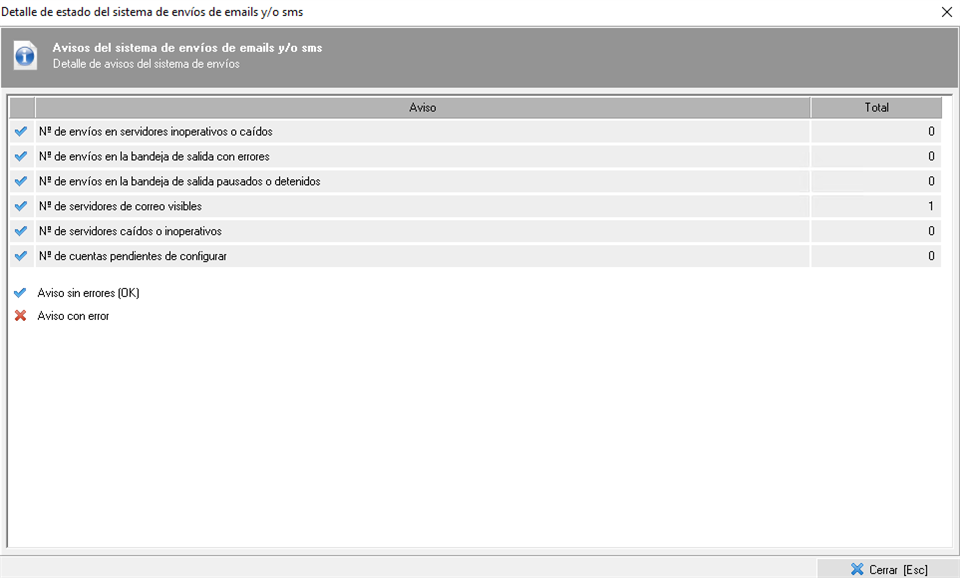
A continuación se exponen cada uno de los ítems:
-Nº de envíos en servidores inoperativos o caídos. Indica el total de envíos que han tenido problemas a causa de un servidor caído o inoperativo. Un usuario administrador de Prevengos tendrá que comprobar el servidor de correo por el que se ha enviado dicho correo.
-Nº de envíos en la bandeja de salida con errores. Compruebe si hay algún error en la bandeja de salida de Prevengos.
-Nº de envíos en la bandeja de salida pausados o detenidos. Puede ocurrir que tenga mails en la bandeja de salida sobre los que necesite reintentar el envío.
-Nº de servidores de correo visibles. Indica los servidores que el usuario de Prevengos ve o que tiene compartidos.
-Nº de servidores caídos o inoperativos. Los usuarios normales de Prevengos verán alertas en este ítem si alguno de los servidores que pueden utilizar tiene un problema. Por ello, deberán comunicar a un usuario administrador de Prevengos que gestione el servidor de correo caído o inoperativo.
-Nº de cuentas pendientes de configurar. Comprueba si tiene alguna cuenta configurada incorrectamente.
4. Menús superiores
Dentro de este apartado nos centramos en los menús disponibles en la parte superior, en concreto nos referimos a "Módulos de Prevengos", "Configuración", "Documentos y cuestionarios", "Correo electrónico" "Sistemas de importación", "Herramientas", y "Acerca de...".
4.1. Módulos de Prevengos
Tenemos dentro de este desplegable las mismas opciones que veíamos en el apartado anterior de Módulos de Prevengos, donde podemos acceder a cada uno de los módulos, así como cerrar sesión o cerrar la aplicación que son los mismos botones que veíamos en el punto anterior.
4.2. Configuración
Dentro de este desplegable disponemos de las siguientes opciones:
- Usuarios de Prevengos.
- Nuevo usuario. Acceda a crear un nuevo usuario de Prevengos
- Mantenimiento de usuarios. Gestione todo lo referente a los usuarios de Prevengos.
- Asignar Empresas/Preclientes de un usuario a otro. Puede cambiar masivamente el usuario responsable indicado en la ficha del precliente/empresa.
- Caducidad de las contraseñas de acceso. Esta herramienta solo esta accesible cuando hemos iniciado Prevengos con un usuario administrador, dado que es una configuración general que afecta a todos los usuarios del programa. Dentro de esta configuración encontrarán las siguientes opciones:
- Indicar que la contraseña caduca en un periodo de días definido por el usuario.
- Habilitar que las contraseñas tengan que ser 'fuertes', por lo que tendrán que cumplir con las siguientes condiciones: tener más de 10 caracteres, incluir letras mayúsculas, minúsculas y números, y algún caracter especial. Esta configuración solo se podrá activar si marcamos previamente que las contraseñas puedan caducar.
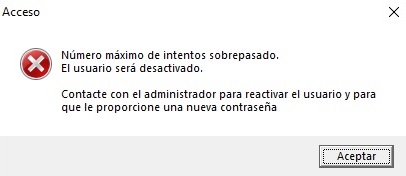
- Desactivar el usuario si se introduce mal la contraseña tras 3 intentos consecutivos. Esta configuración solo se podrá activar si marcamos previamente que las contraseñas puedan caducar.
Una vez la caducidad de las contraseñas se cumple, los usuarios de Prevengos tendrán que establecer una nueva contraseña para acceder a la aplicación. Para ello, cuando intenten acceder a Prevengos con su usuario y contraseña habitual, les aparecerá una ventana donde les indicará que deben introducir su anterior contraseña así como escribir dos veces la nueva contraseña.
Si un usuario, es desactivado por introducir mal la contraseña tras 3 intentos consecutivos, no podrá acceder a Prevengos hasta que un usuario administrador vuelva a activarle el usuario en Mantenimiento de Usuarios.
- Cambiar contraseña de acceso a Prevengos. Esta opción permite al usuario que ha iniciado sesión cambiar la contraseña actual, teniendo en cuenta que la nueva contraseña no puede ser igual que las 12 ultimas contraseñas usadas anteriormente y que la nueva contraseña debe tener más de 10 caracteres.
- Configurar aviso de caducidad de Windows. En caso de que su servidor esté gestionado directamente por Nedatec, las contraseñas de windows caducarán periódicamente. Para su control, con esta configuración puede amplizar el plazo por el que se muestre un mensaje indicandole que debe cambiar la contraseña del usuario de windows. Esta configuración es por usuario.
- Identificación de mi empresa. En este desplegable tenemos 2 opciones. Una primera opción denominada Datos de mi empresa donde se establece la información correspondiente a nuestro servicio de prevención, como datos generales y datos administrativos. Además, en este apartado encontrarán opciónes de configuración como la de los envíos de SMS, el correo electrónico general o la firma digital externa. Todo lo referente a esta configuración lo tienen explicado en el manual sobre los datos de mi empresa. La otra opción que encontramos en este apartado es la de los Datos para la generación del fichero de remesas (Giros), donde configuramos los datos bancarios necesarios para que podamos generar ficheros de remesas con Prevengos (sólo necesario si se ha contratado el módulo de administración). Todo lo referente a la configuración de este apartado lo tienen explicado en el manual de generar remesas.
- Ubicaciones de Prevengos. Con esta opción se configura la ruta donde están ubicados todos los documentos necesarios para el correcto funcionamiento de Prevengos, como las plantillas de impresión y los propios documentos generados por el programa. Disponen del manual de instalación para saber cómo configurarlo, así como el manual de errores frecuentes para realizar ajustes cuando se produce un error al entrar en Prevengos.
- SWPP. Usuarios del Servicio Web Público de Prevengos. Esta herramienta, es un servicio web que permite obtener información sobre el estado de trabajadores y maquinaria de CAE, ya sea información relacionada con la documentación que se les requiere, como los proyectos con los que está relacionado.
- API Web Service de Prevengos (WSAPI). Este servicio dispone de varias funciones, una de ellas permite la introducción de datos a Prevengos desde un fichero con formato XML con una estructura concreta, mientras que existen varias funciones de consulta con las que se podrá extraer información de la base de datos de Prevengos, como pueden ser datos de empresas, contratos o formación a trabajadores. Dispone de más información para Configurar el Servicio WSAPI
- Servicio SSDP (Sincronización y notificación de datos de Prevengos). El servicio SSDP es el encargado de publicar documentación en la web, así como descargar la documentación aportada por los usuarios en la web (incluida la documentación CAE). Este servicio también se encarga de enviar diferentes notificaciones a los usuarios. Todo es configurable y disponen del manual de Configuración SSDP
- Auditorías. Desde este menú podemos acceder a la consulta de accesos a datos de carácter personal (auditoria) y también podemos borrar la auditoria registrada. Ambas opciones están debidamente explicadas en el manual de Auditorias de Prevengos.
- Licencias de Prevengos en uso. Cuando contrata Prevengos, contrata un número limitado de licencias para trabajar de forma concurrente. Dentro de esta herramienta podemos ver las licencias consumidas en este momento, siempre que accedamos con un usuario administrador. Esta pantalla también aparecerá de forma automática si un usuario administrador intenta acceder a Prevengos y el número de usuarios que están en la aplicación es el máximo permitido.
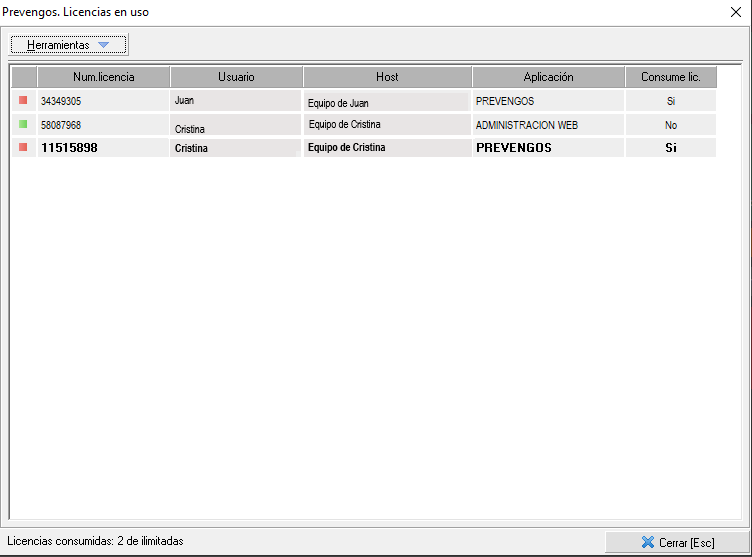
La información sobre el usuario y host, son el nombre del usuario de Windows que arranca el programa y el nombre de su máquina (no es el nombre del usuario interno de Prevengos). El registro en negrita, le indica que ese la licencia que está consumiendo usted. En esta pantalla puede ver que hay sesiones que no consumen licencia como es el caso de las aplicaciones complementarias a Prevengos, como es el 'Administrador web', 'Agenda de citas' e 'Importador de analíticas'.
Desde este apartado, desde el menú superior 'Herramientas' podrá liberar licencias para que pueda acceder otro usuario, pero debe tener mucha precaución porque la persona que esté trabajando se le cerrará Prevengos y puede perder la información que estaba mecanizando.
- Configuración y personalización. Accedemos a la configuración general y específica de cada módulo del aplicativo. Disponemos del manual de Configuración General de Prevengos para que puedan consultar toda la configuración que se puede modificar. Respecto a la configuración específica de cada módulo, se indica en diferentes manuales.
4.3 Documentos y cuestionarios
Dentro de este desplegable encontramos las siguientes opciones:
- Plantillas de Impresión de Documentos de Word. Con este botón accedemos al mantenimiento de plantillas de impresión donde podemos gestionar aquellas plantillas que usa Prevengos para generar documentación.
- Biblioteca. Plantillas de documentación general. Dentro de este mantenimiento podemos crear plantillas usando una serie de marcadores para aquellos documentos que no tienen cabida en las plantillas de impresión. Dispone del manual Generar documento de la biblioteca donde explicamos como crear plantillas para generar documentos a empresas, centros y trabajadores
- Informes personalizados. Esta herramienta nos permite generar listados de empresas, trabajadores o contratos, en formato Word o Excel, donde podemos elegir los campos a incluir y los filtros a aplicar, pudiendo obtener así la información que necesitemos. Dispone del manual para saber cómo hacer un informe personalizado.
- Generar etiquetas de direcciones de empresas. Nos permite imprimir, con su correspondiente plantilla, el listado de empresas que seleccionemos con su dirección, con el fin de poder imprimirlo en una hoja de etiquetas para poder hacer envíos postales en papel.
- Generar etiquetas de direcciones de preclientes. Nos permite imprimir, con su correspondiente plantilla, el listado de preclientes que seleccionemos con su dirección, con el fin de poder imprimirlo en una hoja de etiquetas para poder hacer envíos postales en papel.
- Niveles de seguridad de acceso de la documentación adjunta. Cuando adjuntamos un documento a un elemento (empresa, trabajador,...), se le puede asignar un nivel de seguridad de acceso. Si hacemos esto, posteriormente sólo podrán ver ese documento aquellos usuarios a los que se le permita acceder a ese nivel de seguridad de la documentación. Desde este botón accedemos al mantenimiento donde podemos personalizar la descripción de estos niveles de seguridad (solo se puede editar, no se puede ni crear ni eliminar elementos).
- Documentación generada por Prevengos. Consulta/buscador. Desde aquí podemos buscar documentos generados por Prevengos, pudiendo filtrar por diferentes estados y en diferentes elementos (fechas de generación, fechas de publicación, tipo de documento, si el usuario lo ha descargado y cuando,....).
- Documentación adjunta a Prevengos. Consulta/buscador. Similar a la anterior pero solo con la documentación adjunta, no la generada. También disponemos de diferentes filtros para obtener la documentación que queremos gestionar.
- Cuestionarios y listas de chequeo sobre elementos de Prevengos. Disponemos de varias opciones dentro de esta desplegable, todas van orientadas a los cuestionarios generales que podemos aplicar a los diferentes elementos de Prevengos. Para más información pueden consultar el manual de cuestionarios y listas de chequeo.
- Buzón de firmas. Gestión de firmas de documentos. Es el mismo botón que tenemos en el apartado de Módulos bajo el nombre de FIRMA. Con el podemos acceder al buzón de firma donde gestionamos el estado de las firmas de los documentos (pendientes, realizadas, con errores,..).
4.4 Correo electrónico
En este menú dispone de la opción de enviar correos electrónicos, de consultar la bandeja de salida o auditar el registro de mails enviados. Además, también puede comprobar la configuración del correo electrónico.
- Enviar correo electrónico. Acceda a la pantalla de envío de correo electrónico donde puede añadir como destinatario a cualquier empresa, centro, trabajador, etc.
- Bandeja de salida. Consulte cuántos correos están pendientes de enviarse desde donde puede filtrar por la entidad o el usuario que los ha enviado, o comprobar si ha habido algún error
- Auditoría de correos enviados. Nos permite ver un registro (auditoría) de los mails enviados por Prevengos, donde podemos filtrar por usuario que lo ha enviado, servidor de envío, eliminados desde la bandeja de salida, etc.
4.5 Sistemas de importación
Mediante este menú se aglutinan las diferentes herramientas de importación de datos disponible en Prevengos.
- Trabajadores desde Access/CSV (sólo trabajadores). Con esta herramienta podemos importar masivamente un listado de trabajadores directamente desde un fichero csv o access. Estos ficheros deben tener una estructura determinada, para más información sobre esto y el proceso de importación pueden consultar el manual Importación de trabajadores desde Access/CSV.
- Empresas desde un fichero de texto. Opción para importar empresas desde un fichero de texto, es una herramienta muy básica que ha sido superada por otras como el Access o el XML que explicaremos en los siguientes puntos.
- Empresas, centros y trabajadores desde Access. En este caso podemos importar desde un fichero MDB de Access, un listado de empresas con sus centros y trabajadores. Al igual que pasaba con el CSV, las tablas en el fichero MDB también deben tener una estructura determinada, para más información sobre esto y el proceso de importación pueden consultar el manual Importación de trabajadores desde Access/CSV.
- Importación XML. Dentro de esta opción accedemos a la herramienta que nos permitirá seleccionar manualmente el fichero XML que les permite importar y sincronizar datos de empresas, centros, trabajadores, aptitudes médicas, formación, etc. También en este desplegable podrán acceder a la configuración de los LOGs que se generan en cada importación y que nos dan información de lo que se ha realizado en cada proceso. Para saber cómo configurar todo lo referente al XML puede consultar el manual de Herramientas y utilidades.
- Analíticas. Como podemos imaginar, desde esta herramienta podemos importar analíticas que nos proporcione el laboratorio. Todo lo referente a como cargar las analíticas así como la configuración de pruebas lo tienen explicado en el manual de importación de analíticas.
- Aptitudes médicas.
4.6 Herramientas
Dentro de este desplegable encontramos las siguientes opciones:
- Configurar el sistema de avisos al sistema de aplicación. Determine si necesita que se abra su agenda personal o su historial de actuaciones en el momento de iniciar sesión en Prevengos.
- Actuaciones. Dentro de este desplegable encontramos diferentes opciones para la gestión de las actuaciones, como la configuración de avisos, actuaciones predefinidas, mis actuaciones o la creación de actuaciones. Todo lo referente a todas las opciones disponibles están explicadas en el manual de Actuaciones.
- Agenda personal. Mediante este botón accedemos a la agenda personal del usuario con el que hemos iniciado sesión. Dentro de esta agenda, el usuario puede ver todo lo que tiene planificado correspondiente, por ejemplo, le aperecerán avisos relacionados con: actuaciones, cursos de formación, área comercial, módulo de administración, área técnica, coordinación de actividades (CAE), vigilancia de la salud, avisos de control donde es responsable, control de proyectos HORA y área web.
- Establecer CNAE principal en las empresas que no tengan CNAE principal. Esta herramienta lanza un proceso que establece como CNAE principal el CNAE de tarifa más baja en aquellas empresas que no tengan CNAE principal.
- Informe de empresas vs CNAE y ratios de técnicos. En este informe se especifica, para una fecha o rango de fechas, el ratio de los técnicos necesarios en el servicio de prevención para atender a las empresas en funcíon de su actividad (Tarifa CNAE) y del número de trabajadores. Además, se puede imprimir un detalle por técnico donde se puede ver la carga de trabajo de cada uno, donde se puede comprobar si hay técnicos sobredimensionados, o si por el contrario están por debajo del ratio de empresas que podrían antender. Estos datos se pueden obtener como ratios o listado simple.
- Memoria de actividades del técnico. Permite generar una memoria de actividades de un técnico en concreto o una memoria global de todos los técnicos. Antes de generar la memoria podemos indicar un intervalo de fechas o seleccionar los técnicos a los que queremos generar la memoria.
- Revisión de datos identificativos de los trabajadores. Genera un informe que permite localizar trabajadores con datos identificativos incorrecto o incoherentes, por ejemplo, trabajadores duplicados en la misma empresa, DNIs no válidos o modificaciones realizadas en el DNI y nombre del trabajador.
- Buzón de impresión. Puede abrir el gestor de impresión si lo necesita, como por ejemplo para actualizar la cola de impresión.
4.7 Acerca de...
Dentro de este desplegable encontramos las siguientes opciones:
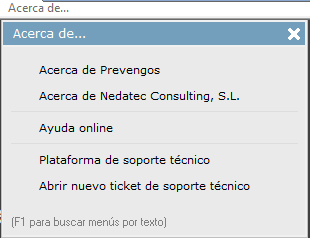
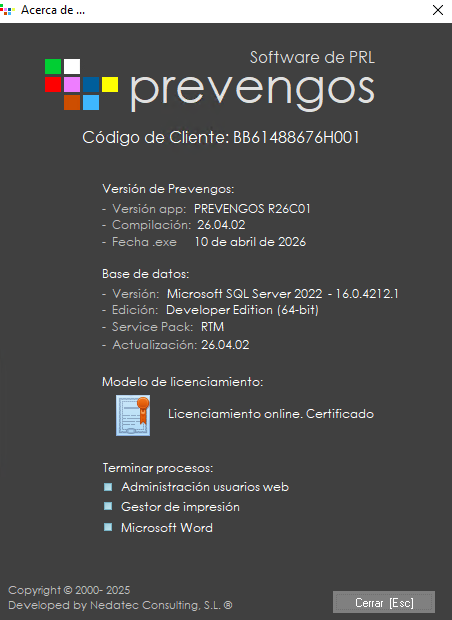
- Acerca de Prevengos. Se muestra una ventana informativa con los datos de compilación y versión de Prevengos. También disponemos de herramientas para finalizar procesos cuando se quedan colgados, como el módulo web, gestor de impresión o el propio Word. Esto último es útil para solucionar aquellas situaciones en los que se generan documentos en blanco, no se inicia correctamente el gestor de impresión o no se puede acceder al administrador web, ya que finaliza aquellos procesos de estas aplicaciones.
- Acerca de Nedatec Consulting S.L. Información referente a Nedatec Consulting
- Ayuda online. Acceso mediante el navegador web predeterminado a la página de ayuda.prevengos.com
- Plataforma de soporte técnico. Acceso mediante el navegador web predeterminado a la página de soporte.prevengos.com
- Abrir nuevo ticket de soporte técnico. Nos abre un ticket nuevo en la web de soporte.prevengos.como para abrir una incidencia.