1. Introducción
El informe personalizado es una potente herramienta integrada en Prevengos disponible en varios módulos de la plataforma, como Gestión, Administración, Prevención Técnica y Vigilancia de la Salud.
Esta herramienta permite generar informes a medida mediante la selección de los campos y filtros que el usuario considere necesarios, obteniendo como resultado una tabla — en formato Word o Excel — con los datos deseados. De este modo, es posible crear informes que muestren información específica sobre un elemento determinado, como empresas o trabajadores, y filtrar el listado en función del valor de cualquier campo disponible.
2. Mantenimiento de Informes personalizados
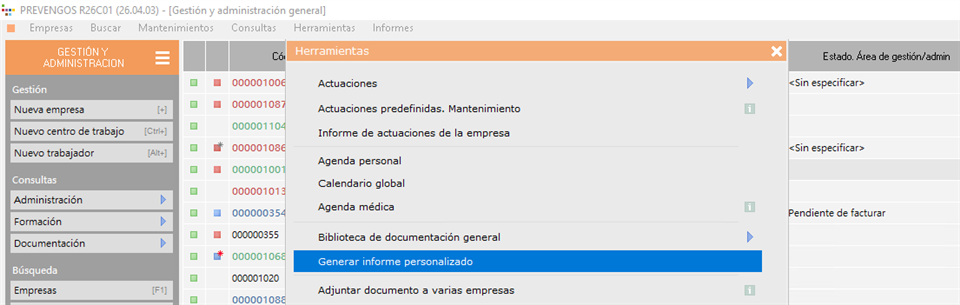
Con independencia del módulo desde el que se acceda, el usuario debe dirigirse al menú superior Herramientas y seleccionar la opción Generar Informe Personalizado. Al ejecutar esta opción, el sistema mostrará la siguiente ventana:
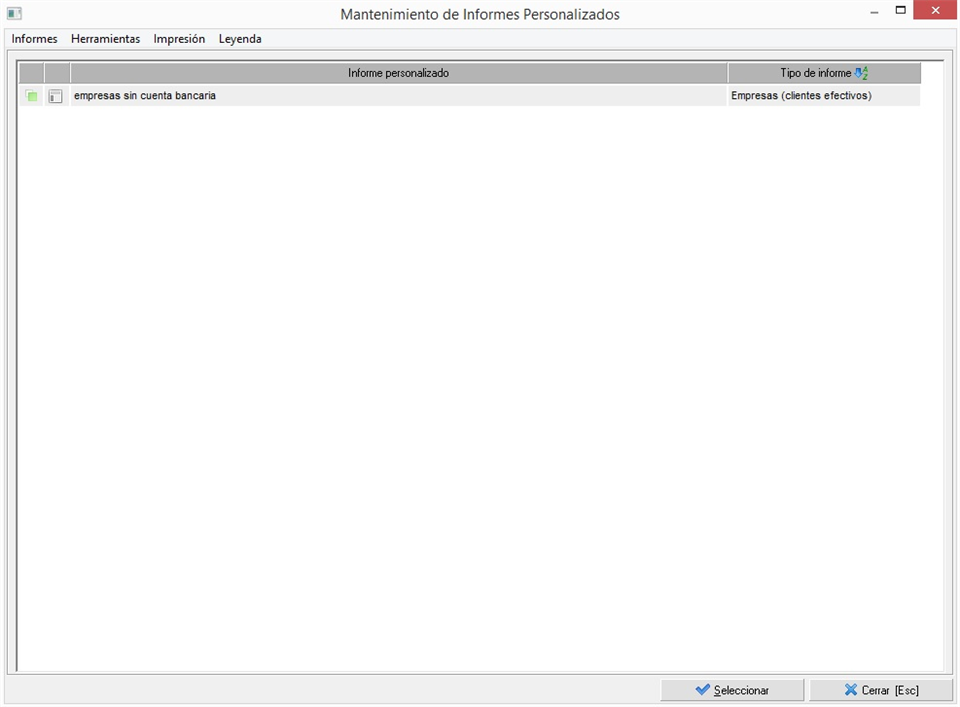
Vemos el mantenimiento de informes personalizados, donde tendremos un listado de informes que tengamos ya configurados previamente. Desde el menú superior Informes tendremos, como en todos los mantenimientos, las opciones necesarias para crear, editar y eliminar elementos. En el menú superior Herramientas tendremos la opción para modificar la plantilla asociada o de que nos muestre la descripción que tenga cada informe en su ficha. En Impresión tenemos la opción que genera el informe que tengamos seleccionado al igual que hace el boton inferior [Seleccionar]. Por último en Leyenda nos enseña el significado de cada icono, los cuales catalogan el informe dependiendo si son de empresas, preclientes, trabajadores, contratos, ...
3. Creación de un informe.
Podemos crear un nuevo informe, ya sea desde el menú superior [Informes] o haciendo clic derecho sobre el listado y seleccionando crear nuevo informe. Una vez lanzado la creación del informe, veremos una pantalla como la siguiente:
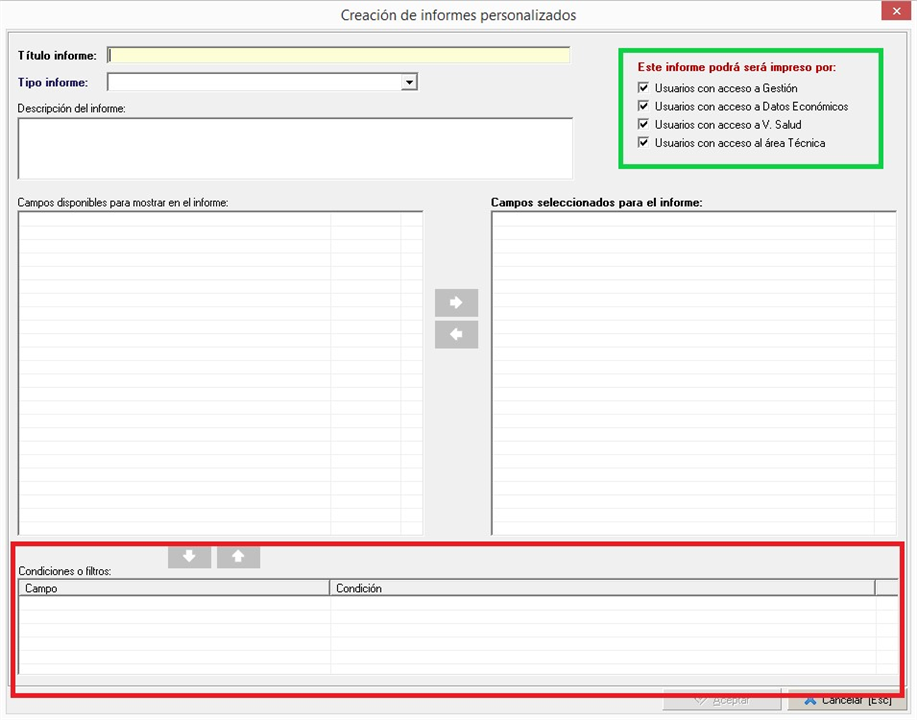
En esta ventana daremos de alta el informe personalizado, empezando por darle nombre en el campo Titulo informe, al igual que seleccionaremos el tipo de informe en el desplegable Tipo de informe. El campo Descripción del informe nos servirá para añadir una breve descripción la cual veremos en el listado cuando hacemos uso de la herramienta Mostrar detalle de los informes como veíamos en el apartado anterior.
Mención especial cuando estipulemos el tipo de informe, teniendo como opciones: Preclientes, Empresas (clientes efectivos), trabajadores, contratos realizados y empresas con contratos realizados. La elección del tipo marcará los campos disponibles para crear el informe
Una vez establecido el tipo, veremos que en el área Campos disponibles para mostrar en el informe nos aparecerán un listado de campos, variando como decíamos por el tipo establecido. Disponemos de dos botones  y
y  con los que añadimos campos dentro del área Campos seleccionados para el informe, creando así columnas en la tabla del informe pudiendo agregar tantos campos como vemos necesario.
A diferencia de los campos que añadimos al informe, podemos poner campos como condicionantes o filtros del informe personalizado (marcado con un recuadro rojo en la imagen superior). Para ello seleccionaremos los campos como hacíamos anteriormente pero esta vez usaremos los botones  y
y  añadiéndolos en el área Condiciones o filtros. Cuando añadimos un campo nos aparece los filtros que podemos añadir dependientes del campo, y estos filtros dependen del tipo de campo. Como podemos apreciar, los campos pueden ser de Texto, Numéricos, Si/No o de Fecha, y en función del tipo tendremos los siguientes condicionantes:
- Texto: podemos establecer un valor y que compruebe que empiece por/contenga/sea igual/ sea distinto a este valor.
- Si/No: Podemos establecer si es verdadero/falso (uno de los dos)
- Numérico: Al igual que en el texto, podemos añadir un valor y que relacione por igual a/distinto de/ menor que/menor o igual que/ mayor que/ mayor o igual que. También podemos añadir un segundo valor para que relacione entre esos dos valores
- Fecha: Establecemos un rango de fechas para que filtre
En todos los casos, disponemos del botón para que en el momento de generar el informe nos pregunte por los condicionantes.
Por último, podemos establecerle unos permisos de acceso al informe personalizado tal y como vemos en la parte superior derecha (recuadro verde en la imagen superior). Tenemos 4 opciones para marcar al tipo de usuario que puede acceder, siendo usuario de gestión, datos económicos, vigilancia de salud y área técnica. El informe no aparecerá en el listado si el usuario no cumple con los requisitos.