1. Introducción
Prevengos dispone de herramientas para importar o exportar aptitudes médicas. Con estas herramientas, el usuario puede cargar aptitudes médicas de los trabajadores y adjuntar el documento del certificado mediante un excel. Por ejemplo, si desde un Servicio de prevención externo le realizan los reconocimientos médicos y quiere registrarlos en Prevengos para llevar el control de las aptitudes médicas de los trabajadores. También podrá extraer los datos de los aptos médicos registrados en una campaña para entregarselos a otra empresa mediante un excel.
¿Qué datos puede cargar/extraer?
- Criterio de aptitud
- Fecha
- Caducidad
- Tipo de reconocimiento
- Tipo según Orden TIN
- Si es renuncia
- Si firma el consentimiento de cesión de datos
- Si el trabajador tiene alguna Sensibilidad
- Lugar del reconocimiento
- Observaciones
- Protocolos ministeriales aplicados
- Recomendaciones
- Restricciones
- Prohibiciones
- Condiciones
- Conclusiones
- Enfermero reconocedor
- Médico reconocedor
- Enfermero del trabajo
- Médico del trabajo
- Documento de apto médico
2. Importar aptitudes
Esta herramienta la dispone en el menú ‘Planificaciónes->Importar aptitutes médicas’ o en la parte inferior de la pantalla del listado de trabajadores en el menú ‘Herramientas->Importación de aptitutes médicas (a la PVST)’
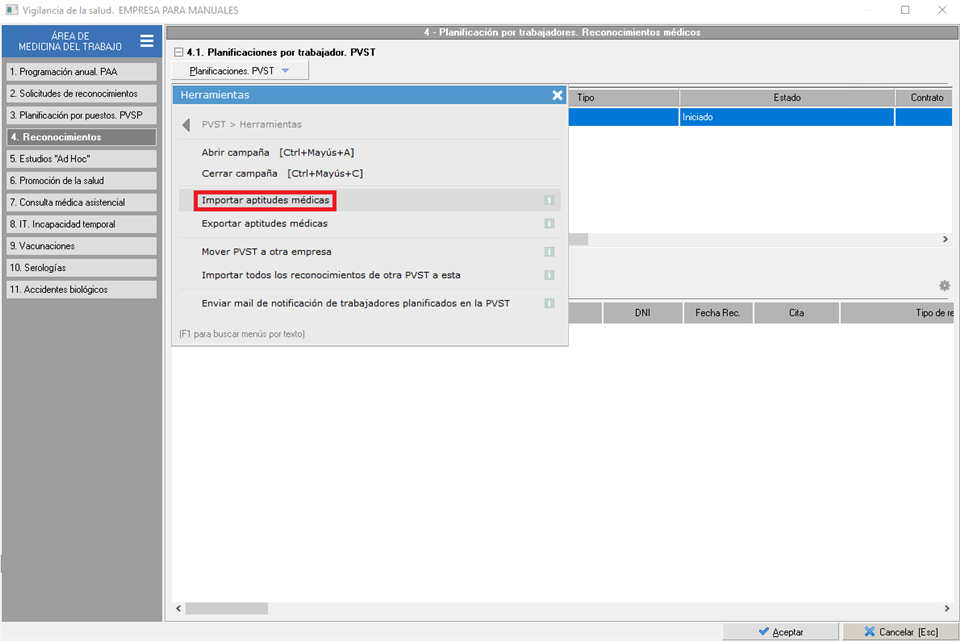
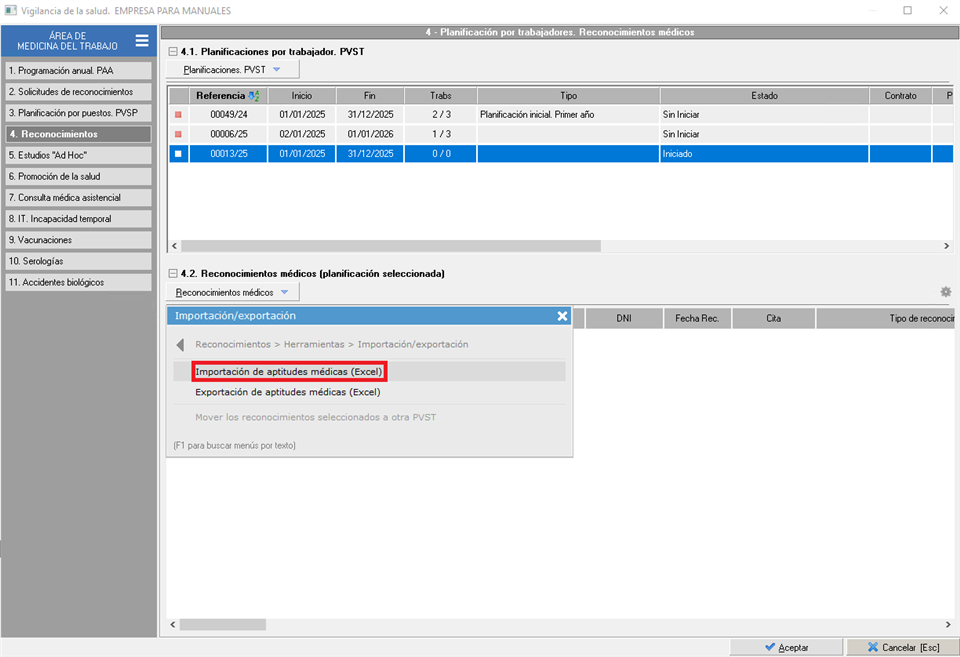
Para porder cargar los aptos médicos, primero debe crear una campaña o elegir una existente, pero debe tener en cuenta que ningún trabajador de los que vaya a importar con el excel exista en la campaña seleccionada.
Una vez ejecute la herramienta, en el menú ‘Herramientas’ podrá descargarse el excel de ejemplo del modelo Estándar de Prevengos. En el punto 3 explicamos las especificaciones del excel Estándar de Prevengos. Si por el contrario necesita importar el listado de aptos médicos en excel que le proporciona el servicio de prevención de Quirón o de Cualtis, en la siguiente pantalla en el 'Modelo de importación' deberá seleccionar 'Quirón' o 'Cualtis' y tener en cuenta las consideraciones indicadas en el punto de importación del excel de Quirón o de Cualtis.
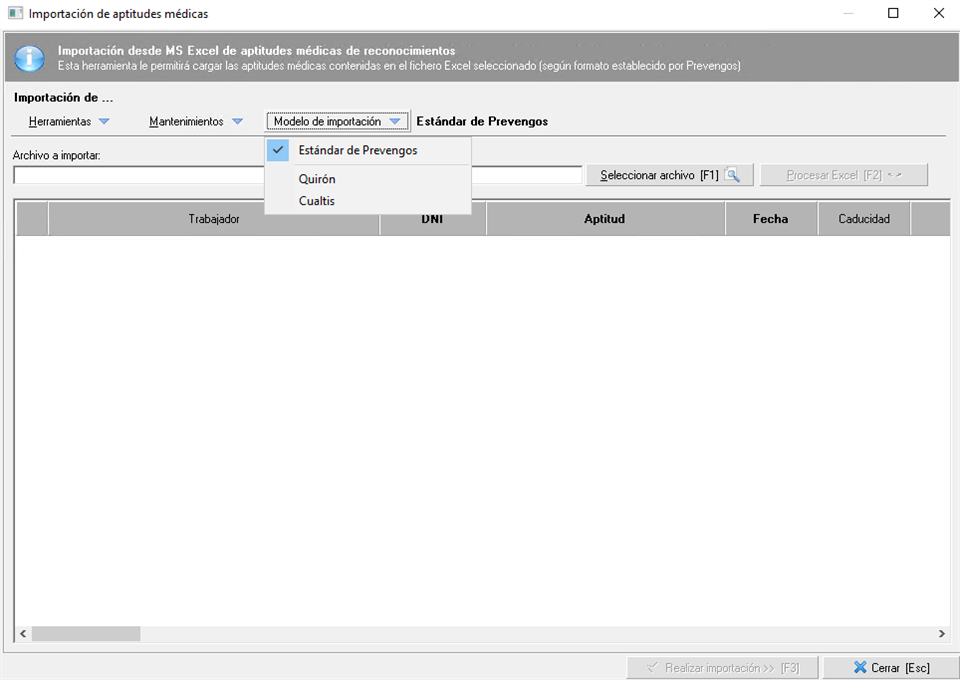
Una vez tenga el excel con los campos que quiera cargar en Prevengos, debe seleccionar el fichero con el botón ‘Seleccionar archivo’ y pinchar en el botón ‘Procesar excel’. Se cargarán todos los datos del excel en pantalla y mediante iconografía y colores podrá identificar si hay algún dato incorrecto. Situándose con el ratón sobre la iconografía le mostrará el motivo de la alarma.
Vamos a ver un ejemplo, primero usando el modelo estándar de Prevengos, después el de Quirón y de Cualtis.
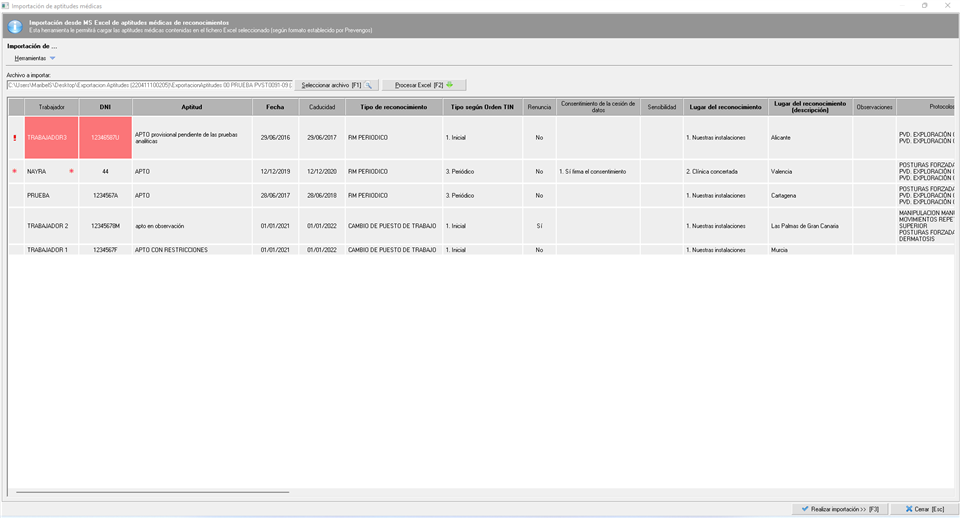
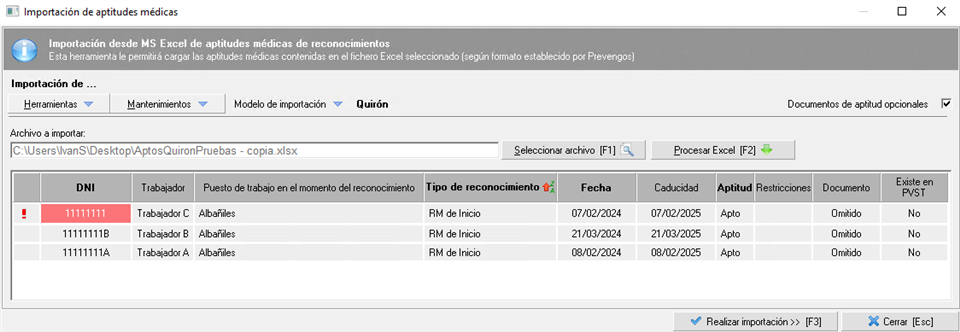
La primera columna nos indica si hay algún error o advertencia:
- Aviso (*) Indica que hay algún dato que no corresponde con el registrado en Prevengos o que no existe en el mantenimiento; además en la casilla que corresponda también mostrará un * para indicar que este es el dato afectado. Por ejemplo, en la imagen, el DNI 44 existe en Prevengos pero en el excel viene con un nombre distinto a ‘NAYRA’ que es el registrado en Prevengos, no obstante esta fila se importaría. También puede ocurrir que, por ejemplo, un protocolo que hemos indicado en el excel no exista en Prevengos, la importación se realizaría pero este protocolo no se cargaría.
- Error (!) Existe algún campo obligatorio incorrecto o sin información. Además nos marcará que celda es la que tiene datos incorrectos o sin datos, sombreandola en rojo.
- Si la primera columna no tiene icono significa que esta fila es correcta.
Para realizar la importación debe pulsar el botón ‘Realizar importación’. El importador le marcará con un check en azul en la primera columna los que ha podido importar y con la exclamación ! aquellos aptos que no haya podido importar para que los pueda revisar.
3. Especificaciones del excel Estándar de Prevengos
En el propio excel de ejemplo dispone un resumen de estas especificaciones en la pestaña ‘Instrucciones’. Desde este enlace puede descargar el excel.
Los campos en negrita son campos obligatorios
| Nombre del campo | Descripción |
|
Trabajador |
Campo de texto que indica el nombre del trabajador. |
|
DNI |
Campo de texto que indica el DNI del trabajador. Campo por el cual identificaremos al trabajador en la base de datos de Prevengos. |
|
Aptitud |
Campo de texto que indica la valoración del reconocimiento médico. Debe existir una aptitud con este texto en el mantenimiento de aptitudes de Prevengos. |
|
Fecha |
Campo fecha que indica la fecha de asistencia al reconocimiento médico |
|
Caducidad |
Indica la caducidad del reconocimiento médico |
|
Tipo de reconocimiento |
Campo de texto que indica el tipo de reconocimiento. Debe existir un tipo con este texto en el mantenimiento de tipo de reconocimiento de Prevengos. |
|
Tipo Orden TIN |
Campo numérico que indica el tipo de reconocimiento según la ORDEN TIN |
|
Renuncia |
Campo numérico que indica si el trabajador ha renunciado al reconocimiento |
|
Cesión de datos |
Campo numérico que indica si el trabajador ha firmado el consentimiento para la cesión de datos |
|
Sensibilidad |
Campo de texto que indica si el trabajador es especialmente sensible y cuál es la sensibilidad |
|
Lugar |
Campo numérico que indica el lugar de realización del reconocimiento |
|
Lugar del reconocimiento (descripción) |
Campo de texto que indica el lugar o centro médico concertado según lo indicado en el campo anterior |
|
Observaciones |
Campo de texto libre |
|
Protocolos ministeriales |
Campo de texto que indica los protocolos ministeriales aplicados en el reconocimiento separados por | Deben existir los protocolos con estos textos en el mantenimiento de protocolos de Prevengos. |
|
Recomendaciones |
Campo de texto libre |
|
Restricciones |
Campo de texto libre |
|
Prohibiciones |
Campo de texto libre |
|
Condiciones |
Campo de texto libre |
|
Conclusiones |
Campo de texto libre |
|
Enfermero reconocedor |
Campo de texto que indica el enfermero reconocedor. Deben existir el enfermero en el mantenimiento de enfermeros de Prevengos. |
|
Médico reconocedor |
Campo de texto que indica el médico reconocedor. Deben existir el médicos en el mantenimiento de médicos de Prevengos. |
|
Enfermero del trabajo |
Campo de texto que indica el enfermero del trabajo. Deben existir el enfermero en el mantenimiento de enfermeros de Prevengos. |
|
Médico del trabajo |
Campo de texto que indica el médico del trabajo. Deben existir el médico en el mantenimiento de médicos de Prevengos. |
|
Documento. Tratamiento |
Campo numérico que indica cómo se va a buscar el documento adjunto a este reconocimiento médico, es decir, si quiere adjuntar un certificado de aptitud. |
|
Documento. Nombre |
Campo de texto que indica el nombre del documento (certificado de aptitud) adjunto a este reconocimiento Nota: Los documentos deben ir dentro de una carpeta en la misma ubicación donde esté el archivo. |
|
Empresa |
Campo de texto que indica el nombre de la empresa |
|
Informe en papel |
Campo numérico que indica si el trabajador quiere recibir le informe médico en papel |
|
DOCUMENTOS |
Carpeta en la que se adjuntan los documentos de renuncia y certificados de aptitud. Nombre de la carpeta en la que se ubicarán los documentos. |
4. Consideraciones de la importación del excel de Quirón o Cualtis
Si necesita importar el excel de aptos médicos de Quirón o Cualtis, deberá de elegir el modelo de importación correspondiente en la herramienta de importación.
Existen una serie de consideraciones a tener en cuenta para importar el excel de Quirón o de Cualtis que se resumen a continuación
- Respetar el excel original. No se puede editar el documento que se recibe de quirón o de cualtis, de lo contrario se originarán errores en la importación.
- Crear una carpeta "DOCUMENTOS". Si necesita también importar los documentos de los aptos médicos de los trabajadores, se debe de crear una carpeta llamada "DOCUMENTOS" en la carpeta raíz donde se encuentra el excel de Quirón o de Cualtis. Por ejemplo, si tiene el excel de Quirón en su escritorio, deberá crear una carpeta llamada "DOCUMENTOS" donde se encuentren todos los archivos de los aptos médicos.
- Respetar el nomble de los archivos de los aptos médicos. Si necesita importar los documento de los aptos médicos, no puede editar el nombre del documento que le proporciona Quirón o Cualtis, ya que Prevengos identificará los trabajadores según el nombre de los archivos.
- Certificados de aptitud obligatorios u opcionales. En la pantalla de importación de Quirón o de Cualtis, puede marcar o desmarcar la casilla superior derecha "Documentos de aptitud opcionales" para obligar o no a importar los aptos médicos junto al archivo de los aptos médicos.
- A este respecto, si desea importar los aptos médicos, recomendamos obligar a importar los aptos médicos, ya que de lo contrario no se comprobarán si los archivos de los aptos médicos son correctos o erróneos. De esta manera, si se detecta un error no podrá importar el apto médico hasta que compruebe el motivo (se ha editado el archivo, está en un formato inadecuado, etc.).
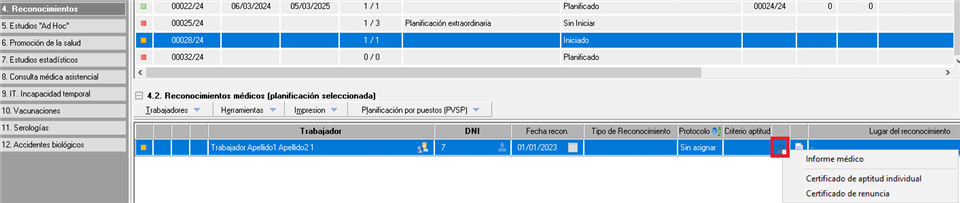
- Unidad básica sanitaria (UBS). En la importación basada en el modelo de Quirón o de Cualtis se añadirá la UBS especificada en la ficha de datos del usuario de Prevengos con la que se está realizando la importación.
6. Exportar aptitudes
La herramienta de exportación es muy sencilla, ya que solo debe situarse sobre la campaña que quiera exportar y con el menú 'Planificaciónes->Exportar aptitutes médicas’ o en la parte inferior de la pantalla del listado de trabajadores en el menú ‘Herramientas->Exportación de aptitutes médicas ( PVST completa)’.
La herramienta le mostrará en pantalla los datos que va a exportar de forma a similar a lo explicado en la importación y pinchando en el botón 'Realizar exportación' le solicitará la ubicación donde quiere realizarla. En la ubicación se generará un excel con los datos de los distintos trabajadores y una carpeta donde estarán todos los certificados de aptitud. Debe tener en cuenta que los certificados de aptitud deben estar generados previamente, si no, no se exportarán.