1. Introducción
Prevengos permite incorporar de forma masiva un listado de trabajadores mediante la importación de un fichero CSV (compatible con Excel) o de una base de datos Access, evitando así el registro manual de cada trabajador uno a uno.
Esta funcionalidad resulta especialmente útil cuando se dispone de un listado de personal generado previamente en otra aplicación (como una hoja de cálculo o un sistema de recursos humanos), ya que permite trasladar esa información a Prevengos de manera rápida y ordenada.
A lo largo de este documento se explica el procedimiento completo para realizar la importación, incluyendo la preparación del fichero de origen, la selección de los campos a importar y la verificación de los datos incorporados al sistema.
2. Formato de los archivos, columnas y datos a completar
Para poder realizar la importación de trabajadores los ficheros a utilizar deben tener una estructura de campos concreta que se compone de una serie de columnas/campos fijos y otros auxiliares cuyo contenido no se importará a Prevengos, pero nos servirán para completar la información de los trabajadores.
Ambos formatos están disponibles para su descarga desde el siguiente enlace.
A continuación se detalla la relación de campos que deben incluir los archivos. Los campos que se muestran en color naranja son obligatorios para la importación, mientras que los que se muestran en blanco son opcionales. Adicionalmente disponemos de una serie de columnas auxiliares (en color amarillo) que nos servirán para identificar la empresa, centro de trabajo y puesto en el proceso de importación.
2.1. Formato Access (.mdb)
En el caso de la importación mediante base de datos Access, esta debe estar en formato "Access 2003 (*.mdb)" y debe incluir una tabla de nombre TRABAJADORES con la siguientes columnas:
| Campo | Tipo de dato | Formato | Descripción |
|---|---|---|---|
| sNombre | Texto | 100 caracteres máximo [campo obligatorio] | Nombre del trabajador |
| sDni | Texto | 50 caracteres máximo [campo obligatorio] | DNI del trabajador |
| sCategoria | Texto | 100 caracteres máximo | Categoría profesional |
| sSS | Texto | 50 caracteres máximo | Número de la Seguridad Social |
| sDomicilio | Texto | 75 caracteres máximo | Dirección postal del trabajador |
| sPoblacion | Texto | 50 caracteres máximo | Localidad/Población |
| sCodPostal | Texto | 5 caracteres máximo | Código postal |
| sProvincia | Texto | 50 caracteres máximo | Provincia |
| sPais | Texto | 50 caracteres máximo | España |
| dNacimiento | Fecha | Fecha en formato dd/mm/aaaa | Fecha de nacimiento |
| nSexo | Número entero | 1: Hombre / 2: Mujer [campo obligatorio] | Sexo del trabajador |
| sTelefono1 | Texto | 12 caracteres máximo | Teléfono principal |
| sTelefono2 | Texto | 12 caracteres máximo | Teléfono secundario |
| sFax | Texto | 12 caracteres máximo | Número de fax |
| sMail | Texto | 50 caracteres máximo | Dirección email |
| dAlta | Fecha | Fecha en formato dd/mm/aaaa | Fecha de alta |
| bDesactivado | Booleano | Sí/No | Trabajador de baja en la empresa |
| dDesactivacion | Fecha | Fecha en formato dd/mm/aaaa | Fecha de baja del trabajador en la empresa |
| bMinusvalia | Booleano | Sí/No | Presenta alguna discapacidad |
| bEsAutonomo | Booleano | Sí/No | Es un trabajador autónomo |
| bEsDeETT | Booleano | Sí/No | Pertenece a ETT |
| bEsSubcontratado | Booleano | Sí/No | Es un trabajador subcontratado |
| bTeletrabajo | Booleano | Sí/No | Es un trabajador que teletrabaja |
| nTeletrabajo_Horas | Número entero | 5 caracteres máximo | Horas que teletrabaja |
| sIdentificador | Número entero | 9 caracteres máximo | Número identificador de la empresa. |
| Empresa | Texto | Texto [campo auxiliar] | Nombre de la empresa |
| CIF | Texto | Texto [campo auxiliar] | CIF de la empresa |
| Centro | Texto | Texto [campo auxiliar] | Nombre del centro de trabajo |
| Puesto | Texto | Texto [campo auxiliar] | Puesto de trabajo |
2.2. Formato CSV/Excel (.csv)
En el caso de la importación mediante un fichero CSV (formato compatible con Microsoft Excel), el formato es similar, solo que en este caso los campos y los valores irán delimitados por ; (punto y coma).
| Campo | Tipo de dato | Formato | Descripción |
|---|---|---|---|
| sNombre | Texto | 100 caracteres máximo [campo obligatorio] | Nombre del trabajador |
| sDni | Texto | 50 caracteres máximo [campo obligatorio] | DNI del trabajador |
| sCategoria | Texto | 100 caracteres máximo | Categoría profesional |
| sSS | Texto | 50 caracteres máximo | Número de la Seguridad Social |
| sDomicilio | Texto | 75 caracteres máximo | Dirección postal del trabajador |
| sPoblacion | Texto | 50 caracteres máximo | Localidad/Población |
| sCodPostal | Texto | 5 caracteres máximo | Código postal |
| sProvincia | Texto | 50 caracteres máximo | Provincia |
| sPais | Texto | 50 caracteres máximo | España |
| dNacimiento | Fecha | Fecha en formato dd/mm/aaaa | Fecha de nacimiento |
| nSexo | Número entero | 1: Hombre / 2: Mujer [campo obligatorio] | Sexo del trabajador |
| sTelefono1 | Texto | 12 caracteres máximo | Teléfono principal |
| sTelefono2 | Texto | 12 caracteres máximo | Teléfono secundario |
| sFax | Texto | 12 caracteres máximo | Número de fax |
| sMail | Texto | 50 caracteres máximo | Dirección email |
| dAlta | Fecha | Fecha en formato dd/mm/aaaa | Fecha de alta |
| bDesactivado | Número entero | 0: No / 1: Sí | Trabajador de baja en la empresa |
| dDesactivacion | Fecha | Fecha en formato dd/mm/aaaa | Fecha de baja del trabajador en la empresa |
| bMinusvalia | Número entero | 0: No / 1: Sí | Presenta alguna discapacidad |
| bEsAutonomo | Número entero | 0: No / 1: Sí | Es un trabajador autónomo |
| bEsDeETT | Número entero | 0: No / 1: Sí | Pertenece a ETT |
| bEsSubcontratado | Número entero | 0: No / 1: Sí | Es un trabajador subcontratado |
| bTeletrabajo | Número entero | 0: No / 1: Sí | Es un trabajador que teletrabaja |
| nTeletrabajo_Horas | Número entero | 5 caracteres máximo | Horas que teletrabaja |
| Empresa | Texto | Texto [campo auxiliar] | Nombre de la empresa |
| CIF | Texto | Texto [campo auxiliar] | CIF de la empresa |
| Centro | Texto | Texto [campo auxiliar] | Nombre del centro de trabajo |
| Puesto | Texto | Texto [campo auxiliar] | Puesto de trabajo |
| Identificador | Texto | Texto [campo auxiliar] | Referencia o identificación del trabajador en otras aplicaciones |
3. Asistente de importación
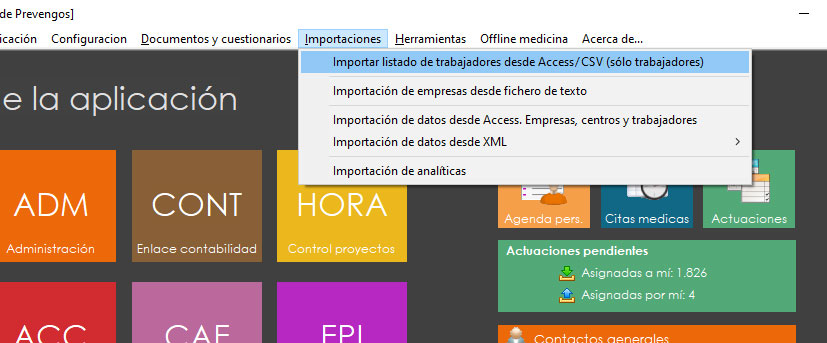
Para acceder al asistente de importación debemos situarnos en la pantalla principal de Prevengos y situarnos en el menú "Importaciones" > "Importar listado de trabajadores desde Access/CSV (sólo trabajadores).
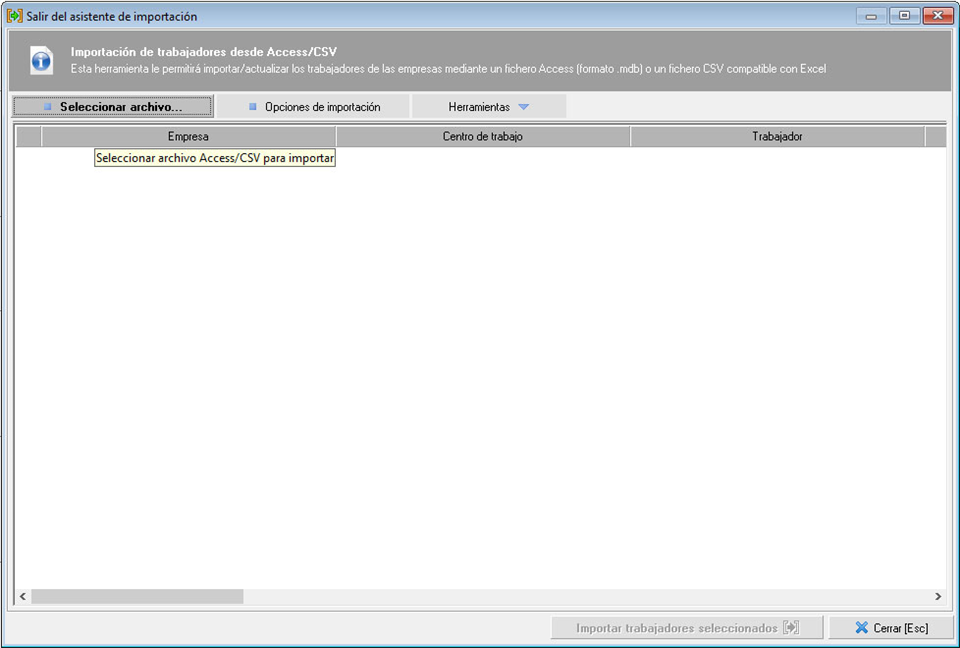
Se abrirá la pantalla del asistente de importación, donde en primer lugar tendremos que seleccionar el archivo con el listado de trabajadores:
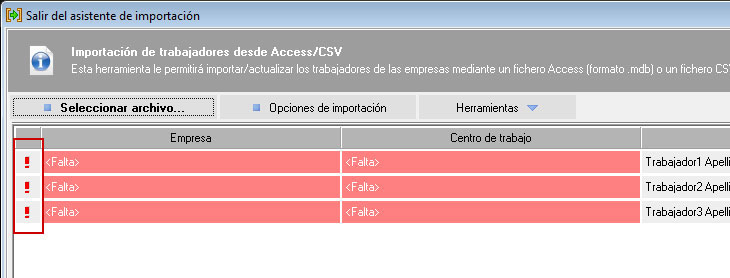
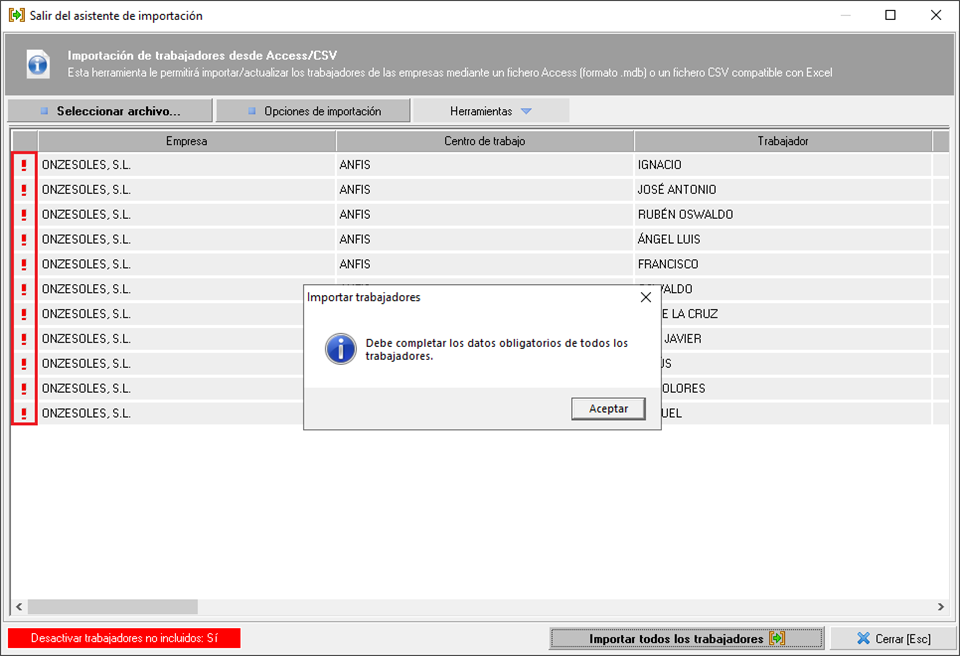
Tras selecccionarlo, se cargarán en pantalla los datos existentes en el fichero, y se mostrarán con fondo rojo aquellas columnas con datos obligatorios que debemos completar manualmente en caso de que no se hayan podido identificar de forma automática. Estas columnas son "Empresa", "Centro de trabajo", "Puesto de trabajo" y "Sexo".
Los "campos auxiliares" indicados en la definición de los formatos (en color amarillo) se mostrarán en las últimas columnas del listado. El sistema tratará de identificar automáticamente la empresa, centro y puesto de trabajo en base a lo indicado en estas columnas, si no es posible identificar alguno de estos campos el usuario tendrá que indicarlos manualmente seleccionando las filas y utilizando el menú "Herramientas".
El campo Identificador no ésta afectado por estas herramientas. El apartado configuración detalla su funcionalidad.
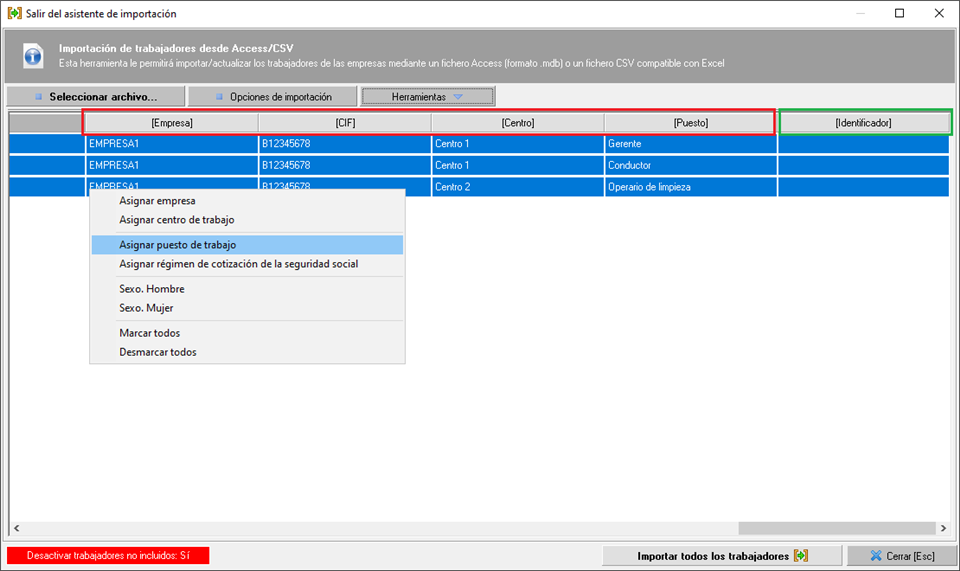
Cuando todos los datos obligatorios estén cumplimentados, podremos realizar la importación mediante el botón situado en la parte inferior de la pantalla.
Este botón puede tener 2 funcionalidades distintas: "Importar trabajadores seleccionados" o "Importar todos los trabajadores", en función de las opciones que se explican en el siguiente apartado.
Tras pulsar el botón para realizar la importación se mostrará una pantalla previa de confirmación en la que se mostrarán los datos a importar y las opciones seleccionadas.
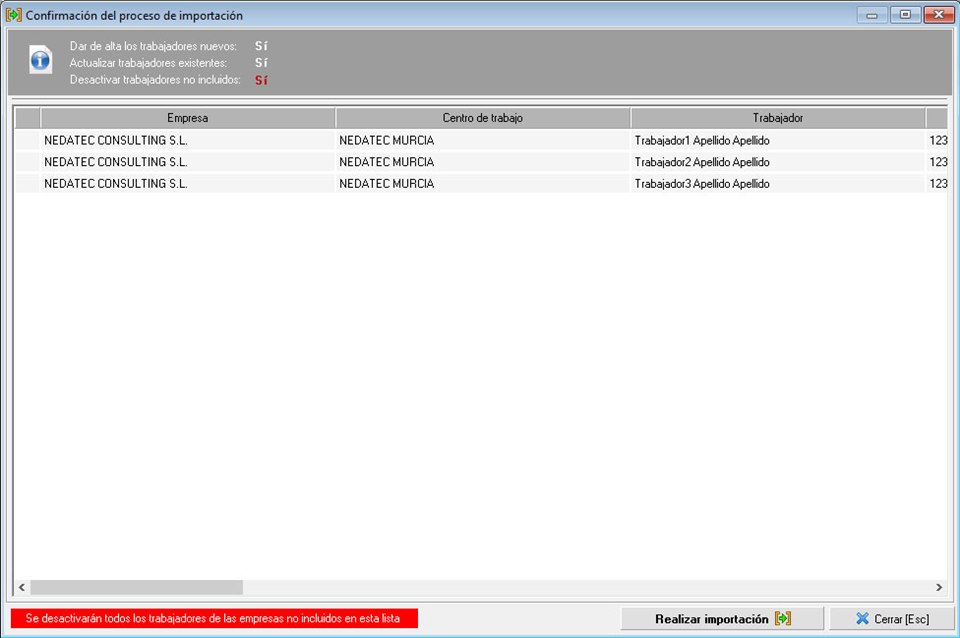
Al pulsar sobre Realizar de importación, si hay trabajadores importados que ya están activos en alguna empresa, se muestra la opción de ver dónde están por si necesita desactivarlos en alguna en concreto.
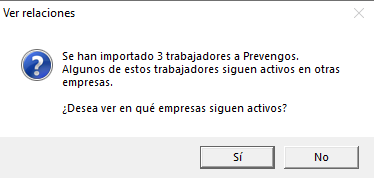
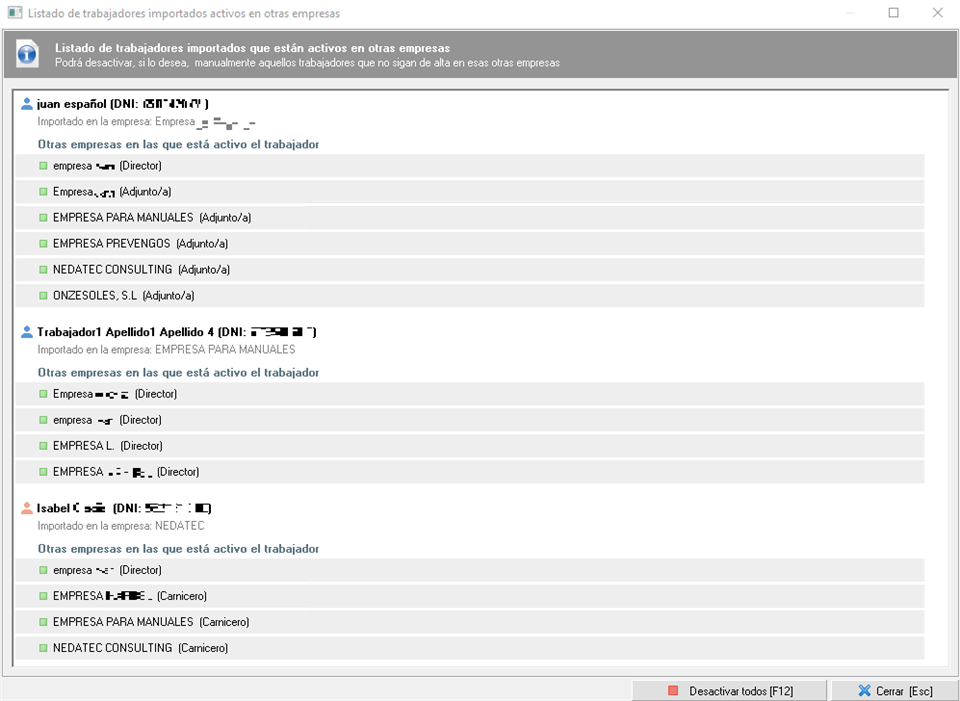
Si necesita desactivarlos de una empresa en concreto haga click derecho sobre la empresa en la que necesita hacerlo, aunque si necesita hacerlo en todas, puede pulsar sobre el botón "Desactivar todos [F12]". Una vez hecho lo que necesite, cierre esta ventana para volver a la confirmación del proceso de importación.
Con todo, una vez finalizado, el asistente vuelve a la pantalla anterior si es que aún nos quedan trabajadores que importar. Una vez importados todos los trabajadores se finaliza el proceso de importación.
4. Opciones de importación
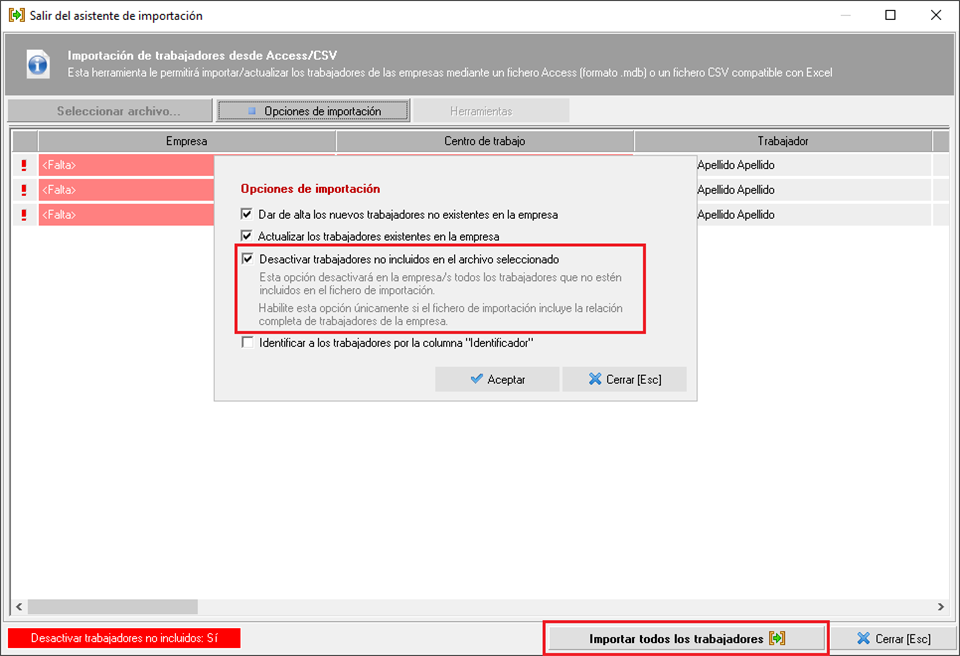
Mediante el menú "Opciones de importación" podemos configurar las siguientes opciones:
- Dar de alta los nuevos trabajadores no existentes en la empresa
Se darán de alta en la empresa los trabajadores incluidos en el fichero que no existan en la empresa - Actualizar los trabajadores existentes en la empresa
Se actualizarán los datos de los trabajadores incluidos en el fichero que ya existan en la empresa. Si en el fichero un trabajador viene con el campo "bDesactivado" con el valor 1 (Sí), el proceso de importación lo desactivará en la empresa. - Desactivar trabajadores no incluidos en el archivo seleccionado
Esta opción es especialmente importante y deberemos marcarla o no en función de si el contenido del fichero incluye la relación completa y actualizada de trabajadores de la empresa o solo un listado parcial de trabajadores a añadir o actualizar.
Si esta opción está marcada, cualquier trabajador de la empresa (o empresas) que no esté detallado en el fichero se dará de baja (no se eliminará, solo se desactivará) en la empresa. Por este motivo, si esta opción está activada, el proceso nos obligará a que todos los trabajadores tengan indicados los datos obligatorios y no nos permitirá realizar la importación en varias tandas seleccionando los trabajadores, sino que los importará todos a la vez. Si la opción está desactivada podremos seleccionar en pantalla uno o varios trabajadores y realizar la importación solo de los seleccionados.
Identificar a los trabajadores por la columna "Identificador"
Esta opción sólo se habilita cuando el fichero Excel incluye el campo Identificador, tal y como se indica en la definición de los formatos (en color amarillo), que es un campo auxiliar. El valor de este dato se asociará en la ficha del trabajador en el campo Identificación para indicar la codificación o referencia del trabajador en otras aplicaciones.
Aunque esté habilitada, porque el fichero CSV dispone del campo Identificador, el aplicativo impide la importación si el campo no tiene datos.
El campo Identificador es un dato opcional en la ficha del trabajador, como en el fichero CSV, por lo que puede realizar cargas sin valor en ese campo, pero debe tener en cuenta esta advertencia: Su uso sin control exhaustivo provoca cruce de datos y duplicidades.
Una vez que empiece a usar dicho dato tendrá que asegurar que se incluye en el fichero CSV y que su valor nunca cambia.