1. Presentación del portal
Con el objetivo de optimizar la atención a las consultas e incidencias de los clientes, Prevengos dispone de un portal de ticketing a través del cual los clientes pueden comunicarse con el departamento de soporte. El portal está disponible en la siguiente dirección:
https://soporte.prevengos.com/inicio
Acceso y registro de usuarios
Para que una persona de la empresa pueda comunicarse con el departamento de soporte de Prevengos es imprescindible que esté dada de alta en el portal. No se atenderán comunicaciones que lleguen por vías distintas a este canal, y por motivos de seguridad, tampoco se atenderá a ninguna persona que no se encuentre registrada en la plataforma.
Es importante tener en cuenta que el usuario del portal de soporte es independiente del usuario de Prevengos. Sus credenciales no tienen por qué coincidir con las de la aplicación y no están vinculadas de ningún modo.
Gestión de usuarios
En la plataforma existe al menos un usuario de la empresa con permisos para gestionar al resto de usuarios de su organización. Este gestor de usuarios es el responsable de crear las cuentas del resto de personas que necesiten acceso, estableciendo para cada una su login, contraseña y permisos correspondientes. El departamento de soporte de Prevengos no tiene capacidad para establecer ni modificar los permisos de los usuarios de una empresa.
Es importante que todas las personas que puedan necesitar comunicar consultas, incidencias o errores al departamento de soporte dispongan de acceso a esta plataforma antes de que surja esa necesidad.
Áreas de la plataforma
El portal de ticketing está organizado en diferentes áreas. Cada usuario tendrá acceso a unas u otras en función de los permisos que le haya asignado el gestor de usuarios de su empresa:
- Tickets
- Formación (Calendario para reservar, próximas formaciones, bolsa de horas disponibles)
- Webinars
- Formulario de solicitudes
- Novedades en Versiones
Estos apartados se pueden configurar mediante permisos para que se visualicen solo a aquellos usuarios que lo tengan habilitado.
A continuación vamos a explicar con detalle cada apartado.
2. Ticketing
En este apartado los usuarios de Prevengos podrán comunicar sus consultas e incidencias con el Dpto. de Soporte de Prevengos; además de poder hacer un seguimiento del estado de sus tickets o revisar tickets antiguos.
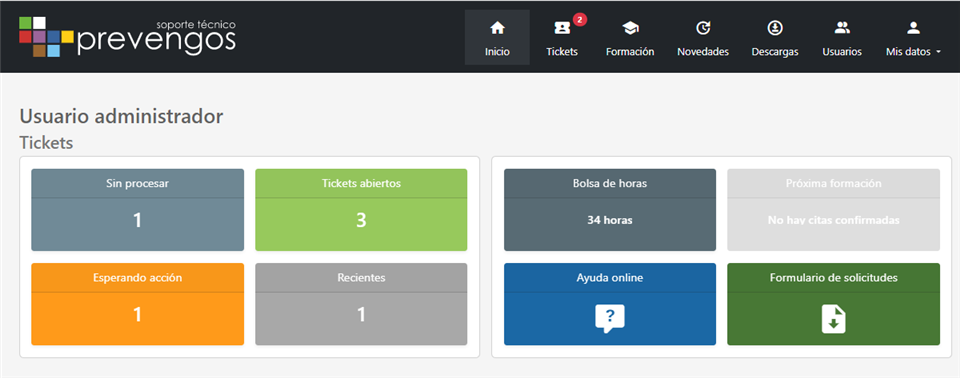
En la pantalla inicial de la plataforma dispone de un resumen del estado de sus tickets, este resumen mostrará el resumen de tickets de su empresa o de su usuario en función de los permisos que disponga.
- Sin procesar, Tickets abiertos por el usuario que el Dpto. de soporte no ha tratado todavía.
- Tickets abiertos, Tickets abiertos que están siendo procesados por el Dpto. de Soporte o están a la espera de información por parte del cliente.
- Esperando acción, Tickets que están pendientes de información por parte del usuario, debe acceder al ticket para reportar más información al Dpto. de Soporte para que puedan solventar su consulta.
- Recientes, Tickets cerrados en los últimos 15 días.
Pinchando sobre cualquiera de ellos le mostrará el listado. Nota: Existe un permiso de usuario para ver todos los tickets de mi empresa.
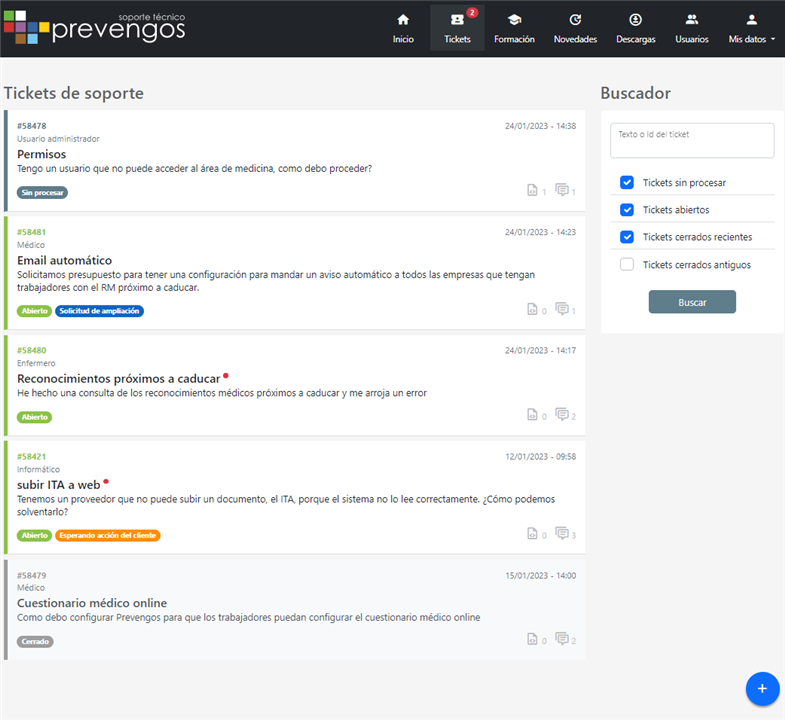
En el menú superior también dispone de un acceso al apartado de ticketing, el botón mostrará una alarma roja cuando tenga algún ticket que esté pendiente de su atención, es decir, alguno de los técnicos de soporte de Prevengos le ha contestado a alguno de sus tickets abiertos. Si accede desde este botón, por defecto, verá el listado de tickets sin procesar, abiertos y cerrados recientemente. Aunque dispone de filtros para poder mostrar todos los tickets que desee o buscar mediante texto los tickets gestionados.
2.1. Seguimiento tickets
Desde el apartado de tickets va a poder hacer un seguimiento de todos aquellos que tenga abiertos o buscar respuestas en tickets antiguos. Los tickets se ordenan por fecha de entrada. Según los permisos del usuario verá solo sus tickets o todos los tickets de la empresa.
Visualmente mediante las etiquetas de los mismos podrá ver su estado:
 Ticket abierto por el usuario que el Dpto. de soporte no ha tratado todavía.
 Ticket abierto que está siendo procesado por el Dpto. de Soporte o está a la espera de información por parte del cliente.
 Ticket contestado y resuelto.
 Ticket que está pendiente de información por parte del usuario, debe acceder al ticket para reportar más información al Dpto. de Soporte para que puedan solventar su consulta.
 Ticket solicitando una ampliación funcional en la que el Dpto. de Desarrollo debe valorar y pasar presupuesto del mismo.
 Solicitud de ampliación o error que está integrado en Prevengos y que la tendrá disponible en la próxima versión de Prevengos.
Además todos aquellos tickets que tenga comunicaciones sin leer los podrá identificar con el punto rojo  junto al asunto del ticket.
2.2. Nuevo ticket
Para comunicar al Dpto. de Soporte un nuevo ticket tiene que pinchar en el botón  , situado en la parte inferior derecha, donde le abrirá un formulario para que indique el asunto y pueda describir su consulta o incidencia. Además dispone del botón
  para que nos aporten las capturas de pantalla o archivos que sean necesarios para poder resolver su consulta.
3. Formación
Apartado destinado a la formación de los usuarios en Prevengos. Este apartado dispone de un permiso para que se muestre o no al usuario.
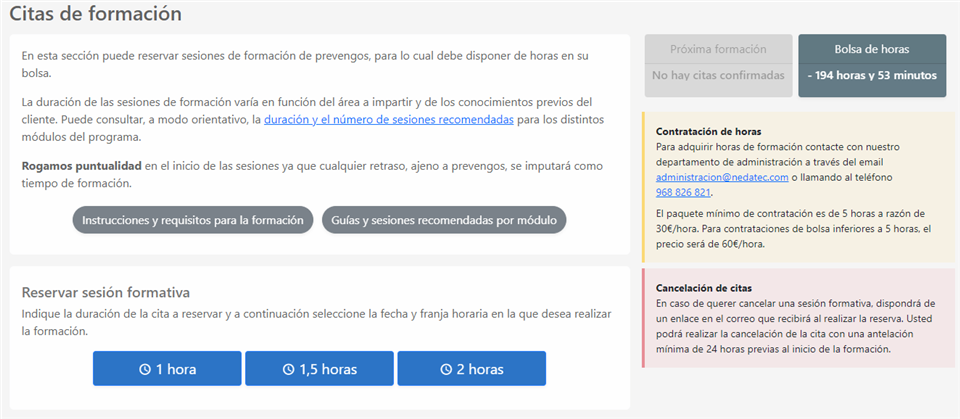
En el apartado formación el usuario podrá:
- Ver la fecha de la próxima formación. Si su empresa tiene alguna formación reservada, mostrará la fecha de la misma.
- Comprobar el saldo de su bolsa de horas. Podrán consumirla cuando deseen reservando sesiones de formación. Si no disponen de horas deben contactar con administracion@nedatec.com para reservar más sesiones.
-  . Al pinchar sobre este botón le dará información útil con el fin de poder preparar su sesión de formación y no haya problemas técnicos el día programado.
-  . En este apartado se muestra información sobre cada apartado de Prevengos y cuantas sesiones y duración de las mismas para una formación inicial. (Es muy probable que tras la formación inicial y empezar a manejar el software, sea necesario reservar alguna sesión de repaso y resolución de dudas). Además podrá descargar un guión orientativo de lo que se ve en cada sesión para que pueda indicar al técnico en que apartado tiene más interés y si hay algún apartado que no le interesa ver en este momento.
- Reservar formación (este apartado dispone de un permiso específico para habilitarlo a aquellos usuarios que puedan revervar)
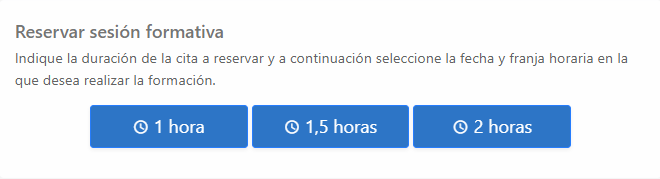
Tras reservar la formación recibirá un correo de confirmación con el enlace a la videollamada con la plataforma Jitsi, si en su compañía prefieren realizar la formación con otra plataforma nos pueden mandar el enlace a la reunión para que nos conectemos nosotros. La formación pueden ser grabadas para que las puedan consultar.
4. Webinars
Este apartado da acceso a todos los vídeos de los webinars realizados para que los pueda visualizar cuando desee, así como a los enlaces de los webinars que se vayan planificando.
5. Novedades
Este apartado muestra todas las ampliaciones y errores corregidos en el software separado por meses para que pueda estar informado de las nuevas funcionalidades que dispone en cada versión de Prevengos.
En verde se muestran las ampliaciones realizadas y en rojo los errores corregidos.
6. Descargas
Este apartado dispone de un permiso para habilitarlo a los usuarios que puedan actualizar. En este apartado podrá descargarse todos los ficheros de la última actualización.
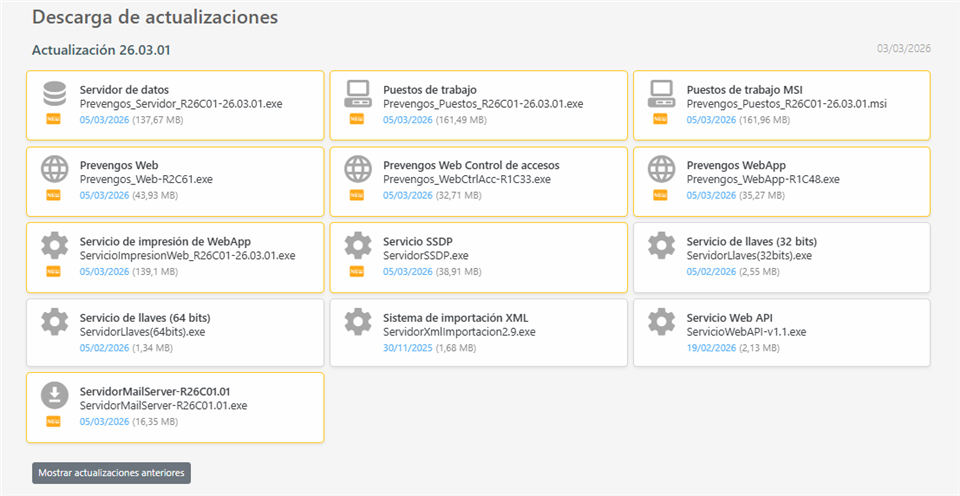
Los archivos destacados con borde amarillo y con el icono new significan que esos ficheros son nuevos en esta versión, en caso de que usted lleve la aplicación actualizada al día solo será necesario actualizar estos. En cada fichero se muestra la fecha de cada uno de ellos, si lleva mucho tiempo sin actualizar o en caso de duda debe actualizar todos los ficheros.
Además dispone de un apartado  para poder descargar ficheros de versiones anteriores.
Recuerde que cuando actualice, todas aplicaciones/webs/servicios instalados deben pertener a la misma actualización para que Prevengos funcione de forma correcta.
7. Gestión
7.1. Usuarios
A este apartado solo tendrán acceso los usuarios con permiso para gestionar usuarios. En este apartado se deben definir todos los contactos de su empresa, definir sus permisos y asignarles login y contraseña. Debe tener en cuenta que estén registrados todos los contactos que puedan comunicarse con el Dpto de Soporte, ya que no se podrán atender incidencias de contactos que no estén aquí registrados.
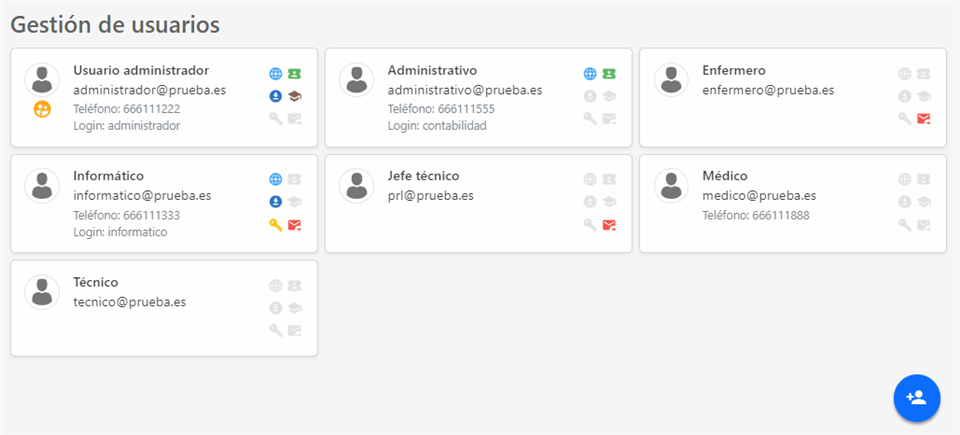
Leyenda de iconos:
 Contacto gestor de usuarios: Podrá ver listados de contactos de su empresa, dar de alta nuevos, modificar y desactivar. Siempre debe tener al menos un contacto con este permiso.
 Usuario con acceso a la plataforma de soporte de Prevengos. Estos usuarios ya disponen de login y contraseña. Cuando marca esta opción deberá asignarle manualmente un login y contraseña.
 Usuario con permiso para acceder al área de tickets.
 Usuario con permisos al área de descargas
 Usuario con permiso al área de formación.
 Usuarios que reciben el fichero de liberación de su licencia.
 Usuario en copia de los emails de tickets de otros contactos.
Para visualizar los datos de cualquier contacto y modificarlo solo tiene que pinchar sobre su ficha.
7.1.1. Crear usuario
Para crear un nuevo usuario debe pinchar sobre el botón  situado en la parte inferior derecha.
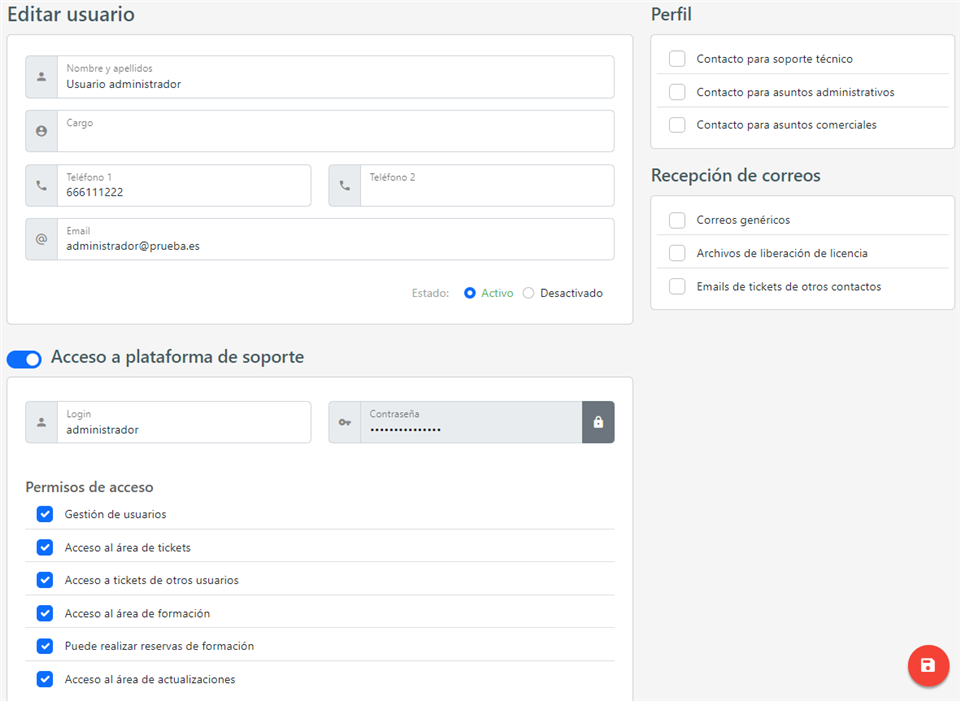
Perfil, Información para saber si es el usuario con el que debemos de contactar en caso de:
- Contacto para soporte técnico.
- Contacto para asuntos administrativos
- Contacto para asuntos comerciales
Recepción de correos, nuestra aplicación envía los correos de forma automática, por ello necesitamos saber que contactos son los que deben recibir cada email. Para ello, es necesario que nos indique si el usuario va a ser el remitente de:
- Correos genéricos, usuarios destinantarios de comunicaciones generales desde Nedatec, por ejemplo la comunicación de un webinar.
- Archivos de liberación de licencia, unos días antes de que caduque su licencia se manda un email con el fichero de liberación para que se aplique sobre el servidor. Marque esta opción a los usuarios que quiera que reciban el fichero. Nota: Este fichero también lo tendrá disponible para su descarga www.prevengos.com. Estos usuarios también recibirán los emails informando de nuevas actualizaciones.
- Email de tickets de otros contactos, cuando un usuario abra un ticket en la plataforma, la respuesta del mismo será enviada al usuario que abra dicho ticket y a todos los usuarios que tengan esta marca.
Acceso a plataforma de ticketing, al habilitar este apartado se habilitarán el resto de opciones para poder configurar los datos de acceso de los contactos de su empresa. Deberá asignarle el login y contraseña que desee.
- Gestión de usuarios, siempre debe haber al menos un usuario de sus contactos con esta marca. El usuario que disponga de este permiso podrá acceder al apartado de gestión de usuarios para dar de alta, modificar y desactivar.
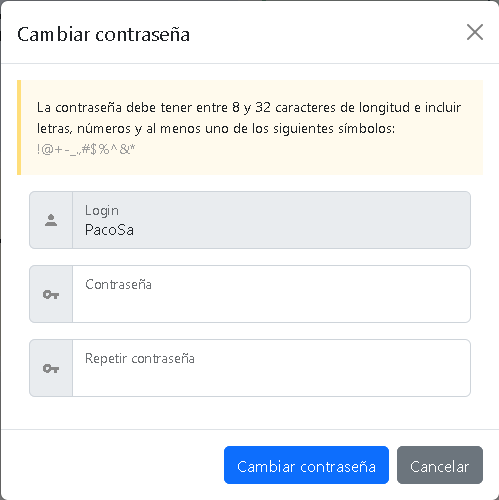
La contraseña de los usuarios debe cumplir los siguientes requisitos:
- Longitud mínima de 8 caracteres
- Longitud máxima de 32 caracteres
- Debe incluir al menos una letra
- Debe incluir al menos un número
- Debe incluir al menos un símbolo
- Acceso al área de tickets
- Acceso a tickets de otros usuarios, los usuarios que tengan este permiso podrán ver todos los tickets abiertos por su empresa. Si no dispone del permiso solo puede ver los tickets abiertos por él mismo.
- Acceso al área de formación
- Puede realizar reservas de formación
- Acceso la área de actualizaciones, los usuarios con este permiso recibirán los emails de actualización.
7.2. Licencias y módulos
Podrá ver todos los módulos que tiene contratados. Además, los usuarios que tengan el permiso 'Archivos de liberación de licencia' podrán descargarse el fichero de liberación para actualizar la caducidad de su licencia.
7.3. Cambiar contraseña
Permite al usuario el cambio de la contraseña asignada por el gestor mediante el siguiente formulario
7.4. Cerrar sesión
Cierra la sesión iniciada en el portal soporte.prevengos.com.