1. Introducción
Para la correcta gestión del aplicativo, sus datos como servicio de prevención (ajeno, mancomunado o propio) tienen que estar en el aplicativo y esta guía le indicará como acceder al formulario Identificación de su empresa para el registro de dicha información.
Todos los datos indicados en las pestañas obligatorias del formulario, se incluyen en los documentos que genera Prevengos con los marcadores [MIEMPRESA_...]
2. Identificación de mi empresa
El acceso al formulario se realiza desde la pantalla principal del aplicativo con el menú Configuración de Prevengos > Identificación de mi empresa > Datos de mi empresa, y se compone de cinco pestañas que se explican a continuación.
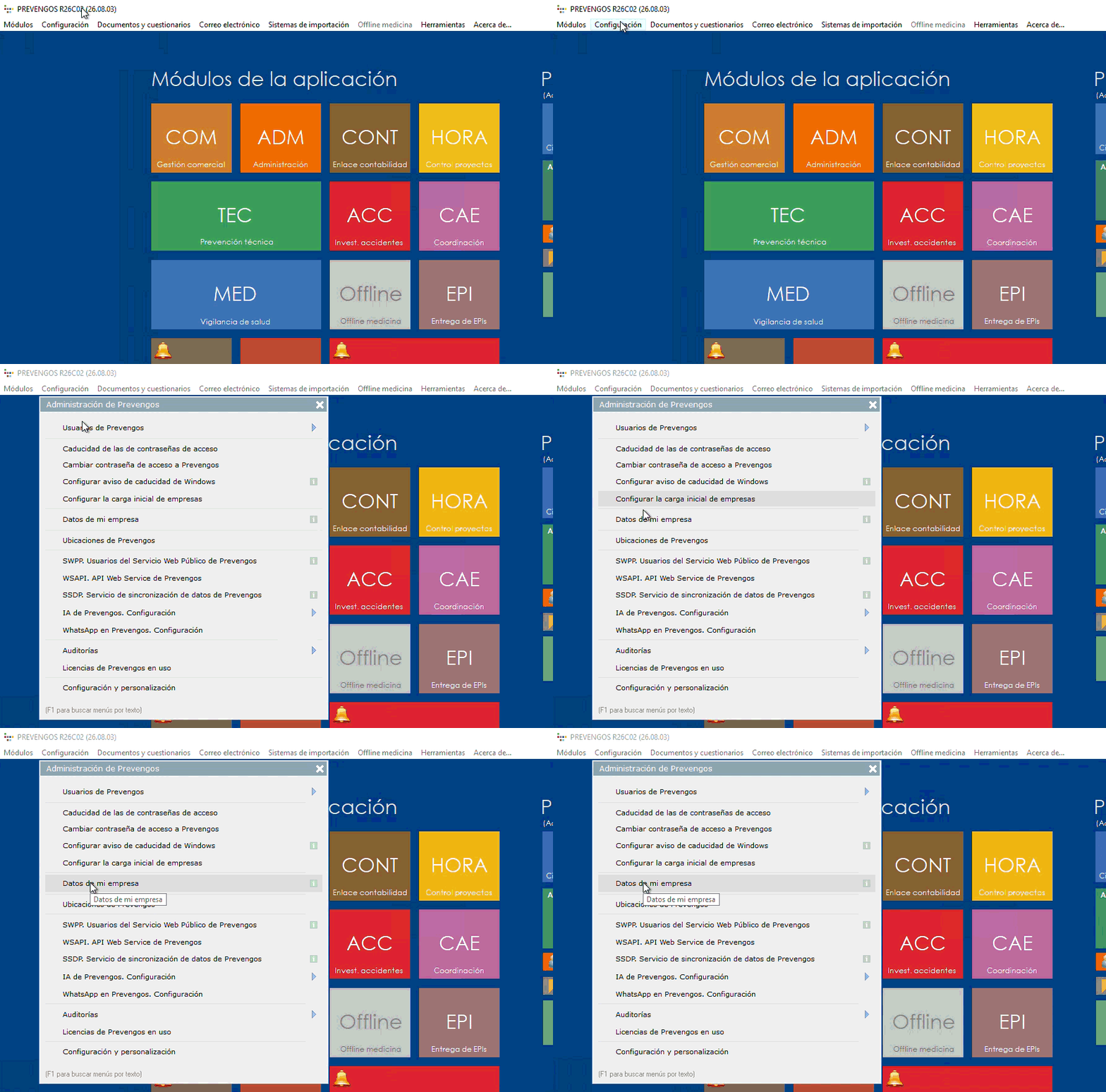
Tenga en cuenta que, en caso de haber adquirido recientemente su licencia Prevengos, este formulario se mostrará al iniciar el aplicativo si no contiene información.
2.1. Datos generales
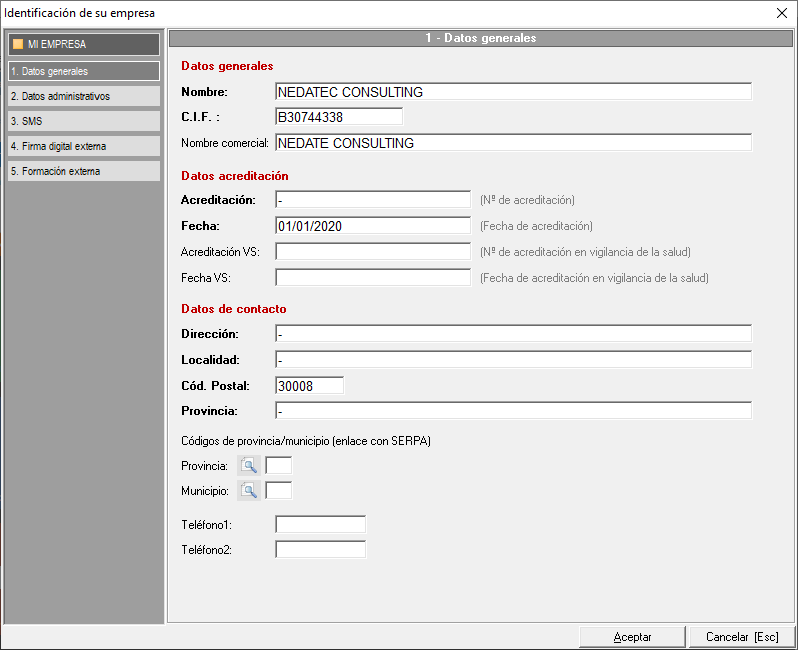
La cumplimantación de esta pestaña es obligatoria.
El formulario presenta los siguientes bloques para la introducción de la información general relativa al servicio de prevención:
- Datos generales
Indicará nombre y CIF del servicio de prevención.
- Datos acreditación
Indicará los números y fechas de obtención de las acreditaciones para prevención y vigilancia de la salud, esto solo para aplica para los servicios de prevención ajenos y mancomunados. Como es un dato obligatorio, en caso de que no dispongan de este dato pueden indicar un '-'.
- Datos de contacto
Indicará los datos de contacto de la sede principal del servicio de Prevención, así como la codificación de provincia y municipio que usa Prevengos para generar los fichero de conexión con SERPA, comunicación de contratos y memoria Orden TIN.
2.2. Datos administrativos
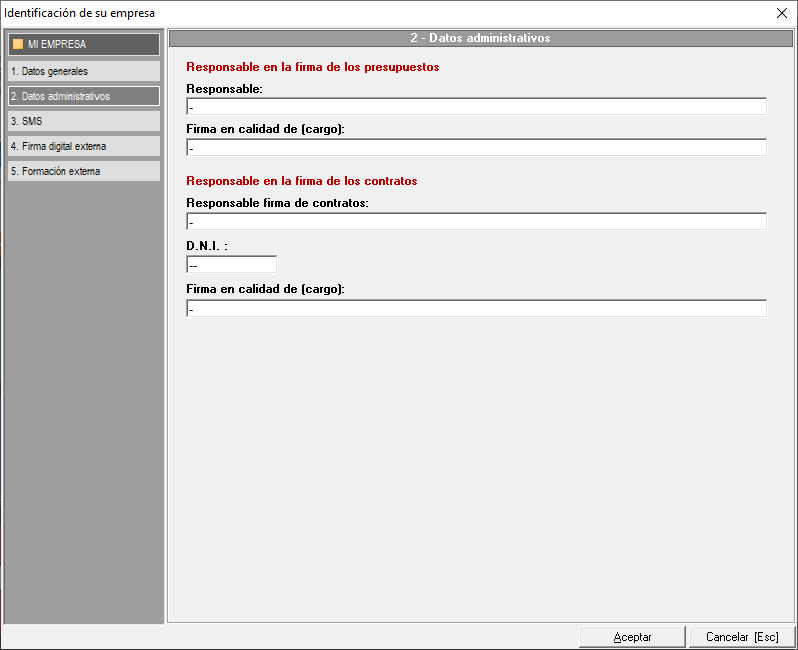
La cumplimantación de esta pestaña es obligatoria y sus datos serán usados con los módulos COM y ADM.
El formulario presenta 2 bloques Responsable en la firma de los presupuestos y Responsable en la firma de los contratos para indicar los datos de la persona, o personas, que se mostrarán en los documentos de presupuestos y contratos por parte del servicio de prevención.
En caso de no disponer del módulo de Administración o ser un servicio de prevención propio, pueden poner un '-' en estos campos.
NOTA: En los certificados de formación de la empresa, dispone del marcador [FIRMANTEMIEMPRESA] , este marcador volcará la información aquí detallada como responsable firma de contratos.
2.3. SMS
Prevengos permite notificar a los trabajadores, mediante SMS, en los siguientes casos explicados en la guía Plantillas de SMS:
- Cifrado de PDFs.
- Notificaciones de formación.
- Notificaciones de citas médicas.
- Notificaciones sobre reconocimientos médicos.
- Publicación de documentos generados.
- Creación de usuarios web.
- Recordatorios de citas médicas.
- Envío de pin para el doble factor.
Desde este apartado se realiza la configuración necesaria para que Prevengos pueda enviar SMS.
Para habilitar el envío de SMS desde el aplicativo debe contratar el saldo con MENSATEK, servicio ajeno a Prevengos, e indicar los datos de acceso a su web en los campos Usuario y Contraseña. Remitente será la información que tendrá el receptor del SMS en su teléfono.
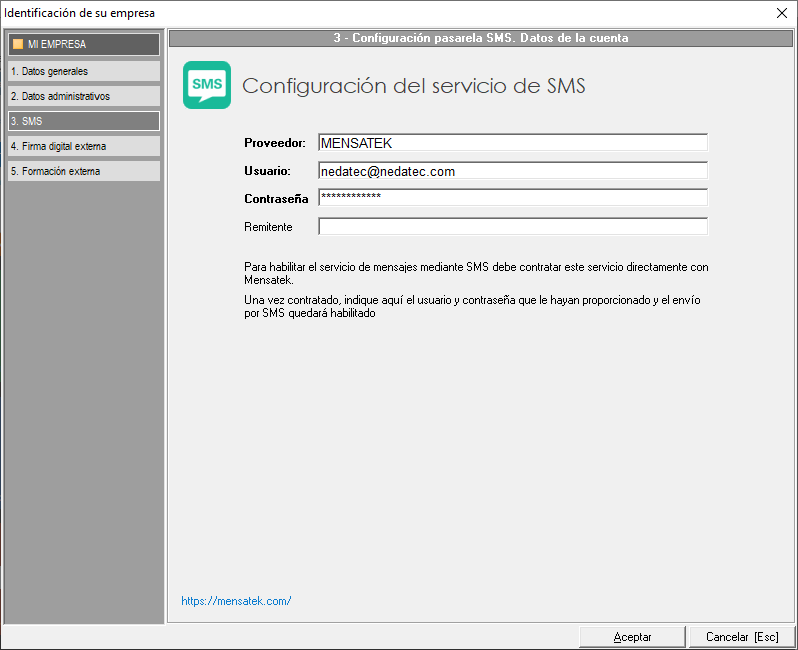
Tenga en cuenta que es obligatorio el dato Móvil, en la ficha de datos del trabajador, para que Prevengos tenga la información del destinatario de la notificación. El formato a indicar puede ser:
- XXX-XXX-XXX
- +34XXX-XXX-XXX
- 0034XXX-XXX-XXX
2.4. Firma digital externa
Prevengos dispone de un módulo de firma externa para que puedan firmar cualquier documento generado por Prevengos tanto trabajadores como cualquier persona de contacto de sus empresas cliente. Esta firma tiene validez legal. Se puede utilizar, por ejemplo, para enviar contratos a sus clientes para que los firmen los representantes de la empresa o para que los trabajadores firmen su entrega de EPIS o Cesión de datos... estos son unos simples ejemplos, ya que, como hemos comentado, se pueden firmar todos los documentos que se generen con Prevengos o documentos adjuntos. Más información en el manual de firma externa.
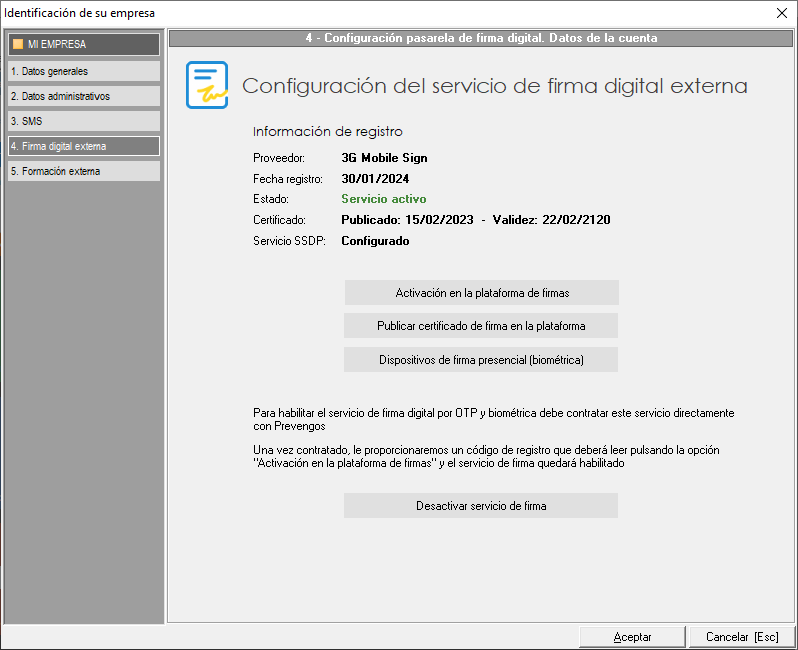
Esta pestaña sólo se habilita si posee la licencia para el módulo Firma digital (plataforma externa).
La configuración de esta pestaña se explica en la guía Firma digital externa.
2.5. Formación externa
Formulario para la configuración de parámetros que permitan la sincronización de Prevengos con Moodle, como se indica en la guía Formación con Moodle.
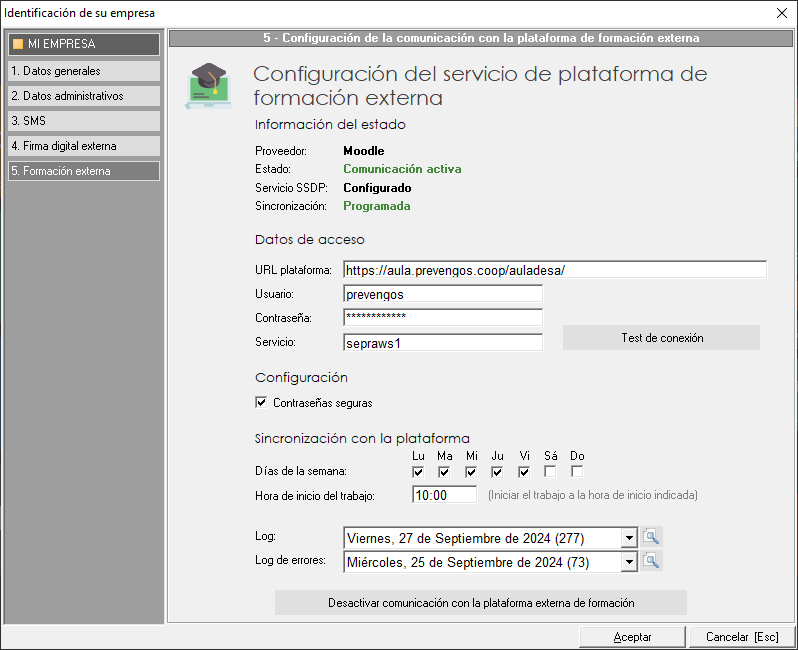
Destacamos el bloque Configuracion, que dispone del check Contraseñas seguras. Según la habilitación del mismo afecta al envío del e-mail que se realiza desde Prevengos según explica la guía Como enviar notificación de formación:
- Habilitado: la notificación la realiza Moodle con las credenciales de acceso.
- Deshabilitado: la notificación es enviada por Prevengos, siendo las credenciales de acceso (usuario y contraseña) el DNI del trabajador.