1. Introducción
¿Qué es una Actuación?
Las actuaciones de Prevengos pueden definirse como tareas que un usuario puede asignarse a sí mismo o a otro usuario, con la posibilidad de realizar un seguimiento de su estado y evolución. Es posible crear actuaciones en diferentes ámbitos: empresa, centro de trabajo, trabajador y precliente, accediendo a ellas desde la ficha de cada elemento. Prevengos dispone de diferentes opciones y un mantenimiento propio para facilitar su creación.
Una vez creada, la actuación aparece en la agenda del técnico asignado, avisándole cuando está próxima a vencer y permitiéndole acceder a ella directamente desde la propia agenda. En caso de disponer de la WebApp de Prevengos, el técnico puede interactuar con la actuación, añadir comentarios o marcarla como realizada desde cualquier dispositivo.
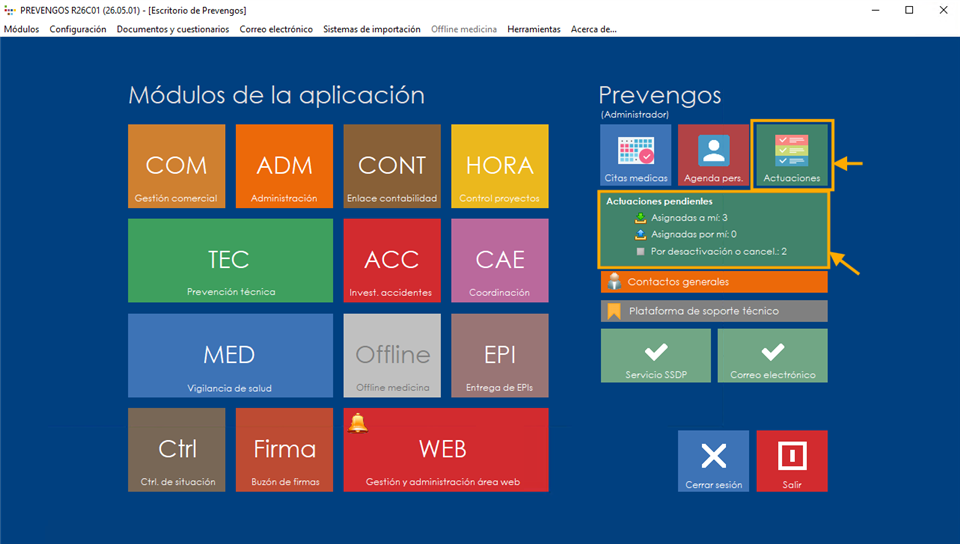
Las actuaciones se encuentran también en la parte derecha de la pantalla principal de Prevengos, donde se muestra un resumen de todas las actuaciones pendientes. Este resumen diferencia numéricamente las actuaciones asignadas por el propio usuario de las que le han sido asignadas por otros, además de las generadas automáticamente por desactivación o cancelación de empresas que estén pendientes de lectura.
2. Configuración.
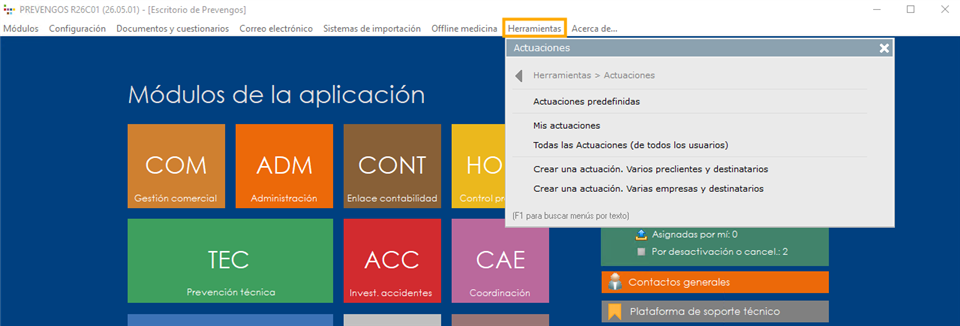
Desde la pantalla principal de Prevengos, el usuario puede acceder a las opciones de configuración de actuaciones a través del menú: Herramientas → Actuaciones
A continuación se describen las distintas opciones disponibles en este menú.
2.1 Configurar el sistema de avisos al iniciar la aplicación.
Esta opción se encuentra en Herramientas, y permite configurar los avisos que se mostrarán al usuario cada vez que inicie sesión en Prevengos. Al ejecutarla, se muestra una ventana de configuración en la que los cambios se aplicarán siempre sobre el usuario que está ejecutando la herramienta en ese momento.
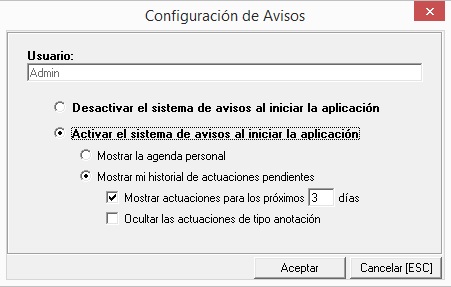
Activar el sistema de avisos al iniciar la aplicación Al activar esta opción, el sistema mostrará automáticamente una ventana de avisos cada vez que el usuario inicie sesión en Prevengos. El usuario puede elegir entre dos modalidades:
- Mostrar la agenda personal del usuario: al iniciar la aplicación se abrirá directamente la agenda personal del usuario.
- Mostrar el historial de actuaciones pendientes del usuario: al iniciar la aplicación se mostrará el listado de actuaciones pendientes asignadas al usuario. Esta opción permite además configurar el número de días sobre los que se mostrarán las actuaciones, así como ocultar las actuaciones de tipo anotación si así se desea.
2.2 Mantenimiento de actuaciones predefinidas.
Cuando accedamos al mantenimiento, veremos la siguiente ventana:
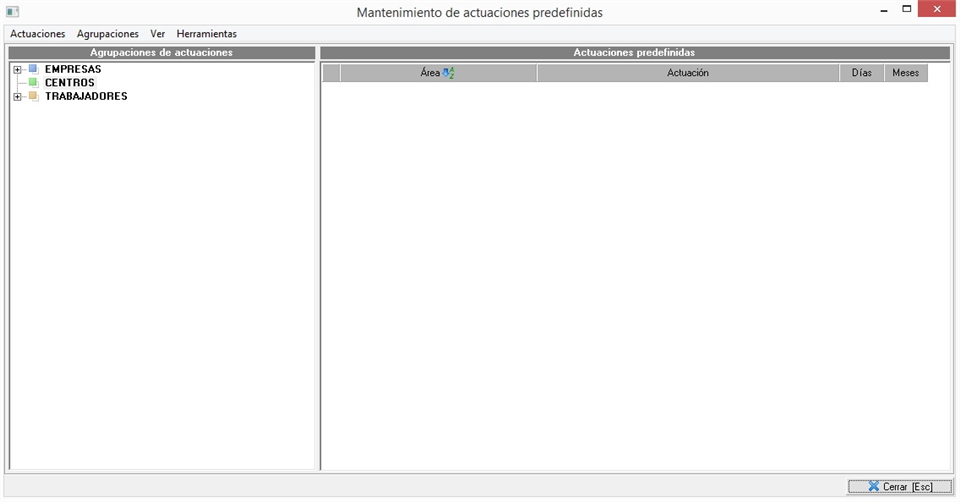
Podemos apreciar dos zonas de trabajo, a la izquierda los elementos principales, en este caso podemos ver EMPRESAS, CENTROS y TRABAJADORES, pues los PRECLIENTES quedan en su propio mantenimiento, dentro del módulo de gestión comercial. A la derecha tenemos las actuaciones predefinidas, las cuales se muestran dependiendo del elemento y agrupación que tengamos seleccionado.
Vamos a centrarnos en crear una nueva actuación en el mantenimiento, opción que encontramos en el menú superior Actuaciones.
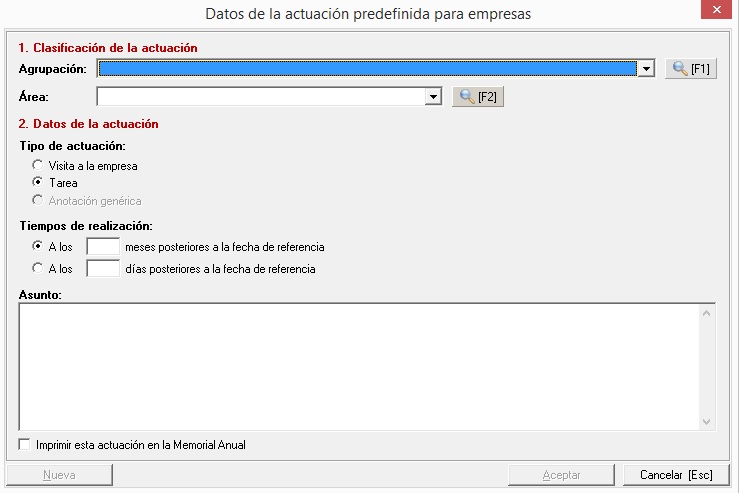
Al crear una nueva actuación nos aparecerá una ventana como la imagen superior. Los dos primeros campos, Agrupación y Área tienen sus respectivos mantenimiento, el primero lo encontramos en el menú superior [Agrupaciones] y el de Área lo encontramos con [Mantenimiento de Área de actuación] en el menú superior [Actuaciones].
Seleccionaremos el tipo de actuación, pudiendo elegir entre Visita a la empresa o Tarea. Estableceremos también el tiempo de realización para que Prevengos nos calcule la fecha de realización, pudiendo establecer una cantidad de meses o de días.
El campo Asunto, como nos podemos imaginar, establecemos el texto que queramos añadir a la actuación.
A tener él cuenta que la actuación puede ser marcada para que se imprima junto a la Memoria Anual, para ello tenemos el check correspondiente en la parte inferior izquierda. Una vez creado nos aparecerá en el listado
En el menú superior [Actuaciones] tenemos acceso al mantenimiento de áreas de actuación, el cual ya usamos cuando creamos una actuación. En este mantenimiento podemos crear/editar/eliminar las áreas o grupos de actuaciones así como seleccionar en que módulos de Prevengos estará disponibles. El acceso varía dependiendo del elemento que tengamos seleccionado cuando accedemos al mantenimiento (si tenemos empresa, centro o trabajadores).
En el menú superior [Agrupaciones] tenemos acceso al mantenimiento de agrupaciones, en función del elemento que tengamos seleccionado (empresa, centro o trabajador). Tanto si entramos en el mantenimiento como si usamos el resto de herramientas, podemos crear/editar/eliminar agrupaciones.
En el siguiente menú [Ver] tendemos la herramienta para realizar una búsqueda de actuaciones llamada Buscar actuaciones... y la opción para quitar los filtros de una búsqueda y ver todas las actuaciones.
Por último, en el menú superior [Herramientas] tenemos dos opciones, que con una actuación seleccionada, nos permite cambiar el área de las actuaciones o cambiar de agrupación la actuación.
2.3 Mis Actuaciones
Accedemos al listado de las actuaciones de nuestro usuario, donde veremos una ventana como la imagen inferior, teniendo dos zonas diferenciadas
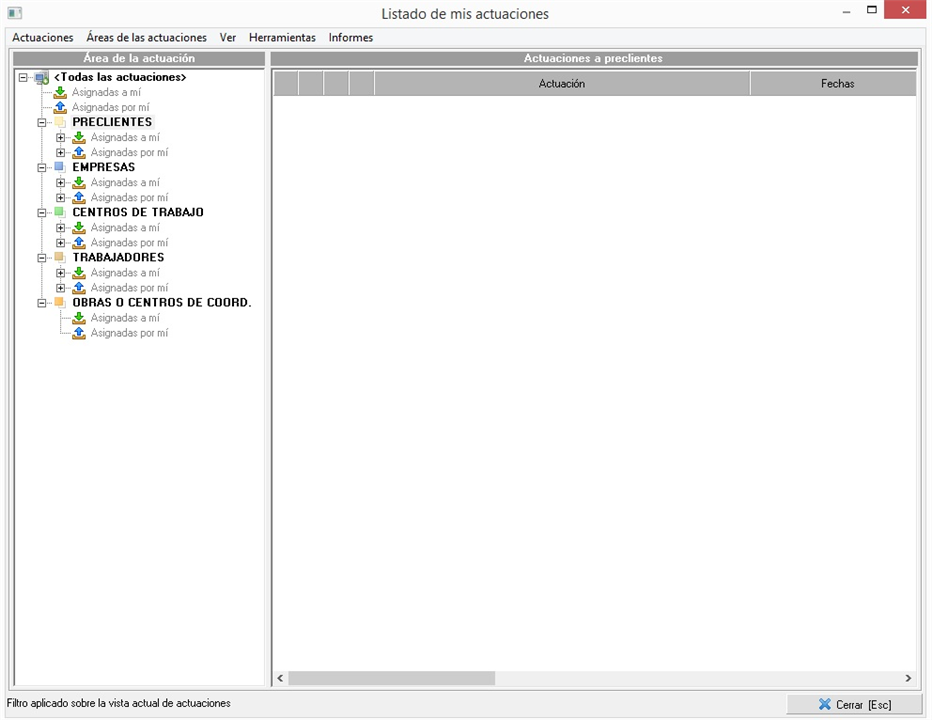
En la zona derecha veremos las actuaciones disponibles según elijamos en la zona izquierda, donde tenemos clasificados el elemento al que pertenece (preclientes, empresas,..) y si la actuación está asignada a nuestro usuario o por nuestro usuario. En la parte superior tenemos una serie de menús que veremos más detalladamente a continuación:
En el menú Actuaciones tendremos las opciones necesarias para crear/editar/eliminar y cancelas actuaciones, así como ver una leyenda que nos explica los iconos disponibles.
En el menú área de las actuaciones disponemos del mantenimiento y las opciones necesarias para crear, editar y eliminar áreas que tengamos seleccionadas.
En el menú superior Ver podemos buscar actuaciones, quitar los filtros y ver todas las actuaciones o mostrar solo las canceladas. Con la opción Ver listado en columnas independientes activada el usuario puede ordenador por los datos de cada columna haciendo clic sobre ella.
Desde Herramientas disponemos de varias opciones: Ocultar comentarios, columnas de las actuaciones u ordenarlas por una columna en concreto. Acceso a la ficha del elemento (precliente, empresa, trabajador,...). Cambiar el área de actuaciones o asignar las actuaciones a otro usuario (origen o destino), Marcar las actuaciones como realizadas o enviar mail.
Desde Informes podemos Imprimir un listado actual de las actuaciones que tenemos en pantalla.
2.4 Todas las Actuaciones (de todos los usuarios)
En este apartado veremos exactamente lo mismo que en el apartado anterior "Mis Actuaciones" con la diferencia de que veremos todas lo relativo a actuaciones de todos los usuarios de Prevengos. Mención especial que para poder acceder a esta herramienta deberemos de tener habilitado un permiso de Prevengos llamado "Actuaciones. Ver actuaciones de todos los usuarios".
2.5 Crear una actuación para varios preclientes y varios destinatarios.
Tenemos una herramienta para crear de manera masiva actuaciones para varios preclientes y destinatarios. Una vez ejecutado veremos la ventana que tenemos justo debajo de este texto, teniendo diferentes opciones.
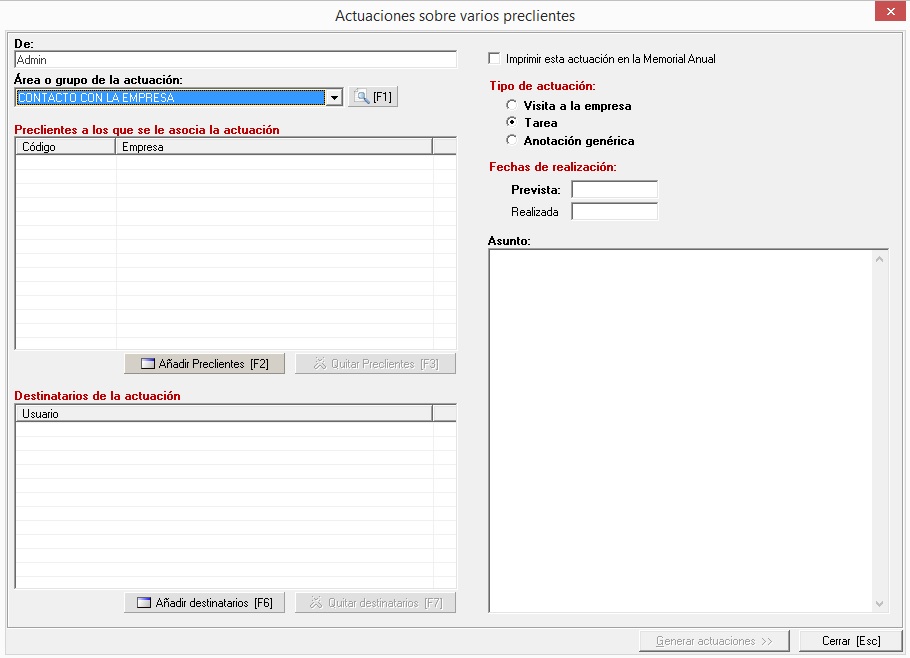
En el campo De se rellena automáticamente con el nombre de usuario de Prevengos que ejecuta la herramienta, si podemos establecer un área para la actuación en el campo Área o grupo de la actuación.
En la parte izquierda tenemos dos campos, donde se irán poniendo los preclientes que añadamos con el botón  y en la parte inferior se añadirán los destinatarios de las actuaciones (usuarios de Prevengos) que añadamos con el botón
La parte derecha de la ventana tendemos el check para marcar que la actuación/es creadas se impriman en la memoria anual, al igual que podemos seleccionar si la actuación va a ser una anotación genérica, una tarea o una visita a la empresa. Establecemos en los campos Prevista la fecha que creemos que va a ser realizada la actuación, quedando el campo Realizada pendiente de rellenar cuando se complete la actuación. Por último, en el campo Asunto escribiremos lo que veamos conveniente sobre la propia actuación.
Una vez completado todo el formulario, disponemos del botón Generar actuaciones en la parte inferior derecha de la venta para crear todas las actuaciones con la configuración establecida.
2.6 Crear una actuación para varias empresas y varios destinatarios.
Similar a la herramienta anterior, nos permite generar actuaciones a empresas con varios destinatarios de manera masiva, tal cual vemos en la ventana que se abre al igual que en la imagen inferior.
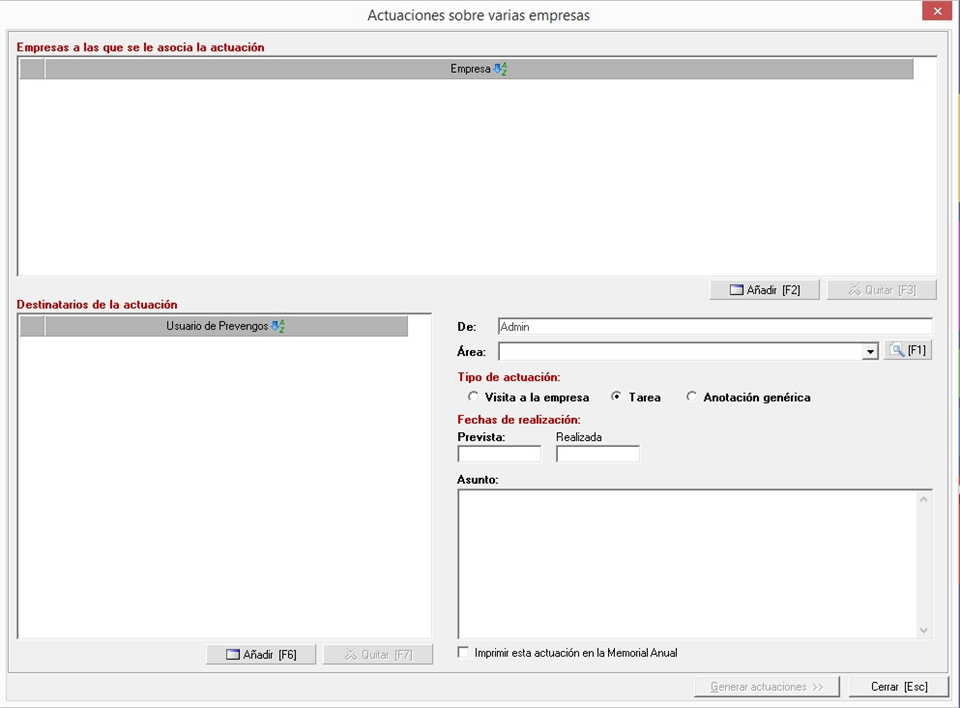
En la parte superior de la ventana aparecerá una lista de empresas conforme las añadamos con el botón  .
.
En la parte inferior izquierda, al igual que la anterior, veremos un listado de usuarios de Prevengos que hayamos agregado con el botón  .
.
Por último, en la parte inferior derecha tenemos el campo De el cual se rellena automáticamente con el usuario que ejecuta la herramienta, a diferencia del campo Área donde podemos establecer el área que tendrá la actuación desde el mantenimiento. Podemos seleccionar si la actuación va a ser una anotación genérica, una tarea o una visita a la empresa. Establecemos en los campos Prevista la fecha que creemos que va a ser realizada la actuación, quedando el campo Realizada pendiente de rellenar cuando se complete la actuación. Por último, en el campo Asunto escribiremos lo que veamos conveniente sobre la propia actuación. Debajo tenemos el check para marcar que las actuaciones creadas se impriman en la Memoria Anual.
Una vez completado todo el formulario, disponemos del botón Generar actuaciones en la parte inferior derecha de la venta para crear todas las actuaciones con la configuración establecida.
3. Buscar actuaciones.
El buscador de actuaciones organiza sus filtros en cuatro pestañas.
La primera pestaña, 1. General y empresa, contiene los siguientes bloques:
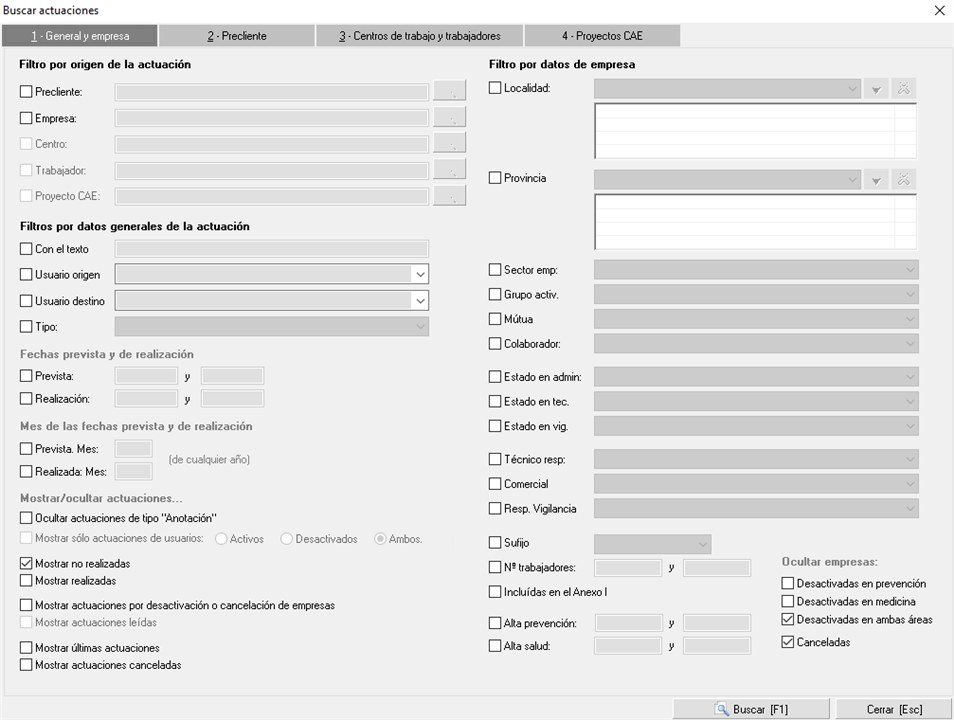
- Filtro por origen de la actuación Permite acotar los resultados en función del elemento al que está vinculada la actuación: precliente, empresa, centro de trabajo, trabajador o proyecto CAE.
- Filtros por datos generales de la actuación Permite filtrar por el texto de la actuación, el usuario origen, el usuario destino, el tipo de actuación y rangos de fechas previstas y de realización. También permite filtrar por el mes de las fechas prevista y de realización con independencia del año.
- Filtro por Fechas y més previstas y de realización. Permite acotar que actuaciones están previstas o realizadas para un rango de fechas y/o meses concretos.
- Mostrar/ocultar actuaciones Permite controlar qué actuaciones se incluyen en los resultados mediante las siguientes opciones: ocultar actuaciones de tipo anotación, mostrar solo actuaciones de usuarios activos o desactivados, mostrar actuaciones no realizadas o realizadas, mostrar las últimas actuaciones y mostrar actuaciones canceladas. Las opciones mostrar actuaciones por desactivación o cancelación de empresas y mostrar actuaciones leídas, nos darían acceso a aquellas actuaciones automáticas generadas a partir de la desactivación o cancelación de empresas. Estas dos opciones del filtro general disponen de un acceso directo desde el escritorio de Prevengos, pulsando sobre el ícono Por desactivación o cancel.
- Filtro por datos de empresa Permite acotar los resultados por localidad, provincia, sector empresarial, grupo de actividad, mútua, colaborador, estado en administración, técnica o vigilancia, responsables asignados, sufijo, número de trabajadores, inclusión en el Anexo I y fechas de alta en prevención y salud. Incluye además opciones para ocultar empresas desactivadas en prevención, en medicina, en ambas áreas o canceladas.
La segunda pestaña, 2. Precliente, contiene los siguientes bloques:
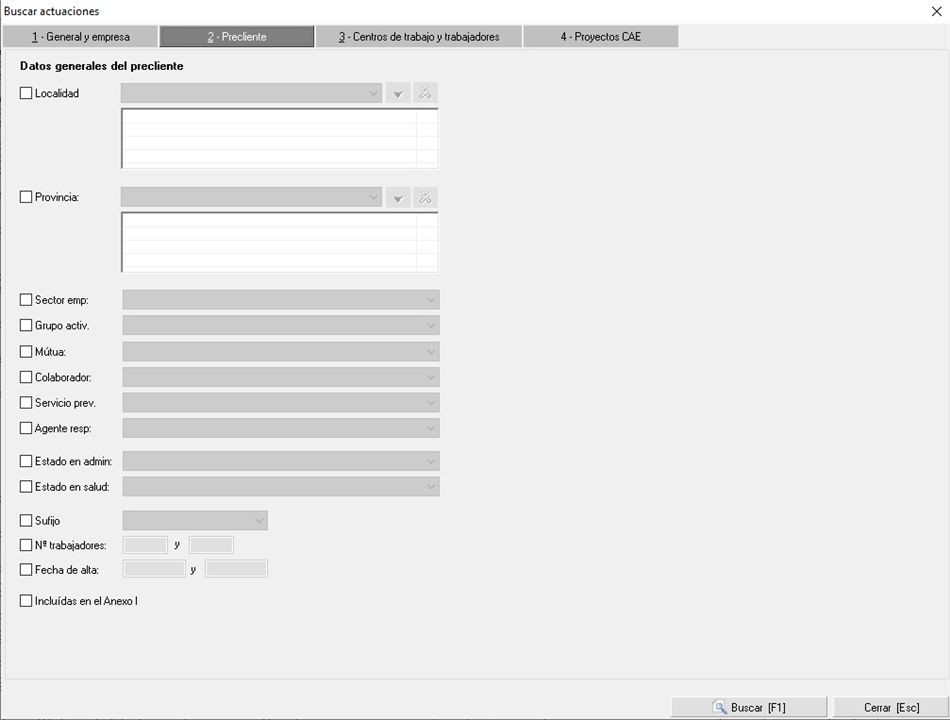
- Filtro por datos generales del Precliente. Permite acotar los resultados a Preclientes en función de los datos añadidos en los filtros, tales como Localidad, Provincia, Sector empresarial ..
La tercera pestaña, 3. Centros de trabajo y trabajdores, contiene los siguientes bloques:
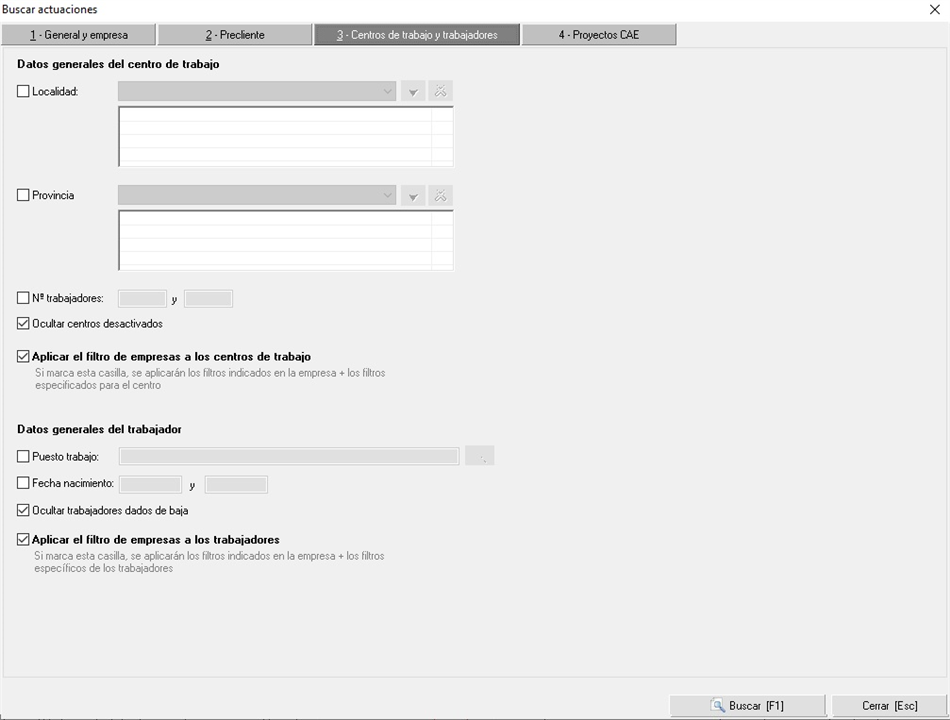
- Filtro por datos generales del centro de Trabajo. Permite acotar los resultados en función de la localidad o Provincia, así como del número de trabajadores del centro.
- Filtros por datos generales del trabajador Permite filtrar puesto de trabajo o fecha de nacimiento de los trabajadores sobre los que se realiza la actuación.
Por último, la pestaña 4. Proyectos CAE, contiene los siguientes bloques:
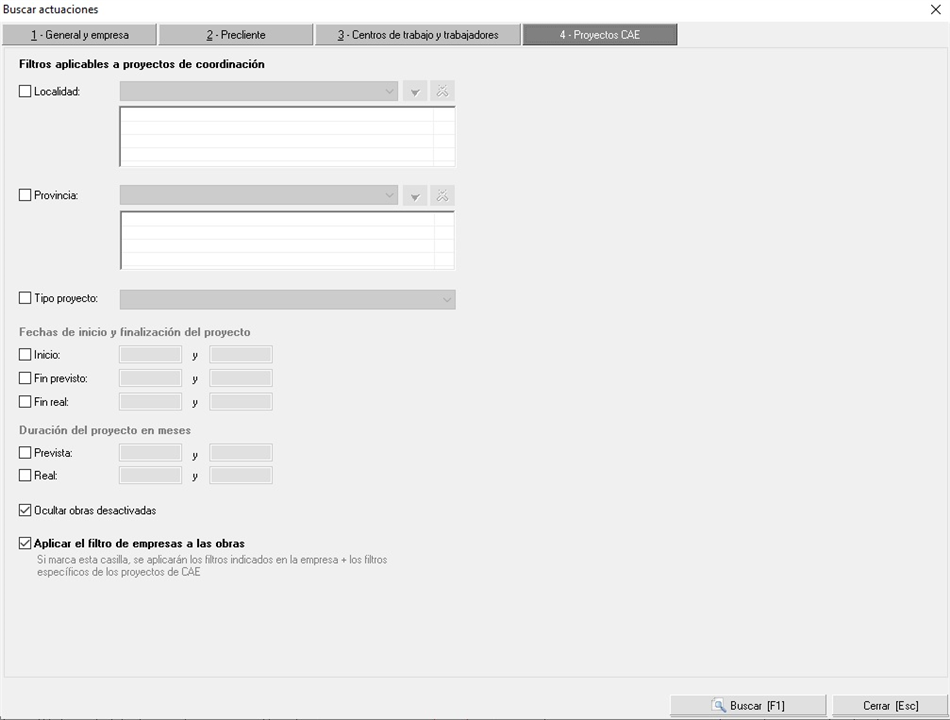
- Filtro aplicables a proyectos de Coordinación. Permite acotar los resultados en función Localidad o Provincia así como el Tipo de Proyecto sobre el que se realiza la Actuación.
- Filtros por fechas del Proyecto. Permite filtrar por el fechas de Inicio, fin y fin real del proyecto asociado a la actuación, Así como de la duración en meses del proyecto.
4. Crear Actuaciones.
Como hemos comentado anteriormente, podemos crear actuaciones en diferentes elementos de Prevengos, como son los preclientes, empresas, centros de trabajo o trabajadores. Cuando accedemos a sus respectivas fichas, encontramos en el menú lateral izquierdo la opción de [Actuaciones].
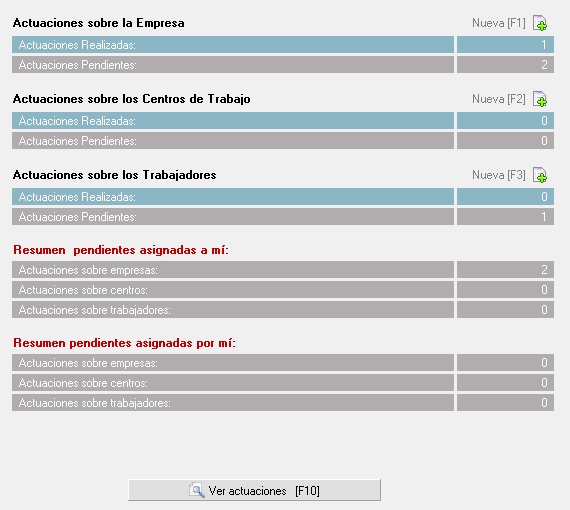
El área que encontramos en muy similar en los elementos, a diferencia en el caso de la empresa que también podremos crear actuaciones a elementos que cuelgan de ella, como son los centros y los trabajadores, como vemos en la imagen superior.
Con el botón inferior  nos aparece una pantalla de mis actuaciones, similar a la que hemos visto en el punto 2.3, pero filtrando por los relacionados con el elemento en el que estamos. Al igual que pasaba en Mis actuaciones, podemos crear actuaciones, predefinidas o manuales (las veremos a continuación), acceso al mantenimiento de áreas de las actuaciones o realizar búsquedas.
Otra opción es con el botón  con lo que abriremos una forma diferente de crear actuaciones, una manera manual que no usa el mantenimiento que hemos visto anteriormente, dándonos la pantalla que normalmente vemos cuando accedemos a una actuación ya creada.
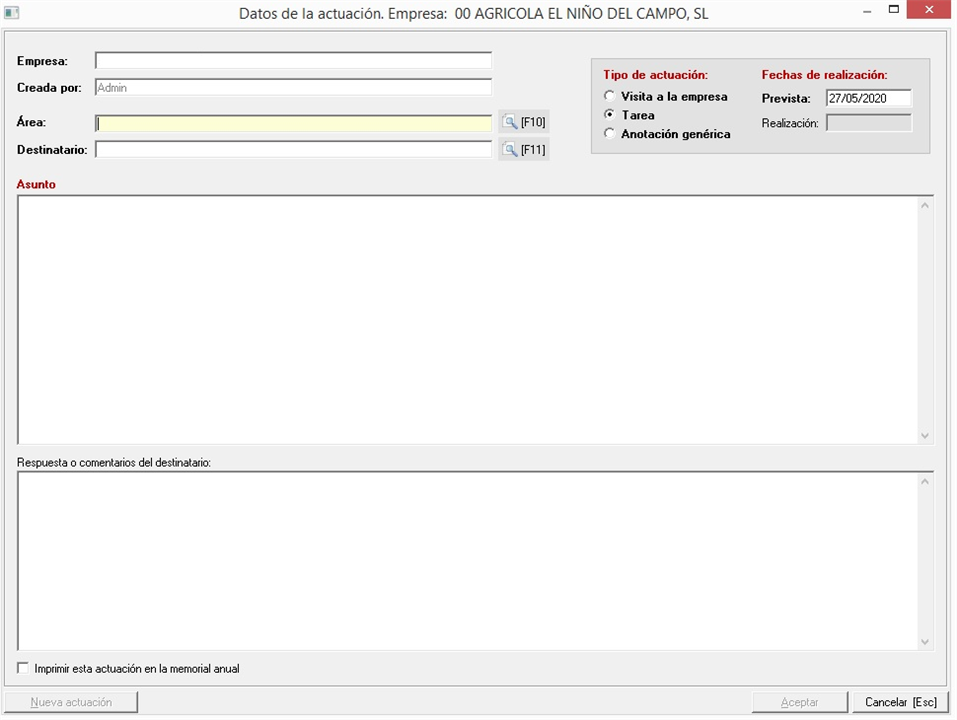
En la parte superior podemos ver la imagen de la ventana que se nos abre al crear una actuación, donde el campo Empresa y Creada por se rellenan automáticamente con los datos de la empresa donde nos encontramos y del usuario que ejecuta la acción.
Podemos establecer, provenientes de sus respectivos mantenimientos, el Área y el Destinatario al que va dirigida la actuación. Si la actuación es sobre una empresa, la opción de Destinatario le permitirá seleccionar al Técnico responsable, Responsable en medicina, Agente comercial o Gestor administrativo de la empresa (editable desde ficha de datos generales de la empresa), de manera que no tenga que buscar cada uno de ellos entre todos los usuarios de Prevengos.
Elegimos el tipo de actuación que se trata, si es una Visita a la empresa, una Tarea o una anotación genérica, y establecemos en el campo Prevista la fecha de realización estimada.
Los campos de fecha de Realización y la respuesta o comentarios del destinatario estarán bloqueados pues es el usuario destinatario el que debe escribir en estos campos
Por último tenemos la opción, con el check situado en la parte inferior izquierda, de elegir si la actuación se imprime con la memoria anual
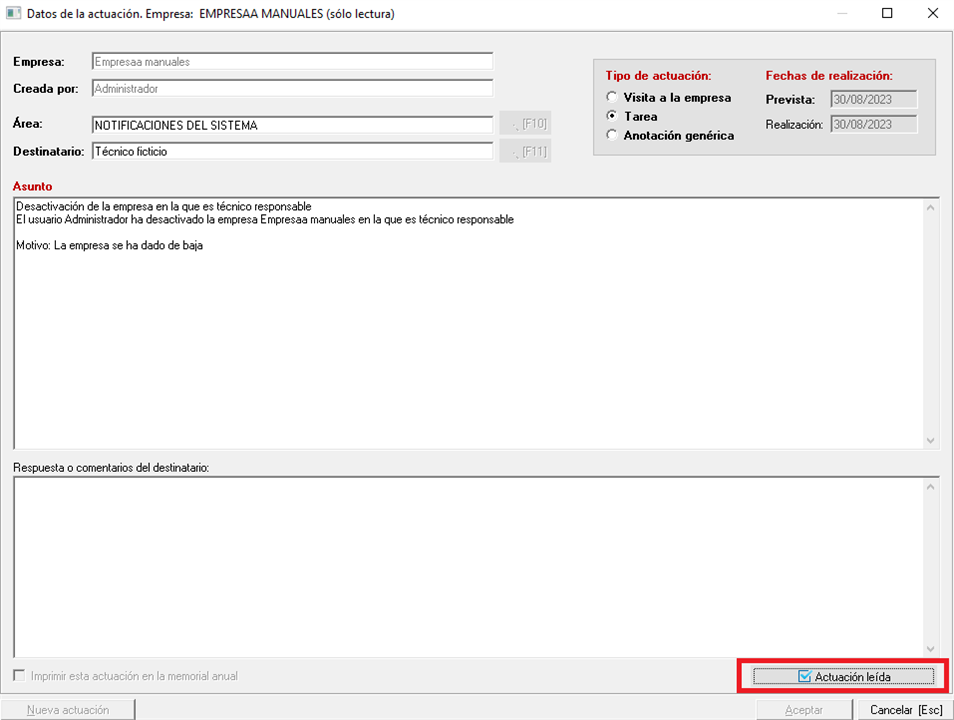
5. Actuaciones automatizadas. Empresas desactivadas o canceladas.
Existe una configuración para automatizar actuaciones al llevar a cabo determinadas acciones en Prevengos, como crear una actuación al responsable de la empresa cuando se desactive o se cancele.
En concreto, en este caso se podrá acceder a ellas desde el resumen, tal y como se ha mencionado anteriormente en esta guía.
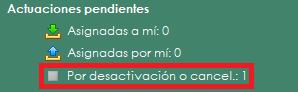
La importancia de este acceso rápido reside en que, por defecto, las actuaciones sobre empresas desactivadas o canceladas se ocultan, por lo que si no se filtra específicamente no se mostrará en pantalla. En este sentido, el acceso rápido desde el resumen hace más visible este tipo de actuaciones.
Además, dichas actuaciones tienen la singularidad de poder ser marcadas como leídas para que el contador del resumen deje tenerlas en cuenta.