1. Introducción
Este manual describe los pasos a seguir para realizar con éxito un cambio del servidor de base de datos de Prevengos, es decir, la migración de la base de datos desde el equipo o servidor actual a uno nuevo.
A lo largo del manual se utilizarán los siguientes términos:
- Servidor antiguo: el PC o servidor en el que se encuentra actualmente la base de datos de Prevengos antes del cambio.
- Servidor nuevo: el nuevo PC o servidor al que se desea migrar la base de datos.
2. Pasos a realizar en el servidor antiguo
A continuación se describen todos los pasos que deben llevarse a cabo en el servidor antiguo para garantizar que la migración se realice con éxito, sin pérdida de datos ni información.
2.1 Copia de seguridad de la base de datos de Prevengos
Prevengos dispone de una herramienta denominada Panel de Control de Prevengos (también conocida como PrevManager), instalada en la misma ruta en la que se encuentra la aplicación. Esta herramienta permite realizar la copia de seguridad de la base de datos de forma sencilla, sin necesidad de tener conocimientos de SQL Server.
Para realizar la copia de seguridad, el usuario debe acceder al PrevManager, donde se mostrará la siguiente ventana:
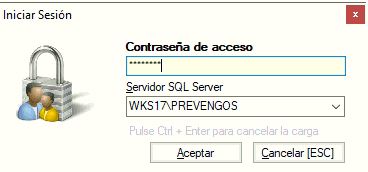
En la ventana emergente que se muestra al acceder al PrevManager, el usuario deberá introducir el nombre del servidor donde está instalado SQL Server, con el formato Nombre del servidor\Nombre de la instancia, así como la contraseña de acceso. En caso de desconocer la contraseña, deberá contactar con el departamento de soporte de Prevengos.
Una vez dentro, el usuario debe seleccionar la opción Copia de Seguridad Manual situada en el menú lateral izquierdo, tal y como se muestra en la siguiente imagen:
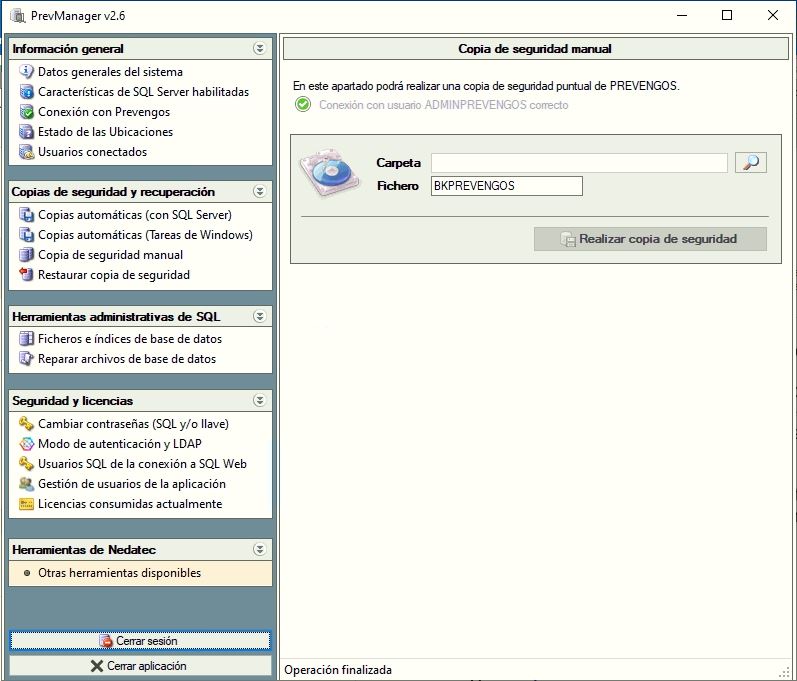
A continuación, el usuario debe seleccionar la carpeta donde desea guardar la copia de seguridad. Es importante que el usuario que ejecuta el servicio SQL Server tenga permisos de escritura en el directorio seleccionado. También deberá indicar un nombre para el fichero, siendo BKPREVENGOS el nombre asignado por defecto.
Una vez configurados estos parámetros, el usuario debe pulsar el botón Realizar copia de seguridad para iniciar el proceso.
Los usuarios con conocimientos avanzados pueden realizar esta copia directamente desde la herramienta SQL Server Management Studio.
2.2 Copia de seguridad de la carpeta Documentación Prevengos
Nota: NO será necesario si mantenemos la carpeta en su ubicación actual.
En este paso se debe realizar la copia de seguridad de la documentación que gestiona Prevengos. La documentación en Prevengos es almacenada en una carpeta que está definida en el menú Configuración > Ubicaciones de Prevengos, tal y como vemos en la siguiente imagen:
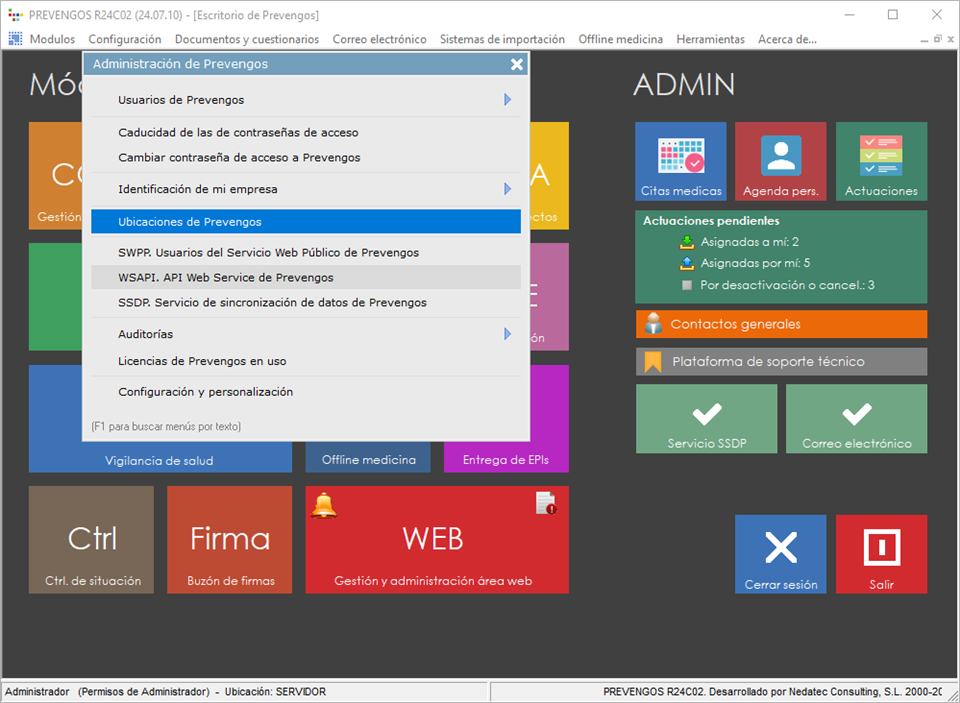
Sólo los administradores de la aplicación pueden acceder a esta área de Prevengos.
Aunque no es habitual, puede darse el caso de que en el listado de ubicaciones aparezcan más de una ubicación. En el caso de que no sepamos qué ubicación es la utilizada por nuestra empresa podemos ejecutar la aplicación Prevengos y, en la ventana de logado, se muestra la ubicación con la que normalmente entramos en la aplicación. Esa ubicación es la que tenemos que elegir. Una vez seleccionada la ubicación en pantalla se nos muestra la ruta física en la que se encuentran los documentos de Prevengos.
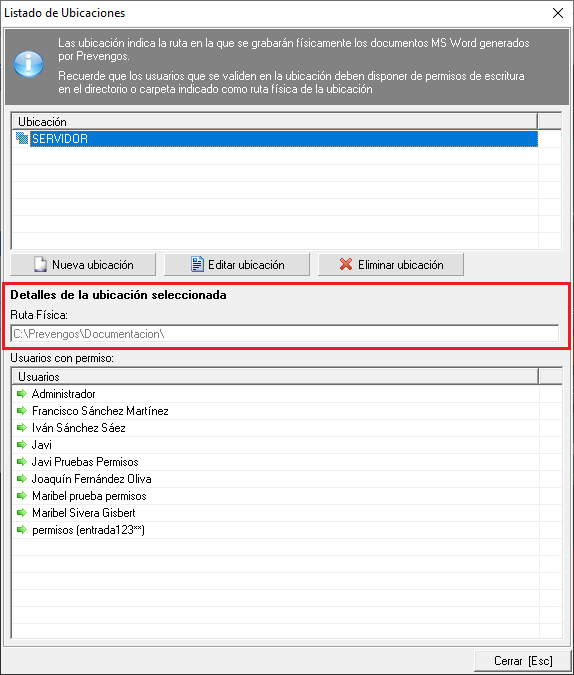
Copie todo el contenido de esta carpeta para que, posteriormente, la pueda copiar en la nueva ubicación.
2.3 Copia de seguridad de las carpetas de las Webs
Nota: Este paso no será necesario si se mantiene el servidor web actual.
En caso de tener contratados los portales web de Prevengos, existirán en el servidor una serie de carpetas que deben incluirse en la copia de seguridad. Estas carpetas se denominan habitualmente Prevengos Web, Webapp, ControlAccesos y FTP, y estarán presentes en función de los portales web contratados. Normalmente se encuentran dentro de una carpeta llamada Prevengos, junto a la base de datos y la documentación de la aplicación. Si no conoce la ubicación, abra el IIS en el servidor, situese en la web de Prevengos y pulse en el botón 'Explorar' y le llevará a la ruta exacta donde están los ficheros de la web.
La carpeta FTP contiene los documentos publicados en la web, por lo que su copia es imprescindible para evitar errores de descarga por parte de los usuarios. El resto de carpetas corresponden a los ficheros generados durante la instalación de los portales web y también incluyen la personalización de los mismos, por lo que se recomienda copiarlas igualmente para conservar dicha configuración en el nuevo servidor.
2.4 Desinstalar el servidor de llaves
Nota: NO será necesario si mantenemos el servidor de llaves actual.
El servidor de llaves es el PC en el que está conectada la llave USB de seguridad (caso de licenciamiento con llave física) o el PC en el que está instalado el certificado de seguridad (licenciamiento por certificado).
En el caso de que también queramos cambiar este servidor de llaves (situación que suele darse en aquellas instalaciones en las que el servidor de base de datos y el de llaves es el mismo) será necesario quitar la llave de seguridad (en el caso de llaves USB físicas) o desinstalar el certificado de seguridad (en el caso de licencias por certificado) y desinstalar el servicio de llaves de Prevengos.
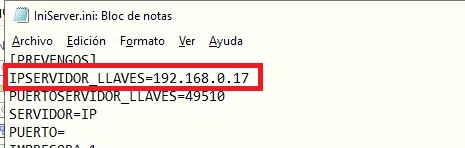
En el caso de que no sepa dónde se encuentra el servidor de llaves, puede editar el archivo “IniServer.ini” y ver cuál es la IP del servidor de llaves. Este fichero lo puede encontrar en la ruta de instalación de Prevengos (por defecto C:\Program Files (x86)\Prevengos), editelo con el bloc de notas para ver una imagen similar a la siguiente:
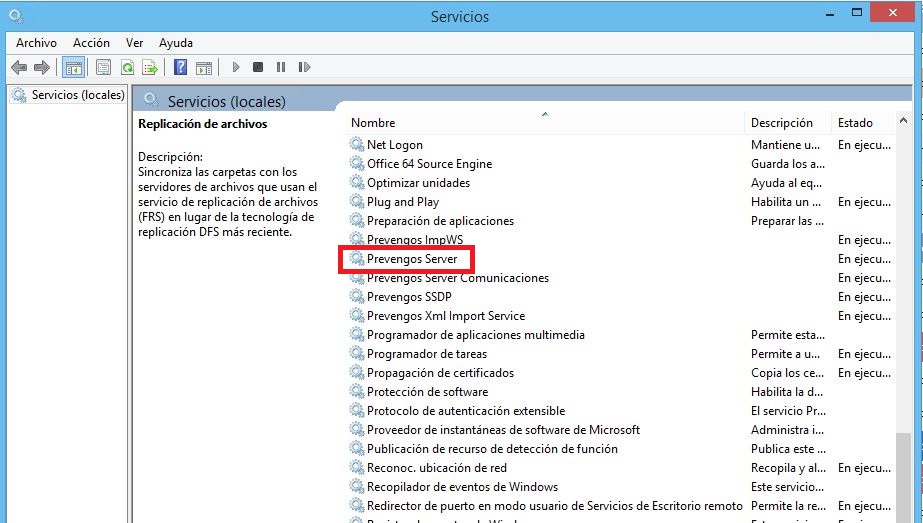
El servicio de llaves de Prevengos es un servicio de Windows que utiliza Prevengos para comunicarse con la llave. Lo podrá encontrar en el listado de servicios existentes en Windows, tal y como se muestra en la siguiente imagen:
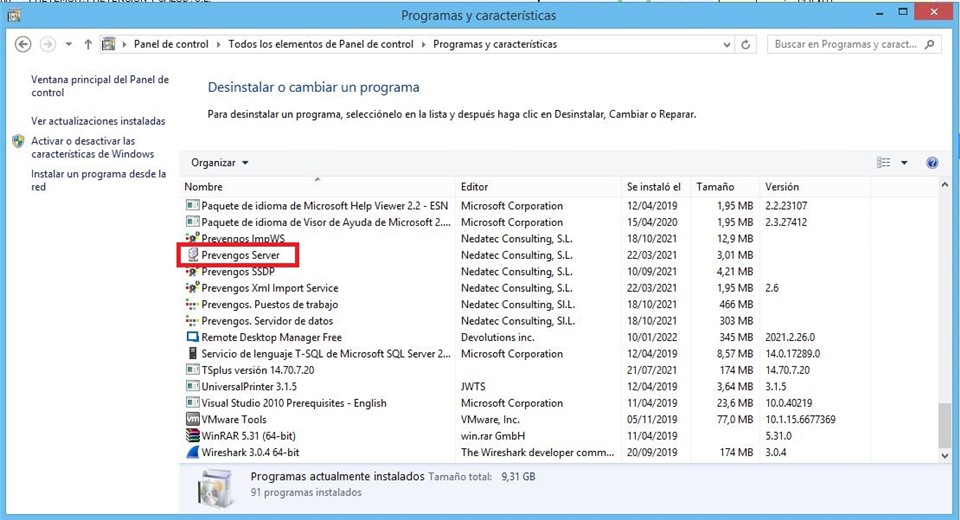
Para desinstalarlo procederemos como hacemos normalmente con cualquier aplicación en Windows, acudiremos a la herramienta de Agregar o Quitar programas de Windows, lo buscaremos en la lista y seleccionaremos la opción para desinstalar.
Este servicio existe tanto para licenciamientos por certificado como para licenciamientos por llave USB física:
- Licenciamiento por llave USB modelo HardKey (Llave USB roja o anaranjada)
- Licenciamiento por llave USB modelo Keylok (Llave USB azul)
- Licenciamiento por Certificado o licenciamiento online (sin llave USB)
En el caso de que tenga licenciamiento por llave física USB, desconecte ahora la llave y guárdela en lugar seguro hasta que llegue el momento de conectarla en el nuevo servidor Si su licenciamiento es por certificado, copie del archivo del certificado que le proporcionó Prevengos, “NombreEmpresa - CodCliente.pfx” y guárdelo en lugar seguro hasta que el proceso de instalación del nuevo servidor de llaves se lo pida.
2.5 Desinstalar el servicio SSDP
El servicio SSDP es el encargado, entre otras cosas, de la publicación de documentos en la web, así como la sincronización de documentación Web-Servidor. Suele encontrarse en el servidor de datos o en el servidor web, por lo que deberá comprobar donde está el servicio de Windows llamado "Prevengos SSDP" y desinstalarlo.

Este paso es muy importante ya que no puede haber mas de un SSDP en la red.
3. Pasos a Realizar en el nuevo servidor
Vamos a repasar todo el proceso que debemos realizar en el nuevo servidor.
3.1 Cumplimento de requisitos técnicos
Antes de realizar ninguna instalación, verifique que dispone de los instalables correspondientes a su versión actual de Prevengos. En caso contratio, y como suele suceder en la mayoría de casos, recomendamos que aplique la actualización más reciente que tenga disponible en su área privada del portal soporte.prevengos.com. En el apartado 3.7 de esta guía se indica como proceder con la actualzación de Prevengos.
También es necesario verificar que el equipo, en el que va a realizar la instalación de SQL Server, cumple con los requisitos técnicos estipulados por Prevengos para el servidor de datos. Puede consultar esta información en el documento de requerimientos técnicos de Prevengos.
En el caso de que también vaya a cambiar el servidor de llaves, verifique que el PC que va a hacer las funciones de servidor de llaves cumple también con todos los requisitos técnicos y de red que establece Prevengos.
3.2 Instalación del Servidor de llaves
Importante: Este paso sólo es necesario en el caso de que el servidor de llaves también cambie de equipo. Si el servidor de llaves no cambia, no será necesario realizar este paso.
Recuerde, su modo de licenciamiento puede identificarlo de la siguiente manera:
- Licenciamiento por llave USB modelo HardKey (Llave USB roja o anaranjada)
- Licenciamiento por llave USB modelo Keylok (Llave USB azul)
- Licenciamiento por Certificado o licenciamiento online (sin llave USB)
Conecte la llave de seguridad ahora en el nuevo servidor (en el caso de tenga licenciamiento por llave USB) o copie el certificado (*.cerf) (en el caso de licenciamiento por certificado) en una carpeta del nuevo servidor de llaves. A continuación, ejecute el programa de instalación del servidor de llaves:
- Servidor de llaves (32 bits).exe
- Servidor de llaves (64 bits).exe
- (según sea su sistema operativo de 32 o de 64 bits.)
Siga el asistente de instalación teniendo la precaución de seleccionar el mismo tipo de licenciamiento que el original. En el caso de que sea un cliente con contrato de mantenimiento vigente y quiera cambiar de modo de licenciamiento, será necesario que nos lo comunique con tiempo suficiente antes de proceder a este cambio. Si no conoce las diferencias entre los diferentes modos de licencia, contacte con el Dpto. de Soporte de Prevengos para recibir más información. El proceso de instalación es muy sencillo.
Siga simplemente el asistente de instalación tal y como indicamos en este manual.
3.3 Configuración de Firewall
El nuevo servidor de llaves debe ser visible por todos los equipos, base de datos y servidor web. Para ello a parte de estar todos los equipos dentro de la misma red, tendremos que configurar reglas de entrada en el cortafuegos local del equipo de la siguiente manera:
-
Abrir en el cortafuegos local los puertos TCP 49510 y TCP 49515
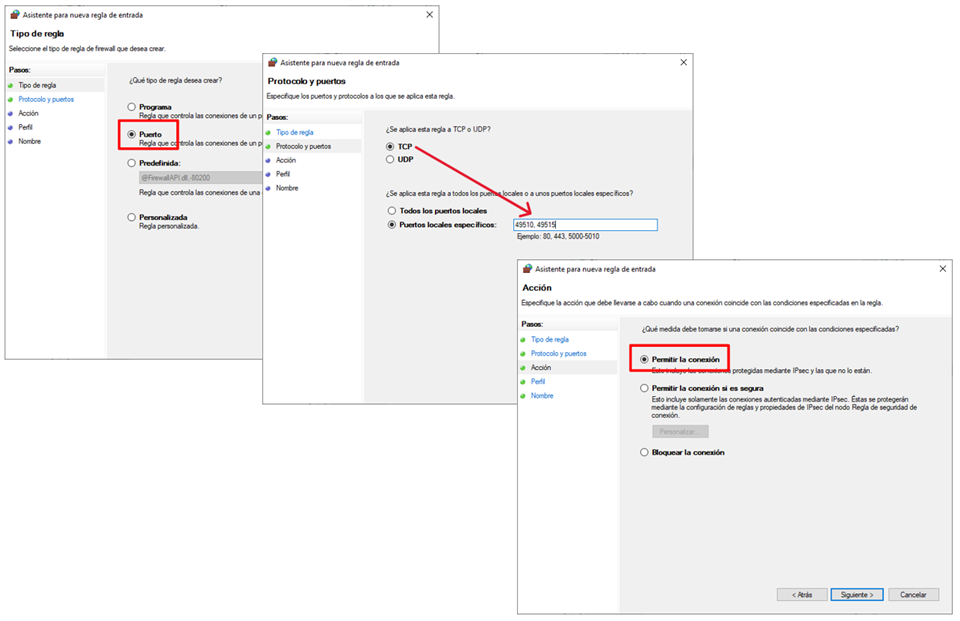
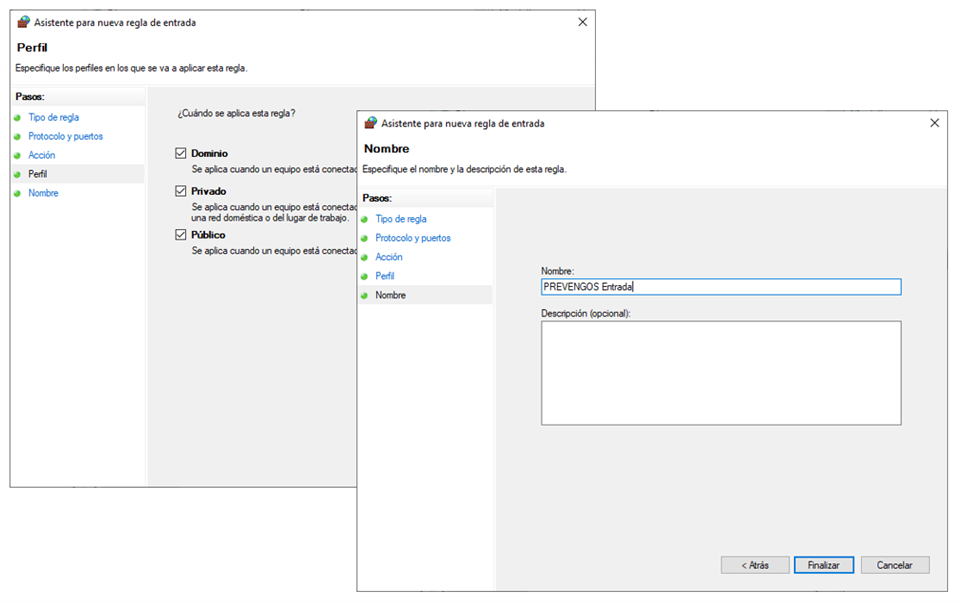
NOTA: Se recomienda especificar en el campo "Puertos locales específicos" todos los puertos utilizados por los diferentes servicios de Prevengos para evitar errores de acceso a dichos servicios. La manera de indicarlos seria la siguiente:
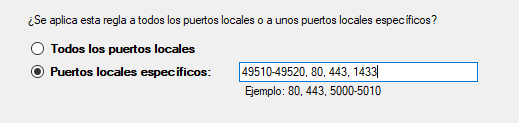
- Puerto 49510: Puerto del “Servidor de Llaves” por el que escucha las peticiones que realizan los “Puestos de Trabajo”
- Puerto 49511: Puerto de comunicación por el que escucha el servicio Prevengos Server Comunicaciones desde el servicio Prevengos Server a través del puerto 49510. (El Prevengos Server Comunicaciones es un espejo del Prevengos Server. Se configuro por problemas con el tipo de licenciamiento “HardKey”)
- Puerto 49512: Puerto por donde se comunicará el servicio “SSDP” (Servicio de Sincronización de Datos de Prevengos)
- Puerto 49513: Puerto por donde se comunicará el servicio de “Impresión Web App”
- Puerto 49515: Puerto del “Servidor de Llaves” por el que el servicio “Prevengos Server” escucha las respuestas del SLP (Servidor de Licencias de Prevengos)
- Puerto 49520: Puerto por donde se comunicará el “Servidor de Envío de Correo”
- Puerto 80/443: Puertos utilizados por los servicios Web.
- Puerto 1433: Puerto utilizado por el servicio SQL Server para establecer la comunicación con la base de datos.
También habrá que redirigir las comunicaciones desde la IP de los SLPs al nuevo equipo (reglas de entrada en el router) -- 188.210.217.189 y 212.227.147.204
3.4 Modificar archivos Iniserver
- Modificar archivo de configuración inserver.ini de todos los puestos de trabajo incluido servidor.
- Ruta por defecto: C:\ProgramFiles(x86)\Prevengos
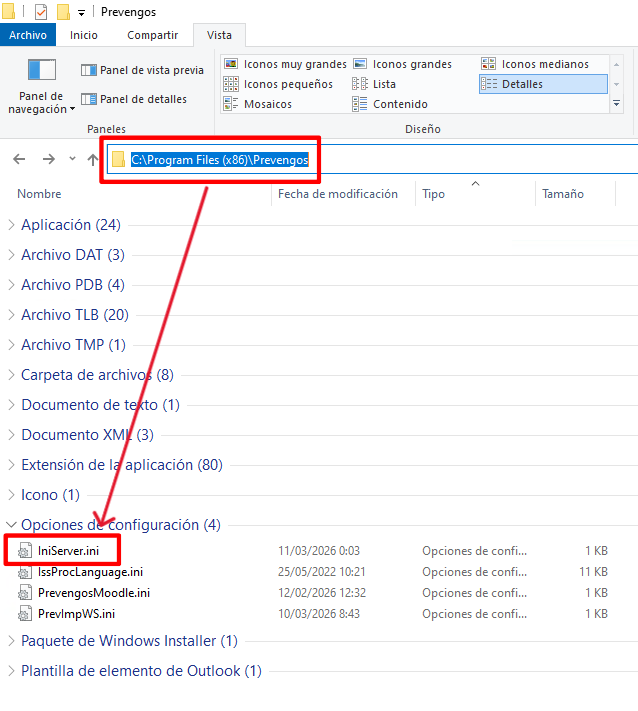
- En caso de los puestos también puede tener en:
- C:\Users\USUARIO]\AppData\Local\VirtualStore\Program Files(x86)\Prevengos
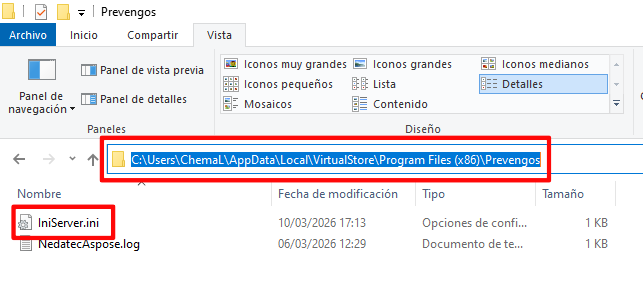
- Modificar archivo de configuración inserver.ini de la siguiente ruta:
- C:\ProgramFiles\PrevengosMailServer
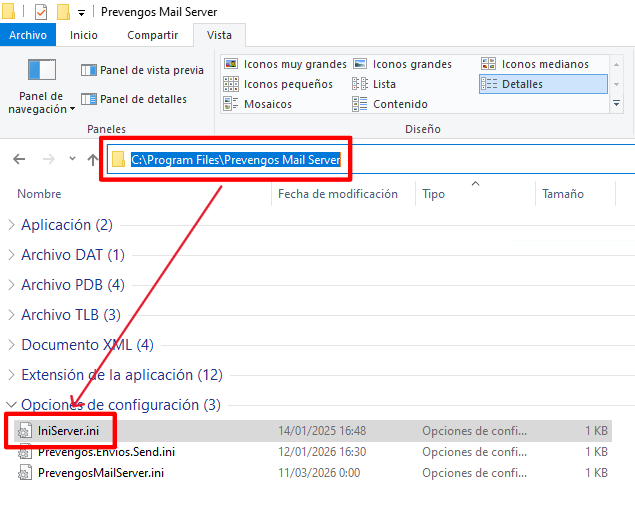
Importante: Debe tener en cuenta que este servicio está en todos los equipos donde tenga algún componente de prevengos web, puestos, prevengos server.
3.4.1. Estructura archivo iniserver.ini
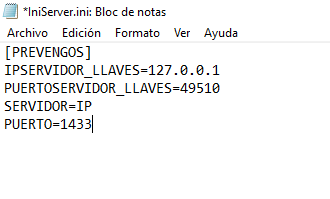
- IPSERVIDOR_LLAVES: Dirección IP del servidor donde se encuentra instalado el servicio de la llave.
- PUERTOSERVIDOR_LLAVES: Por defecto siempre vendrá configurado el puerto del “Servidor de Llaves” por el que escucha las peticiones que realizan los “Puestos de Trabajo”.
- SERVIDOR: Tipo de conexión con la base de datos configurada previamente en el administrador de configuración de SQL Server pudiendo establecerse los parámetros 'NOMBRE' o 'IP'.
- PUERTO: Puerto utilizado por el servicio de SQL Server también configurado previamente en el administrador de configuración de SQL Server.
3.5 Descargar e instalar SQL Server
La versión a instalar de SQL Server en el servidor nuevo debe ser igual o superior a la existente en el servidor antiguo. Microsoft pone a disposición de todo el mundo unas versiones gratuitas (express edition) de la base de datos SQL Server. Estas versiones tienen limitaciones impuestas por Microsoft. Es importante que, en el caso de optar por una versión gratuita, verifique que estas limitaciones no le afectan.
A continuación indicamos un cuadro comparativo obtenido de la página oficial de Microsoft con las principales diferencias entre las versiones existentes de SQL Server
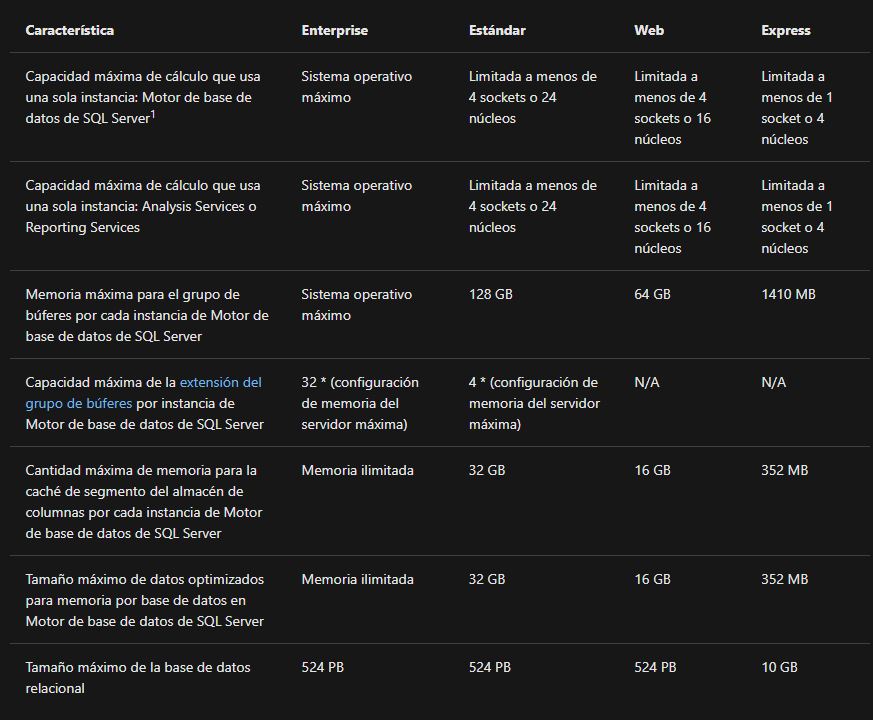
A tener especialmente en cuenta que las versiones express están limitadas en capacidad de procesamiento a poco más de 1Gb de memoria RAM y 1 socket del procesador. Esto se debe de tener en cuenta para el rendimiento de Prevengos ya que depende directamente de la respuesta del motor de SQL Server. Por ello, si nota lentitud en Prevengos uno de los motivos más habituales es la limitación del propio motor.
Para realizar la instalación de SQL Server con los requerimientos de Prevengos, consulte el manual de instalación de SQL Server que tiene a su disposición en su área privada de cliente en este enlace.
3.6 Estructura de carpetas
En el nuevo servidor tendremos que crear una estructura de carpetas para tener todos los ficheros necesarios para el correcto funcionamiento de Prevengos organizados correctamente y así poder ofrecer soporte de manera más eficaz.
Esta estructura podrá ser modificada por el cliente, pero no lo recomendamos ya que podría ocasionar que el soporte ofrecido por nuestra parte no sea optimo al no saber dónde se encuentran ubicados los archivos de Prevengos.
La estructura de carpetas se creará en el disco C: de la siguiente manera:
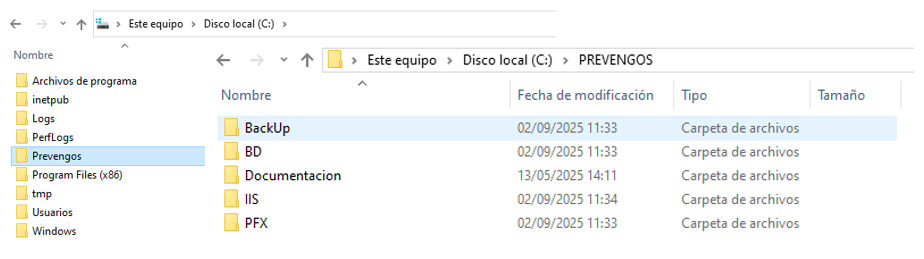
- Prevengos: Carpeta principal en la que crearemos las diferentes subcarpetas.
- BackUp: Carpeta donde guardaremos copias de seguridad, tanto manuales como automáticas, creadas desde el panel de control de Prevengos.
- BD: Aquí es donde se copiará los archivos MDF y LDF, componentes físicos fundamentales que conforman la base de datos de SQL.
- Documentacion: Aquí se guarda todas la documentación necesaria que se obtiene desde la aplicación de Prevengos y también plantillas para la creación de estos mismos documentos. Ver configuración
- IIS: Esta es la carpeta principal del módulo Web, con lo cual no será necesaria crearla si no dispone de dicho módulo. EN EL SIGUIENTE MANUAL se explica cuándo y cómo crearla.
- PFX: Aquí se copiará el certificado necesario para poder comunicar con Prevengos en el caso que el tipo de licenciamiento sea por certificado y no por llave. En caso de ser por llave no será necesario crear esta carpeta.
3.7 Instalación de componentes del servidor de Prevengos.
Para este paso necesitaremos el instalador del Servidor de Prevengos, el cual podemos descargar desde el área clientes de soporte.prevengos.com y que identificaremos tal y como vemos en esta imagen:
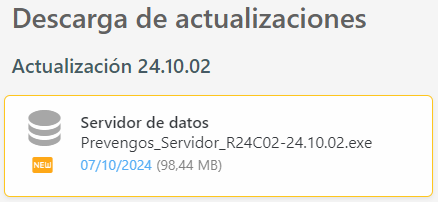
Esta instalación será la primera vez que la ejecutemos en este servidor, por lo que habrá datos que no estarán cumplimentados como pasa cuando actualizamos un servidor existente. El asistente de instalación comenzará preguntando la ruta de instalación y seguidamente deberemos de seleccionar los elementos a instalar, que van a ser los opuestos que vienen marcados por defecto (ya que está preparada para ser una actualización) y debemos dejarlo tal y como lo vemos en esta imagen:
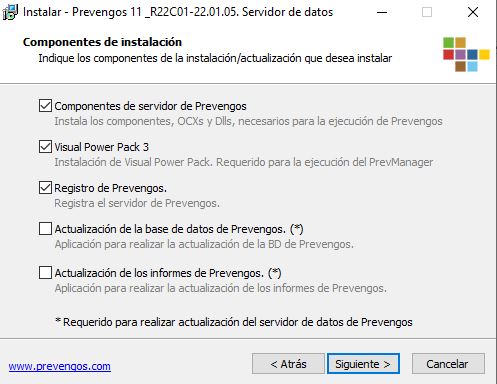
Como podemos ver nos instalará los componentes del servidor de Prevengos, el paquete de Visual Power Pack 3 y, por último, nos abrirá el registro del aplicativo.
El siguiente punto se mostrará en blanco y prevengos aun no conoce los datos (ya que el fichero iniserver.ini aun no está configurado), por lo que la instalación se muestra de la siguiente manera:
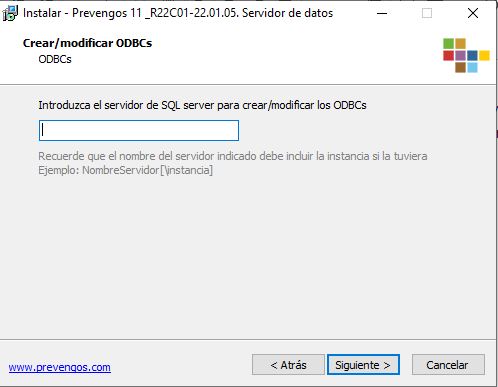
Los datos sobre las ODBC suelen estar rellenados cuando actualizamos el servidor, pero en este caso al ser un servidor nuevo aun no están registradas y deberemos indicar los datos con la siguiente estructura:
XXXXXXXXXXXX\YYYYYYYYYY
- Los caracteres XXXXXXXX debemos de sustituirlos por el NOMBRE del equipo que hace de servidor de Datos (en donde estamos realizando la instalación)
- Seguidamente añadiremos el carácter \
- Por último, sustituimos los caracteres YYYYYYY por el nombre de la instancia que hemos establecido al instalar SQL Server (por defecto recomendamos llamarla PREVENGOS)
El último paso será establecer los datos del servidor de llaves que instalamos anteriormente, por lo que habrá que configurar sus datos en la siguiente ventana:
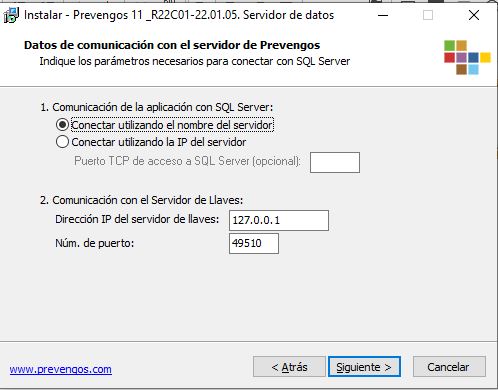
Deberemos de indicar el campo Dirección IP del servidor de llaves, para los casos en que se trabaje por escritorio remoto (servidores cloud) se puede dejar la 127.0.0.1. En los casos en que se trabaje por puesto de trabajo se debe indicar la dirección IP local de la maquina
El asistente finaliza lanzando la instalación de los componentes seleccionados, una vez terminado nos mostrará el proceso de liberación de Prevengos el cual explicamos en el siguiente punto.
3.8 Registro (Liberación) de Prevengos
Si llegamos a este paso, ya tendremos abierto el programa para registrar Prevengos, el cual se abre tras la instalación de los componentes del servidor en el punto anterior. Si lo hemos cerrado y queremos volver a abrirlo, podemos acceder a el ejecutando el fichero registraprevengos.exe ubicado en la ruta de instalación del aplicativo (por defecto C:\Program Files (x86)\Prevengos).
Al ejecutarlo se realiza una comprobación de la conexión con el servidor de llaves y la propia llave (ya sea física o por certificado), dando lugar a una de las dos siguientes imagenes:
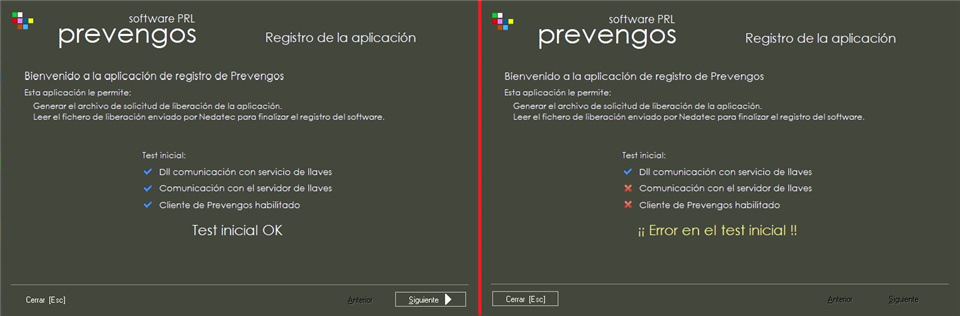
La imagen izquierda indica que la conexión se ha efectuado correctamente y puede seguir el proceso de registro.
La imagen derecha indica que algo ha fallado, para solventarlo siga los siguientes pasos en función del tipo de licenciamiento:
- En caso de llave física, compruebe:
- El fichero iniserver.ini ubicado en la carpeta de instalación de Prevengos, edítelo con un editor de texto (bloc de notas, wordpad,...) y verifique que la IP indicada en el servidor de llaves es la correcta.
- Asegúrese de que la llave USB esta correctamente conectada a un puerto USB del equipo donde está instalado el servidor de llaves. SI está correctamente conectada, cámbiela de puerto USB.
- Asegúrese que en la instalación del servidor de llaves ha seleccionado correctamente el tipo (existen dos, hardkey y keylock)
- Si tras comprobarlo todo sigue fallando, contacte con el departamento de soporte de Prevengos
- En caso de certificado digital, compruebe:
- El fichero iniserver.ini ubicado en la carpeta de instalación de Prevengos, edítelo con un editor de texto (bloc de notas, wordpad,...) y verifique que la IP indicada en el servidor de llaves es la correcta.
- La fecha y hora del sistema (Windows) es la correcta.
- La comunicación con el servidor de licencias de Prevengos (SLP) tanto la salida (puerto por defecto 8733) como la respuesta del SLP (puerto indicado en la toma de datos, por defecto 49515)
- Si tras comprobarlo todo sigue fallando, contacte con el departamento de soporte de Prevengos
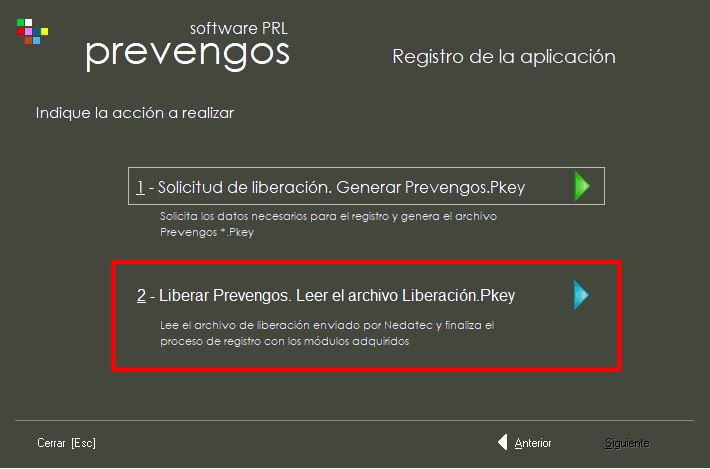
Una vez establecida la comunicación seguirá el proceso de registro de la aplicación, mostrandose la siguiente pantalla:
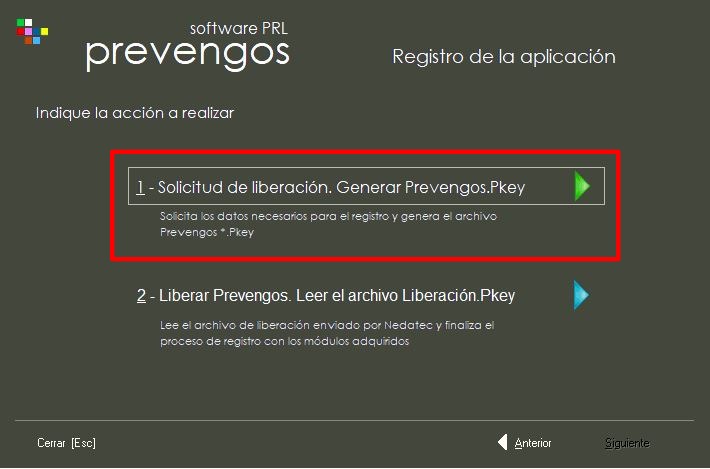
3.8.1. Solicitud de liberación. Generar Prevengos.Pkey
Debemos cumplimentar los datos de la empresa y servidores tal y como vemos en las siguientes imágenes:
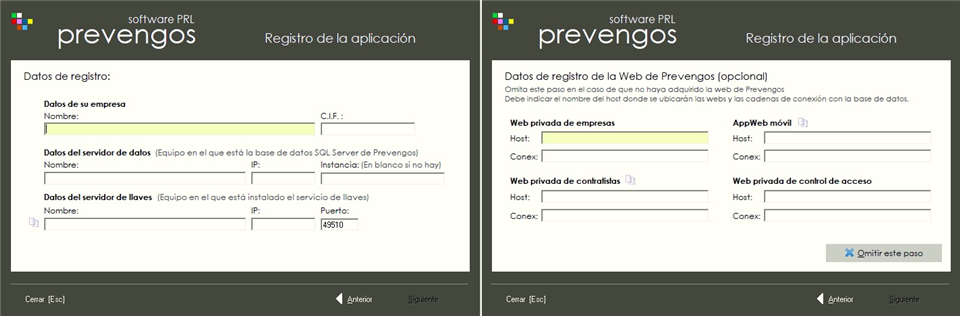
Datos de registro
- Datos de su empresa: Nombre y CIF de la empresa.
- Datos del servidor de datos: Nombre e IP del equipo donde esta instalada la base de datos de SQL Server y la instancia de la base de datos indicada en la instalación de SQL.
- Ejemplo: Nombre: EQUIPO1 - IP: 192.168.1.100 - Instancia: PREVENGOS
- Datos del servidor de llaves: Nombre e IP del equipo donde se ha realizado la instalación de la llave en caso de certificado o donde está conectado el USB de la llave. El puerto por defecto de comunicación de la llave es el 49510. En caso de haber modificado este puerto habrá que indicarlo aquí.
- Ejemplo: Nombre: EQUIPO2 - IP: 192.168.1.200 - Puerto:49510
Datos de registro de la Web de Prevengos (opcional)
Esta parte solo será necesario rellenarla en caso de que hayamos contratado alguna de las plataformas Web de Prevengos. Dependiendo de las plataformas adquiridas rellenaremos el apartado correspondiente.
Web privada de empresas (Web principal de Prevengos)
Web privada de contratistas (Web principal de Prevengos)
AppWeb móvil (WebApp del técnico)
Web privada de control de acceso (Web de control de accesos)
- Host: Aquí se indicará la URL a través de la cual vayáis a acceder a la plataforma Web en la que estamos introduciendo los datos. La Web se indicará sin https:// al principio y sin subdominios al final.
- Ejemplo: https://accesoclientes.prevengos.com/web → accesoclientes.prevengos.com
- Conex: Aquí se indicará la IP, la instancia y el puerto donde está instalado SQL Server. El puerto solo habrá que indicarlo si lo hemos configurado a la hora de instalar SQL Server.
- Ejemplo: 192.168.1.300\PREVENGOS,1433 (Importante ponerlo con el mismo formato que el ejemplo.)
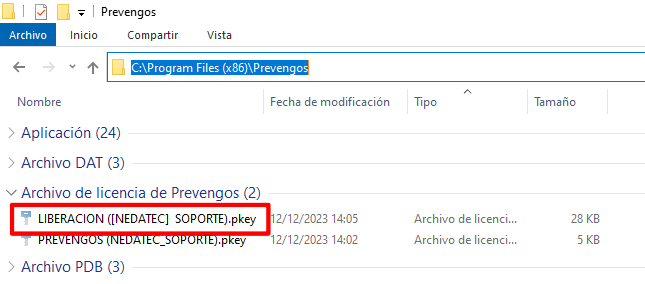
Una vez introducidos los datos la aplicación generará un fichero con extensión .pkey el cual se guarda en el directorio ‘C:\Program Files (x86)\Prevengos’
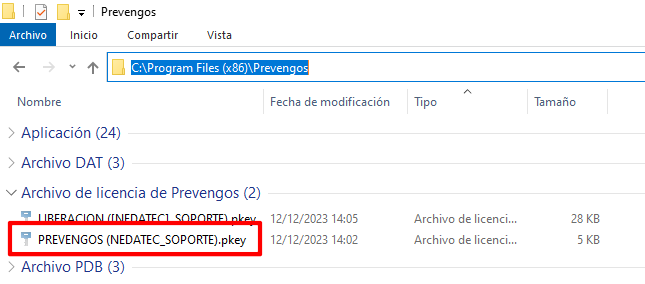
Debe enviar el fichero al correo de soporte (soporte@prevengos.com), el cual le remitirá el fichero de liberación que tendremos que ubicar en la misma ruta indicada en el párrafo anterior.
3.8.2. Liberar Prevengos. Leer el archivo Liberación.Pkey
Una vez obtenido el fichero de liberación y ubicado en el directorio correspondiente se podrá proceder a aplicar con la opción ‘Liberar Prevengos’ finalizando así el proceso de registro de Prevengos.
Nota: Si lo hemos cerrado y queremos volver a abrirlo, podemos acceder a él ejecutando el fichero registraprevengos.exe ubicado en la ruta de instalación del aplicativo (por defecto C:\Program Files (x86)\Prevengos).
3.9 Restaurar copia de seguridad de la base de datos
Ejecutando la aplicación “PrevManager.exe” instalada en “C:\Program Files (x86)\Prevengos” (tal y como vimos en el este punto del manual) podremos realizar la restauración de la base de datos de Prevengos.
Recuerde que en el servidor viejo realizamos una copia de seguridad de la base de datos. Esa es la copia que tenemos que restaurar aquí.
Importante: Aunque usted sea un usuario de conocimientos avanzados de SQL Server, NO realice la restauración de forma manual directamente desde el Manager de SQL. El motivo por que el que el proceso de restauración se debe realizar usando el proceso manual es porque Prevengos utiliza ensamblados de base de datos que es necesario instalar, así como los inicios de sesión y usuarios de la base de datos.
Realizando la restauración con PrevManager nos aseguramos que los ensamblados se instalan correctamente y de forma automática en el mismo proceso de restauración. Lo mismo ocurre con los inicios de sesión y usuarios de la base de datos. Las informaciones de contraseñas de los usuarios de la base de datos se toman de la llave de seguridad de Prevengos (o del servidor de licencias de Prevengos) y no es necesario que sean conocidos por el usuario que realiza la restauración.
Una vez entremos con las credenciales debemos de seleccionar la opción ubicada en la parte izquierda Restaurar copia de seguridad, tal y como vemos en la siguiente imagen:
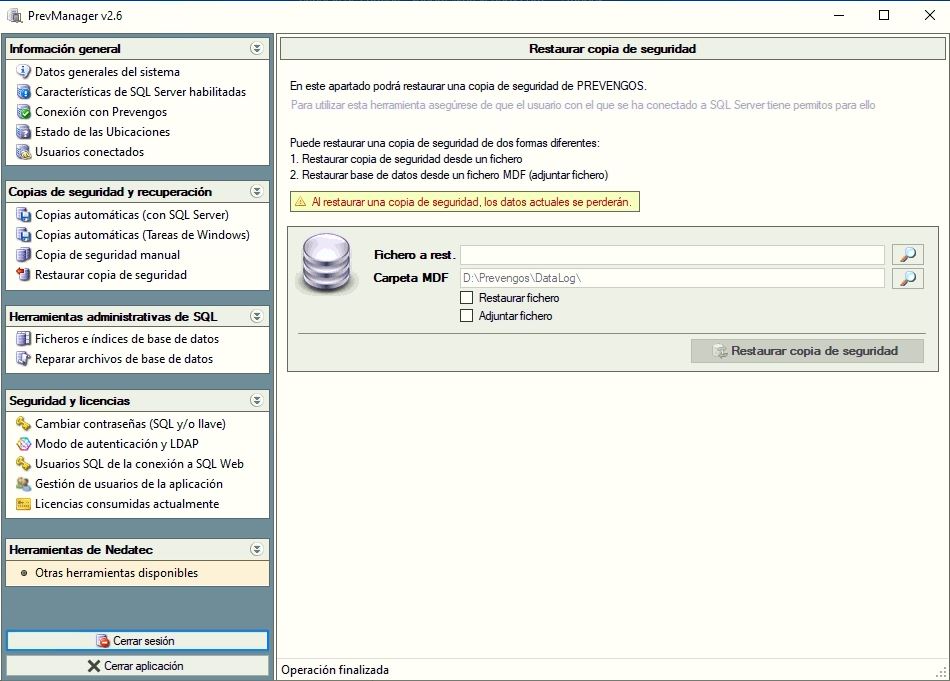
Debemos de seleccionar el fichero de la copia de seguridad realizada en el antiguo servidor dentro del campo Fichero a rest., indicaremos la carpeta donde queremos ubicar la base de datos con a que va a trabajar Prevengos dentro del campo Carpeta MDF. Por último, seleccionaremos la opción Restaurar fichero.
Revisar en la estructura de carpetas, en este mismo manual, en que carpetas se encuentran las copias de seguridad y los archivos MDF y LDF.
Iniciamos la restauración con el botón Restaurar copia de seguridad y el proceso se realizará, en caso de devolver un error en la conexión con SQL contacte con el departamento de soporte de Prevengos.
Una vez restaurada completamente la base de datos debemos de comprobar el estado de los ensamblados, para ello seleccionaremos dentro del Panel de control de Prevengos la opción Características de SQL Server habilitadas tal y como se muestra en la siguiente imagen:
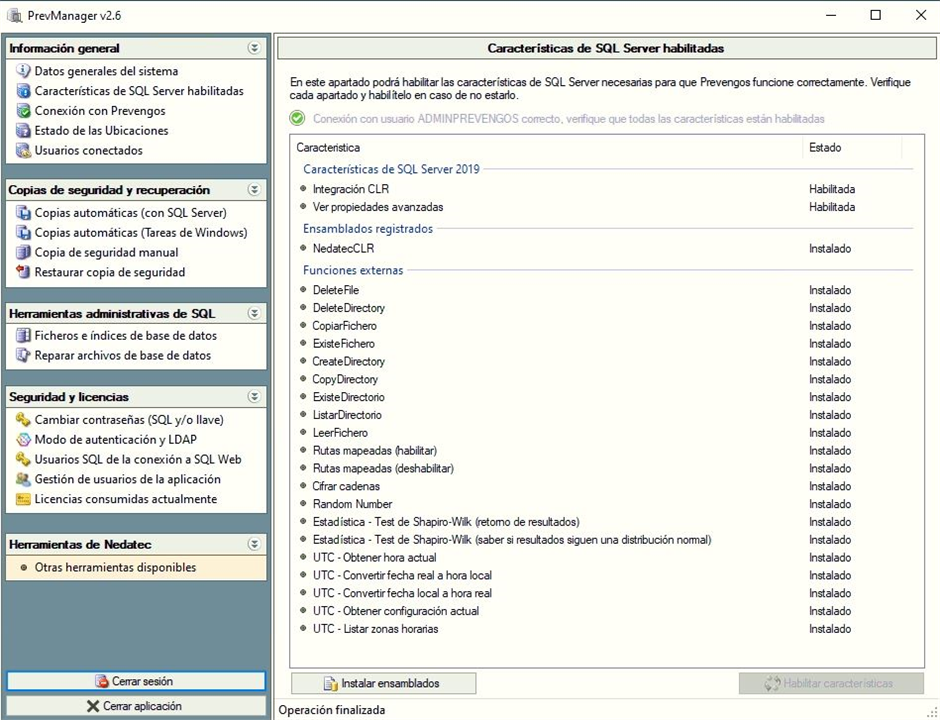
Si existiese algún error en algunas de ellas pulse el botón situado en la parte inferior Instalar ensamblados para reinstalarlos y solventarlo
3.10 Actualización del aplicativo
Como indica el apartado 3.1, al realizar el cambio de servidor, lo más recomendable es actualizar el aplicativo, para lo que deben seguir las indicaciones de la guía Proceso de Actualización de Prevengos.
3.11 Instalación del servicio SSDP
El servicio SSDP es el encargado, entre otras cosas, de la publicación de documentos en la web, así como la sincronización de documentación Web-Servidor.
Para realizar la instalación del servicio siga el manual de instalación del servicio SSDP y acto seguido el de configuración del servicio SSDP
El nuevo servicio SSDP debe ser visible por todos los equipos, base de datos y servidor web. Para ello a parte de estar todos los equipos dentro de la misma red, tendremos que configurar reglas de entrada en el cortafuegos local del equipo de la siguiente manera:
-
Abrir en el cortafuegos local el puerto TCP 49512
CAPTURAS
3.12 Carpeta de Documentación de Prevengos
El último paso es establecer la documentación de Prevengos en la nueva ubicación. Recuerde que, si las ubicaciones no cambian, puede ignorar este paso.
En el caso de que, si quiera establecer una nueva ubicación, cree la carpeta que será la nueva ubicación de la documentación de Prevengos y compártala para dar los siguientes permisos de lectura/escritura sobre la carpeta y sus directorios:
- A todos los usuarios que van a utilizar la aplicación de Prevengos.
- Estructura cliente-servidor: A cada usuario de Windows donde se encuentra instalado el puesto de Prevengos.
- Conexion remota al servidor: Solo el usuario donde se encuentra instalado el Puesto de Prevengos.
- Al usuario que levanta el servicio SQL Server.
- Al usuario que levanta el servicio SSDP.
La carpeta puede compartirse como carpeta oculta si tiene necesidad de ello.
Copie la copia de los documentos que hizo en el servidor viejo a esta nueva ubicación y, por último, actualice el registro de la ubicación de Prevengos a la nueva ruta. Una vez establecida la carpeta, el último paso será cambiar la ruta en Prevengos. Para ello, acceda a un puesto de trabajo de Prevengos y desde la pantalla principal, haga clic en:
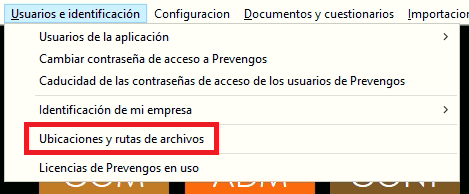
Le aparecerá las ubicaciones existentes (puede ser una o pueden ser varias) tal y como vemos en la siguiente imagen:
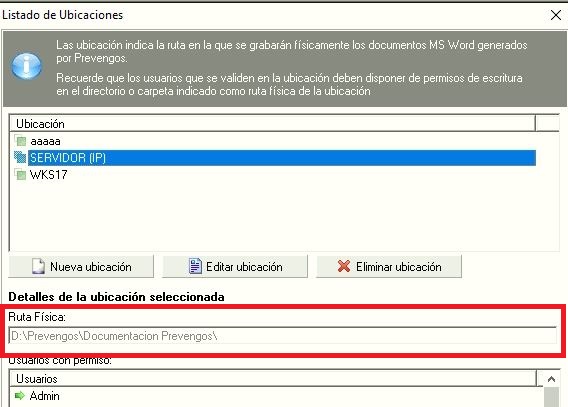
Una vez seleccionada, haga clic en el botón Editar ubicación y en el campo Ruta física establezca la nueva dirección. Tras aceptar deberá cerrar/abrir sesión para que los cambios sean efectivos
3.13 Instalación de las Webs
Para la instalación de la web podemos seguir este manual. Una vez instalado bastará con sustituir las carpetas copiadas del antiguo servidor. Una vez realizado necesitaremos modificar la configuración de cada una de las webs con los datos del servidor.
Para ello, accederemos a la carpeta de cada una de ellas y localizaremos un fichero llamado web.config. Editamos este fichero con un procesador de texto (recomendado el bloc de notas) y modificamos con los nuevos datos las siguientes etiquetas:
- LogErrores. Indicaremos la ruta donde se generará el fichero LOG donde se irán registrando los errores producidos en la web.
- RutaDocumentacion. Indicaremos la carpeta donde se encuentran los ficheros publicados en la web (a la que hacíamos referencia como FTP)
- RutaDocumentacionContratas. Igual que la anterior pero referente a la documentación CAE, normalmente está dentro de propia carpeta ftp llamada "Coordinación"
- ServerDongleIP. Ip del servidor de llaves, en caso de que haya cambiado
- ServerDonglePort. Puerto de conexión con el servidor de llaves, por defecto el 49510
Recuerde que una parte vital de los portales web de Prevengos es el servicio "Prevengos SSDP", por lo que debe instalarlo y configurar su nueva ubicación en el módulo web.