1. Introducción
Prevengos dispone de una herramienta que permite aplicar cuestionarios o listas de chequeo de forma general sobre los siguientes elementos:
- Empresas
- Centros de trabajo
- Trabajadores
- Maquinaria inventariada en centros de trabajo y contratas
- Partes de inspección
- Prevención técnica: empresa, centro e inventario
- CAE: contrata, inventario de la contrata, proyecto CAE, contratas e inventarios en proyectos CAE
- Accidentes: accidentes, incidentes, trabajadores de accidentes y trabajadores de incidentes
Estos cuestionarios son completamente editables y configurables por el usuario, lo que permite adaptarlos a cualquier necesidad o finalidad. Entre los posibles usos se encuentran, a modo de ejemplo: cuestionarios generales, cuestionarios de satisfacción del cliente, de toma de datos, de evaluación del estado del elemento sobre el que se aplican, o para valorar la calidad de los servicios prestados, entre otros. Para ver como se aplican vaya al siguiente manual.
2. Mantenimiento de cuestionarios o listas de chequeo
Para poder utilizar los cuestionarios en Prevengos, es necesario predefinirlos en el mantenimiento correspondiente. Este mantenimiento se encuentra en la pantalla principal de Prevengos, dentro del desplegable Documentos y cuestionarios, pulsando sobre el submenú Cuestionarios y listas de chequeo sobre elementos de Prevengos y seleccionando la opción Cuestionarios y listas de chequeo.
Este es el mantenimiento principal, pero en el mismo desplegable se encuentran disponibles otros mantenimientos auxiliares que se utilizarán para la configuración de los propios cuestionarios:
- Apartados predefinidos Las preguntas de los cuestionarios se clasifican por apartados. En este mantenimiento pueden predefinirse los apartados que se utilicen con mayor frecuencia.
- Respuestas predefinidas Permite predefinir las respuestas estándar que se utilizarán como opciones de respuesta en las preguntas de los cuestionarios, evitando tener que introducirlas manualmente en cada ocasión.
- Tipos de cuestionarios y listas de chequeo Los cuestionarios se clasifican por tipos. En este mantenimiento deben predefinirse los tipos disponibles antes de crear los cuestionarios.
- Estimación/Valoración de cuestionarios y apartados de un cuestionario Mantenimiento para definir las valoraciones que pueden asignarse a un cuestionario completo o a sus apartados individuales.
- Estimación/Valoración de las respuestas Mantenimiento para definir las estimaciones que se asignarán a las respuestas, utilizadas en la valoración por porcentaje de respuestas de los cuestionarios.
- Periodicidades Permite crear las distintas periodicidades que pueden asignarse a los cuestionarios.
- Definición de niveles de seguridad de acceso a cuestionarios Permite definir niveles de acceso a los cuestionarios por parte de los usuarios. Un usuario administrador puede indicar a qué cuestionarios puede acceder cada usuario en función del nivel de acceso asignado a cada cuestionario mediante los permisos de usuario. Esta configuración es opcional y no es obligatorio definir niveles de acceso.
Una vez conocidos los mantenimientos disponibles para la configuración de los cuestionarios, a continuación se describe con más detalle el mantenimiento general de estas listas de chequeo.
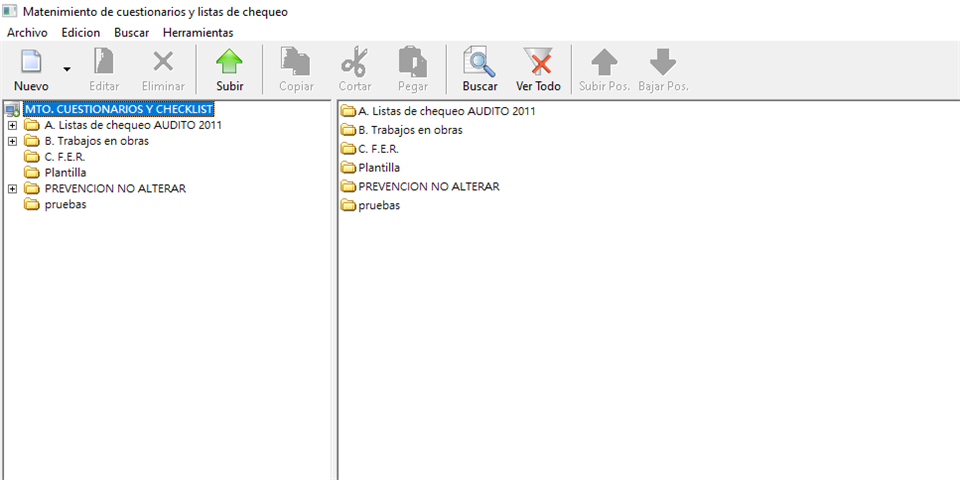
El mantenimiento está organizado por carpetas, donde el usuario puede organizarse los distintos cuestionarios. Una vez dentro del mantenimiento, el usuario podrá crear carpetas y cuestionarios, utilizando el botón derecho del ratón o pulsando sobre el icono 'Nuevo' que encontrará en la parte superior izquierda de la pantalla.
2.1. Ficha de datos del cuestionario
Al crear un nuevo cuestionario, el sistema muestra una ficha de datos compuesta por dos apartados. El primero de ellos corresponde a los Datos generales, donde como mínimo deberán cumplimentarse los campos obligatorios de nombre del cuestionario y tipo. De forma opcional, puede indicarse la periodicidad del cuestionario y un nivel de seguridad, este último útil cuando se desea limitar el acceso de determinados usuarios a ciertos cuestionarios.
Adicionalmente, esta sección incluye información sobre si el cuestionario es invariable, es decir, si su contenido no puede modificarse una vez aplicado, así como una marca que indica si se requiere cumplimentar el cuestionario por completo antes de poder guardarlo.
- Cuestionario invariable. Este tipo de cuestionarios son útiles para poder explotar resultados estadísticos. Para modificar este dato, se tendrá que volver a la pantalla anteriormente adjunta en esta guía para utilizar la Herramienta individual de conversión a invariable o variable:
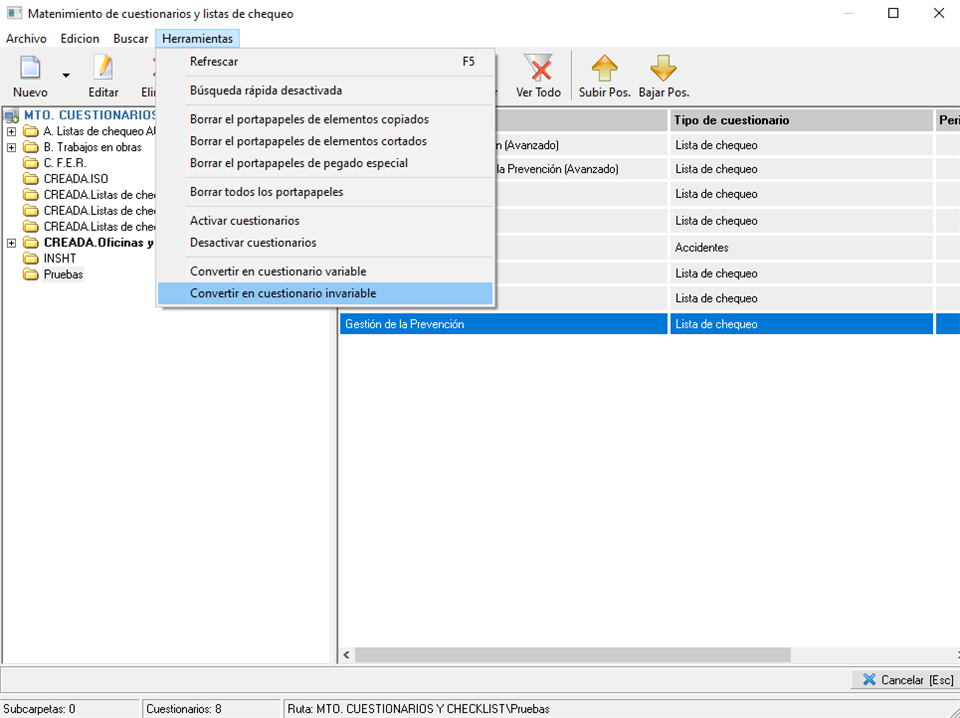
- Una vez es invariable, los apartados, preguntas y respuestas no podrán modificarse, ya que de otro modo no se podrían obtener resultados estadísticos. En otras palabras, se necesitan tener las mismas posibles respuestas a las mismas preguntas para que, de todas las cumplimentaciones, podamos obtener un estadístico.
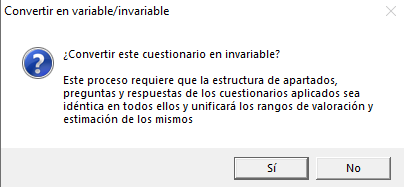
Sin embargo, puede ocurrir que el cuestionario lo tenga ya en uso antes de intentar convertirlo a invariable:
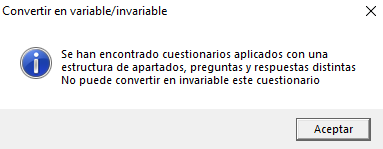
En este caso, solo podrá convertirlo si iguala manualmente la estructura (apartados, preguntas y respuestas) de los cuestionarios en uso. Si logra igualarlo, recuerda que se unificarán o actualizarán los rangos de valoración de los cuestionarios en uso con los que se especifique en su mantenimiento.
- Requerir cumplimentar todas las preguntas del cuestionario. Esta opción hará que no se puedan finalizar los cuestionarios sin haber respondido la totalidad de sus preguntas. Si no marca esta opción, será posible tener registradas cumplimentaciones incompletas.
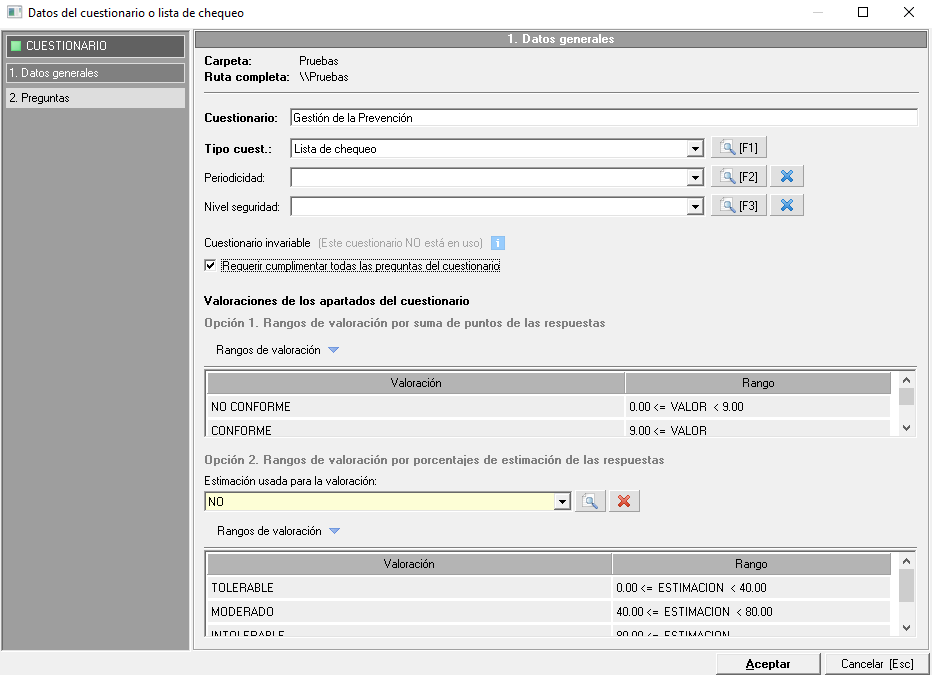
Como se puede apreciar en la imagen, el cuestionario también ofrece la posibilidad de que se configure la valoración del mismo. Existen dos opciones de valoración:
- Valoración por suma de respuestas. A las respuestas de cada pregunta se asignará una puntuación, las preguntas a su vez estarán clasificadas por apartados, en los cuales se podrá indicar el peso de cada apartado en la valoración. Al cumplimentar el cuestionario, se sumarán las puntuaciones de las respuestas marcadas en el cuestionario, y teniendo en cuenta el peso de cada apartado en la valoración final, se obtendrá el resultado. Por último, se comparará el valor obtenido con los rangos de valoración definidos, y se obtendrá la valoración final. La fórmula que se aplica es la siguiente:
Puntuación Total = (P1.1 + P1.2 + P1.3...) x %Apartado1 + (P2.1 + P2.2 + P2.3...) x %Apartado2.....
Valoración = Rango en el que se encuentra la puntuación total obtenida
- Valoración por porcentajes de estimación de respuestas. A las respuestas de cada pregunta se les asignará una estimación. Al cumplimentar el cuestionario, se ofrecerá el resultado del porcentaje de respuestas de cada estimación.

A continuación se calculará la valoración final del cuestionario, la cuál se obtendrá comparando el porcentaje de respuestas de la estimación seleccionada en el campo 'Estimación usada para la valoración', con los rangos definidos. En este caso no se tiene en cuenta el peso de cada apartado.
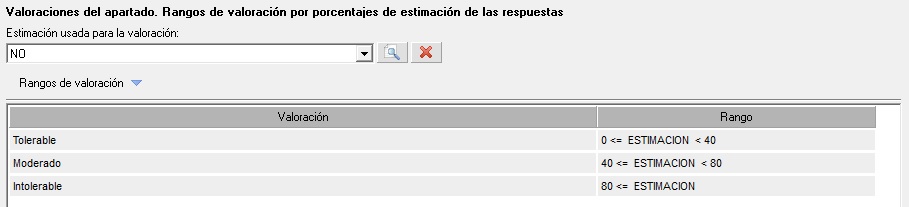
- Por ejemplo: fijandonos en las imagenes anteriores, si en el campo 'Estimación usada para la valoración' se ha indicado la estimación 'NO', se tomará el porcentaje de respuestas obtenido para esta valoración (10%) y se comparará con los rangos de valoración configurados, por lo que en este caso la valoración por estimación del cuestionario será 'Tolerable'.
Los rangos de valoracion predefinidos en el mantenimiento, pueden editarse de forma particular en los cuestionarios una vez que estos se aplican sobre algún elemento.
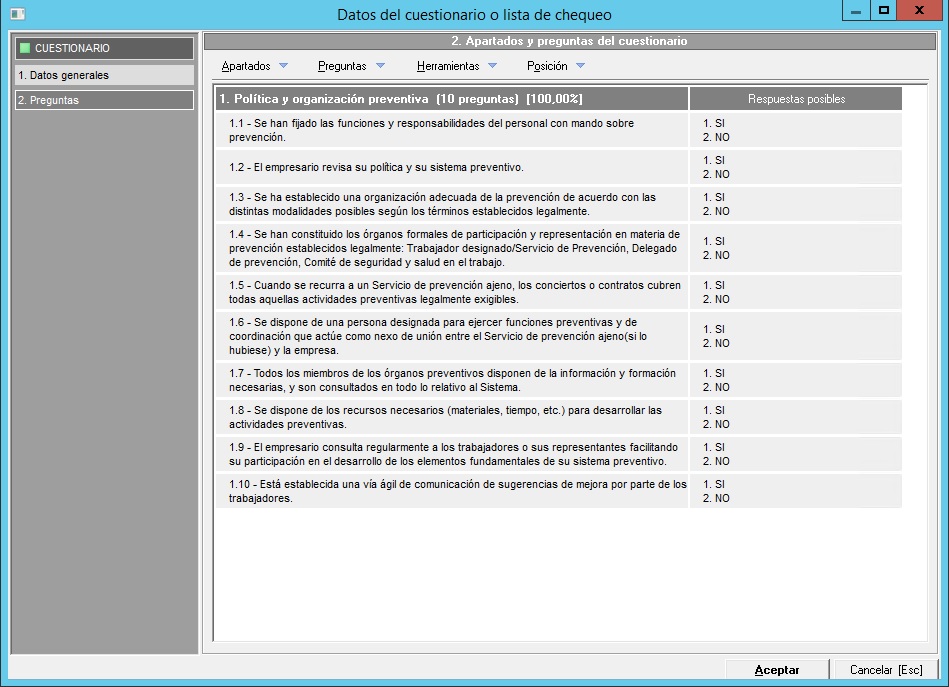
En el segundo apartado, el usuario definirá los apartados del cuestionario, con las preguntas que se agruparán en cada uno de estos, y en cada pregunta indicarán las posibles respuestas, con los datos de puntación y estimación que corresponda.
2.2. Apartados del cuestionario
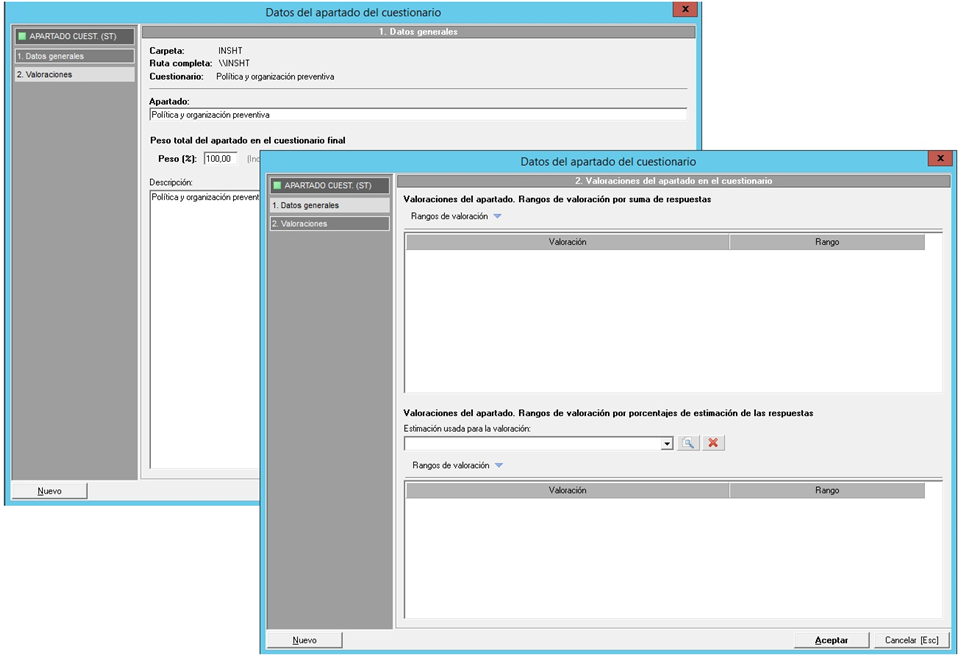
Como hemos comentado anteriormente, las preguntas del cuestionario estarán agrupadas por apartados. Para dar de alta apartados, el usuario deberá situarse en el punto '2. Preguntas' de la ficha de datos del cuestionario, seleccionar la opción 'Nuevo apartado' que encontrará en el desplegable 'Apartados'.
Al crear un apartado, tendrá que indicar el nombre que le quiere poner al apartado, y el porcentaje correspondiente al peso del apartado en la valoración final del cuestionario. Este porcentaje, sólo se tendrá en cuenta en la valoración por puntuación.
Existe la posibilidad, de que el usuario, a parte del resultado general del cuestionario, pueda obtener resultados por apartados. En este caso, en el punto '2. Valoraciones' del apartado, el usuario podrá definir rangos de valoración independientes para cada apartado. Estas valoraciones funcionan exactamente igual que las generales del cuestionario.
2.3. Preguntas y respuestas del cuestionario
Una vez que el usuario ha creado al menos un apartado en el cuestionario, podrá comenzar a crear preguntas. Para dar de alta estas preguntas, podrá usar el botón derecho del ratón o el desplegable 'Preguntas' que encontrará en la parte superior del apartado '2. Preguntas' del cuestionario.
Al dar de alta una pregunta aparecerá el siguiente formulario, donde como mínimo deberá cumplimentar la definición de la pregunta.
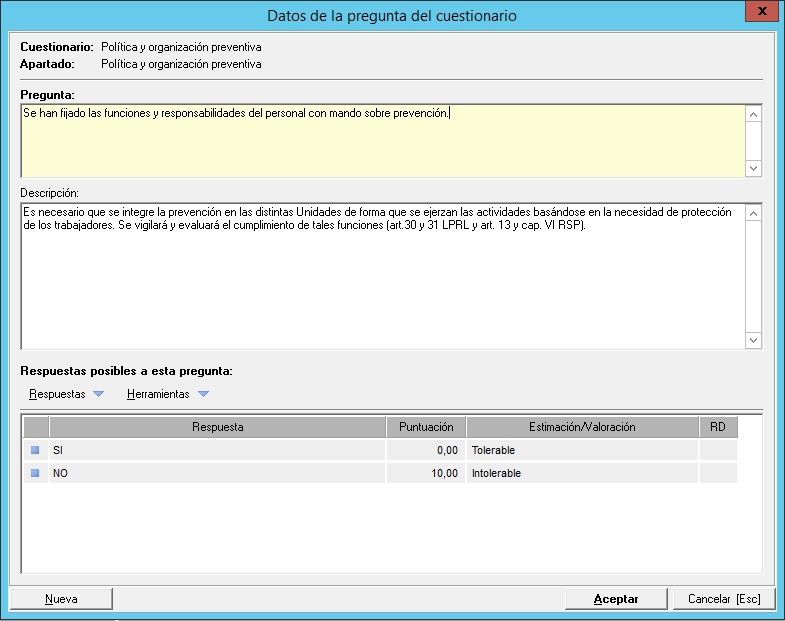
En la parte inferior del formulario se añadirán las opciones de respuesta que el usuario desea para esa pregunta. Desde el menú desplegable 'Respuestas' el usuario encontrará tres opciones para añadir respuestas a la pregunta:
- Añadir respuestas predefinidas. Accederá al mantenimiento de respuestas predefinidas para seleccionar las que quiera añadir a la pregunta que está editando.
- Añadir respuestas predeterminadas. Si en el mantenimiento de respuestas predefinidas se han marcado algunas como predeterminadas, se añadirán automáticamente al pulsar sobre esta opción.
- Nueva respuesta. Para añadir respuestas a mano directamente a esta pregunta y en este cuestionario. Estas respuestas no se grabarán en el mantenimiento.
Para que las valoraciones se puedan calcular, hay que configurar en cada respuesta los valores de puntuación y estimación correspondientes. Estos valores pueden configurarse de forma general en el mantenimiento de respuestas, o editarse una vez que la respuesta se ha añadido a la pregunta, haciendo doble clic sobre la respuesta que se desea editar.
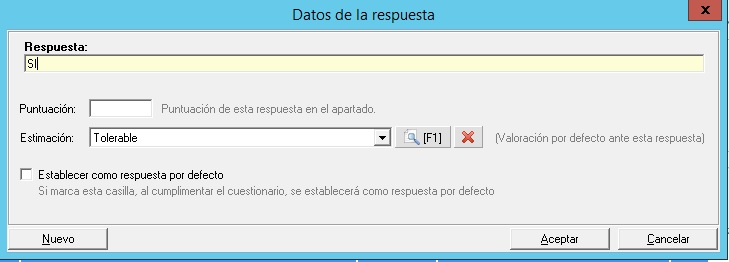
En cada respuesta puede marcar una respuesta por defecto, esto sirve para cuando se aplica un cuestionario a un elemento, tiene una herramienta para responder todo el cuestionario con las respuestas marcadas por defecto.