1. Introducción
El buzón de firmas es el apartado de Prevengos desde el que se centralizan todos los documentos enviados a firma, permitiendo consultar en todo momento qué documentos están pendientes y quién debe firmarlos. Incluye además un apartado para consultar el saldo de firmas disponible y un registro de auditoría de todas las firmas gestionadas.
Desde la pantalla principal de Prevengos, el usuario dispone de un botón de acceso directo al buzón, desde el que puede consultar en cualquier momento el estado de los documentos pendientes de firma.
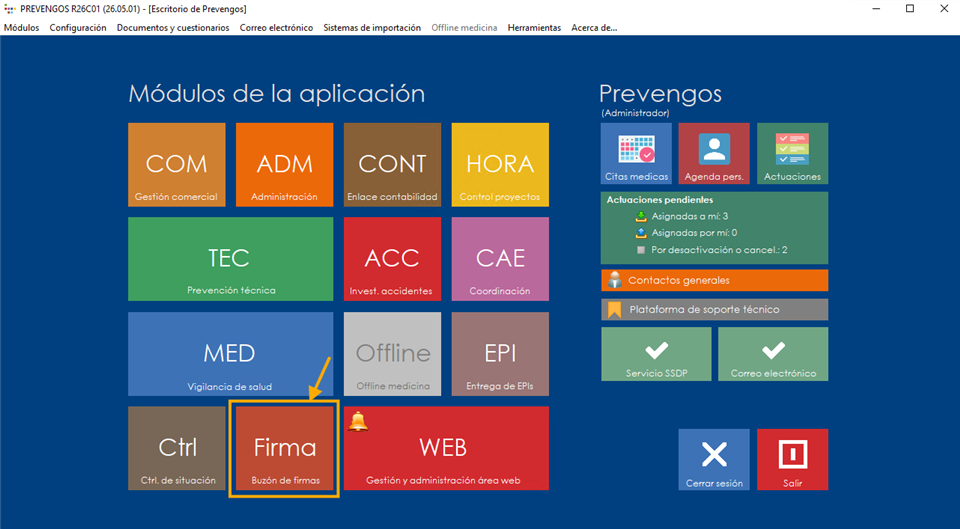
Si su usuario tiene alguna firma pendiente aparecerá el icono  sobre el botón y pinchando sobre él le mostrará los documentos que tiene su usuario pendiente de firma.
2. Buzón firma
Al abrir el buzón de firma se muestra un buscador para que pueda filtrar por los datos que necesite:
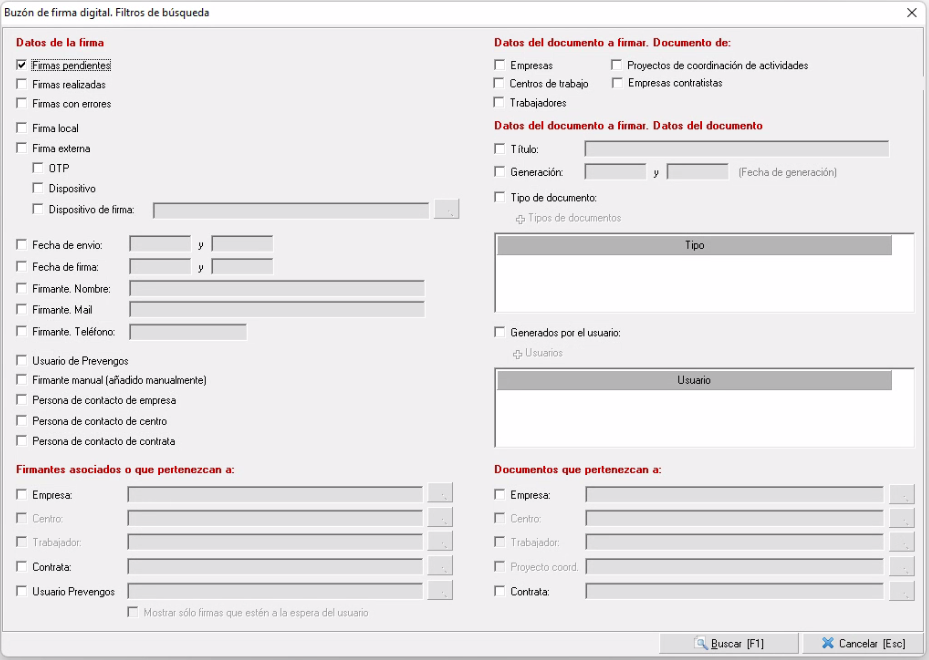
Entre los filtros disponibles en el buzón de firmas cabe destacar la diferencia entre los dos filtros principales:
- Firmantes asociados o que pertenezcan a Este filtro localiza los documentos cuyos firmantes son contactos vinculados al elemento seleccionado — empresa, centro de trabajo, trabajador, contrata, etc. — o usuarios de Prevengos. Incluye además el check Mostrar solo firmas que estén a la espera del usuario, útil cuando existe un orden de firma establecido: con esta opción activa, solo aparecerán los documentos en los que le corresponda firmar al usuario en ese momento, ocultando los que están pendientes de la firma de otro firmante anterior.
- Documentos que pertenezcan a Este filtro localiza los documentos asociados a la empresa, centro de trabajo, trabajador, proyecto o contrata que se seleccione, con independencia de quiénes sean los firmantes.
Una vez realizada la búsqueda, el sistema muestra el listado de firmantes resultante. Si un documento tiene varios firmantes, aparecerá tantas veces como firmantes tenga, ya que lo que se muestra es el listado de firmantes — pendientes, realizados o con errores — según los filtros aplicados.
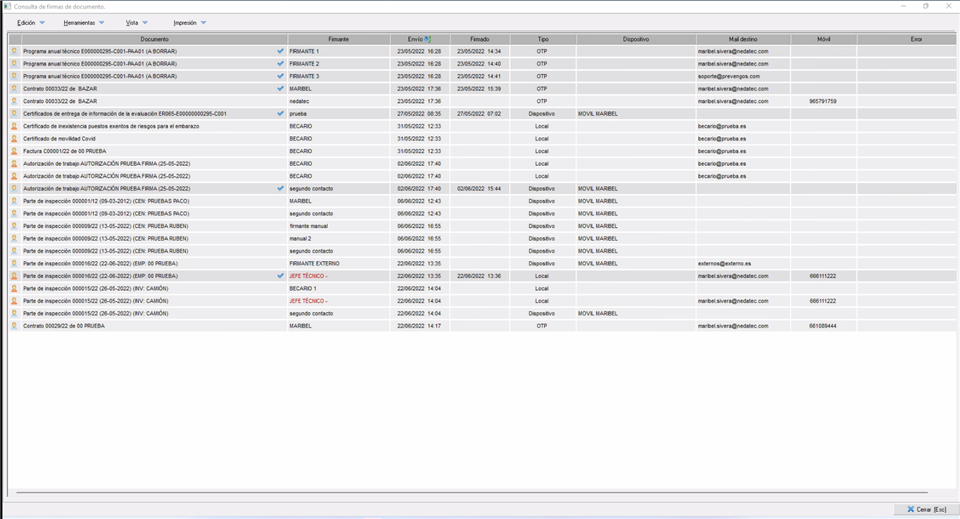
A continuación vamos a detallar que vemos en la pantalla:
- Documentos firmados, en el listado puede ver los documentos firmados sombreados en gris y con el icono
 .
. - Documentos que requieren mi firma, si el firmante que está en letras rojas, significa que es su usuario.
- Documentos con errores, mostrará en la última columna información sobre el motivo de error.
Desde esta pantalla dispone de herramientas para firmar el documento internamente o enviar un email recordatorio a los firmantes que tienen algún documento a la espera. Además de opciones para imprimir el listado actual.
En el menú Edición, dispone de una opción para consultar su saldo de firmas, este se conectará con la plataforma de firmas para indicarle el saldo restante. En caso de necesitar más saldo, debe contactar con administracion@nedatec.com.
3. Herramientas
Una vez que tengamos el resultado de la consulta, desde el menú Herramientas, podremos ejecutar las siguientes acciones:
- Firmar documento. Opción que envía a firma los documentos seleccionados pendientes de firma.
- Deshacer firma. Si los documentos seleccionados están firmados, revierte la firma de los mismos, devolviendo al documento al dormato Word anterior a la firma del mismo.
- Reenviar notificación a los dirmantes pendientes de firma. Envía un email a los firmantes que aún no hayan firmado los documentos seleccionados. El texto que se envía como recordatorio, puede personalizarse en la configuración general de Prevengos, concretamente en el apartado de configuración de firma digital.
- Auditoría de firmas. Desde donde podrá revisar las firmas realizadas.
4. Auditoria firmas
Para acceder a la auditoría de firmas, el usuario debe dirigirse al buzón de firmas y acceder a través del menú:
Herramientas → Auditoría de consumo de firmas
Esta opción abre un buscador desde el que el usuario puede filtrar los registros de firma según los criterios que necesite. Por defecto, el sistema aplica un filtro con el mes anterior, mostrando las firmas gestionadas en ese período sin necesidad de configurar el rango de fechas manualmente.
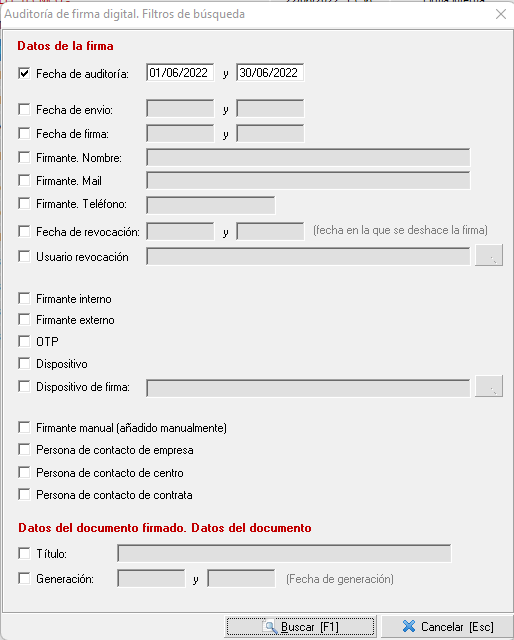
Una vez en el listado puede ver todas las firmas consumidas, fecha, que tipo de firma (interna, dispositivo o OTP); en caso de ser dispositivo cual se ha utilizado. Además si la firma ha sido borrada, podrá ver que usuario la ha borrado y en la fecha. Recuerde que aunque deshaga una firma (OTP o biométrica) está también consume saldo.

Desde el listado, haciendo doble clic podrá ver los detalles del firmante y en el menú 'Edición' dispone de una opción para poder ver los datos del documento y otra para ver el saldo de firmas que le queda. Tal y como hemos comentado en el punto anterior, este se conectará con la plataforma de firmas para indicarle el saldo restante. En caso de necesitar más saldo, debe contactar con administracion@nedatec.com.
Con el menú impresión, podrá sacar un listado en excel de todas las firmas consumidas.