1. Introducción.
En esta guía se explica cómo crear un usuario en Prevengos, asignándole permisos de forma manual o mediante perfiles. También se presentan las distintas herramientas disponibles en el mantenimiento de usuarios que pueden emplearse durante el proceso de creación.
La gestión de usuarios en Prevengos permite controlar quién tiene acceso a la aplicación y qué acciones puede realizar dentro de la misma. Cada usuario dispone de sus propias credenciales de acceso y puede configurarse con un perfil de permisos específico, adaptado a las funciones que desempeña en la organización.
Es importante tener en cuenta que, para acceder al mantenimiento de usuarios, es necesario disponer de un usuario con perfil Administrador, ya que son los únicos que tienen acceso a esta sección.
El acceso se realiza desde la página principal de Prevengos, donde es posible crear el usuario desde dos ubicaciones diferentes.
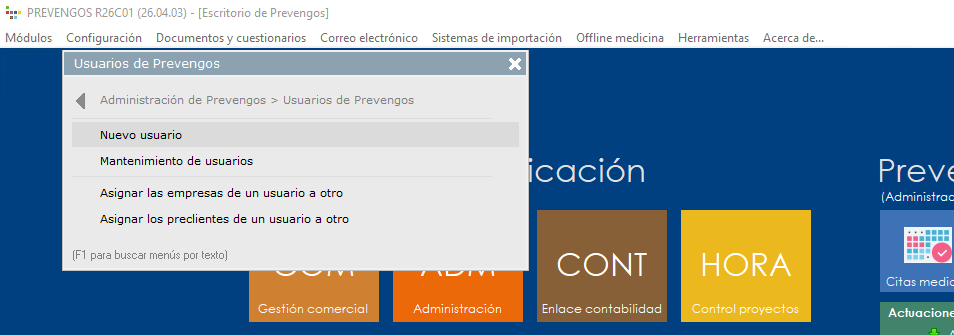
Desde el menú superior, en
"Configuración" > "Usuarios de Prevengos" se encuentra la opción "Nuevo Usuario", que permite crear el usuario directamente, o bien acceder al mantenimiento de Usuarios y crearlo desde ahí.
En ambos casos, el formulario que debe completarse es el mismo, aunque desde el mantenimiento resulta más completo, por lo que se explicará primero este método.
2. Creación de usuario
La gestión de usuarios en Prevengos permite controlar quién tiene acceso a la aplicación y qué acciones puede realizar dentro de la misma. Cada usuario dispone de sus propias credenciales de acceso y puede configurarse con un perfil de permisos específico, adaptado a las funciones que desempeña en la organización.
Una correcta configuración de los usuarios es fundamental para garantizar la seguridad del sistema, limitar el acceso a la información sensible y asegurar que cada persona dispone únicamente de las herramientas necesarias para el desarrollo de su actividad.
- Desde la pantalla principal de Prevengos, a través del menú superior Configuración → Usuarios de Prevengos → Nuevo usuario.
- Desde el mantenimiento de usuarios, utilizando el menú superior Usuarios o haciendo clic con el botón derecho sobre el listado de usuarios.
2.1 Datos generales
Independienteme de la opción elegida para abrir un nuevo usuario, la ventana que se nos mostrará es la siguiente:
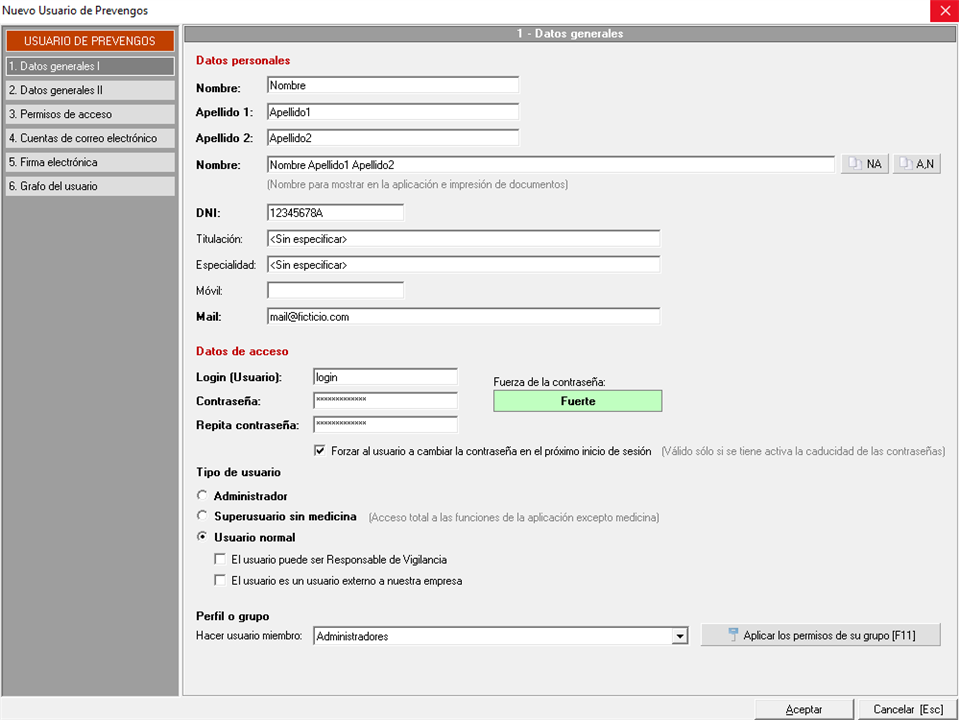
En esta primera pestaña llamada Datos generales I deberemos de introducir una serie de datos, algunos de ellos de carácter obligatorio, que los desglosamos a continuación:
- Datos personales.
- Tenemos al principio los campos Nombre, apellido 1 y apellido 2 que establecen el nombre y apellidos del técnico en el mantenimiento, al contrario del siguiente campo Nombre que es el que introduce Prevengos cuando se firma un documento generado. Introduciremos, también como campo obligatorio, el DNI y de manera opcional la titulación y especialidad.
- Datos de acceso.
- Configuramos los datos de acceso estableciendo un Login y contraseña que el usuario debe introducir para iniciar sesión en Prevengos. A tener en cuenta que la contraseña debe tener un mínimo de 10 caracteres y Prevengos nos indicará los la fuerza de la contraseña. Además, podemos forzar al usuario a cambiar la contraseña en el próximo inicio de sesión.
- Tipo de usuario.
- Estableceremos el tipo de usuario, en caso de ser Administrador, este tendrá acceso total a todas las funcionalidades del programa, y además deberá tener obligatoriamente el perfil administrador asignado. En caso de que establezcamos un usuario normal podemos especificar tipo y perfil, así como sus permisos.
Otro tipo de usuario es el 'Superusuario sin medicina', este será en parte similar a un administrador a efectos de creación de otros usuarios, configuración y acceso a datos, excepto todo lo relacionado con el módulo de medicina. No tendrá acceso a medicina, no podrá habilitar permisos de medicina de otros usuarios de Prevengos, ni tampoco podrá dar de alta usuarios web con rol de trabajador, ya que los usuarios web con rol de trabajador tienen acceso a datos médicos confidenciales.
Por otra parte, un usuario normal a su vez podrá marcarse como que podrá ser 'responsable en vigilancia' lo que le habilitará para poder indicarlo como responsable de ese área en la ficha de las empresas. Y también podrá marcarse como 'Externo a nuestra empresa', esta última opción es para indicar que el usuario no pertenece a nuestra empresa y únicamente tendrá acceso a las empresas que le seleccionemos manualmente, no pudiendo elegir que vea todas las empresas. Además, un usuario marcado como 'Externo a nuestra empresa' no podrá ser Responsable del Vigilancia.
- Estableceremos el tipo de usuario, en caso de ser Administrador, este tendrá acceso total a todas las funcionalidades del programa, y además deberá tener obligatoriamente el perfil administrador asignado. En caso de que establezcamos un usuario normal podemos especificar tipo y perfil, así como sus permisos.
- Perfil o grupo.
- Seguidamente estableceremos el perfil donde va a ser miembro el usuario asignándole los permisos con el botón [Aplicar los permisos de su grupo] tal y como vimos en el apartado anterior.
2.2 Datos generales II
En la segunda pestaña llamada Datos generales II deberemos de seguir introduciendo datos, entre los que también se encuentran algunos de carácter obligatorio:
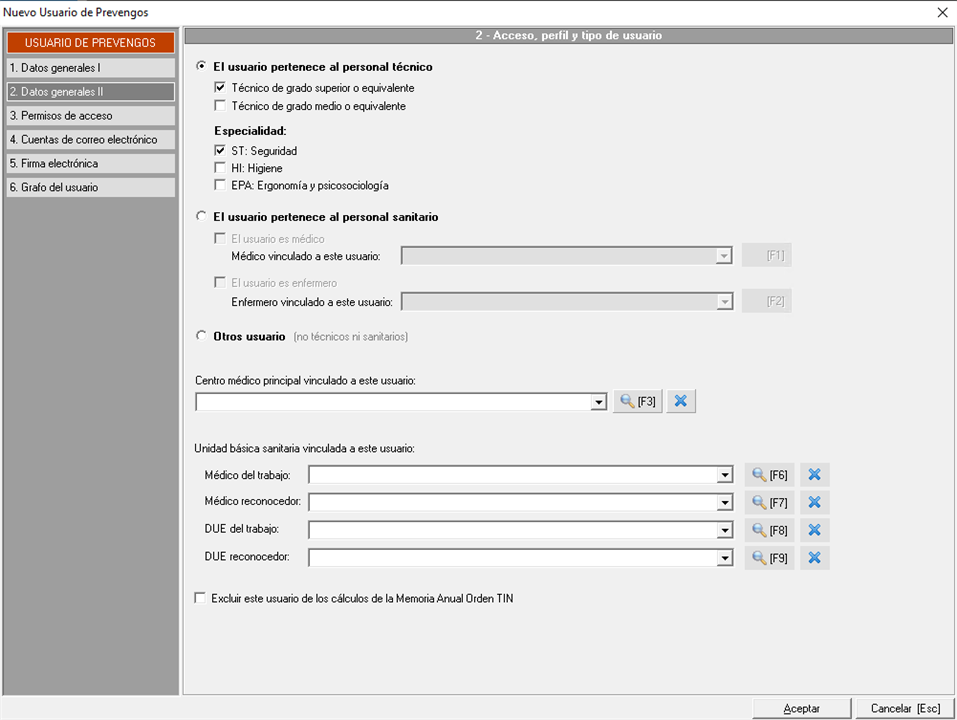
- Establecemos el tipo de usuario, pudiendo ser técnico (estableciendo si es de grado medio o superior y su especialidad), personal sanitario (en este punto vinculamos con el médico o DUE que proceda del mantenimiento) o lo marcamos como usuario no técnico ni sanitario.
- De manera opcional podemos establecer el centro médico principal así como los datos de la unidad sanitaria (medico de trabajo/reconocedor o DUE del trabajo/reconocedor). Si le define estos datos a un usuario, cuando este usuario añada un trabajador a una campaña (crea un reconocimiento médico), estos datos se añadirán de forma automática al reconocimiento médico que acaba de crear.
- También podemos marcar que el usuario no se tenga en cuenta cuando se genere la Memoria Anual Orden TIN.
2.3 Permisos de acceso
La pestaña de Permisos de acceso permite configurar de forma detallada las funcionalidades y módulos a los que tendrá acceso cada usuario. Desde aquí el administrador puede definir qué acciones puede realizar el usuario dentro de la aplicación, restringiendo o habilitando el acceso a las distintas secciones y herramientas de Prevengos según las responsabilidades asignadas a cada perfil.
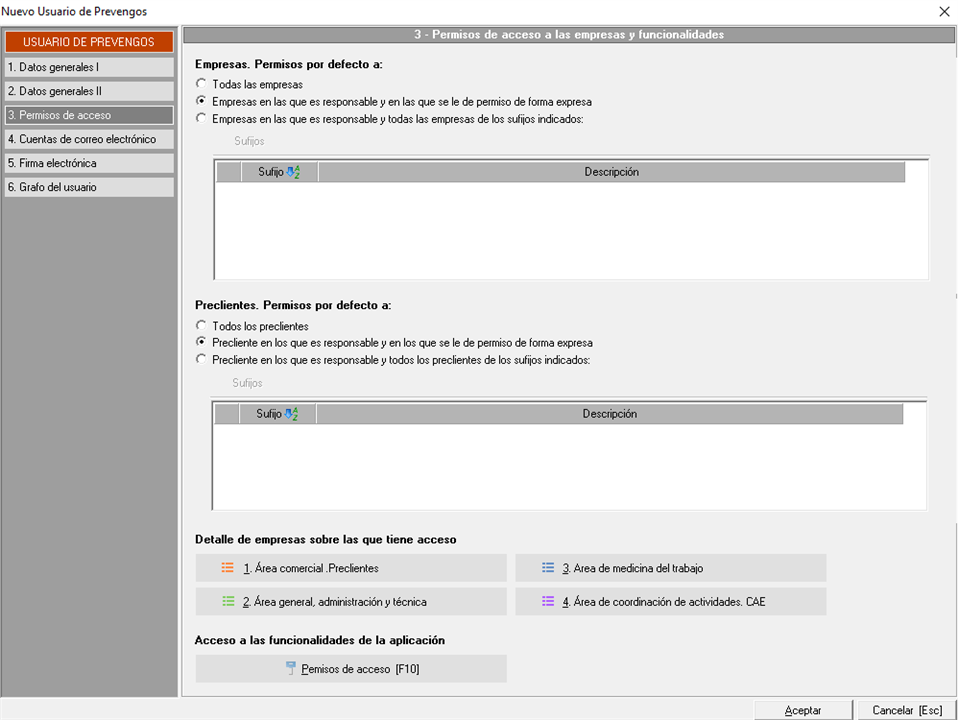
Tenemos diferentes campos donde establecer el acceso a empresas y preclientes desde los distintos módulos, así como los permisos propios del usuario (Más información en el manual de configuración de acceso a empresas):
- Acceso a las empresas y preclientes
- Puede darle acceso a todas las empresas / preclientes, acceso por sufijo indicado en la ficha de la empresa o acceso solo a los que el usuario este como responsable o se especifique permiso. Este punto aplica solo en el caso que hayamos indicado que es un usuario normal, para indicar que empresas de la base de datos puede ver.
- Detalle de empresas sobre las que tiene acceso
- Puede consultar mediante los botones inferiores las empresas o preclientes a las que tiene acceso actualmente el usuario en los distintos módulos, por si necesita dar o denegar acceso manualmente.
- Acceso a las funcionalidades de la aplicación
- Gestione los permisos del usuario de manera individual, aunque es recomendable que todos los permisos se establezcan masivamente de acuerdo a los perfiles de usuarios.
2.4 Cuentas de correo electrónico
La pestaña de Cuentas de correo electrónico permite configurar las cuentas desde las que el usuario podrá enviar correos electrónicos directamente desde Prevengos. Una correcta configuración de esta sección es necesaria para que el usuario pueda utilizar las funcionalidades de envío de correo disponibles en la plataforma.
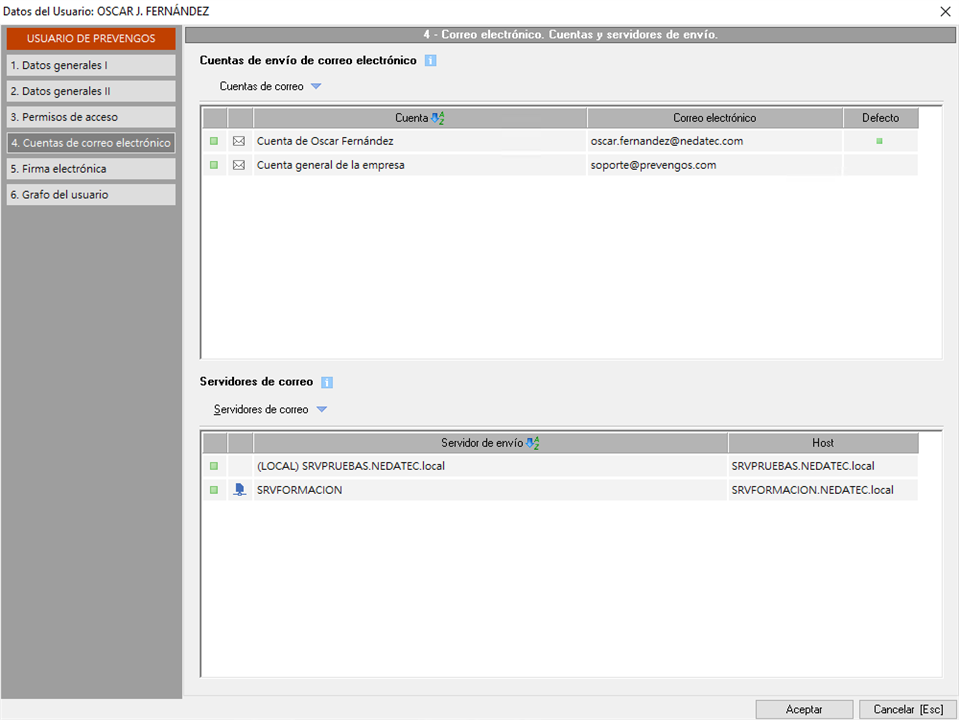
- Cuentas de envío de correo electrónico. Permite asociar al usuario una o varias cuentas de correo electrónico desde las que podrá enviar mensajes desde Prevengos. Aunque es posible tener varias cuentas configuradas, únicamente una de ellas se establecerá como cuenta predeterminada. No obstante, el usuario podrá seleccionar en cada momento la cuenta de envío que desee utilizar en función del tipo de comunicación que esté realizando.
Si no tiene ninguna cuenta definida, se intentará realizar el envío por la cuenta de la entidad en la que está el usuario. Por ejemplo, si el usuario está trabajando en la webapp enviaría por la cuenta asociada a la entidad Web del técnico y si está trabajando en Prevengos enviaría por la cuenta asociada a Prevengos central.
- Servidores de correo. Es el servicio encargado de procesar todos los envíos de correo electrónico del usuario en Prevengos. Por defecto, cada usuario dispone de un servidor local para gestionar los envíos. No obstante, es posible configurar varios servidores de correo para un mismo usuario, lo que permite distribuir la carga de trabajo entre ellos cuando se realizan envíos masivos, agilizando así el proceso de envío.
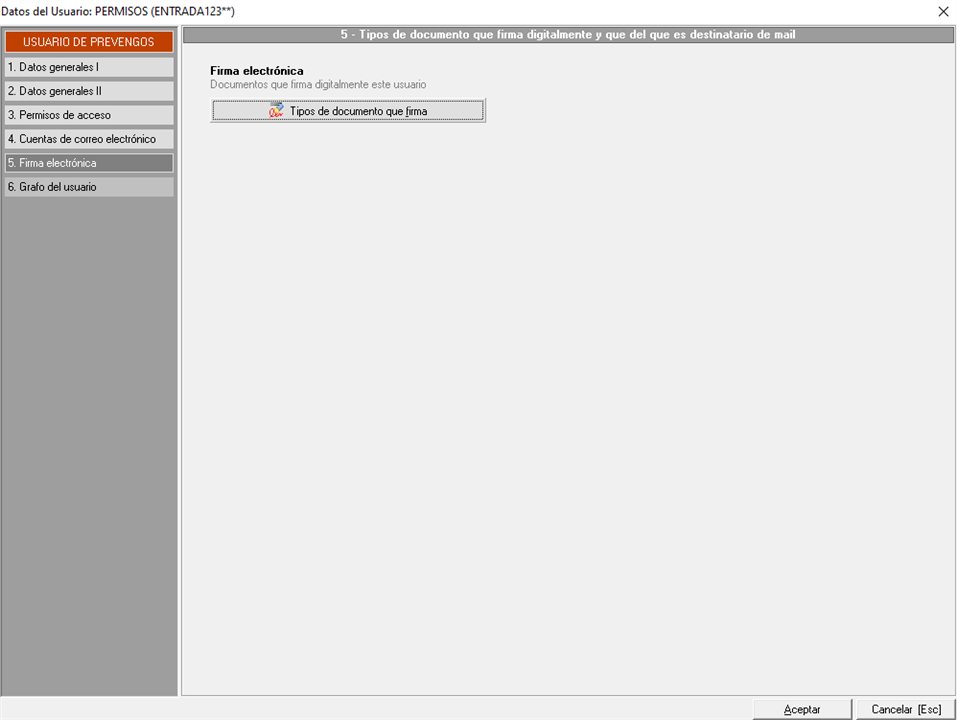
2.5 Firma electrónica
La pestaña de Firma electrónica permite configurar los tipos de documento que el usuario estará habilitado para firmar. De este modo, cuando se envíe a firma electrónica un documento de un tipo concreto — como una Evaluación de Riesgos, por ejemplo — el usuario aparecerá automáticamente como destinatario disponible en la selección de firmantes, agilizando el proceso de envío y garantizando que los documentos llegan a las personas correctas.
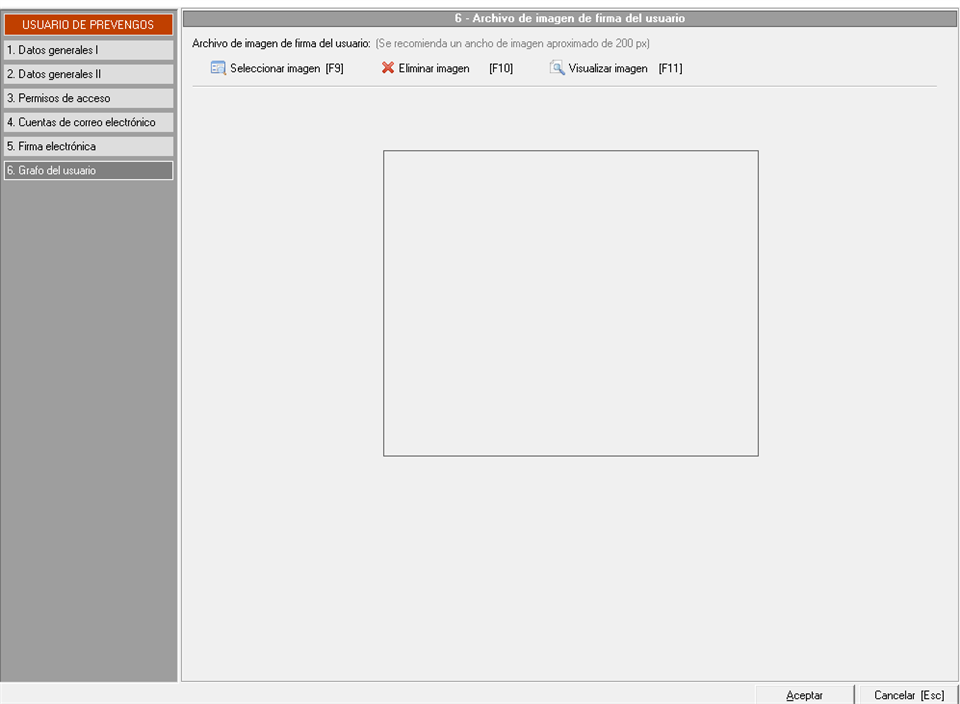
2.6 Grafo del usuario
La pestaña de Grafo del usuario permite incorporar la firma manuscrita del técnico en formato digital. A partir de una imagen escaneada de la firma, Prevengos puede insertarla automáticamente en la documentación que genere, siempre que así se configure. Esta funcionalidad permite personalizar los documentos emitidos con la firma del técnico responsable sin necesidad de firmarlos de forma manual en cada ocasión.
3. Mantenimiento de usuarios
El mantenimiento de usuarios es el apartado desde el que se gestiona el conjunto de usuarios que tienen acceso a Prevengos. Desde aquí el administrador puede consultar el listado de usuarios registrados, crear nuevos usuarios, editar la configuración de los existentes y controlar su estado de acceso a la plataforma.
Una correcta gestión del mantenimiento de usuarios permite mantener actualizado el control de acceso a la aplicación, asegurando que únicamente las personas autorizadas puedan acceder a Prevengos y que cada usuario disponga de los permisos adecuados a sus responsabilidades.
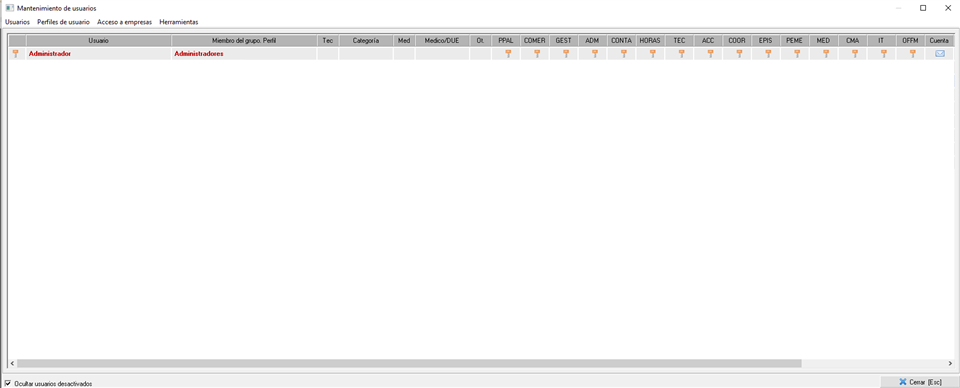
Veremos un listado de los usuarios que tengamos dados de alta en Prevengos (en este caso solo tenemos al Administrador). Para la creación de usuarios haremos uso de los menús superiores "Usuarios" y "Perfil. Grupo de usuarios".
-
Desde el menú Usuarios se encuentran disponibles las herramientas necesarias para la gestión completa de los usuarios del sistema. Desde aquí el administrador puede crear, editar y modificar usuarios, acceder directamente a la configuración de permisos de cada uno y activar o desactivar usuarios del listado.
Además, el menú incluye la herramienta Copiar a este usuario los permisos de otro, que permite replicar la configuración de permisos de un usuario existente sobre otro, resultando especialmente útil cuando se desea que dos usuarios tengan acceso exactamente a las mismas funcionalidades sin necesidad de configurar los permisos de forma manual.
-
Desde el menú superior Perfil → Grupo de usuarios se gestionan los perfiles de usuario. Un perfil es una configuración predefinida de permisos que puede aplicarse a uno o varios usuarios, evitando la necesidad de asignar cada permiso de forma individual usuario a usuario.
Desde este menú el administrador tiene acceso tanto al mantenimiento de perfiles, donde pueden crearse y editarse las distintas configuraciones de permisos, como a las herramientas que permiten aplicar o retirar perfiles a los usuarios seleccionados de forma ágil.
4. Perfiles de usuario
Como hemos visto anteriormente, desde el menú superior Perfiles. Grupo de usuarios accedemos al Mantenimiento de perfiles o grupo de usuarios. Una vez dentro veremos la siguiente pantalla:
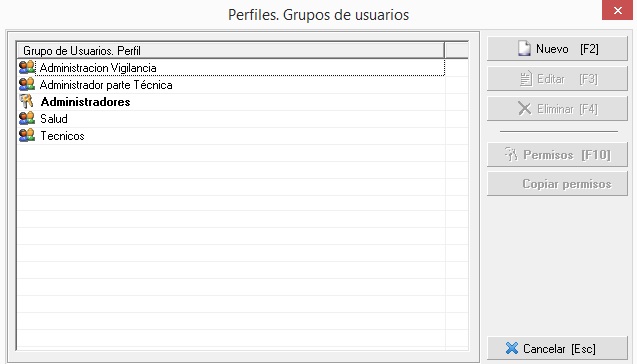
En esta pantalla se muestran todos los perfiles creados en el sistema. Como mínimo existirá siempre el perfil de Administrador. Al igual que en el resto de mantenimientos de Prevengos, el usuario dispone de las opciones necesarias para crear, editar y eliminar perfiles.
Desde el botón Permisos es posible acceder directamente a los permisos atribuidos al perfil seleccionado, aunque también se puede acceder a esta configuración al crear o editar un perfil desde sus propios datos, donde se describe con mayor profundidad en los apartados siguientes.
La herramienta Copiar permisos permite trasladar los permisos de un perfil a otro perfil seleccionado, facilitando la creación de perfiles similares sin necesidad de configurarlos desde cero.
Cuando creemos o editemos un permiso veremos una ventana similar a esta:
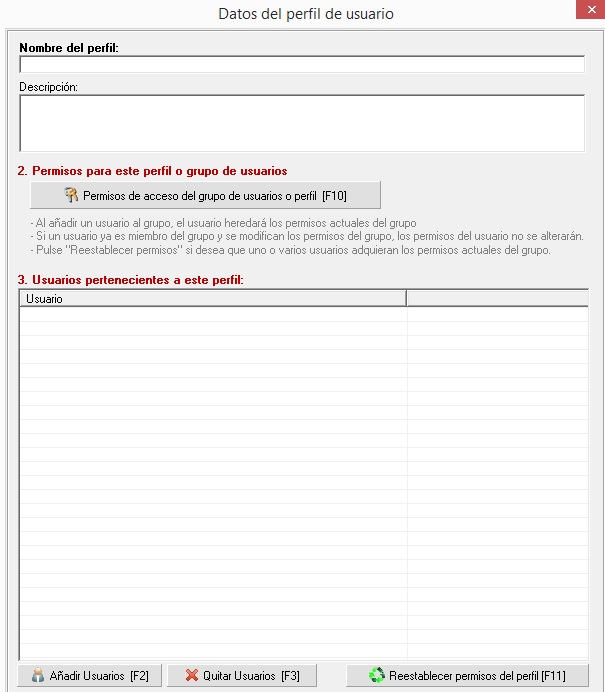
En esta ventana le establecemos una nombre al perfil así como una descripción. En la parte inferior veremos los usuarios en los que tiene asignado el perfil en su ficha y disponemos de 3 botones, para añadir/quitar usuarios del perfil o para restablecer los permisos a un usuario en caso de que queramos volver a aplicarle los permisos.
Desde el botón  abriremos la ventana de los permisos asociados al perfil. Esta ventana es la misma que veremos siempre que accedamos a los permisos, ya sea desde el perfil o desde la ficha del usuario. La venta que veremos será la siguiente:
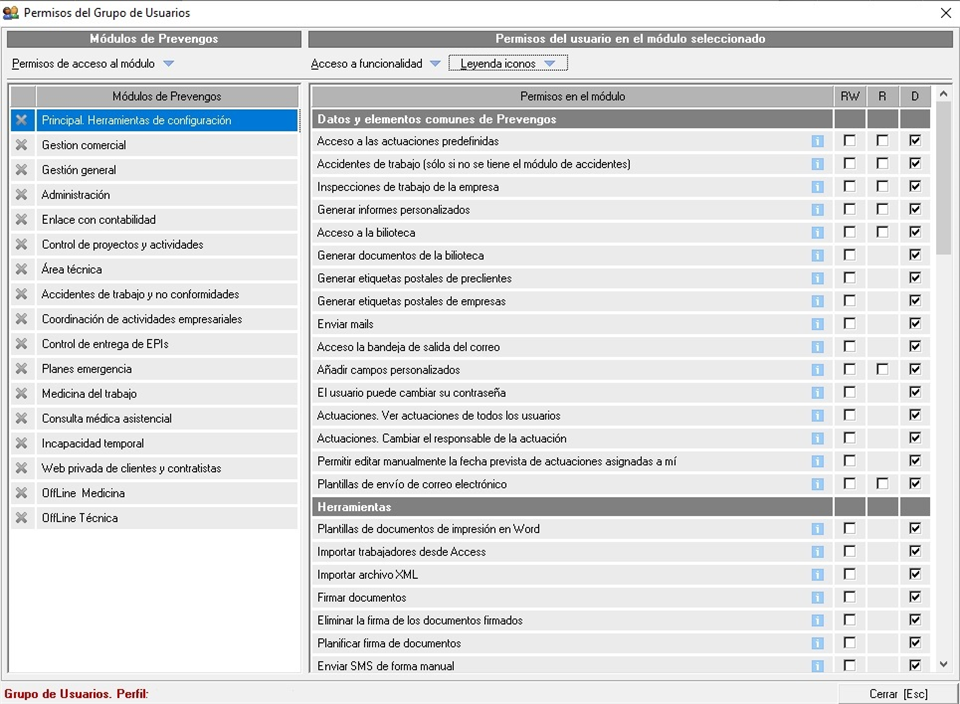
Como vemos en la pantalla de permisos, tenemos dos zonas claramente diferenciadas. A la izquierda tenemos los diferentes módulos que tengamos contratados en Prevengos, cada vez que seleccionamos uno aparecerán sus correspondientes permisos en la zona derecha. Estos permisos tienen 3 opciones principales, las cuales son:
- RW: El permiso es total pudiendo crear/editar/eliminar datos del elemento al que afecta
- R: El permiso es solo lectura, el usuario puede acceder al elemento pero no modificar ni eliminar datos
- D: El acceso está denegado al elemento al que afecta.
Una vez tenemos claro los permisos individuales de cada módulo, a nivel general se pueden establecer permisos sobre todos los elementos del propio módulo. Esto lo haremos desde el desplegable [Permisos de acceso al módulo] pudiendo establecer 3 posiciones:
- Denegar el acceso a los módulos seleccionados: Denegaremos automáticamente el acceso al módulo y todos sus permisos, pudiéndolo diferencia con el icono

- Permitir el acceso a los módulos seleccionados: Habilitamos el acceso al módulo y podremos configurar los permisos en cada uno de los elementos. Lo identificaremos con el icono

- Establecer como administrador de los módulos seleccionados: el usuario tendrá acceso total al módulo y todos los permisos que lo contienen. Es claramente diferenciable con el icono

Una vez teniendo claro los permisos y perfiles que pueden afectar a un usuario, veamos el proceso para crearlo.