1. Introducción
El módulo de contabilidad permite realizar la exportación de datos hacia un programa externo de contabilidad mediante la generación de ficheros. A través de esta herramienta es posible exportar las facturas emitidas, las remesas bancarias generadas, los datos fiscales de las empresas, devoluciones o otros cobros registrados en su balance, creando automáticamente los asientos contables correspondientes en el programa contable de destino.
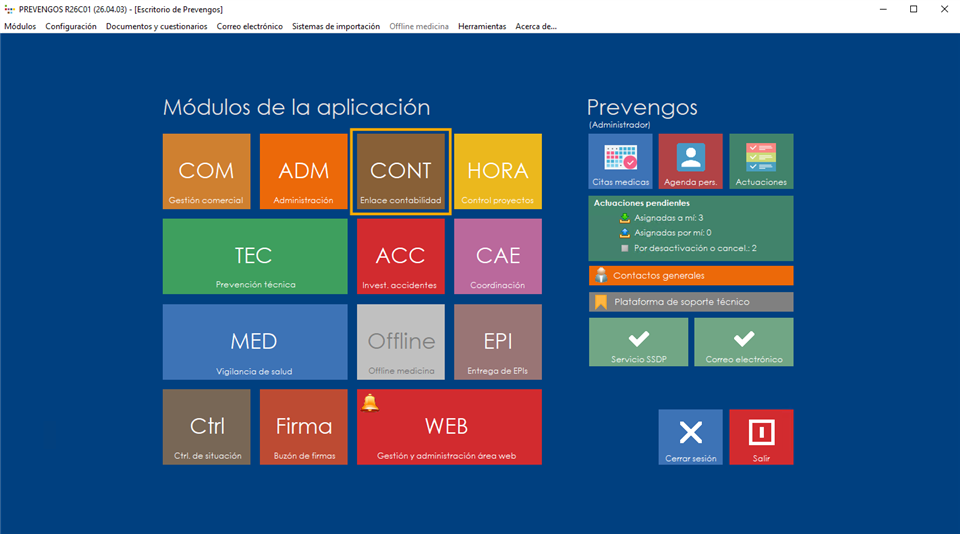
Su uso agiliza la gestión contable y reduce considerablemente el tiempo dedicado a estas tareas, al eliminar la necesidad de introducir manualmente en el programa de contabilidad la información ya registrada en Prevengos.
2. Configuración
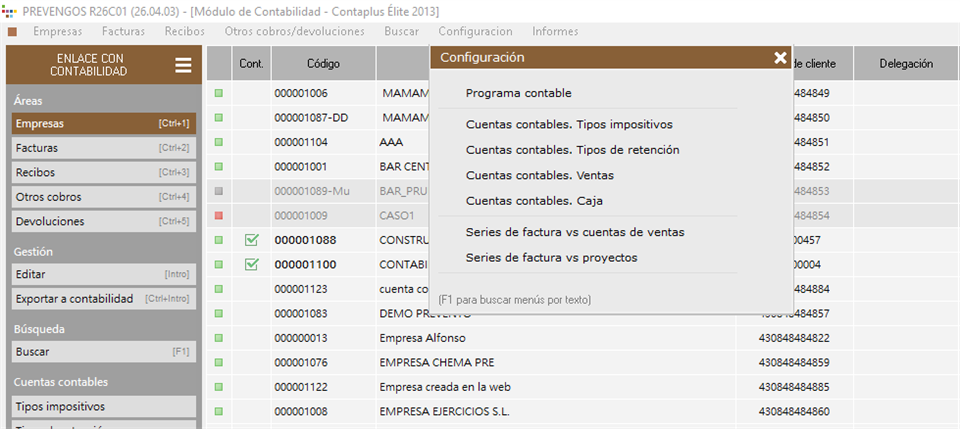
Lo primero antes de comenzar a utilizar funcionalmente el módulo de contabilidad, es necesario realizar una configuración inicial que permita al sistema generar correctamente los ficheros de exportación. Para acceder a la configuración, el usuario puede hacerlo desde la barra de menú superior del propio módulo > Configuración.
Una correcta configuración previa es fundamental para garantizar que los datos exportados sean compatibles con el programa externo de contabilidad y que las cuentas contables generadas se correspondan con la estructura definida en dicho programa.
2.1. Configuración del Programa contable
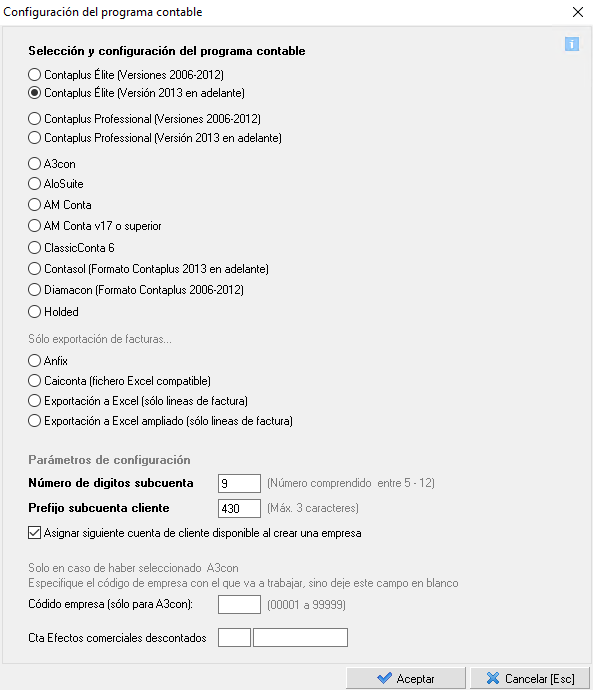
El usuario debe seleccionar de la ventana de configuración el programa contable con el que trabaja, y cumplimentar los parámetros de configuración correspondientes. Es muy importante que tanto la selección del programa contable como los datos introducidos en los parámetros coincidan exactamente con la configuración del programa contable externo, ya que de ello depende que la exportación se realice correctamente.
Asignación automática de subcuenta contable Al activar el check Asignar siguiente cuenta disponible al crear la empresa, cada vez que se cree un nuevo cliente en el módulo de administración, el sistema le asignará automáticamente la siguiente subcuenta contable disponible en la secuencia. Por ejemplo, si la última subcuenta creada es la 430.130, el siguiente cliente que se dé de alta recibirá automáticamente la subcuenta 430.131.
Es muy importante tener en cuenta que las subcuentas contables asignadas en Prevengos no deben estar creadas previamente en el programa contable externo, ya que su creación es precisamente el resultado del proceso de exportación.
2.2. Cuentas contables: Tipos Impositivos
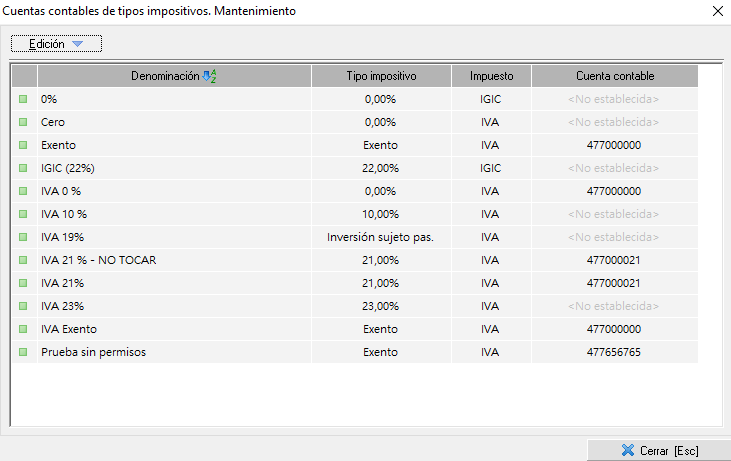
En este apartado deben configurarse las cuentas contables asociadas a cada tipo impositivo aplicado en los servicios facturados. El listado muestra los tipos impositivos disponibles en el sistema, indicando para cada uno su denominación, el porcentaje aplicado, el tipo de impuesto y la cuenta contable asignada.
Es necesario crear tantas cuentas de IVA como tipos impositivos se apliquen en los servicios de la organización. Las subcuentas contables de IVA configuradas en Prevengos deben coincidir exactamente con las definidas en el programa contable externo, ya que de lo contrario la exportación no se realizará correctamente.
Para crear o editar los tipos de impositivos disponibles en el sistema, el usuario debe acceder desde la siguiente ruta:
Módulo de Administración → Mantenimientos → Administración → Tipos Impositivos
Desde este apartado es posible dar de alta nuevos tipos impositivos o modificar los existentes, definiendo su denominación y el porcentaje aplicable. Una vez creados, estarán disponibles para su uso en la facturación y podrán configurarse con su cuenta contable correspondiente en el módulo de contabilidad.
2.3. Cuentas contables: Tipos de retención
El listado muestra los tipos de retención configurados en el sistema, indicando para cada uno su denominación, el porcentaje aplicado y la cuenta contable asignada. En los casos en que la cuenta contable aparece como , es necesario asignar la subcuenta correspondiente antes de realizar la exportación.
Al igual que con los tipos impositivos, las subcuentas contables de retención configuradas en Prevengos deben coincidir exactamente con las definidas en el programa contable externo para garantizar que la exportación se realice de forma correcta.
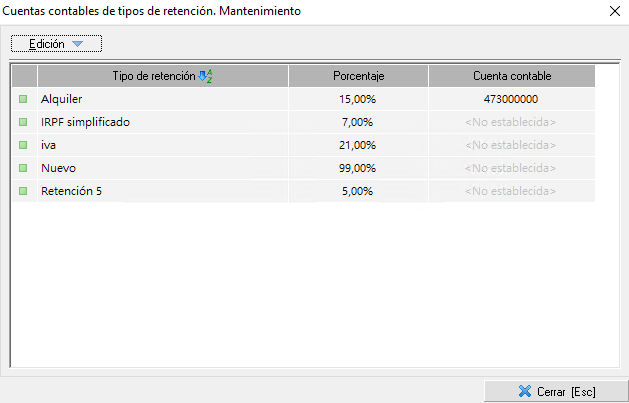
Para crear o editar los tipos de retención disponibles en el sistema, el usuario debe acceder desde la siguiente ruta:
Módulo de Administración → Mantenimientos → Administración → Facturación → Tipos de Retención
Desde este apartado es posible dar de alta nuevos tipos de retención o modificar los existentes, definiendo su denominación y el porcentaje aplicable. Una vez creados, estarán disponibles para su uso en la facturación y podrán configurarse con su cuenta contable correspondiente en el módulo de contabilidad.
2.4. Cuentas contables: Ventas
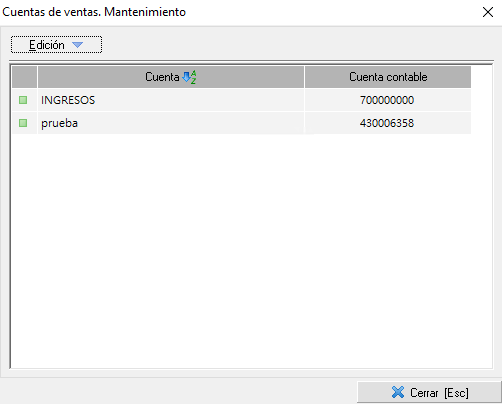
En este apartado se configuran las cuentas contables asociadas a las ventas de la organización. El listado muestra las cuentas de ventas disponibles en el sistema, indicando para cada una su denominación y la subcuenta contable asignada.
Estas cuentas se utilizan durante el proceso de exportación para clasificar correctamente los ingresos generados por la facturación. Al igual que en el resto de cuentas contables, es necesario que las subcuentas configuradas en Prevengos coincidan con las definidas en el programa contable externo para garantizar una exportación correcta.
Desde el menú Edición es posible crear nuevas cuentas de ventas o modificar las existentes.
2.4. Cuentas contables: Caja
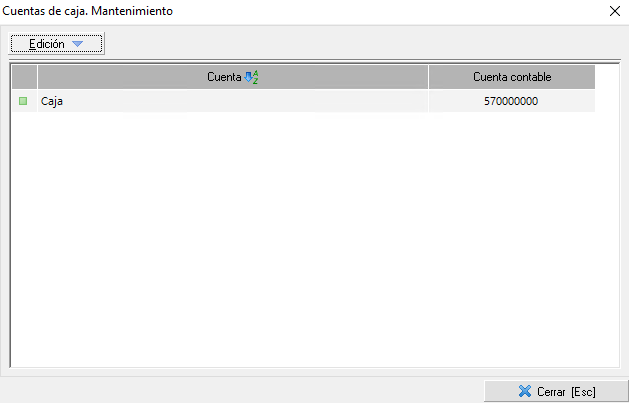
En este apartado se configuran las cuentas contables asociadas a la caja de la organización. El listado muestra las cuentas disponibles en el sistema, indicando para cada una su denominación y la subcuenta contable asignada.
Estas cuentas se utilizan durante el proceso de exportación para clasificar correctamente los movimientos de caja generados por la actividad de cobro. Al igual que en el resto de cuentas contables, es necesario que las subcuentas configuradas en Prevengos coincidan con las definidas en el programa contable externo para garantizar una exportación correcta.
Desde el menú Edición es posible crear nuevas cuentas de caja o modificar las existentes.
2.6. Series de facturas vs Cuentas de ventas
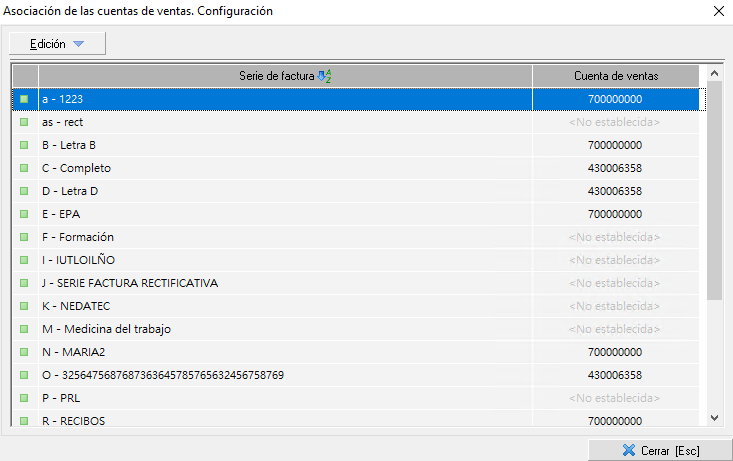
En este apartado se establece la relación entre cada serie de factura y la cuenta de ventas contable que le corresponde. El listado muestra todas las series de factura disponibles en el sistema junto con la cuenta de ventas asignada a cada una.
El usuario puede asignar una cuenta de ventas diferente a cada serie de factura o utilizar la misma contrapartida para varias series, en función del nivel de desglose contable que requiera para la gestión de su contabilidad analítica. En los casos en que la cuenta aparece como , es necesario asignarla antes de proceder a la exportación.
Desde el menú Edición es posible modificar las asignaciones existentes.
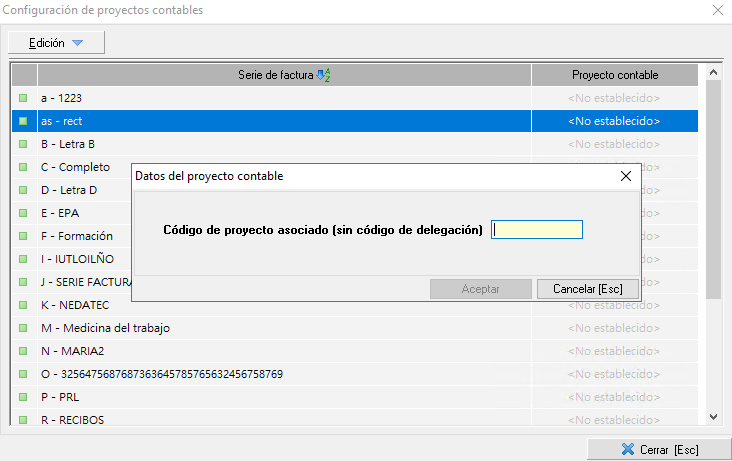
2.5. Series de facturas vs Proyectos
Esta opción solo está disponible para los usuarios que tengan configurado como programa contable Contaplus Élite (versión 2013 en adelante).
En este apartado se establece la relación entre cada serie de factura y el proyecto contable correspondiente. Esta configuración es necesaria para aquellas organizaciones que trabajan con contabilidad analítica por proyectos y necesitan que las facturas exportadas queden asociadas al proyecto contable correcto en el programa externo.
Al seleccionar una serie y acceder a su configuración, el sistema solicita el código de proyecto asociado, que debe introducirse sin el código de delegación. Las series que no tengan proyecto contable asignado aparecerán como .
Desde el menú Edición es posible asignar o modificar el proyecto contable de cada serie de factura.
3. Exportación a contabilidad
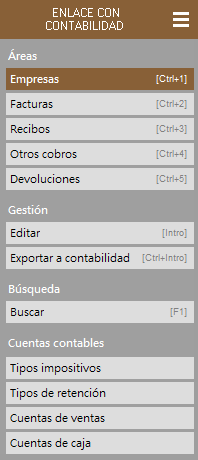
Para poder realizar la exportación a contabilidad es imprescindible que el módulo esté correctamente configurado tal como se ha descrito en los apartados anteriores. Desde la pantalla principal del módulo, en la barra lateral izquierda bajo la opción Export. a contabilidad → General, el usuario puede acceder a los distintos elementos disponibles para la exportación pulsando sobre cada opción, que se mostrarán en pantalla al seleccionarlos.
Antes de proceder a la exportación de facturas y recibos, es necesario que las empresas estén correctamente configuradas en el sistema. Asimismo, se recomienda realizar la exportación de facturas antes que la de recibos bancarios, ya que por defecto el sistema muestra únicamente los recibos correspondientes a facturas que ya han sido exportadas. En caso de necesitar exportar los recibos antes que las facturas, deberá acotarse la búsqueda de forma adecuada, tal como se indica en el punto 3. Buscar.
La generación de los ficheros de exportación puede realizarse de forma masiva, seleccionando los elementos deseados desde las pantallas de Empresas, Facturas, Recibos, Devoluciones u otros cobros, o bien desde la ficha individual de cada empresa.
3.1. Empresas
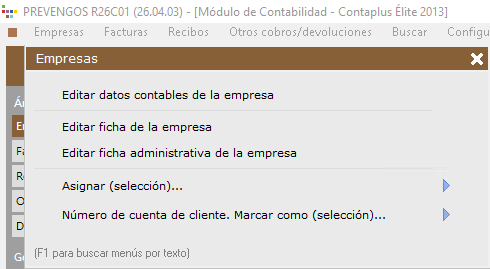
En esta pantalla puede ver todas las empresa que tenga activas en el módulo de Administración. Tanto desde el desplegable de Empresas en la barra superior como haciendo clic con el botón derecho del ratón.
Editar datos contables de la empresa seleccionada. También puede abrir la ficha de un cliente haciendo doble clic sobre la empresa seleccionada. Se abre una ventana con los datos contables de la empresa.
- En la pestaña 1. Datos contables de la ficha de la empresa, el usuario debe asignar la cuenta contable del cliente en caso de que no se haya asignado de forma automática, tal como se describe en el punto 1 de la configuración del módulo.
Si la subcuenta contable del cliente ya ha sido creada manualmente en el programa contable externo, debe marcarse la opción La cuenta de cliente existe en el programa contable. Esta indicación evita que el sistema intente crear de nuevo una subcuenta que ya existe en el programa contable, garantizando la coherencia entre ambos sistemas durante el proceso de exportación.
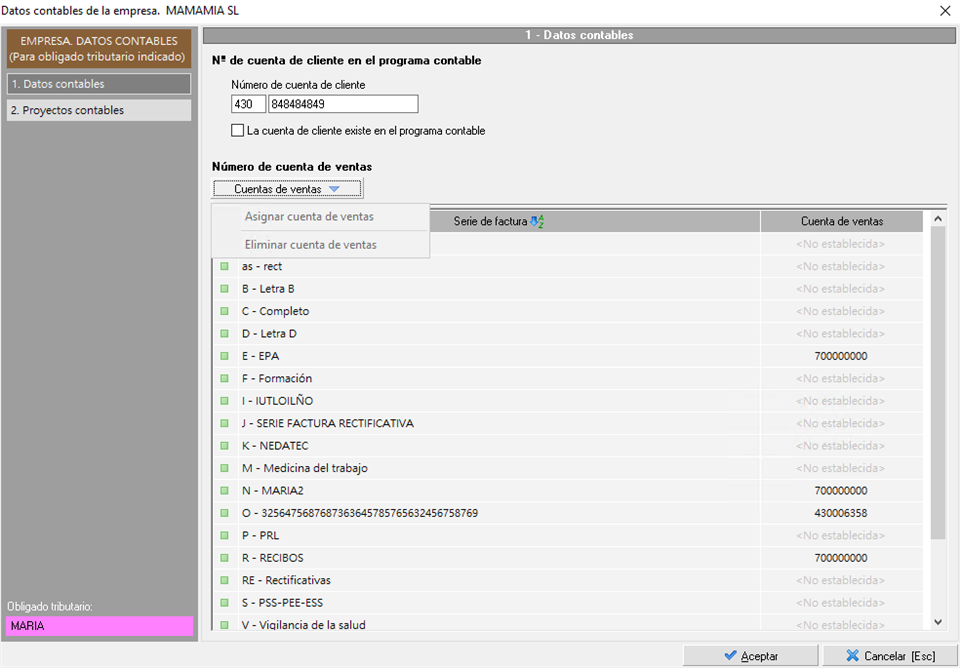
Desde esta misma pantalla es posible asignar también las cuentas de ventas correspondientes al cliente. Para ello, el sistema muestra las distintas series de factura disponibles, y el usuario debe seleccionar la serie o series bajo las que se emitirán las facturas de ese cliente. En caso de que alguna serie no tenga asignada una cuenta de ingresos, esta puede configurarse directamente desde esta pantalla sin necesidad de acceder al apartado de configuración del módulo. Para más información puede consultarse el punto 5. Series de factura vs Cuentas de ventas de la configuración del módulo.
Tenga en cuenta que si ha exportado una factura al programa contable, el campo Nº de cuenta de cliente en el programa contable queda en sólo lectura, no editable, a aquellos usuarios que no sean administradores del aplicativo.
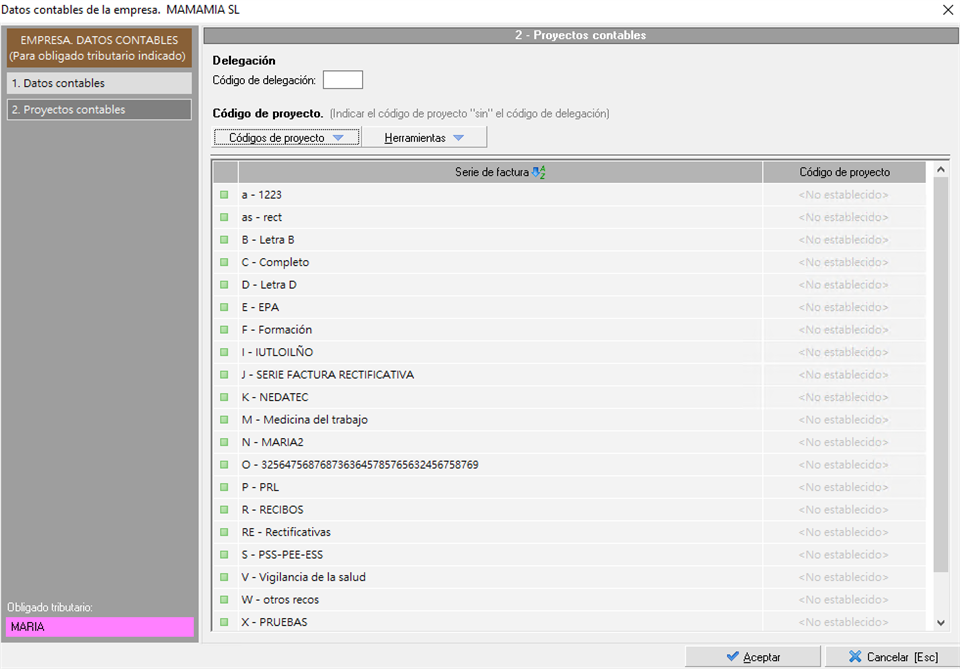
- En la pestaña 2. Proyectos contables se realiza la asignación de los proyectos contables y las series de factura correspondientes al cliente. Esta configuración es necesaria para aquellas organizaciones que utilizan contabilidad analítica por proyectos y necesitan que las facturas del cliente queden asociadas al proyecto contable correcto durante el proceso de exportación.
3.2. Facturas
En esta pantalla se muestran, por defecto, todas las facturas pendientes de exportar al programa contable.
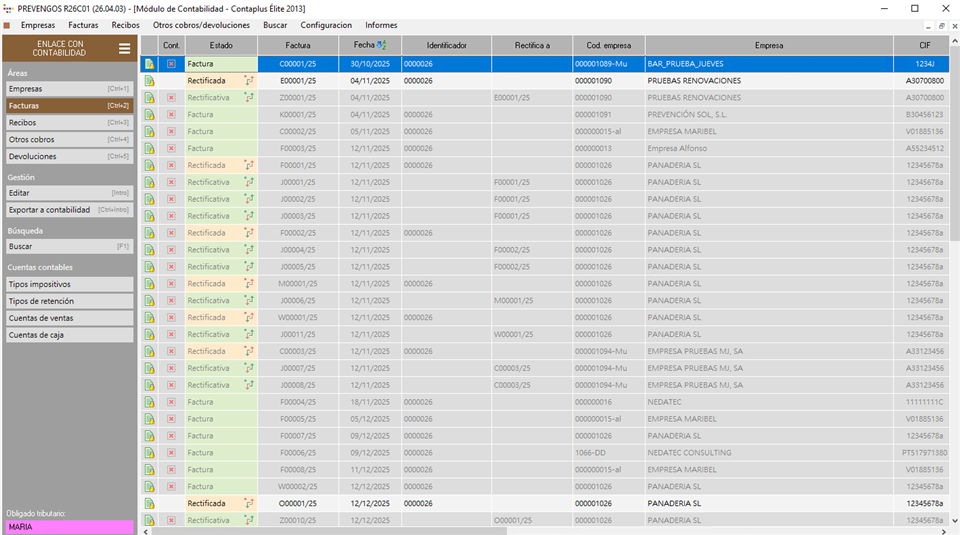
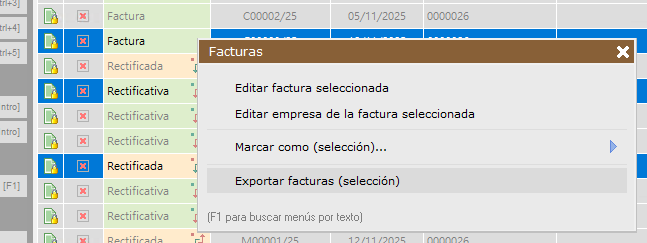
Las facturas que aparezcan marcadas con una X en rojo ( ) indican que no pueden exportarse a contabilidad debido a un error de configuración. En estos casos, el usuario deberá seleccionar la factura afectada y acceder a la opción Editar empresa de la factura seleccionada para revisar y corregir la configuración necesaria antes de volver a intentar la exportación.
Los errores más frecuentes son estos:
- La empresa no tiene asignada cuenta de ventas para la serie de la factura:

- La cuenta asociada al tipo impositivo "0%" no está definida en el módulo de contabilidad:

Una vez seleccionada la factura o facturas seleccionadas marque "Exportar facturas seleccionadas". Le mostrará una pantalla en la que le muestra las facturas que va a exportar y, a continuación, le solicita que seleccione un directorio en el que guardar el fichero o ficheros (dependiendo del programa contable configurado) generados.
Las facturas se contabilizarán en su programa contable con la fecha de emisión de cada una de dichas facturas exportadas.
3.3. Recibos
En esta pantalla se muestran, por defecto, los recibos pendientes de exportar al programa contable, teniendo en cuenta los criterios de la última búsqueda realizada.
Es importante tener en cuenta que esta pantalla únicamente muestra los recibos que han sido remesados. Los recibos generados en el módulo de Administración que estén pendientes de remesar no aparecerán en este listado hasta que no hayan pasado por el proceso de remesa bancaria.
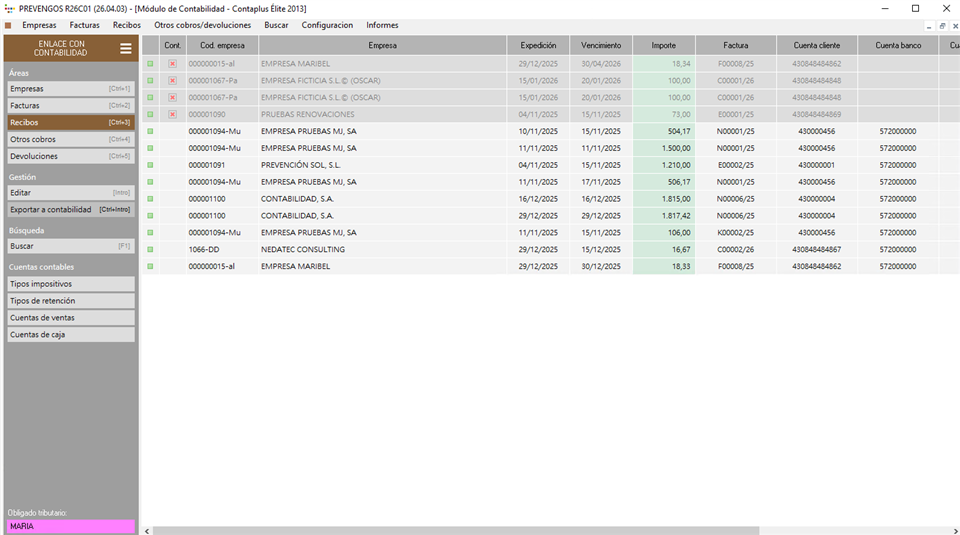
Los recibos que aparezcan marcadas con una X en rojo () indican que no pueden exportarse.
En el caso de los recibos, se recomienda realizar la exportación agrupando los recibos por la remesa bancaria con la que han sido generados, lo que facilitará posteriormente el proceso de conciliación bancaria. La información de la remesa correspondiente a los recibos seleccionados se muestra en la parte superior de la pantalla. Para más información sobre la generación de remesas puede consultarse el apartado Generar remesa.
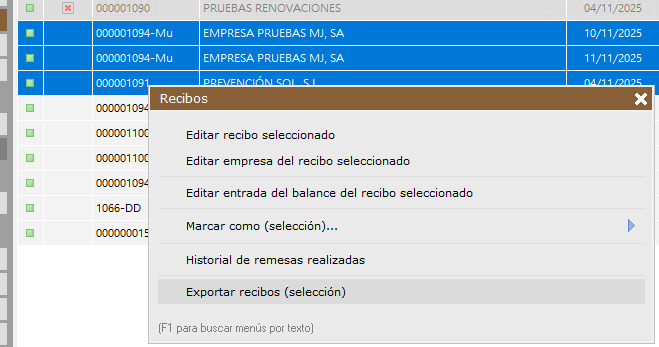
Al exportar los recibos, el sistema solicita en primer lugar que el usuario indique la fecha en la que desea contabilizar los movimientos. Para ello se muestra la ventana Fecha del asiento contable, que ofrece dos opciones:
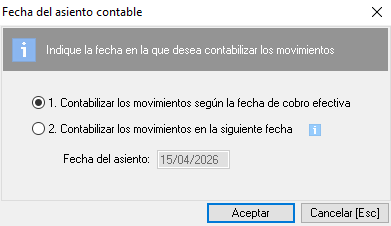
1. Contabilizar los movimientos según la fecha de cobro efectiva El sistema utilizará como fecha del asiento la fecha en que se registró el cobro efectivo de cada recibo.
2. Contabilizar los movimientos en la siguiente fecha Permite indicar manualmente una fecha concreta para el asiento contable, independientemente de la fecha de cobro registrada en cada recibo.
Una vez seleccionada la opción deseada, el usuario debe pulsar Aceptar para continuar con el proceso de exportación.
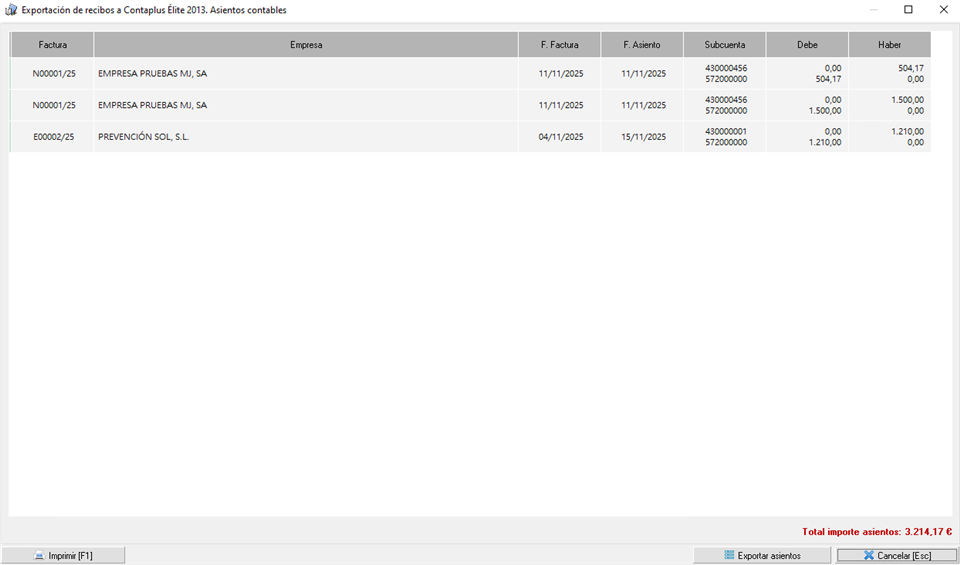
A continuación, el sistema muestra un listado con los recibos que van a ser exportados, permitiendo al usuario revisar los registros antes de confirmar el proceso. Por último, el sistema pedirá que se seleccione el directorio donde se guardarán el fichero o ficheros generados, cuyo número puede variar en función del programa contable configurado.
4. Buscar
Esta herramienta permite realizar búsquedas de empresas, facturas o recibos para filtrar los elementos que se muestran en cada pantalla del módulo de contabilidad. Es importante tener en cuenta que los criterios de búsqueda aplicados en cada pantalla se conservan, de modo que la próxima vez que el usuario acceda al módulo se mostrarán los mismos resultados de la última búsqueda realizada.
Los parámetros de búsqueda disponibles varían en función de la pantalla en la que se encuentre el usuario.
La pantalla de filtros de búsqueda para Empresas y Facturas organiza los parámetros disponibles en los siguientes bloques:
- Datos de la empresa Permite filtrar por los datos identificativos y organizativos de la empresa, incluyendo nombre, nombre similar, localidad, provincia, sector, grupo de actividad, mútua, colaborador, sufijo y los responsables asignados: técnico, comercial, de medicina y gestor administrativo.
- Datos contables Permite acotar la búsqueda por la cuenta de ventas o la cuenta de cliente asignadas en la configuración contable de la empresa.
- Datos de facturación Permite filtrar por número de factura, serie de factura y rango de fechas de factura.
Estados Permite controlar qué empresas se incluyen en los resultados en función de su situación, con las siguientes opciones:
- Ocultar empresas dadas de baja en prevención.
- Ocultar empresas dadas de baja en salud.
- Ocultar empresas canceladas.
- Ocultar facturas exportadas al programa contable: activa por defecto, de modo que el listado muestra únicamente las facturas pendientes de exportar.
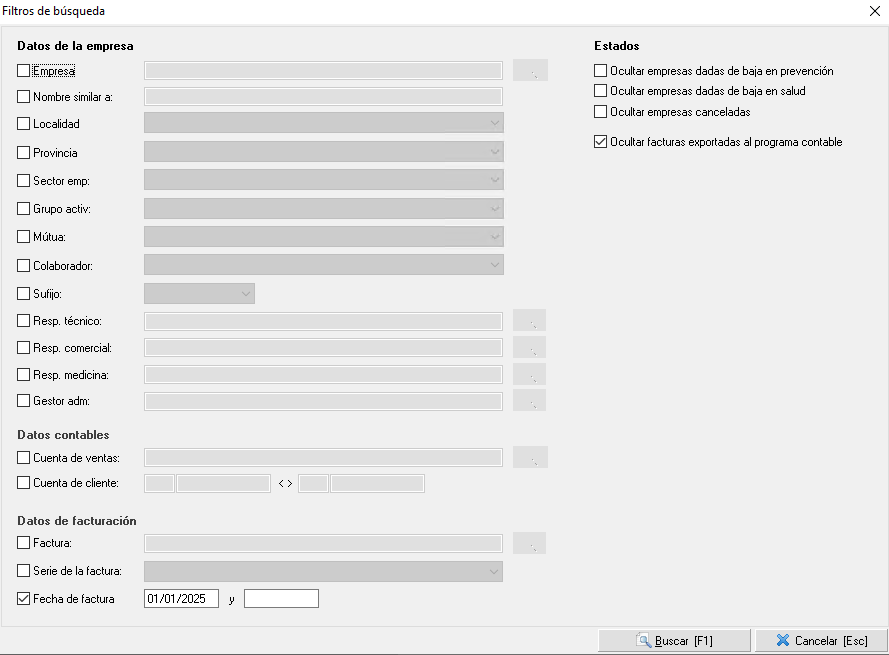
Tenga en cuenta, que por defecto, vienen marcado "Ocultar facturas exportadas al programa contable"
Para la búsqueda de recibos, la ventana de búsqueda muestra los siguientes parámetros:
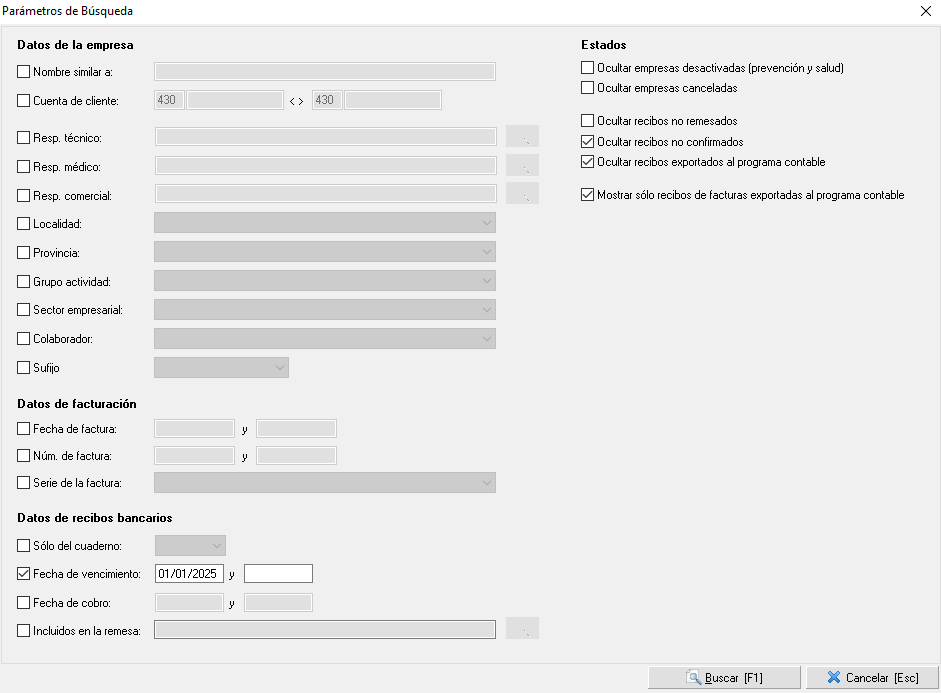
La pantalla de parámetros de búsqueda para Recibos organiza los filtros disponibles en los siguientes bloques:
- Datos de la empresa Permite filtrar por nombre similar, cuenta de cliente, responsables asignados (técnico, médico y comercial), localidad, provincia, grupo de actividad, sector empresarial, colaborador y sufijo.
- Datos de facturación Permite acotar la búsqueda por rango de fechas de factura, número de factura y serie de factura.
- Datos de recibos bancarios Permite filtrar los recibos por cuaderno bancario, rango de fechas de vencimiento, rango de fechas de cobro e inclusión en una remesa concreta.
Estados Permite controlar qué recibos se incluyen en los resultados mediante las siguientes opciones:
- Ocultar empresas desactivadas (prevención y salud).
- Ocultar empresas canceladas.
- Ocultar recibos no remesados.
- Ocultar recibos no confirmados: activa por defecto.
- Ocultar recibos exportados al programa contable: activa por defecto, mostrando únicamente los recibos pendientes de exportar.
- Mostrar solo recibos de facturas exportadas al programa contable: activa por defecto, en coherencia con la recomendación de exportar las facturas antes que los recibos.
5. Historial de Remesas realizadas
El historial de remesas permite consultar todas las remesas bancarias que han sido generadas y procesadas en el sistema. Desde este apartado el usuario puede acceder al registro de remesas anteriores, revisar su contenido y obtener la información necesaria para el seguimiento y la conciliación bancaria.
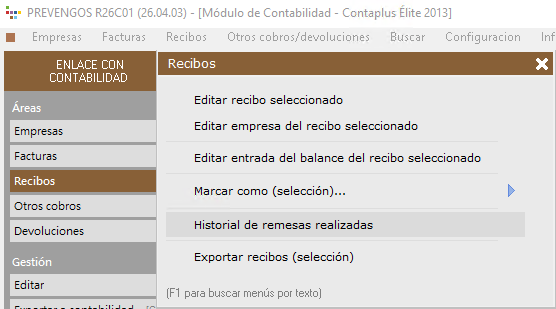
El sistema mediante la pantalla Consulta de ficheros de remesas. Desde aquí el usuario puede localizar remesas anteriores aplicando distintos parámetros de búsqueda y acceder a su contenido para su revisión o descarga.
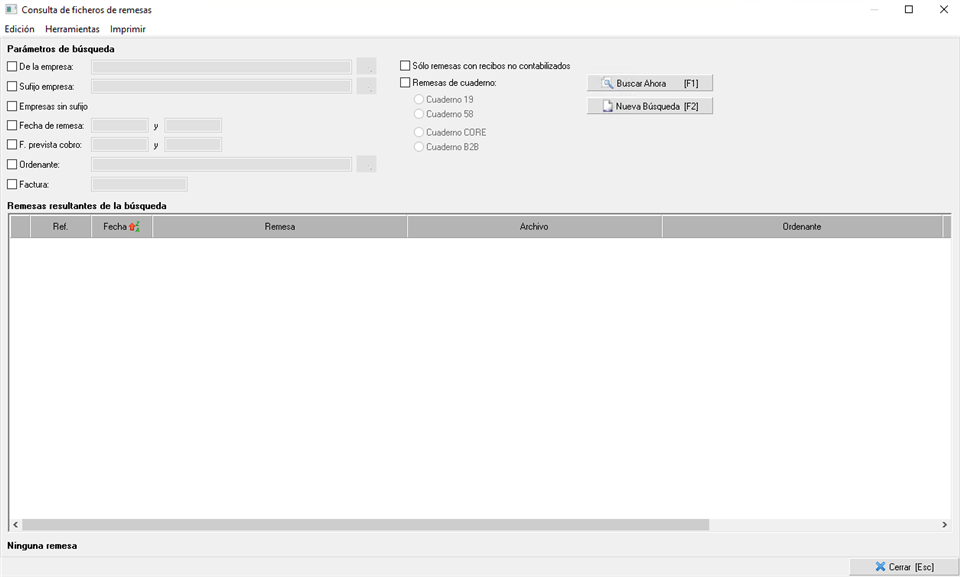
Los parámetros de búsqueda disponibles son los siguientes:
- Datos de la empresa Permite filtrar por empresa, sufijo de empresa o mostrar únicamente las empresas sin sufijo asignado.
- Datos de la remesa Permite acotar los resultados por rango de fechas de remesa, fecha prevista de cobro, ordenante y número de factura asociada.
- Remesas de cuaderno Permite filtrar por el tipo de cuaderno bancario utilizado en la remesa: Cuaderno 19, Cuaderno 58, Cuaderno CORE o Cuaderno B2B.
- Solo remesas con recibos no contabilizados Filtra el listado mostrando únicamente aquellas remesas que contienen recibos pendientes de exportar al programa contable.
- Los resultados de la búsqueda se muestran en la parte inferior de la pantalla, en el listado Remesas resultantes de la búsqueda, donde se indica la referencia, la fecha, el nombre de la remesa y el archivo generado para cada una.
Desde los menús Edición, Herramientas e Imprimir disponibles en la parte superior es posible realizar acciones adicionales sobre las remesas localizadas.