1. Introducción
Al igual que disponemos en Prevengos de las plantillas de impresión de documentos en Word con el que generamos documentos como evaluaciones de riesgos, certificados de formación o aptitud,.... Disponemos también de la biblioteca de documentación general, donde podemos crear plantillas usando una serie de marcadores para aquellos documentos que no tienen cabida en las plantillas de impresión.
Por un lado disponemos del mantenimiento de la biblioteca donde tendremos todos los documentos creados, y por otro la herramienta que nos genera el documento. A continuación veremos ambas opciones.
2. Mantenimiento
El mantenimiento de plantillas lo tenemos accesible tanto desde la pantalla principal de Prevengos como dentro de cada módulo donde está disponible. En la siguiente imagen vemos el acceso desde la pantalla principal:
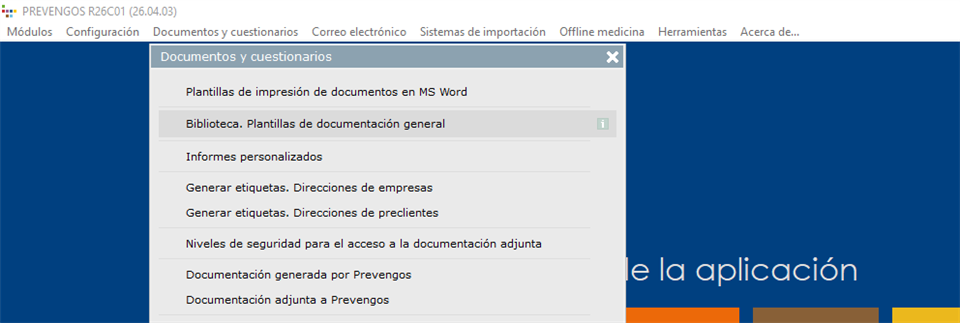
Al igual que podemos acceder desde esta pantalla también lo podemos abrir desde los módulos donde está disponible la herramienta. Estos módulos son el de gestión comercial, gestión general y administración, control de proyectos, prevención técnica, accidentes, coordinación de actividades, entrega de EPIs y vigilancia de la salud.
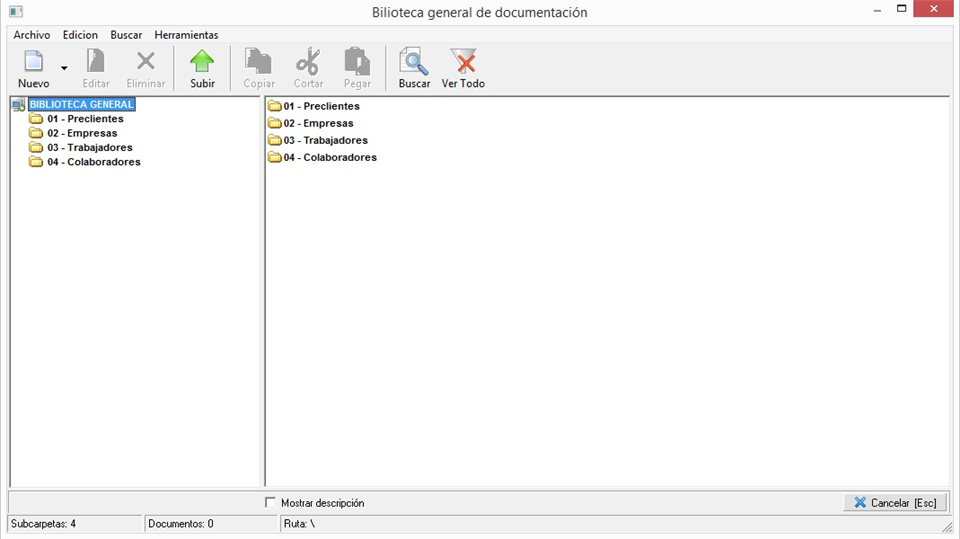
En todos estos módulos dispondremos del acceso al mantenimiento desde el menú superior [Herramientas] seleccionando la opción Biblioteca documental (En algunos módulos aparece como Biblioteca de documentación general). Una vez accedamos al mantenimiento veremos la siguiente pantalla:
2.1 Crear un nuevo documento
Para crear un nuevo documento en la biblioteca lo harémos selecionando la carpeta donde incluir el documento y haremos clic en boton derecho crear documento.
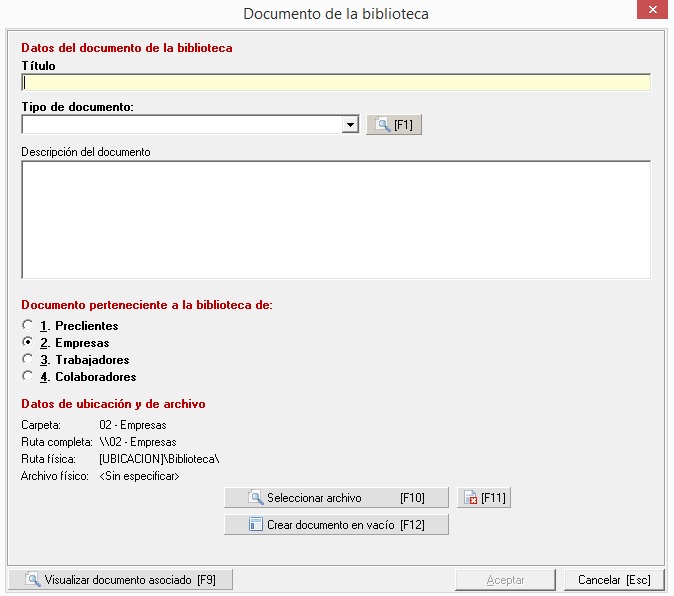
Lo primero que vemos es indicar un nombre al documento en el campo Titulo así como establecerle un Tipo de documento. Este campo viene de un mantenimiento y no es el que establece los marcadores disponibles, sirve solo para catalogar el documento. El campo descripción del documento nos permitirá añadir una breve explicación para que cualquier usuario que lo vaya a usar sepa que va a obtener al usar esa plantilla.
Una vez personalizados estos datos seleccionarémos a qué biblioteca pertenecerá el documento (precliente, empresa, trabajador o colaborador), aquí será donde realmente establecemos el destinatario del documento el cual va a regir los marcadores que tengamos disponibles. Una vez seleccionado a quien va dirigido el documento necesitaremos crear o establecer el documento físico. Para ello disponemos de diferentes opciones:
- Con el botón
 nos creará un documento de Word en blanco con los marcadores disponibles en función de la selección previa. Sobre este documento podemos crear el escrito que queramos usando los marcadores disponibles.
 - Con el botón
 podemos añadir un documento que tengamos ya escrito con el fin de adaptar los marcadores y usarlo como plantilla. En caso de querer eliminarlo tenemos disponible el botón
En ambos casos, podemos visualizar el documento final con el botón  con el fin de editarlo tras crearlo con una de las anteriores opciones.
En el documento creado, inicialmente en blanco, podemos añadir los marcadores que están disponibles, elaborando un escrito junto a estos marcadores para que cuando generemos el documento final, los marcadores sean sustituidos por sus datos correspondientes en Prevengos.
3. Uso de la herramienta
Como hemos comentado anteriormente, esta herramienta está disponible en varios módulos de Prevengos, desde donde podemos tanto acceder al mantenimiento de la biblioteca como generar los documentos.
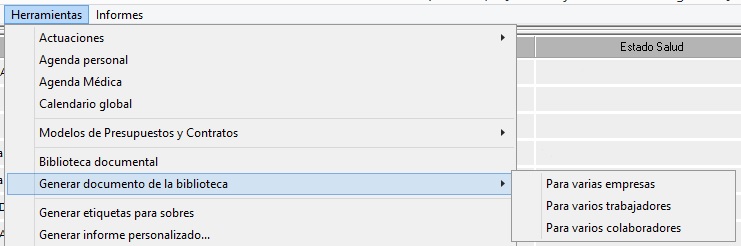
Como vemos en la imagen superior, desde Biblioteca documental accedemos al mantenimiento y desde Generar documento de la biblioteca seleccionamos a que elemento se lo vamos a generar. La única variante la tenemos en el módulo de gestión comercial donde la única opción serán los preclientes. La elección que hagamos será el filtro que tengamos a la hora de añadir empresas, trabajadores o colaboradores. Una vez seleccionado veremos la siguiente pantalla:
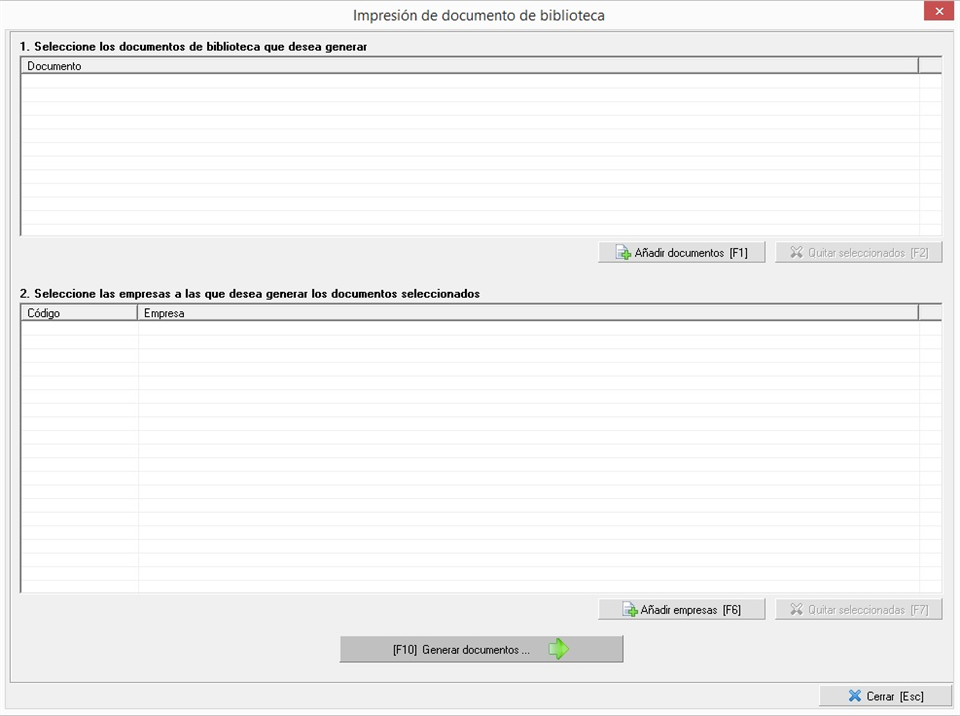
Apreciamos que tenemos dos zonas claramente diferenciadas.
- En la parte 1. Seleccione los documentos de biblioteca que desea generar podemos, como bien dice el título, añadir uno o varios documentos de la biblioteca para que sean generados de manera masiva. Bastará con usar el botón [Añadir Documentos] para abrir el mantenimiento de la biblioteca y elegir los documentos que deseemos.
- En la parte 2. Seleccione las empresas a las que desea generar los documentos seleccionados añadiremos todas las empresas a las que queremos generar los documentos agregados en el punto anterior. Con el botón [Añadir Empresas] abriremos el mantenimiento de empresas y elegiremos todas aquellas a las que queremos generar el/los documentos.
Una vez establecidos los documentos que queremos generar y a los elementos a los que se lo vamos a hacer (empresas, trabajadores o colaboradores) pulsaremos el botón  accediendo a la siguiente ventana:
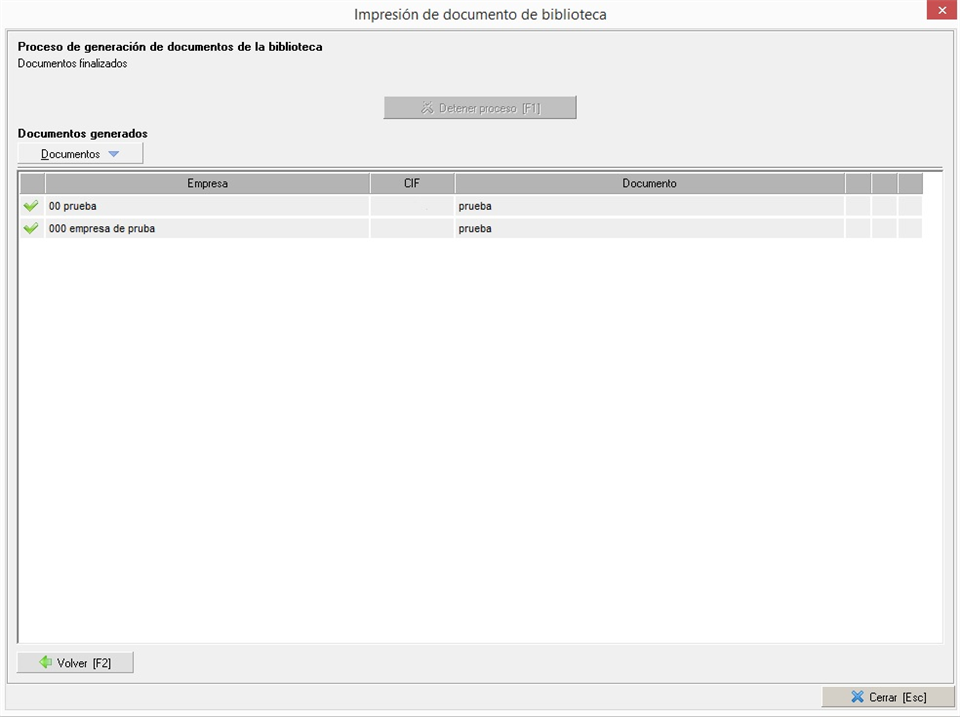
Prevengos generará todos los documento obteniendo un listado de los mismos. Desde el desplegable [Documentos] disponemos de varias herramientas:
- Ver los documentos en pantalla
- Combinar varios documentos en un único documento
- Imprimir los documentos que seleccionemos
- Guardar los documentos seleccionados, donde tendremos la opción de publicarlos en la web
- Editar la ficha de datos del documento generado
- Eliminar los documentos seleccionados
- Ver documentación adjunta del elemento seleccionado
- Enviar documentos por mail pudiendo convertirlos en PDF
4. Marcadores documentos biblioteca
Un marcador es un campo dinámico que Prevengos sustituye automáticamente por el dato correspondiente al generar el documento. Los marcadores siguen siempre el mismo formato: texto entre corchetes [XXXXX], donde las letras indican qué dato de Prevengos se insertará en ese punto del documento.
Es importante tener en cuenta que las plantillas de documentos de la biblioteca pueden estar dirigidas a cuatro tipos de elementos: preclientes, empresas, trabajadores y colaboradores. El elemento que se seleccione en el momento de la creación determinará los marcadores disponibles en el documento.
En cuanto a los marcadores disponibles para su uso en el encabezado y pie de página, el sistema proporciona el siguiente marcador de uso general:
- [FECHADOCUMENTO]: inserta la fecha del documento en formato largo.
Adicionalmente, para los documentos de la biblioteca generados para empresas, están disponibles los siguientes marcadores en el encabezado y pie de página:
- [CODIGOCLIENTE]: código identificativo del cliente.
- [EMPRESA]: nombre de la empresa.
- [EMPRESA_COMERCIAL]: nombre comercial de la empresa.
- [CIF]: CIF de la empresa.
- [FECHA]: fecha del documento.
- [FECHADOCUMENTO]: fecha del documento en formato largo.
- [EMPRESA_TECNICORESPONSABLE]: técnico responsable asignado a la empresa.
- [EMPRESA_CONTACTO]: contacto de la empresa.
4.1 Marcadores comunes a todos los documentos.
| [FECHADOCUMENTO] | Fecha de generación del documento en formato dd de mm de aaa |
| [MI_EMPRESA] | Nombre de mi empresa |
| [MI_EMPRESA_COMERCIAL] | Nombre comercial de mi empresa |
| [MI_EMPRESA_ DIRECCION] | Dirección de mi empresa |
| [MI_EMPRESA_LOCALIDAD] | Localidad de mi empresa |
| [MI_EMPRESA_CODPOSTAL] | Código postal de mi empresa |
| [MI_EMPRESA_PROVINCIA] | Provincia de mi empresa |
| [MI_EMPRESA_TELEFONO1] | Teléfono1 de mi empresa |
| [MI_EMPRESA_TELEFONO2] | Teléfono2 de mi empresa |
| [MI_EMPRESA_FAX] | Fax de mi empresa |
| [MI_EMPRESA_ACREDITACION] | Número de acreditación de mi empresa |
| [MI_EMPRESA_ACREDITACIONSALUD] | Número de acreditación en Vigilancia de la Salud de mi empresa |
| [MI_EMPRESA_RESP_PRESUP] | Responsable de mi empresa en la firma de los presupuestos |
| [MI_EMPRESA_RESP_PRESUP_CARGO] | Cargo del responsable de mi empresa en la firma de los presupuestos |
| [MI_EMPRESA_RESP_CONTRATO] | Responsable de mi empresa en la firma de los contratos |
| [MI_EMPRESA_RESP_CONTRATO_DNI] | DNO del responsable de mi empresa en la firma de los contratos |
| [MI_EMPRESA_RESP_CONTRATO_CARGO] | Cargo del responsable de mi empresa en la firma de los contratos |
| [FECHADOCUMENTO_CORTA] | Fecha de generación del documento en formato dd/mm/yyyy |
| [USUARIO] | Usuario que genera el documento |
| [USUARIO_DNI] | DNI del usuario que genera el documento |
| [USUARIO_TITULACION] | Titulación del usuario que genera el documento |
| [USUARIO_ESPECIALIDAD] | Especialidad del usuario que genera el documento |
| [USUARIO_FIRMA] | Firma del usuario que genera el documento |
4.2 Marcadores documento preclientes
| [@CNAES] | Listado de CNAES del precliente |
| [@CENTROS_TRABAJO] | Listado de centros de trabajo del precliente |
| [PRECLIENTE_NUMEROTRABAJADORES] | Número de trabajadores del precliente |
| [PRECLIENTE_SSOCIAL] | Número de seguridad social del precliente |
| [PRECLIENTE_PERSONA_CONTACTO] | Persona de contacto principal del precliente |
| [PRECLIENTE_REPRESENTANTE] | Representante legal del precliente |
| [PRECLIENTE_DNI_REPRESENTANTE] | DNI del representante legal del precliente |
| [PRECLIENTE_CARGO_REPRESENTANTE] | Cargo del representante legal del precliente |
| [PRECLIENTE_SECTOR_EMPRESARIAL] | Sector empresarial al que pertenece el precliente |
| [PRECLIENTE_GRUPO_ACTIVIDAD] | Grupo de actividad al que pertenece el precliente |
| [PRECLIENTE_ACTIVIDAD] | Descripción de la actividad |
| [PRECLIENTE_MUTUA] | Mútua del precliente |
| [PRECLIENTE_COLABORADOR] | Nombre del colaborador o asesor del precliente |
| [PRECLIENTE_TECNICO_RESPONSABLE] | Técnico o usuario responsable del precliente |
| [PRECLIENTE_ESTADOADMIN_PREV] | Estado administrativo del precliente en el área de prevención |
| [PRECLIENTE_ESTADOADMIN_SALUD] | Estado administrativo del precliente en el área de medicina |
| [PRECLIENTE_ESTADO_PREVENCION] | Estado del precliente en prevención |
| [PRECLIENTE_ESTADO_SALUD] | Estado del precliente en salud |
| [PRECLIENTE_MAIL] | Dirección email del precliente |
| [PRECLIENTE_FAX] | Fax del precliente |
| [PRECLIENTE_TELEFONO2] | Teléfono 2 del precliente |
| [PRECLIENTE_TELEFONO1] | Teléfono 1 del precliente |
| [PRECLIENTE_DIRECCION_COMPLETA] | Dirección completa del precliente |
| [PRECLIENTE_PROVINCIA] | Provincia del precliente |
| [PRECLIENTE_CODIGOPOSTAL] | Código postal del precliente |
| [PRECLIENTE_LOCALIDAD] | Localidad del precliente |
| [PRECLIENTE_DIRECCION] | Dirección del precliente |
| [PRECLIENTE_CIF] | CIF del precliente |
| [PRECLIENTE_NOMBRECOMERCIAL] | Nombre comercial del precliente |
| [PRECLIENTE_NOMBRE] | Nombre del precliente |
| [PRECLIENTE_CODIGOCLIENTE] | Código de precliente |
| [PRECLIENTE_SERVICIOPREVENCION] | Servicio de Prevención anrterior de la empresa |
| [SERVICIOPREVENCION] | Servicio de Prevención anrterior de la empresa |
| [EMPRESA_LOGO] | Logotipo de la empresa precliente |
4.3 Marcadores documento empresas
| [EMPRESA_CODIGOCLIENTE] | Código cliente de la empresa objeto del documento |
| [EMPRESA] | Nombre de la empresa objeto del documento |
| [EMPRESA_COMERCIAL] | Nombre comercial de la empresa objeto del documento |
| [EMPRESA_CIF] | CIF de la empresa objeto del documento |
| [EMPRESA_NTRABAJADORES] | Número de trabajadores de la empresa objeto del documento Este valor se obtiene del campo "Número de Trabajadores" de la ficha de Datos Generales I de la ficha de la empresa |
| [EMPRESA_SSOCIAL] | Número de S. Social de la empresa objeto del documento |
| [EMPRESA_DIRECCION] | Dirección de la empresa objeto del documento |
| [EMPRESA_LOCALIDAD] | Localidad de la empresa objeto del documento |
| [EMPRESA_CPOSTAL] | Código postal de la empresa objeto del documento |
| [EMPRESA_PROVINCIA] | Provincia de la empresa objeto del documento |
| [EMPRESA_DIRECCIONCOMPLETA] | Dirección completa de la empresa objeto del documento (Dirección + Localidad + CPostal + Provincia) |
| [EMPRESA_TELEFONO1] | Teléfono1 de la empresa objeto del documento |
| [EMPRESA_TELEFONO2] | Teléfono2 de la empresa objeto del documento |
| [EMPRESA_FAX] | Fax de la empresa objeto del documento |
| [EMPRESA_MAIL] | Dirección de correo electrónico de la empresa objeto del documento |
| [EMPRESA_CONTACTO] | Persona de contacto principal de la empresa objeto del documento Si en la empresa no se ha definido el contacto principal, se tomará el primero de los contactos de la lista de contactos de la empresa |
| [EMPRESA_REPRESENTANTE] | Representante legal de la empresa objeto del documento |
| [EMPRESA_REPRESENTANTE_DNI] | DNI del representante legal de la empresa objeto del documento |
| [EMPRESA_REPRESENTANTE_CARGO] | Cargo del representante legal de la empresa objeto del documento |
| [EMPRESA_SECTOREMP] | Sector empresarial al que pertenece la empresa objeto del documento |
| [EMPRESA_GRUPOACTIVIDAD] | Grupo de actividad a la que pertenece la empresa objeto del documento |
| [EMPRESA_ACTIVIDAD] | Descripción de la actividad la empresa objeto del documento |
| [EMPRESA_MUTUA] | Mútua de la empresa objeto del documento |
| [EMPRESA_COLABORADOR] | Nombre del asesor o colaborador de la empresa objeto del documento |
| [EMPRESA_COLABORADOR_TLF1] | Teléfono1 del colaborador de la empresa objeto del documento |
| [EMPRESA_COLABORADOR_FAX] | Fax del colaborador de la empresa objeto del documento |
| [EMPRESA_COLABORADOR_CONTACTO] | Persona de contacto del colaborador de la empresa objeto del documento |
| [EMPRESA_TECNICORESPONSABLE] | Técnico o usuario responsable de la empresa |
| [EMPRESA_ESTD_ADMINPREV] | Estado administrativo de la empresa en el área de prevención |
| [EMPRESA_ESTD_ADMINSALUD] | Estado administrativo de la empresa en el área de medicina del trabajo |
| [EMPRESA_ESTD_PREVENCION] | Estado de la empresa en prevención |
| [EMPRESA_ESTD_SALUD] | Estado de la empresa en salud |
| [EMPRESA_ESTD_TECNICA] | Estado de la empresa en el área técnica |
| [@LISTADO_TRABAJADORES] | Listado de trabajadores de la empresa en formato tabla |
| [@LISTADO_TRABAJADORESALTA] | Listado de trabajadores activos en la empresa |
| [@LISTADO_TRABAJADORESBAJA] | Listado de trabajadores desactivados o dados de baja en la empresa |
| [@CNAES] | Listado de CNAEs de la empresa objeto del documento |
| [@CENTROS_TRABAJO] | Listado de Centros de Trabajo de la empresa objeto del documento |
| [EMPRESA_CCC] | Código Cuenta Cliente de la empresa objeto del documento Si en la empresa no se ha definido el CCC principal, se tomará el primero de los CCC de la lista |
| [EMPRESA_ALTAPREVENCION] | Fecha de alta en prevención de la empresa objeto del documento |
| [EMPRESA_ALTASALUD] | Fecha de alta en Vigilancia de la Salud de la empresa objeto del documento |
| [EMPRESA_ULTIMAPLANIFICACION] | Fecha de la última planificación de vigilancia de la salud que exista en la empresa |
| [EMPRESA_ANEXOI] | Indica si o no si la empresa está o no incluída en anexo 1 |
| [ALTAPREV_ENCURSO_INI] | Fecha inicio de periodo de fecha de alta de la empresa en prevención trasladada al año actual |
| [ALTAPREV_ENCURSO_FIN] | Fecha fin de periodo de fecha de alta de la empresa en prevención trasladada al año actual |
| [ALTAVS_ENCURSO_INI] | Fecha inicio de periodo de fecha de alta de la empresa en salud trasladada al año actual |
| [ALTAVS_ENCURSO_FIN] | Fecha fin de periodo de fecha de alta de la empresa en salud trasladada al año actual |
| [EMPRESA_IBAN] | IBAN de la cuenta bancaria principal de la empresa |
| [PRECLIENTE_IBAN] | IBAN de la cuenta bancaria principal de la empresa |
| [@CENTROS_TRABAJO_ACTIVOS] | Listado de centros de trabajo activos de la empresa objeto del documento |
| [EMPRESA_SERVICIOPREVENCION] | Servicio de Prevención anrterior de la empresa |
| [SERVICIOPREVENCION] | Servicio de Prevención anrterior de la empresa |
| [@CENTROS_TRABAJO_ACTIVOS2] | Listado de centros de trabajo activos de la empresa objeto del documento indicando nombre del centro, actividad y dirección completa |
| [EMPRESA_NIVELSEGUIMIENTO] | Nivel de seguimiento indicado para la empresa |
| [@LISTADO_TRABAJADORESFIRMA] | Listado de trabajadores con columnas especiales para indicar la fecha del evento y firma del trabajador |
| [@LISTADO_TRABAJADORESALOJAMIENTO] | Listado de trabajadores con columnas especiales para indicar alojamiento y detalle de cuadrilla |
| [@TRABAJADORESALOJAMIENTO_FIN] | Marcador especial para gestionar los saltos de sección del marcador [@LISTADO_TRABAJADORESALOJAMIENTO] |
| [EMPRESA_LOGO] | Logitipo de la empresa |
| [EMPRESA_COMERCIAL_RESPONSABLE] | Nombre del agente comercial responsable de la empresa |
4.4 Marcadores documento trabajadores
| [EMPRESA_CODIGOCLIENTE] | Código cliente de la empresa objeto del documento |
| [EMPRESA] | Nombre de la empresa objeto del documento |
| [EMPRESA_COMERCIAL] | Nombre comercial de la empresa objeto del documento |
| [EMPRESA_CIF] | CIF de la empresa objeto del documento |
| [EMPRESA_NTRABAJADORES] | Número de trabajadores de la empresa objeto del documento Este valor se obtiene del campo "Número de Trabajadores" de la ficha de Datos Generales I de la ficha de la empresa |
| [EMPRESA_SSOCIAL] | Número de S. Social de la empresa objeto del documento |
| [EMPRESA_DIRECCION] | Dirección de la empresa objeto del documento |
| [EMPRESA_LOCALIDAD] | Localidad de la empresa objeto del documento |
| [EMPRESA_CPOSTAL] | Código postal de la empresa objeto del documento |
| [EMPRESA_PROVINCIA] | Provincia de la empresa objeto del documento |
| [EMPRESA_DIRECCIONCOMPLETA] | Dirección completa de la empresa objeto del documento (Dirección + Localidad + CPostal + Provincia) |
| [EMPRESA_TELEFONO1] | Teléfono1 de la empresa objeto del documento |
| [EMPRESA_TELEFONO2] | Teléfono2 de la empresa objeto del documento |
| [EMPRESA_FAX] | Fax de la empresa objeto del documento |
| [EMPRESA_MAIL] | Dirección de correo electrónico de la empresa objeto del documento |
| [EMPRESA_CONTACTO] | Persona de contacto principal de la empresa objeto del documento Si en la empresa no se ha definido el contacto principal, se tomará el primero de los contactos de la lista de contactos de la empresa |
| [EMPRESA_REPRESENTANTE] | Representante legal de la empresa objeto del documento |
| [EMPRESA_REPRESENTANTE_DNI] | DNI del representante legal de la empresa objeto del documento |
| [EMPRESA_REPRESENTANTE_CARGO] | Cargo del representante legal de la empresa objeto del documento |
| [EMPRESA_SECTOREMP] | Sector empresarial al que pertenece la empresa objeto del documento |
| [EMPRESA_GRUPOACTIVIDAD] | Grupo de actividad a la que pertenece la empresa objeto del documento |
| [EMPRESA_ACTIVIDAD] | Descripción de la actividad la empresa objeto del documento |
| [EMPRESA_MUTUA] | Mútua de la empresa objeto del documento |
| [EMPRESA_TECNICORESPONSABLE] | Técnico o usuario responsable de la empresa |
| [EMPRESA_ESTD_PREVENCION] | Estado de la empresa en prevención |
| [EMPRESA_ESTD_SALUD] | Estado de la empresa en salud |
| [EMPRESA_ESTD_TECNICA] | Estado de la empresa en el área técnica |
| [EMPRESA_ALTAPREVENCION] | Fecha de alta en prevención de la empresa objeto del documento |
| [EMPRESA_ALTASALUD] | Fecha de alta en Vigilancia de la Salud de la empresa objeto del documento |
| [EMPRESA_ULTIMAPLANIFICACION] | Fecha de la última planificación de vigilancia de la salud que exista en la empresa |
| [TRABAJADOR_NOMBRE] | Nombre del trabajador |
| [TRABAJADOR_DNI] | DNI del trabajador |
| [TRABAJADOR_PUESTO] | Puesto de trabajo que ocupa el trabajador |
| [TRABAJADOR_CATEGORIA] | Categoría del trabajador |
| [TRABAJADOR_DOMICILIO] | Domicilio del trabajador |
| [TRABAJADOR_POBLACION] | Población del trabajador |
| [TRABAJADOR_CODPOSTAL] | Código postal del trabajador |
| [TRABAJADOR_PROVINCIA] | Provincia del trabajador |
| [TRABAJADOR_PAIS] | País del trabajador |
| [TRABAJADOR_FECHANACIMIENTO] | Fecha de nacimiento del trabajador |
| [TRABAJADOR_SEXO] | Sexo del trabajador |
| [TRABAJADOR_CNO_CODIGO] | Código CNO del trabajador |
| [TRABAJADOR_CNO_DESCRIPCION] | Descripción del CNO del trabajador |
| [TRABAJADOR_ACTIVIDADPUESTO] | Actividad del trabajador |
| [TRABAJADOR_BAJA] | Si el trabajador está dado de baja en Prevengos |
| [TRABAJADOR_ULTIMORECONOCIMIENTO] | Código de planificación del último reconocimiento efectuado al trabajador (se tomará la fecha de referencia de la planificación) |
| [TRABAJADOR_SEGSOCIAL] | Número de afiliación a la Seguridad Social del trabajador |
| [TRABAJADOR_NAF] | Número de afiliación a la Seguridad Social |
| [TRABAJADOR_TELEFONO1] | Teléfono 1 del trabajador |
| [TRABAJADOR_TELEFONO2] | Teléfono 2 del trabajador |
| [TRABAJADOR_CENTROPRINCIPAL] | Centro principal del trabajador |
| [TRABAJADOR_MAIL] | Dirección de correo electrónico del trabajador |
| [TRABAJADOR_EDAD] | Edad del trabajador |
| [EMPRESA_COMERCIAL_RESPONSABLE] | Nombre del agente comercial responsable de la empresa |
4.5 Marcadores documento colaboradores
| [COLABORADOR_NOMBRE] | Nombre del colaborador |
| [COLABORADOR_CIF] | CIF |
| [COLABORADOR_DIRECCION] | Dirección |
| [COLABORADOR_LOCALIDAD] | Localidad |
| [COLABORADOR_CPOSTAL] | Código postal |
| [COLABORADOR_PROVINCIA] | Provincia |
| [COLABORADOR_DIRECCIONCOMPLETA] | Dirección + Localidad + Código postal + Provincia |
| [COLABORADOR_TELEFONO1] | Teléfono 1 |
| [COLABORADOR_TELEFONO2] | Teléfono 2 |
| [COLABORADOR_FAX] | Fax |
| [COLABORADOR_MAIL] | |
| [COLABORADOR_CONTACTO] | Persona de contacto |