1. Introducción
En este manual vamos a ver tanto el proceso de instalación y configuración del puesto de trabajo de Prevengos así como los errores comunes al iniciarlo. Dividiremos el manual en 2 partes, siendo una primera para la instalación/actualización del puesto y una segunda parte para los errores que se pueden mostrar al arrancar el puesto de trabajo.
2. Instalación / Actualización
Lo primero que necesitamos es disponer de los ficheros de instalación, para lo que tenemos que acceder al portal https://soporte.prevengos.com/ y, dentro de la misma, al botón de Actualizaciones, donde tendrán disponibles todos los ficheros necesarios. Nos centraremos en los que tienen relación con el puesto de trabajo, tal y como vemos en la siguiente imagen:

Independientemente de la numeración que tenga el fichero (en función de la versión publicada), siempre tendremos 2 instaladores para el puesto de trabajo. Mención especial a la numeración (23.02.04), ya que indica la versión de compilación que debe ser la misma que hay en el servidor, si hubiese una diferencia entre ambas el puesto de trabajo no funcionaría y podría provocar errores en la base de datos.
Sobre los instaladores, tendremos disponibles 2 versiones del mismo, con las siguiente diferencias:
- EXE. (Opción habitual) Es la versión normal, con su asistente de instalación y es el que tenemos que usar cuando instalemos un nuevo Puesto de trabajo, ya que es el que instala y registra componentes y configura el acceso de Prevengos
- MSI. (Opción desatendida) Es la versión desatendida en la cual el proceso de instalación no pregunta nada, usando la configuración existente para actualizar Prevengos. Por este motivo, este ejecutable no se puede usar para instalaciones nuevas, dado que no existe configuración actual y la instalación devolvería un error al ejecutarla
Vamos a ver el proceso de instalación del instalador normal (.exe) y los datos que debemos introducir. Una vez ejecutado se mostrará una ventana similar a la siguiente, comenzando el asistente de instalación:
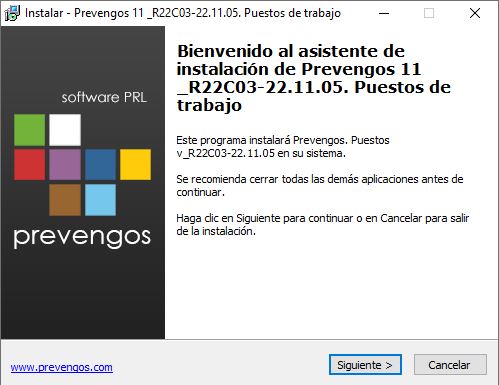
Dentro de esta primera ventana del asistente nos da las primeras indicaciones en el proceso de instalación, como tener cerrado Prevengos así como aplicaciones secundarias del mismo (gestor de impresión, módulo web,....). Una vez estemos seguros de tenerlo todo cerrado, haremos clic en el botón Siguiente > pasando a la siguiente pantalla:
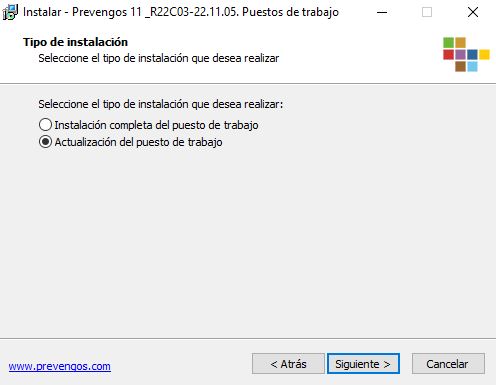
En esta ventana tenemos que elegir si vamos a instalar Prevengos por primera vez o vamos a actualizarlo. Debemos tener especial atención dado que la opción que aparece marcada por defecto es la de actualización, la cual nos dará problemas si no tenemos Prevengos instalado y tampoco instalará los componentes necesarios para la ejecución de Prevengos. Una vez marquemos la opción correcta haremos clic sobre el botón Siguiente > y veremos la siguiente pantalla:
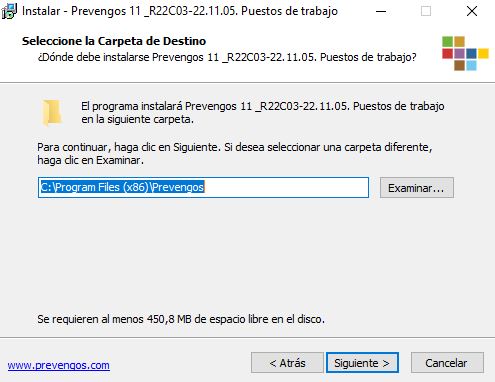
Estableceremos la ruta de instalación para la aplicación, siendo por defecto "C:\Program files (x86)\Prevengos aunque podemos seleccionar otra carpeta, si así lo deseamos. Una vez establecida la carpeta destino donde se va a instalar el programa, haremos clic sobre el botón Siguiente > y pasaremos a la siguiente pantalla:
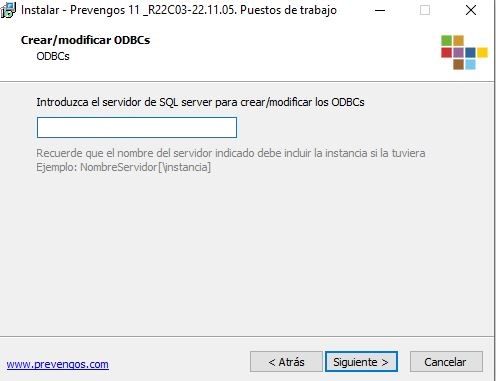
Esta ventana es muy importante, ya que se establecen los datos de conexión con la base de datos de Prevengos. (Cuando actualizamos el puesto de trabajo este campo aparece rellenado con los datos existentes, por lo que no hay que tocar nada.) En una instalación nueva, debemos establecer la ruta de conexión estableciendo el nombre del servidor o la IP y el nombre de la instancia (El nombre de la base de datos en el SQL normalmente PREVENGOS):
[NOMBRE_SERVIDOR]\[INSTANCIA]
En de [NOMBRE_SERVIDOR] podemos poner el nombre el equipo o la IP del mismo, en el caso de la instancia deberemos poner el nombre de la misma o no indicarla si es una instancia sin nombre (se considera instancia sin nombre cuando se llama MSSQLSERVER). De esta manera, podemos poner una cadena similar a las siguientes:
SERVIDOR\PREVENGOS 192.168.1.100\PREVENGOS SERVIDOR
Para asegurarse debe revisar en el servidor el nombre del equipo y abrir SQL y comprobar el nombre de la instancia.
Una vez establecida la cadena de conexión con la base de datos pasaremos a la siguiente pantalla mediante el botón Siguiente, pasando al siguiente punto de la instalación donde se mostrará la siguiente ventana:
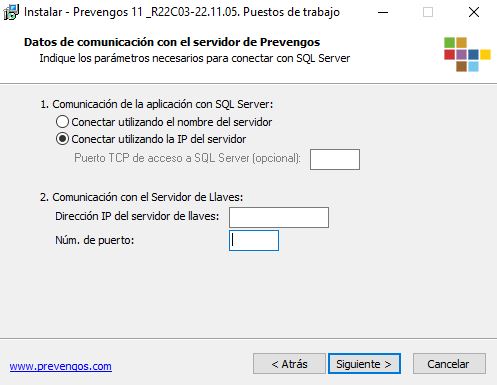
Tal y como vemos en esta captura, tenemos dos partes claramente diferenciadas.
- Comunicación de la aplicación con SQL Server: Podemos elegir si queremos que el puesto de trabajo establezca conexión mediante el nombre del servidor o directamente por la IP. En cualquier caso, si tenemos establecido un puerto específico para la instancia de SQL podemos ponerlo en el campo "Puerto TCP de acceso a SQL Server" con el fin de evitar posibles problemas de conexión.
- Comunicación con el Servidor de Llaves: Es el equipo donde se ha instalado el servidor de llaves, siendo el encargado de validar la licencia ya sea mediante una llave USB o con un certificado digital. Es necesario que el puesto de trabajo conecte con este servidor, para lo cual deberemos indicar la IP del mismo así como el puerto establecido en el momento de la instalación.
En caso de que estemos actualizando, estos datos se rellenan automáticamente ya que el instalador lee el fichero de configuración iniserver.ini
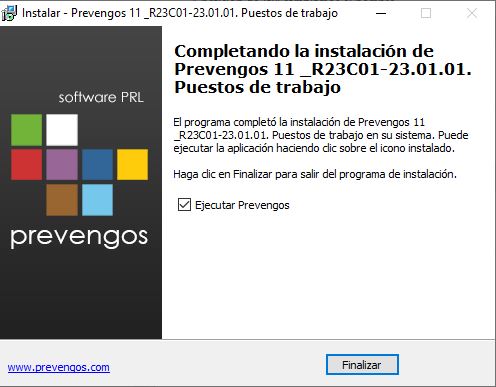
Una vez cumplimentado finalizaremos la instalación siguiendo los pasos en pantalla, el proceso puede demorarse unos minutos en función de la potencia del equipo mientras se copian los ficheros y se registran las librerías. Una vez finalizada la instalación se mostrará esta ventana y podemos ejecutar Prevengos:
3. Errores Comunes
En este apartado vamos a ver los errores comunes que nos podemos encontrar al ejecutar el puesto de trabajo y cómo podemos solucionarlos.
3.1 Error "NedTexbox.ocx"
Este error ocurre cuando intentamos actualizar el puesto de trabajo y en el proceso de copia de ficheros nos aparece esta ventana:
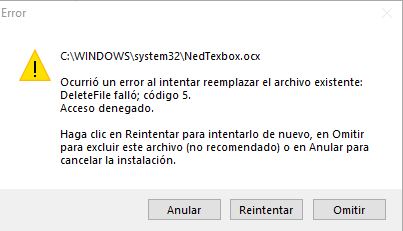
El motivo por el que se nos muestra este error es porque el puesto de trabajo está abierto (en ejecución) por lo que existen ficheros en uso que no pueden ser sobrescritos. La solución pasa por cerrar el puesto de trabajo y volver a lanzar la actualización (o pulsar sobre el botón "Reintentar").
En el caso de los servidores donde los usuarios se conectan mediante RDP (escritorio remoto) deberemos asegurarnos de que ningún usuario tiene abierto el puesto de trabajo (Prevengos.exe) para lo que nos podemos ayudar del propio administrador de tareas de Windows.
Si el error persiste, puede revisar el administrador de tareas para revisar que no esté ninguna tarea del puesto de trabajo en ejecución o reiniciar la máquina para liberar cualquier tarea que se haya quedado 'enganchada'.
3.2 Aviso "Tiempo de respuesta agotado" o "No se puede establecer conexión"
Ambos avisos nos pueden aparecer al ejecutar el puesto de trabajo mediante ventanas emergentes similares a las siguientes:
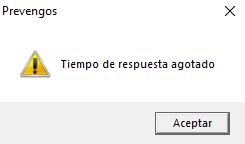
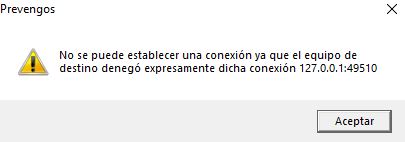
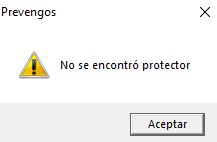
En ambos casos el problema está causado por la comunicación con el Servidor de llaves, el cual se encarga de validar la licencia del programa para que pueda ser ejecutado. Puede estar causado por estos dos motivos:
- El servicio "Prevengos Server" o "Prevengos Server Comunicaciones" está parado en el servidor.
- El puesto de trabajo no puede conectar con el servidor de llaves
Para el primero se debe de comprobar en el servidor que los servicios de Windows "Prevengos Server" y "Prevengos Server Comunicaciones" están iniciados, si dispone de varios servidores y no sabe en cual están instalados estos servicios puede contactar con el departamento de soporte para que se lo confirmen.
Para el segundo motivo primero se debe de descartar que el problema no está en que los servicios están parados, tal y como comentamos en el párrafo anterior. También tenemos que tener en cuenta que sea el único equipo donde falla y el resto de usuarios está trabajando con normalidad, ya que si es un error común el problema estaría en el propio servidor de llaves (para lo que deberíamos de comprobar que el servidor está en línea y el firewall no esté bloqueando niguna conexión: Compruebe en el firewall de windows que tiene una regla de entrada en la que permite el tráfico TCP para el puerto 49510.)
Centrándonos en el puesto de trabajo que muestra el error, el primer paso es comprobar que está intentando conectar con el servidor correcto (para ello deberemos de saber la IP donde está dicho servidor). Para comprobarlo accederemos a la carpeta donde está instalado Prevengos (por defecto C:\Program Files (x86)\Prevengos) y buscaremos un fichero llamado Iniserver.ini el cual abriremos con el bloc de notas (o Notepad), mostrándose un texto similar al siguiente:
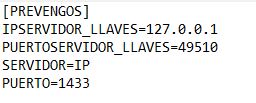
Encontramos varias líneas de configuración pero nos vamos a centrar en IPSERVIDOR_LLAVES y PUERTOSERVIDOR_LLAVES donde deberemos de tener correctamente establecidos los datos de conexión con la IP/Puerto del servidor de llaves. Es posible que lo tenga bien configurado pero Prevengos este leyendo un fichero iniserver que no es el correcto (ubicado en la carpeta temporal del propio usuario), y por ello debemos de eliminarlo. Para ello, accederemos a la siguiente ruta:
C:\Users\[USUARIO]\AppData\Local\VirtualStore\Program Files (x86)\Prevengos\
Si dentro de esta carpeta encuentra un fichero iniserver.ini elimínelo para forzar a Prevengos a que use el ubicado en la carpeta de instalación. Tras realizar estos cambios probaremos de nuevo, en caso de que no funcione deberá de comprobar que el firewall de Windows o de su antivirus no esté bloqueando la conexión. Para ello, deberá añadir excepciones tanto en el equipo local como en el servidor permitiendo la conectividad Equipo <-> Servidor de llaves por el puerto correspondiente.
En el caso de que se muestre el mensaje de No se encuentra el protector y ustedes tienen licenciamiento por llave física, indica que está fallando el reconocimiento de la llave. En dicho caso asegúrese de que está correctamente conectada al servidor (cámbiela de puerto USB) y reinicie el servicio de Windows "Prevengos Server".
3.3 Error "No se puede conectar con la base de datos"
El mensaje que se muestra en estos casos es similar a la siguiente imagen:
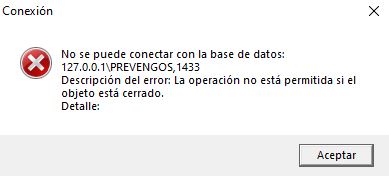
Error común cuando el puesto de trabajo no consigue conectar con la instancia de SQL del servidor (base de datos). Este error suele ser causado por los siguiente motivos:
- La configuración de las ODBCs es incorrecta
- No hay conexión con la base de datos (problema de red)
- El servicio de la instancia está parado en el servidor
Para descartar posibles problemas debemos de comprobar si en otro puesto de trabajo funciona Prevengos, de tal manera que sabremos si es un error general o afecta solo al equipo, en cuyo caso tendremos las opciones que describimos en los siguientes puntos.
Solo falla un puesto de trabajo, el resto funciona bien
En este caso descartamos que el servicio de la instancia está parado, y resumimos la solución en problemas concretos de la máquina, ya sea por una incorrecta configuración de las ODBCs o problemas/bloqueos en la red.
Vamos a ver como configurar conrrectamente las ODBC, para ello ejecutaremos la herramienta de windows ODBCAD32.EXE que podemos encontrar en una de estas carpetas:
- C:\Windows\SysWOW64
- C:\Windows\System32
Una vez localizado hacemos clic derecho y seleccionamos la opción "Ejecutar como administrador" (es posible que nos solicite las credenciales del usuario administrador de la máquina, en caso de no tenerlo deben de consultarlo con sus informáticos), mostrándose la herramienta Administrador de origen de datos ODBC, seleccionamos la segunda pestaña DSN de sistema, similar a la siguiente imagen:
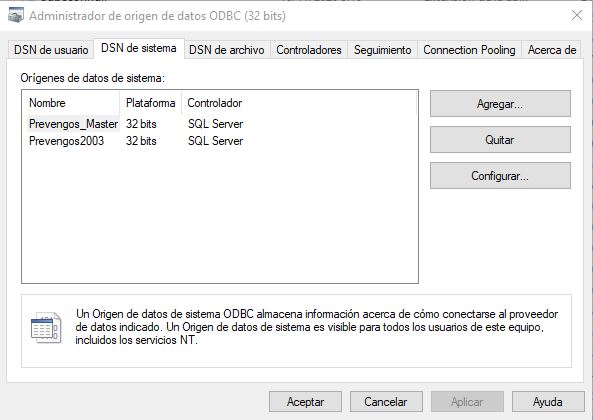
Aunque tengamos 2 elementos, solo será necesario configurar uno de ellos, por lo que seleccionaremos uno y haremos clic en el botón Configurar, por lo que se mostrará la siguiente ventana:
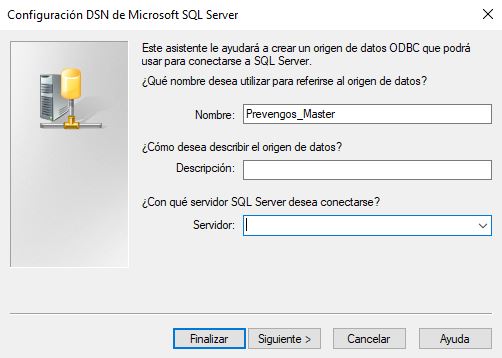
Dentro de este primer paso de configuración solo tenemos que establecer el campo Servidor con los datos de acceso al servidor de datos, de la siguiente manera:
[NOMBRE_SERVIDOR]\[INSTANCIA_SQL]
[IP_SERVIDOR]\[INSTANCIA_SQL]
Lo más posible es que no conozcamos los datos y tengamos que preguntárselo al informático, en todo caso y a modo de ejemplo, si nuestro servidor se llama SERVIDOR y tiene la IP 192.168.1.2 con una instancia llamada PREVENGOS, tendríamos que ponerlo de una de estas 2 formas:
SERVIDOR\PREVENGOS 192.168.1.2\PREVENGOS
Una vez establecido, haremos clic al botón Siguiente y se mostrará la siguiente pantalla:
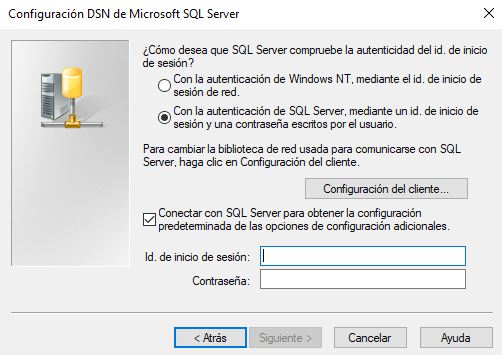
Dentro de esta ventana dejaremos marcada la opción Con la autentificación de SQL Server, mediante un id. de inicio de sesión y una contraseña escritos por el usuario marcada tal y como se ve en la imagen superior.
Respecto al usuario (Id. de inicio de sesión) y la contraseña, deben de introducir unas credenciales que tengan acceso a la instancia de Prevengos indicada en la pestaña anterior. Para conocer estas credenciales deberá de consultar con su administrador de sistemas, de la misma manera que el acceso a la instancia (puerto SQL) puede ser indicado desde el botón 'Configuración de cliente...' en el caso de que se haya establecido un puerto estático.
Si todo va bien (en caso contrario vaya siguiente párrafo), cuando haga clic en el botón "Siguiente" deberá pasar a la pantalla donde seleccionaremos la base de datos como predeterminada, de la misma manera que en la siguiente pantalla estableceremos como idioma "Spanish" el del sistema SQL Server. Con ello terminaremos la configuración de la ODBC y si ha funcionado todo bien y ha llegado a este punto Prevengos debería de funcionar correctamente.
En caso de que no consigamos establecer conexión con las ODBCs puede ser por dos motivos: No estamos poniendo correctamente los parámetros (conexión de instancia, puerto, usuario,...) o hay una capa de seguridad adicional que está bloqueando la conexión. Esta capa adicional suele ser 2 de las siguientes herramientas:
- Firewall de Windows: En algunas ocasiones el propio firewall de Windows bloquea las conexiones de entrada/salida tanto en el equipo donde estamos poniendo el puesto de trabajo como en el propio servidor. Por ello su administrador de sistemas deberá de añadir las excepciones necesarias para permitir dicha comunicación. Ver manual
- Antivirus: Es uno de los motivos más comunes por lo que el puesto de trabajo no puede conectar con la base de datos, sobre todo con antivirus como Avast, NOD32, Kaspersky o Bitdefender. En estos casos debe de indicarle a su informático para que añada excepciones tanto al propio firewall del antivirus como a los directorios de Prevengos, con el fin de que no se bloquee a ningún ejecutable que usa Prevengos.
- No se ha instalado el sql nativ client con la instalación del puesto. Vaya a la ruta 'C:\Program Files (x86)\Prevengos' y ejecute el fichero 'C:\Program Files (x86)\Prevengos', siga los pasos del instalador eligiendo la opción de 'Reparar' en el segundo paso.
3.4 Fallan todos los puestos de trabajo
En este escenario nos encontramos que no funciona ninguno de los puestos de trabajo, en cuyo caso todos darán el mismo mensaje de error (de los que hemos visto en el punto anterior). A continuación vamos a enumerar e intentar dar solución a los casos más comunes, pero tenga en cuenta que cuando fallan todos los puestos de trabajo puede ser por multitud de motivos (el servidor está apagado, se ha desconectado el cable de internet del mismo, no hay internet en la oficina,....) en cuyo caso deberá de verlo con sus informáticos.
Si los puestos de trabajo muestran un mensaje similar a la siguientes imágenes:
El problema radica en el Servidor de llaves, el cual se encarga de validar la licencia para que Prevengos funcione, en cuyo caso no esta accesible.
En el caso de la última imagen, el mensaje indica que no se encuentra el protector. Este mensaje se muestra cuando su licencia es por llave USB (dispositivo físico) y éste no está conectado o no se detecta, para lo que deberá de comprobar que está conectado y en su defecto cambiarlo de puerto USB. Si el problema persiste deberá de contactar con el departamento de soporte ya que estas llaves USB disponen de una pila que con el paso de los años puede dar problemas.
En el resto de casos, deberemos de comprobar que en el servidos tenemos el servicio de Windows "Prevengos Server" y "Prevengos Server Comunicaciones" iniciado y en ejecución. En caso de que estén en ejecución el siguiente paso será comprobar la hora del servidor (cuando su licencia sea por certificado). La validación de los certificados digitales requieren de una sincronización basada en la hora del sistema, por ello el servidor debe estar con la hora correctamente establecido en horas y minutos, un sólo minuto de retraso/adelantado con respecto a la hora real provoca que el certificado no se valide y con ello, que no se use para validar licencia.
3.5 Error acceso a ubicaciones
En alguna ocasión es posible que al acceder a Prevengos, tras introducir las credenciales y en la pantalla principal del programa, se nos muestre una serie de mensajes indicando que no hay acceso a las ubicaciones. La ubicación es aquella ruta a una carpeta (ubicada en el mismo equipo o en red) donde está la carpeta de documentación de Prevengos, la cual incluye todos los documentos que genera Prevengos así como las plantillas que se usan para ello. Cuando Prevengos inicia, comprueba que tiene acceso total a esta carpeta, lo cual es necesario para generar documentación, si no tiene acceso puede mostrar los siguientes mensajes:
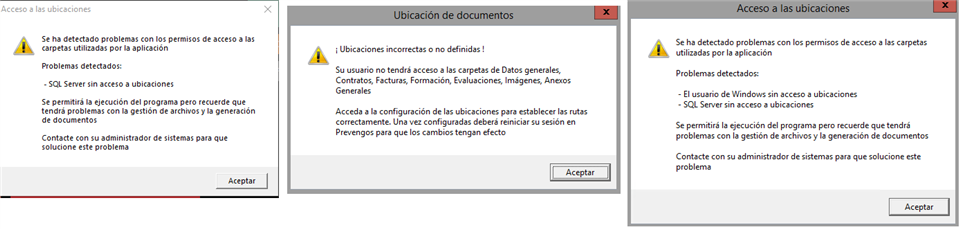
El acceso a dicha carpeta es necesario por parte de 2 usuarios diferentes:
- Usuario de Windows que lanza el servicio SQL Server. Dicho servicio está ubicado en el servidor de datos, donde se dispone de un servicio correspondiente a la instancia de Prevengos. Este servicio, como con todos los servicios de Windows, es ejecutado por un usuario de Windows del dominio o del propio servidor, dicho usuario debe de tener acceso total a la carpeta de documentación de Prevengos.
- Usuario de Windows que lanza Prevengos. Cuando se ejecuta el programa (prevengos.exe) lo hace el usuario de Windows con el que hemos entrado, dicho usuario de Windows debe tener privilegios totales sobre la carpeta de documentación de Prevengos.
Esta ubicación de Prevengos se configura durante el proceso de instalación del programa y no suele cambiarse nunca a no ser que se realice un cambio de servidor, en cuyo caso se debe de modificar. Si no sabe dónde está ubicado lo puede comprobar en el menú de configuración indicado en la siguiente imagen (tenga en cuenta que solo puede acceder a dicha configuración un usuario Administrador)
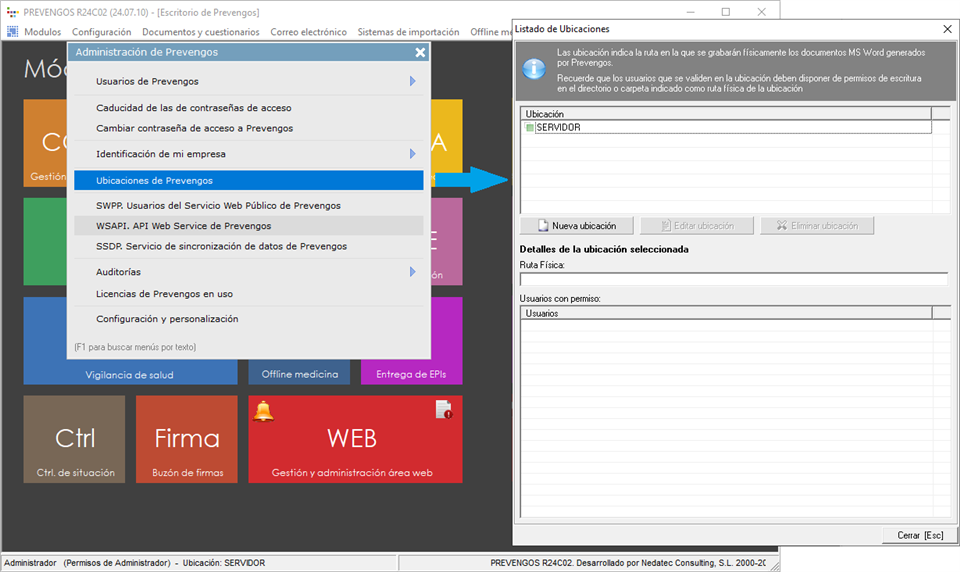
Dentro de esta ventana, en el campo Ruta Física puede ver la dirección de la carpeta de documentación. Si el error que tiene es del usuario Windows debe de copiar este campo y escribirlo en un explorador de Windows. Al hacerlo, Windows le solicitará las credenciales de acceso donde debe introducir su usuario y contraseña de Windows, para lo que pueden pasar 2 cosas:
- Windows le acepta las credenciales y le muestra el contenido de la carpeta. En este caso, si cierra Prevengos y vuelve a abrirlo ya no le mostrará el mensaje de error, ya que Windows guarda las credenciales de acceso permitiendo el acceso a la carpeta por parte de Prevengos.
- Windows no le acepta sus credenciales, deberá de contactar con su departamento de informática para que habiliten el acceso a dicha carpeta a su usuario de Windows.
Estas soluciones son para solventar los problemas de acceso a las ubicaciones por parte del usuario de Windows, si el mensaje que se muestra también indica problemas de acceso de SQL Server, deberá indicárselo a su informático para que realice los pasos que indicaremos a continuación.
Dentro del servidor de Datos, localice el servicio de Windows correspondiente a la instancia de SQL, lo normal es que ésta se llama Prevengos y aparezca de una manera similar a la siguiente imagen:

Como podemos apreciar en el caso que ponemos como ejemplo, el servicio SQL Server (PREVENGOS) está siendo ejecutado por el usuario Prevengosiis. Si el mensaje de error de ubicaciones indica que SQL no tiene acceso, es porque este usuario no tiene acceso total a la carpeta de documentación de Prevengos. Indíquele a su informático para que habilite estos permisos.
En caso de que la ubicación de la carpeta de documentación de Prevengos esté situada dentro de un sistema tipo NAS, donde suelen tener una capa propia de seguridad, deberán habilitarle también los accesos en el software del propio NAS aparte de configurarlo en el propio Windows.