1. Introducción
Prevengos envia notificaciones por correo electrónico, estas pueden ser mandadas manualmente por los usuarios de Prevengos o mandarlas el sistema de forma automática según las distintas herramientas que haya configurado en su Prevengos.
A continación detallo algunos ejemplos donde el sistema manda correos:
- Email a los usuarios web cuando se les publica un documento en su portal
- Si tiene activo el doble factor de autenticación, este se puede mandar por correo el código de verificación
- Recordatorio de citas médicas
- Email de recordatorio de contraseña
- Recordatorio del estado documental a las contratas CAE
- Etc
Todos estos envíos se pueden configurar para que salgan por distintas cuentas de email, además a la hora de hacer el envío, si el envío es manual realizado por un usuario de Prevengos, podrá elegir entre los distintos servidores de correo que tenga instalados. Esto se explicará más adelante con más detalle.
2. Definiciones
Servidor: Servicio que procesa todos los envíos. Por defecto, todos los usuarios tendrán un servidor local para enviar los correos. Pero se pueden instalar varios servidores de correo y en cada uno de ellos se podrá configurar que usuarios pueden verlo para realizar envios a través de él. Esto tiene utilidad cuando hace muchos envíos de correo y quiere repartir el trabajo para que salgan los correos más rápido. También puede ser de utilidad, cuando su servidor local tiene problemas, poder seguir enviando correos por otro servidor.
Entidad: Elementos de Prevengos que pueden mandar correos electrónicos. Estos son todos los usuarios de Prevengos y las entidades de sistema: Prevengos central, los distintos portales web y el servicio SSDP (servicio que manda los correos programados)
Cuentas: Cuentas de correo definidas en Prevengos. Cada cuenta de correo se podrá asociar a un usuario o varios. Además, cada entidad de sistema tendrá asociada una única cuenta (no puede tener varias). Un usuario puede mandar por distintas cuentas, según lo que esté mandando podrá elegir la cuenta de envío.
Acciones: Envíos predefinidos que puede ejecutar un usuario. Cada acción está dentro de una Entidad de sistema, por defecto, cada acción mandará los correos por la cuenta de su entidad de sistema, pero se puede configurar otra cuenta de email para una acción determinada.
Ejemplo de acciones:
- Recuperar contraseña
- Email de doble factor
- Email de activación usuario web
- Notificación de rechazo de documentación de coordinación
Algunas de estas acciones se pueden llevar a cabo desde Prevengos central o los distintos portales web, es decir, desde distintas entidades de sistema; tales como recuperar contraseña o email de doble factor. Por ello, se podrán configurar cuentas de correo distintas en función desde donde se ejecuten.
Trabajos: Envíos programados, para los cuales se puede configurar una cuenta específica para cada uno de ellos o que se manden por la cuenta definida en su Entidad del sistema, en este caso su Entidad del sistema es el SSDP - Servicio de sincronización de datos de Prevengos.
Ejemplo de trabajos:
- Notificaciones de citas médicas
- CAE. Notificaciones de documentación pendiente de publicar
- CAE. Notificaciones de alta/desactivación de empresas
- CAE. Envío de documentación
Estos trabajos se mandarán por defecto por la cuenta de correo asociada a la Entidad del sistema SSDP, siempre y cuando no se haya definido una cuenta específica en el propio trabajo.
3. Acceso a las configuraciones del correo
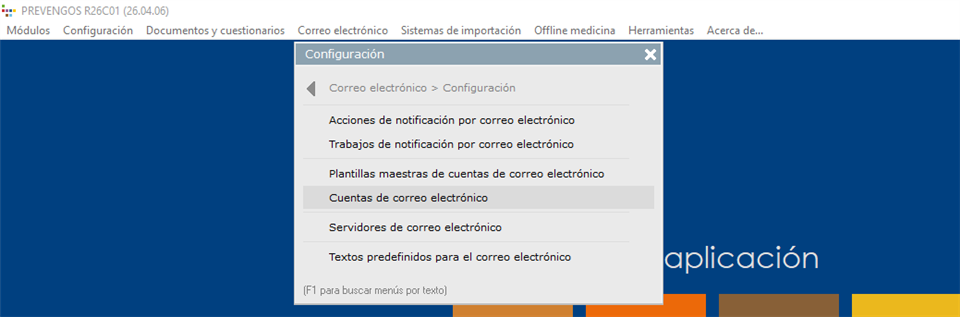
Para acceder a las configuraciones del correo electrónico, tanto de los servidores como de las cuentas de correo, tendrán que situarse en la pantalla principal de Prevengos, y desplegar el menú 'Correo electrónico' que encontrarán en la parte superior de la pantalla. Dentro de este desplegable encontrarán el submenú 'Configuración', en el cuál se cargarán las diferentes opciones de configuración del correo electrónico. En los siguientes apartados, vamos a detallar todas estas opciones por orden de relevancia.
4. Servidores de correo electrónico
El servidor de envio de email se instalará con cada puesto de trabajo de Prevengos y con la instalación de cualquiera de las aplicaciones externas de Prevengos (Los distintos portales web, Servicio SSDP, Servicio de impresión webapp). Además dispondrá de un instalador independiente, en el caso de que quiera instalar un servidor de envío en una máquina independiente, debe tener en cuenta que esta máquina debe tener acceso a la llave de Prevengos, a la base de datos de Prevengos y a la ubicación de la documentación de Prevengos.
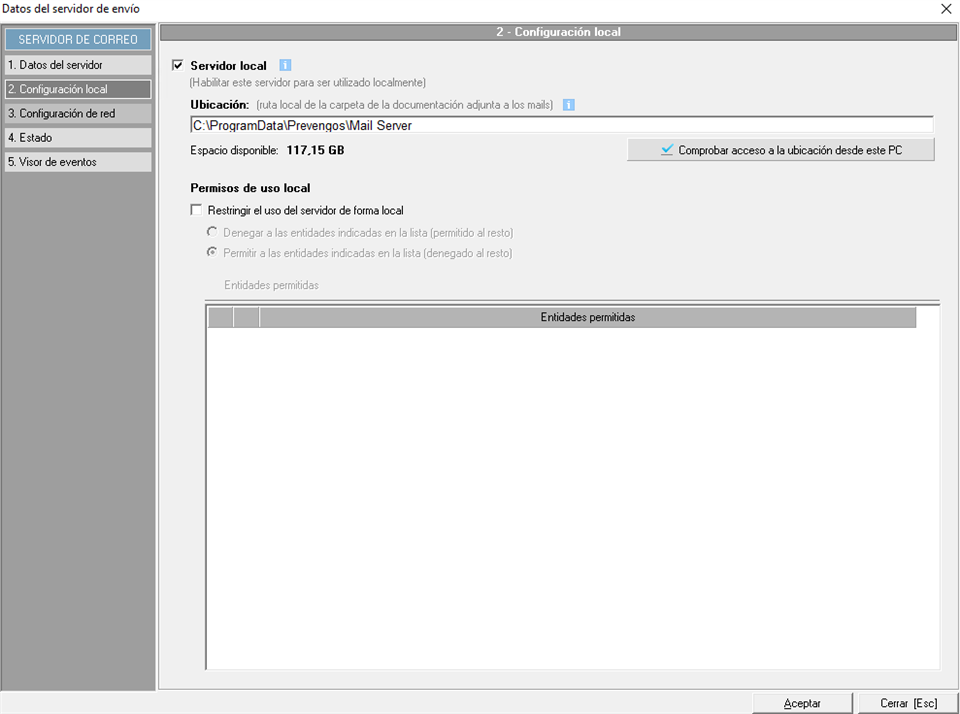
El servidor de correo necesita de una carpeta donde almacenar los documentos que debe enviar (estos se eliminan tras el envío). La ruta de esta carpeta la guarda el instalador de forma automática y es ‘C:\ProgramData\Prevengos\Mail Server’ tendrá una nueva carpeta llamada ‘Bandeja de salida’ que se utilizará para procesar los envíos de los posibles archivos adjuntos que se envíen en cada correo.
Cada servidor por defecto será visible por todos los usuarios de Prevengos, pero podrá configurar si alguno quiere restringirlo o permitirlo solo a ciertos usuarios.
Al acceder al mantenimiento de servidores, podrá visualizar todos los servidores instalados, mostrandose en negrita, el servidor de correo instalado en el equipo desde el que está trabajando. En el listado, mediante la iconografía que aparece en las primeras columnas, podrá identificar si el servidor está activo, si tiene errores de envío, o si es un servidor local o compartido. También podrá ver si tiene mensajes en la bandeja de salida, y la fecha y hora de última ejecución. En el caso de la columna en la que se muestran los datos de 'Última ejecución', la celda podrá cambiar de color en función del estado en el que se encuentre el servidor:
- Verde. Indica que el servidor está funcionando correctamente.
- Naranja. En caso de que el servidor esté más de 15 minutos sin responder. Si tiene un servidor en naranaja puede esperar para ver si se restablece o realizar los pasos indicados cuando el servidor está rojo.
- Rojo. Si ha pasado más de una hora y el servidor no responde. Debe ir a los servicios de windows y buscar 'Prevengos mail server' y reiniciarlo. Si sigue estando en rojo, debe hacer doble clic y probar si al pulsar sobre 'Comprobar configuración' y ver si está conecta correctamente o hay algún error.
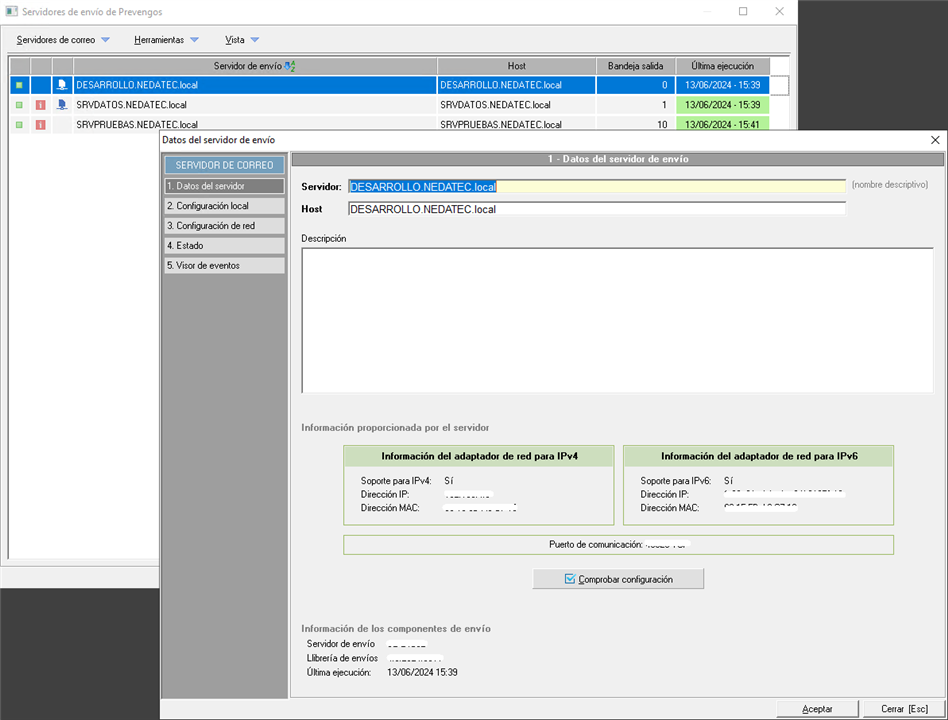
Si edita alguno de los servidores, accederá a la ficha de datos del mismo, donde encontrará los siguientes apartados:
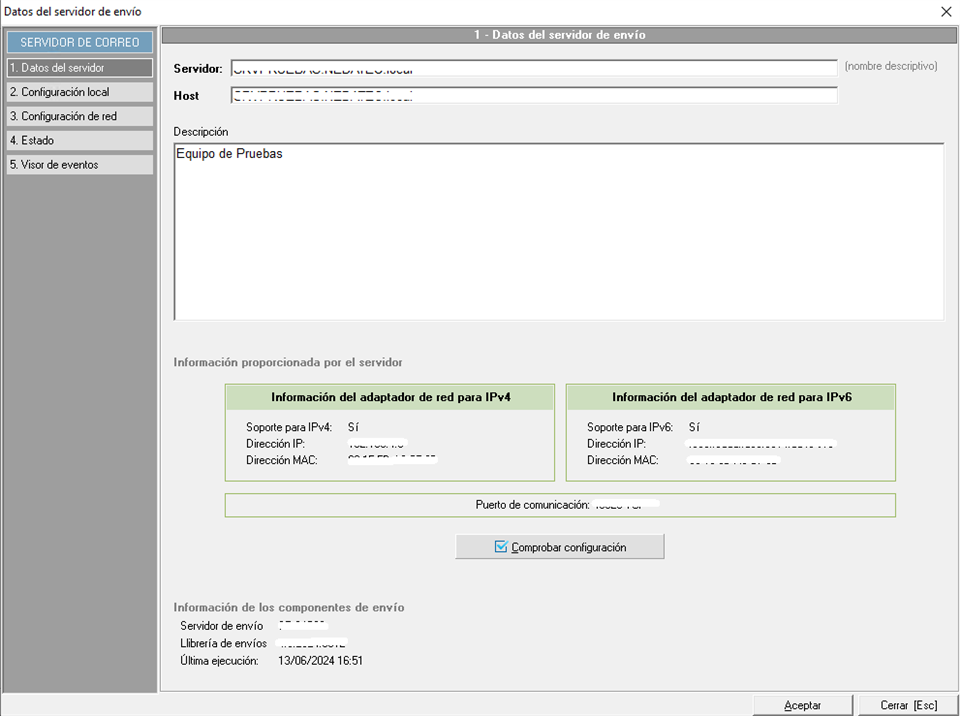
4.1. Datos del servidor
- Nombre descriptivo. Es el nombre que internamente quieran dar al servidor, para que los usuarios sepan del servidor que se trata al ver ese nombre. Por defecto el sistema asigna al servidor el nombre del equipo en el que está instalado, pero pueden cambiarlo para que cualquier usuario con acceso a estos datos, pueda identificar donde está instalado el servicio.
- Host. Es el nombre del equipo en el que se instala el servidor.
- Información proporcionada por el servidor. Se muestran los datos del adaptador de red del equipo en el que está instalado el servidor de correo.
Si pulsan sobre el botón 'Comprobar configuración' se realizará una comprobación del estado del servidor, donde podrán identificar si hay algún problema.
4.2. Configuración local
En este apartado podremos indicar si el servidor es de uso local, y la carpeta que se utilizará para generar los ficheros temporales necesarios para el envío cuando el email contiene adjuntos. Como hemos indicado en los apartados interiores, se podrá instalar el servidor de correo electrónico en cualquier máquina, si el servidor es de uso local, quiere decir que sólo se utilizará cuando Prevengos se ejecute en el mismo equipo en el que está instalado el servidor de correo.
En la parte inferior, podrán indicar si se va a restringir o permitir el uso del servidor para las entidades que considere. Si un usuario abre Prevengos en ese equipo, y no tiene permiso para usar ese servidor de correo, no podrá enviar emails, a no ser que tenga permitido el uso de un servidor compartido instalado en otra máquina.

4.3. Configuración de red
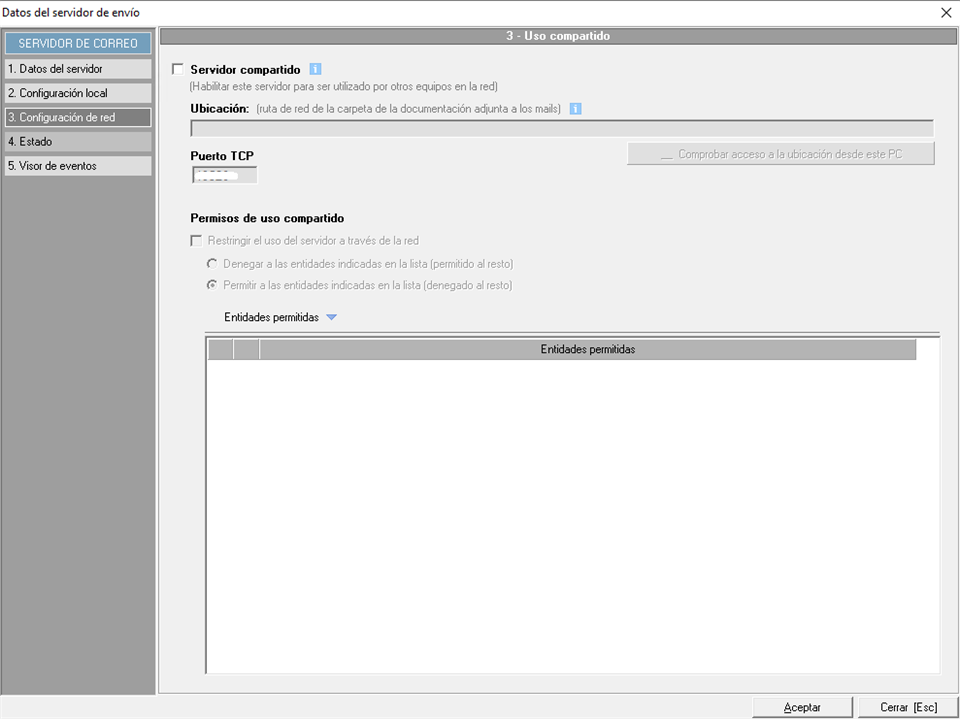
Un servidor de correo puede configurarse como servidor de red o compartido, de manera que se puede indicar que varios usuarios, entidades o trabajos, utilicen ese servidor para realizar los envíos de emails aunque ejecuten Prevengos en equipos diferentes del que tiene instalado el servidor. Los equipos deben tener conexión con el servidor de correo, y además, deben tener permisos de lectura y escritura sobre la carpeta en la que se almacenarán los documentos que se adjunten a los emails. En este punto podrán indicar si el servidor está habilitado para un uso compartido, la ruta donde se generan los documentos temporales en el caso de que haya adjuntos, el puerto que se va utilizar y las entidades permitidas o restringidas para el uso de dicho servidor.

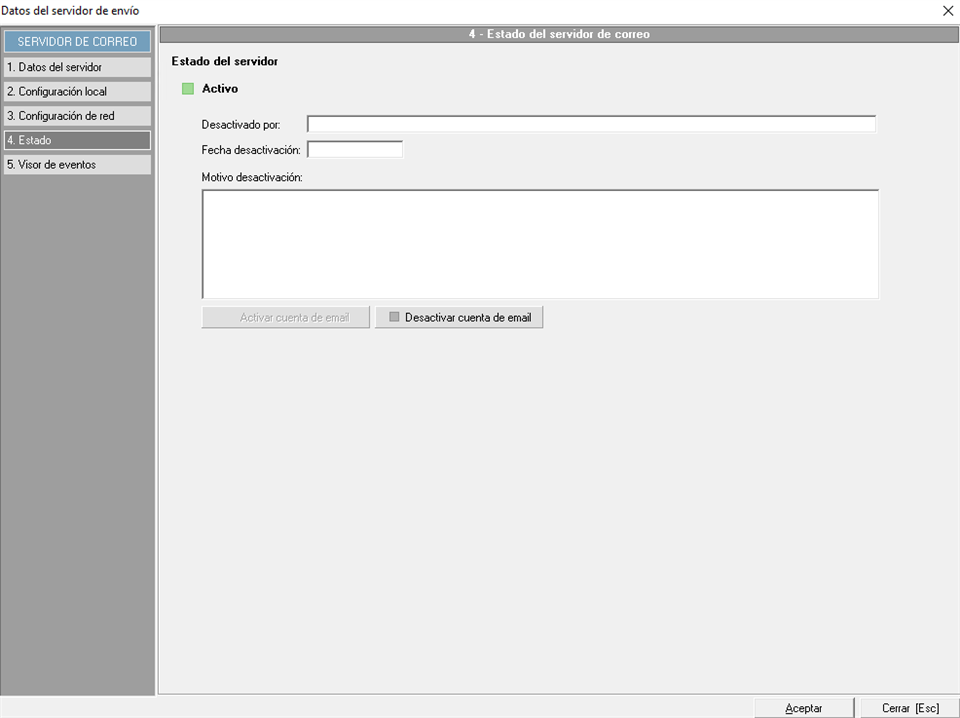
4.4. Estado
Desde este apartado, podrán habilitar o deshabilitar el uso del servidor. Deben tener en cuenta que, si se deshabilita un servidor de correo, las entidades asociadas al mismo no podrán realizar envíos de emails, a no ser que estén asociadas a otro servidor activo. Por ejemplo, si deshabilitan el servidor que está en la máquina que está el servicio SSDP (encargado de publicar la documentación a la web) dejará de notificar a los usuarios cuando se les publique un documento.
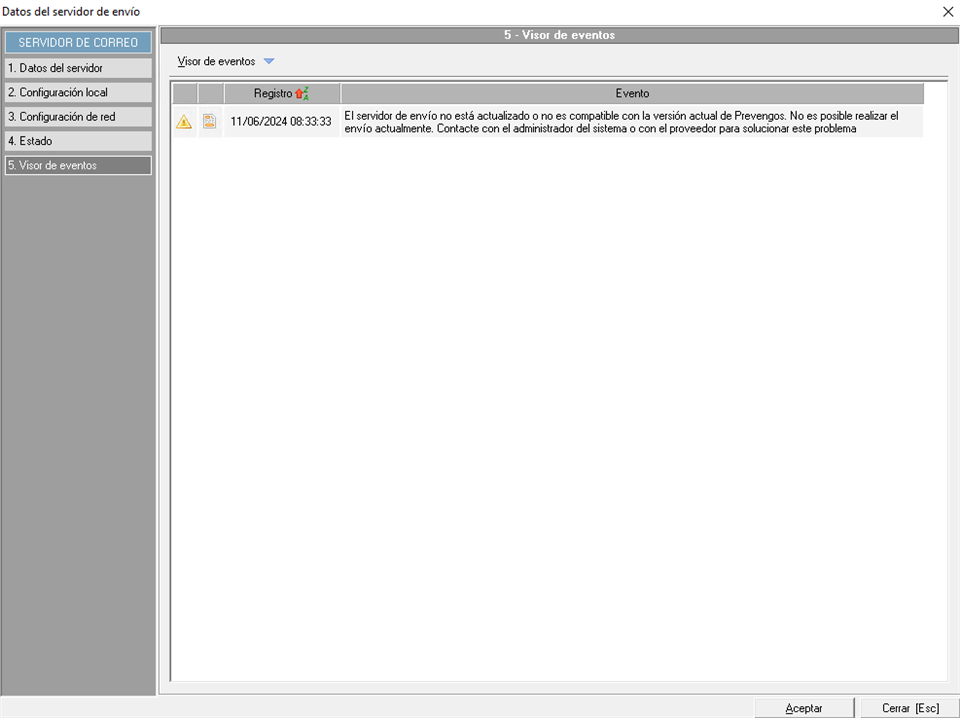
4.5. Visor de eventos
En esta pantalla, se guardará una auditoría de acciones del servidor, en la cuál podrán comprobar si hay algún problema y de que se trata.
5. Cuentas de correo electrónico
En este mantenimiento, es donde se van a definir las cuentas de correo electrónico que se podrán utilizar para realizar los envíos.

Si no se ha definido ninguna cuenta, por defecto verán que aparece una cuenta de 'Outlook', esta cuenta está predefinida, para aquellos que quieran utilizar el Outlook instalado en el equipo, para realizar los envíos. Esta cuenta no es modificable por el usuario. Lo único que podrá hacer es indicar que entidades utilizan esta cuenta, o si quiere desactivarla, para que no se pueda utilizar.
Para crear una nueva cuenta, deberá pulsar sobre el menú 'Cuentas de correo' y pinchar sobre la opción 'Nueva cuenta de correo'. A continuación, mostraremos lo diferentes apartados de la ficha de datos de la cuenta de correo y las opciones de configuración de la misma:
5.1. Datos de la cuenta
En este apartado se indicarán los siguientes datos:

- Cuenta. Nombre identificativo que quieran asignarle a la cuenta
- Correo electrónico. Será la dirección de correo que se utilizará para el envío en esta cuenta.
- Remitente. Nombre que aparecerá en los emails enviados como remitente de los mismos. Si la cuenta está asociada a varios usuarios y se desea que el nombre del remitente coincida con el del usuario que envía el mensaje, es necesario seleccionar la opción 'Al enviar, indicar como nombre del remitente el nombre del usuario que realiza el envío'.
Por ejemplo, en la configuración de la cuenta, podemos indicar como remitente "Nedatec Consulting", pero el correo lo envía el usuario "Roberto Collados". Si el check está desactivado, llegará como remitente "Nedatec Consulting", mientras que si el check está habilitado llegará como remitente "Roberto Collados". - Datos de configuración:
- Configurar la cuenta utilizando una plantilla. Si disponemos de múltiples cuentas con idénticos datos de tipo de cuenta, servidor SMTP, puerto y credenciales de autenticación, es posible configurar plantillas con esta información para no tener que introducirla de nuevo cada vez que se establece una cuenta con los mismos datos. Para ver cómo configurar plantillas, consultar el apartado de Plantillas maestras de cuentas de correo electrónico.
- Tipo de cuenta. En este bloque tendrán que indicar si el sistema de envío que se va a utilizar. En función de la cuenta de correo que quiera usar en Prevengos, tendrá que usar un tipo u otro.
- SMTP Básico, utiliza un método de autentificación básico. Si seleccionamos esta opción, tendremos que configurar los siguientes datos.

- SMTP OAuth. Sistema de envío con método de autentificación más avanzado, el cuál necesita otras opciones de configuración. La mayoría de proveedores están exigiendo este tipo de autentificación para el envío de correos desde aplicaciones.
Para poder utilizar cuentas OAuth, tanto de Google como de Microsoft, es necesario autorizar el acceso a las APIs de Google o de Microsoft. Para más información sobre estas configuraciones, dirígete al apartado 'Gestión de cuentas OAuth' del presente manual.

- Exchange Server. Para las cuentas de correo que utilicen este sistema de envío

En todas las configuraciones de los tipos de cuenta, existe el check 'Solicitar al usuario que termine de configurar la cuenta'. Este check se utlizará si la persona que crea las cuentas, no conoce los datos de autentificación de la cuenta, de esta manera, cuando el usuario intente enviar el primer email, se le solicitará que cumplimente los datos de autentificación, quedando estos guardados en la configuración de su cuenta para próximos envios.
- Tiempo de espera entre envíos. El usuario si lo desea, podrá definir el tiempo de espera entre envíos en milisegundos, con el fin de evitar que se detecten muchas conexiones con el servidor de correo. Es recomendable utilizarlo si su proveedor aplica restricciones en el número de envíos por hora. Ajustando este parámetro podrá evitar superar este límite.
En la parte inferior derecha del formulario, encontrarán un botón con el que probar la configuración de la cuenta, de manera que puedan confirmar que el envío se realiza correctamente con la configuración realizada.
5.2. Plantilla de envío
Permite, si desea usarlo en el envío de e-mails, cargar una firma de correo mediante una plantilla HTML y un logo con el menú Plantilla, tal y como se explica en la guía Configuración firma HTML para el envío de e-mails.

NOTA: La plantilla está en código html, se debe tener conocimientos sobre este lenguaje para poder editarla. La edición de esta plantilla debe realizarla el usuario y no está incluida la edición de la misma en el mantenimiento de la aplicación.
5.3. Entidades asociadas
En este apartado, podrá indicar que entidades del sistema y qué usuarios utilizarán esta cuenta de correo. También determinar si será la cuenta por defecto de cada una de ellas, en el caso de que tengan asociadas varias cuentas de correo. Podrá añadir, quitar o establecer como cuenta por defecto las entidades asociadas, usando el menú 'Entidades'. Al marcar que es la cuenta por defecto de una entidad, estará indicando que si esa entidad tiene asociadas varias cuentas, al enviar un email se tomará esta cuenta como la cuenta de envío predeterminada. En el momento del envío, el usuario podrá cambiar esta cuenta por otra.

Los envíos de emails de los trabajados dependientes de las entidades relacionadas con la cuenta de correo, se enviarán a través de esta cuenta, a no ser que se especifique otra cuenta concreta directamente en el trabajo correspondiente.
Las entidades de sistema: Prevengos central, servicio SSDP y las distintas webs solo podrán tener una cuenta asociada. Si lo intenta asociar a una cuenta y ya tiene, lo borrará de la cuenta en la cual estuviera asociada y lo añadirá en la nueva.
Con respecto a la vinculación de cuentas de correo con usuarios, esta asociación también podrá llevarla a cabo desde el mantenimiento de usuarios.
5.4. Acciones
Similar al apartado anterior, pero en este caso con las acciones (recuperar contraseña, activación de usuario web...) en las que desde Prevengos se puede realizar envíos de email. Por lo que en este apartado, podrán indicar si la cuenta que se está configurando será la encargada de realizar estos envíos. Podrá añadir o quitar acciones mediante el menú desplegable 'Acciones' que encontrarán en la parte superior del listado.
En cada acción podrá definir un correo distinto al que tenga definido la entidad, por ejemplo, tener un correo genérico para los envio desde la web pero para la acción de recuperar contraseña quiere definir una cuenta tipo 'noreply@prevengos.com'.

Estas acciones sólo pueden estar asociadas a una cuenta de correo, por lo que si tenemos una acción asociada a una cuenta de correo, y le asociamos otra cuenta, se borrará la vinculación con la cuenta anterior, quedando vinculada solo la nueva cuenta.
Si en la columna 'Cuenta asociada a la acción' el texto aparece en color negro y el icono
, quiere decir, que cuando se realice este envio se va a mandar por la cuenta que ha definido expresamente.
En el caso de que el texto de la columna 'Cuenta asociada a la acción' es gris junto con el icono
, significa que no ha definido una cuenta específica para esta acción en concreto, con lo cual, mandará con la que tengan asociadas las entidades (Web de empresas, trabajadores y contratas, Web del técnico, Web de control de accesos).
En el caso de la acción Activar usuario web, la cuenta definida por el sistema es aquella asociada a la entidad del usuario activo que crea el usuario web
. Con lo cual si quiere que las activaciones de usuarios web siempre se manden con la misma cuenta con independencia de quién lo genere, deberá asociar la cuenta deseada en esta acción.
En caso de que se visualice el icono
, se nos advierte de que la cuenta asociada al trabajo no está completamente configurada.
5.5. Trabajos
En este punto también podrá indicar si hay algun trabajo de envío de emails programados, que debe utilizar esta cuenta (notificaciones CAE, notificaciónes de agenda médica...). Para vincular trabajos a la cuenta, deberán usar el menú despletable 'Trabajos'.
En cada trabajo podrá definir un correo distinto al que tenga definido la entidad, por ejemplo, tener un correo genérico para las notificaciones a los usuarios cuando se publica un documento en la web pero para el trabajo del envio automático del recordatorio de cita quiere definir una cuenta tipo 'noreply@prevengos.com'

Si se ha definido una cuenta de correo para uno de los trabajos aparecerá el icono
. Si no, aparecerá el icono
. El primero hace referencia a una cuenta de correo y el segundo a la entidad (SSDP - Servicio de sincronización de datos).
En aquellos casos en los que no se defina una cuenta de correo, los mails se enviarán desde la cuenta de correo asociada a la entidad SSDP - Servicio de sincronización de datos.
5.6. Estado
En este punto podrá desactivar o activar la cuenta y ya no podrá ser utilizada.

6. Trabajos
En este formulario podremos ver los trabajos existentes en Prevengos. Estos trabajos son envíos de emails programados en Prevengos. Desde aquí, utilizando el menú 'Herramientas', el usuario podrá asignar a cada trabajo, la cuenta de correo que deberá usar cada trabajo cuando realice los envíos de email de forma similar a como se explica en el punto anterior.

Si se ha definido una cuenta de correo para uno de los trabajos aparecerá el icono
. Si no, aparecerá el icono
. El primero hace referencia a una cuenta de correo y el segundo a la entidad (SSDP - Servicio de sincronización de datos).
En aquellos casos en los que no se defina una cuenta de correo, los mails se enviarán desde la cuenta de correo asociada a la entidad SSDP - Servicio de sincronización de datos. Estos casos los podrá diferenciar porque en la imagen aparece la cuenta de correo en color gris, a diferencia de los trabajos para los que sí se ha definido una cuenta, que aparecerá en color negro.
6.1 Detalle de los Trabajos
A continuación se va a exponer el detalle de cada uno de los Trabajos:
CAE: Notificaciones de documentación pendiente de publicar
- Si se ha habilitado el envío de notificaciones automáticas vía mail de avisos a las contratas y/o empresas sobre el estado de su documentación CAE en la configuración del SSDP, los correos electrónicos se enviarán desde la cuenta aquí establecida. Si no tiene definida una cuenta de correo para esta acción se usará la asociada a la entidad SSDP - Servicio de sincronización de datos.
CAE: Notificaciones de alta/desactivación de empresas
- Si se ha habilitado en un proyecto CAE el envío de notificaciones de las empresas que han sido de alta o de baja, los correos electrónicos se enviarán desde la cuenta aquí establecida. Si no tiene definida una cuenta de correo para esta acción se usará la asociada a la entidad SSDP - Servicio de sincronización de datos.
CAE: Notificaciones programadas de proyecto
- Si se ha habilitado en un proyecto CAE el envío de notificaciones sobre el estado de documentación de las empresas, los correos electrónicos se enviarán desde la cuenta aquí establecida. Si no tiene definida una cuenta de correo para esta acción se usará la asociada a la entidad SSDP - Servicio de sincronización de datos.
Notificaciones de citas médicas
- Si se ha habilitado el envío de notificaciones automáticas vía mail de las próximas citas médicas de los trabajadores en la configuración, los correos electrónicos se enviarán desde la cuenta aquí establecida. Si no tiene definida una cuenta de correo para esta acción se usará la asociada a la entidad SSDP - Servicio de sincronización de datos.
Notificaciones a usuarios web con documentos pendientes de descarga
- Si se ha habilitado este aviso, los correos electrónicos se enviarán desde la cuenta aquí establecida. Si no tiene definida una cuenta de correo para esta acción se usará la asociada a la entidad SSDP - Servicio de sincronización de datos.
Para este caso, esta notificación debe ser configurada aquí. Para editarla, puede hacer click derecho sobre la misma y pulsar sobre "Editar trabajo":

Puede crear uno o varias programaciones para que se envíen a todos los usuarios web que tengan pendientes de descarga algún documento que se haya publicado. Cada programa podrá estar destinado a los usuarios de rol empresa, del rol centro o de rol trabajador, de manera que pueda decidir a qué tipos de usuarios incluir en cada programa.
Podrá establecer también si necesita que le trabajo tenga una periodicidad semanal (indicando los días de la semana) mensual (indicando el día del mes) o si solo lo necesita para una vez (indicando la fecha de envío). Con todo, podrá indicar la hora de inicio del trabajo. Por ejemplo, puede programar un envío mensual el día 1 de cada mes y que se inicie a las 08:00.

En cuanto al asunto y al mensaje, podrá indicar el número de documentos sin descargar utilizando el marcador "[NUM_DOCS]". Además, también podrá indicar el nombre del elemento al que accede el usuario web (Empresas, centros o trabajador). De esta manera, se puede conseguir un resultado similar al de la siguiente imagen:

7. Acciones
En este formulario el usuario visualizará las acciones disponibles en Prevengos. Estas son acciones que ejecutan los usuarios en Prevengos, a raíz de las cuales el sistema puede enviar un email.
El menú Herramientas permite modificar la cuenta asociada con las opciones:
- Añadir cuenta. Permite establecer una cuenta de correo distinta a la cuenta definida por el sistema, que es aquella a la que se ha asociado la entidad Prevengos central.
- Eliminar cuenta asociada. Establece como cuenta de correo aquella definida por el sistema.

El color del texto en campo Cuenta asociada a la acción indica la configuración realizada. Si el texto de la columna es gris junto con el icono
, significa que tiene la cuenta que tiene la entidad asociada; si aparece en color negro y el icono
, indica que se ha asignado una de las cuentas de correo disponible para realizar el envío.
En el caso de la acción Activar usuario web, la cuenta definida por el sistema es aquella asociada a la entidad del usuario activo que crea el usuario web
. Con lo cual si quiere que las activaciones de usuarios web siempre se manden con el mismo usuario con independencia de quién lo genere, deberá asociar la cuenta deseada en esta acción.
En caso de que se visualice el icono
, se nos advierte de que la cuenta asociada al trabajo no está completamente configurada.
NOTA: Esta acciones sólo pueden estar asociadas a una cuenta de correo, por lo que si tenemos una acción asociada a una cuenta de correo, y le asociamos otra cuenta, se borrará la vinculación con la cuenta anterior, quedando vinculada solo la nueva cuenta.
7.1 Detalle de las Acciones
A continuación se va a exponer el detalle de cada una de las Acciones:
Prevengos central
- Recuperar contraseña. Al abrir Prevengos de escritorio, si el usuario no recuerda su contraseña puede pulsar sobre "Olvidé mi contraseña" para recibir un correo electrónico. Si no tiene definida una cuenta de correo para esta acción se usará la asociada a la entidad Prevengos Central.
- Activar usuario web. Desde el Módulo Web de Prevengos, al enviar un mail de activación de usuario web, podrá definir una cuenta de correo para esta acción. Si no la tiene definida se usará la que define el sistema de manera predeterminada: cuenta de correo de cada usuario de Prevengos.
-Doble factor. Si activa el doble factor para acceder a Prevengos de escritorio en la configuración, se enviará un mail al usuario de Prevengos que intente acceder a la aplicación. Si no tiene definida una cuenta de correo para esta acción se usará la asociada a la entidad Prevengos Central.
SSDP - Servicio de sincronización de datos
-Notificación de rechazo de documentación de Coordinación. En el momento de rechazar un documento en el Módulo CAE, se envía un mail de notificaición a la empresa a la que se ha rechazado el documento. Si no tiene definida una cuenta de correo para esta acción se usará la asociada a la entidad SSDP - Servicio de sincronización de datos.
-Notificaciones de la plataforma de formación externa. Si no tiene definida una cuenta de correo para esta acción se usará la asociada a la entidad SSDP - Servicio de sincronización de datos.
Web de empresas, trabajadores y contratas
- Recuperar contraseña. Al ir a portal web de empresa, centro, trabajador o contrata, si el usuario no recuerda su contraseña puede pulsar sobre "He olvidado mi contraseña" para recibir un correo electrónico. Si no tiene definida una cuenta de correo para esta acción se usará la asociada a la entidad Web de empresas, trabajadores y contratas.
- Doble factor. Si activa el doble factor para acceder a su portal web en la configuración, se enviará un mail al usuario web que intente acceder a la aplicación. Si no tiene definida una cuenta de correo para esta acción se usará la asociada a la entidad Web de empresas, trabajadores y contratas.
Web del técnico
- Recuperar contraseña. Al ir a portal web del técnico (WebApp), si el usuario no recuerda su contraseña puede pulsar sobre "He olvidado mi contraseña" para recibir un correo electrónico. Si no tiene definida una cuenta de correo para esta acción se usará la asociada a la entidad Web del técnico.
- Doble factor. Si activa el doble factor para acceder a su portal web del técnico (WebApp) en la configuración, se enviará un mail al usuario web que intente acceder a la aplicación. Si no tiene definida una cuenta de correo para esta acción se usará la asociada a la entidad Web del técnico.
Web de control de accesos
- Recuperar contraseña. Al ir a portal web del Control de Accesos (Vigilante), si el usuario no recuerda su contraseña puede pulsar sobre "He olvidado mi contraseña" para recibir un correo electrónico. Si no tiene definida una cuenta de correo para esta acción se usará la asociada a la entidad Web de control de accesos.
- Doble factor. Si activa el doble factor para acceder a su portal web del Control de Accesos (Vigilante) en la configuración, se enviará un mail al usuario web que intente acceder a la aplicación. Si no tiene definida una cuenta de correo para esta acción se usará la asociada a la entidad Web de control de accesos.
8. Gestión de cuentas OAuth
Para poder utilizar cuentas OAuth tanto de Google como de Microsoft, es necesario configurar y habilitar el acceso a APIs de estos proveedores, a continuación, vamos a indicar los pasos a seguir para realizar esta configuración.
Debe tener en cuenta que la información que le mostramos a continuación, está extraida de manuales de Google y Microsoft, por lo que cualquier duda sobre esta configuración, debe resolverla directamente con estos proveedores.
- Configuración de APIs de Google.
- Paso 1: Acceder a la página de credenciales
https://console.developers.google.com/apis/credentials?hl=es
-
Paso 2: Crear una credencial. Seleccionar "Crear credenciales" y en el desplegable seleccionar "ID de cliente de Oauth"
-
En el tipo de aplicación seleccionar "Aplicación de Escritorio" y ponerle el nombre que desee (por ejemplo, Prevengos). Debe tener en cuenta que será el nombre que aparecerá en la pantalla de consentimiento al usuario final.
-
Si todo ha ido bien aparecerán en pantalla los datos que necesita para configurar OAuth en Prevengos: ID de cliente y secreto de cliente.
-
Los datos que deben colocar en la configuración de la cuenta en Prevengos son:
Servidor SMTP smtp.gmail.com
Puerto SMTP 587
Proveedor Google
URL Autorización https://accounts.google.com/o/oauth2/v2/auth
URL Token https://www.googleapis.com/oauth2/v4/token
ID Cliente El que aparezca en pantalla
Secreto de cliente El que aparezca en pantalla
Scope https://mail.google.com email
Url redirect urn:ietf:wg:oauth:2.0:oob

-
Una vez hecho esto, deberá seleccionar "Obtener tokens" y terminar la configuración con Google.
-
Si quiere ampliar más información sobre la configuración del acceso a APIs de Google por parte de terceros, puede consultar el siguiente enlace:
https://developers.google.com/my-business/content/implement-oauth?hl=es
- Paso 1: Acceder a la página de credenciales
-
Configuración de APIs de Microsoft.
Hasta aquí la configuración de permisos en el portal de Azure. Con los datos obtenidos, pueden pasar a realizar la configuración de la cuenta en Prevengos.
-
Registro en Azure.
-
Acceder al portal de Azure mediante el siguiente enlace https://portal.azure.com
-
Seleccionar la opción "Azure Active Directory" del panel superior
-
A continuación, en el menú lateral izquierdo, acceder a "Registro de aplicaciones"
-
En el menú superior, pulsar "Nuevo registro de aplicaciones"
-
Informar los siguientes datos:
-
Nombre: MailGraph
-
Tipos de cuenta compatibles: Indicar el propio dominio de cada cliente.
-
URL de redirección. Seleccionar "Cliente público o nativo" y especificar la URL: https://login.microsoftonline.com/common/oauth2/nativeclient
-
Pulsar el botón "Registrar"
-
-
En "Información general" copiar los dos valores que aparecen en "id de aplicación (Cliente)" e "Id de directorio (Inquilino)", ya que lo van a necesitar en la pantalla de configuración de la cuenta en Prevengos.
-
-
Configuración de permisos. A continuación, se darán permisos para que la aplicación pueda gestionar la sincronización:
-
En el menú lateral, pulsar el botón "Permisos de API"
-
A continuación, pulsar "Agregar un permiso"
-
Selecciona la API "Microsoft Graph"
-
Escoge "Permisos delegados"
-
En "Mail", selecciona "Mail.Send"
-
Pulsar el botón "Agregar permisos" situado en el pié de página.
-
En el menú lateral "Permisos de API", verifica que aparecen estos dos: "Mail.Send" y "User.read".
-
-
Si todo ha ido bien aparecerán en pantalla los datos que necesita para configurar OAuth en Prevengos: ID de cliente y secreto de cliente.
-
Los datos que deben colocar en la configuración de la cuenta en Prevengos son:
Servidor SMTP smtp.office365.com
Puerto SMTP 587
Proveedor Office 365
URL Autorización https://login.microsoftonline.com/[ID_DIRECTORY]/oauth2/v2.0/authorize
URL Token https://login.microsoftonline.com/[ID_DIRECTORY]/oauth2/v2.0/token
ID Directorio El que aparezca en pantalla
ID Cliente El que aparezca en pantalla
Scope https://outlook.office.com/SMTP.Send offline_access
Url redirect https://login.microsoftonline.com/common/oauth2/nativeclient
-
En el parámetro "URL Autorización" y "URL Token" tendrá que introducir manualmente justo en la parte de la URL donde pone [ID_DIRECTORY] la ID Directorio obtenida en la configuración de la API de Microsoft aparte de introducirla en su campo correspondiente ID Directorio.

-
Una vez hecho esto, deberá seleccionar "Obtener tokens" y terminar la configuración con Azure.
-
Si diera error al generar token añadir en Azure y en Prevengos: http://127.0.0.1:57122
-