1. Introducción
La herramienta de importación de analíticas permite que Prevengos incorpore automáticamente al reconocimiento médico los resultados de las pruebas analíticas realizadas por el laboratorio sobre las muestras obtenidas, a través de un fichero con estructura GESTLAB.
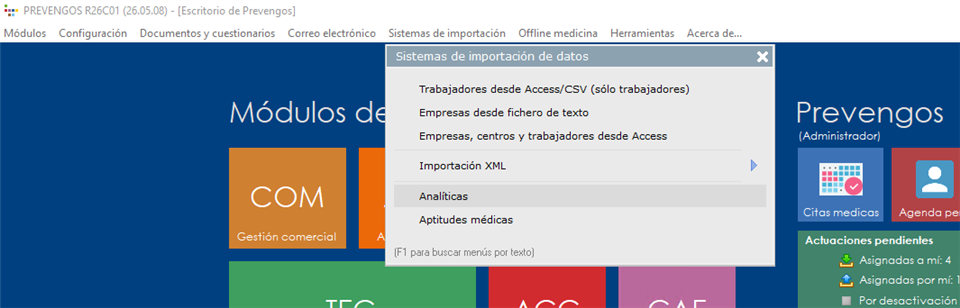
Para abrir el formulario de importación, acceda al menú Sistemas de importación > Analíticas.
También es posible realizar esta acción ejecutando la aplicación externa ImportarAnalitica.exe, que habitualmente se encuentra en la ruta C:\Program Files (x86)\Prevengos.
2. Importación de analíticas
La herramienta de importación de analíticas se abre como una aplicación externa. Para que la importación funcione correctamente, es necesario realizar algunas configuraciones en los distintos mantenimientos del área de vigilancia de la salud, accesibles también desde esta herramienta a través del menú superior Mantenimientos.
Para más información sobre cómo configurar cada mantenimiento, consulte las siguientes guías: Laboratorios de análisis clínicos, tipos de unidades o formatos de los valores de las pruebas analíticas, tipos de analíticas, valores predefinidos de pruebas analíticas y pruebas analíticas.
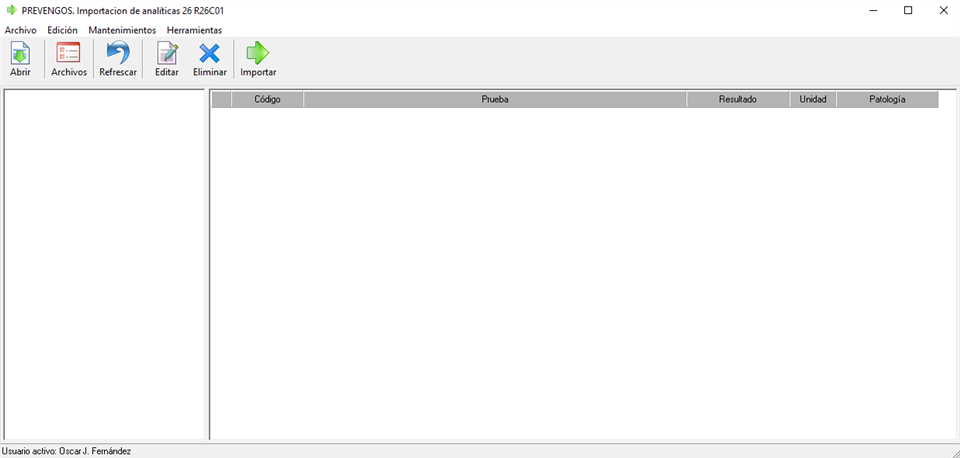
Una configuración correcta es fundamental para que, al cargar un fichero de analíticas, el sistema pueda identificar y enlazar las pruebas contenidas en el fichero con las pruebas definidas en el mantenimiento. Si este vínculo no puede establecerse, la importación no podrá completarse.
La configuración inicial puede realizarse antes de cargar cualquier fichero, o bien durante la carga del primero. Además, en cualquier momento puede aparecer una prueba nueva no identificada, que podrá configurarse en ese mismo instante, dentro del proceso de carga del fichero en el que aparezca.
Vinculación de pruebas
- Código de la prueba. Cada laboratorio codifica sus pruebas de forma diferente. En la ficha de cada prueba, dentro del apartado Código de la prueba para los diferentes laboratorios, aparece el listado de laboratorios creados en Prevengos, donde deberá indicarse el código que cada laboratorio asigna a cada prueba.
- Formato o unidad de medida. El laboratorio indica en el fichero la unidad de medida o formato del resultado. Este dato debe introducirse en el campo Formato de la ficha de la prueba analítica, con el texto exactamente igual al que envía el laboratorio. Si en el fichero la unidad de medida viene vacía, deberá seleccionarse la opción vacía en dicho campo (es importante no eliminar este valor del mantenimiento de formatos).
- Tipo de dato del resultado. El laboratorio también indica en el fichero el tipo de dato en el que envía el resultado, que puede ser: Cuando una misma prueba puede llegar en algunos casos con un valor numérico y en otros con un texto, deberá configurarse en el mantenimiento con el tipo de dato Mixto.
- T – Texto libre. El resultado puede ser un texto diferente en cada envío.
- C – Texto predefinido. El resultado es siempre uno de los mismos valores fijos, que deben crearse previamente en el mantenimiento de Valores predefinidos.
- N – Numérico. El resultado es un número.
Ejemplo
A continuación se muestra un ejemplo práctico de cómo debe configurarse una prueba en el mantenimiento para que pueda vincularse correctamente con los datos del fichero.
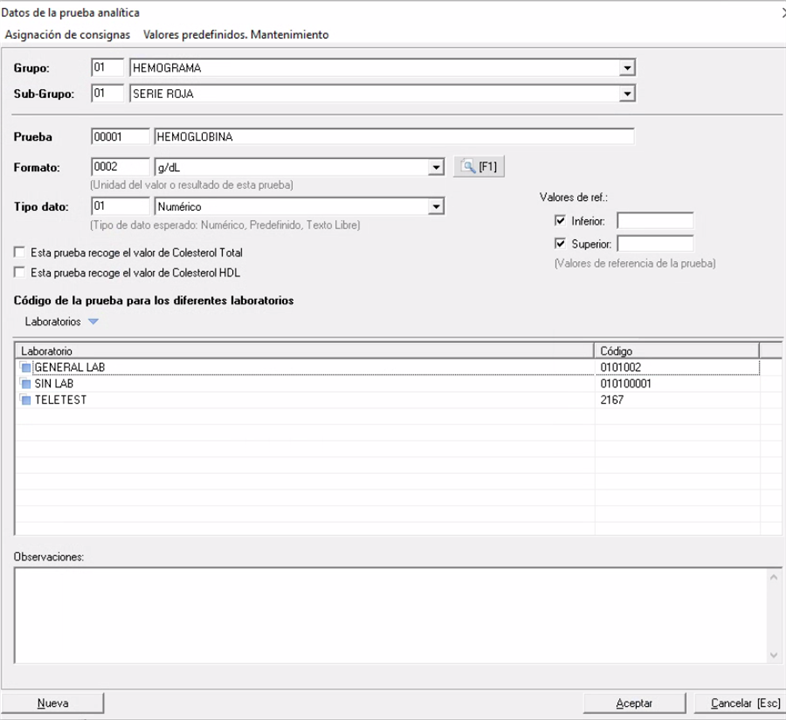
Caso: el laboratorio TELETEST envía en el fichero la prueba Hemoglobina con las siguientes características:
- Código de la prueba: 2167
- Tipo de dato del resultado: Numérico (N)
- Unidad o formato del resultado: g/dL
Para que Prevengos pueda identificar y enlazar esta prueba correctamente durante la importación, la ficha de la prueba en el mantenimiento deberá estar configurada con exactamente estos valores, tal y como se muestra en la siguiente imagen.
Nota: Si dos laboratorios envían la misma prueba con unidades de medida diferentes, será necesario crear en el mantenimiento dos pruebas separadas con distinta configuración, dado que una misma prueba no admite múltiples formatos de resultado.
3. Cargar Analíticas
Como se ha indicado anteriormente, es necesario configurar las pruebas antes de realizar la importación. No obstante, si se carga el primer fichero sin haber realizado la configuración previa, esta carga inicial puede servir como punto de partida, ya que la herramienta muestra una vista previa de los datos contenidos en el fichero e identifica las pruebas no enlazadas, indicando el código, la unidad de medida y el formato de cada una. Esto permite conocer exactamente qué configuración debe realizarse en el mantenimiento.
Como también se ha mencionado, puede ocurrir que al cargar un fichero aparezcan pruebas no identificadas, bien por algún error en la parametrización o porque el laboratorio no ha facilitado los datos correctamente. En ese caso, la herramienta señalará mediante iconos las pruebas que no pueden volcarse, permitiendo llevar a cabo su configuración en ese mismo momento para poder completar el volcado.
Al cargar el fichero, el sistema intentará localizar reconocimientos médicos abiertos del trabajador a los que asignar la analítica. Es necesario que el trabajador tenga al menos un reconocimiento abierto. Si tiene más de uno, deberá indicarse a cuál de ellos se desea volcar la analítica.
3.1 Proceso de carga
Para cargar el fichero, pulse el botón correspondiente  . Se abrirá una pantalla donde deberán cumplimentarse los siguientes datos:
- Laboratorio. Seleccione el laboratorio que envía el fichero. Este dato es fundamental, ya que el sistema utilizará los códigos de prueba configurados para ese laboratorio al realizar el enlace.
- Método de importación. El fichero de analíticas puede presentarse en dos formatos distintos. Debe seleccionarse el método que corresponda al formato utilizado. En caso de seleccionar un método incorrecto, el sistema avisará indicando que el fichero no cumple el formato esperado.
- Acumular lecturas. Si existen lecturas anteriores pendientes de importar, debe marcarse la opción Acumular esta lectura a las existentes, ya que de lo contrario los registros pendientes se eliminarán. Si no hay lecturas pendientes, esta casilla aparecerá deshabilitada.
- Fichero. Por último, seleccione el fichero que desea importar pulsando el botón Buscar.
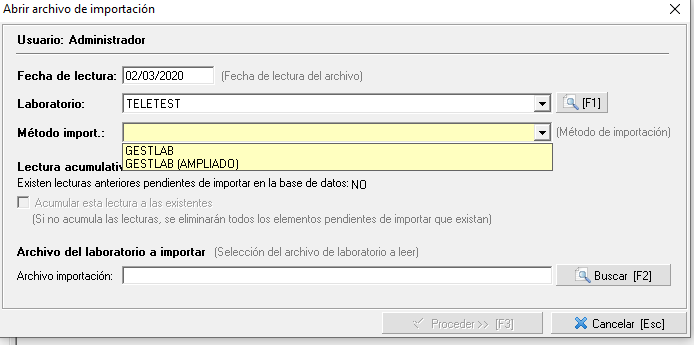
Una vez seleccionado el fichero, pulse el botón Proceder. El sistema cargará en pantalla el listado de trabajadores contenidos en el fichero. Al seleccionar un trabajador, las pruebas analíticas correspondientes se mostrarán en la parte derecha de la pantalla.
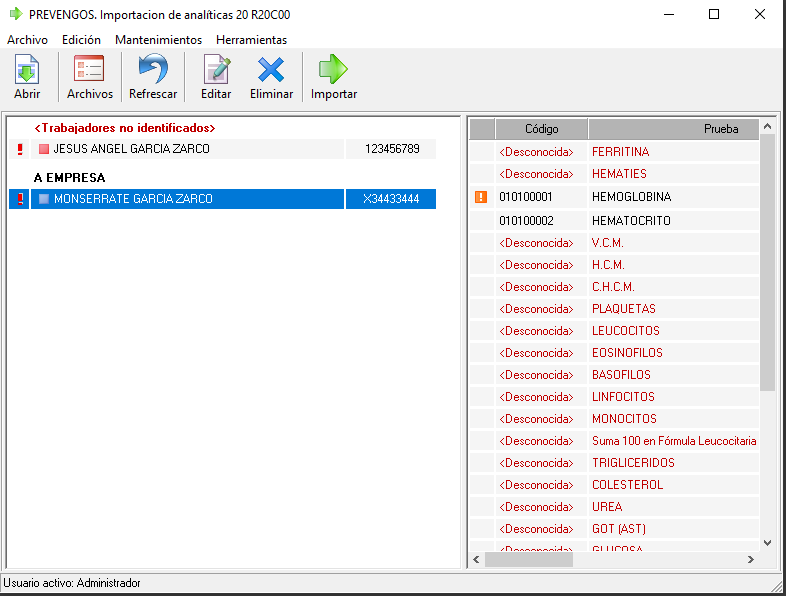
Tanto en el listado de trabajadores como en el de pruebas analíticas, aparecerán iconos que informan sobre posibles problemas para realizar la importación. A continuación se detalla el significado de cada uno:
 Icono de correcto. Indica que el trabajador ha sido identificado correctamente y que no existe ningún impedimento para la importación, es decir, todas las pruebas del fichero se enlazan correctamente con las pruebas definidas en Prevengos.
 Icono de no localizado. Se muestra cuando el trabajador no se encuentra en la base de datos de Prevengos o cuando aparece vinculado a varias empresas. Los trabajadores no encontrados en el sistema se agruparán bajo la etiqueta Trabajadores no identificados.
 Icono de reconocimiento cerrado. Indica que el trabajador está asociado a un reconocimiento médico que se encuentra cerrado.
 Icono de advertencia. Puede aparecer tanto en el listado de trabajadores como en el de pruebas analíticas:
- En el caso del trabajador, indica que tiene reconocimientos abiertos en varias campañas, o que alguna de sus pruebas no puede enlazarse con las definidas en Prevengos. Si el motivo es que existen reconocimientos abiertos en varias campañas, deberá hacerse doble clic sobre el trabajador o pulsar el icono correspondiente
 para seleccionar la campaña a la que se volcará la analítica.
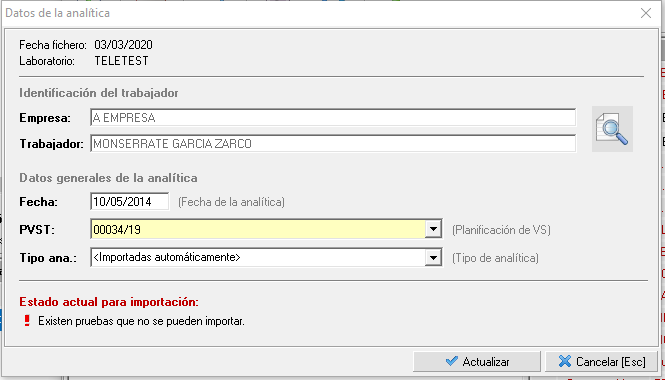
- En el caso de las pruebas analíticas, indica que esas pruebas no pueden importarse. Deberá realizarse la configuración correspondiente en el mantenimiento para que puedan vincularse correctamente y completar la importación.
- En el caso del trabajador, indica que tiene reconocimientos abiertos en varias campañas, o que alguna de sus pruebas no puede enlazarse con las definidas en Prevengos. Si el motivo es que existen reconocimientos abiertos en varias campañas, deberá hacerse doble clic sobre el trabajador o pulsar el icono correspondiente
 Icono de unidad de medida no coincidente. Indica que la unidad de medida de alguna de las pruebas del fichero no coincide con la definida en Prevengos. Para resolverlo, deberá modificarse la configuración de esas pruebas en el mantenimiento para que el formato coincida con el del fichero.
- Prueba en texto rojo. Cuando el nombre de una prueba aparece en rojo, indica que dicha prueba no se encuentra en Prevengos para ese laboratorio, es decir, el código con el que el laboratorio identifica esa prueba no está asociado a ninguna prueba del mantenimiento.
Cuando alguna prueba no esté identificada en Prevengos con las mismas características con las que la envía el laboratorio, es posible consultar los datos que contiene el fichero y realizar la configuración necesaria en ese mismo momento. Para ello, haga doble clic sobre la prueba, o selecciónela y pulse el botón Editar  . Se abrirá una ventana que muestra los datos de dicha prueba tal y como los envía el laboratorio, desde la cual podrá llevar a cabo la configuración correspondiente en Prevengos.
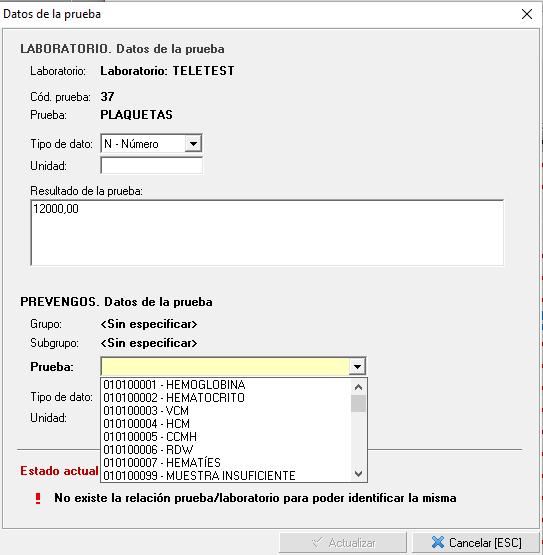
La ficha de la prueba se divide en dos bloques:
- Bloque LABORATORIO. Situado en la parte superior, muestra los datos de la prueba tal y como vienen en el fichero enviado por el laboratorio.
- Bloque PREVENGOS. Situado en la parte inferior, muestra los datos de la prueba configurada en Prevengos que el sistema identifica como equivalente. Si este bloque aparece vacío, significa que no existe ninguna prueba en el mantenimiento de Prevengos que coincida con la recibida del laboratorio.
Desde el desplegable Prueba es posible indicar manualmente la prueba equivalente, aunque esta selección solo tendrá efecto para la importación en curso y no quedará guardada para importaciones futuras.
Para las pruebas no identificadas, este formulario permite consultar los datos recibidos del laboratorio y, a continuación, acceder al mantenimiento de Prevengos para realizar la configuración correspondiente.
3.2 Realizar la importación
Cuando todas las pruebas aparezcan en color negro, significa que están correctamente vinculadas con las pruebas definidas en Prevengos y que la importación puede llevarse a cabo.
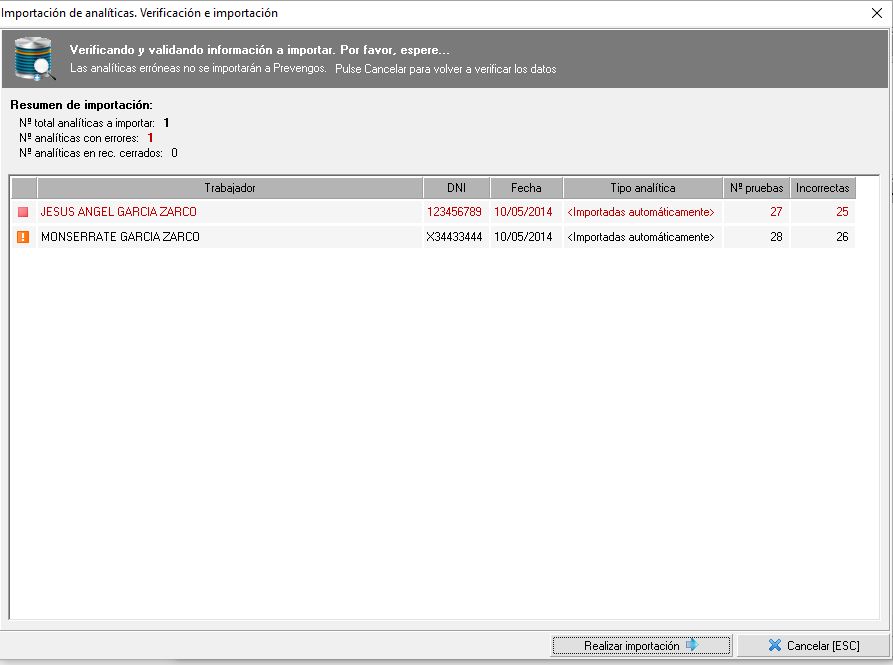
Para importar, seleccione los trabajadores cuyos datos desea importar y pulse el botón de importación situado en la parte superior de la pantalla. El sistema mostrará una pantalla de verificación con los datos que se van a importar. Si alguno de los trabajadores presenta algún problema, este quedará reflejado en dicha pantalla. Una vez comprobado que todo es correcto, pulse Realizar importación para volcar las analíticas a Prevengos. 
Para consultar las analíticas importadas, diríjase al reconocimiento médico del trabajador correspondiente.