1. Introducción
En este manual vamos a explicar todo lo que vemos al entrar al módulo web, donde gestionamos los usuarios con acceso a la web de Prevengos. Accedemos a esta herramienta desde la pantalla principal de Prevengos, mediante el botón:
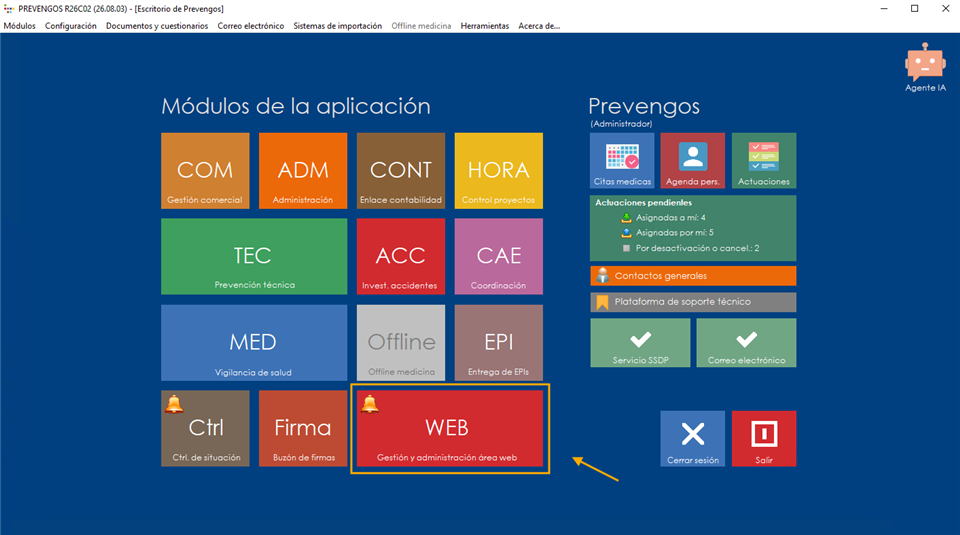
En el cuadro de acceso a la aplicación de gestión de accesos a la web, podremos encontrar dos iconos en la esquinas superiores del cuadro, por ejemplo, el icono de la campana  en la esquina superior izquierda, se muestra cuando tenemos alguna notificación pendiente en el área web, tal y como podemos ver en el apartado de Notificaciones. También es posible que se muestra el icono
  situado en la parte superior derecha, este icono aparece cuando en la cola de publicación de documentos web existen, al menos, un documento con error. Si hacemos clic sobre el mismo se muestra el gestor de publicación, el cual trataremos en el apartado SSDP. Gestión de publicación en la web
Tras hacer clic lanzamos el administrador Web, mostrándose una segunda ventana la cual es la que vamos a ver en este manual. Pero antes de centrarnos en ella, y tras hacer clic al botón anterior, se nos muestra la ventana pero con un selector similar a la siguiente imagen:
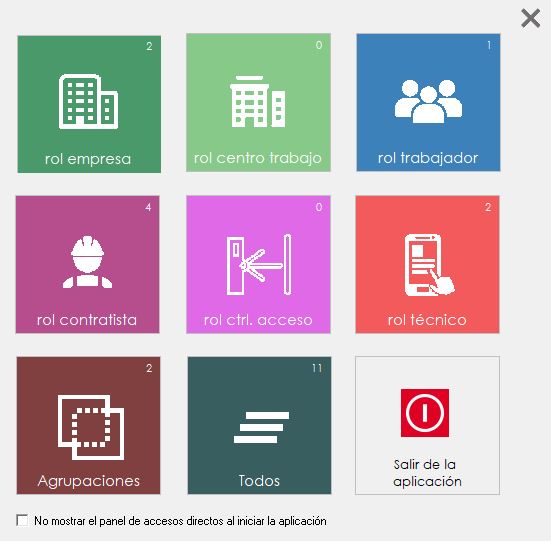
Dado que el módulo web es donde vamos a gestionar todos los usuarios web, éstos pueden ser de diferentes roles. Según lo que tengamos contratado en nuestra licencia, los roles o tipos de usuario existentes son los de "Empresa", "Centro de trabajo", "Trabajador", "Contratista", "Control de acceso" y "Técnico". La pantalla que se muestra nos permite elegir que roles queremos ver, pudiendo indicar a Prevengos que no nos muestre este filtro nunca al acceder al módulo web mediante el check situado en la parte inferior "No mostrar el panel de accesos al iniciar la aplicación". Si pulsamos sobre algún cuadro relacionado con un rol de usuarios, se mostrará el listado de usuarios existentes en ese rol y podremos gestionar estos usuarios o crear nuevos. En cambio, si cerramos esta ventana se mostrarán todos los usuarios disponibles. Esta pantalla es en la que nos vamos a basar para el manual y tiene un aspecto similar a la siguiente imagen:
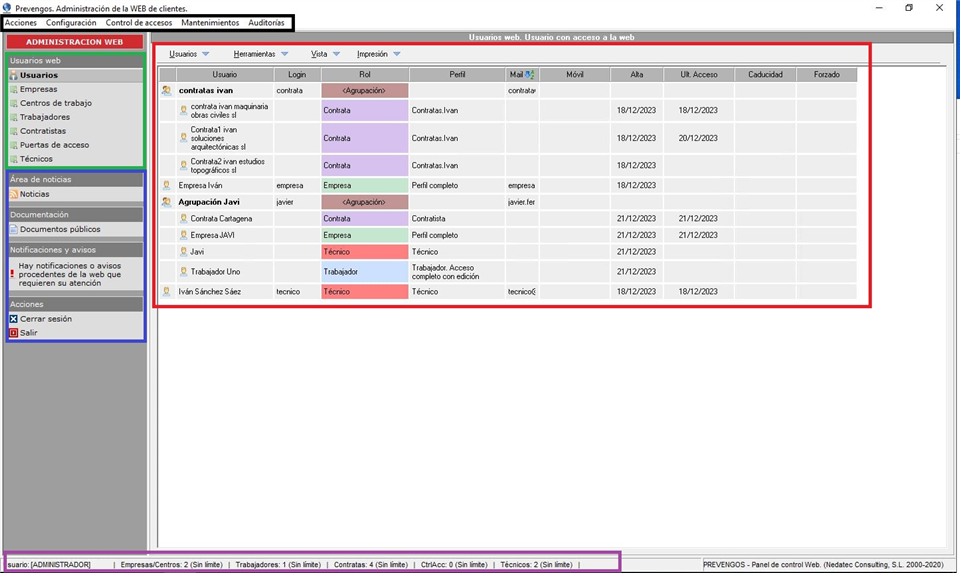
Para poder explicar mejor cada una de las herramientas y opciones disponibles, las hemos diferenciado mediante unos recuadros de colores, a los cuales le dedicaremos su correspondiente apartado dentro de este manual:
- Con un recuadro negro hemos marcado los menús superiores Acciones, Configuración, Control de accesos, Mantenimientos y Auditorias
- Con un recuadro rojo hemos señalado la parte central donde gestionamos los usuarios existentes ya creados, por defecto, u otra información en función de la pestaña seleccionada en el margen izquierdo.
- Mediante un recuadro verde indicamos los usuarios y elementos desde donde realizaremos diferentes gestiones.
- Con un recuadro azul resaltamos diferentes herramientas, como las noticias, documentos públicos o la gestión de notificaciones.
- Por último, en la parte inferior, y con un recuadro violeta vemos el tema de licencias disponibles, algo importante que debemos tener en cuenta.
En los siguientes apartados veremos cada uno de estos puntos, ampliando información y enlazando a sus propios manuales ya existentes.
2. Menús superiores
En este apartado vamos a encontrar diferentes menús donde realizaremos varias funciones, tales como configuración de la web, perfiles de usuarios, mantenimientos, etc. Los menús que encontramos son:
- Acciones. Encontramos opciones para cerrar la sesión del usuario con el que hemos accedido a la aplicación o, directamente, cerramos la aplicación de gestión web.
- Configuración. Dentro de este menú tenemos diferentes opciones que nos permitirán realizar configuraciones relacionadas con los accesos a las webs, desde la url que se usa para generar los enlaces de activación de usuarios, hasta personalizar los propios correos de activación de usuario o el servicio de sincronización (SSDP). Todas estas opciones las tenemos explicadas al detalle en el manual Configuración web
- Control de accesos. La única opción que tenemos en este menú es la de "Puertas de acceso", que nos permitirá gestionar las puertas a través de las que se realizará el control de accesos de CAE. Pueden consultar más información sobre esto en el manual de Gestión de usuarios con rol control de acceso.
- Mantenimientos. En este desplegable tendremos las siguientes opciones:
- Perfiles de usuario web. Al principio del manual comentamos que se pueden crear usuarios de diferentes roles dependiendo del elemento al que van a acceder, como, por ejemplo, un usuario web con rol de empresa o uno con rol de trabajador. A estos usuarios se les asignarán permisos de acceso, dependiendo de las acciones que podrán llevar a cabo o los datos a los que podrán acceder en el portal web. Esta asignación de permisos se realizará mediante perfiles de usuario. En este mantenimiento es donde se van a gestionar los diferentes perfiles que vamos a crear, para asignarlos posteriormente a los usuarios. Para entender mejor el funcionamiento de estos perfiles deben de consultar el manual Mantenimientos de Perfiles web
- Grupos de usuarios. Los accesos a la web van marcados por un rol especifico, de manera que en función del rol asignado, el usuario podrá acceder a unos datos concretos, por ejemplo una persona puede necesitar un usuario web de empresa para acceder a los datos de la empresa y otro usuario web de trabajador para acceder a sus datos personales, cada usuario con su login, contraseña y correo diferentes, ya que no se pueden tener usuarios en los que coincidan estos datos. Para facilitar el acceso a la web en estos casos, hay que usar los grupos de usuarios, que permiten que una persona pueda acceder a varios elementos con roles de usuario diferentes pero con las mismas credenciales. Para más información pueden consultar el manual de creación de agrupación de usuarios
- Carpetas de publicación de documentos. La documentación que se publica en los portales web de los diferentes roles, se publica en carpetas. La estructura de carpetas en las que se publican estos documentos es configurable por los usuarios de Prevengos que tengan los permisos correspondientes. Desde esta herramienta podemos gestionar estas carpetas, crear nuevas, modificar las existentes o establecer que un tipo de documento se publique automáticamente en la carpeta que queramos. Todo lo referente a este tema pueden consultarlo en el manual de carpetas de publicación.
- Tipos de notificaciones web. Cuando se publica un documento en la web, existe la posibilidad de que al usuario al que se le publica el documento le llegue una notificación, estas notificaciones son configurables, de manera que se podrá modificar el texto de la notificación, o también indicar el tipo de documento por el que se envía cada notificación. Todo lo referente a las notificaciones web pueden consultarlo en el manual notificaciones web.
- Perfiles de color web (listado de documentos). Esta configuración está orientada a la parte de coordinación de actividades (CAE), con el fin de poder colorear la fila de cada documento para poder diferenciarla ante un listado de documentos en diferentes estados, tal y como podemos ver en la siguiente imagen:
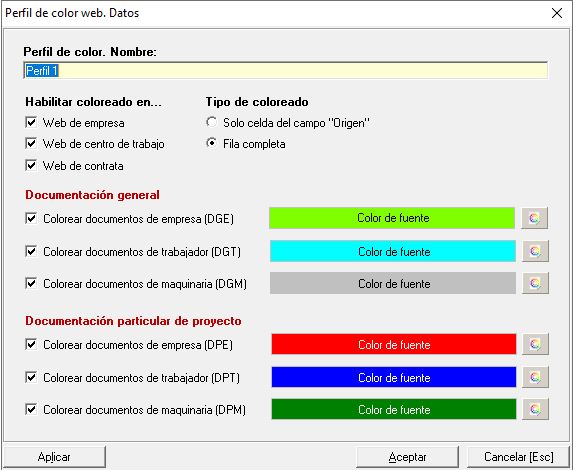
Como podemos apreciar, una vez indicado el nombre del perfil, configuraremos en que roles queremos aplicarlo (empresa, centro y/o contrata) así como si queremos colorear solo la celda de la columna "origen" o toda la fila completa. Esta configuración se puede aplicar tanto a documentación general como a la particular de proyectos. Dentro de cada una, se puede configurar para documentos de empresa, trabajador y maquinaria un color de fondo y color de letra diferentes, como podemos ver a modo de ejemplo en la imagen superior.
- Auditorias. Dentro de este último menú que encontramos tenemos dos opciones
- "Accesos a la web" donde podremos comprobar la auditoria de accesos de los usuarios a los portales web, pudiendo filtrar por diferentes campos para obtener un listado de lo que nos interesen (los trabajadores de una empresa, por ejemplo).
- "Descarga de documentos desde la web" en el que podremos consultar las descargas de documentación de los usuarios. En este caso adicionalmente, podremos generar un certificado de la descarga del documento, siempre que se haya activado el requerimiento de confirmación de descarga del documento, ya sea solicitando una firma al usuario, o una marca de consentimiento. Todo lo relacionado con la activación de la confirmación de descarga de documentación pueden consultarlo en el manual de Certificado de descarga
3. Usuarios web
Dede este bloque realizaremos todo lo relacionado con la gestión de usuarios, centrándonos en este caso en el selector que tenemos a la izquierda, en concreto este:
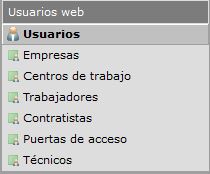
Entre estas opciones habrá dos formas de ver los usuarios que tenemos en el sistema, por una parte, en el apartado de Usuarios donde se muestra el listado de usuarios web creados y desde donde podemos crear nuevos usuarios, modificarlos o eliminarlos. Para ver más información sobre la gestión y creación de usuarios web, consultar el manual de gestión de usuarios web.
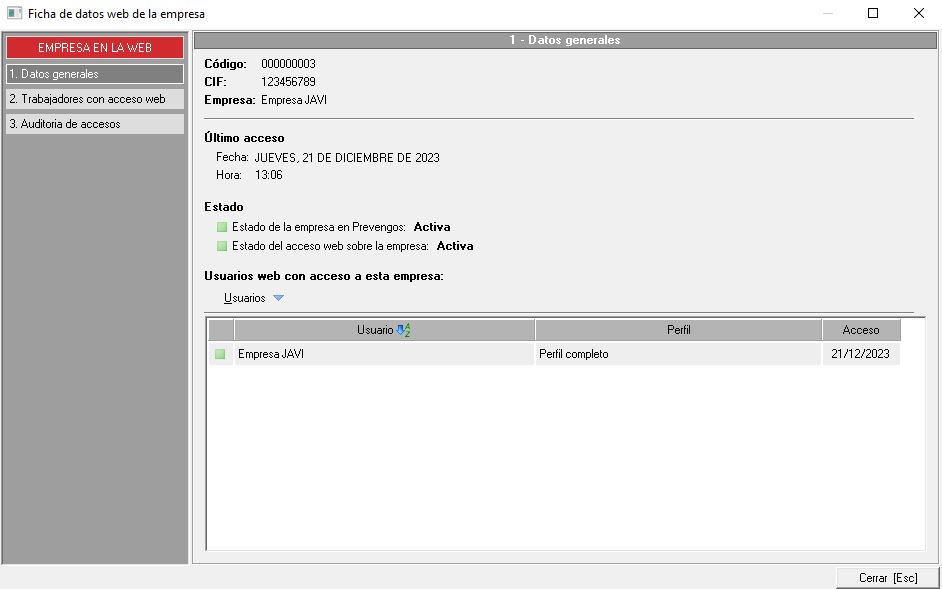
Por otra parte, en el resto de apartados (empresas, centros, trabajadores...), aparecen los elementos que tienen usuarios web asociados, pudiendo comprobar los usuario web correspondientes si se accede a estos elementos haciendo doble clic. Por ejemplo, en el apartado 'Empresas', aparece el listado de empresas que tienen algún usuario web asociado, si accedemos a la ficha de datos, en el primer apartado 'Datos generales' se muestra el detalle de usuarios asociados a la empresa.
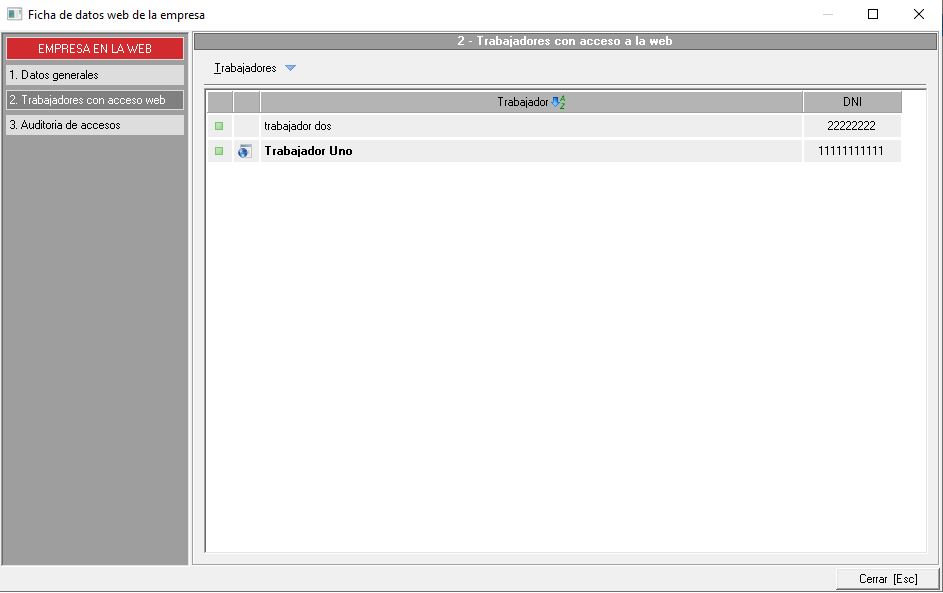
En el caso de las empresas ene l apartado 'Trabajadores con acceso web' podrán ver el listado de trabajadores de la empresa, de los cuales, los que tengan el icono  son los que tienen un usuario web asociado.
4. Gestión de usuarios
Dentro de este apartado vamos a tratar la parte central del módulo web, la cual resaltábamos con un recuadro rojo al principio del manual. Vamos a distinguir esta parte en dos bloques diferentes. Por un lado, trataremos los desplegables situados en la parte superior y el bloque central con los usuarios web dados de alta en el portal.
4.1 Menús superiores
En este apartado nos vamos a centrar en los desplegables disponibles, en la parte superior, cuando estamos situados en el apartado "Usuarios" del menú izquierdo. En concreto, estos menús son los que podemos ver en la siguiente imagen:

A continuación, vamos a desglosar las opciones disponibles en cada uno de ellos:
- Usuarios. Dentro de este desplegable vamos a tener las opciones para dar de alta, modificar o eliminar usuarios web. Para más información pueden consultar los manuales de Gestión de usuarios web o agrupación de usuarios.
- Herramientas. Toda la información de este apartado se puede consultar en la página dedicada del Manual sobre herramientas de usuarios web.
- Vista. Dentro de este desplegable encontramos las siguientes opciones:
- Buscar usuarios. Herramienta con la que podemos realizar consultas de usuarios web aplicando diferentes filtros disponibles. Pueden consultar el manual de Buscador de usuarios web para más información.
- Ocultar usuarios pertenecientes a un grupo. En caso de existir agrupaciones, ocultamos los usuarios que forman parte de la misma de tal manera que solo se muestra una fila con el nombre de la agrupación, sin detallar los usuarios que pertenecen a la misma.
- Ver usuarios asociados a elementos desactivados. Importante herramienta con la que podemos ver un listado de usuarios web creados que están vinculados a elementos desactivados de Prevengos. Por ejemplo, usuarios de trabajador cuyo trabajador, en prevengos, esta desactivado. Es importante el uso recurrente de esta herramienta ya que nos permite localizar usuarios que no están en uso y eliminarlos, para liberar las licencias que están ocupando.
- Ver todos los usuarios. En caso de haber aplicado un filtro con el buscador, con esta opción quitamos todos los filtros y mostramos todos los usuarios que existen.
- Mostrar panel de accesos directo. Se muestra en pantalla el panel de accesos que vimos al principio del manual.
- Impresión. Disponemos de dos opciones dentro de este desplegable:
- Imprimir listado actual. Se genera un documento Excel con los usuarios en pantalla, que pueden ser los resultantes de una búsqueda realizada. Este Excel contiene los campos Nombre de usuario, login, rol, perfil asignado, email, teléfono, alta y último acceso.
- Imprimir el listado actual detallado (usuario + elementos accedidos). Igual que el anterior, pero añadiendo el/los elemento/s vinculados a cada usuario web.
4.2 Usuarios con acceso a la Web
En la parte central dispondremos a modo de listado los distintos usuarios dados de alta en el portal e información separada en columnas con datos como 'Login de usuario', ' Correo electronico del usuario', 'Perfil de permisos' etc.. y podremos reordenar los listados haciendo doble click sobre la cabecera de las columnas. Haciendo doble click sobre un usuario accederemos a la ficha del usuario.
5. Herramientas
En este bloque encontraremos algunas herramientas disponibles en el menú lateral izquierdo, las cuales pasamos a deglosar en los siguientes apartados.
5.1. Documentos públicos
Esta herramienta nos permitirá publicar documentos en las plataformas web de forma general, para que tengan acceso a ellos todos los usuarios, pudiendo publicar estos documentos para todos los roles de usuarios o solo para algunos de ellos. Para conocer más acerca de la publicación de estos documentos, pueden consular el manual de documentos públicos.
5.2. Noticias
Con esta opción, podrán publicar noticias en los portales web de los diferentes roles. Estas noticias podrán tener imágenes, textos, enlaces a otros portales web, ficheros adjuntos, etc. Estas noticias aparecerán en la web de forma similar a como se muestra en la siguiente imagen:
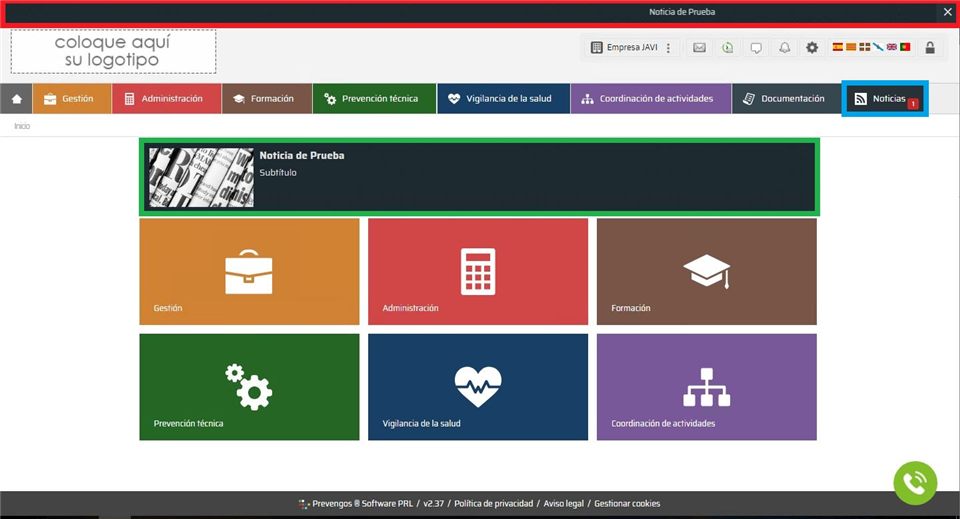
Las noticias podrán mostrarse en los portales web de tres formas:
- Slider de noticias, el cual hemos resaltado con un recuadro rojo y que podemos ver en la parte superior de la web. Digamos que es una especie similar a un marcador deportivo en el que van pasando las noticias que se han indicado como Slider.
- Página de inicio, la cual hemos resaltado con un recuadro verde, de tal manera que las noticias indicadas se muestran en la primera página que ve el usuario cuando accede.
- Apartado Noticias, resaltado con un recuadro azul, donde se alojan todas las noticias existentes y que estén en vigor, como veremos más adelante.
Una vez que ya sabemos cómo aparecen las noticias en la web, vamos a ver el procedimiento para crearlas. Lo primero es acceder a la herramienta desde el menú situado en la parte izquierda. Se nos muestra una ventana con las noticias ya creadas, donde disponemos de las opciones necesarias para crear, editar o eliminar noticias desde el desplegable "Noticias". Tanto al crear una nueva, como si editamos una existente, podemos ver la ficha de configuración en una ventana similar a la siguiente imagen:
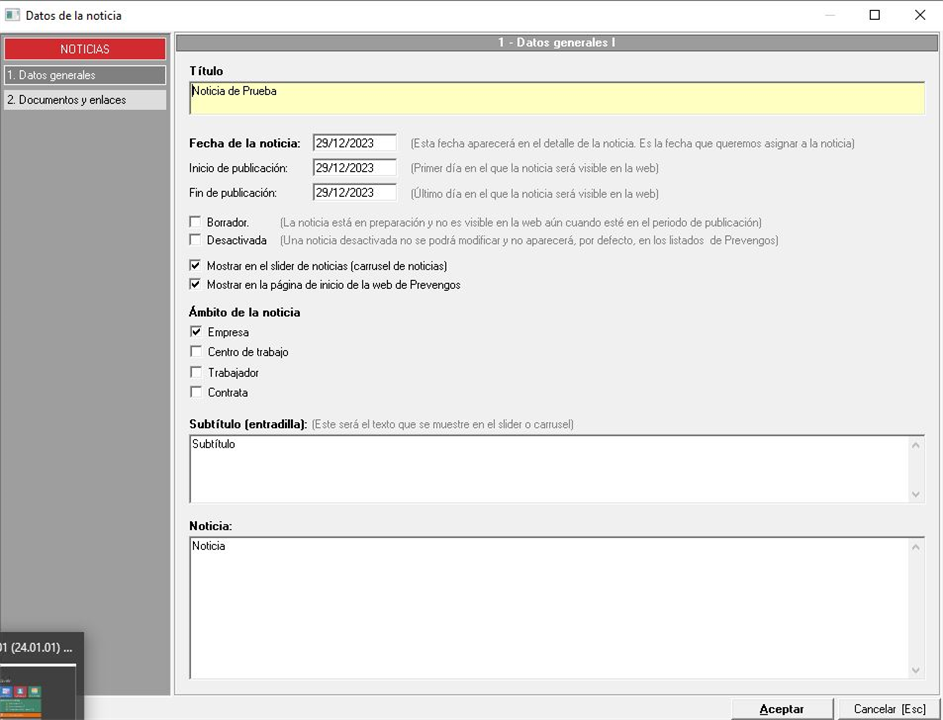
Dentro de esta primera pestaña de Datos generales podemos establecer el título de la noticia, la fecha de la noticia y el plazo en la que esta noticia estará visible en la web.
El check de "borrador" nos permite preparar una noticia que todavía no queremos publicar.
Por otra parte, el check "Desactivada" que nos permite deshabilitar una noticia.
A continuación, encontraremos las opciones que nos permiten indicar donde queremos mostrar esta noticia, y los checks donde podremos indicar para que roles queremos publicarla (la noticia se muestra a todos los usuarios del rol indicado, sin excepción).
Por último, en esta pestaña, disponemos de los campos subtítulo y cuerpo de Noticia para añadir todo el texto que consideremos necesario.
En la pestaña de Documentos y enlaces podemos añadir más información a la noticia, permitiendo incorporar una imagen, adjuntar un documento externo o un enlace a otra página web. En ambos casos, este enlace o documento puede ser mostrado en la vista previa de la noticia en la web.
Una vez creada la noticia, se mostrará automáticamente en la web teniendo en cuenta las fechas indicadas de vigencia.
5.3. Notificaciones y Avisos.
Esta herramienta es como un panel de control donde podemos comprobar las diferentes notificaciones que tenemos en la web. Se muestra de una manera similar a la siguiente imagen:
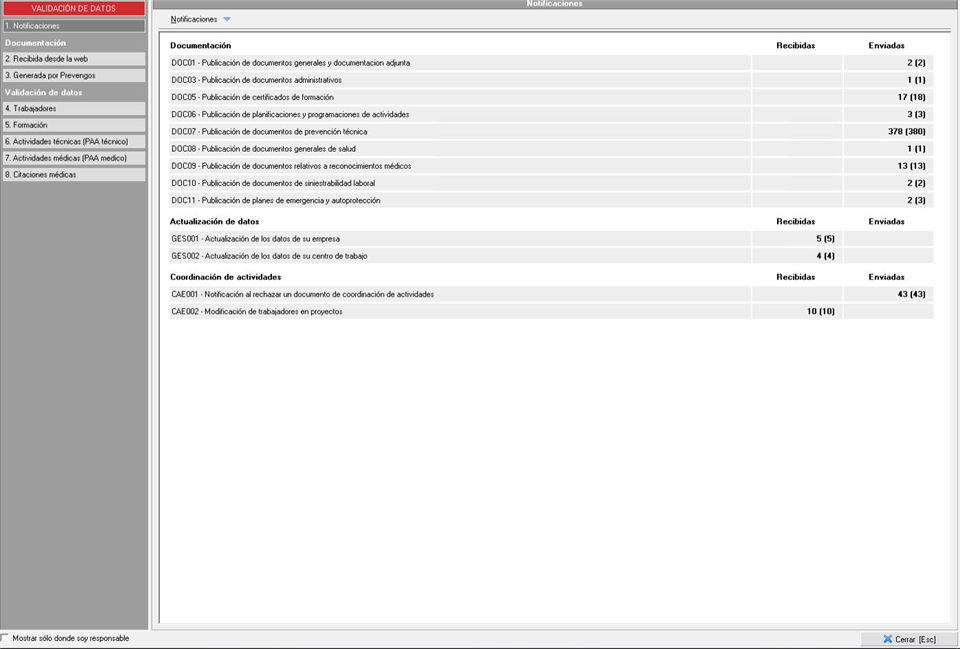
Podemos apreciar diferentes pestañas en la parte izquierda de la propia ventana, las cuales vamos a explicar y detallar todo lo que podemos hacer en cada una de ellas.
- Notificaciones. Dentro de esta pestaña encontrarán todas las notificaciones, enviadas y recibidas, que están registradas. A nivel de publicación de documentos, podemos ver las notificaciones enviadas a los usuarios web. Si hacemos doble clic sobre cualquier elemento nos aparece un listado con todas las notificaciones del apartado correspondiente, pudiendo apreciar el correo electrónico al que se ha enviado. También tenemos notificaciones recibidas, como pueden ser cuando un usuario realiza cambios en la web, como una empresa que ha modificado sus datos o los datos de un trabajador. De la misma manera también podemos hacer doble clic y acceder al detalle de las mismas.
- Recibida desde la web. Los usuarios web, siempre que tengan los permisos correspondientes, pueden enviarnos documentos. En este apartado nos aparecen estos documentos recibidos, donde podemos verlos y añadirlos a la documentación adjunta del elemento. Disponemos de opciones para realizar estas acciones de manera masiva, así como un buscador para filtrar los datos en pantalla.
- Generada por Prevengos. Aquí tenemos la misma consulta de documentación generada por Prevengos que disponemos en Prevengos. Desde esta consulta podemos, por ejemplo, buscar documentos de un tipo en concreto (certificados de aptitud) de una empresa en concreto para comprobar si se han publicado o no. Desde la misma herramienta tenemos las opciones para publicar/despublicar de la web, así como activar/desactivar el documento.
- Validación de datos. Este apartado se desglosa en otros del mismo tipo, la finalidad es que comprobemos unas modificaciones de datos realizada en la web por parte del usuario para aceptarlas o rechazarlas:
- Trabajadores. Aquí tenemos los trabajadores a los que se han modificado algún dato desde la web. Podemos ver, haciendo doble clic, los datos que se han modificado y desde el desplegable "Trabajadores" (o haciendo clic derecho sobre la notificación) podemos validarla (cambiando en Prevengos los datos), rechazarla o eliminar el registro.
- Formación. En este caso veremos las solicitudes que han realizado las empresas para reasignar a trabajadores en cursos de formación. Al igual que en el caso anterior, podemos validarlo o rechazarlo.
- Actividades técnicas/médicas. Agrupamos las dos opciones ya que son similares, solo varían si son de programa anuales técnicos o médicos. En ambos casos veremos solicitudes de modificación de la propia programación anual, la cual podemos validar o rechazar como en casos anteriores.
- Citaciones médicas. Similar al de formación, veremos solicitudes de modificación de citas médicas raelizadas por la empresa en la web que podemos validar o rechazar.
7. Licencias
En este último punto vamos a enseñar como comprobar las licencias disponibles de usuarios, ya que pueden provocar más de un error. En la parte inferior podemos ver, para cada ROL existente, la cantidad de usuario creados y, separado por una /, los contratados. Así, por ejemplo, si en usuario de rol trabajadores tenemos un dato de 995/1000 significa que tenemos 995 usuarios de trabajador creados de 1000 contratados, por lo que solo podemos crear 5 usuarios más. También tenemos que tener en cuenta que esos 995 usuarios no tienen por qué estar activos, pueden estar pendientes de activación y estar "ocupando" una licencia.
En caso de superarse las licencias, por ejemplo, llegamos a los 1000/1000, no se permitirá crear más usuarios y la web mostrará un error 003, no permitiendo el acceso, por ello es muy importante que controlen este dato.