1. Introducción
Prevengos dispone de una herramienta de Auditoría de accesos que registra los accesos a los elementos de la aplicación y las acciones realizadas por los usuarios del sistema. En concreto, se registran los accesos al sistema y los accesos o modificaciones sobre datos de trabajadores, tanto datos generales como datos médicos.
Es importante tener en cuenta que esta herramienta no registra otro tipo de acciones como contratos, facturas, cobros, evaluaciones, planes de prevención u otros elementos similares.
El acceso a esta herramienta está restringido a los usuarios administradores de Prevengos. Para acceder, el usuario debe dirigirse a la pantalla principal del programa y utilizar la ruta Configuración → Auditorías.
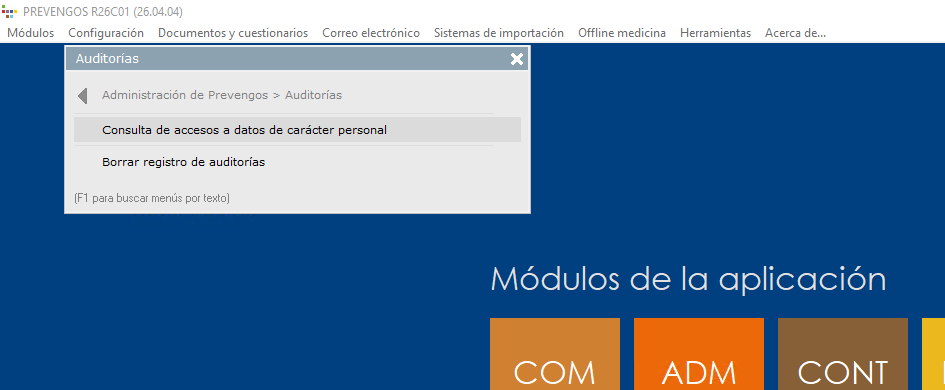
El botón Auditorías se despliega en dos opciones:
- Consulta de accesos a datos de carácter personal Es el acceso a la herramienta de auditoría propiamente dicha, desde la que el usuario administrador puede consultar los registros de acceso almacenados en el sistema.
- Borrar registro de auditorías Elimina de forma permanente todos los registros de auditoría almacenados. Esta acción debe realizarse con precaución, ya que los datos eliminados no pueden recuperarse.
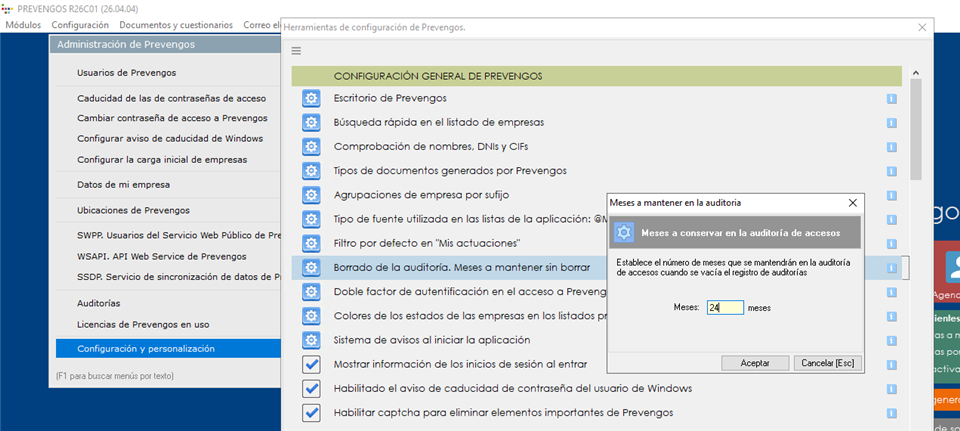
Configuración del período de retención: Antes de utilizar la consulta de auditoría, es recomendable configurar el período de tiempo durante el que Prevengos almacenará los registros. Esta configuración permite indicar el número de meses que se desea conservar la auditoría. Los registros que superen este período se eliminarán automáticamente conforme avancen los meses, manteniendo siempre únicamente los correspondientes al intervalo definido.
Por ejemplo, si se establecen 24 meses de retención, Prevengos conservará los registros de los últimos 24 meses, eliminando automáticamente los anteriores a medida que transcurra el tiempo.
Esta configuración se encuentra en la pantalla principal de Prevengos, tal y como se indica en la siguiente imagen:
2. Auditoría de Prevengos
La auditoría no deja de ser una consulta donde nos va a facilitar una serie de registros en función de los criterios que indiquemos.
Como hemos indicado anteriormente, las opciones disponibles son Consulta de accesos a datos de carácter personal que da acceso a la auditoría, mientras que con la opción Borrar registro de auditorías eliminaremos todos los datos guardados, atendiendo a la configuración de meses a conservar que hemos visto en el punto anterior, debemos tener en cuenta que el borrado es permanente, por lo que una vez ejecutada la opción de eliminar, no será posible recuperar la información eliminada.
Al acceder a la herramienta, se nos muestra una ventana similar a la siguiente imagen:
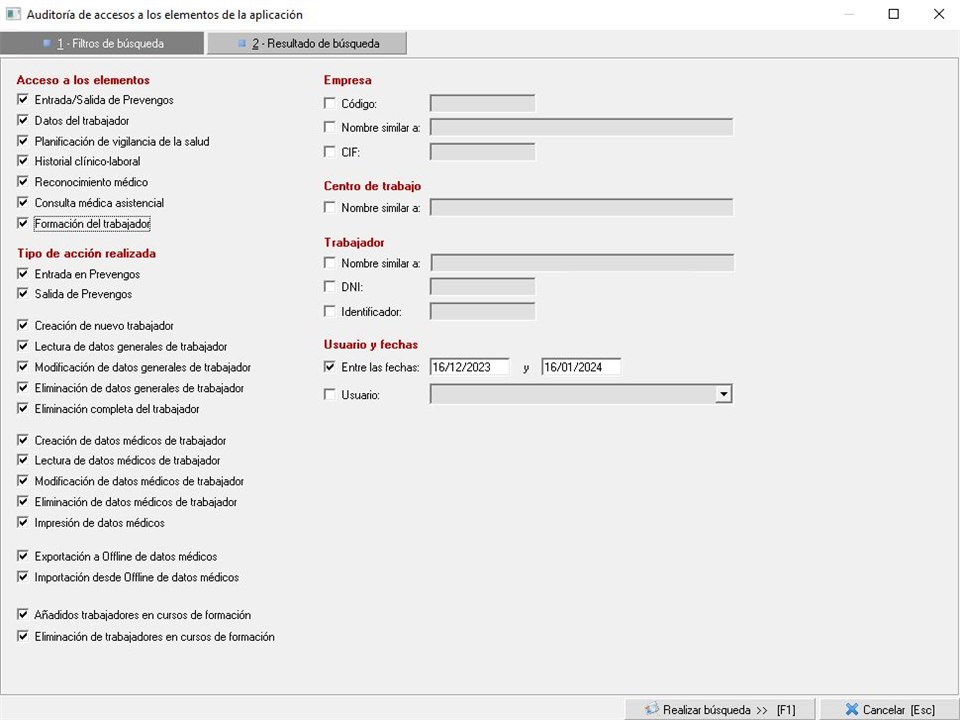
La pantalla de consulta de auditoría dispone de varios campos de filtrado que permiten acotar los registros a consultar. Estos filtros se organizan en dos bloques principales:
- Acceso a los elementos Permite seleccionar sobre qué elementos del sistema se desea consultar la actividad registrada. Los elementos disponibles son: entradas y salidas del programa, acceso a datos del trabajador, planificación de vigilancia de la salud, historial clínico-laboral, reconocimiento médico, consulta médica asistencial y formación del trabajador.
- Tipo de acción realizada Permite filtrar los registros en función del tipo de acción que se desea consultar. Las acciones disponibles incluyen: acceso y salida de Prevengos, creación de un nuevo trabajador, lectura de datos generales del trabajador, modificación de datos generales del trabajador, eliminación de datos generales del trabajador, eliminación completa de un trabajador, creación, lectura, modificación y eliminación de datos médicos del trabajador, impresión de datos médicos, exportación e importación desde Offline de datos médicos, y añadir o eliminar trabajadores en cursos de formación.
- Es importante tener en cuenta que algunos campos del bloque Tipo de acción realizada solo están disponibles cuando se ha activado previamente el elemento correspondiente en el bloque Acceso a los elementos. Por ejemplo, para poder filtrar por los registros de entrada y salida de Prevengos, es necesario tener marcado el check Entrada/Salida de Prevengos en el bloque superior.
Además de los filtros por tipo de acción y elemento, la consulta permite acotar los resultados aplicando filtros adicionales a nivel de elemento:
- Empresa: es posible filtrar por código, nombre o CIF de la empresa.
- Centro de trabajo: permite filtrar por el nombre del centro.
- Trabajador: permite filtrar por nombre, DNI o identificador del trabajador.
- Intervalo de fechas: permite acotar el período de la auditoría estableciendo una fecha de inicio y una fecha de fin.
- Usuario: permite filtrar los registros correspondientes a un usuario concreto de Prevengos.
Una vez configurados los filtros deseados y lanzada la búsqueda, se muestra una pantalla similar a la siguiente imagen:
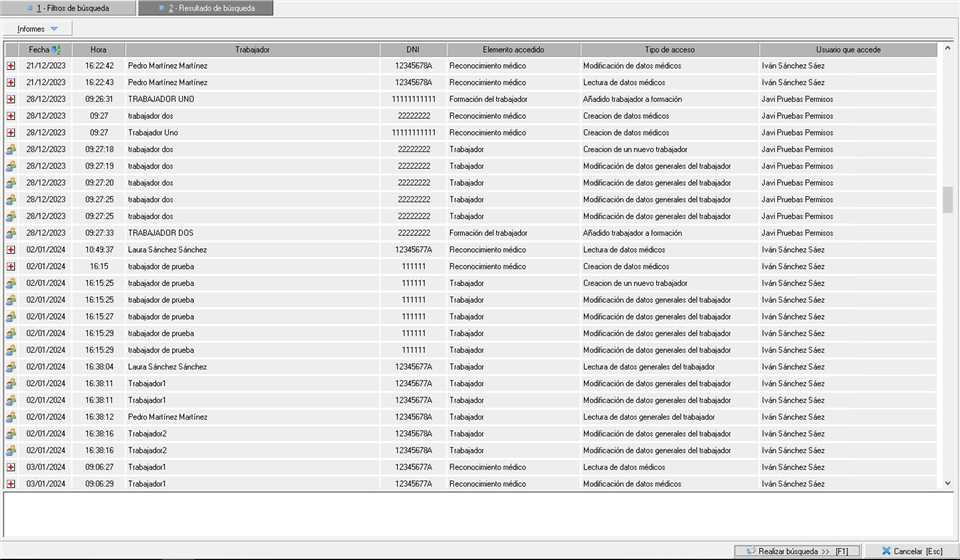
Si se desea exportar el resultado de la consulta de auditoría a un documento de Word, el usuario puede hacerlo desde el menú desplegable Informes, seleccionando la opción Imprimir listado actual.