1. Introducción
El Control de situación actual es una herramienta disponible en la pantalla principal de Prevengos que agrupa una serie de consultas procedentes de los distintos módulos de la plataforma, con el objetivo de ofrecer al usuario información relevante de forma centralizada y accesible con un solo clic.
Gracias a esta herramienta, el usuario puede conocer de forma inmediata el estado de los elementos más críticos de su gestión preventiva y administrativa, como trabajadores con reconocimiento médico caducado, evaluaciones de riesgos caducadas, formación pendiente a trabajadores o pagos sin facturar vencidos o próximos a vencer, entre otros. Además, es posible configurar avisos visuales que se mostrarán al acceder al programa, alertando al usuario de cualquier situación que requiera atención.
Al acceder a esta herramienta, se muestran diferentes botones agrupados por módulos, en función de los disponibles en la licencia contratada, tal y como se muestra en la siguiente imagen:
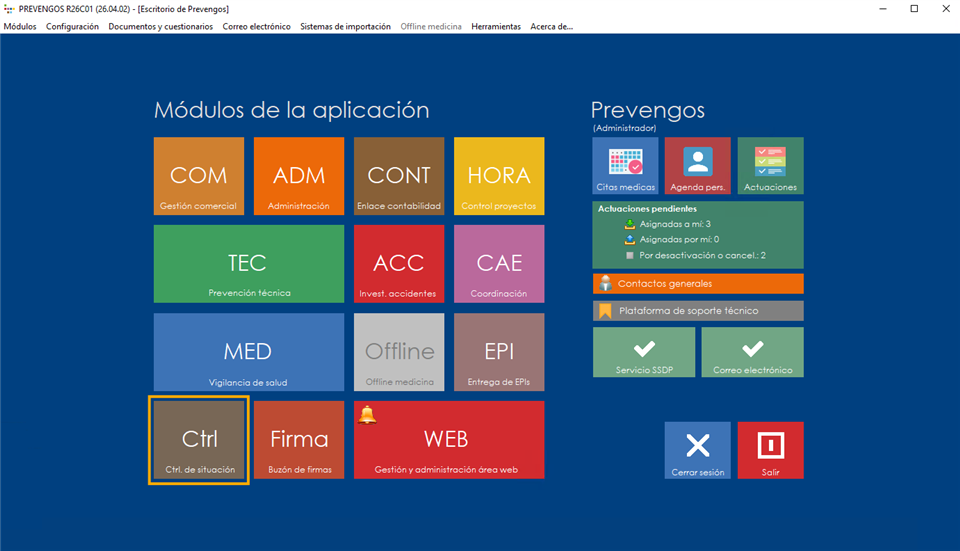
Para ello, una vez accedamos veremos diferentes botones relacionados con los módulos disponibles en nuestra licencia en una pantalla similar a la siguiente imagen.
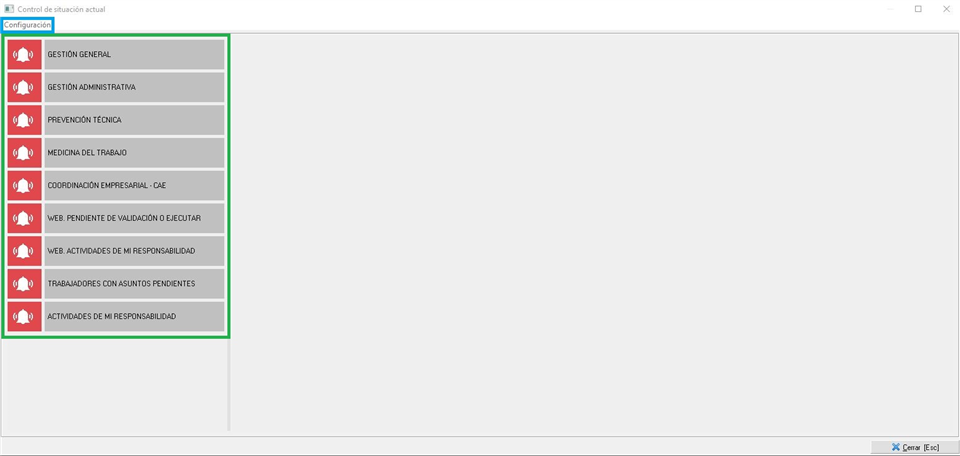
Como podemos apreciar en esta captura, en la parte superior izquierda encontramos el botón Configuración donde podemos establecer los elementos que queremos ver, resaltar, ocultar,... Así como personalizar los colores de los diferentes estados que veremos más adelante.
En la parte izquierda encontramos, para todos los módulos disponibles en nuestra licencia, su correspondiente botón con el que accedemos a los avisos disponibles en el módulo seleccionado. En los siguientes apartados del manual explicaremos cada una de las opciones disponibles, no obstante, y de manera informativa los enumeramos a continuación:
- GESTIÓN GENERAL. Actuaciones, tareas de imputación sin cerrar, avisos de control, documentos generados por Prevengos pendientes de firma, documentos adjuntos pendientes de firma (dividido en 2 grupo, uno para empresas, centros y trabajadores y otro para contratar y trabajadores), documentos adjuntos caducados (dividido en 2 grupo, uno para empresas, centros y trabajadores y otro para contratar y trabajadores).
- GESTIÓN ADMINISTRATIVA. Pagos sin facturar, reconocimientos y analíticas pendientes de facturar, formación pendiente de facturar, recibos sin remesar, facturas pendientes de cobro con deuda vencida, renovaciones de contrato, comisiones de facturas cobradas sin pagar (colaboradores, comerciales y técnicos)
- PREVENCIÓN TÉCNICA. Actividades PAA técnico, evaluaciones caducadas, evaluaciones abiertas, planes de emergencia abiertos, EPIs entregados, investigaciones de accidentes/incidentes de trabajo abiertos, incidencias abiertas, no conformidades abiertas, no conformidades cerradas no resueltas, avisos de control (de equipos de inventario), partes de inspección abiertos.
- MEDICINA DEL TRABAJO. Actividades PAA médico, reconocimientos médicos caducados (no renuncias), renuncias de reconocimientos caducadas, vacunas sin administrar, incapacidades temporales abiertas (actualmente de baja), citas médicas vencidas sin asistencia, citas médicas programadas de trabajadores o empresas de baja, investigaciones de accidentes biológicos abiertas, reconocimientos realizados abiertos y campañas abiertas con todos los reconocimientos cerrados
- COORDINACIÓN EMPRESARIAL - CAE. Trabajadores pendientes de autorización en proyecto, maquinaria pendiente de autorización en proyecto, contratas/trabajadores/maquinaria sin requerimientos generales, contratas/trabajadores/maquinaria sin proyecto asociado, contratas/trabajadores/maquinaria sin proyecto activo, requerimientos CAE pendientes de validar, avisos de control (de contratas), visitas de control, incidencias abiertas, partes de inspección abiertos, trabajadores pendientes de validar y maquinaria pendiente de validar
- WEB. PENDIENTE DE VALIDACIÓN O EJECUTAR. Nuevos accidentes de trabajo, nuevos incidentes de trabajo, nuevas no conformidades, maquinaria pendiente de validar, validación de trabajadores, validación de trabajadores en citas médicas, validación de trabajadores en cursos de formación, validación de actividades PAA médico y técnico, tutorías sin responder, documentos entrantes sin descargar, mensajes entrantes sin leer y usuarios sin asociación a elemento activo.
- WEB. ACTIVIDADES DE MI RESPONSABILIDAD. Nuevos accidentes de trabajo, nuevos incidentes de trabajo, nuevas no conformidades, maquinaria pendiente de validar, validación de trabajadores, validación de trabajadores en citas médicas, validación de trabajadores en cursos de formación, validación de actividades PAA médico y técnico, tutorías sin responder, documentos entrantes sin descargar y mensajes entrantes sin leer
- TRABAJADORES CON ASUNTOS PENDIENTES. sin puesto evaluado vigente, con formación requerida pendiente, con formación caducada, con formación planificada no realizada, con formación finalizada pendiente de certificado de formación, con entrega de EPIs programadas no confirmadas, con EPIs requeridos pendientes, con EPIs caducados, sin puesto asociado en la planificación PVSP, con RM obligatorio pendiente, sin reconocimiento alguno, con reconocimiento pendiente, con reconocimiento pendiente (no planificado), con vacunas sin administrar y con carnets/cualificaciones caducadas.
- ACTIVIDADES DE MI RESPONSABILIDAD. Actuaciones, tareas de proyectos de horas sin cerrar, avisos de control (empresas, centros, trabajadores e inventario), avisos de control (contratas), actividades PAA técnico y médico, investigaciones de accidentes/incidentes abiertas donde soy el técnico investigador, incidencias abiertas donde soy responsable (de empresa, centro, trabajador e inventario), incidencias abiertas donde soy responsable (coordinación), no conformidades pendientes donde soy responsable, trabajadores con formación finalizada sin certificado de formación en cursos donde soy responsable, documento generados por Prevengos pendientes de firma, documentos adjuntos pendientes de firma (empresas centros, trabajadores y, a parte, contratas), reconocimientos médicos abiertos en los que soy responsable (médico/DUE), medidas sin planificar, medidas a la espera de aprobación o rechazo, medidas a la espera de implantación/verificación/valoración/en seguimiento, medidas con revisiones con resultado negativo y medidas rechazadas.
Todos estos puntos los trataremos en este manual con detenimiento en cada uno de ellos, al igual que explicaremos las opciones de configuración, en el siguiente apartado.
2. Configuración general
Tal y como mencionamos en el apartado anterior, disponemos del botón Configuración con el que accedemos a las opciones disponibles en esta herramienta. La ventana que se muestra tiene un aspecto similar a la siguiente imagen:
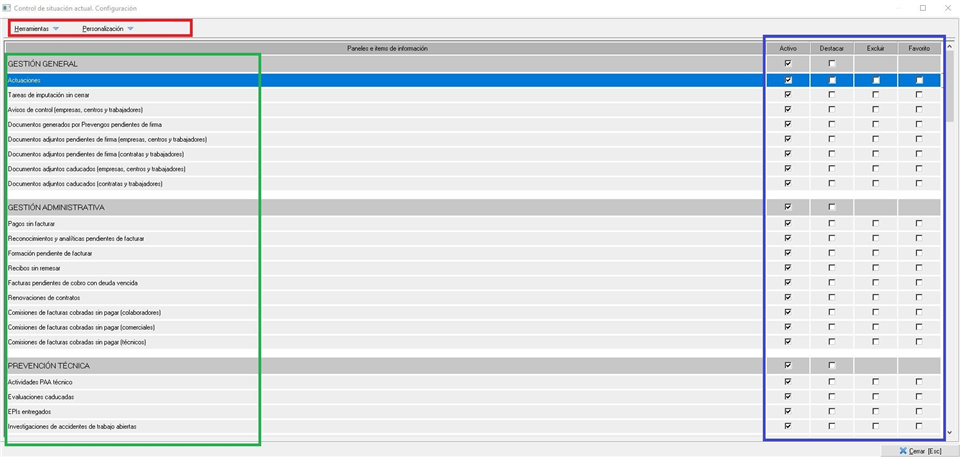
Diferenciamos 3 partes importantes dentro de la configuración, el primer bloque lo hemos resaltado con un recuadro rojo donde vemos diferentes desplegables en la parte superior, como son el de Herramientas y Personalización. En los siguientes apartados veremos las opciones disponibles en cada uno de ellos.
En la parte izquierda, y resaltado con un recuadro verde, vemos los diferentes elementos disponibles diferenciados por módulos. Todas estas opciones las detallaremos en los siguientes apartados, no obstante, es aquí donde vamos a poder elegir si queremos activar, excluir, destacar o hacerlo favorito para cada uno de ellos, seleccionándolo en la parte derecha donde hemos resaltado con un recuadro azul. Vamos a detallar estas opciones disponibles:
- Activo. Indicamos que queremos incluir este ítem en el control de situación actual
- Destacar. En aquellos que tengamos destacados, el número que se muestra como resultado de la herramienta (por ejemplo, en el caso de actuaciones, el número de actuaciones abiertas), se mostrará en negrita resaltando así del resto. También podemos, tal y como veremos aquí, que los ítems destacados se muestren de un color diferente
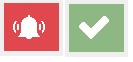
- Excluir. Cada bloque tiene un estado, en el cual es una campana con fondo roja cuando tenemos al menos un ítems con elementos vencidos. El otro icono, un "check" con fondo verde, se mostrarán cuando todos los ítems no excluidos no tengan elementos vencidos. Con esta opción podemos excluir aquellos ítems que no queramos que se tengan en consideración al mostrar el icono de estado, los cuales ponemos a continuación para que los conozcan:
- Favorito. Una vez tengamos marcado al menos un elemento como Favorito aparecerá un nuevo apartado al acceder donde se agruparán todos los ítems que estén marcados como Favoritos, tal y como podemos ver en la siguiente imagen:

A parte de esto, en la pantalla principal de Prevengos aparecerá el icono de una campana cuando haya elementos en los ítems que están como favoritos, tal y como apreciamos en la siguiente captura:
En los siguientes apartados vamos a ver las opciones disponibles en los desplegables mencionados anteriormente.
2.1 Herramientas
En este desplegable encontramos diferentes opciones para la gestión de ítems, la mayoría de ellas, herramientas masivas con la que modificar varios ítems a la vez. De tal manera que tenemos disponibles estas opciones:
- Activar/desactivar ítems seleccionados. Estas dos opciones son las mismas que el check disponible en la columna "Activo" del listado de ítems visto en el punto anterior. La diferencia es que podemos seleccionar varios ítems y marcar (o desmarcar) dicha columna de manera masiva.
- Destacar/No destacar ítems seleccionados. Con esta opción, similar a la anterior, podemos marcar el check de la columna "Destacar" de los ítems que tengamos seleccionado de manera masiva
- Incluir/Excluir ítems en el estado global del panel informativo. Igual que en los casos anteriores, marcaremos/desmarcaremos el check de la columna "Excluir" de aquellos ítems que tengamos seleccionados de manera masiva
- Incluir/Excluir ítems como favoritos. Marcaremos, o desmarcaremos, el check de la columna "Favorito" de aquellos ítems que tengamos seleccionados
- Subir/Bajar posición. Alteraremos el orden de los ítems que tengamos seleccionados subiendo o bajando la posición de los mismos.
2.2 Personalización
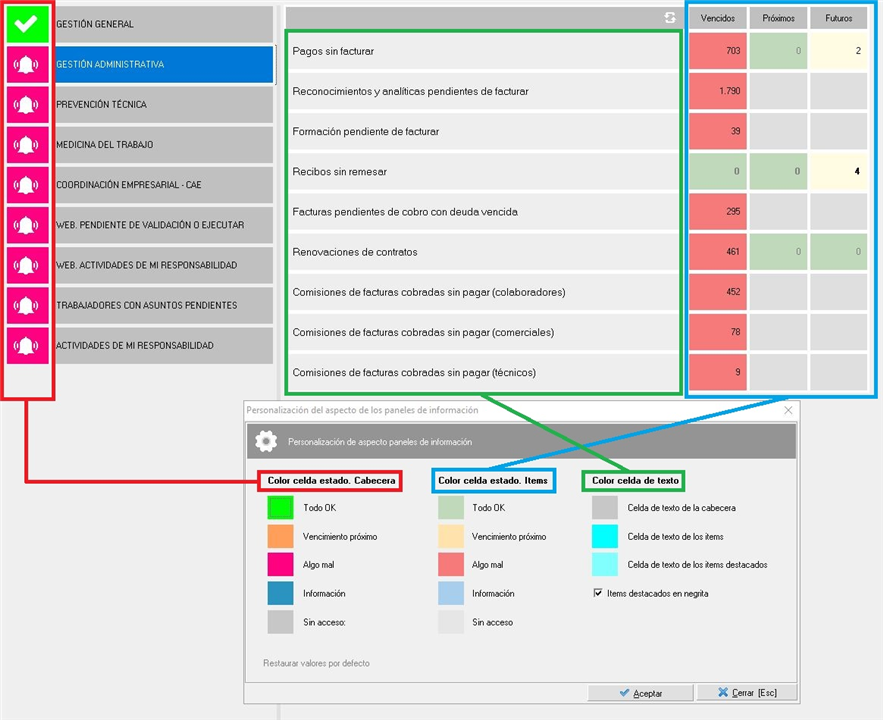
Desde esta configuración podemos establecer los colores que se van a mostrar en función de los estados en cada uno de los ítems y encabezados. Podemos cambiar los siguientes campos en función de estos estados:
- Color celda estado. Cabecera. Podemos establecer colores diferentes en caso de que el estado de la cabecera sea: Todo OK, vencimiento próximo, algo mal, información o sin acceso (en función de los permisos del usuario que acceda).
- Color celda estado. ítems. Para cada uno de los ítems podemos establecer un color diferente en función del estado del mismo, el cual puede ser Todo OK, vencimiento próximo, algo mal, información o sin acceso por parte del usuario
- Color celda de texto. Establecemos el color de la celda donde está el nombre del ítem en función de si es de la cabecera, del ítem o de un ítem destacado.
Para que se vea más claro la personalización de los colores puede ver la imagen bajo estas líneas, donde indicamos cada bloque de colores a que parte se corresponde en el control de situación:
3. Alarmas
A lo largo de este apartado vamos a ver los diferentes ítems que encontramos en cada uno de los módulos, detallando la información que se muestra así como los elementos que se tienen en cuenta para ello.
3.1 Gestión general
Dentro de este apartado veremos todas las opciones que podemos observar en la siguiente imagen:
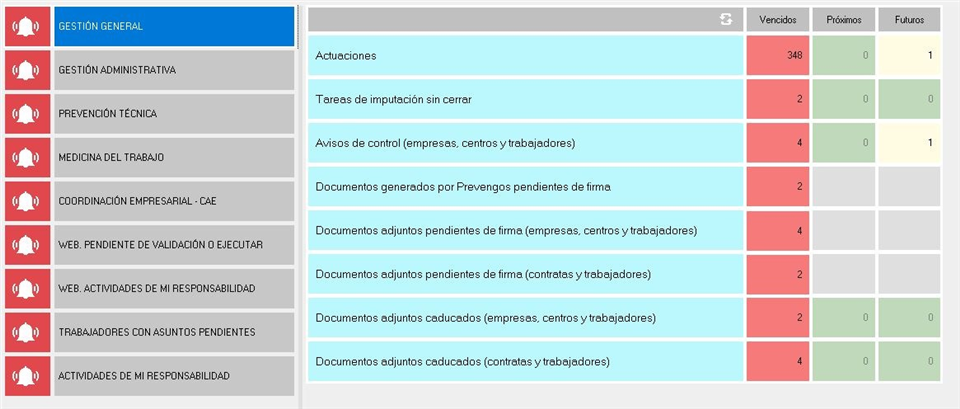
En la imagen podemos apreciar tres columnas Vencidos, Próximos y Futuros. Cuando una Actuación, Tarea, Aviso de control o Documento vence su fecha, se nos indicará en la columna Vencidos. Si la fecha vence en los próximos 7 días (fecha actual incluida) aparecerá en la columna Próximos y los que van a vencer entre el 8º y el 30º día aparecerá en la columna futuros. Haciendo click izquierdo sobre cada uno de estos elementos nos lanzará una consulta con los elementos filtrados por alarma y por fecha. En aquellas alarmas que la fecha no tenga un caracter relevante, en la columna Vencidos veremos el número total de elementos que cumplen dicho estado.
3.1.1 Actuaciones
Esté ítem nos informa del estado de las actuaciones existente en Prevengos para todos los usuarios, por ello el usuario necesita tener el permiso Actuaciones. Ver actuaciones de todos los usuarios, en caso de no tenerlo las celdas tendrán un símbolo de prohibido.
3.1.2 Tareas de imputación sin cerrar
Se muestran las tareas de imputación (módulo HORA) que no estén cerradas y que el usuario con el que accedemos está como usuario con permiso en el proyecto. Se comprueba la fecha de fin de la pestaña "2. Tiempos e importes" teniendo en cuenta que si no tiene fecha fin se considerará vencido.
3.1.3 Avisos de control (empresa, centros y trabajadores)
Nos informa de los avisos de control, tanto de empresa, centro y trabajadores, de las empresas a las que tiene acceso el usuario teniendo en cuenta la fecha de vencimiento indicada en el aviso de control.
3.1.4 Documentos generados por Prevengos pendientes de firma
Nos informa del número de documentos generados por Prevengos que requieren firma y esta no ha sido realizada teniendo en cuenta los permisos de acceso que tenga el usuario de Prevengos.
3.1.5 Documentos adjuntos pendientes de firma (empresas, centros y trabajadores)
En este caso nos informa del número de documentos adjuntos a empresas, centros y trabajadores que requieren firma y esta no ha sido realizada teniendo en cuenta los permisos de acceso a las empresas que tenga el usuario de Prevengos.
3.1.6 Documentos adjuntos pendientes de firma (contratas y trabajadores)
En este caso nos informa del número de documentos adjuntos a contratas y trabajadores de contratas (módulo CAE) que requieren firma y esta no ha sido realizada.
3.1.7 Documentos adjuntos caducados (empresas, centros y trabajadores)
Mediante este ítem comprobaremos los documentos adjuntos de empresas, centros y trabajadores que estén caducados o próximo a caducar. Para ello, se comprueba la fecha del campo "Fecha de validez" de la ficha del documento adjunto, de igual manera que se tienen en cuenta documentos cuyo elemento tenga acceso el usuario, omitiendo el de aquellas empresas a las que no tiene acceso.
3.1.8 Documentos adjuntos caducados (contratas y trabajadores)
Mediante este ítem comprobaremos los documentos adjuntos de contratas y trabajadores de contratas que estén caducados o próximo a caducar. Para ello, se comprueba la fecha del campo "Fecha de validez" de la ficha del documento adjunto, de igual manera que se tienen en cuenta documentos cuyo elemento tenga acceso el usuario, omitiendo el de aquellas empresas a las que no tiene acceso.
3.2 Gestión administrativa
Dentro de este apartado veremos todas las opciones que podemos observar en la siguiente imagen:
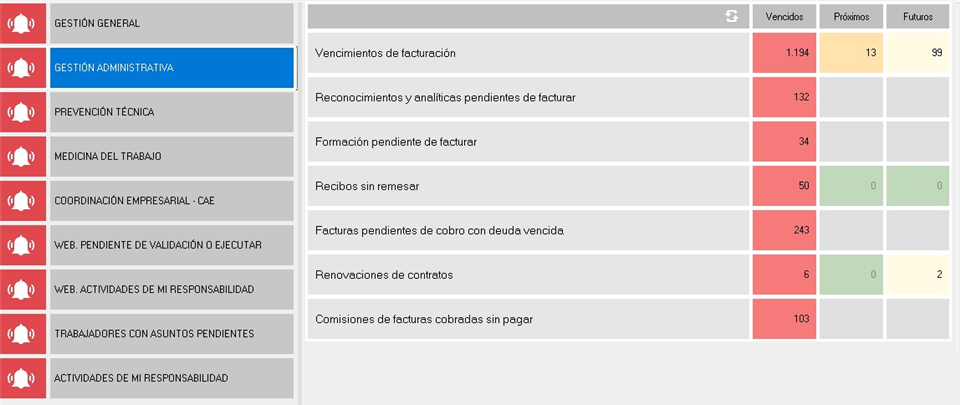
En la imagen podemos apreciar tres columnas Vencidos, Próximos y Futuros. Cuando en uno de los elementos mostrados en la imagen, su fecha establecida haya vencido se nos indicará en la columna Vencidos. Si la fecha vence en los próximos 7 días (fecha actual incluida) aparecerá en la columna Próximos y los que van a vencer entre el 8º y el 30º día aparecerá en la columna Futuros. Haciendo click izquierdo sobre cada uno de estos elementos nos lanzará una consulta con los elementos filtrados por alarma y por fecha. En aquellas alarmas que la fecha no tenga un caracter relevante, en la columna Vencidos veremos el número total de elementos que cumplen dicho estado.
3.2.1. Vencimientos de facturación
Este ítem nos muestra los vencimientos que están sin facturar en función de la fecha de vencimiento que tenga cada uno de ellos teniendo en cuenta el acceso a las empresas que tenga el usuario de Prevengos.
3.2.2. Reconocimientos y analíticas pendientes de facturar
En este caso nos informa de los reconocimientos médicos y analíticas que están pendiente de facturar en aquellas empresas en las que el usuario tiene acceso.
3.2.3. Formación pendiente de facturar
Al igual que en el caso anterior, nos muestra la cantidad de formaciones que no están facturadas. Se tendrán en cuenta aquellas formaciones que no están facturadas y pertenezcan a empresas en las que nuestro usuario tenga permiso de acceso.
3.2.4. Recibos sin remesar
Este ítem nos muestra los recibos que tenemos pendientes de remesar de aquellas empresas en las que nuestro usuario tiene acceso.
3.2.5. Facturas pendientes de cobro con deuda vencida
Dentro de este apartado encontraremos todas aquellas facturas que no tengan cobro generado o que éste haya vencido en aquellas empresas en las que el usuario tenga acceso.
3.2.6. Renovaciones de contratos
Desde este ítem podemos controlas el vencimiento de los contratos existentes en Prevengos de las empresas a las que tengamos acceso.
3.2.7. Comisiones de facturas cobradas sin pagar
Dentro de este apartado podemos consultar todas las comisiones de provenientes de facturas, que no están marcadas como pagadas. Por defecto, la consulta mostrará las comisiones "No Pagadas" asignadas a Colaboradores, Técnicos y Agentes comerciales. Pulsando F1 podremos volver a filtrar para mostrar las comisiones con más detalle. Debemos tener en cuenta que aparecerán facturas de aquellas empresas a las que tengamos acceso y que existe un permiso explicito para acceder a esta herramienta (Consulta a comisiones por facturación).
3.3 Prevención técnica
Dentro de este apartado veremos todas las opciones que podemos observar en la siguiente imagen:
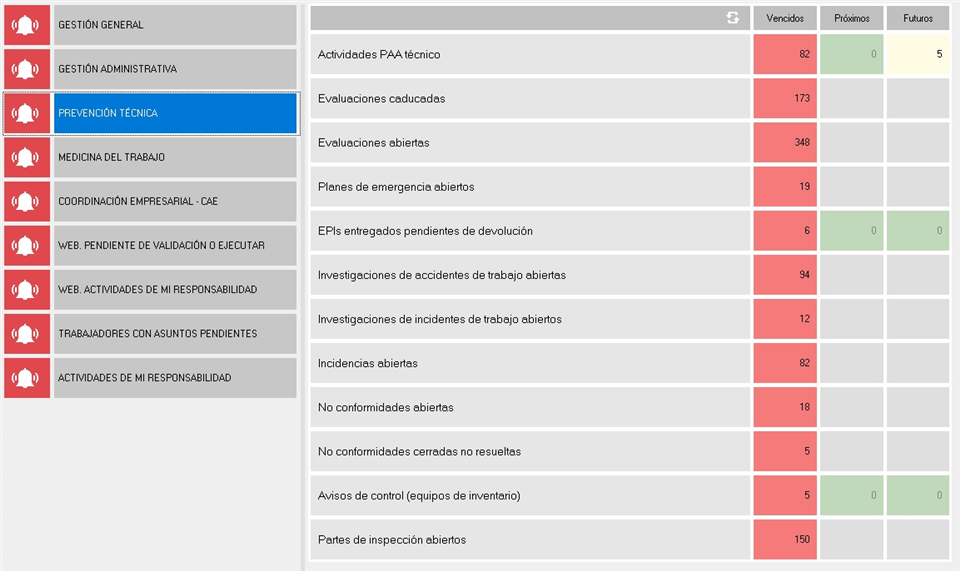
En la imagen podemos apreciar tres columnas Vencidos, Próximos y Futuros. Cuando en uno de los elementos mostrados en la imagen, su fecha establecida haya vencido se nos indicará en la columna Vencidos. Si la fecha vence en los próximos 7 días (fecha actual incluida) aparecerá en la columna Próximos y los que van a vencer entre el 8º y el 30º día aparecerá en la columna Futuros. Haciendo click izquierdo sobre cada uno de estos elementos nos lanzará una consulta con los elementos filtrados por alarma y por fecha. En aquellas alarmas que la fecha no tenga un caracter relevante, en la columna Vencidos veremos el número total de elementos que cumplen dicho estado.
3.3.1 Actividades PAA técnico
Dentro de este apartado veremos las actividades provenientes de programas anuales técnicos en función de la fecha prevista de realización que tenga la propia actividad. Se tendrán en cuenta únicamente aquellas empresas a las que tiene acceso el usuario con el que estamos.
3.3.2 Evaluaciones Caducadas
En esta ocasión veremos las evaluaciones que están caducadas o próximas a caducar, para lo que se tiene en cuenta la fecha de vencimiento de las mismas teniendo en cuenta aquellas empresas en las que nuestro usuario tiene acceso
3.3.3 Evaluaciones abiertas
Este apartado nos informa de las evaluaciones que tengamos abiertas, independientemente que estén o no caducadas o en vigor e incluyendo las de todos los tipos (seguridad y específicas), teniendo en cuenta solamente de aquellas empresas a las que tengamos acceso.
3.3.4 Planes de emergencia abiertos
Similar al apartado anterior, pero en este caso con los planes de emergencia que tengan el estado como "abierto" independientemente de las fechas del mismo y aquellos que están en las empresas a las que el usuario tiene acceso.
3.3.5 EPIs entregados pendientes de devolución
Dentro de este ítem podemos controlar todos aquellos EPIs entregados que tienen una fecha de devolución o de caducidad, pero no estén marcados como desechables en el mantenimiento. Se tendrá en cuenta a los trabajadores de las empresas a las que tiene acceso el usuario y la fecha de devolución/caducidad que tenga indicada el EPI en la entrega.
3.3.6 Investigaciones de accidentes de trabajo abiertas
En este caso el ítem nos informa de la cantidad de accidentes de trabajo existentes en las empresas a las que nuestro usuario tiene acceso y que su estado es abierto, sin tener en cuenta la fecha del accidente o la investigación.
3.3.7 Investigaciones de incidentes de trabajo abiertos
Mismo caso que el anterior pero teniendo en cuenta los incidentes de trabajo existentes en las empresas a las que nuestro usuario tiene acceso y que su estado es abierto.
3.3.8 Incidencias abiertas
Con este ítem controlamos las incidencias del área técnica existentes en las empresas a las que nuestro usuario tiene acceso, en este caso, aquellas que su estado es abierta. Se van a tener en cuenta todos los tipos de incidencias (empresa, centro, trabajador e inventario).
3.3.9 No conformidades abiertas
En este caso se muestran las no conformidades que estén abiertas en las empresas a las que tiene acceso nuestro usuario.
3.3.10 No conformidades cerradas no resueltas
En este ítem se nos muestras aquellas no conformidades que están cerradas, pero no están marcadas como resueltas, siempre teniendo en cuenta aquellas empresas a las que tiene acceso el usuario. Para este apartado debemos recordar que una no conformidad una vez cerrada, se puede marcar como resuelta o no resuelta.
3.3.11 Avisos de control (equipos de inventario)
Dentro de este apartado se van a tener en cuenta únicamente los avisos de control que su origen es un elemento de inventario teniendo en cuenta las empresas a las que tiene acceso nuestro usuario.
3.3.12 Partes de inspección abiertos
Con este ítem controlamos los partes de inspección del área técnica existentes en las empresas a las que nuestro usuario tiene acceso, y que su estado es abierto.
3.4 Medicina del trabajo
Dentro de este apartado veremos todas las opciones que podemos observar en la siguiente imagen:
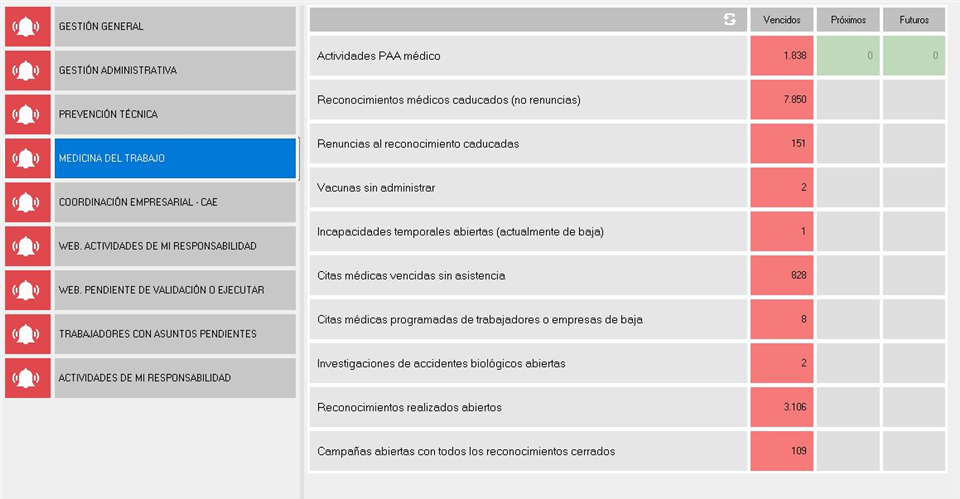
En la imagen podemos apreciar tres columnas Vencidos, Próximos y Futuros. Cuando en uno de los elementos mostrados en la imagen, su fecha establecida haya vencido se nos indicará en la columna Vencidos. Si la fecha vence en los próximos 7 días (fecha actual incluida) aparecerá en la columna Próximos y los que van a vencer entre el 8º y el 30º día aparecerá en la columna Futuros. Haciendo click izquierdo sobre cada uno de estos elementos nos lanzará una consulta con los elementos filtrados por alarma y por fecha. En aquellas alarmas que la fecha no tenga un caracter relevante, en la columna Vencidos veremos el número total de elementos que cumplen dicho estado.
3.4.1 Actividades PAA médico
Dentro de este apartado veremos las actividades provenientes de programas anuales de medicina en función de la fecha prevista de realización que tenga la propia actividad. Se tendrán en cuenta únicamente aquellas empresas a las que tiene acceso el usuario con el que estamos.
3.4.2 Reconocimientos médicos caducados (no renuncias)
Dentro de este ítem se nos muestras los reconocimientos médicos de los trabajadores de aquellas empresas a las que el usuario tiene acceso. De la misma manera se tienen únicamente en cuenta aquellos que tienen fecha de realización y se incluyen tanto los reconocimientos abiertos como cerrados, omitiendo aquellos que tienen marcado el check de renuncia. Debemos de tener en cuenta el cálculo que se hace en este apartado, ya que la fecha que se tiene en cuenta es la fecha del reconocimiento más los meses hasta el próximo reconocimiento (por defecto 12 meses, a no ser que se haya indicado otro dato). De tal manera que se muestra en la columna Vencidos aquellos cuya fecha calculada se ha pasado respecto al día anterior, en la columna Próximos se muestra aquellos cuya fecha calculada es en los siguiente 7 días y en la columna Futuros son aquellos cuya fecha calculada está en entre los días 8º y 30º a partir del día actual.
Al hacer clic sobre uno de los botones se nos muestra la consulta de reconocimientos médicos con el listado de reconocimientos que cumplan los criterios correspondientes a la selección elegida.
3.4.3 Renuncias al reconocimiento caducadas
Parecido al anterior, salvo que en este caso se consideran solamente los reconocimientos que tienen marcado el check de renuncia, de la misma manera se consideran aquellos reconocimientos de empresas a las que tenemos acceso e independientemente que estén abiertos o cerrados.
3.4.4 Vacunas sin administrar
En este apartado veremos las vacunas que tienen fecha prevista de administración pero no están marcadas como vacuna administrada. Se tendrán en cuenta aquellas vacunaciones de trabajadores de las empresas a las que tiene acceso el usuario.
3.4.5 Incapacidades temporales abiertas (actualmente de baja)
En este apartado nos aparecerán las incapacidades temporales abiertas que no están marcadas como alta médica de aquellos trabajadores pertenecientes a empresas a las que tiene acceso el usuario.
3.4.6 Citas médicas vencidas sin asistencia
En este apartado vamos a ver todas aquellas citas médicas de trabajadores pertenecientes a empresas a las que nuestro usuario tenga acceso y que su fecha de cita médica es anterior al día actual.
3.4.7 Citas médicas programadas de trabajadores o empresas de baja
En este caso se tienen en cuenta citas médicas futuras (planificadas) de trabajadores o empresas que están en estado de baja y a las que nuestro usuario tiene acceso.
3.4.8 Investigaciones de accidentes biológicos abiertas
Este ítem nos muestra aquellos accidentes biológicos registrados en las empresas en las que nuestro usuario tiene acceso y que su estado está como abierto.
3.4.9 Reconocimientos realizados abiertos
En este elemento se muestran todos aquellos reconocimientos realizados que aún están abiertos de trabajadores pertenecientes a empresas a las que nuestro usuario tiene acceso. A tener en cuenta que se considera reconocimiento médico realizado a aquellos que tienen fecha y tipo.
3.4.10 Campañas abiertas con todos los reconocimientos cerrados
Desde este ítem podemos comprobar todas las PVST (campañas de reconocimientos) que están abiertas cuyos trabajadores tiene los reconocimientos realizados y cerrados en aquellas empresas a las que el usuario tiene acceso.
3.5 Coordinación empresarial - CAE
Dentro de este apartado veremos todas las opciones que podemos observar en la siguiente imagen:
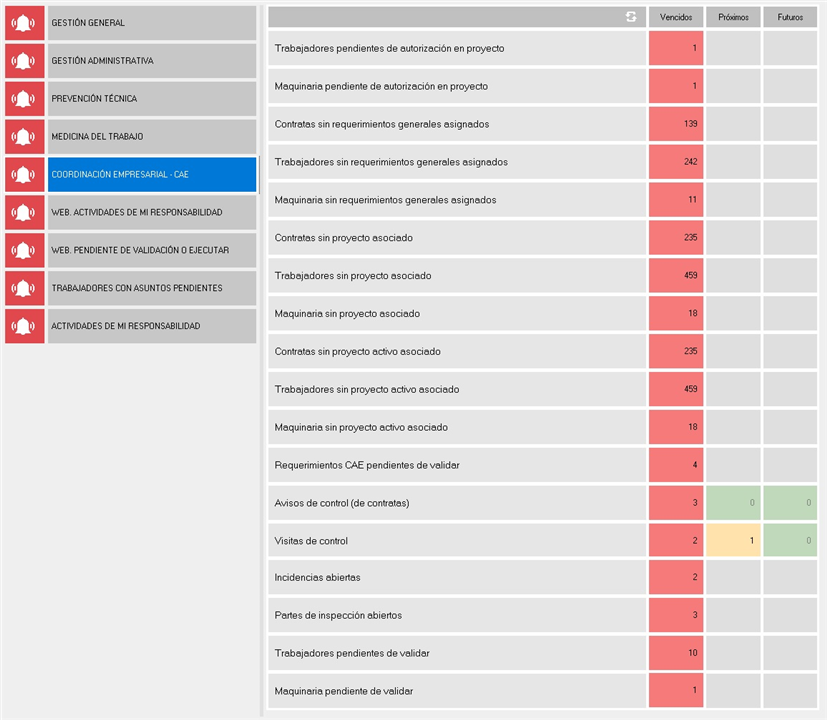
En la imagen podemos apreciar tres columnas Vencidos, Próximos y Futuros. Cuando en uno de los elementos mostrados en la imagen, su fecha establecida haya vencido se nos indicará en la columna Vencidos. Si la fecha vence en los próximos 7 días (fecha actual incluida) aparecerá en la columna Próximos y los que van a vencer entre el 8º y el 30º día aparecerá en la columna Futuros. Haciendo click izquierdo sobre cada uno de estos elementos nos lanzará una consulta con los elementos filtrados por alarma y por fecha. En aquellas alarmas que la fecha no tenga un caracter relevante, en la columna Vencidos veremos el número total de elementos que cumplen dicho estado.
3.5.1 Trabajadores pendientes de autorización en proyecto
Este apartado nos muestra aquellos trabajadores pendientes de autorizar en un proyecto cuando tenemos, en la configuración CAE, marcada la opción "Requerir autorización adicional en el alta o activación". Al dar de alta un trabajador en la web e incorporarlo a un proyecto quedará pendiente de autorización y nos aparece en la columna Vencidos la cantidad de trabajadores en esta situación.
3.5.2 Maquinaria pendiente de autorización en proyecto
Este apartado nos muestra aquella maquinaria pendiente de autorizar en un proyecto cuando tenemos, en la configuración CAE, marcada la opción "Requerir autorización adicional en el alta o activación". Al dar de alta una maquinaria en la web y la incorporamos a un proyecto quedará pendiente de autorización y nos aparece en la columna Vencidos la cantidad de maquinaria en esta situación.
3.5.3 Contratas sin requerimientos generales asignados
Dentro de este ítem podemos comprobar todas las contratas que no tienen (o está desactivada) documentación general requerida en el mantenimiento.
3.5.4 Trabajadores sin requerimientos generales asignados
Dentro de este ítem podemos comprobar todas los trabajadores de contratas que no tienen (o está desactivada) documentación general requerida en el mantenimiento.
3.5.5 Maquinaria sin requerimientos generales asignados
Dentro de este ítem podemos comprobar todos los elementos de maquinaria de contratas que no tienen (o está desactivada) documentación general requerida en el mantenimiento.
3.5.6 Contratas sin proyecto asociado
Dentro de este ítem se comprobarán las contratas en función de los proyectos que tengan vinculados, mostrándonos en la columna Vencidos aquellas contratas que no tengan ningún proyecto asociado actualmente.
3.5.7 Trabajadores sin proyecto asociado
Similar a la anterior, pero en este caso nos muestra los trabajadores pertenecientes a contratas donde el trabajador no está incluido en algún proyecto. Es posible que tengamos casos en que la contrata y otros trabajadores de la misma si tienen algún proyecto asignado, en este caso solo se muestran aquellos trabajadores que no tengan ningún proyecto asignado.
3.5.8 Maquinaria sin proyecto asociado
Similar a la anterior, pero en este caso nos muestra la maquinaria pertenecientes a contratas donde la propia maquinaria no está incluido en algún proyecto. Es posible que tengamos casos en que la contrata y otros elementos de maquinaria de ésta si tienen algún proyecto asignado, en este caso solo se muestran aquella maquinaria que no tengan ningún proyecto asignado.
3.5.9 Contratas sin proyecto activo asociado
Si unos puntos atrás veíamos como obtener un listado de contratas sin proyectos asociados, en este caso obtenemos un listado de contratas que no tienen proyectos activos, por lo que no se tienen en cuenta los proyectos desactivados donde estén asignadas.
3.5.10 Trabajadores sin proyecto activo asociado
En este caso obtenemos un listado de trabajadores que no tienen asociado un proyecto que esté activo, por ello se omitirán los proyectos desactivados a los que estén asociados los trabajadores.
3.5.11 Maquinaria sin proyecto activo asociado
En este caso obtenemos un listado de maquinaria que no tienen asociado un proyecto que esté activo, por ello se omitirán los proyectos desactivados a los que estén asociados la maquinaria.
3.5.12 Requerimientos CAE pendientes de validar
Dentro de este apartado se nos muestran todos los requerimientos donde las contratas y subcontratas han aportado el documento, pero aún no lo hemos validado.
3.5.13 Avisos de control (de contratas)
Dentro de este apartado se van a tener en cuenta únicamente los avisos de control cuyo origen sean las contratas, sus trabajadores o inventario.
3.5.14 Visitas de control
Dentro de este apartado tenemos las visitas de control registradas en los proyectos CAE y en las que se va a tener en cuenta que no estén cerradas y la fecha de visita.
3.5.15 Incidencias abiertas
Con este ítem controlamos las incidencias asociadas a contratas existentes en el mantenimiento de contratas del módulo CAE y, en este caso, aquellas que su estado es abierta.
3.5.16 Partes de inspección abiertos
Con este ítem controlamos los partes de inspección asociadas a contratas activas en el mantenimiento de contratas CAE, en este caso, aquellas que su estado es abierto.
3.5.17 Trabajadores pendientes de validar
Dentro de este apartado tenemos aquellos trabajadores creados por las contratas y subcontratas en la web y que están pendientes de que los validemos.
3.5.18 Maquinaria pendiente de validar
Dentro de este apartado tenemos aquella maquinaria creada por las contratas y subcontratas en la web y que están pendientes de que los validemos.
3.6 Web. Pendiente de validación o ejecutar
Dentro de este apartado veremos todas las opciones que podemos observar en la siguiente imagen:
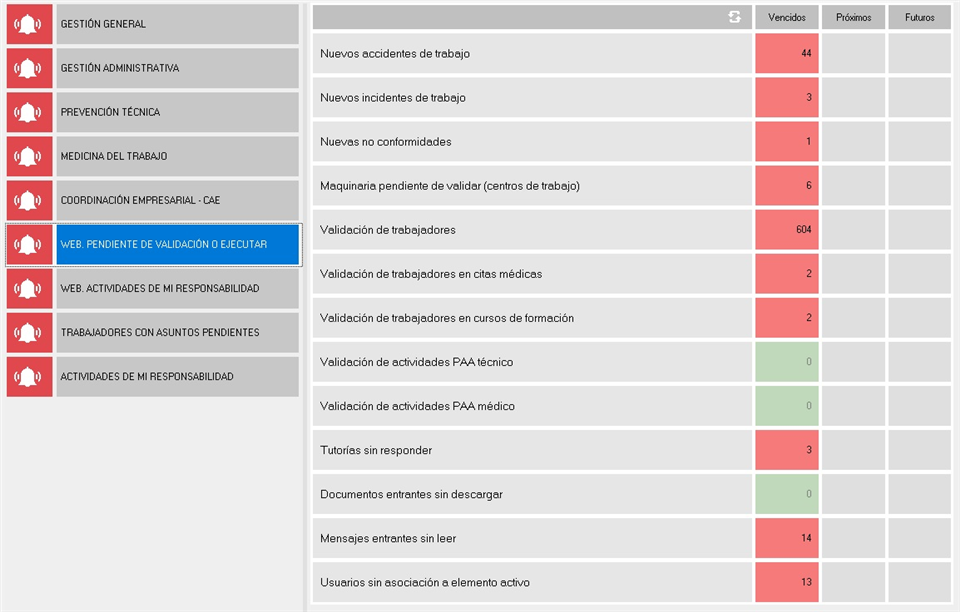
En la imagen podemos apreciar tres columnas Vencidos, Próximos y Futuros. Cuando en uno de los elementos mostrados en la imagen, su fecha establecida haya vencido se nos indicará en la columna Vencidos. Si la fecha vence en los próximos 7 días (fecha actual incluida) aparecerá en la columna Próximos y los que van a vencer entre el 8º y el 30º día aparecerá en la columna Futuros. Haciendo click izquierdo sobre cada uno de estos elementos nos lanzará una consulta con los elementos filtrados por alarma y por fecha, así como, solo accederemos a elementos(empresas, centros, trabajadores) que nuestro usuario tenga acceso. En aquellas alarmas que la fecha no tenga un caracter relevante, en la columna Vencidos veremos el número total de elementos que cumplen dicho estado.
3.6.1 Nuevos accidentes de trabajo
En este apartado podemos ver aquellos accidentes de trabajo que han sido comunicados desde la web por parte de las empresas y están pendientes de que se validen para ser incorporados a Prevengos.
3.6.2 Nuevos incidentes de trabajo
En este apartado podemos ver aquellos incidentes de trabajo que han sido comunicados desde la web por parte de las empresas y están pendientes de que se validen para ser incorporados a Prevengos.
3.6.3 Nuevas no conformidades
En este apartado podemos ver aquellas no conformidades que han sido comunicadas desde la web por parte de las empresas y están pendientes de que se validen para ser incorporadas a Prevengos.
3.6.4 Maquinaria pendiente de validar (centros de trabajo)
En este caso se nos muestran aquellos elementos de inventario del centro de trabajo (maquinaria) que han sido creados desde la web de empresa/centro y también aquellos elementos que han sido modificados.
3.6.5 Validación de trabajadores
En este caso se nos muestran aquellos trabajadores que han sido creados desde la web de empresa/centro y también aquellos trabajadores que han sido modificados.
3.6.6 Validación de trabajadores en citas médicas
En función de las citas médicas creadas en la agenda de citaciones en las que le permitimos a una empresa añadir/quitar trabajadores en dichas citas con el fin de planificarlas, mediante este ítem controlaremos estos trabajadores que debemos de validar una vez la empresa los añada desde la web.
3.6.7 Validación de trabajadores en cursos de formación
En función de los permisos que tenga la empresa en la web y de las acciones formativas creadas, la propia empresa podrá añadir/quitar trabajadores en un curso de formación, mediante este ítem controlaremos estos trabajadores que debemos de validar una vez la empresa los añada desde la web.
3.6.8 Validación de actividades PAA técnico
En las actividades de un programa anual del área técnica en que la responsabilidad sea la empresa, ésta podrá realizar modificaciones desde la web si se le han dado permisos para ello. Desde este ítem gestionaremos todas las modificaciones hechas en la web y nos indicará el número de validaciones pendientes.
3.6.9 Validación de actividades PAA médico
En las actividades de un programa anual del área de medicina en que la responsabilidad sea la empresa, ésta podrá realizar modificaciones desde la web si se le han dado permisos para ello. Desde este ítem gestionaremos todas las modificaciones hechas en la web y nos indicará el número de validaciones pendientes.
3.6.10 Tutorías sin responder
En una acción formativa con parte online habilitada, el trabajador dispone de la opción de mandar una tutoría (duda) con el fin de que el responsable del curso se la resuelva. Dentro de este apartado se muestran aquellas tutorías recibidas desde la web que no han sido contestadas.
3.6.11 Documentos entrantes sin descargar
Dentro de la web de empresa, centro, trabajador y contrata, disponen del apartado "Documentación" en el cual se muestra los documentos (generados por prevengos y adjuntos) que se le han publicado y, dentro de esta misma ventana, existe un botón con el que el usuario puede mandar un documento a nosotros. Desde este apartado podemos ver el número de los documentos recibidos desde la web.
3.6.12 Mensajes entrantes sin leer
Dentro de la web de empresa, centro, trabajador y contrata disponen de un botón situado en la parte superior desde el cual el usuario puede enviar un mensaje al servicio de prevención (nosotros). Desde este ítem podemos ver los mensajes recibidos desde la web.
3.6.13 Usuarios sin asociación a elemento activo
Dentro del módulo web, los usuarios creados con su login/contraseña deben estar relacionados con elementos correspondientes a su rol. Por ejemplo, un usuario de rol empresa debe tener vinculado una empresa, el de rol trabajador debe tener relacionado un trabajador, etc. Dentro de este apartado del control de situación podemos ver los usuarios web creados que no tienen relación con ningún elemento.
3.7 Trabajadores con Asuntos Pendientes
Dentro de este apartado veremos todas las opciones que podemos observar en la siguiente imagen:
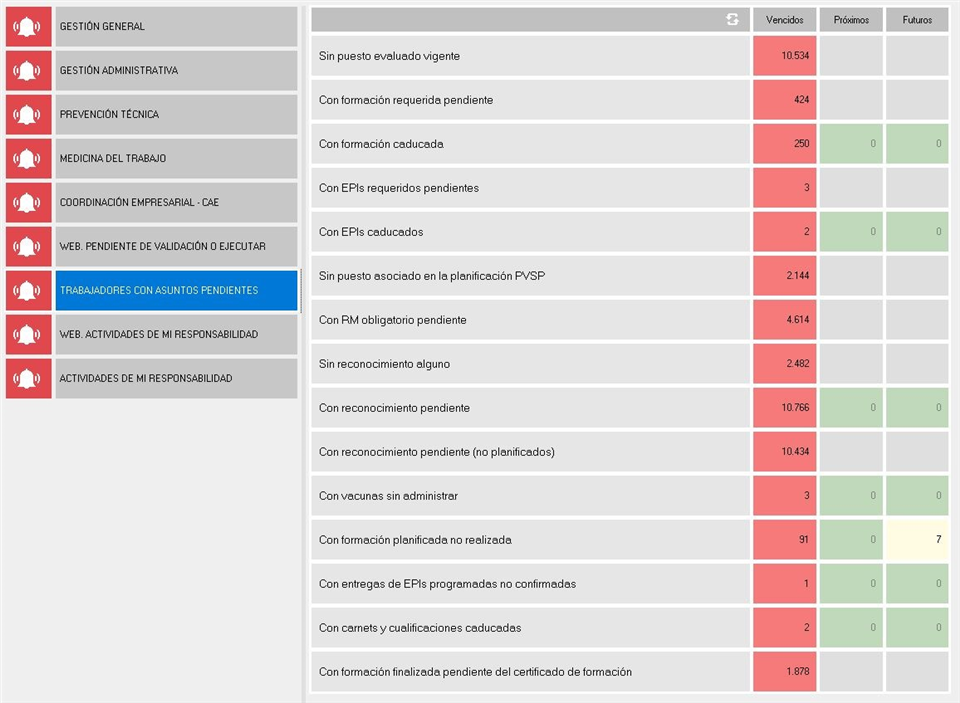
En la imagen podemos apreciar tres columnas Vencidos, Próximos y Futuros. Cuando en uno de los elementos mostrados en la imagen, su fecha establecida haya vencido se nos indicará en la columna Vencidos. Si la fecha vence en los próximos 7 días (fecha actual incluida) aparecerá en la columna Próximos y los que van a vencer entre el 8º y el 30º día aparecerá en la columna Futuros. Haciendo click izquierdo sobre cada uno de estos elementos nos lanzará una consulta con los elementos filtrados por alarma y por fecha, así como, solo accederemos a elementos(empresas, centros, trabajadores) que nuestro usuario tenga acceso. En aquellas alarmas que la fecha no tenga un caracter relevante, en la columna Vencidos veremos el número total de elementos que cumplen dicho estado.
3.7.1 Sin puesto evaluado vigente
Este ítem va a comprobar que los trabajadores de las empresas a las que nuestro usuario tiene acceso estén incluidos en una evaluación y relacionados con al menos un puesto de trabajo en la misma. El número nos indicará la cantidad de trabajadores que no están relacionados con ningún puesto en una evaluación.
3.7.2 Con formación requerida pendiente
En este caso se indican aquellos trabajadores que tienen formación requerida y la cual no está realizada ni planificada. Debemos de tener en cuenta que existe una configuración para establecer desde donde se obtiene estos requerimientos, disponen de un manual aquí.
3.7.3 Con formación caducada
En este ítem se tiene en cuenta los cursos realizados que tengan caducidad, en los cuales se comprueba la fecha de caducidad del mismo y que no esté planificado en una nueva acción formativa.
3.7.4 Con formación planificada no realizada
Dentro de este apartado se muestran los trabajadores incluidos en una acción formativa pero que aún no la han realizado.
3.7.5 Con formación finalizada pendiente del certificado de formación
Dentro de este apartado se muestran los trabajadores incluidos en una acción formativa que no tienen marcado el check "Ha recibido su certificado de formación".
3.7.6 Con entregas de EPIs programadas no confirmadas
En este ítem encontramos las entregas de EPIs creadas en su correspondiente módulo que no tengan marcado el check de "Confirmada la entrega de este EPI al trabajador".
3.7.7 Con EPIs requeridos pendientes
En este caso se indican aquellos trabajadores que tienen EPIs requeridos y los cuales no han sido entregados. Debemos de tener en cuenta que existe una configuración para establecer desde donde se obtiene estos requerimientos, pudiendo ser el mantenimiento de puestos de trabajo o la evaluación de riesgos.
3.7.8 Con EPIs caducados
En este ítem se tiene en cuenta los EPIs entregados que tengan caducidad, en los cuales se comprueba la fecha de caducidad del mismo y que no se le haya entregado otro.
3.7.9 Sin puesto asociado en la planificación PVSP
Dentro de este apartado se comprueba que el trabajador esté incluido en algún puesto de trabajo dentro de una PVSP, indicándonos el número de trabajadores que no están incluidos en un puesto de una PVSP.
3.7.10 Con RM obligatorio pendiente
En este apartado nos muestra los trabajadores que tengan tenga un reconocimiento caducado en función de la fecha de próximo reconocimiento y estén incluidos en una PVPS la cual, en el puesto de trabajo tenga marcado el check "Reconocimiento obligatorio para todos los trabajadores de este puesto".
3.7.11 Sin reconocimiento alguno
Dentro de este ítem encontramos aquellos trabajadores, los cuales no tienen ningún reconocimiento médico realizado ni planificado.
3.7.12 Con reconocimiento pendiente
En este caso se muestran aquellos trabajadores que tienen reconocimientos médicos planificados pero aun no se han realizado.
3.7.13 Con reconocimiento pendiente (no planificados)
En este caso se muestran aquellos trabajadores que no tienen reconocimientos médicos o bien su reconocimiento esté caducado y no esté en una PVST.
3.7.14 Con vacunas sin administrar
En este apartado veremos las vacunas que tienen fecha prevista de administración pero no están marcadas como vacuna administrada.
3.7.15 Con carnets y cualificaciones caducadas
Dentro de este apartado se van a tener en cuenta los carnets y cualificaciones como un único elemento y, de éstos, se comprueba la fecha de caducidad, de forma que nos aparecerá si tiene al menos un carnet/cualificación caducado.
3.8 Actividades de mi responsabilidad
Dentro de este apartado veremos todas las opciones que podemos observar en la siguiente imagen:
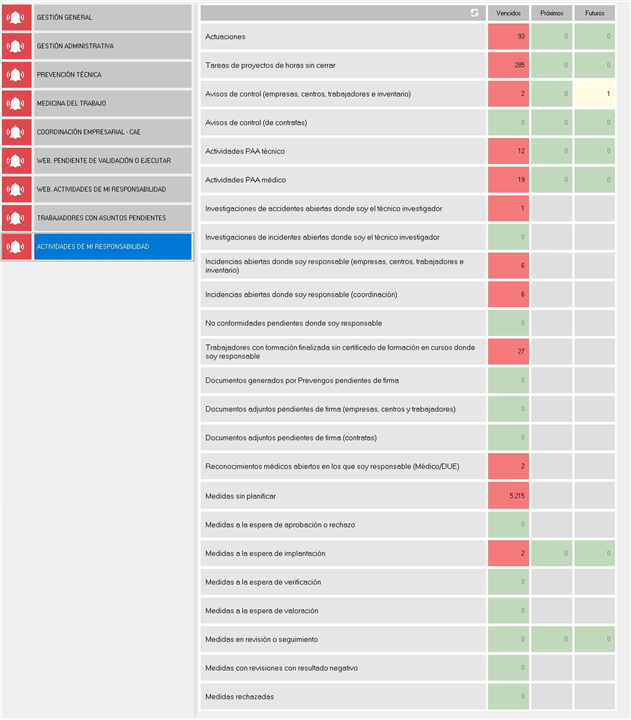
En la imagen podemos apreciar tres columnas Vencidos, Próximos y Futuros. Cuando en uno de los elementos mostrados en la imagen, su fecha establecida haya vencido se nos indicará en la columna Vencidos. Si la fecha vence en los próximos 7 días (fecha actual incluida) aparecerá en la columna Próximos y los que van a vencer entre el 8º y el 30º día aparecerá en la columna Futuros. Haciendo click izquierdo sobre cada uno de estos elementos nos lanzará una consulta con los elementos filtrados por alarma y por fecha. En aquellas alarmas que la fecha no tenga un caracter relevante, en la columna Vencidos veremos el número total de elementos que cumplen dicho estado. A diferencia de otros apartados, en todas las alarmas de este apartado solo se tendrán en cuenta elementos donde nuestro usuario es el responsable.
3.8.1 Actuaciones
A diferencia del otro ítem sobre actuaciones que vimos al principio (aquí), en este caso se muestran solamente aquellas actuaciones en las que nuestro usuario de Prevengos sea el destinatario.
3.8.2 Tareas de proyectos de horas sin cerrar
Dentro de este apartado se tienen en cuentas las tareas de proyectos pertenecientes al módulo de HORA y donde se comprueba la fecha fin de la tarea, es por ello que aquellas que no tengan fecha fin se consideran como fecha vencida.
3.8.3 Avisos de control (empresas, centros, trabajadores e inventario)
Dentro de este apartado encontramos los avisos de control (todos menos los de contratas, que tenemos en el siguiente apartado) en las que nuestro usuario de Prevengos sea responsable del mismo.
3.8.4 Avisos de control (de contratas)
Dentro de este apartado encontramos únicamente los avisos de control que procedan de contratas del módulo CAE y en las que nuestro usuario de Prevengos sea responsable del mismo.
3.8.5 Actividades PAA técnico
Dentro de este apartado veremos las actividades provenientes de programas anuales técnicos en función de la fecha prevista de realización que tenga la propia actividad y únicamente aquellos en que nuestro usuario de Prevengos sea el responsable de la propia actividad.
3.8.6 Actividades PAA médico
Dentro de este apartado veremos las actividades provenientes de programas anuales de medicina en función de la fecha prevista de realización que tenga la propia actividad y únicamente aquellos en que nuestro usuario de Prevengos sea el responsable de la propia actividad.
3.8.7 Investigaciones de accidentes abiertas donde soy el técnico investigador
En este apartado se muestran todas las investigaciones de accidentes de las empresas a las que el usuario tiene acceso siempre que estén abiertas y nuestro usuario está indicado como investigador.
3.8.8 Investigaciones de incidentes abiertas donde soy el técnico investigador
En este apartado se muestran todas las investigaciones de incidentes de las empresas a las que el usuario tiene acceso siempre, que estén abiertas y nuestro usuario está indicado como investigador.
3.8.9 Incidencias abiertas donde soy responsable (empresas, centros, trabajadores e inventario)
Dentro de este apartado encontramos todas las incidencias de las empresas (excepto las de coordinación) a las que nuestro usuario tiene acceso, que estén abiertas y en las que nuestro usuario es responsable de la misma.
3.8.10 Incidencias abiertas donde soy responsable (coordinación)
Dentro de este apartado encontramos todas las incidencias de las empresas en coordinación a las que nuestro usuario tiene acceso, que estén abiertas y en las que nuestro usuario es responsable de la misma.
3.8.11 No conformidades pendientes donde soy responsable
Dentro de este apartado encontramos todas las no conformidades de las empresas a las que nuestro usuario tiene acceso, que estén abiertas y en las que nuestro usuario es responsable de la misma.
3.8.12 Trabajadores con formación finalizada sin certificado de formación en cursos donde soy responsable
Dentro de este ítem encontramos a los trabajadores, de empresas a las que el usuario tiene acceso, que tienen una formación realizada pero no tienen el documento de certificado de formación generado/adjunto, teniendo en cuenta solamente aquellos cursos de formación donde nuestro usuario de Prevengos sea el responsable.
3.8.13 Documentos generados por Prevengos pendientes de firma
Dentro de este ítem encontramos los documentos generados por Prevengos en los que nuestro usuario es uno de los firmantes y dicha firma está pendiente de realizarse.
3.8.14 Documentos adjuntos pendientes de firma (empresas, centros y trabajadores)
En este apartado se muestran todos los documentos adjuntos a empresas, centros y trabajadores a los que nuestro usuario tenga acceso y que dicho documento esté pendiente de firma.
3.8.15 Documentos adjuntos pendientes de firma (contratas)
En este apartado se muestran todos los documentos adjuntos a contratas donde dicho documento esté pendiente de firma.
3.8.16 Reconocimientos médicos abiertos en los que soy responsable (Médico/DUE)
En este elemento se muestran todos aquellos reconocimientos realizados que aún están abiertos de trabajadores pertenecientes a empresas a las que nuestro usuario tiene acceso y en los cuales el médico o DUE responsable es nuestro usuario. A tener en cuenta que se considera reconocimiento médico realizado a aquellos que tienen fecha y tipo.
3.8.17 Medidas sin planificar
Se muestran todos los elementos planificables (medidas correctoras, medidas preventivas, EPIs, señales, formación e información) que requieran planificación pero no están planificados y de aquellos elementos en que nuestro usuario es responsable.
3.8.18 Medidas a la espera de aprobación o rechazo
Se muestran todos los elementos planificables (medidas correctoras, medidas preventivas, EPIs, señales, formación e información) que requieran aprobación y están ya planificados, de aquellos elementos en que nuestro usuario es responsable.
3.8.19 Medidas a la espera de implantación
Se muestran todos los elementos planificables (medidas correctoras, medidas preventivas, EPIs, señales, formación e información) que requieran implantación y ya están planificados y aprobados (en caso de que lo requiera) de aquellos elementos en que nuestro usuario es responsable.
3.8.20 Medidas a la espera de verificación
Se muestran todos los elementos planificables (medidas correctoras, medidas preventivas, EPIs, señales, formación e información) que requieran verificación y ya están planificados, aprobados (en caso de que lo requiera) e implantados, de aquellos elementos en que nuestro usuario es responsable.
3.8.21 Medidas a la espera de valoración
Se muestran todos los elementos planificables (medidas correctoras, medidas preventivas, EPIs, señales, formación e información) que requieran valoración y ya están planificados, aprobados (en caso de que lo requiera) e implantados, de aquellos elementos en que nuestro usuario es responsable.
3.8.22 Medidas en revisión o seguimiento
Se muestran todos los elementos planificables (medidas correctoras, medidas preventivas, EPIs, señales, formación e información) que requieran control periódico y ya estan planificados, aprobados (en caso de que lo requiera) e implantados, de aquellos elementos en que nuestro usuario es responsable. En la columna de Vencidos se nos muestra el listado de todos aquellos elementos cuya fecha de implantación más los meses/días de seguimiento se ha pasado, en Próximos tenemos aquellos elementos cuya de implantación más los meses/dias de seguimiento está en los siguiente 7 días respecto al día actual y en la columna Futuros encontramos a los que su fecha de implantación más los meses/días de seguimiento esté entre el 8º y 30º día respecto al actual. Al hacer clic se muestra la consulta de planificación de acción preventiva con los elementos que cumplen los criterios anteriores
3.8.23 Medidas con revisiones con resultado negativo
Dentro de este apartado se muestran todos los elementos planificables (medidas correctoras, medidas preventivas, EPIs, señales, formación e información) en las que nuestro usuario sea responsable del control periódico y tengamos una revisión marcada como anómala, en caso de tener varias revisiones se considera si es anómala la última registrada.
3.8.24 Medidas rechazadas
Se muestran todos los elementos planificables (medidas correctoras, medidas preventivas, EPIs, señales, formación e información) en los que la aprobación de la planificación ha sido rechazada, de aquellos elementos en que nuestro usuario es responsable.
3.9 Web. Actividades de mi Responsabilidad
Dentro de este apartado veremos todas las opciones que podemos observar en la siguiente imagen:
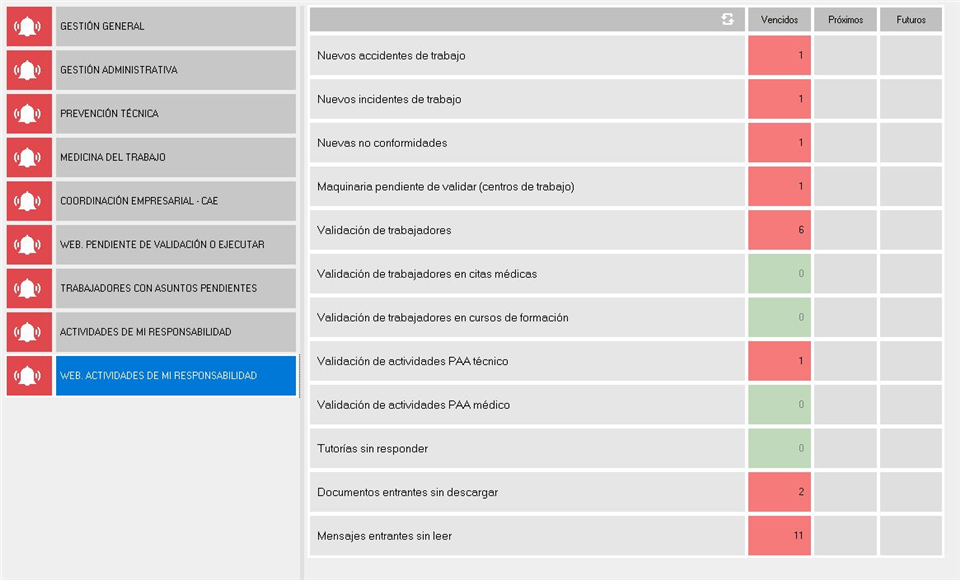
En la imagen podemos apreciar una única columna habilitada Vencidos, donde nos indicará el número de elementos que cumplan la condición de la alarma. Haciendo click izquierdo sobre cada uno de estos elementos nos lanzará una consulta con los elementos filtrados por alarma. A diferencia de otros apartados, en todas las alarmas de este apartado solo se tendrán en cuenta elementos donde nuestro usuario es el responsable.
3.9.1 Nuevos accidentes de trabajo
Dentro de este apartado veremos los accidentes que han sido comunicados desde la web de empresa/centro en aquellas a las que nuestro usuario tiene acceso.
3.9.2 Nuevos incidentes de trabajo
Dentro de este apartado veremos los incidentes que han sido comunicados desde la web de empresa/centro en aquellas a las que nuestro usuario tiene acceso.
3.9.3 Nuevas no conformidades
Dentro de este apartado veremos las no conformidades que han sido comunicados desde la web de empresa/centro en aquellas a las que nuestro usuario tiene acceso.
3.9.4 Maquinaria pendiente de validar (centros de trabajo)
En este ítem veremos los elementos de inventario (maquinaria) creados o modificados por las empresas desde la web, siempre teniendo en cuentas las empresas a las que nuestro usuario tiene acceso.
3.9.5 Validación de trabajadores
En este ítem veremos los trabajadores creados o modificados por las empresas desde la web, siempre teniendo en cuentas las empresas a las que nuestro usuario tiene acceso.
3.9.6 Validación de trabajadores en citas médicas
En este apartado, nos aparecen los trabajadores a los que la empresa ha solicitado reconocimiento médico mediante una cita creada en la que puedan elegir día y hora. Una vez la empresa añada a los trabajadores a estas citas desde la web, nos aparece la cantidad de trabajadores que están a la espera de que le confirmemos la cita.
3.9.7 Validación de trabajadores en cursos de formación
Cuando la empresa tiene una acción formativa creada, desde la web de la empresa y en función de los permisos la propia empresa puede añadir/quitar trabajadores al curso de formación. Estos trabajadores pueden ser autovalidados (si el permiso está habilitado) o deberán de ser validados manualmente. En este caso, nos aparecerán el número de trabajadores pendientes de validación.
3.9.8 Validación de actividades PAA técnico
La empresa dispone de la posibilidad, si los permisos lo permiten, de modificar una actividad correspondiente a un programa anual de actividades técnicas. En caso de que la actividad sea modificada el usuario debe validar los cambios, o en su defecto rechazarlos. Para ello se indican la cantidad de actividades modificadas a la espera de validación/rechazo.
3.9.9 Validación de actividades PAA médico
La empresa dispone de la posibilidad, si los permisos lo permiten, de modificar una actividad correspondiente a un programa anual de actividades médico. En caso de que la actividad sea modificada el usuario debe validar los cambios, o en su defecto rechazarlos. Para ello se indican la cantidad de actividades modificadas a la espera de validación/rechazo.
3.9.10 Tutorías sin responder
Los trabajadores que estén incluidos en una formación online, y tengan el permiso habilitado, podrán enviar tutorías desde la web con el fin de que se le resuelvan dudas sobre dicho curso de formación. Se muestra el total de tutorías pendientes de contestar que tenemos en las empresas a las que nuestro usuario tiene acceso.
3.9.11 Documentos entrantes sin descargar
Los trabajadores pueden enviarnos documentos desde el apartado documentación de la web del trabajador siempre que se le haya habilitado el permiso para ello. Una vez nos envíen estos documentos nos aparecerá el número de documentos recibidos desde la web. Desde esta pantalla podemos ver los documentos y descargarlos, en cuyo caso el documento se añade automáticamente a la documentación adjunta del elemento que lo ha enviado.
3.9.12 Mensajes entrantes sin leer
Similar a la herramienta anterior con la diferencia que en este caso veremos los mensajes que nos envíen los usuarios web desde el propio portal web (siempre que tengan habilitado el permiso para ello) y también se nos muestran los mensajes sobre modificaciones efectuadas en el módulo CAE.
3.9.13 Usuarios sin asociación a elemento activo
Cuando se crea un usuario web, en función de su ROL debe estar relacionado con un elemento en Prevengos. De esta manera, un usuario de ROL empresa debe estar relacionado con una empresa activa, de igual manera que un usuario web de ROL Trabajador debe estar relacionado con un trabajador activo. Dentro de este apartado veremos los usuarios web que están relacionados con elementos desactivados o aquellos que no están relacionado con ningún elemento en Prevengos.