1. Introducción
¿Qué es la agenda médica?
La agenda médica es la herramienta de Prevengos destinada a gestionar la citación de trabajadores para la realización de reconocimientos médicos, analíticas y cualquier otra cita médica que sea necesario programar.
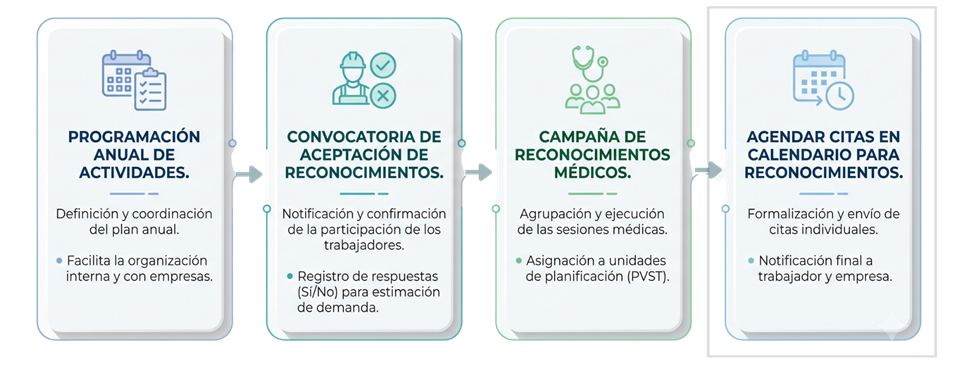
Desde este módulo, el usuario puede planificar, organizar y controlar las citas médicas, facilitando la coordinación entre el personal sanitario y los trabajadores pendientes de reconocimiento.
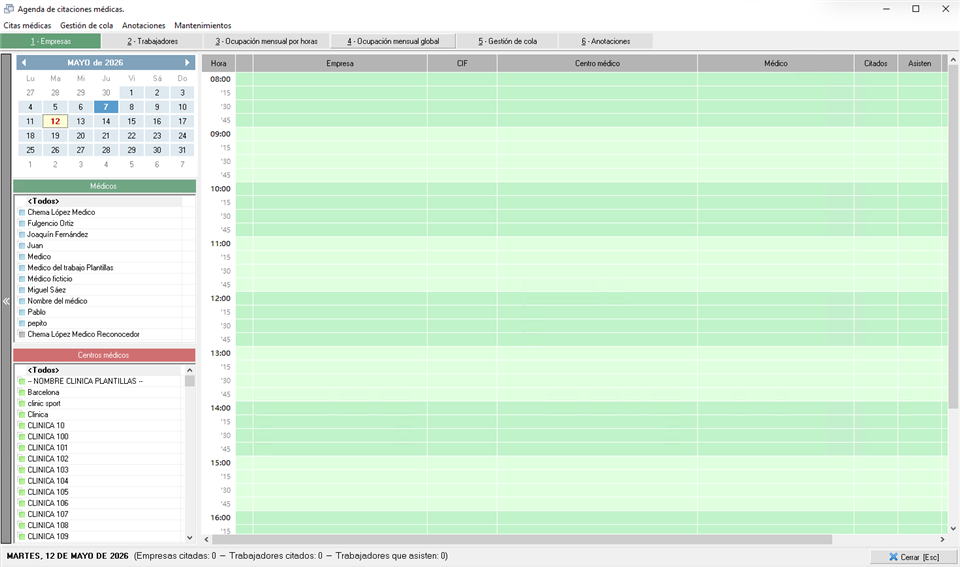
¿Qué hace la agenda médica de Prevengos?
La agenda médica de Prevengos permite realizar una amplia variedad de funciones organizativas y de planificación para gestionar citas médicas, integrando diversas herramientas especializadas.
Entre sus principales funcionalidades destacan:
- Agendar Citas: Registro y programación de citas médicas para trabajadores, con gestión centralizada de toda la información asociada.
- Distribución Automática de Citas según Intervalo: Generación automática de citas distribuidas en diferentes días y franjas horarias conforme a los parámetros configurados por el usuario.
- Informes de Citación para Empresa y Trabajador: Generación de documentación oficial de citación tanto para la empresa como para cada trabajador individualmente.
- Notificaciones Automáticas: Programación de avisos automáticos vía SMS o correo electrónico para recordar a los trabajadores sus próximas citas médicas.
- Filtros por Médico y Centro: Visualización personalizada de la agenda mediante filtros específicos por médico y centro médico, facilitando la consulta y gestión de registros.
- Gestión de Cola: Herramienta especializada para administrar el flujo de atención de trabajadores, registrando tiempos de entrada y salida tanto del centro como de la consulta.
- Gestión de Citas vía Web Empresa: Posibilita que la propia empresa gestione de forma autónoma la confirmación y asignación de trabajadores a las citas programadas, a través de su área web privada.
- Creación de Citas Masivas: Permite generar múltiples citas de forma simultánea, ya sea asignando la misma fecha y hora a varios trabajadores o distribuyéndolas automáticamente según los parámetros configurados.
- Buscador de Citas: Herramienta de consulta avanzada que permite localizar y filtrar citas médicas mediante diversos parámetros, facilitando el acceso rápido y preciso a los registros existentes.
- Acceso Directo al Reconocimiento Médico desde la Cita: Permite vincular y acceder al reconocimiento médico asociado a una cita de forma directa, agilizando la navegación entre ambos registros y garantizando la trazabilidad entre la programación de la cita y su correspondiente reconocimiento médico.
¿Cómo acceder a la agenda médica?
Es posible acceder a la agenda médica desde dos vías:
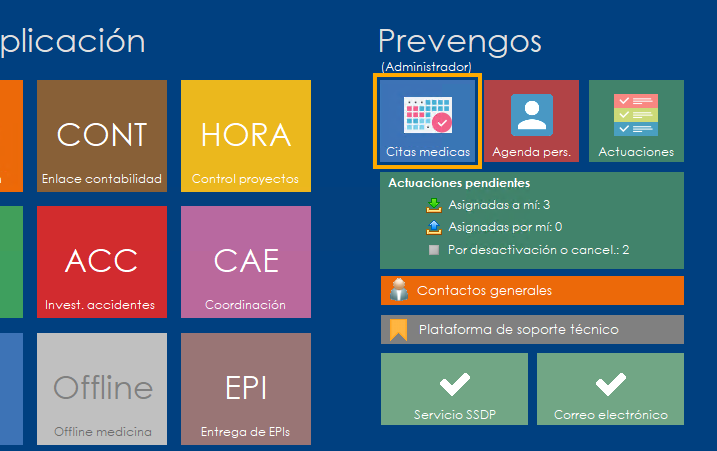
- Desde la pantalla principal de Prevengos, a través del acceso directo disponible en el escritorio de la aplicación.
- Desde el menú Inicio de Windows, dentro de la carpeta de instalación de Prevengos, donde se encuentra el acceso denominado también Agenda médica.
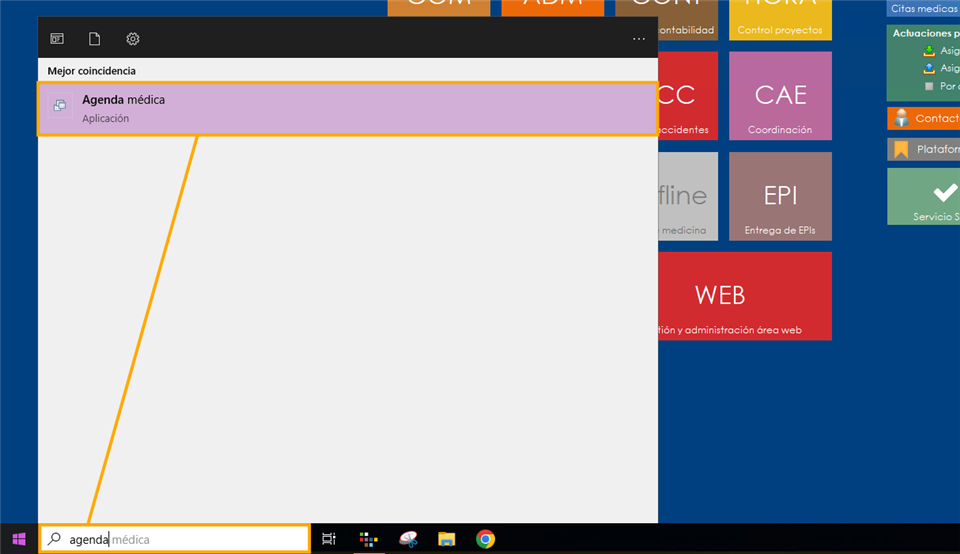
La Agenda médica externa permite trabajar de forma simultánea desde la agenda y desde Prevengos, sin necesidad de salir de una aplicación para acceder a los datos de la otra. Al ejecutarse como una aplicación independiente, ambas pueden estar abiertas al mismo tiempo en el equipo, lo que facilita compatibilizar la planificación de citas con el trabajo habitual en la aplicación principal sin interrupciones.
Es importante que sepamos que podemos establecer el horario de citaciones así como el tiempo para cada cita para que Prevengos distribuya de manera automática las citas. Esta configuración la veremos en el manual de Configuración general | 7. Agenda médica. Horario e intervalos de las citas.
2. Vista general
Una vez dentro, podemos ver una vista general de lo que nos encontramos al acceder a la agenda médica en la siguiente imagen:
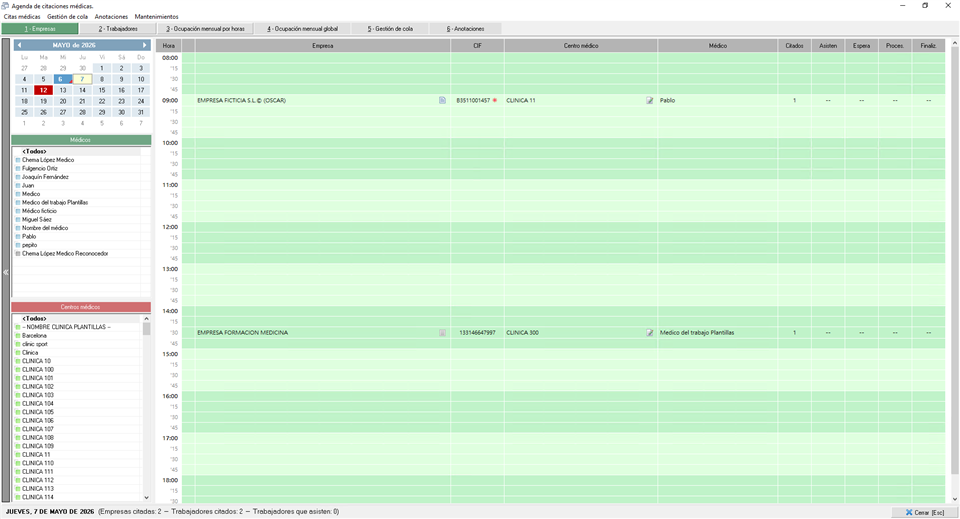
Podemos dividir la vista general de la agenda médica en 3 principales zonas:
- Menú superior, también llamado barra de herramientas y que hemos resaltado mediante un recuadro. En el encontramos los menús Citas médicas, Gestión de cola, Anotaciones y Mantenimientos. En el resto de manuales se explicará cada una de estas opciones.
- Zona lateral izquierda, donde podemos ver un calendario, el listado de médicos y el listado de los centros médicos. Este apartado lo usaremos para filtrar, seleccionando en el calendario el día que queremos consultar, seleccionando los Médicos y centros médicos de los cuales queremos ver las citas. El calendario sirve también para distinguir los días que tienen anotaciones y los que no, como se aprecie en el siguiente ejemplo:
 , donde el día sin anotaciones es el 27 .
3. Observaciones generales de cita
Es importante distinguir entre las observaciones de una cita y las anotaciones de los días en la agenda médica. Las anotaciones de los días sirven para resaltar un día completo en el calendario y son visibles desde la vista Anotaciones de la agenda médica, lo que resulta útil para identificar fechas en las que no hay personal sanitario disponible para realizar reconocimientos.
Prevengos permite gestionar tres tipos de observaciones relacionadas con las citas:
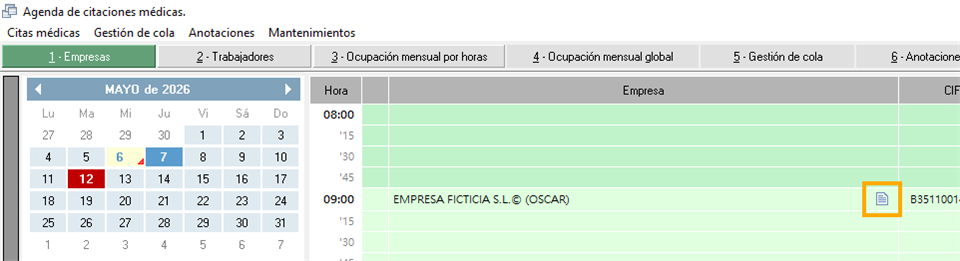
- Observaciones de la cita de la empresa:
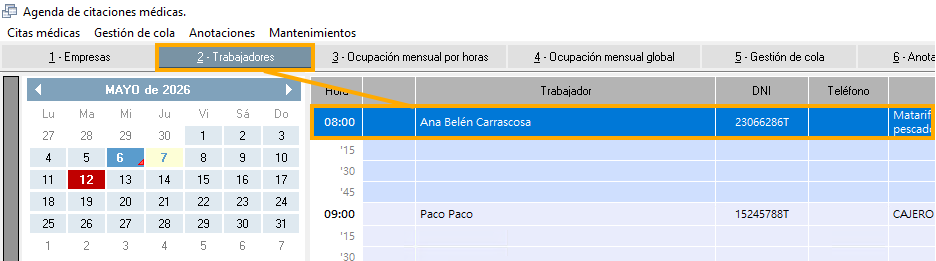
 Son observaciones específicas de una cita concreta de la empresa. Solo son visibles mediante iconos de acceso rápido desde las vistas Empresa, Trabajador y Gestión de cola de la agenda médica.
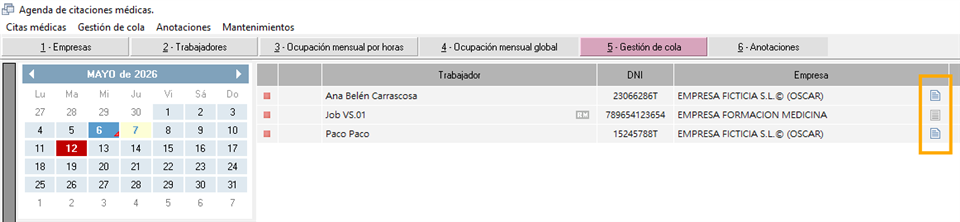
- Observaciones de la empresa en el área de citaciones médicas:
 Son observaciones de carácter general que afectan a todas las citas de la empresa, como horarios de preferencia o características de los trabajadores que deban tenerse en cuenta al acudir a consulta. Al igual que las anteriores, son visibles mediante iconos de acceso rápido desde las mismas vistas.
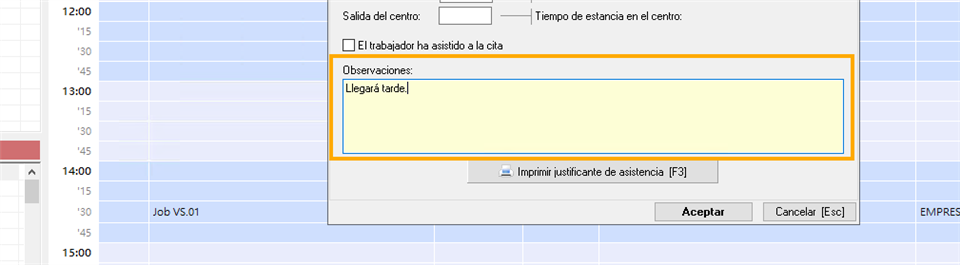
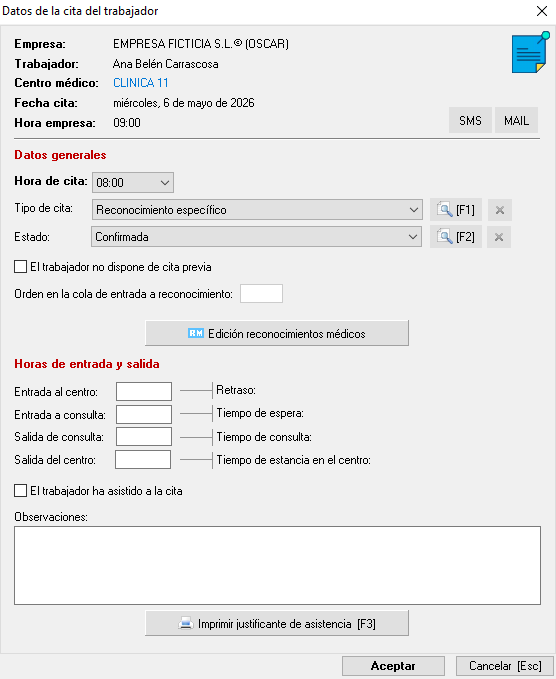
- Observaciones de la cita del trabajador Son observaciones vinculadas a la cita de un trabajador concreto. A diferencia de las anteriores, no disponen de ningún icono de acceso rápido en ninguna vista de la agenda médica.
Importante: No deben confundirse las observaciones de la cita de la empresa con las observaciones de la empresa en el área de citaciones médicas. Las primeras son particulares de una cita concreta, mientras que las segundas son generales y aparecerán en todas las citas de dicha empresa.
En cuanto a las observaciones de la cita del trabajador, el usuario debe acceder a ellas desde la vista Trabajador de la agenda médica, abriendo la ficha de datos de la cita correspondiente. Desde esta ficha podrá consultar y cumplimentar las observaciones específicas vinculadas a la cita del trabajador en cuestión.
3.1 Añadir observaciones del área de citas médicas de la empresa:
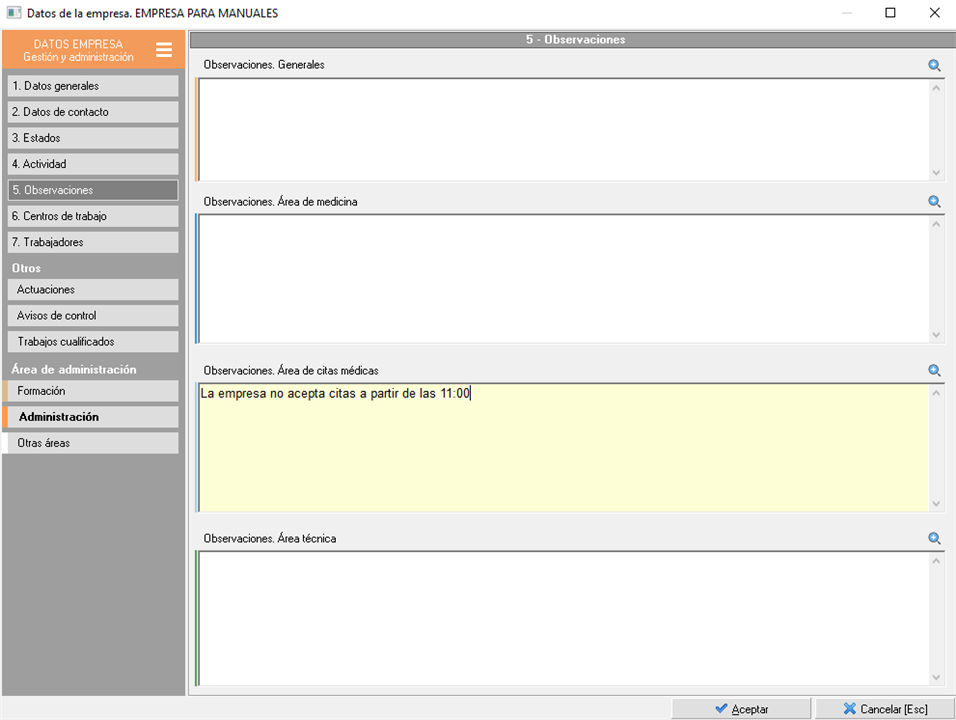
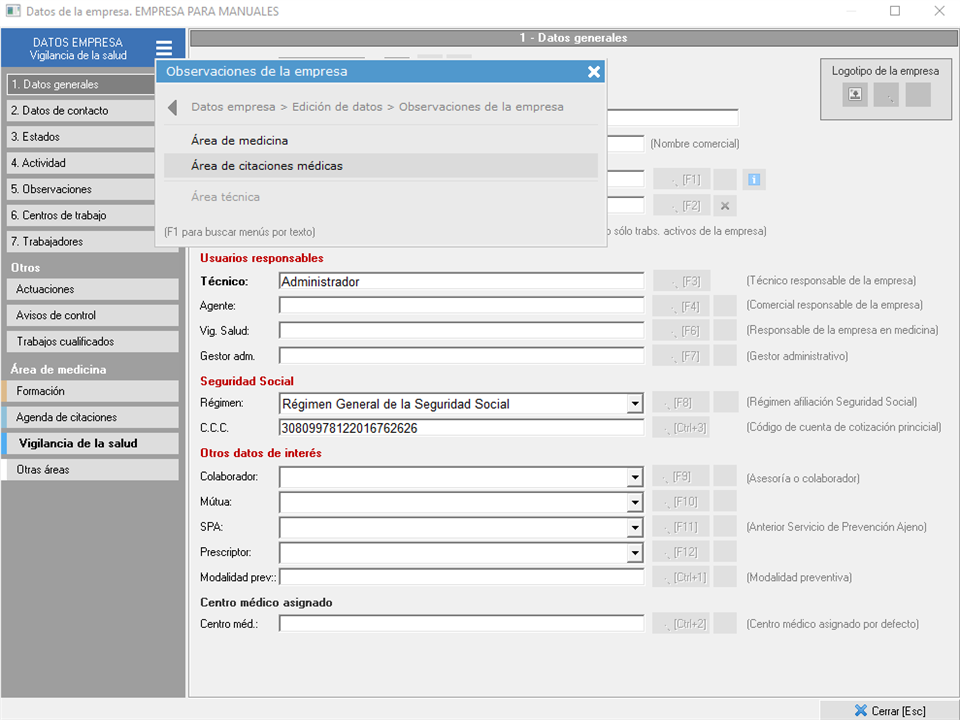
Para añadir las observaciones generales del área de citaciones médicas de una empresa, el usuario debe disponer de los permisos oportunos y acceder a la ficha de la empresa desde el módulo de Vigilancia de la Salud o desde el módulo de Gestión, en el apartado de Observaciones.
- Desde el módulo de Gestión/Administración, el usuario puede añadir las observaciones directamente en el campo Observaciones en el Área de citaciones médicas.
- Desde el módulo de Vigilancia de la Salud, el usuario puede acceder a este campo a través del menú desplegable Edición de datos → Observaciones en el Área de citaciones médicas. Al seleccionar esta opción, se abrirá una ventana desde la que podrá añadir o modificar la información correspondiente.
4. Anotaciones
Es importante no confundir las observaciones de una cita con las anotaciones de los días en la agenda médica. Las anotaciones sirven para resaltar un día completo en el calendario y son visibles desde la vista Anotaciones de la agenda médica. Su uso resulta especialmente útil para identificar fechas en las que no hay personal sanitario disponible para realizar reconocimientos, facilitando así la planificación de la actividad médica.
4.1. Visibilidad de las anotaciones
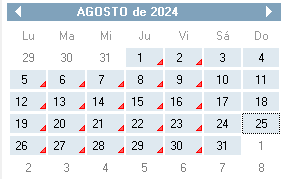
En el calendario de la agenda médica, los días que tienen anotaciones registradas se identifican visualmente mediante una marca roja en la esquina inferior derecha del número del día. Esta señal permite al usuario detectar de un vistazo qué días disponen de anotaciones sin necesidad de acceder a cada uno de ellos individualmente.
En la siguiente imagen puede observarse un ejemplo en el que todos los días del mes de agosto, a excepción de los fines de semana, presentan dicha marca.
Gestión desde la Pestaña de Anotaciones
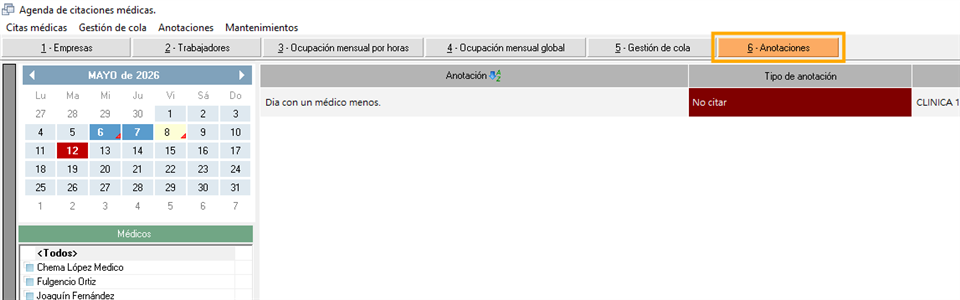
A través de la pestaña superior denominada "6 - Anotaciones", el usuario accede a una vista consolidada de las anotaciones del día. Desde esta sección, es posible hacer clic derecho sobre cualquier anotación para editarla o modificar sus atributos, tales como la fecha, centro médico, médico asignado, entre otras opciones disponibles.
Identificación en Fichas de Citas
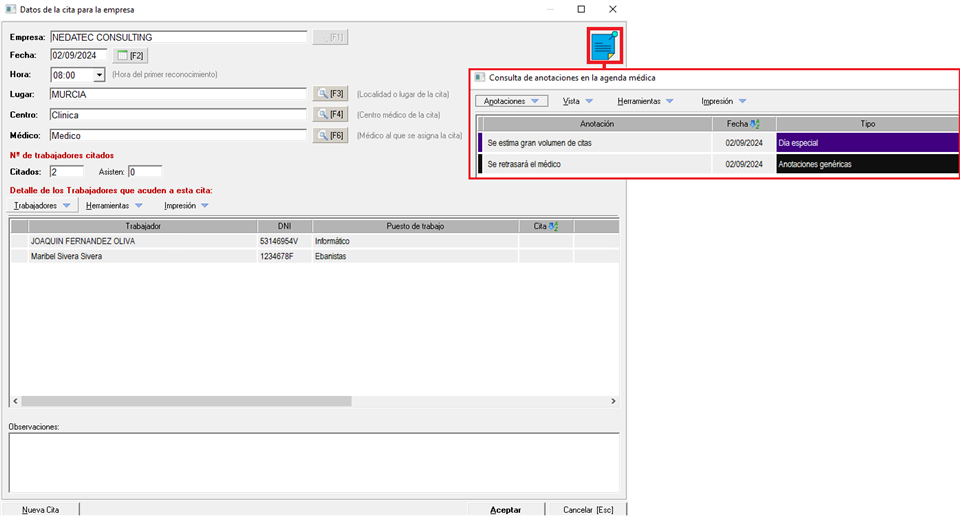
Desde la ficha de datos de una cita médica, el usuario podrá visualizar la existencia de anotaciones asociadas mediante un icono coloreado que facilita su identificación inmediata.
Visualización de Anotaciones en Campañas
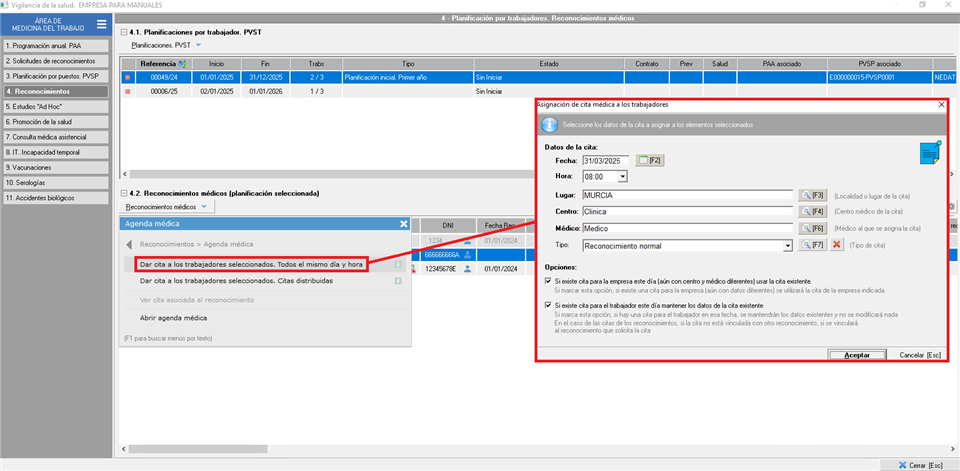
Al programar una cita para el mismo día y hora desde una Campaña de Reconocimientos o PVST, el usuario podrá identificar la existencia de anotaciones para esa fecha mediante un icono indicador visible en la interfaz.
4.2. Creación de anotaciones
Las anotaciones constituyen registros que el usuario puede incorporar en la agenda para documentar información relevante que no corresponda a una actuación planificada o a una tarea específica. Esta funcionalidad facilita mantener un registro ordenado de notas, recordatorios y apuntes diversos vinculados a fechas determinadas en la agenda.
- Anotaciones Personales: Las anotaciones de la agenda personal poseen un carácter estrictamente individual. Cada usuario únicamente puede crear anotaciones para su propia agenda, sin posibilidad de crear anotaciones personales en la agenda de otros usuarios. No obstante, existe la opción de crear una anotación y marcar la casilla "Anotación Pública" para hacerla visible a todos los usuarios de la plataforma.
- Creación Masiva de Anotaciones: Prevengos permite crear múltiples anotaciones de forma simultánea desde la agenda médica —no desde la agenda personal—. Esta funcionalidad resulta especialmente valiosa para organizaciones que cuentan con varios médicos y centros médicos, ya que posibilita crear anotaciones filtrando por médicos y/o centros específicos sin necesidad de procesarlas individualmente.
Actuaciones de Tipo Anotación: Alternativamente, Prevengos permite crear Actuaciones de tipo anotación, que se diferencian de las anotaciones personales en su capacidad de asignarse a otros usuarios. Estas actuaciones permiten trasladar información y recordatorios a la agenda de otros usuarios de la plataforma.
4.2.1 Crear anotación personal
Para crear una anotación nueva, el usuario debe acceder al menú superior "Anotaciones", independientemente de la vista actualmente seleccionada. Esta funcionalidad está disponible en todas las vistas de la aplicación. Por ejemplo, es posible crear una anotación incluso cuando se encuentra en la vista "1 - Empresas".
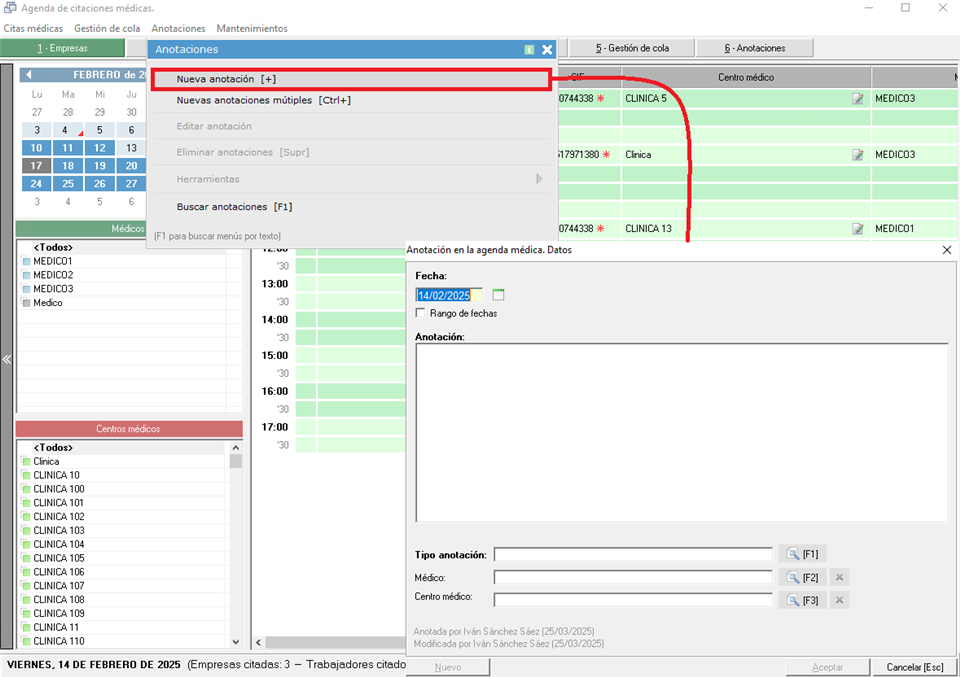
Las anotaciones en la agenda médica se generan sobre un día específico, con la posibilidad de crear una anotación para un rango de fechas determinado, lo que origina la duplicación automática de la misma anotación para todos los días comprendidos en ese intervalo.
Las anotaciones deben tipificarse de forma obligatoria, permitiendo asignar un color específico según la categoría o tipo de anotación. De forma opcional, el usuario puede designar el médico y el centro médico sobre los que se crea la anotación.
En caso de utilizar la funcionalidad de rango de fechas, existe la posibilidad de excluir los días sábado y domingo del proceso de creación, optimizando así la gestión de anotaciones en jornadas laborales.
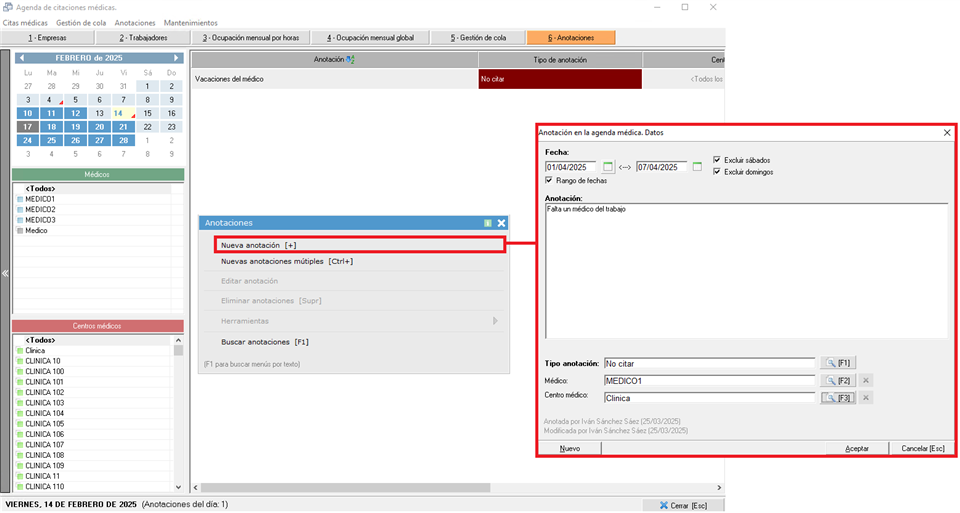
4.2.2 Crear anotaciones múltiples
Es posible generar varias anotaciones desde la agenda médica de manera masiva, funcionalidad especialmente útil cuando la organización dispone de múltiples médicos y centros médicos. Esta característica permite crear anotaciones de forma selectiva para médicos y/o centros específicos, optimizando la gestión administrativa.
Beneficio Operativo
Mediante esta metodología, al filtrar la agenda desde la vista de anotaciones por un médico específico, el usuario visualiza todas sus anotaciones. Si adicionalmente aplica un filtro por centro médico, accede exclusivamente a las anotaciones del médico y centro seleccionados, permitiendo una búsqueda y gestión precisas.
Ejemplo de Aplicación
Consideremos una situación en la que la organización cuenta con varios médicos (Juan, Pablo y Antonio) y varios centros médicos (Madrid, Toledo y Barcelona). Si se requiere crear anotaciones para indicar que Juan y Pablo estarán de vacaciones durante la primera semana de agosto, y ambos médicos trabajan en los centros de Madrid y Toledo, la solución sería crear anotaciones múltiples para ese rango de fechas seleccionando exclusivamente dichos médicos y centros.
Este proceso genera automáticamente cuatro anotaciones por día: (i) una para el médico Juan en el centro de Madrid; (ii) otra para el médico Juan en el centro de Toledo; (iii) otra para el médico Pablo en el centro de Madrid; (iv) otra para el médico Pablo en el centro de Toledo.
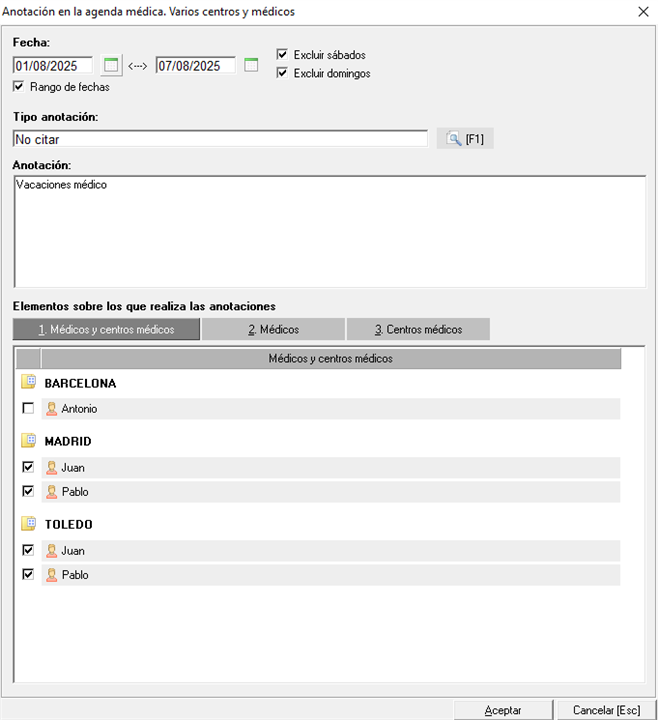
Además, también podrá crear anotaciones directamente sobre un centro, o directamente sobre un médico si lo necesita.
4.3. Edición de anotaciones
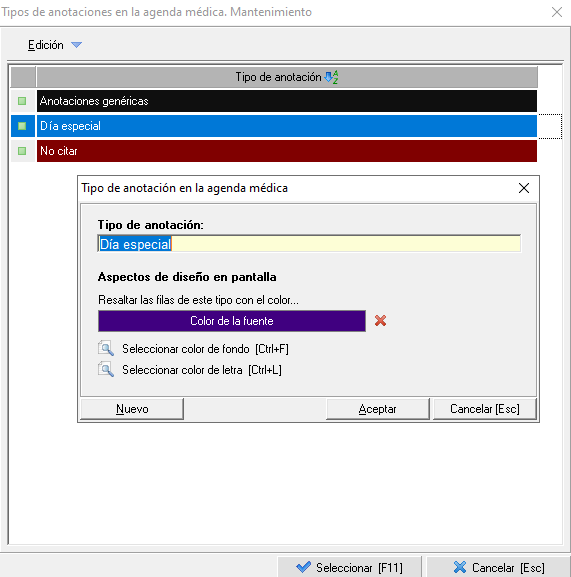
Para editar los Tipos de Anotación y asignar colores, el usuario debe acceder a esta funcionalidad mediante el botón de lupa situado junto al campo de entrada o pulsando la tecla [F1]. Esta acción abre la ventana de mantenimiento de Tipos de Anotación, desde la cual es posible crear nuevos tipos, editar los existentes y asignar colores tanto al fondo como al texto de cada categoría.
Por último, es importante destacar que el sistema registra automáticamente el usuario que crea la anotación, así como el usuario que realiza la última modificación de la misma. Esta información de auditoría es accesible desde la ficha de datos de la anotación, en la sección inferior, proporcionando trazabilidad completa de los cambios realizados.

4.4. Buscador de anotaciones
Desde el menú superior, tanto desde la opción "Citas Médicas" como desde "Anotaciones", el usuario puede acceder al Buscador de Anotaciones. Esta herramienta permite aplicar filtros específicos relativos a los datos de la anotación, tales como fecha, tipo, centro médico, usuario creador de la anotación, entre otros parámetros, facilitando la localización y consulta de registros de forma precisa y eficiente.
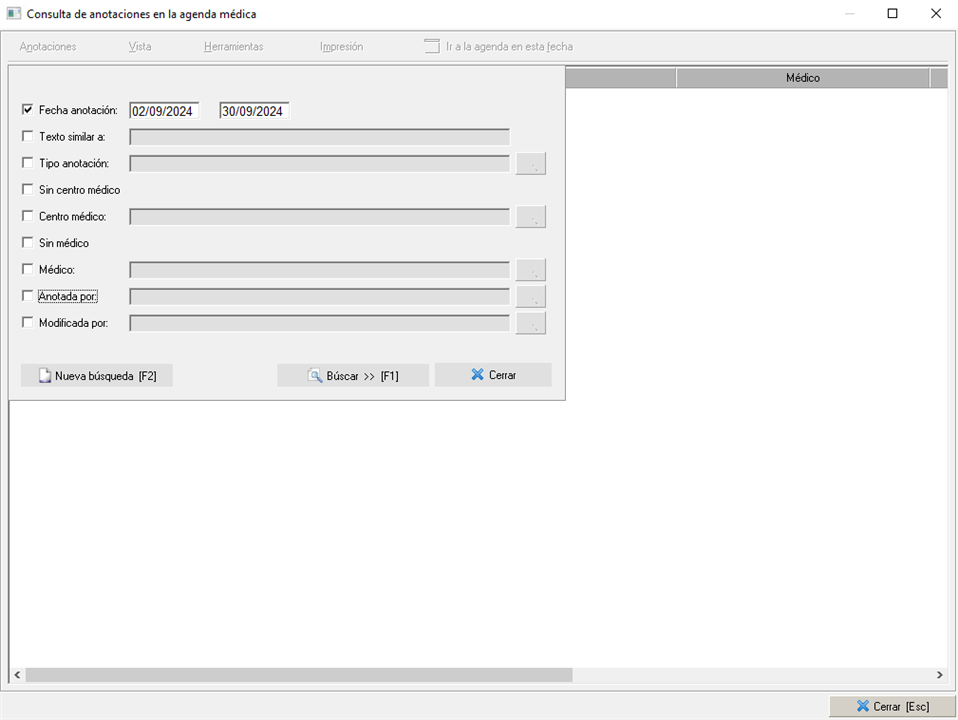
El buscador devuelve como resultado las anotaciones filtradas según los criterios aplicados. Desde esta vista de resultados, el usuario dispone de varias funcionalidades: aplicar herramientas sobre múltiples anotaciones simultáneamente, imprimir el listado actual o acceder directamente a la fecha en el calendario sobre la que se encuentra creada cada anotación, optimizando la navegación y gestión de registros.
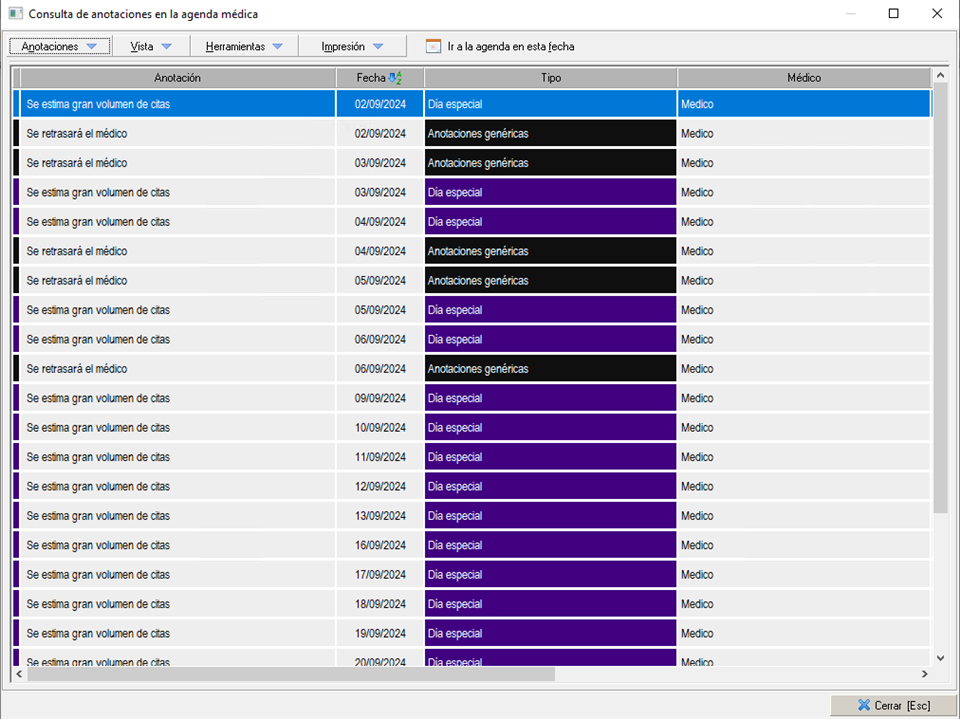
Botones superiores de la consulta:
- Anotaciones: Desplegable desde el que es posible crear nuevas anotaciones, editar una seleccionada o eliminar registros existentes.
- Vista: Desplegable que conduce nuevamente al buscador de anotaciones, permitiendo modificar los filtros aplicados en la búsqueda anterior.
- Herramientas: Desplegable que permite modificar datos de múltiples anotaciones de forma simultánea, tales como fecha, centro médico y médico asignado.
- Impresión: Desplegable con el que es posible exportar el listado actual a un archivo Excel, facilitando su consulta y distribución.
- Ir a la Agenda en esta Fecha: Botón que conduce directamente a la fecha de la agenda médica en la que se encuentra creada la anotación seleccionada, proporcionando navegación rápida entre vistas.