1. Introducción
Prevengos dispone de un formulario de configuración para sus distintos módulos. Esta guía explica las opciones de configuración general disponibles en Prevengos.
Para poder realizar estos cambios, el usuario activo debe tener permisos de administrador sobre el aplicativo, salvo algunas excepciones que se indicarán en cada caso.
¿Cómo acceder?
Para acceder al formulario Herramientas de configuración de Prevengos y, dentro de él, al bloque CONFIGURACIÓN GENERAL DE PREVENGOS, sigue esta ruta:
Configuración > Configuración y personalización
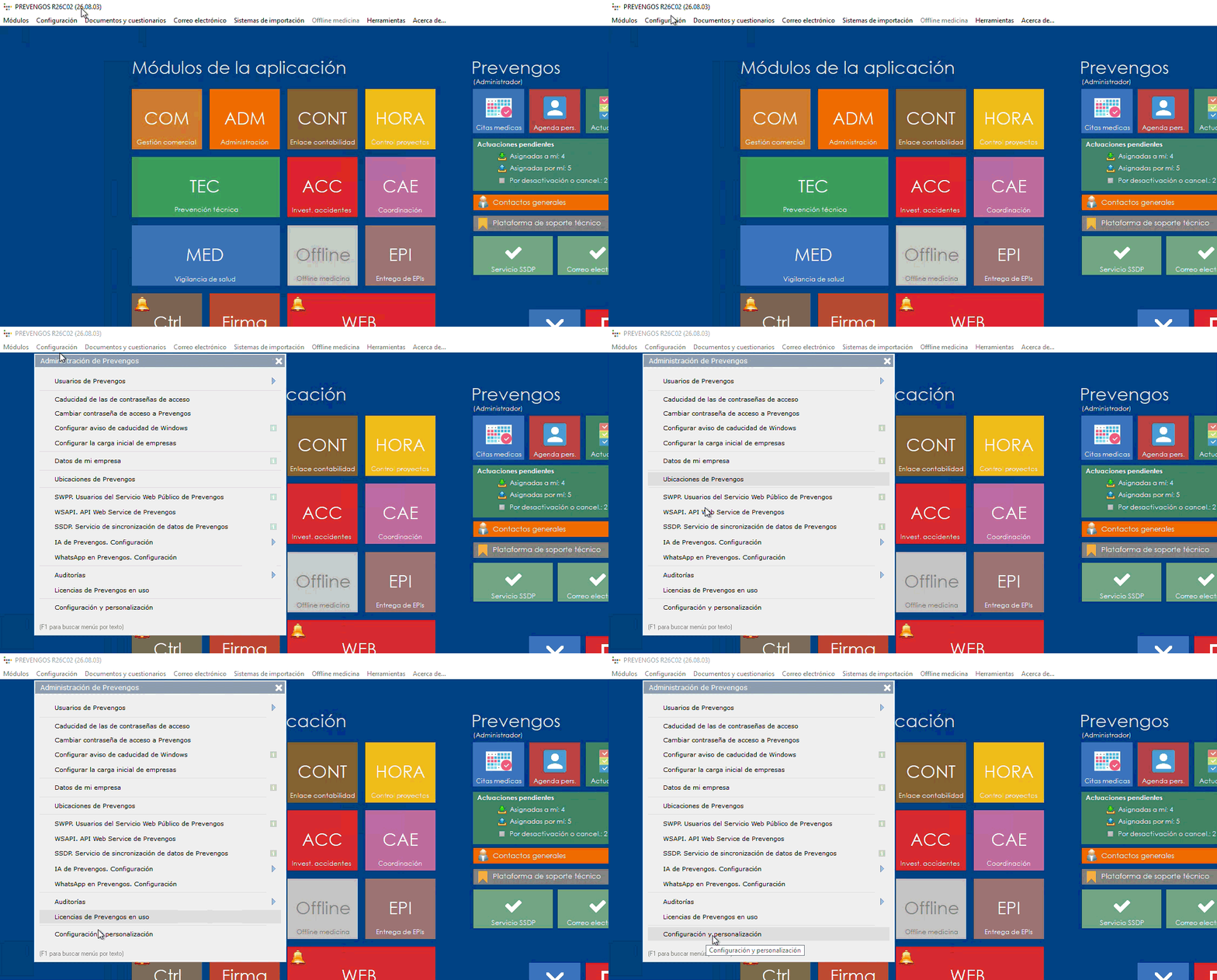
Como se indica en el apartado anterior, podrá usar el acceso a los distintos apartados con el icono  si el usuario activo es administrador del aplicativo, aunque hay excepciones como se indicará más adelante.
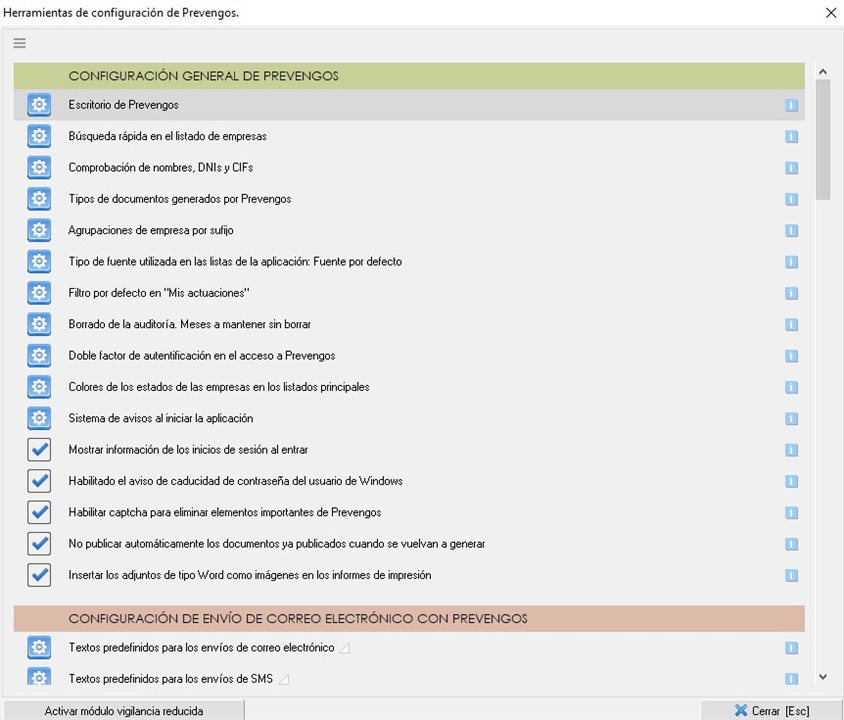
2. Escritorio de Prevengos
Esta configuración es editable por el usuario activo, independientemente si es administrador del aplicativo o no, y permite personalizar el fondo de pantalla, o escritorio, inicial de Prevengos con las siguientes opciones:
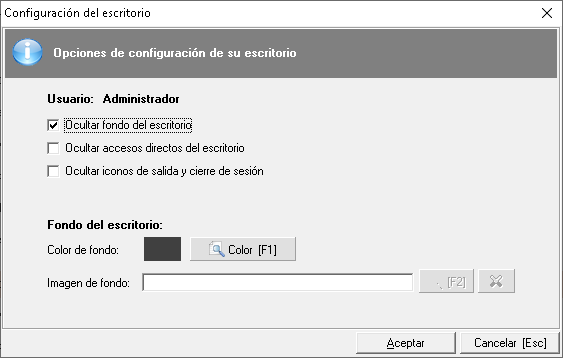
- Ocultar fondo del escritorio: Oculta la imagen establecida en el campo Imagen de fondo, quedando los iconos y el valor indicado en el Color de fondo.
- Ocultar accesos directos del escritorio: Quita de pantalla los accesos a los módulos de la aplicación, agenda médica, agenda personal, actuaciones y contactos generales.
- Ocultar iconos de salida y cierre de sesión: Quita de pantalla los iconos Cerrar sesión y Salir.
3. Búsqueda rápida en el listado de empresas
Los listados de Prevengos permiten realizar una búsqueda rápida, o localización de registro, al teclear sobre el mismo habilitando este campo de escritura  .
.
Esta configuración es editable por el usuario activo, independientemente si es administrador del aplicativo o no, y permite establecer el modo en el que la búsqueda rápida actuará sobre el listado.
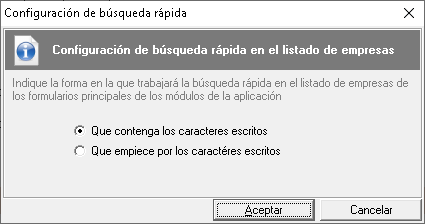
- Que contenga los caracteres escritos: Situará el foco en el primer registro que contenga los caracteres indicados en el buscador.
- Que empiece por los caracteres escritos: Situará el foco en el primer resgitros que empiece por los caracteres indicador en el buscador.
NOTA: Recuerde que para buscar la siguiente coincidencia en el listado debe pulsar F1
4. Comprobación de nombres, DNIs y CIFs
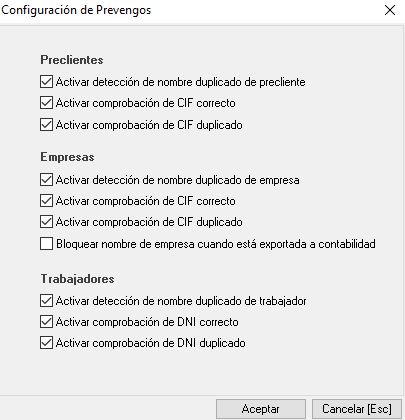
Esta configuración es editable sólo por un usuario administrador y la configuración aplica para todos los usuarios. Permite activar/desactivar las comprobaciones en preclientes, empresas y trabajadores sobre:
- Duplicidad de nombres.
- Comprobación de DNI y CIF correcto.
- Duplicidad de CIF y DNI.
Mientras estén activas las comprobaciones, si se dan casos de datos duplicados o erróneos, los campos C.I.F., D.N.I. y Nombre quedarán resaltados así:  . Es solo informativo, es decir, el usuario aunque el campo esté en rojo podrá grabar el registro.
En esta pantalla también dispone del check 'Bloquear nombre de empresa cuando está exportada a contabilidad', por defecto, si la empresa está exportada a contabilidad el CIF se bloquea y solo podría ser modificado por un administrador. Si adicionalmente, quiere que se bloquee también el nombre, debe marcar esta configuración. Debe tener en cuenta que esto solo aplicaría a la edición manual, con cualquier sistema de importación Access o XML si que podría modificar el nombre.
5. Tipos de documentos generados por Prevengos
Este es el modo por defecto de comunicación de los documentos que genera Prevengos, que sólo es editable por un usuario administrador del aplicativo.
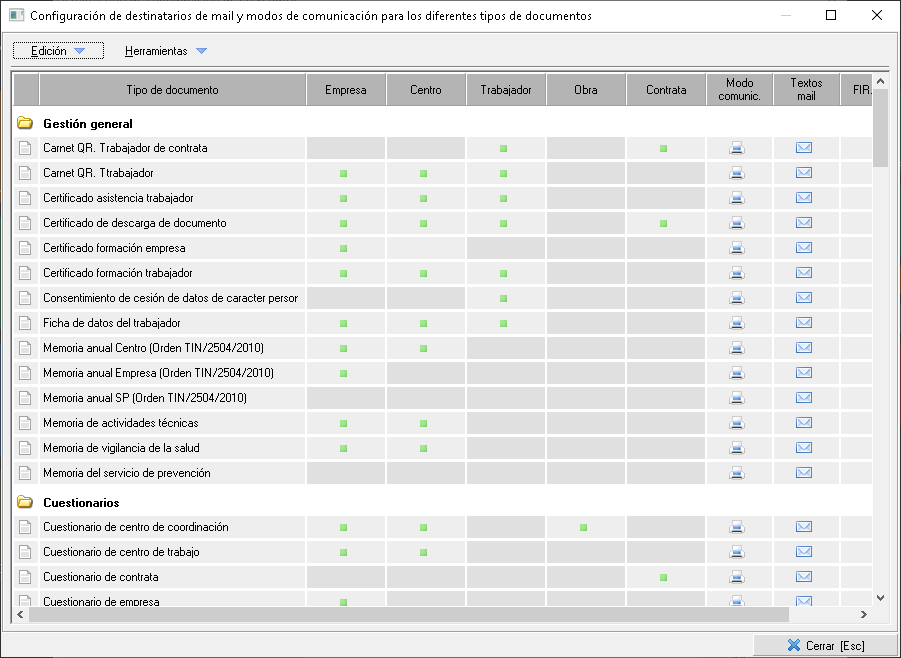
Desde el menú Editar > Editar tipo de documento seleccionado, para cada uno de los documentos tipificados, permite configurar:
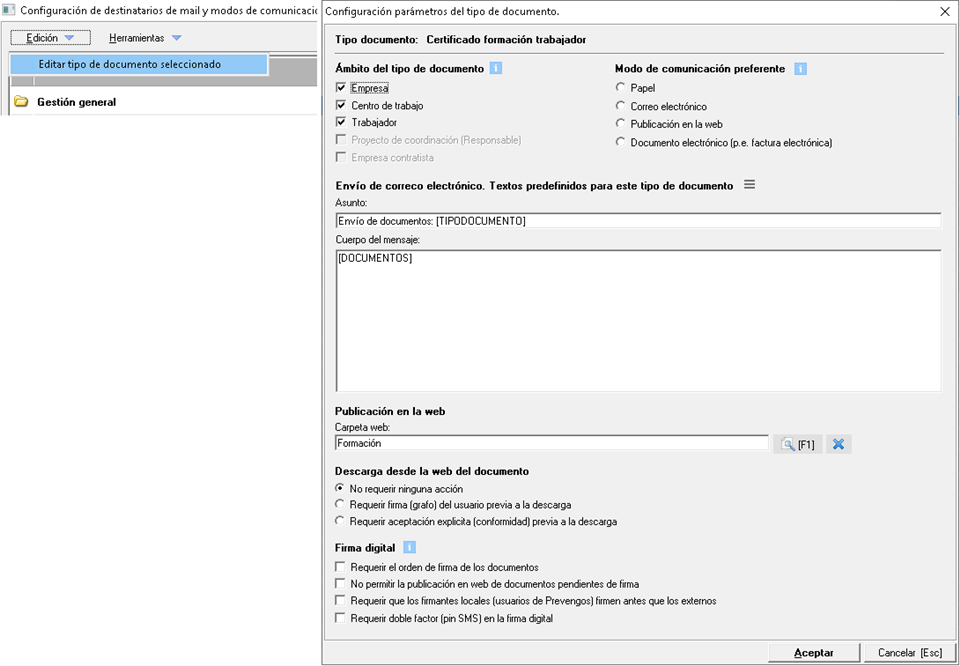
- Ámbito del tipo de documento: establece que elemento del programa es el propietario (empresa, centro, trabajador, responsable proyecto CAE y contrata), y receptor del mail, del documento, así como que rol de usuario web podrán visualizarlo.
- Modo de comunicación preferente: establece un recordatorio, a modo de icono, en el gestor de impresión para que el usuario pueda conocer qué preferencias existen a la hora de comunicar este documento (papel, mail, publicación en web...). Posteriormente podrá particularizarse para cada empresa con el menú Documentación > Tipos de documentos. Particularización para la empresa (modos de comunicación).
- Envío de correo electrónico. Textos predefinidos para este tipo de documento: permite configurar los textos de envío por mail de los documentos. El menú
 lista los marcadores disponibles para los campos Asunto y Cuerpo del mensaje.
 - Publicación en la web: establece que carpeta, visible desde el portal web, almacenará el documento para su descarga. Consulte la guía Mantenimiento carpetas de publicación.
- Descarga desde la web: establece las acciones en la descarga de los documentos publicados, para la posterior generación de certificados de descarga. Consulte la guía Certificado de descarga de documentos.
- Firma digital: establece las opciones de firma digital para el documento:
- Requerir el orden de firma de los documentos: el proceso de firma obligará a firmar el documento en función del orden en el que estén indicados los firmantes.
- No permitir la publicación en web de documentos pendientes de firma: mientras no finalice el proceso de firma digital, no podrá publicar el documento en el portal web.
- Requerir que los firmantes locales (usuarios de Prevengos) firmen antes que los externos: establece a los usuarios de Prevengos como los primeros en el orden de firma del documento.
- Requerir doble factor (pin SMS) en la firma digital: en el proceso de firma digital, el firmante recibirá un SMS con el pin solicitado. Configúrelo según la guía Firma digital externa.
6. Agrupaciones de empresas por sufijo
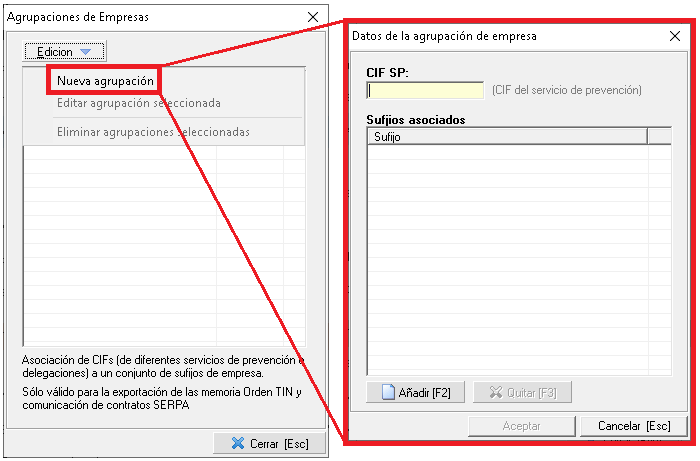
Esta configuración es sólo editable por un usuario administrador, y permite asociar CIFs (de diferentes Servicios de Prevención o delegaciones) a un conjunto de sufijos de empresa. Esta funcionalidad es para la comunicación a Serpa y las Memorias de Orden TIN.
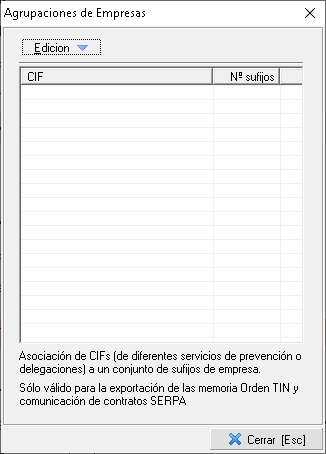
El menú Edición > Nueva agrupación permite crear todas las necesarias, en cuyo formulario debe indicar el C.I.F. del servicio de prevención, campo CIF SP, y usar el botón  para seleccionar los sufijos correspondientes.
8. Tipos de fuente utilizada en las listas de la aplicación
Esta configuración es editable por el usuario activo, independientemente si es administrador del aplicativo o no, y permite cambiar, para cada usuario, la fuente utilizada en las listas de la aplicación.
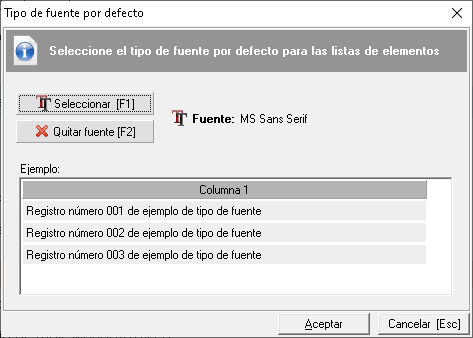
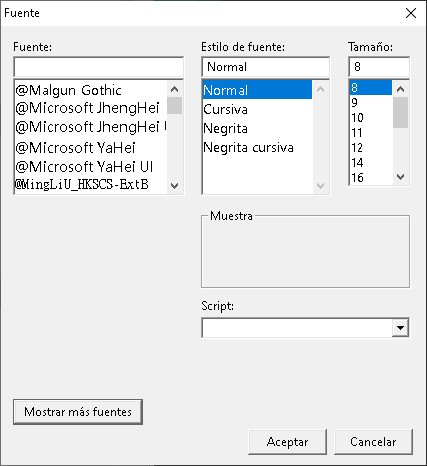
El botón  da acceso al formulario para seleccionar fuente, estilo y tamaño, de los disponible en el S.O., a aplicar.
9. Filtro por defecto en "Mis actuaciones"
Esta configuración es editable por el usuario activo, independientemente si es administrador del aplicativo o no, y permite definir el filtro por defecto que se aplica al listado de actuaciones del apartado Mis actuaciones sólo cuando se accede desde los módulos generales.
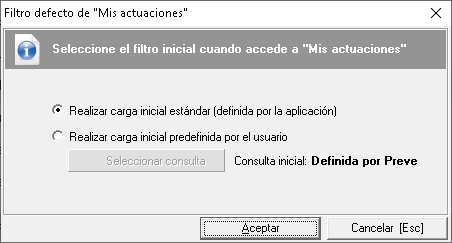
- Realizar carga inicial estándar (definida por la aplicación): muestra las actuaciones en las que el usuario es origen/destinatario pendientes de realizar, ocultando las ya realizadas/canceladas.
- Realizar carga inicial predifinida por el usuario: usando el botón
 podrá configurar los parámetros para obtener el listado de actuaciones.
10. Borrado de la auditoría. Meses a mantener sin borrar
Prevengos dispone de auditoría sobre los accesos a los datos de carácter personal.

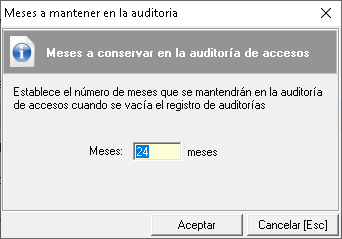
Esta configuración es editable sólo por un usuario administrador del aplicativo, y permite establecer el número de meses que se mantendrá información, de la auditoría de accesos, cuando se procede a vaciar la misma. Por defecto, si no se ha indicado, serán 24 meses.
11. Doble factor de autentificación en el acceso a Prevengos
Esta configuración es editable sólo por un usuario administrador del aplicativo, y permite habilitar/deshabilitar el requerimiento de doble factor de autentificación para el acceso a Prevengos y sus Webs de forma que el usuario deba introducir, además de su contraseña, un código aleatorio adicional para completar el acceso a la aplicación que puede recibir mediante correo electrónico, SMS o aplicación de autentificación
En esta configuración debe indicar como debe recibir el usuario ese código de acceso.
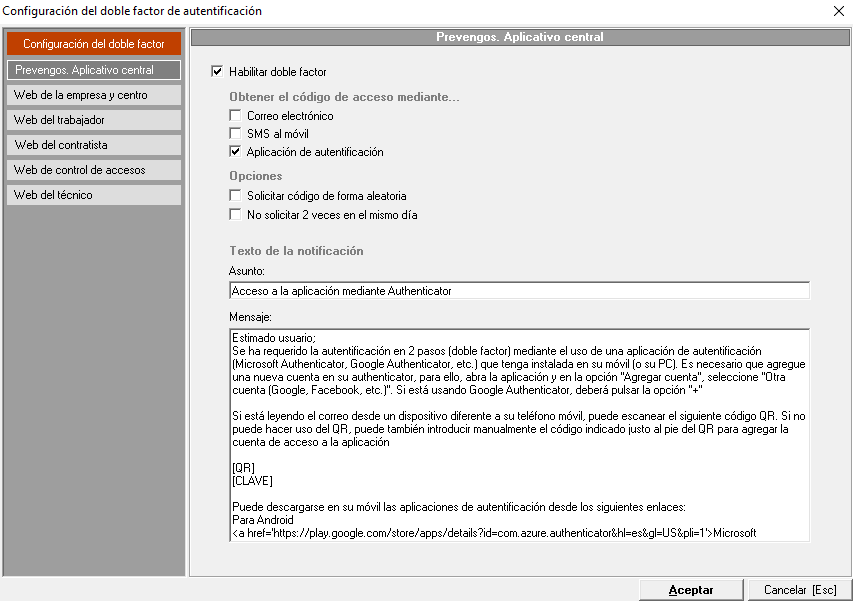
Se podrá tener activo o desactivado para el aplicativo central instalado en PC y los portales web de empresa/centro, trabajador, contratista, control de accesos y técnico mediante la opción "Habilitar doble factor". En cuanto a las opciones de envío del código de acceso son:
- "Obtener el código de acceso mediante...".
- "Correo electrónico": el usuario recibirá el código de verificación del doble factor en el e-mail indicado en su ficha.
- "SMS al móvil": el usuario recibirá el código de verificación del doble factor en el teléfono móvil indicado en su ficha mediante un SMS, si ocurre algún error en el envio del SMS (el usuario no tiene teléfono, no hay saldo de SMS...) el sistema intenta mandar el doble facotr por email.
- "Aplicación de autentificación": el usuario recibirá al correo indicado en su ficha las instrucciones para crear una nueva cuenta en su Authenticator, ya sea de Microsoft Authenticator o Google. El correo con las instrucciones puede ser modificado, ya que se habilitarán los campos "Asunto" y "Mensaje" más abajo.
- Solicitar código de forma aleatoria: el sistema decide cuando se solicita el código y realizará el envío según la opción indicada (e-mail/SMS).
- No solicitar 2 veces en el mismo día: sólo solicitará al usuario la introducción del código una vez al día, es decir, si un usuario accede dos veces a la aplicación, la primera vez le solicitará el código que recibirá según esté establecido por email o SMS, pero la segunda vez que acceda solo será necesario su contraseña.
Al seleccionar esta ópcion por primera vez, el sistema enviará un correo electrónico automático al usuario que contiene un código QR personal. El usuario deberá colocar la opción "No dispongo de authenticator o lo he perdido", posteriormente escanear el código QR que llegará al correo del usuario y utilizando una aplicación de seguridad (google o microsoft authenticator) instalada en su móvil. A partir de ese momento, la aplicación generará código temporales de 6 dígitos que el usuario deberá introducir para acceder al sistema.
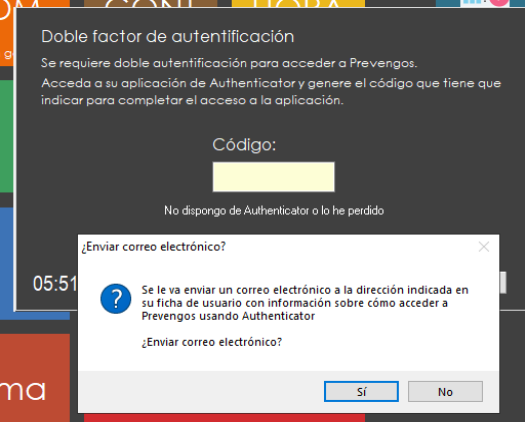
Aquí tiene unos ejemplos con el doble factor activado para el acceso al aplicativo central y al portal web del trabajador:
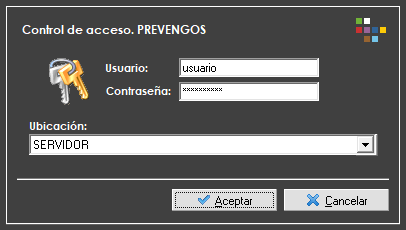
11.1. Acceso a Prevengos
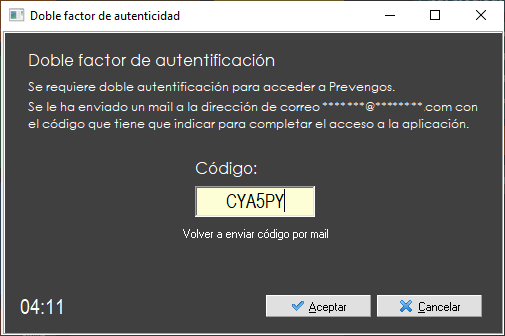
Iniciada la aplicación e introducida la clave del usuario correspondiente, el sistema 2FA envía un e-mail/sms, depende de la configuración elegida, con la clave que solicita el formulario 2FA.

Dispone de 6 minutos para introducir la clave recibida y acceder al aplicativo.
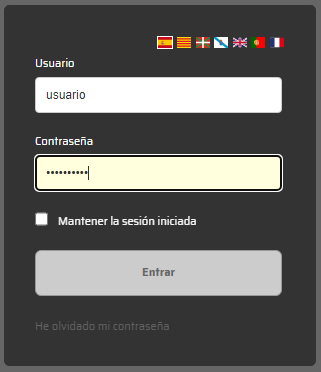
11.2. Acceso al portal web
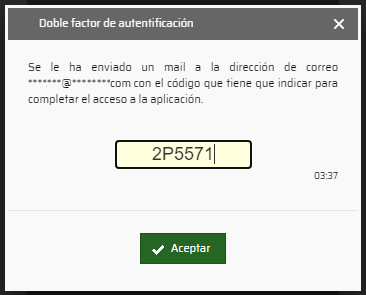
Introducida la clave del usuario correspondiente en el portal web, el sistema 2FA envía un e-mail/sms, depende de la configuración elegida, con la clave que solicita el formulario 2FA.

Dispone de 6 minutos para introducir la clave recibida y acceder al portal web.
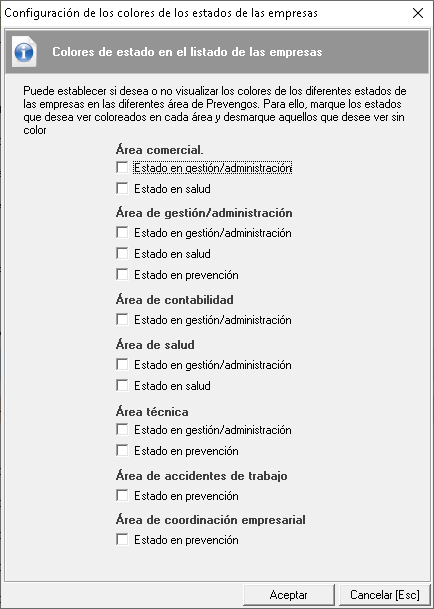
12. Colores de los estados de las empresas en los listados principales
Los módulos GES y ADM, disponen del menú Mantenimientos > Estados de la empresa... para asignar valores en la pestaña 3. Estados, de la ficha de la empresa, que pueden tener configuración de color. Estos colores se mostrarán en el listado de empresas de la carga inicial de cualquier módulo en los que se muestre la columnas de 'Estado', para que de forma visual pueda identificar los estados (según la siguiente configuración).
Esta configuración es editable por el usuario activo, independientemente si es administrador del aplicativo o no, y permite establecer si el usuario desea o no mostrar los colores de los estados de las empresas en los diferentes módulos de Prevengos.
13. Sistema de avisos al iniciar la aplicación
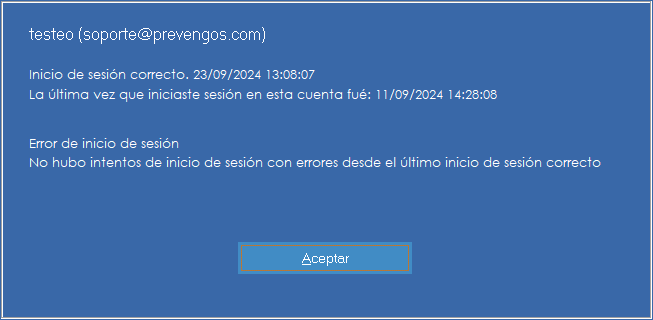
Esta configuración es editable sólo por un usuario administrador del aplicativo, y habilitada muestra información del último inicio de sesión correcto y de los inicios de sesión con errores que se hubieran producido desde el último inicio de sesión correcto.
14. Habilitado el aviso de caducidad de contraseña del usuario de Windows
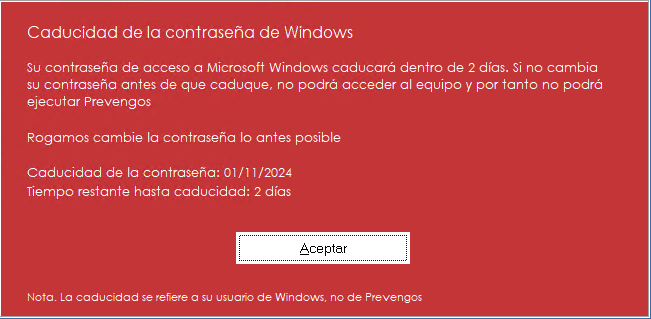
Si activa esta función, sólo editable por usuarios administradores, el sistema le notificará al iniciar Prevengos si la contraseña de su usuario de Windows está a punto de caducar en los próximos 10 días con el siguiente mensaje:
15. Habilitar captcha para eliminar elementos importantes de Prevengos
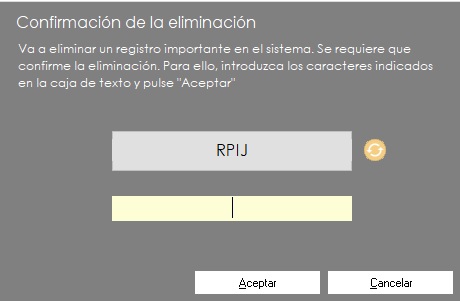
Si activa esta función, sólo editable por usuarios administradores, el sistema le avisará y pedirá una confirmación con un Captcha antes de eliminar registros importantes tales como, Evaluaciones de riesgos, informes médicos, cursos de formación, proyectos CAE, etc.
16. No publicar automáticamente los documentos ya publicados cuando se vuelvan a generar
Si activa esta función, sólo editable por usuarios administradores, el sistema no autopublicará los documentos ya publicados una vez se vuelvan a generar. El sistema, por defecto, si un documento publicado se modifica y se vuelve a generar con Prevengos autopublica el documento en la web con la modificación. Si se activa esta función tendremos que volver a publicar manualmente el documento en la web una vez volvamos a generarlo.
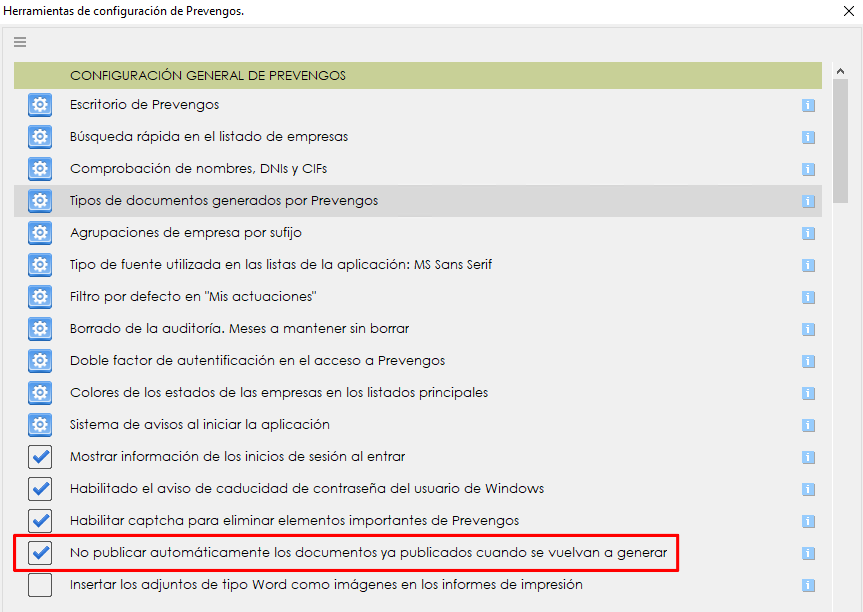
Debe tener en cuenta que si activa esta opción, en la web puede tener un documento distinto al que usted visualiza en Prevengos. Si una vez lo regenera, si no lo publica manualmente, en la consulta de documentación, este documento tendrá la marca 'Obsoleto'.
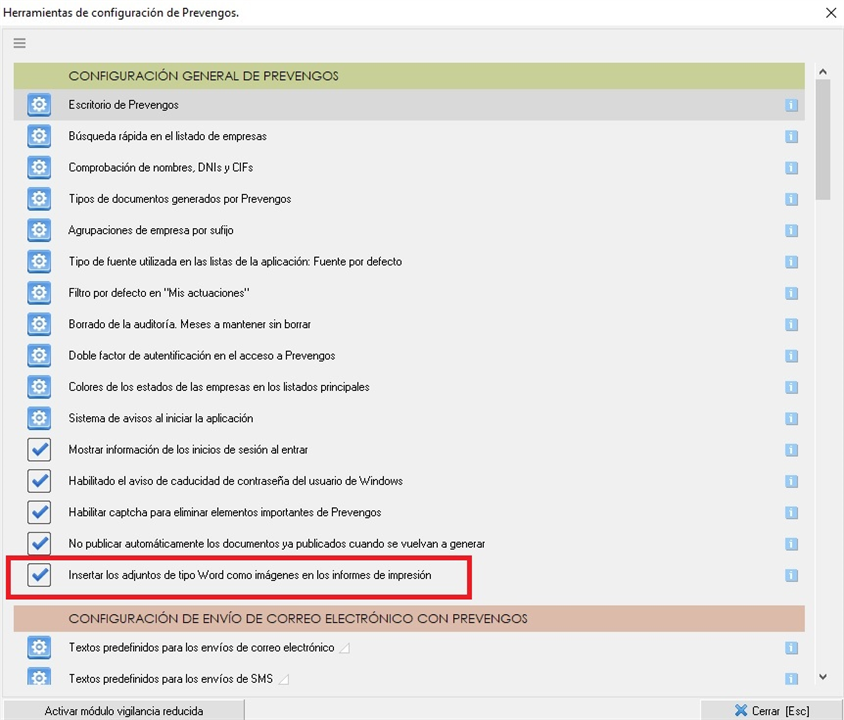
17. Insertar los adjuntos de tipo Word como imágenes en los informes de impresión
Si activa esta función, sólo editable por usuarios administradores, los documentos Word adjuntos en los distintos apartados de Prevengos se insertarán en el informe como imágenes.
Si la opción permanece deshabilitada, el contenido de los documentos Word se integrará directamente dentro del informe generado. Esta opción solo es válida para los informes en formato .dotx.
18. Cifrar los documentos enviados por mail con el DNI del trabajador
Si activa esta función, sólo editable por usuarios administradores, la contraseña que se genera al cifrar los documentos enviados por mail a los trabajadores, será la asignada en el campo DNI del trabajador. Para configurar el cifrado de documentación enviada a los trabajadores consulta la siguiente página de la ayuda específica para Proteger PDF a trabajadores con contraseña.
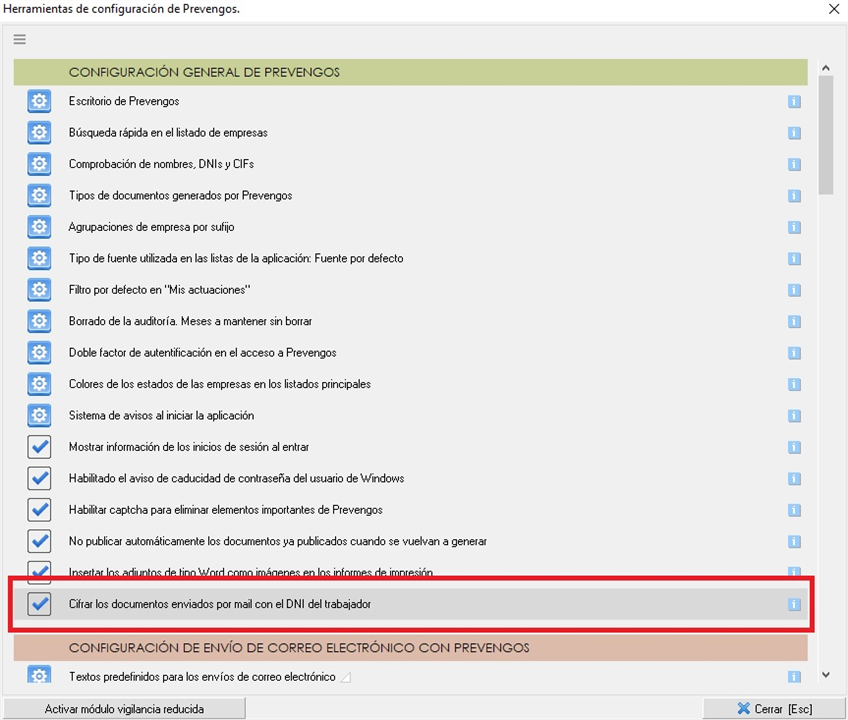
Nota: Si los trabajadores ya tenían asignado una contraseña para el cifrado de documentación, además de activar esta opción en la configuración, habrá que generar una nueva contraseña, para que asigne su DNI como contraseña de cifrado de PDFs enviados por mail.