Web / Administración web

WEB. Configuración

1. Introducción

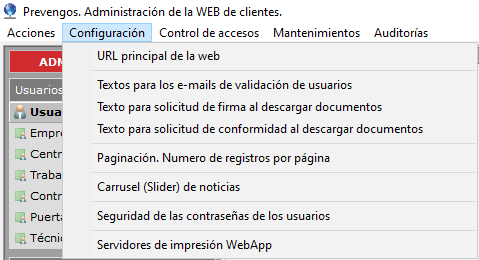
La web dispone de una serie de configuraciones para establecer requisitios de conexión y seguridad, dicha parametrización debe realizarla desde el admnistrador web con el menú "Configuración

El acceso a cada una de estas opciones dispone de un permiso en el mantenimiento de usuarios del aplicativo.
 

2. URL principal de la web

En este apartado ha de indicar la URL con la que se ha registrado el portal web, puede ser un dominio tipo 'prevengos.miempresa.es' una IP pública. La url aquí definida es la que se inserta en los emails que se reciben los usuarios para la activación de su usuario web.  
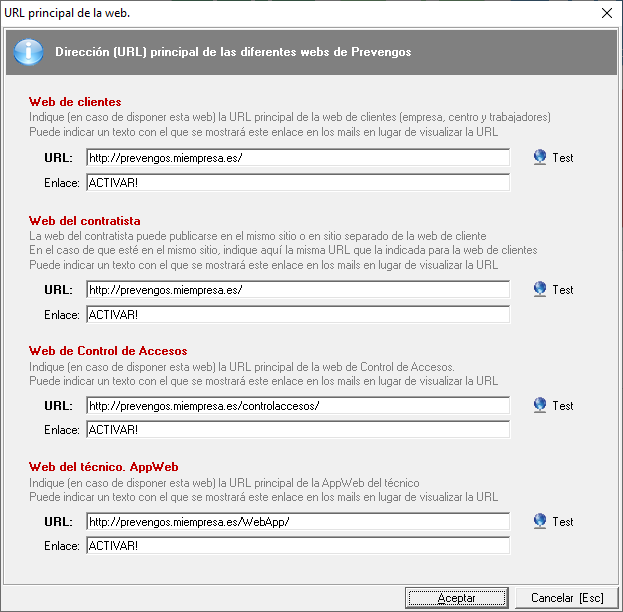
Podrá indicar la URL de las diferentes webs adquiridas en los campos "URL".

Si en el email de activacion prefiere que ponga un texto en vez de la propia URL, lo puede indicar en el campo "Enlace". Este texto se insertará en el email de activación con un link al enlace de activación.
 

3. Textos para los e-mails de validación de usuarios

Al crear un usuario web, la aplicación envía un e-mail (a la dirección de correo indicada en la ficha de datos del usuario) notificando al usuario de su alta en el sistema y el enlace para que el propio usuario finalice el proceso de registro activando su usuario y estableciendo su contraseña para acceder a la web.

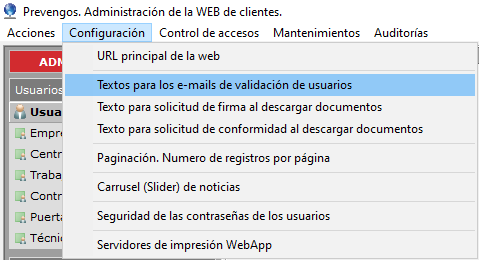
Para acceder a esta configuración debe acceder desde el módulo "WEB" pinchando el menú 'Configuración > Textos para los e-mails de validación de usuarios', que da acceso al mantenimiento de e-mails para los diferentes usuarios web.
En este formulario tiene acceso a todos los asuntos y textos para la activación de los distintos roles de usuarios web, pinchando simplemente en la columna izquierda podrá visualizar el asunto y el texto para cada uno de los roles:
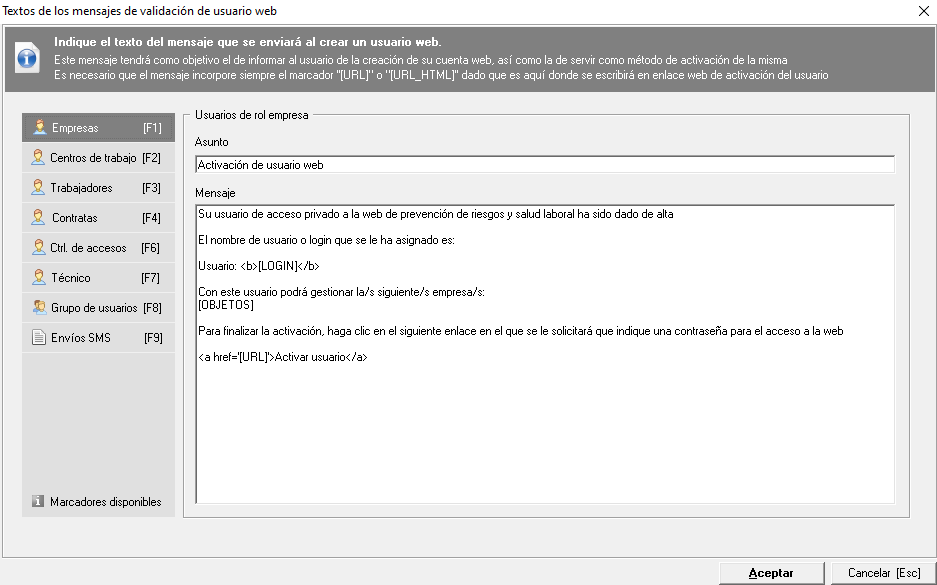
En el cuerpo del email puede utilizar los marcadores [LOGIN], [OBJETOS], [URL] o [URL_HTML]

El marcador [OBJETOS] insertará el nombre de la empresa/centro/trabajador/contrata/puerta/técnico al que tiene acceso con el usuario web. 

El marcador [URL] inserta la URL definida en la configuración de la URL principal de la web.

El marcador [URL_HTML] inserta el texto definido en el campo enlace de la configuración de la URL principal de la web.

La opción de envios SMS, tiene un máximo de 160 caracteres y está optimizada para los usarios web de rol trabajador, ya que en la pantalla de creación de usuarios web rol trabajador dispone de un check para "Enviar SMS de activación en lugar de e-mail". No obstante, para el resto de usuarios también se puede mandar SMS, pero primero tendrá que crear el usuario y, desde el listado de usuarios creados, con botón derecho dispone de la opción de 'Enviar SMS de activación a los usuarios seleccionados'. Para más información sobre la creación de usuarios con envio SMS pinche aquí.

Es necesaria la adquisición de un saldo de SMS con MENSATEK.

Para el texto del SMS puede utilizar los marcadores "[URL]" y "[URL_HTML]"
 

4. Texto para la solicitud de firma al descargar documentos

En este apartado podrá configurar el texto del formulario de firma si ha habilitado, desde la configuración general para los documentos generados por Prevengos y publicados en el portal web, el requerimiento de firma previo a la descarga.
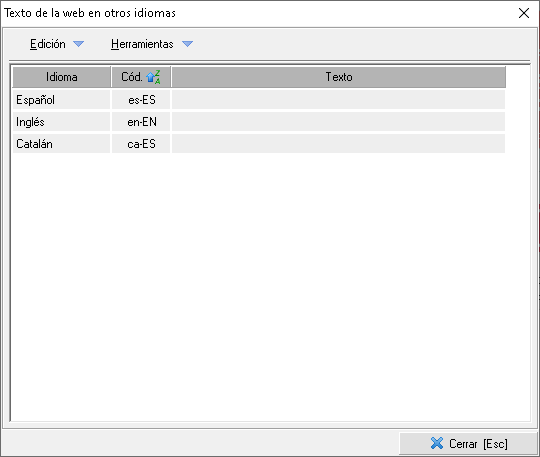
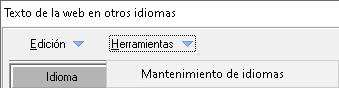
El menú 'Herramientas > Mantenimiento de idiomas' le permitirá registrar todos los idiomas que tenga definidos en el portal web, en la ruta '...\PREVENGOS\IIS\PrevengosWeb\idiomas'.
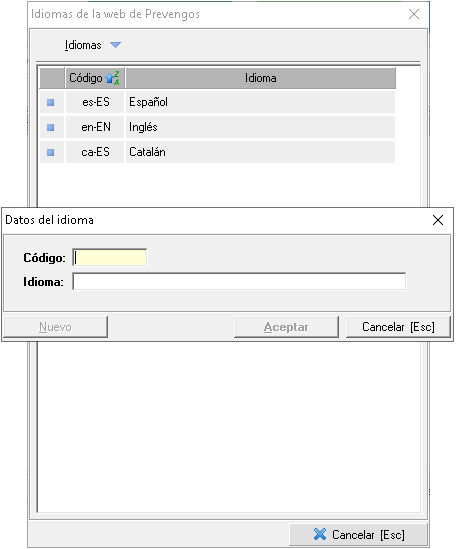
Habilitando el formulario para registrar los códigos HTML para los idiomas con el menú 'Idiomas > Nuevo idioma'. Actualmente los idiomas que dispone el portal web son:

  • Castellano (es-ES)
  • Catalán (ca-ES)
  • Inglés (en-EN)

El menú "Edición" tiene las opciones:

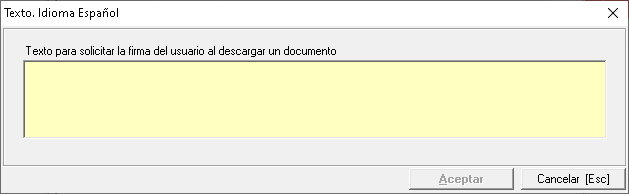
  • Editar texto para este idioma (idioma seleccionado)
    Habilita el siguiente formulario para configurar el texto que aparecerá en la obtención de la firma para proceder a la descarga de los documentos publicados.
  • Eliminar textos de los idiomas seleccionados
    Borra el texto configurado, en los idiomas seleccionados, para la solicitud de la firma para la descarga de los documentos.

 Más información sobre la configuración para solicitar firma en la descarga de documentos en el siguiente manual.


5. Texto para la solicitud de conformidad al descargar documentos

En este apartado podrá configurar el texto del formulario de conformidad si ha habilitado, desde la configuración general para los documentos generados por Prevengos y publicados en el portal web, el requerimiento de conformidad previo a la descarga. Más información sobre la auditoria de descarga de documentos en el siguiente manual.

Dispone de las mismas opciones que el punto anterior.


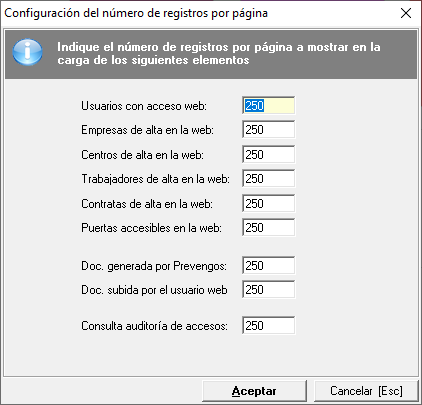
6. Paginación. Número de registros por página

En este apartado se configura la paginación de la información en la aplicación, es decir, el número de registros por página que deseamos visualizar en cada apartado.
 

7. Carrusel (slider) de noticias

Desde el módulo "WEB" dispone de un apartado para mostar noticias. Estas noticias puede configurarlas para mostrarlas en una página independiente o a forma de carrusel (slider) en la parte superior de la web. Esta configuración se hace desde la propia noticia. 

En este apartado podrá indicar el tiempo de presentación, actualización y diseño del slider.
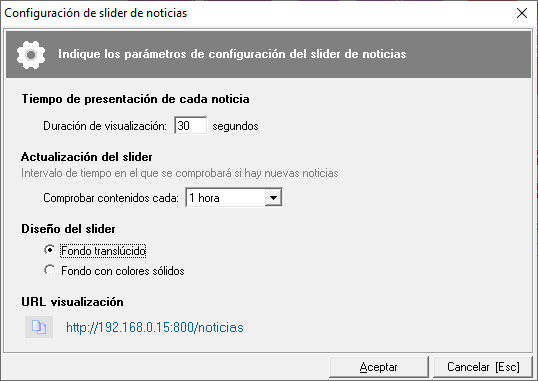
El primer apartado, tiempo de presentación de cada noticia, debe indicar cuanto tiempo quiere que se visualice cada noticia. 

El tiempo de actualización del slider, es el intervalo de tiempo en el que la web comprobará si se han añadido más noticias en el servidor para actualizarlas en la web y visualizarlas. 

Dispone de dos opciones de diseño del slider, fondo translúcido o Fondo con colores sólidos. 

Por último, la URL visualización, es la página independiente de noticias donde se van a ir mostrando todas las noticias que vaya añadiendo en su servidor. Esta URL, está pensada para ponerlas en pantallas en las propias instalaciones donde se vayan mostrando las distintas noticias. Por ejemplo, puede crear noticias sobre seguridad laboral y estas, mostrarlas en las pantallas que tengan en la nave de producción para que los operarios las puedan ver. 

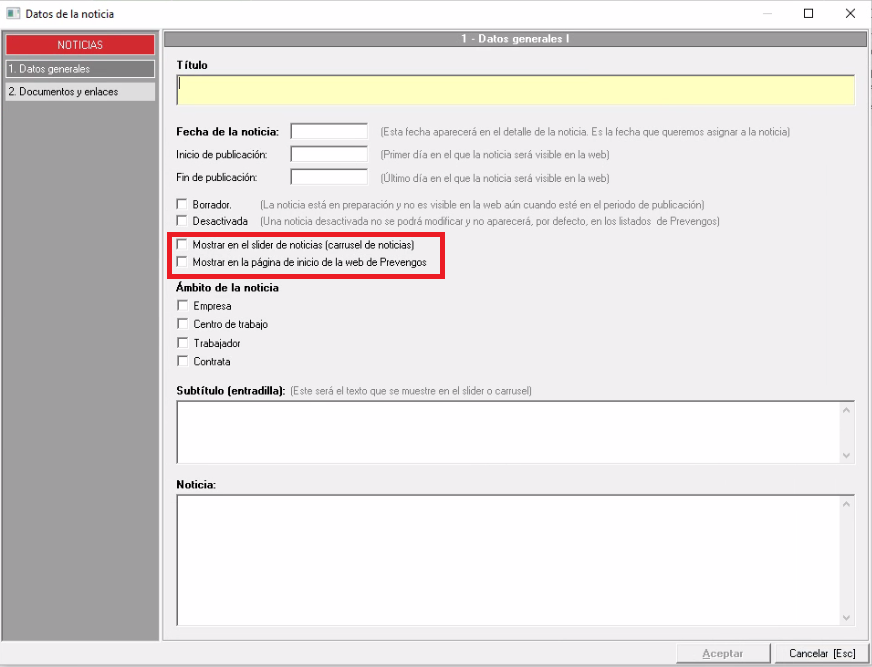
Para que la noticia se muestre en el slider o en la página independiente de noticias, en la ficha de la noticia deberá marcar estas opciones, según proceda. 


8. Seguridad de las contraseñas de los usuarios

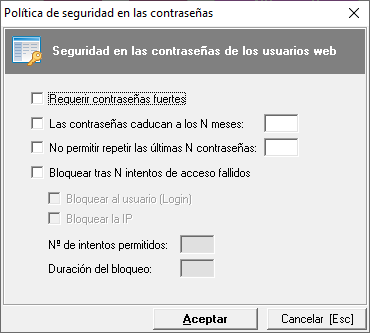
Este apartado permite configurar la seguridad de las contraseñas de los usuarios web:

  • Requerir contraseñas fuertes
    La contraseña ha de superar los 12 caracteres alfanuméricos (mayúsculas, minúsculas y números).
  • Las contraseñas caducan a los N meses
    La contraseña caducará transcurridos los meses indicados y solicitará al usuario una nueva.
  • No permitir repetir las útlimas N contraseñas
  • Bloquear tras N intentos de acceso fallidos
    • Bloquear al usuario (Login)
      Impide el acceso del usuario independientemente desde dónde realice la conexión.
    • Bloquear la IP
      Impide el acceso del usuario desde la IP en la que ha superado el número de intentos.
    • Nº de intentos permitidos
      Número de fallos permitidos para el acceso al portal web de Prevengos, que provocarán el bloqueo de la IP/Login.
    • Duración del bloqueo
      Minutos que durará el bloqueo aplicado a la IP/Login tras superar el número máximo de intentos permitidos. Si un usuario se bloquea por intentos de accesos fallido, deberá esperar el tiempo aquí indicado para que puede volver acceder. No hay ninguna herramienta para desbloquear a un usuario. 


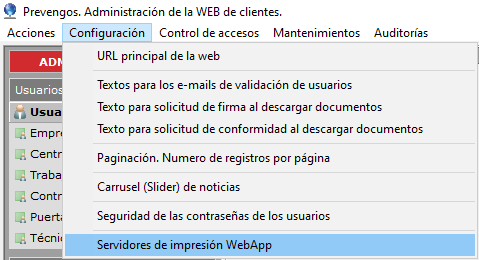
9. Servidores de impresión WebApp

Este formulario lista los servidores en los que se ha instalado el servicio de impresión para el portal web del técnico (Prevengos ImpWS).
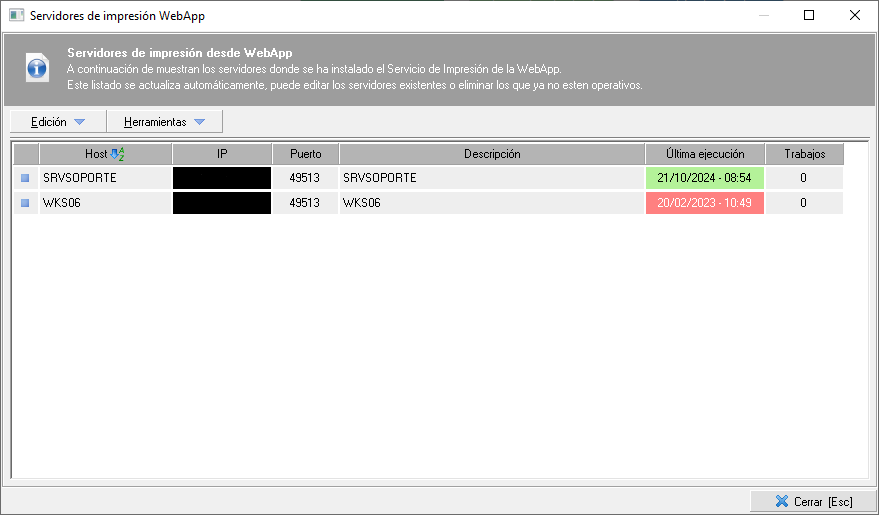
Con el menú Edición podrá editar el nombre del servidor en la lista o proceder a su eliminación. Con Herramientas podrá eliminar los trabajos de impresión que no se hayan procesado.


10. Configuración del Servicio de Sincronización de Datos de Prevengos (SSDP)

El SSDP es un servicio que se instala en el servidor y administra ciertas tareas ejecutadas desde Prevengos. Esto incluye la publicación de documentación desde Prevengos a la web, la descarga de documentos que los clientes han subido a la web y la sincronización de información entre Prevengos y otras plataformas, como la de firmas electrónicas externas o Moodle. Una configuración adecuada es crucial para el funcionamiento óptimo de estos procesos entre Prevengos y dichas herramientas.

Para acceder al formulario Configuración del Servicio de Sincronización de Datos de Prevengos use el menú Configuración > SSDP. Servicio de Sincronización de Datos de Prevengos:


10.1. Configuración general

En la pantalla de configuración general se detallarán los datos de conexión tanto con la llave de prevengos como con el FTP para la sincronización de datos:

  • Datos de comunicación de Prevengos con el servicio SSDP 
    Datos de comunicación de las aplicaciones de Prevengos con el servicio SSDP. Será necesario indicar la dirección IP del PC en el que está instalado el servicio y el puerto a través del cual se realizarán las comunicaciones con el mismo.
  • Rutas de documentación
    - Carpeta raíz del servidor FTP. Nombre de la carpeta raíz donde se “colgará” la documentación en el FTP. Es la carpeta que tiene creada dentro de la ruta del FTP, sobre la cual se irán subiendo los documentos para la web. 
    - Ruta de documentación en Prevengos. Ubicación de la documentación de Prevengos. Es la misma ubicación a la que se conecta Prevengos para generar documentos.
  • Configuración de auditoría del servicio
    Puede habilitar o inhabilitar el registro de auditorías de los trabajos del servicio SSDP:
    - N, mantiene los registros de los últimos N meses.
    - 0, mantiene todos la auditoría.

Este apartado es importante si queremos tener un registro de cuando se ejecuta el servicio para sincronizar datos y tratar de detectar si hay algún problema.

  • Publicación y descarga de documentos.
    El servicio SSDP, por defecto, se ejecuta cada 5 minutos para comprobar si hay datos pendientes de sincronización. Si no quiere que se ejecute cada 5 minutos, en este apartado puede configurarlo para que se ejecute una vez al día a la hora que usted desee. 

Dispone de dos opciones de configuración, una para la publicación de documentos desde prevengos a la web y otra de descarga de la web a prevengos, que puede configurar a distinta hora. 

  • Otros parámetros opcionales
    Si marca la opción 'Inhabilitar el envío de email desde Prevengos SSDP' no se mandarán los correo a los usuarios informándoles que se han publicado documentos en la web, ni tampoco los avisos de CAE.

La marca 'Convertir los documentos a PDF antes de subirlos a la web', esta opción convertirá todos los documentos generados por prevengos a pdf antes de publicarlos. Es necesario disponer de Office 2010 o superior en el servidor donde se ejecuta el servicio para que funcione esta herramienta. 

Si quiere que los envios del SSDP se envien a través de Mailbee, debe marcar la última opción 'Utilizar Mailbee como componente para enviar correos'


10.2. Configuración del servidor FTP

  • Configuración de acceso a la documentación por FTP. Datos del servidor FTP encargado de la publicación y descarga de los documentos. Será necesario indicar los siguientes datos del servidor FTP:
    • Dirección IP o nombre
    • Puerto de comunicación
    • Usuario y contraseña
  • Si desean utilizar un FTP seguro, tendrán dos opciones de hacerlo, dependiendo de si el FTP está instalado en el IIS del servidor, o si está instalado en otro servicio. Dependiendo de cómo lo tengan instalado y configurado, tendrán que marcar lo siguiente:
    • SSL/TLS (FTPS Explícito). Deben marcar esta casilla si quieren usar un FTP seguro instalado en el IIS del propio servidor local. En este caso, el FTP debe tener activa la casilla de "Requerir conexiones SSL" en el apartado "Configuración SSL de FTP".
    • FTP Seguro (SFTP). Si quieren usar un SFTP instalado fuera del IIS del servidor, tendrán que marcar esta casilla.

En los dos casos de la configuración de FTP seguro, podrán obtener la "huella digital" del FTP pulsando el botón de la lupa que tienen a la derecha de este dato. Al pulsar sobre este botón, el sistema contactará directamente con el FTP para obtener la huella.

  • Configuración de servidor proxy. Si la conexión al servidor FTP se realiza a través de proxy, en este apartado se podrá definir la configuración del mismo para su conexión.


10.3. Cuentas de Correo

Este apartado permite indicar qué cuenta de e-mail usará el servicio SSDP para las notificaciones a los usuarios web, como la notificación de documentación publicada o los envíos de correo que se pueden hacer desde la web. La cuenta predeterminada será la cuenta que se encargará de estos envíos.

Por otro lado, dispone de acciones y trabajos que pueden ser canalizados a través de otra cuenta. Por ejemplo, la acción manual de rechazar una documentación relativa a Coordinación, puede ser asignada a la cuenta que necesite. Además, los trabajos automatizados como los Avisos programados de Coordinación, puede también asociarse a la cuenta de correo que necesite.

En este sentido, a modo de conclusión se distinguen aquí tres ítems diferentes: cuenta de email del SSDP, Acciones y Trabajos. A estos tres ítems se puede asignar la misma cuenta o diferente para diversificar los remitentes de sus correos. Una aplicación práctica, sería utilizar una cuenta @noreply para el trabajo CAE: Notificaciones de documentación pendiente de publicar, que incluye los Avisos programados CAE.  


10.4. Avisos programados CAE

Para la coordinación de actividades empresariales, dispone de este apartado para configurar los avisos a las contratas y/o empresas sobre el estado de su documentación CAE. Este aviso envia un email a todas las contratas/empresas con usuario web indicandole si tienen documentación pendiente de publicar, caducada o próxima a caducar (si tienen la documentación al día no envia el correo). En el caso de aviso a las empresa, enviará un resumen de toda la documentación pendiente, caducada y rechazada de las contratas que participan en sus proyectos y en caso de las contratas recibirán un correo con un resumen de toda la documentación pendiente, caducada y rechazada de todos los proyectos en los que participe. 

Para crear un nuevo aviso, debe pinchar en el menú superior 'Avisos de coordinación->Nuevo aviso programado' y se abre la siguiente pantalla: 

Primero debe indicar un título para la notificación, este nombre es interno para poder identificarlo, no aparece en la notificación a las contratas/empresas. 

El aviso se puede programar para que notifique revisando todos los documentos que se le requieren a las contratas, o filtrando por la criticidad del documento. Por ejemplo, puede programar un envío diario para los documentos que tengan una criticidad 5 o superior y un envío semanal para todos. Es decir, si a una contrata le faltan documentos de criticidad alta (se consideran que son más importantes) se le mandan avisos más frecuentes, sin embargo la falta de documentos menos importantes solo se manda una vez por semana. Si indica en el campo Criticidad mínima: 0, se mandará el aviso sin mirar este campo, por tanto se avisará de todos los documentos que tenga pendiente. La criticidad del documento se configura en el mantenimiento de documentos CAE. 

El asunto del mensaje que se manda a los usuarios puede modificarlo, teniendo en cuenta que el marcador [EMPRESA] se sustituirá por el nombre de la empresa o contrata a la que se le manda el aviso. 

Al crear el aviso debe indicar si el aviso es para las empresas propietarias de los proyectos (usuarios web rol empresa) o para las contratas (usuarios web rol contrata), esto lo debe indicar en el tipo de aviso

La parte más importante del aviso es la programación, es decir, cuando quieren que empiece el envío de correos. Puede programarlo los días de la semana que quiera o días fijos del mes. Además deberá indicar la hora a la que quiere que empiece el envio, debe tener en cuenta que si tiene muchos usuarios web el envío puede tardar horas en terminar. 

Por último, dispone de una marca para deshabilitar el trabajo, es decir para que no se ejecute y no mande los emails a las contratas/empresas.  Esta marca también, puede marcarla y desmarcarla de forma masiva desde el menú  "Herramientas".

El aviso será similar a este:


10.5. Estado del servicio

Este apartado permite controlar del servicio Prevengos SSDP:

  • El estado actual con la etiqueta Estado actual del servicio:
    • Iniciado. El servicio está operando correctamente.
    • Parado (o no visible, compruebe la configuración del servicio), su Dpto. de Informática deberá revisarlo e iniciarlo manualmente.
  • Fecha del último reinicio del servicio.
  • Equipo en el que está instalado o Host.

Además dispone de la herramienta Reiniciar servicio (resetear servicio), para forzar el servicio en caso de que publique documentos pero no se estén procesando. Podrá identificarlo porque el enlace al módulo WEB mostrará el icono que se muestra en la siguiente imagen:

10.6. Visor de eventos

Este apartado del formulario muestra los registros de auditoría sobre el servicio SSDP, según la configuración en la pestaña 1. Configuración general.

En la auditoría podrá comprobar cuando han empezado los trabajos que realiza el SSDP, tanto publicaciones web, notificaciónes, avisos CAE... Desde este apartado podrá comprobar si ha habido algún problema con el servicio para intentar subsanarlo.