Configuración de Prevengos. Envíos de correo electrónico y notificaciones
1. Introducción
Además de las configuraciones generales para los módulos, Prevengos dispone de un apartado para predefinir los textos por defecto en los correos electrónicos y notificaciones que puede enviar.
Para poder llevarlas a cabo, salvo algunas excepciones, es necesario que el usuario activo tenga permisos de administrador sobre todo el aplicativo.
Para acceder al formulario Herramientas de configuración de Prevengos, y el bloque CONFIGURACIÓN DE ENVÍO DE CORREO ELECTRÓNICO CON PREVENGOS, use el menú Configuración > Configuración y personalización.
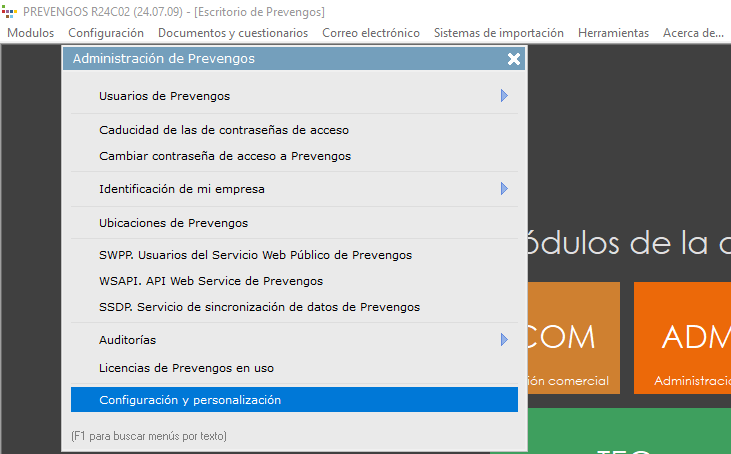
Además de la configuración de usuario activo remitente de los envíos por mail, el resto de configuraciones sobre el envío se agrupan según sean aquellas que afectan a los envíos de correo electrónico (rojo) y los envíos de SMS (azul).
Como se indica en el apartado anterior, podrá usar el acceso a los distintos apartados con el icono  si el usuario activo es administrador del aplicativo, aunque hay excepciones como se indicará más adelante.
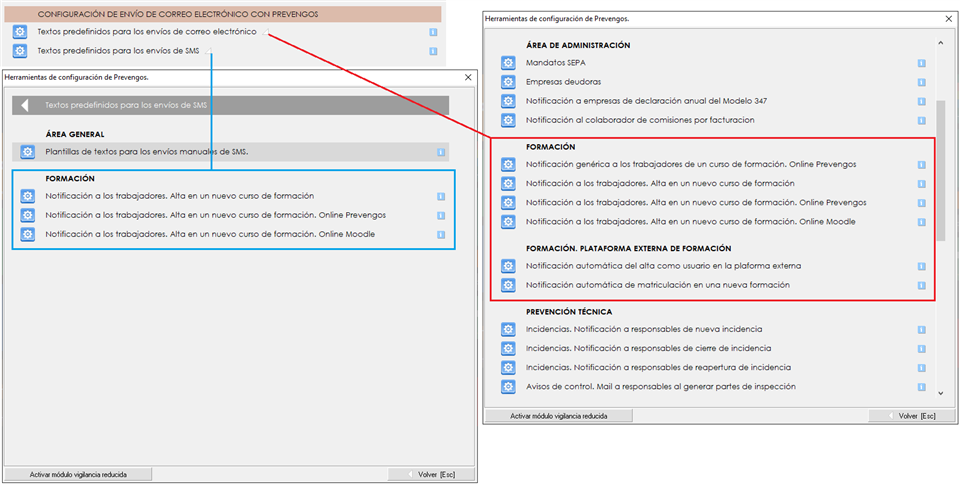
2. Textos prededefinidos para los envíos de correo electrónico
Como se ha indicado en el apartado 1, el acceso a la configuración de plantillas para el envío de SMS ha de acceder al formulario Herramientas de configuración de Prevengos, y al bloque CONFIGURACIÓN DE ENVÍO DE CORREO ELECTRÓNICO CON PREVENGOS, con el menú Configuración > Configuración de Prevengos.
Use el icono para acceder a los distintos formularios de Textos predefinidos para los envíos de correo electrónico.
3. Área general
3.1 Envíos agrupados multidocumento
El envío de la documentación adjunta o generada abrirá directamente envío agrupado (por destinatario), siendo posible hacerlo también desde el gestor de impresión. El mensaje y el asunto del mail donde se le adjunta la documentación a los distintos destinatarios es definible en esta configuración.
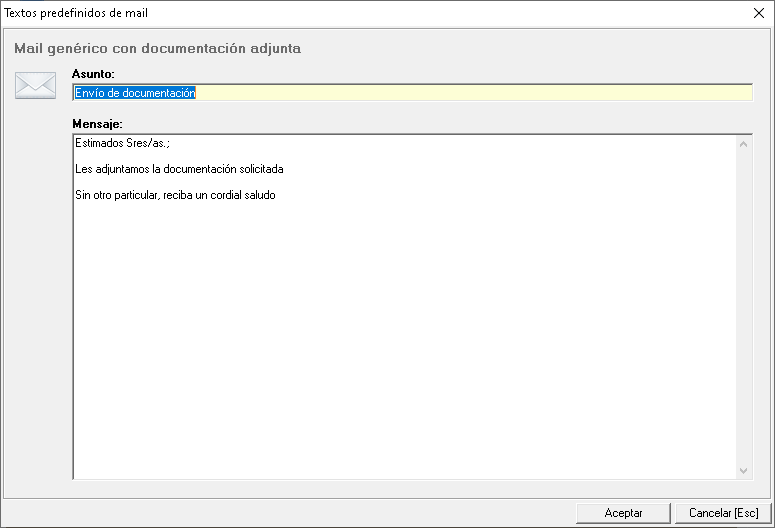
Los campos Asunto y Mensaje son obligatorios para la habilitación del botón Aceptar y el guardado de la configuración.
3.2 Mensaje notificación contraseña PDFs
Prevengos dispone de una opción para proteger con una contraseña los archivos PDFs (cifrar PDFs) que se envían por correo a los trabajadores. Al usar esta opción se genera una contraseña única para el trabajador y se le proporciona por un mail que es personalizable en esta configuración.
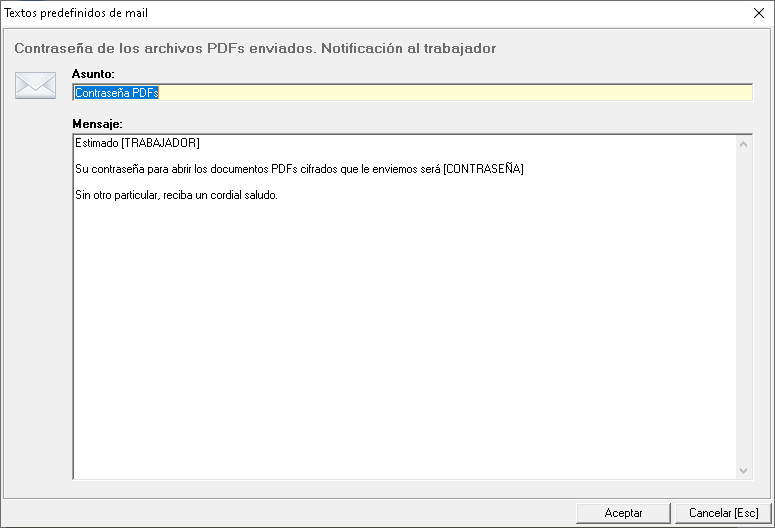
El icono  muestra los marcadores disponibles para utilizar en el campo Mensaje:
- [CONTRASEÑA], contraseña asignada al documento PDF.
- [TRABAJADOR], nombre del trabajador incluido en el curso.
Los campos Asunto y Mensaje son obligatorios para que se habilite el botón Aceptar y el guardado de la configuración.
3.3 Plantillas de textos para los envíos de correo electrónico
Esta configuración es editable por el usuario activo, independientemente si es administrador del aplicativo o no (siempre que tenga habilitado el permiso Plantillas de envío de correo electrónico), y permite definir las plantillas para el envío de correos electrónicos generales desde Prevengos.
El formulario de mantenimiento lista las plantillas predefinidas que se generen. Por defecto sólo muestra las plantillas activas, ya que dispone de un check en la parte superior derecha con las que podrá elegir que se muestren las plantillas desactivadas.
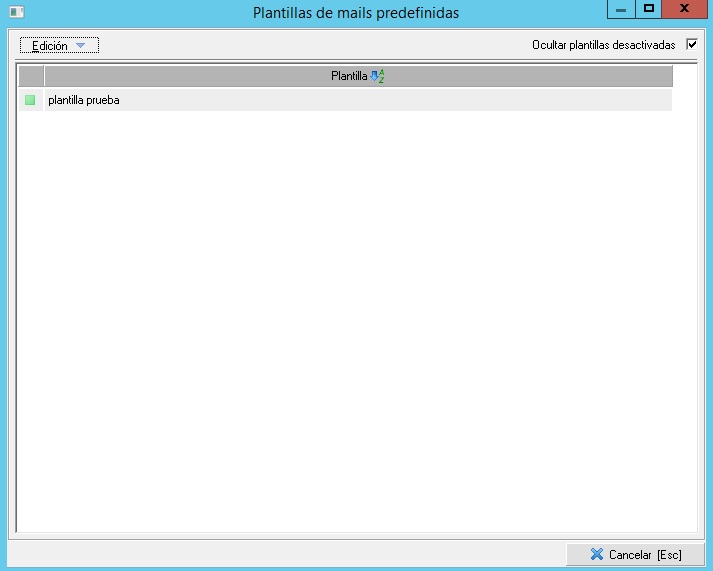
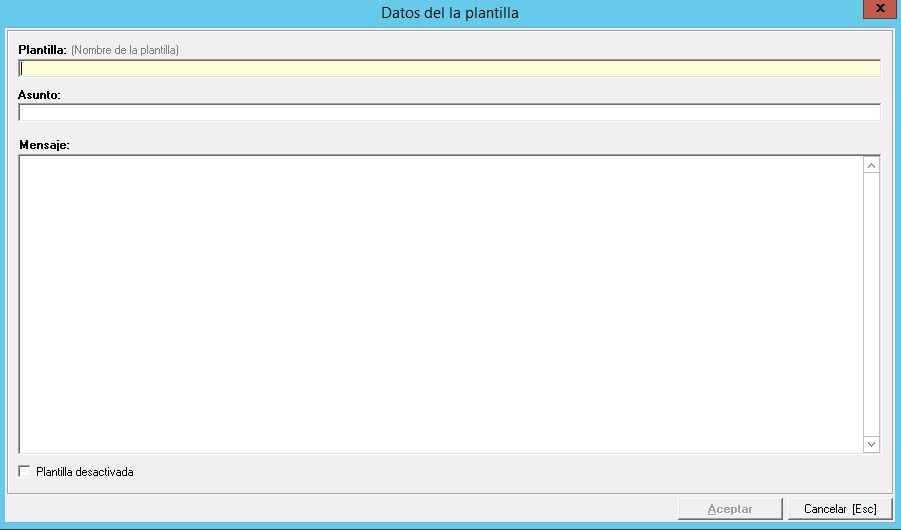
Como en todos los mantenimientos de Prevengos, dispone del desplegable [Edición] con las herramientas necesarias para crear, editar o eliminar plantillas. Tanto si selecciona la opción Nueva plantilla o Editar plantilla seleccionada se abrirá una nueva ventana donde establer los datos de la plantilla.
En el campo Plantilla establecerá el nombre que va a tener la plantilla dentro del listado en el mantenimiento. En el campo asunto escribirá el asunto que va a tener el correo electrónico, al igual que en el campo mensaje con lo que sería el cuerpo del correo electrónico. Por último podrá establecer si la plantilla está o no desactivada en el listado del mantenimiento con el check que se encuentra en la parte inferior izquierda de la ventana. Todos los campos son obligatorios y necesarios para que el botón [Aceptar] se habilite permitiendo guardar la plantilla en el mantenimiento.
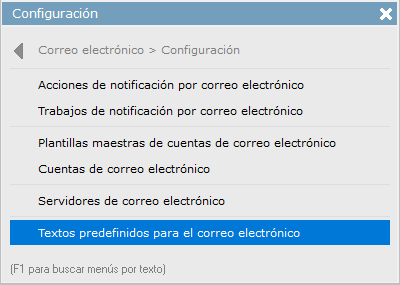
Este mantenimiento también es accesible con la opción Textos predefinidos para el correo electrónico, menú superior Correo electrónico > Configuración.
3.3.1 Envío de e-mail
El mantenimiento de plantillas predefinidas es accesible en diferentes partes de Prevengos, aquí se muestra algunas de ellas, ya que en todos los formularios el acceso es siempre el mismo.
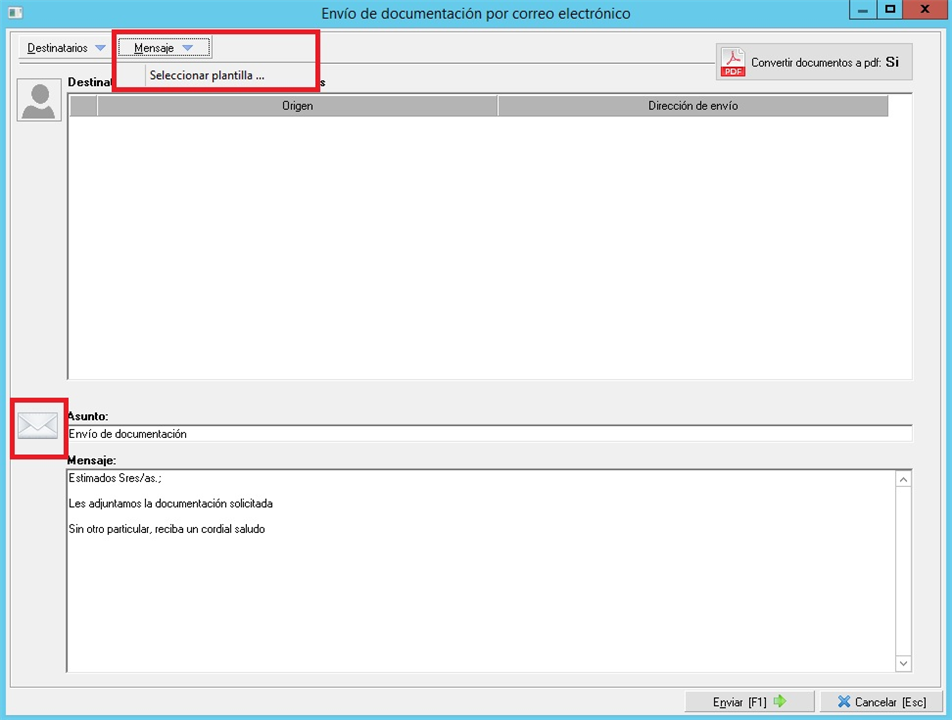
La siguiente captura corresponde al envío de un documento generado por Prevengos desde el gestor de impresión, usando la herramienta Envío agrupado (por destinatario).
El formulario ofrece 2 formas de cargar los datos de la plantilla a los campos Asunto y Mensaje:
- Desde el menú superior Mensaje > Seleccionar plantilla...
- Usando el icono
 , como muestra la imagen, para clicar la opción Seleccionar plantilla...
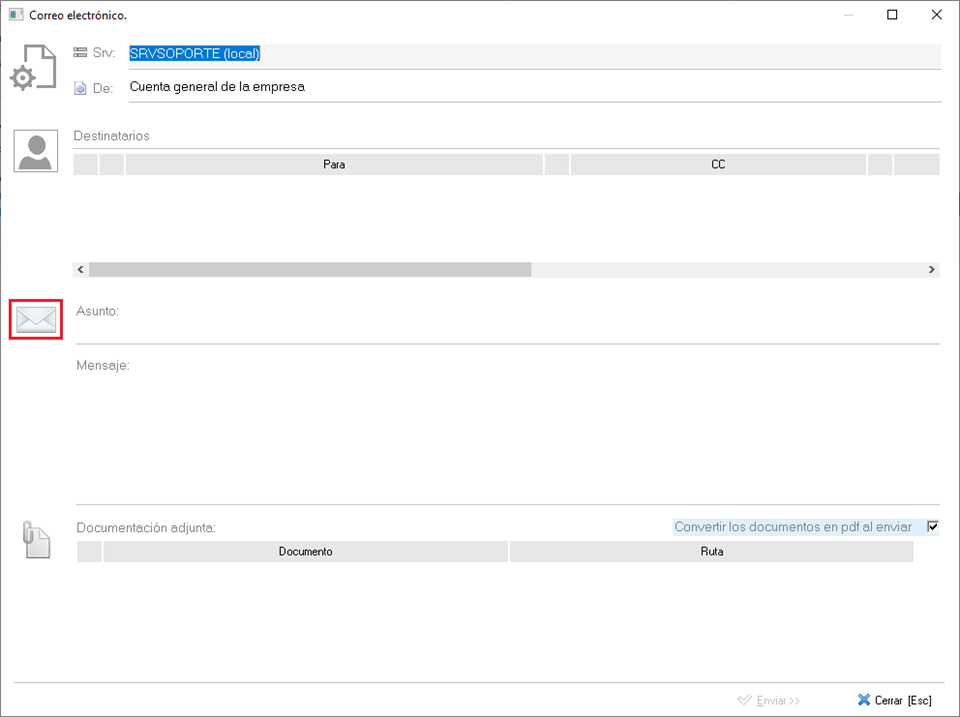
La siguiente captura corresponde al formulario Enviar correo electrónico, herramienta disponible en casi todos los módulos y con la cual podrá enviar correos masivos con archivos adjuntos a todos los destinatarios que desee (si necesita más información acceda a su guía aquí).
En este caso dispone del icono , en el margen izquiero (recuadro rojo), que muestra el mantenimiento de plantillas para seleccionar y aplicar la seleccionada en el correo a enviar.
4. Área de administración
4.1 Mandatos SEPA
En los datos bancarios de las empresas se podrán editar las cuentas bancarias, desde donde se registran y se generan los documentos de los mandatos para enviarlos al cliente. El texto por defecto del mail es editable en esta configuración.
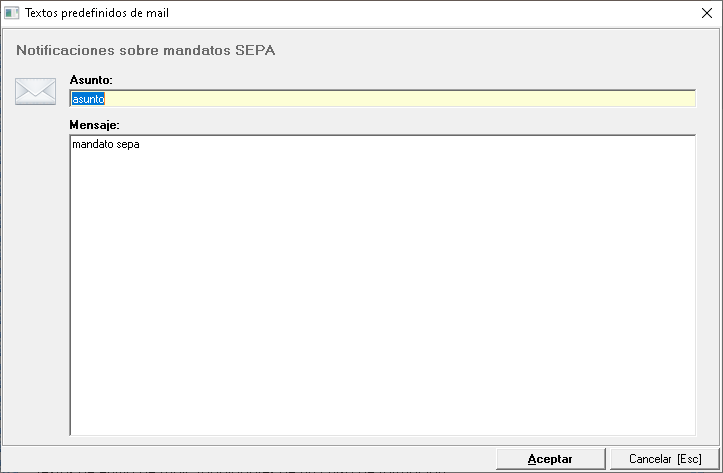
Los campos Asunto y Mensaje son obligatorios para la habilitación del botón Aceptar y el guardado de la configuración.
4.2 Empresas deudoras
Las empresas deudoras podrán ser notificadas, pudiendo incluir un destinatario oculto, desde su correspondiente consulta. El texto por defecto del correo electrónico de la notificación puede definirlo en esta configuración.
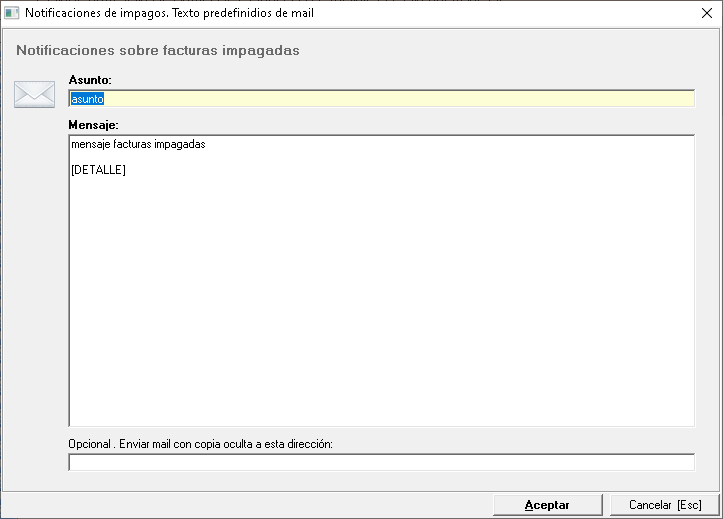
El icono muestra el marcador [DETALLE] que puede utilizar en el campo Mensaje, que detalla las facturas pendientes de cobro.
Los campos Asunto y Mensaje son obligatorios para la habilitación del botón Aceptar y el guardado de la configuración.
4.3 Notificación a empresas con la declaración anual del Modelo 347
La consulta del Modelo 347 permite generar el informe, acción que preguntará si se quiere enviar un mail al cliente. En esta configuración puede personalizar el texto por defecto de dicho email.
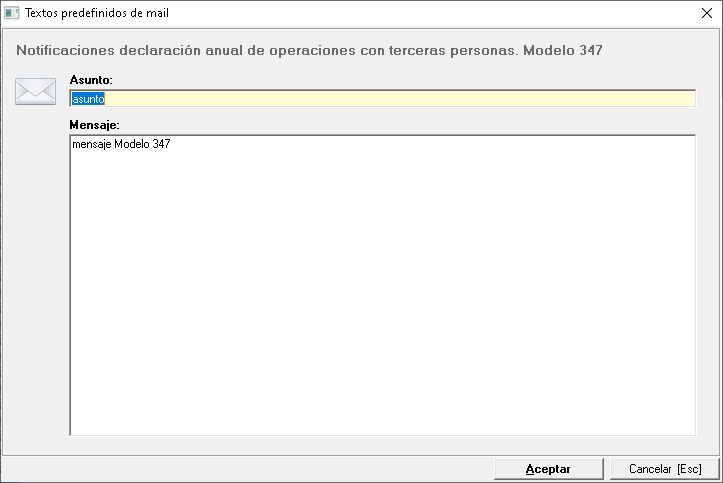
El icono muestra los marcadores disponibles para utilizar en:
- Asunto
- [AÑO], indica el ejercicio sobre el que se obtiene el informe del Modelo 347.
- Mensaje
- [AÑO], indica el ejercicio sobre el que se obtiene el informe del Modelo 347.
- [IMPORTE_347], indica el importe de las operaciones del Modelo 347.
Los campos Asunto y Mensaje son obligatorios para la habilitación del botón Aceptar y el guardado de la configuración.
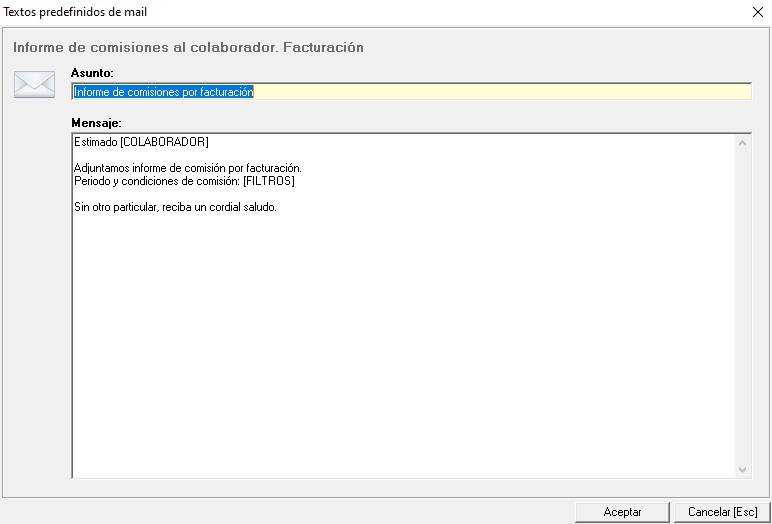
4.4 Colaborador. Comisión por facturación
Este informe se genera y envía desde la consulta de comisiones.
Mediante esta configuración puede personalizar el asunto y mensaje por defecto del mail que se le envía al colaborador con el informe adjunto.
5. Formación
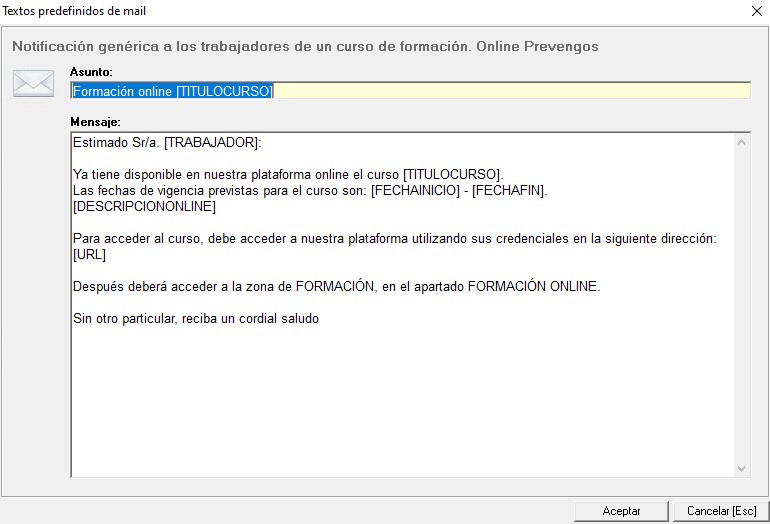
5.1 Notificación genérica a los trabajadores de un curso de formación. Online Prevengos
Prevengos permite crear una notificación visible en la web del trabajador en icono situado en la parte superior derecha de la misma con la notificación en el portal web, al trabajador, de que tiene un nuevo curso publicado. Permite definir el texto por defecto del envío de mails notificando a los trabajadores que tienen un nuevo curso publicado.
El icono muestra los marcadores disponibles para utilizar en:
- Asunto:
- [TITULOCURSO], título del curso de formación.
- Mensaje:
-
[DESCRIPCIONONLINE], descripción indicada en el área online del curso de formación.
-
[FECHAINICIO], fecha de inicio del curso de formación.
-
[FECHAFIN], fecha de fin del curso de formación.
-
[TITULOCURSO], título del curso de formación.
-
[TRABAJADOR], nombre del trabajador incluido en el curso.
-
[URL], URL de acceso al curso online.
-
Los campos Asunto y Mensaje son obligatorios para la habilitación del botón Aceptar y el guardado de la configuración.
5.2 Notificación a los trabajadores. Alta en un nuevo curso de formación
Entre las Herramientas sobre las acciones formativas se encuentra la opción de enviar mail a los trabajadores para notificarles de su inscripción. Desde esta configuración puede personalizar dicho mail.
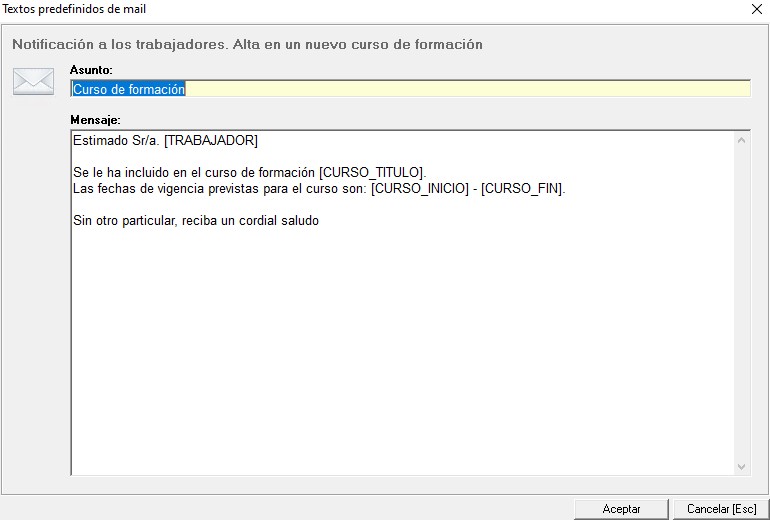
El icono muestra los marcadores disponibles para utilizar para el campo Mensaje:
- [CURSO_FIN], fecha de fin del curso de formación.
- [CURSO_INICIO], fecha de inicio del curso de formación.
- [CURSO_TITULO], título del curso de formación.
- [TRABAJADOR], nombre del trabajador incluido en el curso.
Los campos Asunto y Mensaje son obligatorios para la habilitación del botón Aceptar y el guardado de la configuración.
5.3 Notificación a los trabajadores. Alta en un nuevo curso de formación. Online Prevengos
Permite definir el texto por defecto del envío de mails a los trabajadores seleccionados de un curso de formación online. En este caso, se incluyen marcadores específicos de la formación online.
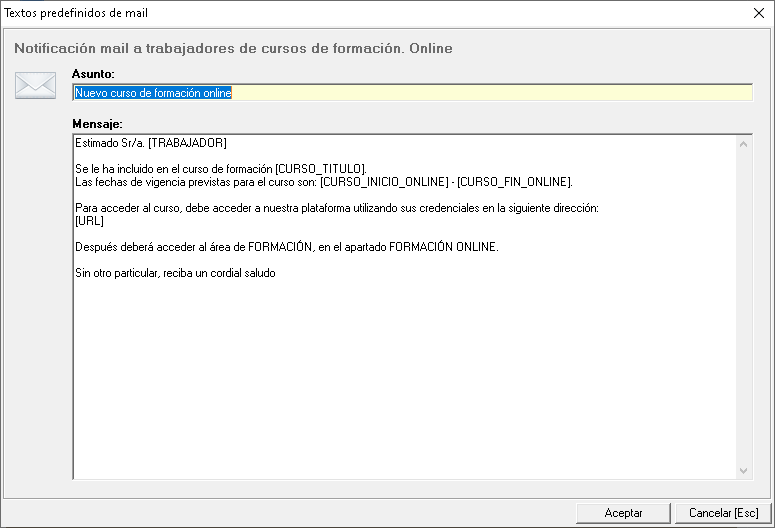
El icono muestra los marcadores disponibles para utilizar para el campo Mensaje:
-
[CURSO_INICIO_ONLINE], fecha de inicio del curso online.
-
[CURSO_FIN_ONLINE], fecha de fin del curso online.
-
[URL], URL de acceso al curso online.
-
[TRABAJADOR], nombre del trabajador incluido en el curso.
Los campos Asunto y Mensaje son obligatorios para la habilitación del botón Aceptar y el guardado de la configuración.
5.4 Notificación a los trabajadores. Alta en un nuevo curso de formación. Online Moodle
Permite definir el texto por defecto del envío de mails a los trabajadores seleccionados de un curso de formación online en Moodle. En este caso, se incluyen marcadores específicos de la formación online.
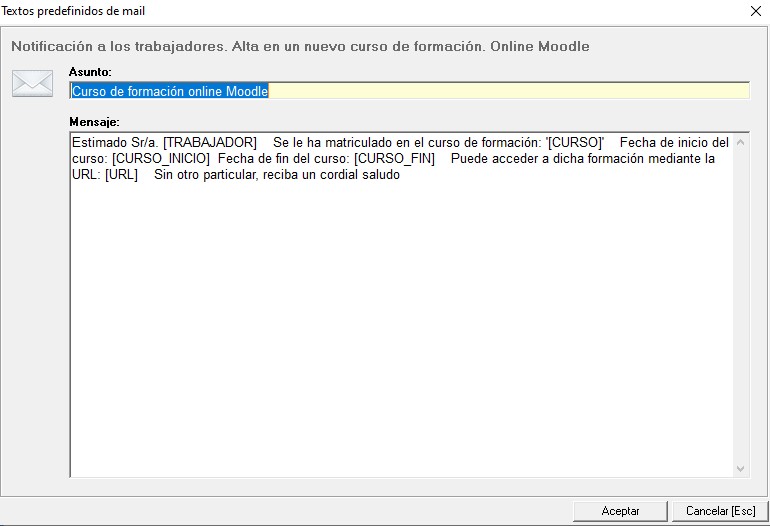
El icono muestra los marcadores disponibles para utilizar para el campo Mensaje:
Mensaje:
-
[CURSO_INICIO], fecha de inicio del curso en Moodle.
-
[CURSO_FIN], fecha de fin del curso en Moodle.
-
[TRABAJADOR], nombre del trabajador incluido en el curso.
-
[URL], URL de acceso al curso online Moodle.
Los campos Asunto y Mensaje son obligatorios para la habilitación del botón Aceptar y el guardado de la configuración.
6. Formación. Plataforma externa de formación
6.1 Notificación automática del alta como usuario en la plataforma externa
Notificación al trabajador cuando se crea su usuario para el acceso a la plataforma externa. Esta noficicación se manda de forma automática cuando se realiza la sincronización con la plataforma externa (Moodle) tal y como explicamos en el manual de formación con Moodle. En la siguiente imagen podemos ver el diseño por defecto:
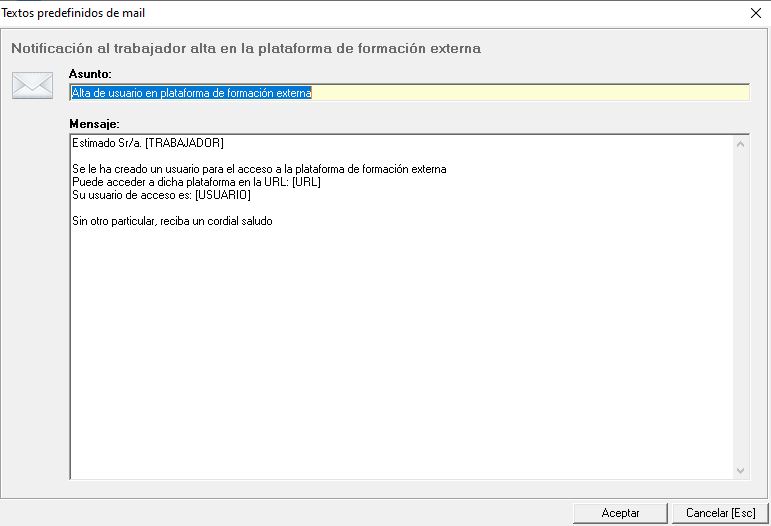
El icono muestra los marcadores disponibles para utilizar para el campo Mensaje:
- [TRABAJADOR], nombre del trabajador incluido en el curso.
- [URL], URL (Dirección Web) de acceso a la plataforma de formación externa
- [USUARIO], Nombre del usuario (Login) para el acceso a la plataforma de formación externa
Los campos Asunto y Mensaje son obligatorios para la habilitación del botón Aceptar y el guardado de la configuración.
6.2 Notificación automática de matriculación en una nueva formación
Email automático que se manda al trabajador cuando se añade (matricula) en un nuevo curso de formación gestionado por una plataforma externa (Moodle) tal y como explicamos en el manual de formación con Moodle. En la siguiente imagen podemos ver el diseño por defecto.
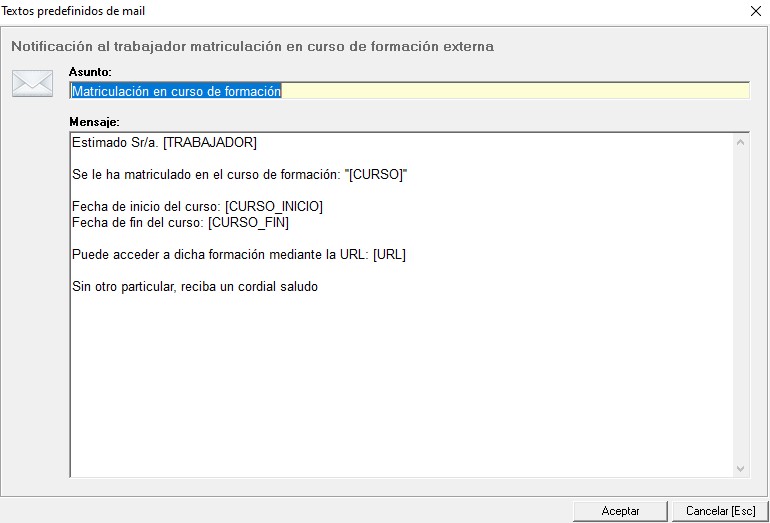
El icono muestra los marcadores disponibles para utilizar para el campo Mensaje:
- [TRABAJADOR], nombre del trabajador incluido en el curso.
- [URL], URL (Dirección Web) de acceso a la plataforma de formación externa
- [USUARIO], Nombre del usuario (Login) para el acceso a la plataforma de formación externa
- [CURSO], Nombre del curso de formación
- [CURSOINICIO], Fecha de finalización del curso de formación
- [INICIOCURSO], Fecha de inicio del curso de formación (fecha de inicio de la matriculación)
- [CURSO], Marcador que solo funciona en el asunto del mensaje e inserta el nombre del curso de formación
Los campos Asunto y Mensaje son obligatorios para la habilitación del botón Aceptar y el guardado de la configuración.
7. Prevención técnica
7.1 Notificación a los trabajadores. Cuestionario publicado
Permite mandar un correo electrónico al trabjador cuando se le publica un nuevo cuestionario en la web.
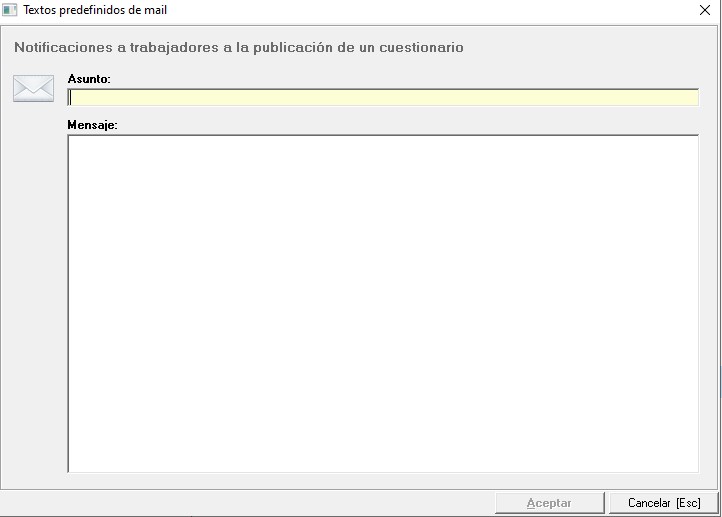
El icono muestra los marcadores disponibles para utilizar para el campo Mensaje:
Asunto:
- [CUESTIONARIO], título del cuestionario.
- [EMPRESA], nombre de la empresa.
- [TRABAJADOR], nombre del trabajador de la empresa.
Mensaje:
- [URL], dirección URL de la web del trabajador.
Los campos Asunto y Mensaje son obligatorios para la habilitación del botón Aceptar y el guardado de la configuración.
7.2 Incidencias. Notificación a responsables de nueva incidencia
Permite definir los textos de los mails de notificación que se envían a los responsables de una incidencia cuando se crea una nueva o se usa la opción Enviar notificación a los responsable seleccionados.
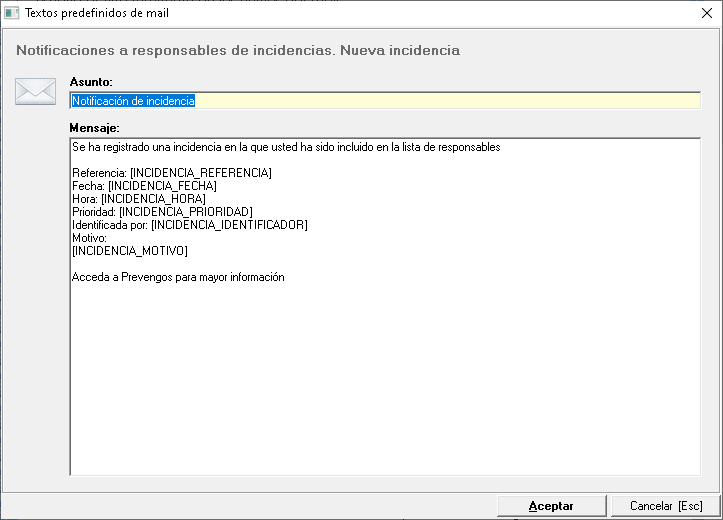
El icono muestra los marcadores disponibles para utilizar para el campo Mensaje:
- [INCIDENCIA_FECHA], fecha de la incidencia.
- [INCIDENCIA_HORA], hora de la incidencia.
- [INCIDENCIA_IDENTIFICADOR], identificador de la incidencia.
- [INCIDENCIA_MOTIVO], motivo de la incidencia.
- [INCIDENCIA_PRIORIDAD], prioridad de la incidencia.
- [INCIDENCIA_REFERENCIA], referencia de la incidencia.
Los campos Asunto y Mensaje son obligatorios para la habilitación del botón Aceptar y el guardado de la configuración.
7.3 Incidencias. Notificación a responsables de cierre de incidencia
Al cerrar una incidencia se manda un correo automático a los responsables que tengan marcado el aviso para informarles de la acción (también puede enviar este aviso manualmente). Puede editar el texto de este mail con esta opción. Permite definir los textos de los mails de notificación que se envían a los responsables de una incidencia al proceder a su cierre.
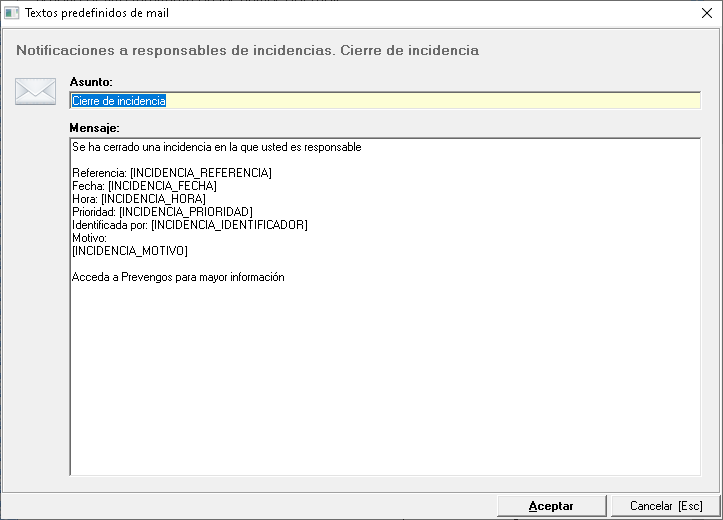
El icono muestra los marcadores disponibles para utilizar para el campo Mensaje:
- [INCIDENCIA_FECHA], fecha de la incidencia.
- [INCIDENCIA_HORA], hora de la incidencia.
- [INCIDENCIA_IDENTIFICADOR], identificador de la incidencia.
- [INCIDENCIA_MOTIVO], motivo de la incidencia.
- [INCIDENCIA_PRIORIDAD], prioridad de la incidencia.
- [INCIDENCIA_REFERENCIA], referencia de la incidencia.
Los campos Asunto y Mensaje son obligatorios para la habilitación del botón Aceptar y el guardado de la configuración.
7.4 Incidencias. Notificación a responsables de reapertura de incidencia
Las incidencias cerradas se pueden volver a abrir, esta acción manda un correo automático a los responsables que tengan marcado el aviso para informarles de la acción (también puede enviar este aviso manualmente). Esta configuración permite definir los textos de los mails de notificación de la reapertura.
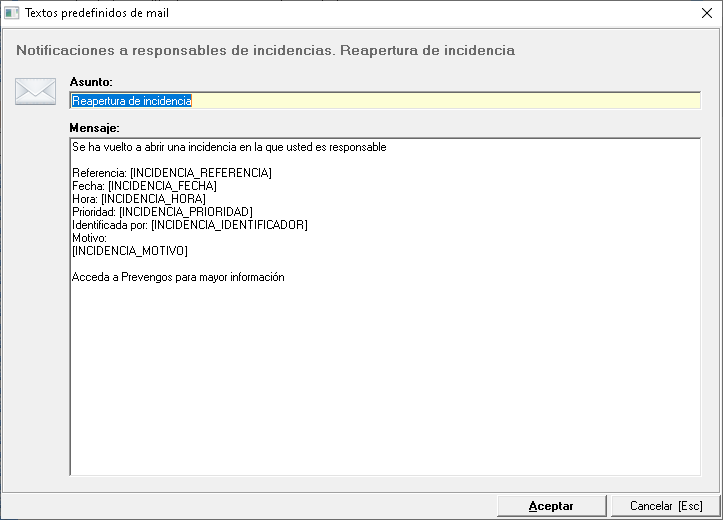
El icono muestra los marcadores disponibles para utilizar para el campo Mensaje:
- [INCIDENCIA_FECHA], fecha de la incidencia.
- [INCIDENCIA_HORA], hora de la incidencia.
- [INCIDENCIA_IDENTIFICADOR], identificador de la incidencia.
- [INCIDENCIA_MOTIVO], motivo de la incidencia.
- [INCIDENCIA_PRIORIDAD], prioridad de la incidencia.
- [INCIDENCIA_REFERENCIA], referencia de la incidencia.
Los campos Asunto y Mensaje son obligatorios para la habilitación del botón Aceptar y el guardado de la configuración.
7.5 Incidencias. Notificación a responsables de resolución de la incidencia
Permite definir los textos (asunto y cuerpo del mensaje) de los mails de notificación que se envían a los responsables de una incidencia cuando ésta está marcada como resuelta.
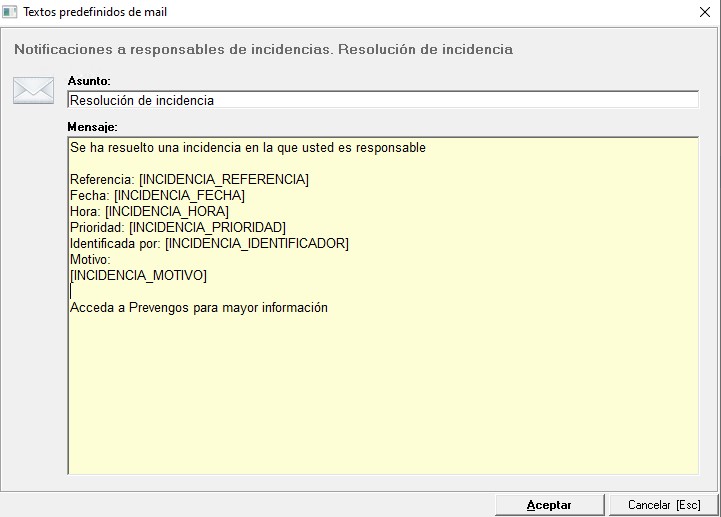
El icono muestra los marcadores disponibles para utilizar para el campo Mensaje:
- [INCIDENCIA_FECHA], fecha de la incidencia.
- [INCIDENCIA_HORA], hora de la incidencia.
- [INCIDENCIA_IDENTIFICADOR], identificador de la incidencia.
- [INCIDENCIA_MOTIVO], motivo de la incidencia.
- [INCIDENCIA_PRIORIDAD], prioridad de la incidencia.
- [INCIDENCIA_REFERENCIA], referencia de la incidencia.
Los campos Asunto y Mensaje son obligatorios para la habilitación del botón Aceptar y el guardado de la configuración.
7.6 Incidencias. Notificación a responsables de la no resolución de la incidencia
Permite definir los textos (asunto y cuerpo del mensaje) de los mails de notificación que se envían a los responsables de una incidencia cuando ésta está marcada como no resuelta.
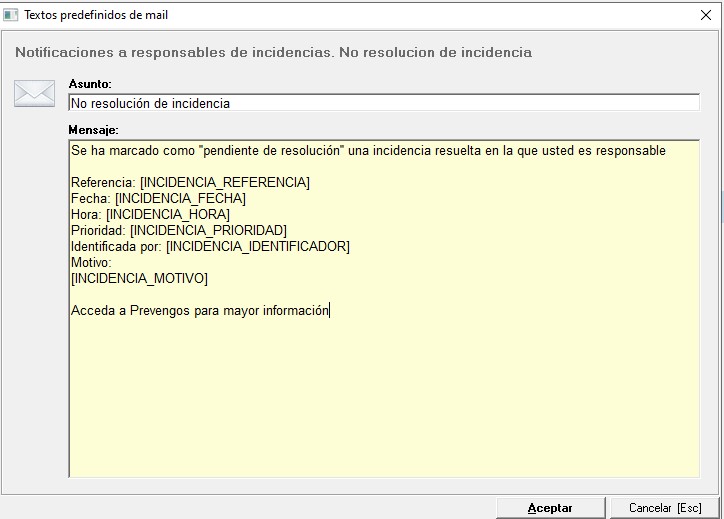
El icono muestra los marcadores disponibles para utilizar para el campo Mensaje:
- [INCIDENCIA_FECHA], fecha de la incidencia.
- [INCIDENCIA_HORA], hora de la incidencia.
- [INCIDENCIA_IDENTIFICADOR], identificador de la incidencia.
- [INCIDENCIA_MOTIVO], motivo de la incidencia.
- [INCIDENCIA_PRIORIDAD], prioridad de la incidencia.
- [INCIDENCIA_REFERENCIA], referencia de la incidencia.
Los campos Asunto y Mensaje son obligatorios para la habilitación del botón Aceptar y el guardado de la configuración.
7.7 Avisos de control. Mail a responsables del parte al generar partes de inspección
Permite definir los textos (asunto y cuerpo del mensaje) de los mails de notificación que se envían a los responsables de un aviso de control cuando se generan partes de inspección a partir de dicho aviso.
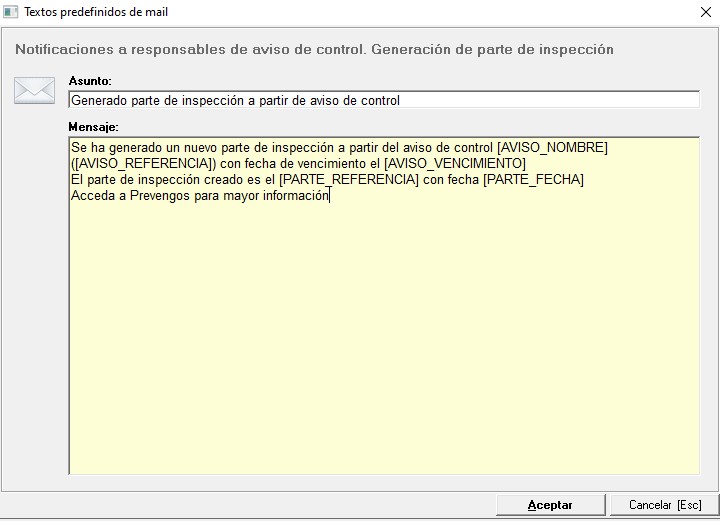
El icono muestra los marcadores disponibles para utilizar para el campo Mensaje:
- [AVISO_NOMBRE]
- AVISO_REFERENCIA]
- [AVISO_VENCIMIENTO]
- [PARTE_REFERENCIA]
- [PARTE_FECHA]
7.8 Avisos de control. Mail a responsables al generar incidencias
Permite definir los textos (asunto y cuerpo del mensaje) de los mails de notificación que se envían a los responsables de un aviso de control cuando se generan incidencias a partir de dicho aviso
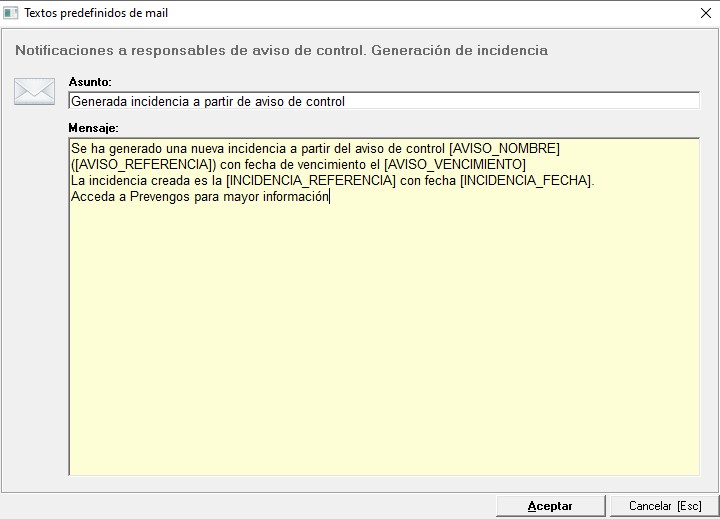
El icono muestra los marcadores disponibles para utilizar para el campo Mensaje:
- [AVISO_NOMBRE] ,nombre del aviso de control
- AVISO_REFERENCIA], referencia del aviso de control
- [AVISO_VENCIMIENTO], fecha de vencimiento del aviso de control
- [INCIDENCIA_REFERENCIA], referencia de la incidencia
- [INCIDENCIA_FECHA], fecha de la incidencia
7.9 Partes de inspección. Notificación a responsables del parte al generar una incidencia
Los partes de inspección permiten generar incidencias a partir de él mismo, para notificar a los técnicos intervinientes y al responsable. El contenido por defecto del mail de notificación es editable en esta configuración.
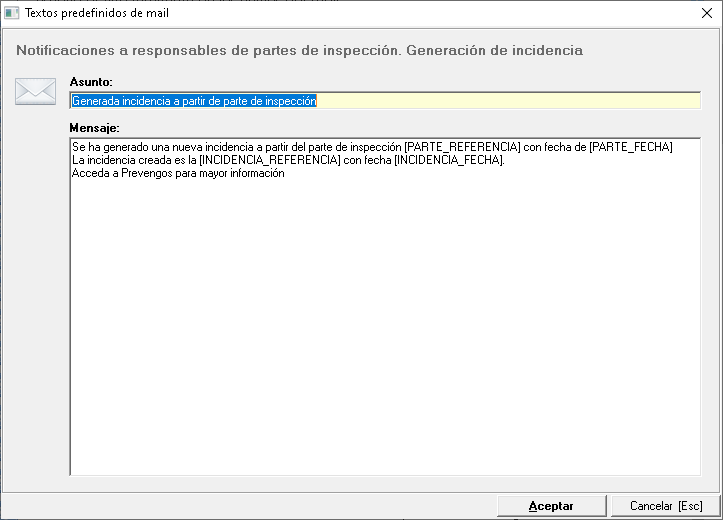
El icono muestra los marcadores disponibles para utilizar para el campo Mensaje:
- [INCIDENCIA_FECHA], fecha de la incidencia.
- [INCIDENCIA_REFERENCIA], referencia de la incidencia.
- [PARTE_FECHA], fecha del parte de inspección.
- [PARTE_REFERENCIA], referencia del parte de inspección.
Los campos Asunto y Mensaje son obligatorios para la habilitación del botón Aceptar y el guardado de la configuración.
7.10 No conformidad. Notificación a responsables de nueva no conformidad
Las Herramientas sobre las no conformidades permiten enviar correos electrónicos a los responsables. Con esta opción puede predefinir el texto del envío.
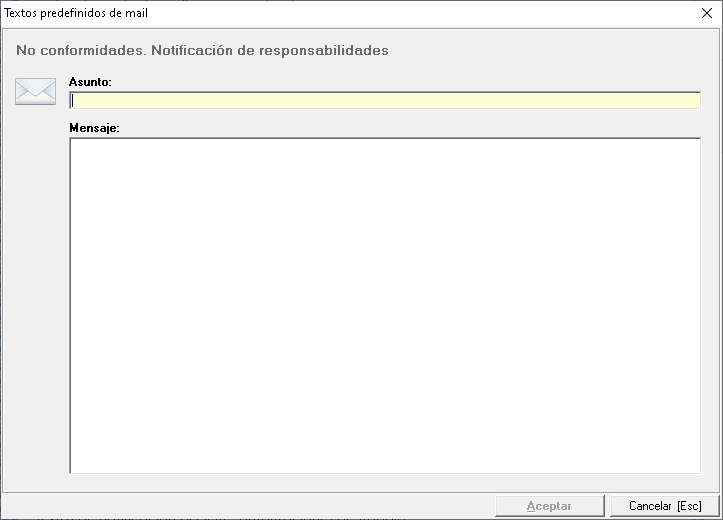
El icono muestra los marcadores disponibles para utilizar para el campo Mensaje:
- [RESPONSABILIDADES], detalle de las responsabilidades asignadas a este responsable.
- [RESPONSABLE], nombre del responsable designado en la No Conformidad.
Los campos Asunto y Mensaje son obligatorios para la habilitación del botón Aceptar y el guardado de la configuración.
7.11 Autorizaciones de trabajo. Notificación a los responsables
En las autorizaciones de trabajo se definen distintos responsables, para poder avisarles de este nombramiento dispone de un botón para enviarles un correo. Este apartado permite definir los textos de este tipo de correo.
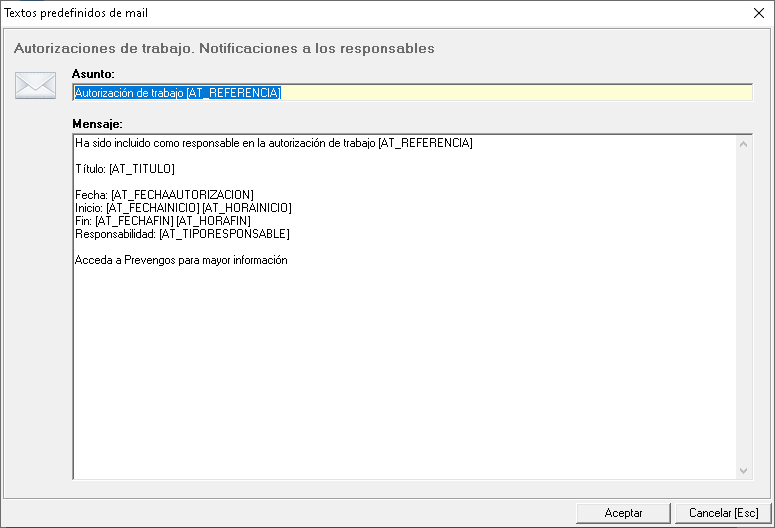
El icono muestra los marcadores disponibles para utilizar para:
- Asunto:
- [AT_REFERENCIA], referencia de la autorización de trabajo.
- Mensaje:
- [AT_FECHAAUTORIZACION], fecha de la autorización de trabajo.
- [AT_FECHAFIN], fecha de fin de la autorización de trabajo.
- [AT_FECHAINICIO], fecha de inicio de la autorización de trabajo.
- [AT_HORAFIN], hora de fin de la autorización de trabajo.
- [AT_HORAINICIO], hora de inicio de la autorización de trabajo.
- [AT_REFERENCIA], referencia de la autorización de trabajo.
- [AT_TIPORESPONSABLE], tipo de responsable en la autorización de trabajo.
- [AT_TRABAJOS], trabajos incluidos en la autorización de trabajo.
Los campos Asunto y Mensaje son obligatorios para la habilitación del botón Aceptar y el guardado de la configuración.
7.12 Autorizaciones de trabajo. Notificación a los trabajadores
En las autorizaciones de trabajo se definen los trabajadores autorizados y existe una herramienta para notificarles. Este apartado permite definir los textos de este correo electrónico.
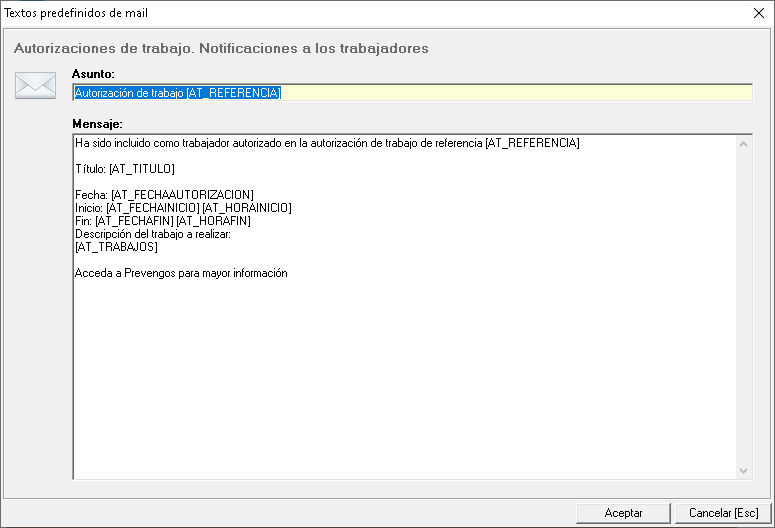
El icono muestra los marcadores disponibles para utilizar para:
- Asunto:
- [AT_REFERENCIA], referencia de la autorización de trabajo.
- Mensaje:
- [AT_FECHAAUTORIZACION], fecha de la autorización de trabajo.
- [AT_FECHAFIN], fecha de fin de la autorización de trabajo.
- [AT_FECHAINICIO], fecha de inicio de la autorización de trabajo.
- [AT_HORAINICIO], hora de inicio de la autorización de trabajo.
- [AT_REFERENCIA], referencia de la autorización de trabajo.
- [AT_TITULO], título de la autorización de trabajo.
- [AT_TRABAJOS], trabajos incluidos en la autorización de trabajo.
Los campos Asunto y Mensaje son obligatorios para la habilitación del botón Aceptar y el guardado de la configuración.
7.13 Autorizaciones de trabajo. Notificación de cierre/finalización de la autorización
La autorización de trabajo puede ser cerrada desde su ficha de datos, donde se dispone de la opción de notificar al responsable de la autorización. En esta configuración puede definir el texto de este correo electrónico.
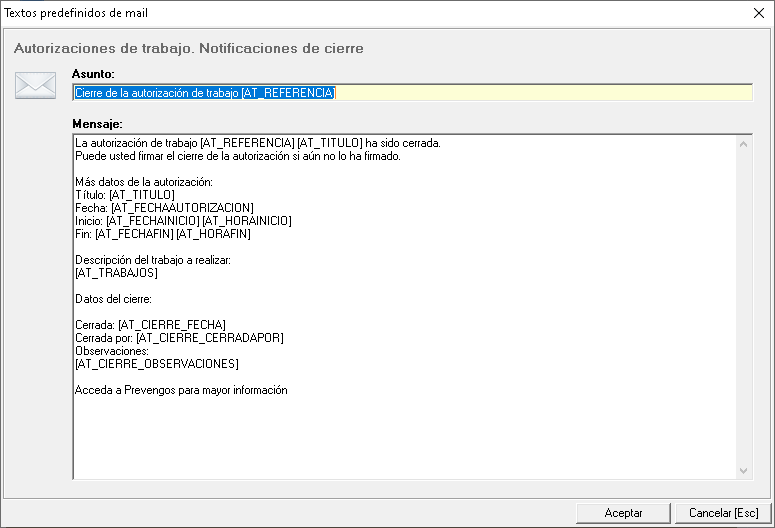
El icono muestra los marcadores disponibles para utilizar para:
- Asunto:
- [AT_REFERENCIA], referencia de la autorización de trabajo.
- Mensaje:
- [AT_CIERRE_CERRADAPOR], persona que cierra la autorización de trabajo.
- [AT_CIERRE_FECHA], fecha de cierre de la autorización de trabajo.
- [AT_FECHAAUTORIZACION], fecha de la autorización de trabajo.
- [AT_FECHAFIN], fecha de fin de la autorización de trabajo.
- [AT_FECHAINICIO], fecha de inicio de la autorización de trabajo.
- [AT_HORAINICIO], hora de inicio de la autorización de trabajo.
- [AT_REFERENCIA], referencia de la autorización de trabajo.
- [AT_TITULO], título de la autorización de trabajo.
- [AT_TRABAJOS], trabajos incluidos en la autorización de trabajo.
Los campos Asunto y Mensaje son obligatorios para la habilitación del botón Aceptar y el guardado de la configuración.
7.14 Evaluación. Notificación a los trabajadores de un nuevo estudio ROSA
En un estudio específico ROSA es posible utilizar una Herramienta de envío de correo electrónico a los trabajadores con la URL para cumplimentar el cuestionario. El contenido del mail es editable mediante esta configuración.
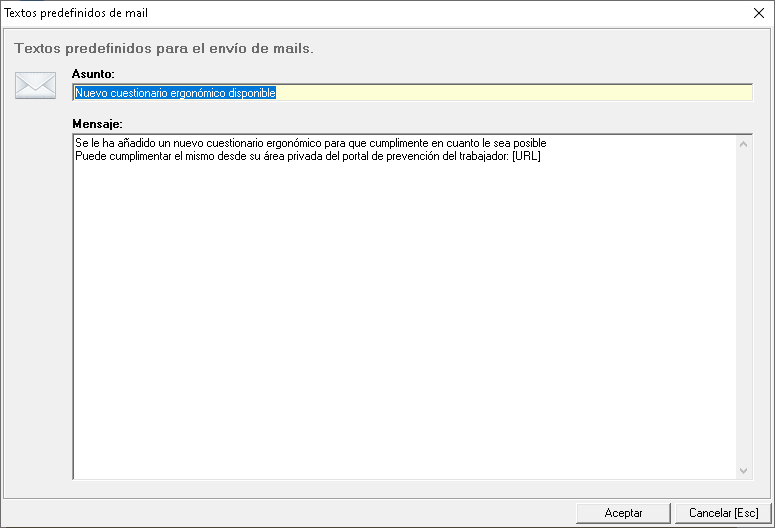
El icono muestra los marcadores disponibles para utilizar en el campo Mensaje:
- [URL], URL de acceso al cuestionario ROSA.
Los campos Asunto y Mensaje son obligatorios para la habilitación del botón Aceptar y el guardado de la configuración.
7.15 Acción preventiva. Notificación de revisión de una medida
Registrando nuevas revisiones de un elemento planificabe (medida preventiva, medida correctora, etc.), puede usar la opción "Notificar al responsable". Use esta configuración para personalizar el correo electrónico de la notificación.
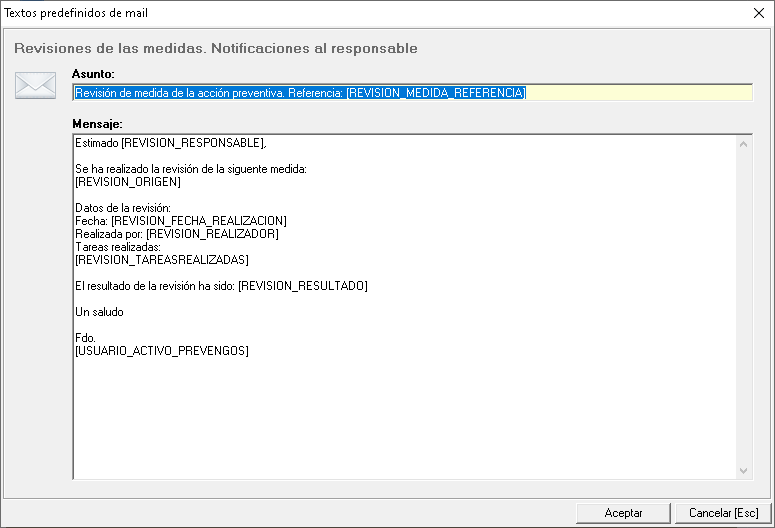
El icono muestra los marcadores disponibles para utilizar en:
- Asunto:
- [REVISION_MEDIDA_REFERENCIA], referencia del elemento de prevención (medida, E.P.I., señal...).
- Mensaje:
- [REVISION_FECHA_REALIZACION], fecha de realización de la revisión.?
- [REVISION_MEDIDA_REFERENCIA], referencia del elemento de prevención (medida, E.P.I., señal...).
- [REVISION_ORIGEN], origen al que pertenece la revisión.?
- [REVISION_REALIZADOR], nombre de la persona o entidad que realiza la revisión.?
- [REVISION_RESPONSABLE], nombre de la persona o entidad responsable de la revisión.?
- [REVISION_RESULTADO], resultado de la revisión.
- [REVISION_TAREASREALIZADAS], descripción de las tareas realizadas.
- [USUARIO_ACTIVO_PREVENGOS], usuario de Prevengos que envía la notificación.
Los campos Asunto y Mensaje son obligatorios para la habilitación del botón Aceptar y el guardado de la configuración.
8. Medicina del trabajo
8.1 Solicitudes de reconocimientos médicos
En una campaña de solicitud de reconocimientos médicos se notifica vía correo electrónico a los trabajadores incluídos para posteriormente planificar los reconocimientos médicos confirmados. El contenido por defecto del mensaje y del asunto puede personalizarlo desde aquí.
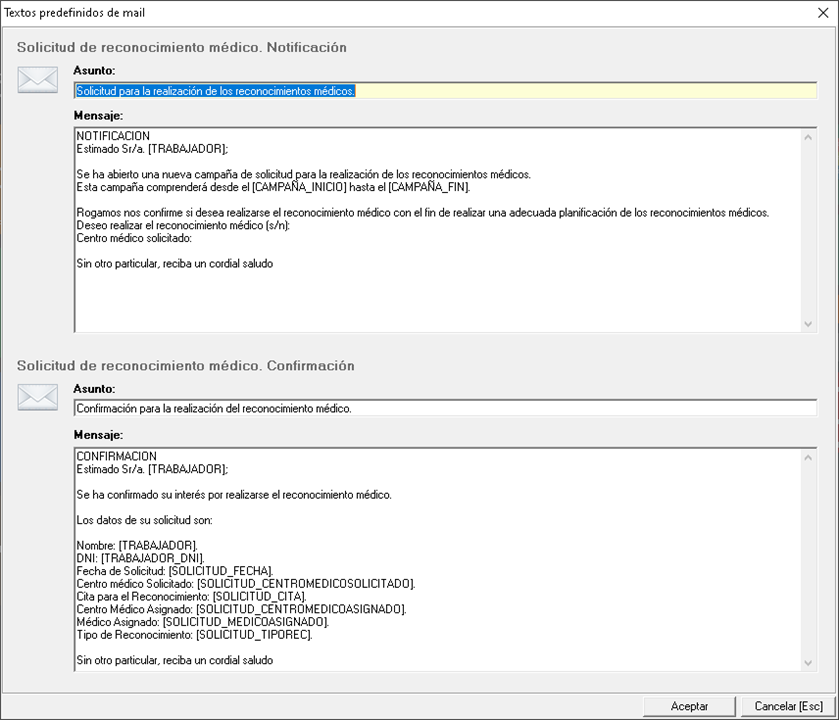
El icono muestra los marcadores disponibles para utilizar en:
- Mensaje (notificación)
- [CAMPAÑA_FIN], fecha de finalización de la campaña de solicitud de reconocimientos médicos.
- [CAMPAÑA_INICIO], fecha de inicio de la campaña de solicitud de reconocimientos médicos.
- [TRABAJADOR], nombre del trabajador incluido en la campaña y destinatario del e-mail.
- Mensaje (confirmación)
- [SOLICITUD_CENTROMEDICOASIGNADO], centro médico asignado a la cita para el reconocimiento médico.
- [SOLICITUD_CENTROMEDICOSOLICITADO], centro médico solicitado para el reconocimiento médico.
- [SOLICITUD_CITA], fecha asignada a la cita para el reconocimiento médico.
- [SOLICITUD_FECHA], fecha solicitada para el reconocimiento médico.
- [SOLICITUD_MEDICOASIGNADO], médico asignado para el reconocimiento.
- [SOLICITUD_TIPOREC], tipo de reconocimiento a realizar.
- [TRABAJADOR], nombre del trabajador incluido en la campaña y destinatario del e-mail.
- [TRABAJADOR_DNI], D.N.I. del trabajador incluido en la campaña y destinatario del e-mail.
Los campos Asunto y Mensaje son obligatorios para la habilitación del botón Aceptar y el guardado de la configuración.
8.2 Notificación a empresa y trabajador de citas médicas
Permite definir el texto por defecto del envío de mails de citación a las empresas y trabajadores desde la agenda médica.
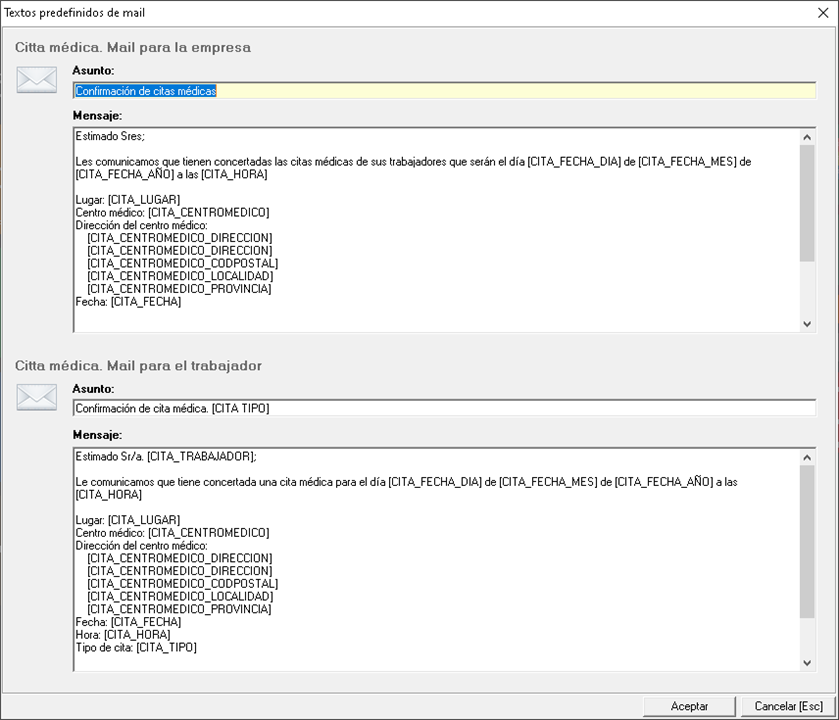
El icono muestra los marcadores disponibles para utilizar en ambos campos Mensaje:
- [CITA_CENTROMEDICO], centro médico asignado a la cita.
- [CITA_CENTROMEDICO_CODPOSTAL], código postal del centro médico.
- [CITA_CENTROMEDICO_DIRECCION], dirección del centro médico.
- [CITA_CENTROMEDICO_LOCALIDAD], localidad del centro médico.
- [CITA_CENTROMEDICO_PROVINCIA], provincia del centro médico.
- [CITA_EMPRESA], nombre de la empresa a la que se le asigna la cita.
- [CITA_FECHA], fecha de la cita.
- [CITA_FECHA_AÑO], año de la fecha de la cita.
- [CITA_FECHA_DIA], día de la fecha de la cita.
- [CITA_FECHA_MES], mes de la fecha de cita.
- [CITA_HORA], hora de la cita.
- [CITA_LUGAR], lugar de la cita.
- [CITA_TRABAJADORES], detalle de los trabajadores citados.
- [CITA_TRABAJADOR], nombre del trabajador citado (sólo para el e-mail al trabajador).
Los campos Asunto y Mensaje son obligatorios para la habilitación del botón Aceptar y el guardado de la configuración.
8.3 Notificación a la empresa de trabajadores planificados en la PVST
Las Herramientas sobre una PVST permiten enviar un mail a la empresa informando de los trabajadores planificados. Con esta configuración puede definir los textos por defecto de los mails.
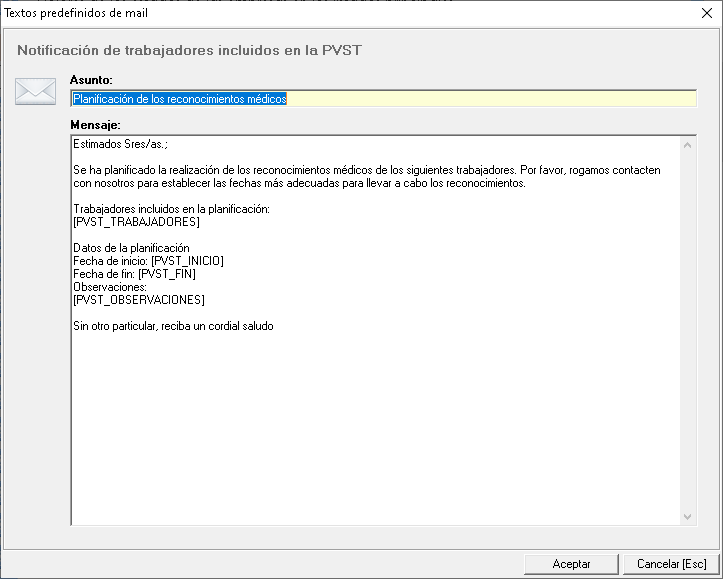
El icono muestra los marcadores disponibles para utilizar para el campo Mensaje:
- [PVST_FIN], fecha de finalización de la campaña.
- [PVST_INICIO], fecha de inicio de la campaña.
- [PVST_OBSERVACIONES], observaciones indicadas en la campaña.
- [PVST_TRABAJADORES], detalle de trabajadores incluidos en la campaña.
Los campos Asunto y Mensaje son obligatorios para la habilitación del botón Aceptar y el guardado de la configuración.
9. Coordinación de actividades
9.1. Coordinación. Notificación de nombramiento como coordinador
Permite definir el asunto y cuerpo del mensaje por defecto en los mails de notificación del nombramiento como coordinador de seguridad en una obra de construcción.
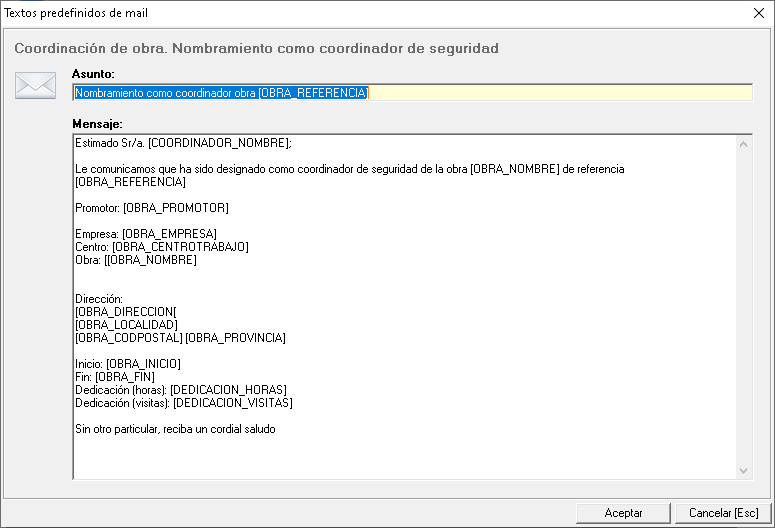
El icono muestra los marcadores disponibles para utilizar en:
- Asunto:
- [OBRA_REFERENCIA], referencia del proyecto CAE.
- Mensaje:
- [COORDINADOR_DNI], D.N.I. del coordinador de seguridad.
- [COORDINADOR_NOMBRE], nombre del coordinador de seguridad.
- [DEDICACION_HORAS], horas de dedicación establecidas para la obra.
- [DEDICACION_VISITAS], visitas de dedicación establecidas para la obra.
- [OBRA_CENTROTRABAJO], nombre del centro de trabajo del proyecto CAE.
- [OBRA_CPOSTAL], código postal de la obra.
- [OBRA_DIRECCION], dirección de la obra.
- [OBRA_EMPRESA], nombre del promotor (empresa) del proyecto CAE.
- [OBRA_FIN], fecha de finalización prevista de la obra.
- [OBRA_INICIO], fecha de inicio de la obra.
- [OBRA_LOCALIDAD], localidad de la obra.
- [OBRA_NOMBRE], nombre del proyecto CAE.
- [OBRA_PROMOTOR], promotor del proyecto CAE.
- [OBRA_PROVINCIA], provincia de la obra.
- [OBRA_REFERENCIA], referencia del proyecto CAE.
Los campos Asunto y Mensaje son obligatorios para la habilitación del botón Aceptar y el guardado de la configuración.
9.2. Solicitud de alta de contrata en el sistema. Aceptación
Permite definir los textos del correo electrónico que enviaremos al usuario web que ha solicitado el alta de una contrata en Prevengos cuando se acepte la solicitud.
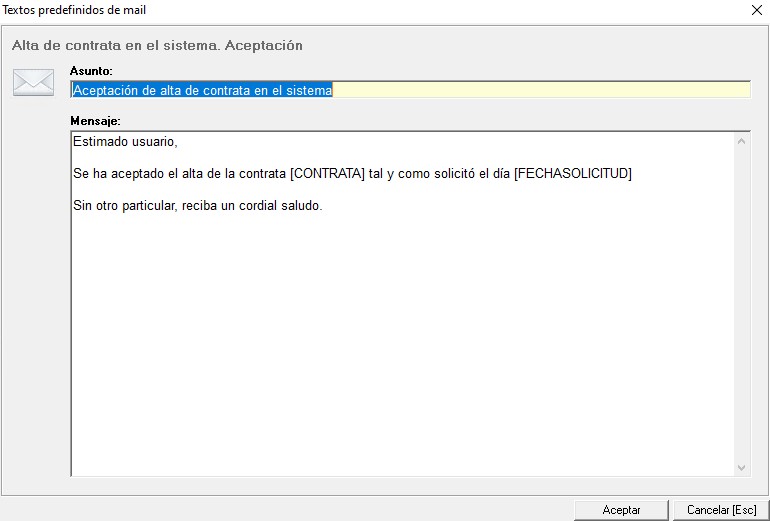
El icono muestra los marcadores disponibles para utilizar en:
- Asunto:
- [CONTRATA], nombre de la contrata.
- [FECHASOLICITUD], fecha en la que se solicitó el alta.
- Mensaje:
- [CONTRATA], nombre de la contrata.
- [FECHASOLICITUD], fecha en la que se solicitó el alta.
Los campos Asunto y Mensaje son obligatorios para la habilitación del botón Aceptar y el guardado de la configuración.
9.3. Solicitud de alta de contrata en el sistema. Rechazo
Permite definir los textos del correo electrónico que enviaremos al usuario web que ha solicitado el alta de una contrata en Prevengos cuando se rechace la solicitud.
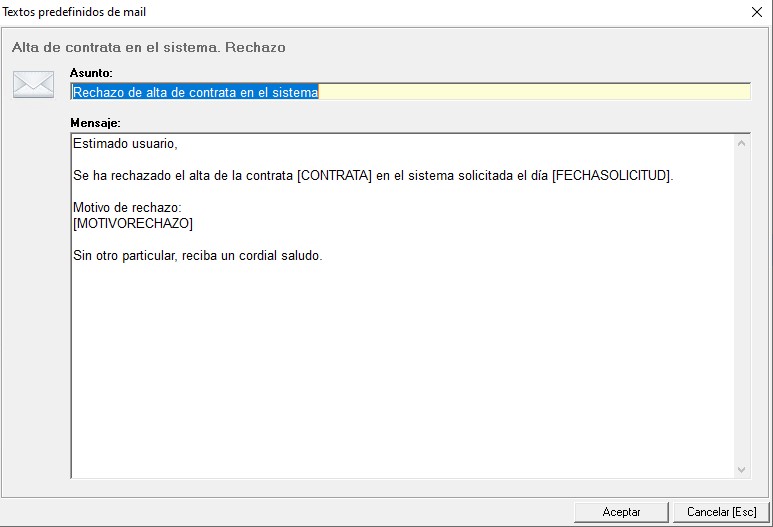
El icono muestra los marcadores disponibles para utilizar en:
- Asunto:
- [CONTRATA], nombre de la contrata.
- [FECHASOLICITUD], fecha en la que se solicitó el alta.
- Mensaje:
- [CONTRATA], nombre de la contrata.
- [FECHASOLICITUD], fecha en la que se solicitó el alta.
- [MOTIVORECHAZO], motivo por el cual se rechaza la solicitud.
Los campos Asunto y Mensaje son obligatorios para la habilitación del botón Aceptar y el guardado de la configuración.
9.4. Solicitud de alta de contrata en un proyecto. Aceptación
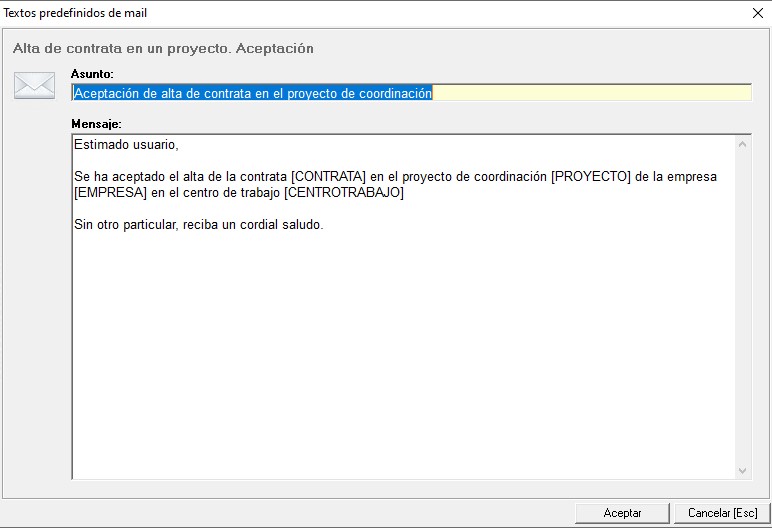 muestra los marcadores disponibles para utilizar en:
- Asunto:
- [CONTRATA], nombre de la contrata.
- [PROYECTO], nombre del proyecto CAE.
- [FECHASOLICITUD], fecha en la que se solicitó el alta.
- Mensaje:
- [CONTRATA], nombre de la contrata.
- [PROYECTO], nombre del proyecto CAE.
- [FECHASOLICITUD], fecha en la que se solicitó el alta.
Los campos Asunto y Mensaje son obligatorios para la habilitación del botón Aceptar y el guardado de la configuración.
9.5. Solicitud de alta de contrata en un proyecto. Rechazo
Permite definir los textos del correo electrónico que enviaremos al usuario web que ha solicitado el alta de una contrata en un proyecto CAE cuando se rechace la solicitud.
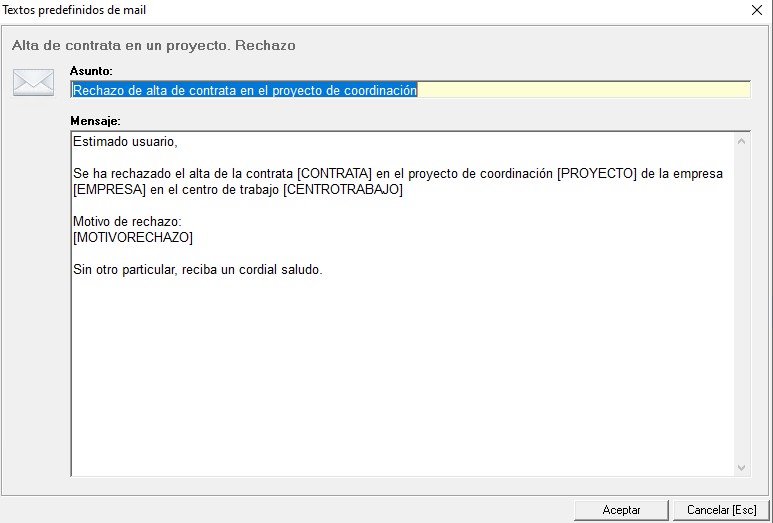
El icono muestra los marcadores disponibles para utilizar en:
- Asunto:
- [CONTRATA], nombre de la contrata.
- [PROYECTO], nombre del proyecto CAE.
- [FECHASOLICITUD], fecha en la que se solicitó el alta.
- Mensaje:
- [CONTRATA], nombre de la contrata.
- [PROYECTO], nombre del proyecto CAE.
- [FECHASOLICITUD], fecha en la que se solicitó el alta.
- [MOTIVORECHAZO], motivo por el cual se rechaza la solicitud.
Los campos Asunto y Mensaje son obligatorios para la habilitación del botón Aceptar y el guardado de la configuración.
9.6. Solicitud de desactivación de contrata en un proyecto. Aceptación
Permite definir los textos del correo electrónico que enviaremos al usuario web que ha solicitado la desactivación de una contrata en un proyecto CAE cuando se acepte la solicitud.
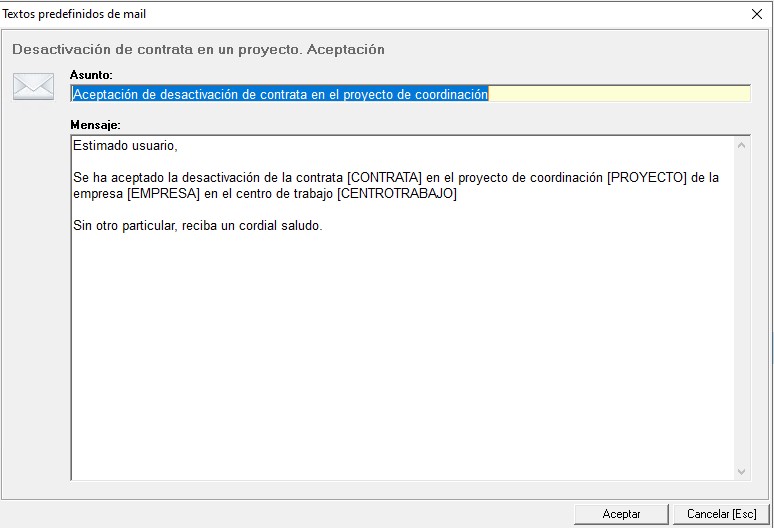
El icono muestra los marcadores disponibles para utilizar en:
- Asunto:
- [CONTRATA], nombre de la contrata.
- [PROYECTO], nombre del proyecto CAE.
- [FECHASOLICITUD], fecha en la que se solicitó la desactivación.
- Mensaje:
- [CONTRATA], nombre de la contrata.
- [PROYECTO], nombre del proyecto CAE.
- [FECHASOLICITUD], fecha en la que se solicitó la desactivación.
Los campos Asunto y Mensaje son obligatorios para la habilitación del botón Aceptar y el guardado de la configuración.
9.7. Solicitud de desactivación de contrata en un proyecto. Rechazo
Permite definir los textos del correo electrónico que enviaremos al usuario web que ha solicitado la desactivación de una contrata en un proyecto CAE cuando se rechace la solicitud.
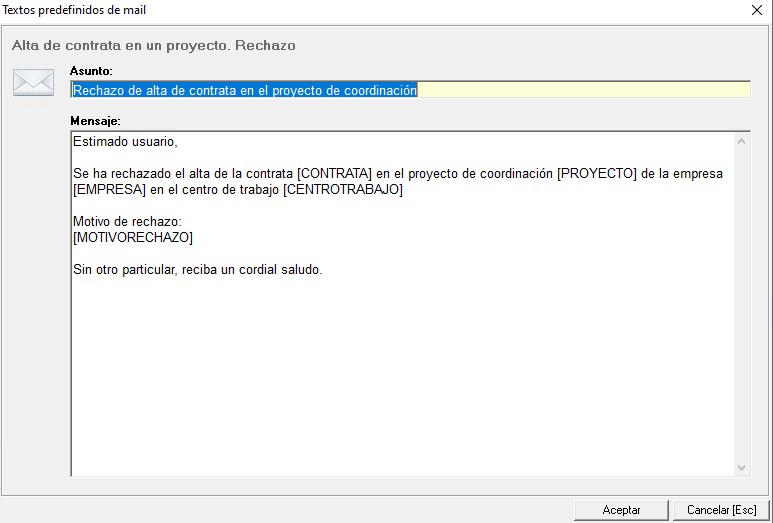
El icono muestra los marcadores disponibles para utilizar en:
- Asunto:
- [CONTRATA], nombre de la contrata.
- [PROYECTO], nombre del proyecto CAE.
- [FECHASOLICITUD], fecha en la que se solicitó la desactivación.
- Mensaje:
- [CONTRATA], nombre de la contrata.
- [PROYECTO], nombre del proyecto CAE.
- [FECHASOLICITUD], fecha en la que se solicitó la desactivación.
- [MOTIVORECHAZO], motivo por el cual se rechaza la solicitud.
Los campos Asunto y Mensaje son obligatorios para la habilitación del botón Aceptar y el guardado de la configuración.
10. Accidentes de trabajo
10.1 Notificación alta de accidente desde la web
Permite definir el asunto y cuerpo del mensaje por defecto en los mails de notificación de los accidentes que se creen desde la Web. Esta notificación la recibirá el responasable de la empresa o el personal asignado al centro, según lo que se indique en este apartado.
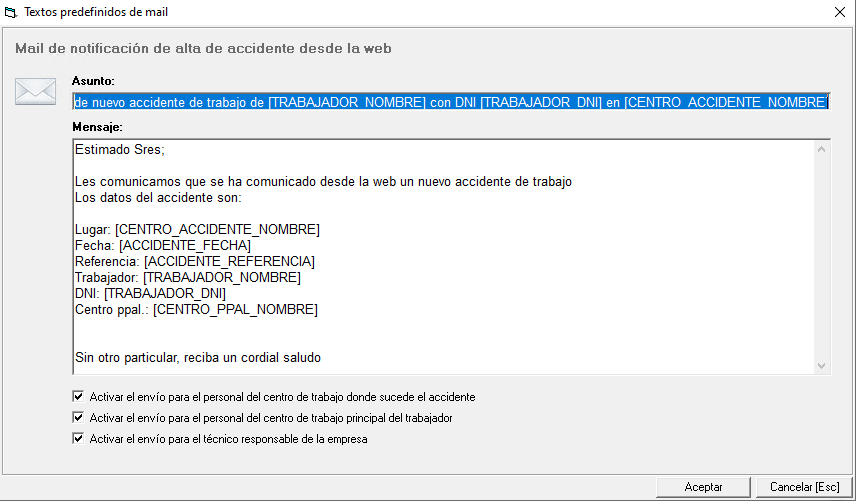
El icono muestra los marcadores disponibles para utilizar en:
- Asunto:
- [CENTRO_ACCIDENTE_NOMBRE], Nombre del centro de trabajo donde ha sucedido el accidente.
- [TRABAJADOR_DNI], DNI del trabajador accidentado.
- [TRABAJADOR_NOMBRE], Nombre del trabajador accidentado.
- Mensaje:
- [ACCIDENTE_FECHA], Fecha del accidente de trabajo.
- [ACCIDENTE_REFERENCIA], Numero o referencia del accidente de trabajo.
- [CENTRO_ACCIDENTE_NOMBRE], Nombre del centro de trabajo donde ha sucedido el accidente.
- [CENTRO_PPAL_NOMBRE], Nombre del centro de trabajo principal del trabajador accidentado.
- [TRABAJADOR_DNI], DNI del trabajador accidentado.
- [TRABAJADOR_NOMBRE], Nombre del trabajador accidentado.
Los campos Asunto y Mensaje son obligatorios para la habilitación del botón Aceptar y el guardado de la configuración.
Si marca el check “Activar el envío para el personal del centro de trabajo donde sucede el accidente” mandará el correo al personal del centro dónde sucede el accidente que tenga configurado que es el remitente de estos avisos. Este personal se define en el centro de trabajo, en la sección "Personal asignado", es importante que al personal asignado le marque el check 'Recibirá notificaciones de alta de accidentes desde la web'.
El check “Activar el envío para el personal del centro de trabajo principal del trabajador” permitirá el envío de la notificación al personal del centro de trabajo principal del trabajador accidentado. Este personal se define en el centro de trabajo, en la sección "Personal asignado", es importante que al personal asignado le marque el check 'Recibirá notificaciones de alta de accidentes desde la web'.
El check “Activar el envío para el técnico de la empresa” enviará la notificación al técnico responsable de la empresa donde se registre el accidente.