1. Introducción
En este manual se aborda el proceso de gestión de citas médicas, incluyendo cómo registrar nuevas citas, consultar las existentes, acceder a los datos detallados de las mismas y utilizar las diversas herramientas disponibles dentro de la agenda médica.
Adicionalmente, la plataforma ofrece la posibilidad de registrar citas directamente desde el reconocimiento médico del trabajador, funcionalidad que se detalla en el manual correspondiente en este manual.
2. Nueva cita médica
Desde la propia agenda médica, el usuario dispone de la opción de crear una nueva cita accediendo al menú superior mediante la ruta Citas → Nueva Cita. Al ejecutar esta acción, se despliega una ventana de registro que permite introducir los datos necesarios para formalizar la cita médica.
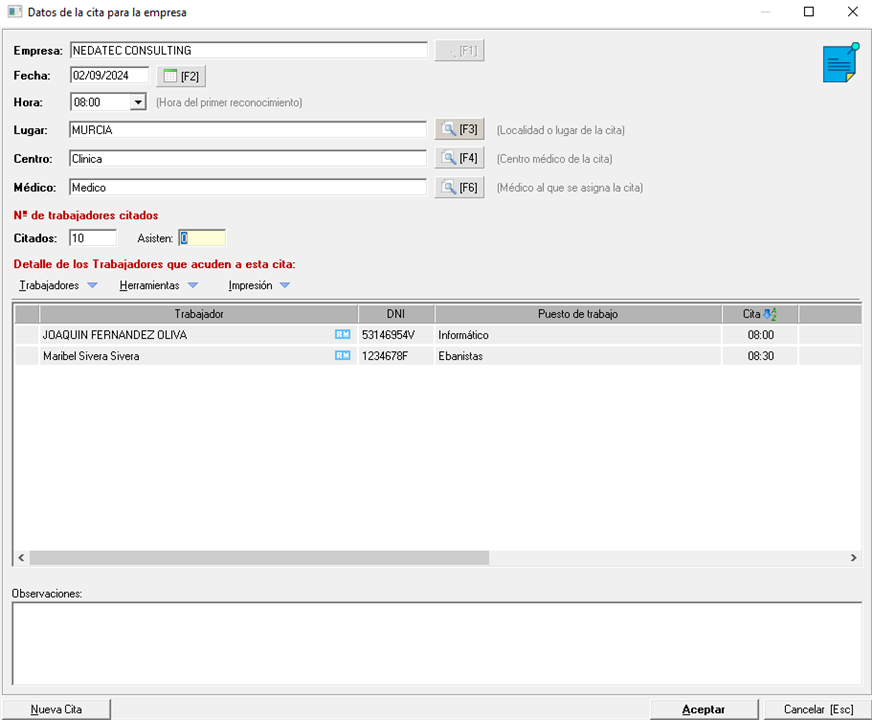
Configuración de la Nueva Cita
El proceso de creación de una nueva cita comienza con la selección de los datos fundamentales: empresa, fecha, hora del primer reconocimiento, lugar, centro médico y médico asignado.
Número de Trabajadores Citados
El campo de número de trabajadores citados permite establecer un total independientemente de los trabajadores que se añadan de forma individual en el paso siguiente. Esta funcionalidad está diseñada para reservar espacios en la agenda con distintas finalidades: dejar huecos disponibles para que la empresa incorpore otros trabajadores posteriormente, reservar el espacio para un número determinado de trabajadores o permitir que la empresa indique a través del área web qué trabajadores asistirán finalmente a la cita.
2.1 Trabajadores citados
En el apartado "Detalle de los trabajadores que acuden a esta cita" se distinguen tres desplegables con las siguientes funcionalidades:
- Trabajadores: Permite añadir nuevos trabajadores a la cita, editar citas existentes o eliminar trabajadores previamente citados del registro.
- Herramientas: Ofrece un conjunto de opciones avanzadas de gestión que se detallan exhaustivamente en el apartado 2.4 Herramientas.
- Impresión: Posibilita la impresión de la carta de citas de la empresa y de la carta de citación de los trabajadores seleccionados, facilitando la documentación y comunicación oficial de los registros.
2.2 Ficha de datos. Cita del trabajador
Al hacer doble clic sobre uno de los trabajadores citados, se despliega una nueva ventana que presenta los datos detallados de la cita individual, proporcionando acceso completo a la información y funcionalidades de gestión asociadas al registro seleccionado:
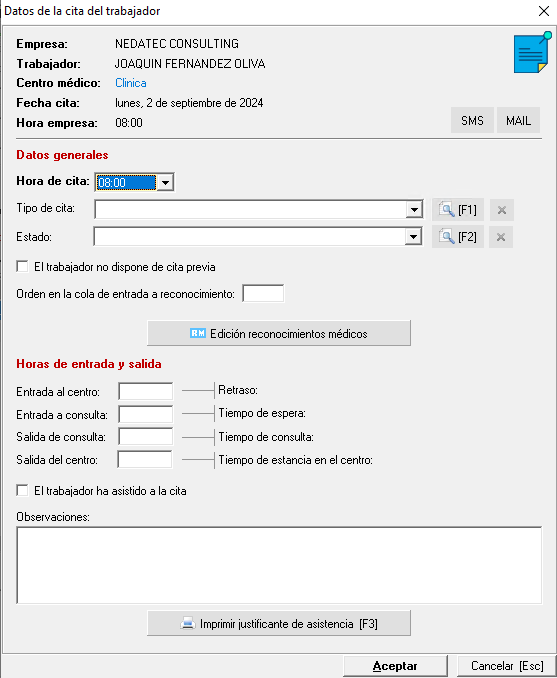
En esta ventana, los botones ubicados en la parte superior derecha permiten enviar notificación de cita por SMS o correo electrónico, así como consultar las anotaciones de la agenda médica registradas para esa fecha.
Configuración de Datos Generales
El usuario puede establecer datos generales de la cita tales como hora programada, tipo de cita y estado actual de la misma. Asimismo, es posible registrar si el trabajador no disponía de cita previa o indicar el orden en la cola de entrada.
Asociación con Reconocimientos Médicos
El botón "Edición Reconocimientos Médicos" permite asociar o acceder al reconocimiento médico vinculado a la cita. En la primera asociación, el lugar del reconocimiento indicado en la cita se copia automáticamente al reconocimiento correspondiente; posteriores cambios de ubicación deben establecerse manualmente en el reconocimiento.
Registro de Tiempos
Una vez el trabajador se encuentra en las instalaciones, el sistema permite registrar los siguientes parámetros temporales: hora de entrada al centro, hora de entrada a consulta, hora de salida de consulta y hora de salida del centro. Prevengos calcula automáticamente el tiempo total de permanencia del trabajador tanto en el centro como específicamente en la consulta, proporcionando métricas precisas de ocupación.
Confirmación de Asistencia y Justificante
Finalmente, el usuario marca al trabajador como asistente a la cita. En la parte inferior de la ventana, existe la funcionalidad para generar el justificante de asistencia, documento que formaliza el registro de la comparecencia del trabajador.
2.3 Herramientas.
Al hacer clic derecho sobre un trabajador o acceder al desplegable Herramientas, se despliega un conjunto de acciones disponibles para aplicar sobre los trabajadores seleccionados dentro de la cita de la empresa.
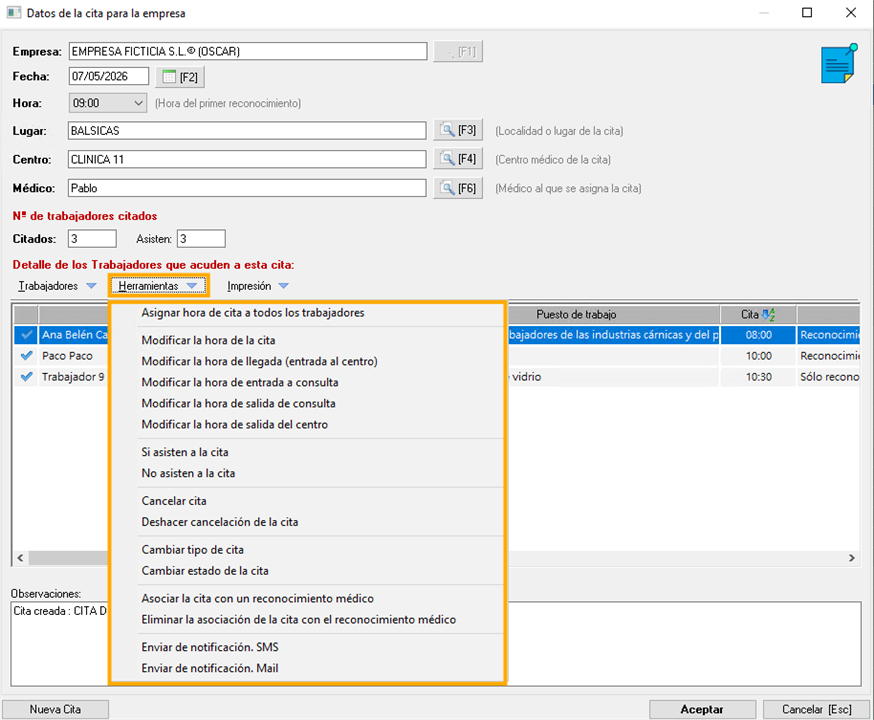
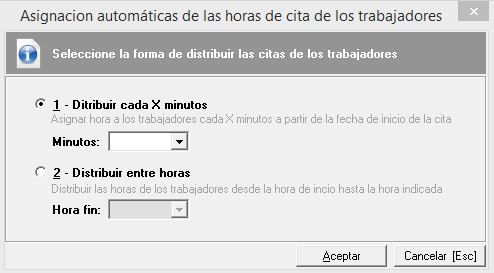
- Asignar hora de cita a todos los trabajadores. En este caso nos da a elegir si queremos distribuir las citas de dos maneras:
- Distribuir cada X minutos donde seleccionamos ese intervalo en el desplegable (10, 20, 30, 40, 60, 80, ...), Prevengos establecerá las horas en función del intervalo seleccionado.
- Distribuir entre horas para que prevengos, en función de la hora fin establecida, divida el tiempo disponible entre los trabajadores citados asignando la hora correspondiente.
- Modificar la hora de la cita. Nos aparece una ventana emergente para establecer la hora de la cita.
- Modificar la hora de llegada (entrada al centro). Nos permite escribir la hora de llegada al centro por parte del trabajador.
- Modificar la hora de entrada a consulta. Una ventana emergente nos permite establecer la hora de entrada a la consulta del trabajador.
- Modificar la hora de salida de consulta. Establecemos la hora de salida de la consulta.
- Modificar la hora de salida del centro. Establecemos la hora de salida del centro médico del trabajador lo que nos permite calcular el tiempo que ha estado para pasar el reconocimiento.
- Marcar los trabajadores como que han/no han asistido. Con estas opciones se habilita o deshabilita el check que confirma que el trabajador a asistido dentro de los datos de la cita médica.
- Marcar la cita como cancelada. Nos permite marcar la cita como cancelada (indicada con el icono X) o deshacer esta marca
- Cambiar tipo de cita. Nos permite cambiar, a los trabajadores seleccionados, el tipo de cita para lo que se nos muestra el mantenimiento de tipos de cita de la agenda médica.
- Cambiar estado de cita. Se nos abre el mantenimiento de estados de cita de la agenda médica permitiendo asignar un estado a los trabajadores seleccionados.
- Asociar / eliminar la asociación de una cita con el reconocimiento médico. Una vez hagamos uso de la herramienta Prevengos nos muestra un listado de las planificaciones donde el trabajador tiene reconocimiento. Establecida la asociación aparecerá el icono
 junto al nombre del trabajador, a partir de este momento si hacemos clic sobre dicho icono se nos abre el reconocimiento médico del trabajador asociado. La primera vez que se hace esta asociación, el lugar del reconocimiento indicado en la cita se copiará automáticamente en el propio reconocimiento, si se hace un cambio posteriormente se tendrá que establecer manualmente el nuevo lugar en el reconocimiento
 - Envío de notificación SMS / MAIL. Son los mismos botones que tenemos dentro de los datos de la cita y permite enviar un recordatorio de cita al trabajador por SMS o Mail. Importante tener en cuenta que estos envíos se hacen usando unas plantillas que podemos personalizar desde la configuración general de Prevengos.
3. Citas via WEB empresa
En determinadas situaciones puede resultar necesario crear una cita para una empresa sin especificar los trabajadores que van a acudir, ya sea porque no se dispone del listado en ese momento o porque es la propia empresa la que debe seleccionar e indicar qué trabajadores asistirán.
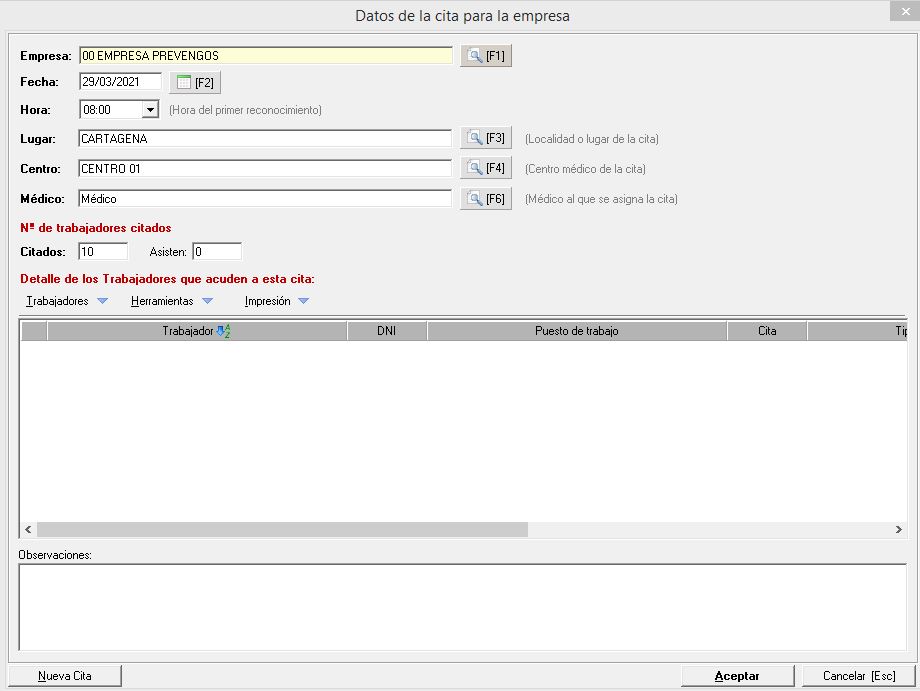
Para ello, se crea la cita indicando únicamente el número de trabajadores citados, sin añadir ninguno de forma individual, quedando el registro en estado de pendiente de confirmación por parte de la empresa.
Proceso de Confirmación por la Empresa
Como se puede apreciar, se introduce una cantidad en el campo de trabajadores citados dejando el listado vacío, momento a partir del cual corresponde a la empresa incorporar los trabajadores que vayan a asistir. Para ello, desde su área web la empresa deberá acceder a Vigilancia de la Salud y seleccionar la opción Citas Médicas.
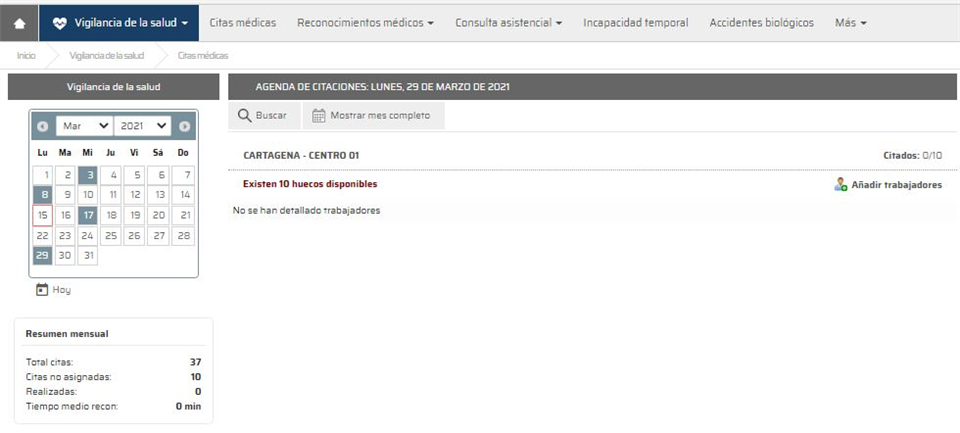
Dentro de esta herramienta, el calendario ubicado en la parte izquierda muestra sombreados los días que tienen citas asignadas. Al seleccionar uno de estos días, se habilita el botón "Añadir Trabajadores", permitiendo a la empresa gestionar de forma autónoma la confirmación de asistentes a la cita programada.
Al añadir trabajadores le aparece un listado de todos los trabajadores existentes en su empresa donde podrá seleccionar todos los que quiera con un máximo equivalente al número de citas disponibles.
4. Generacion citas masivas.
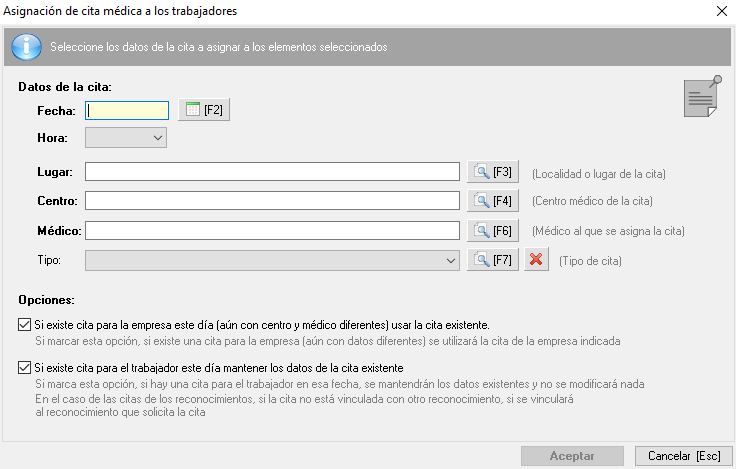
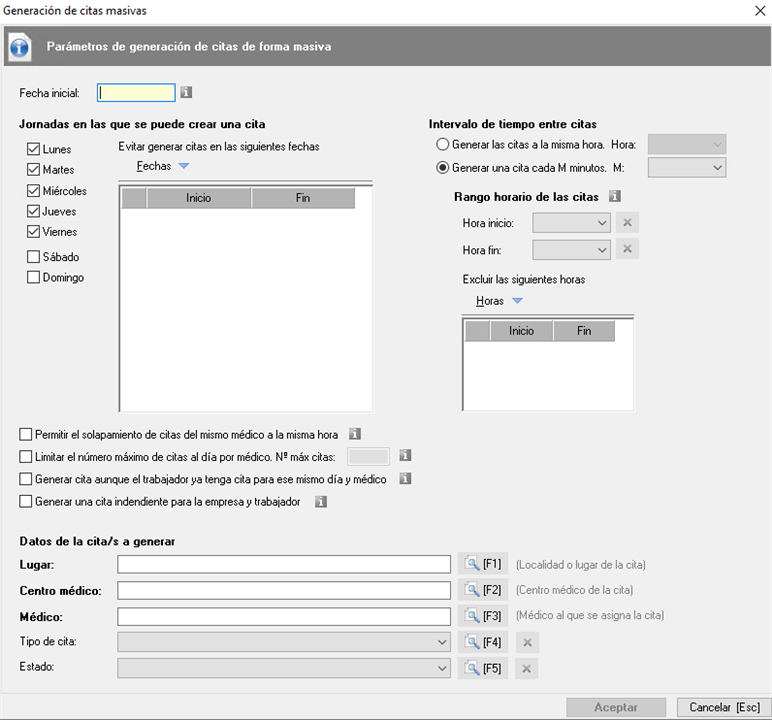
Prevengos ofrece dos modalidades para la generación masiva de citas médicas: Todos el mismo día y hora o Citas distribuidas. Todo esto se realizará desde dentro de una PVST seleccionando uno o varios trabajadores.
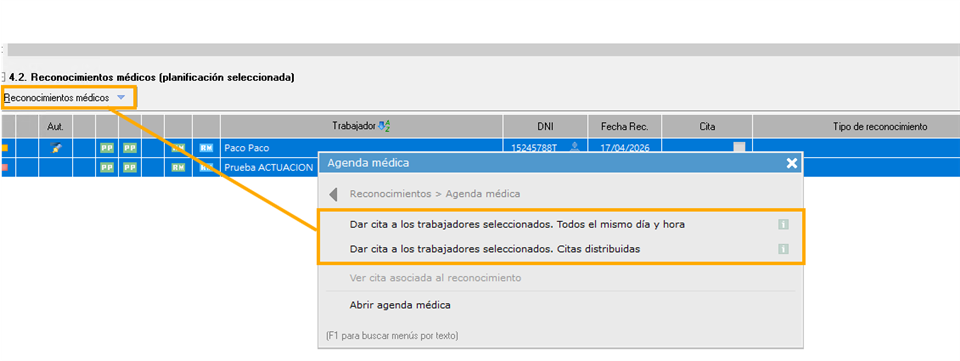
- 1. Dar cita a los trabajadores seleccionados. Todos el mismo día y hora:
Esta funcionalidad permite crear una única cita para varios trabajadores de forma simultánea, asignando de manera uniforme la misma fecha, hora y lugar a la totalidad de los trabajadores seleccionados, agilizando significativamente el proceso de programación de citas colectivas.
- 2. Dar cita a los trabajadores seleccionados. Citas Distribuidas:
Genera citas de forma automática distribuyéndolas en diferentes días y franjas horarias, conforme a los parámetros configurados por el usuario, tales como intervalos de tiempo, rango horario, días de la semana, entre otros criterios de distribución.
5. Envío automático de recordatorio de cita
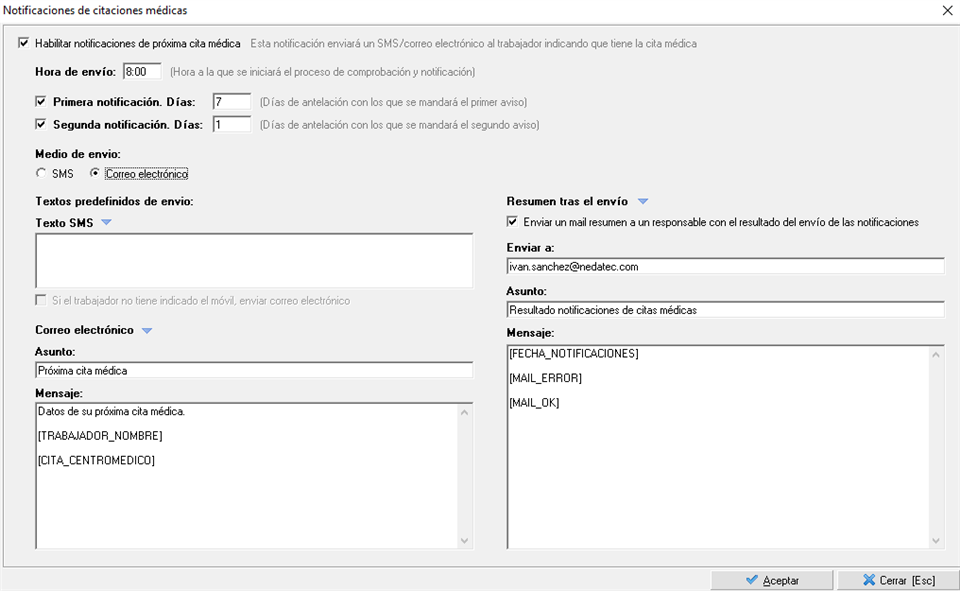
Prevengos permite programar notificaciones automáticas dirigidas a los trabajadores sobre sus próximas citas médicas, tanto vía SMS como por correo electrónico. El sistema posibilita la creación de hasta dos notificaciones independientes con mensajes personalizados para cada una.
A modo de ejemplo, es posible configurar que los trabajadores reciban un primer aviso a las 08:00 horas con siete días de antelación a la realización del reconocimiento médico, y un segundo aviso el día anterior. Adicionalmente, el sistema permite enviar un resumen del proceso de notificación, facilitando la verificación de que las comunicaciones se han realizado correctamente.
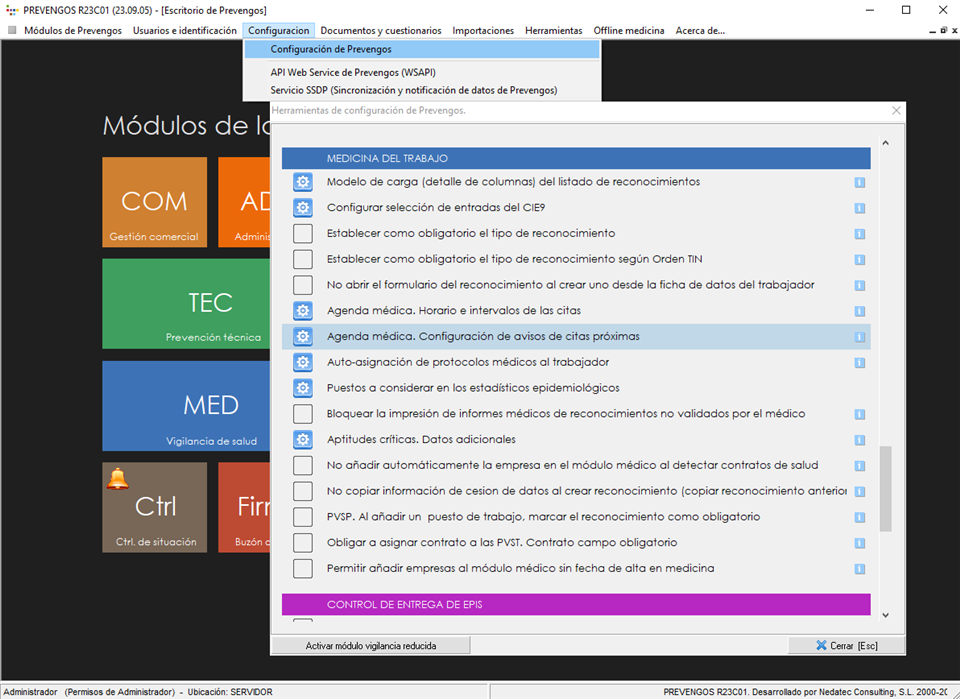
En la configuración general de Prevengos, dispone de la opción "Agenda médica. Configuración de avisos de citas próximas" en el bloque de Medicina para configurarlo.
En esta sección el usuario puede establecer todos los parámetros mencionados anteriormente. Cabe destacar la disponibilidad de marcadores en los mensajes dirigidos a los trabajadores, tanto en los envíos vía SMS como por correo electrónico, así como en el mensaje del resumen del envío. Estos marcadores pueden incorporarse al contenido del mensaje pulsando sobre los iconos  correspondientes, permitiendo personalizar y enriquecer la comunicación automática con información específica de cada cita y trabajador.
Con todo, para que el envío se haga correctamente se deberán conocer dos configuraciones transversales:
- Si desea que la comunicación se efectúe mediante SMS se precisará de tener contratado un paquete de SMS con Mensatek y de configurarlo en la identificación de su empresa, como se indica en manual. Recuerde de Mensatek es un servicio externalizado y deberá contratarlo directamente en el portal https://www.mensatek.com/
- A su vez, habrá que comprobar en la ficha del trabajador que su número de móvil está indicado. A los trabajadores que aún no lo han proporcionado puede enviarles un correo electrónico como alternativa, tal y como indica la marca "Si el trabajador no tiene indicado el móvil, enviar correo electrónico" de la anterior imagen.
- A su vez, habrá que comprobar en la ficha del trabajador que su número de móvil está indicado. A los trabajadores que aún no lo han proporcionado puede enviarles un correo electrónico como alternativa, tal y como indica la marca "Si el trabajador no tiene indicado el móvil, enviar correo electrónico" de la anterior imagen.
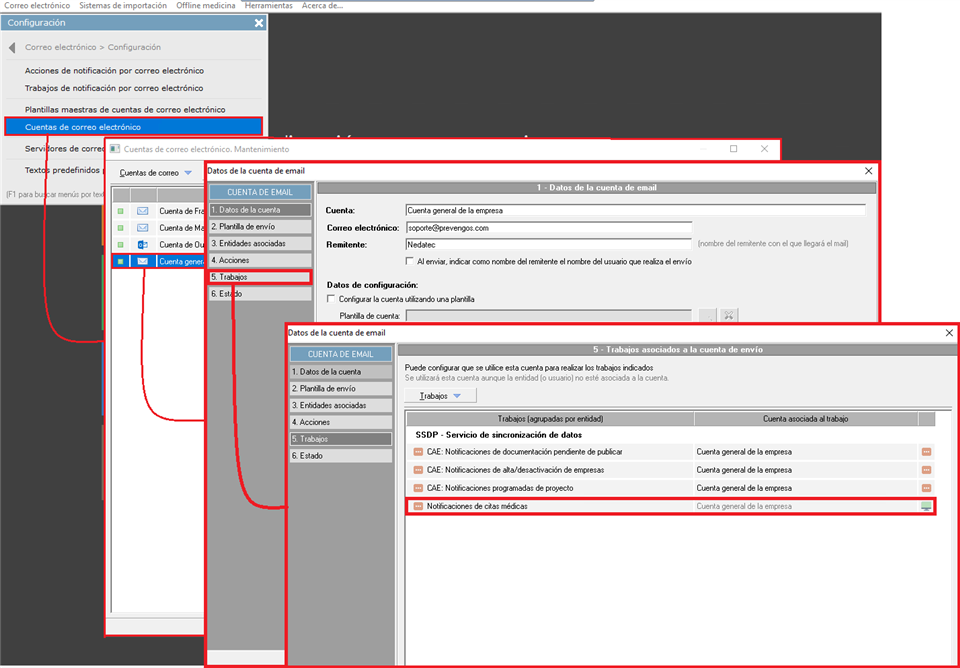
- Por otro lado, si se usa el correo electrónico como medio de comunicación, deberá asegurarse de que el Trabajo de envío de notificaciones "Notificaciones de citas médicas" pertenezca a una Cuenta de correo que esté correctamente configurada. Puede comprobar la configuración de la cuenta en el punto "1. Datos de la cuenta" de la siguiente imagen, así como si el Trabajo de notificaciones de citas médicas forma parte de dicha cuenta.
- La dirección de correo electrónico a la que se envía es la indicada en la ficha de datos del trabajador.
Finalmente, una vez haya terminado esta configuración ha de esperar 24 horas o reiniciar el servicio SSDP en el servidor para que se efectúe.