1. Abrir/cerrar campañas
Al igual que los reconocimientos médicos, las campañas de reconocimientos o PVST, pueden estar abiertas o cerradas.
- PVST abiertas. Por defecto al crear una PVST estará abierta, este estado indicará que la PVST está en proceso o no se ha finalizado.
- PVST cerradas. Las PVST se cierran para indicar que se han finalizado, lo que hará que se oculten por defecto. No se podrán añadir más trabajadores. No podrá cerrar PVST mientras tenga reconocimientos abiertos.
El usuario puede cambiar el estado de las campañas en cualquier momento, siempre que los reconocimientos que hay en la misma estén finalizados. El estado de una campaña puede modificarse desde dentro de la propia PVST, o desde los listados de campañas, tanto en la consulta de las PVST como en la pantalla '4. Reconocimientos' de la ficha de datos de la empresa. Para hacerlo desde los listados que hemos indicado, basta con seleccionar las campañas que quieren abrir o cerrar, y desde el menú 'Planificaciones. PVST', 'Herramientas' utilizar las opciones 'Abrir campaña' o 'Cerrar campaña'.
2. Importar aptitudes médicas
Prevengos dispone de la opción de importar aptitudes médicas a través de un Excel junto con los documentos de los certificados de aptitud, de manera que el usuario pueda cargar masivamente dichos datos utilizando herramienta, que lleva al asistente de importación de aptitudes médicas.
3. Exportar aptitudes médicas
Al utilizar esta herramienta podrá exportar los datos de los reconocimientos y sus certificados de aptitud (en caso de que ya se hayan generado) en una ubicación de su equipo. Cuando la use se le mostrará en pantalla los datos que va a exportar, así como se le pedirá en qué ubicación donde quiere exportarlos. Aquí se le cargará un excel y una carpeta que contiene los certificados de aptitud. Los datos que se exportan coinciden con los que se pueden importar, para lo que puede ver en más detalle la guía de importación y exportación de aptitudes médicas.
4. Mover PVST a otra empresa
Puede darse el caso de que por error se haya creado una campaña de reconocimientos médicos en una empresa y que una vez introducidos los trabajadores y los datos de los reconocimientos médicos el usuario detecte que se ha confundido de empresa. En ese caso o alguno similar, puede usarse esta herramienta para solucionar el error, ya que esta opción le permite pasar una PVST de una empresa a otra, incluso aunque los trabajadores no existan en la empresa destino, ya que durante el proceso, Prevengos detectará si los trabajadores existen en la empresa destino, y en caso negativo, les ofrecerá la posibilidad de crearlos automáticamente.
Para utilizar esta herramienta deben acceder a la ficha de datos de la empresa 'origen' en la que se encuentra la PVST que quieren mover. Una vez dentro de la ficha de la empresa, accederán a la pantalla de 'Vigilancia de la Salud' y pulsar sobre el apartado '4. Reconocimientos' donde encontrarán las PVST de esa empresa. Una vez aquí deben seleccionar la PVST que van a mover a la otra empresa y desde el menú 'Herramientas' pulsarán sobre la opción 'Mover PVST seleccionada a otra empresa' en ese momento Prevengos les mostrará el listado de clientes para que seleccionen la empresa a la que pasarán la PVST.
Al seleccionar la empresa, se mostrará una ventana con el listado de reconocimientos que se moverán, en el cuál se marcarán con un icono rojo en la primera columna aquellos trabajadores que no existan en la empresa 'destino' tal como pueden observar en la siguiente imagen.
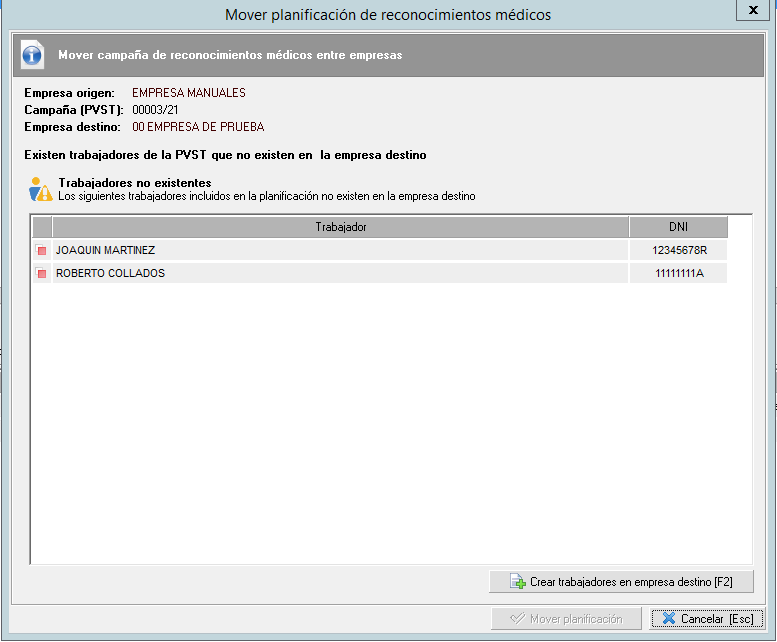
Para crear en la empresa 'destino' aquellos trabajadores que no existan en la misma, tendrán que pulsar el botón 'Crear trabajadores en empresa destino' que encontrarán en la parte inferior derecha de la pantalla. La aplicación les mostrará el listado de centros de trabajo de la empresa 'destino' para que elijan los centros a los que van a vincular los trabajadores.
Una vez que los trabajadores se han creado en la empresa 'Destino' se activará el botón 'Mover planificación' que tendrán que pulsar para finalizar el proceso.
La PVST se moverá de una empresa a otra, quedando eliminada de la empresa 'origen'.
5. Importar todos los reconocimientos de otra PVST a esta
Deben tener cuidado al utilizar esta herramienta, ya que no les da opción a seleccionar los reconocimientos que quieren importar, una vez seleccionada la PVST 'origen' cortará los reconocimientos de esa PVST y los pegará en la PVST en la que se encuentran.
Esta herramienta se utilizará en el caso de que deseen que todos los reconocimientos de una PVST pasen a la PVST en la que se encuentran actualmente. Para usarla simplemente deben seleccionar la PVST origen desde la que cortar los reconocimientos.
Para finalizar el proceso, el programa le dará la opción de eliminar la planificación 'origen', ya que esta quedará sin reconocimientos médicos.
6. Enviar mail de notificación de trabajadores planificados en la PVST
En el caso de que tengan registradas en Prevengos las direcciones de correo electrónico de las empresas, esta herramienta les permitirá enviar una notificación vía email a la empresa en el que se le informará de la apertura de la PVST y del listado de trabajadores incluidos en la misma. Para ejecutar esta acción, deben acceder a la ficha de datos de la empresa en la que se encuentra la PVST de la que quieren realizar el envío. Una vez dentro de la ficha de la empresa, accederán a la pantalla de 'Vigilancia de la Salud' y pulsarán sobre el apartado '4. Reconocimientos' donde encontrarán las PVST de esa empresa. Una vez aquí deben seleccionar la PVST, y desde el desplegable 'Herramientas' pulsar sobre la opción 'Enviar mail de notificación de trabajadores planificados en la PVST' y accederán a la siguiente pantalla.
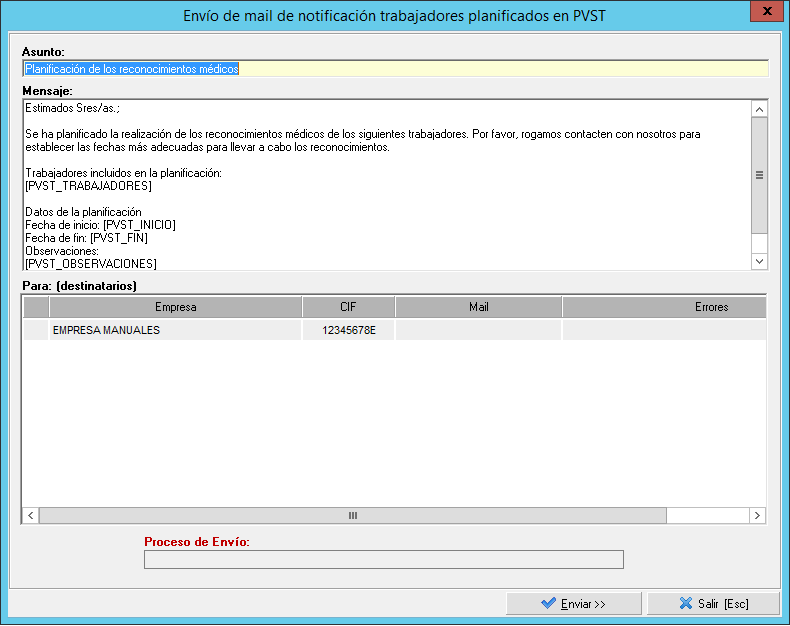
En esta pantalla Prevengos cargará un asunto y un texto del mensaje predefinidos, este texto puede predefinirlo el usuario desde la configuración general de Prevengos.
Una vez confirmado el texto a enviar, en la parte inferior podrá comprobar los destinatarios del envío y para finalizar, tendrá que pulsar el botón 'Enviar'.