1. Introducción
Para poder indicar que una contrata participa en las actividades de una empresa cliente o propia, es necesario que dentro de la empresa se creen proyectos de coordinación. Estos proyectos estarán relacionados con una actividad concreta que se lleva a cabo en un centro de la empresa, y en los mismos se indicará, a parte de otras cosas, las empresas contratistas que participan en el mismo, ya sea como contratistas principales o como subcontratas de otras.
En este manual veremos cómo crear proyectos y todo lo que se puede realizar en los mismos.
2. Crear un proyecto
Para dar de alta un proyecto, deben acceder a la empresa, en el módulo de CAE, y pulsar sobre el botón 'Coordinación de actividades' para acceder a la gestión de CAE de dicha empresa. Una vez dentro de este formulario, en la parte superior izquierda, deben situarse sobre el apartado 'Proyectos de coordinación'. En este apartado observarán el listado de proyectos que ya existen en la empresa.
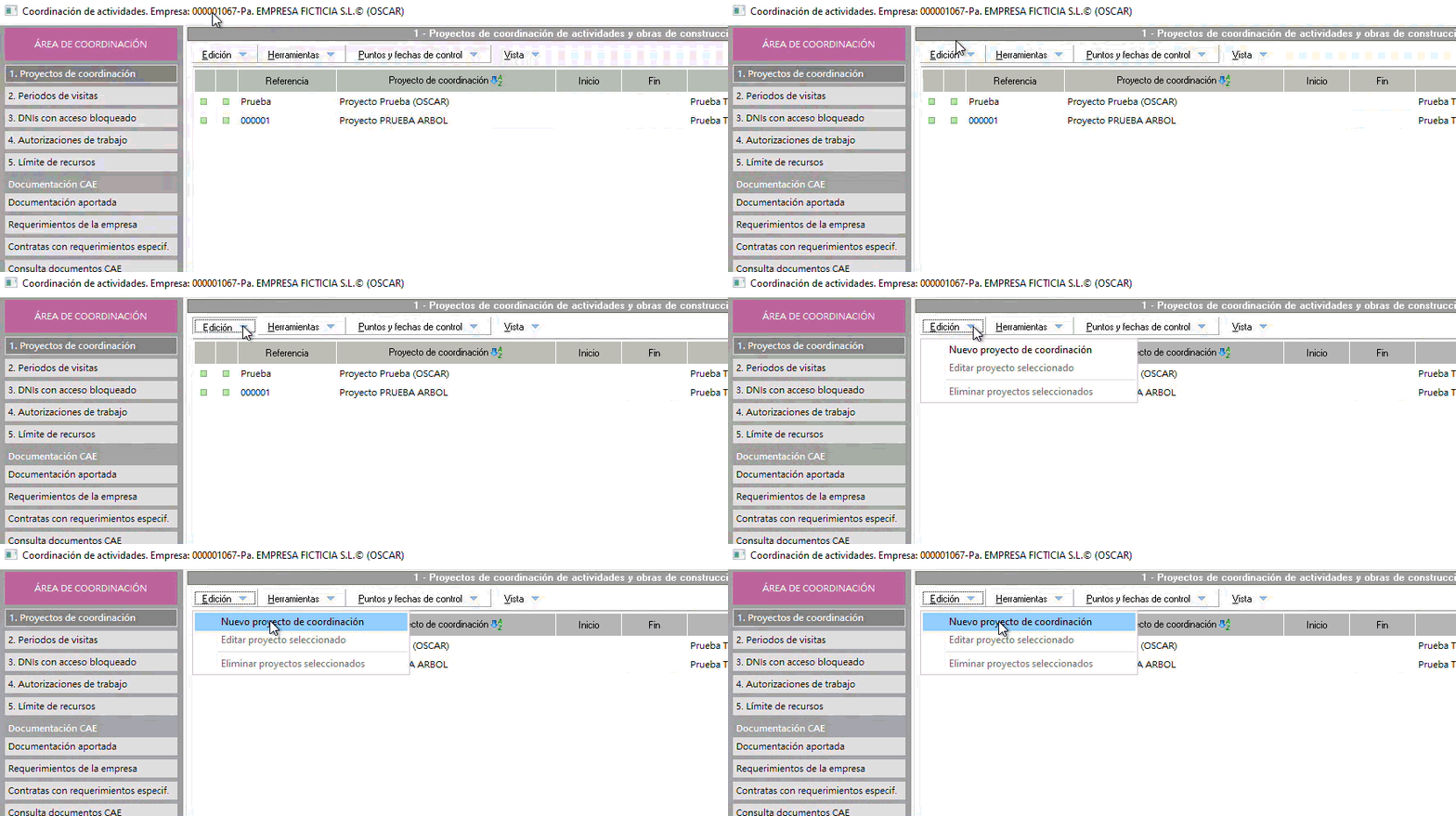
Para dar de alta un nuevo proyecto, deben desplegar el menú 'Edición' y pulsar sobre la opción 'Nuevo proyecto de coordinación'. Al crear un nuevo proyecto, se mostrará un formulario con los datos del mismo, en el que tendrán que cumplimentar como mínimo los datos en negrita del apartado de 'Datos generales' del proyecto (Referencia, Denominación, Tipo y Responsable).
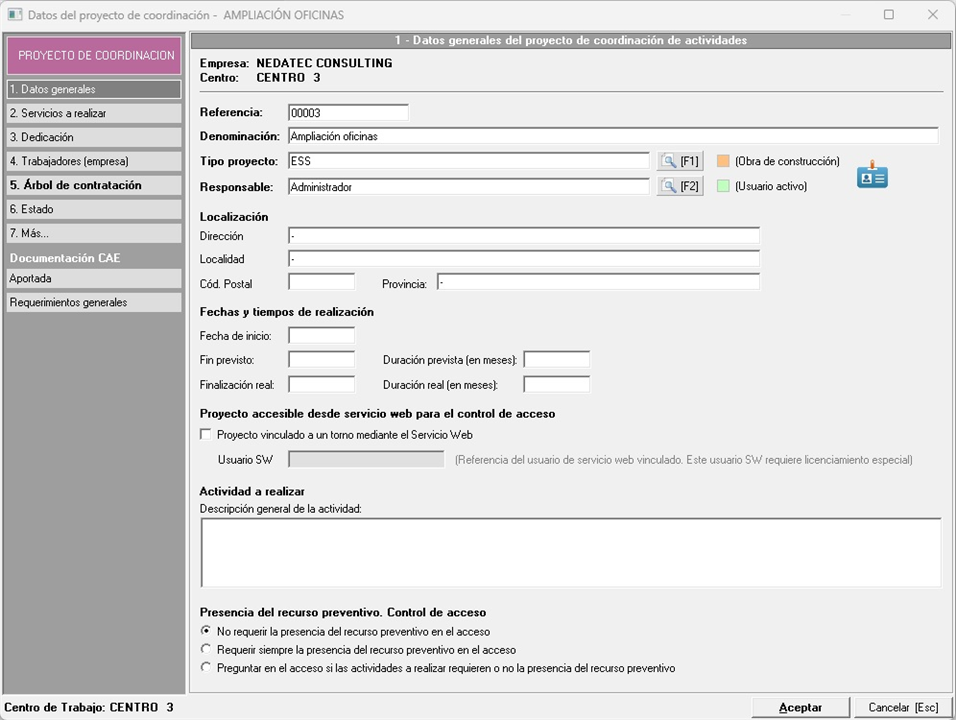
El responsable asignado al proyecto, a elegir entre los usuarios de Prevengos, puede ser asignado como coordinador de seguridad usando el icono  .
.
En el proceso se puede enviar un e-mail con el siguiente formulario, que puede configurar desde la configuración de textos para envíos de correo electrónico y notificaciones.
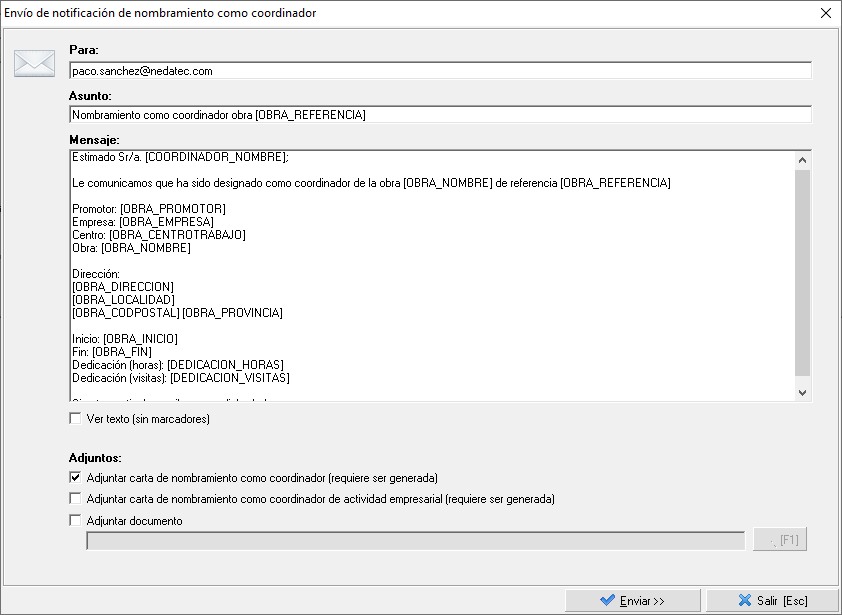
Este formulario también permite adjuntar las cartas de nombramiento, que genera Prevengos antes del envío, o un documento existente en el equipo.
Dentro de los datos generales, vamos a comentar algunos de ellos que merecen especial atención:
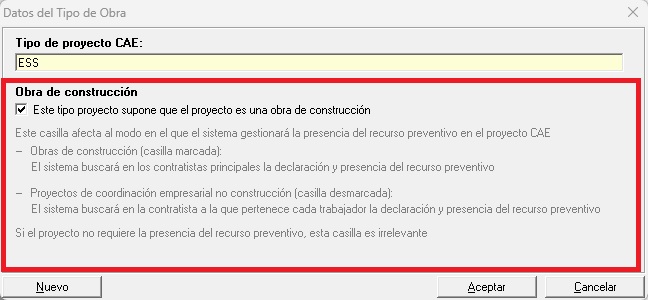
- Tipo de proyecto. En los tipos de proyectos que demos de alta, podremos indicar si el proyecto es o no es una obra de construcción. En función de si el proyecto es una obra de construcción o no, el programa gestionará la presencia del recurso preventivo de forma diferente, siempre que se requiera la presencia del mismo para el acceso de los trabajadores al centro de trabajo sobre el que se crea el proyecto.
- Si el proyecto es una obra de construcción, el sistema buscará en los contratistas principales la declaración y presencia del recurso preventivo. Es decir, tanto si el trabajador que accede pertenece al contratista principal como a una subcontrata, el recurso preventivo siempre se buscará en la contrata principal.
- Si el proyecto no es una obra de construcción, el sistema buscará la declaración y presencia del recurso preventivo dentro de la empresa a la que pertenece el trabajador que intenta acceder, independientemente de si es una subcontrata o una contrata principal.
Para indicar si el tipo de proyecto corresponde a una obra o no, en el mantenimiento de tipos de proyectos, tendrán que activar o desactivar la casilla 'Este tipo de proyecto supone que el proyecto es una obra de construcción'.
- Proyecto accesible desde servicio web para el control de acceso. Si se va a usar el sistema web de 'Control de accesos' y en el centro de trabajo existen tornos de acceso, sería posible asociar Prevengos con dichos tornos a través de un servicio web, para que el sistema envíe información a dichos tornos, indicando si deben permitir o no el paso del trabajador al centro de trabajo. Para poder relacionar Prevengos con el sistema de tornos, es necesario que los tornos sean compatibles con dicho servicio web. En el caso de que se vaya a usar esta herramienta, sería necesario activar el check e indicar el 'Usuario SW' vinculado al servicio web.

Para que esta herramienta funcione, se requiere un licenciamiento especial.
- Presencia del recurso preventivo (Control de accesos). Si van a usar la herramienta de 'Control de accesos', con esta opción, podrán indicar si desean que se compruebe la presencia del recurso preventivo, cuando un trabajador intente acceder al centro de trabajo al que pertenece el proyecto. Encontrarán tres niveles en la configuración de esta herramienta:
- No requerir la presencia del recursos preventivo en el acceso. Al acceder el trabajador no comprobará la presencia del recurso preventivo.
- Requerir siempre la presencia del recurso preventivo en el acceso. En el acceso del trabajador se comprobará la presencia del recurso preventivo siempre, y no permitirá el acceso del trabajador si el recurso preventivo no se encuentra en el centro de trabajo.
- Preguntar en el acceso si las actividades a realizar requieren o no la presencia del recurso preventivo. Cuando acceda el trabajador, se comprobará si la empresa o el propio trabajador van a realizar trabajos 'peligrosos' que requieran la presencia del recurso preventivo. La realización de trabajos peligrosos se puede indicar en la ficha de datos de la contrata y en la del trabajador, tanto en el mantenimiento de contratas como en el proyecto.
2.1. Servicios a realizar
En este apartado del proyecto tendrán la posibilidad de añadir información relacionada con el presupuesto o contrato asociados con el proyecto, además de un detalle de los servicios o tareas a realizar por el coordinador o el servicio de prevención vinculadas a ese proyecto.
En el caso del contrato, si tienen el módulo de administración, y se ha registrado el contrato en dicho módulo, pulsando el botón  con el que accederá al listado de contratos creados sobre la empresa a la que pertenece el proyecto, para seleccionar y asociar el contrato correspondiente.
Es importante mencionar que en este punto se puede habilitar la limitación del número de recursos (trabajadores y maquinaria) concertados o permitidos para este proyecto, que es independiente al permitido para todos los proyectos de la empresa. De esta manera, se puede alertar al usuario de Prevengos mediante las Acciones CAE requeridas de que una contrata ha superado el límite de trabajadores y/o maquinaria que tiene especificada en la ficha de datos de la contrata en el proyecto, en la pestaña de "Datos generales". Además, es importante saber que este límite muestra un aviso, pero no impide que la empresa pueda seguir añadiendo trabajadores o maquinaria.
Para añadir servicios o tareas, deben usar el desplegable 'Servicios' que hay justo encima del listado de servicios. Una vez añadido el servicio, podrán editarlo haciendo doble clic sobre el mismo, y podrán indicar la fecha de inicio, las horas estimadas para realización del mismo, y una vez que se termine esa tarea, podrán indicar la fecha de fin.
2.2. Dedicación
Si lo desean, podrán detallar también cuál será la dedicación que se dará a este proyecto, en este apartado, se podrá indicar el número de visitas y el número de horas correspondientes al proyecto, así como la frecuencia de realización de las mismas.
El programa calculará también las visitas y horas previstas de dedicación al proyecto, teniendo en cuenta la frecuencia indicada en la parte superior y la duración del contrato asociado al proyecto.
Además, si se registran las visitas realizadas, en el apartado correspondiente del proyecto, en este apartado se mostrará un resumen de las visitas realizadas y las restantes según lo indicado en la duración prevista del proyecto y las visitas registradas.
2.3. Trabajadores
Apartado en el que podrán indicar si hay trabajadores de la propia empresa que participan en el proyecto. Para añadir trabajadores desde el listado de trabajadores de la empresa, tendrán que pulsar sobre el menú 'Trabajadores' que hay en la parte superior de este apartado.
Una vez añadidos los trabajadores, podrán acceder a su ficha de datos en el proyecto, haciendo doble clic sobre los mismos.
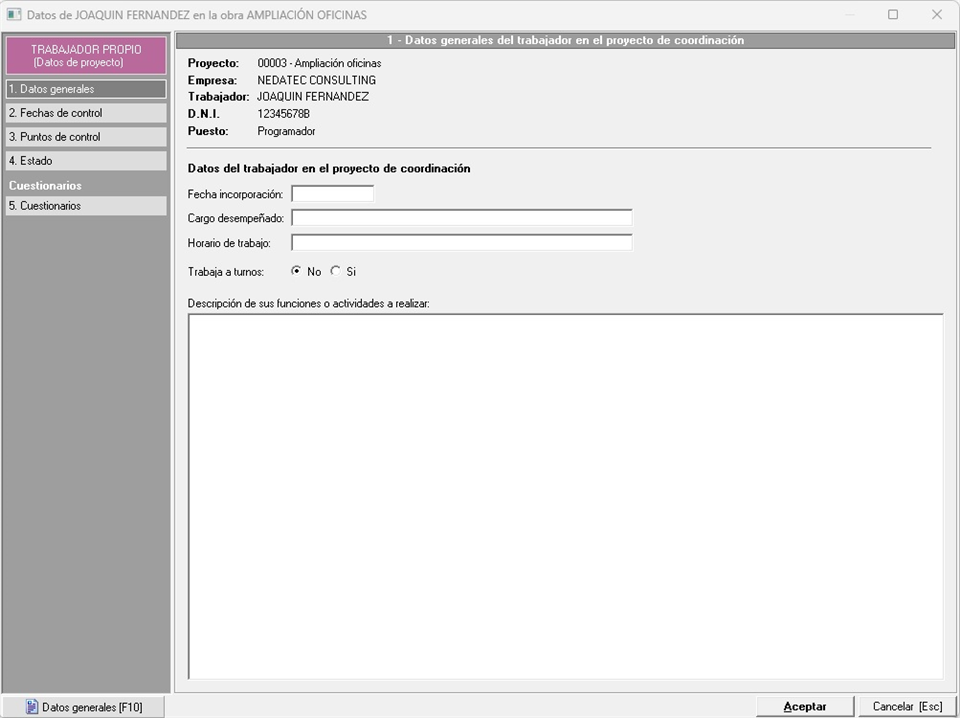
Dentro de la ficha de datos, encontrarán los siguientes apartados:
- Datos generales. En este apartado podrán indicar la fecha de incorporación al proyecto, el cargo desempeñado, el horario de trabajo o si trabaja a turnos, además de poder indicar un detalle de las funciones o actividades que va a desarrollar ese trabajador en el proyecto.
- Fechas de control. Si desean planificar tareas o actividades de control sobre el trabajador con una fecha concreta en la que se deban realziar esas tareas, pueden hacerlo en este apartado. Para añadir fechas de control, deberán usar la opción 'Añadir' que encontrarán en el desplegable 'Fechas de control'.
- Puntos de control. Si se establecen fechas de control relacionadas con visitas o inspecciones en las que se lleve a cabo una revisión de una serie de puntos de control, en este apartado, se pueden definir los puntos de control que se deben revisar, donde además podrán indicar si se han realizado o no esos controles. Para gestionar los puntos de control, deben pulsar sobre la opción 'Editar/cumplimentar puntos de control' y accederán a la pantalla que se muestra a continuación.
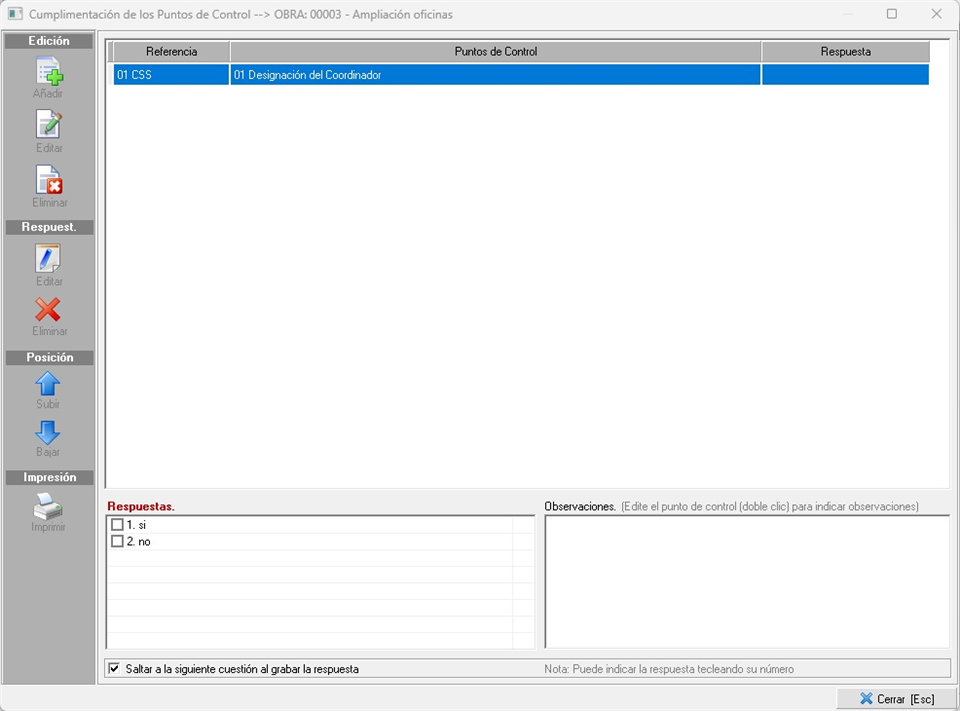
Con los botones que tienen a la izquierda de la pantalla, podrán gestionar los puntos de control que quiere establecer sobre el trabajador. Los puntos de control, deberán estar predefinidos previamente en un mantenimiento, al cuál acceden al pulsar el botón 'Añadir'. Cada punto de control podrá tener configuradas diferentes respuestas posibles, para que el técnico pueda indicar en cada punto de control la respuesta correspondiente.
2.4. Árbol de contratación
Este es uno de los apartados más importantes del proyecto, ya que será en el que se gestionarán las empresas externas o contratas que participarán en el mismo, independientemente de si van a participar como contratista principal o como subcontrata de otras. Para ver con todo detalle cómo se gestionan las contratas en este apartado, acceda al Manual del árbol de contratación de un proyecto
2.5. Estado
Apartado en el que podrán modificar el estado en el que se encuentra el proyecto. Las acciones que podrán realizar serán las siguientes:
- Detenciones temporales del proyecto. Desde el menú desplegable 'Detenciones' podrán crear detenciones temporales indicando la fecha y el motivo de la detención. Cuando se reanude el proyecto, deberán editar el registro de detención e indicar la fecha de 'reinicio'. Estas detenciones son meramente informativas ya que no bloquean la edición del proyecto.
Si un proyecto está detenido temporalmente, en el listado de proyectos se mostrará el siguiente icono .
. - Activar o desactivar el proyecto. Un proyecto activo es un proyecto vigente actualmente. Si la actividad para la que se creó el proyecto ha finalizado, lo desactivaremos pulsando el botón 'Desactivar este proyecto', para darlo por terminado y bloquear su edición.
2.6. Más...
Dentro de este bloque encontrarán otras opciones para recoger información relacionada con el proyecto, así como algunas herramientas que le permitirán desde imprimir informes a programar envios de emails automáticos o generar copias de seguridad de la documentación del proyecto.
En los siguientes apartados del presente manual, vamos a comentar todas estas opciones y herramientas disponibles en este bloque.
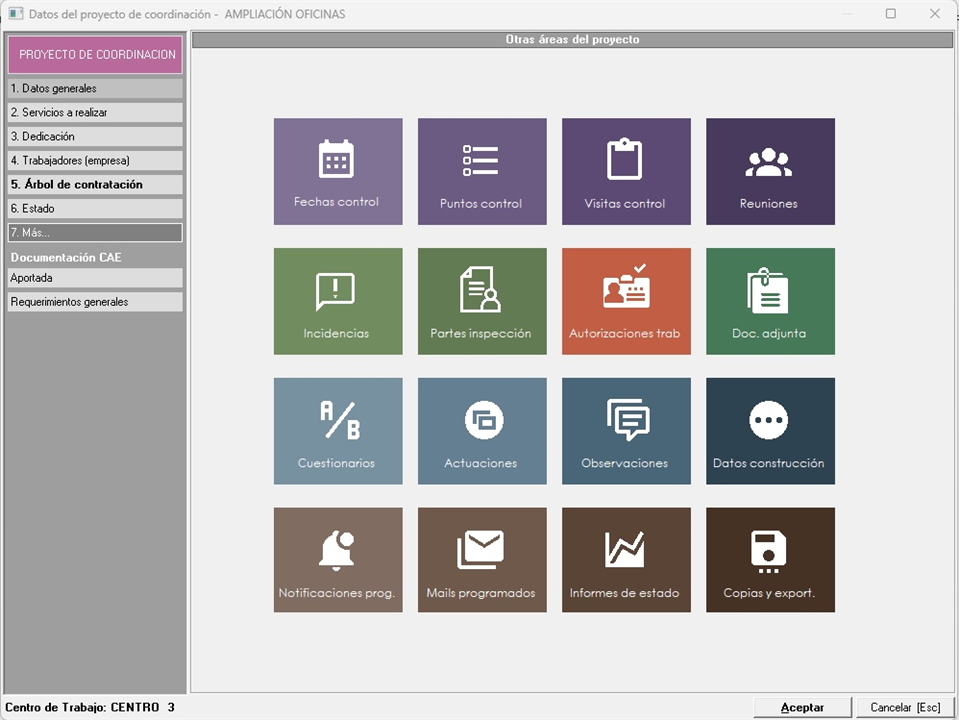
2.7. Fechas de control
Al igual que con los trabajadores de la empresa asociados al proyecto, se pueden establecer fechas de control sobre el propio proyecto. Pulsando sobre el botón 'Fechas de control' accederán a un pequeño formulario, donde pueden crear estas fechas de control. Una vez dentro de la pantalla, desde el desplegable 'Fechas de control' usando la opción de 'Añadir' podrán crear estas fechas de control en el proyecto, indicando en cada una de ellas la fecha prevista y la fecha de realización correspondientes.
Estas fechas de control aparecerán en la agenda del responsable del proyecto, siempre que tengan indicada la fecha 'prevista' y no se indique fecha de realización.
2.8. Puntos de control
Del mismo modo que con los trabajadores de la empresa asociados al proyecto, se podrán crear cuestionarios con los puntos de control que se quieren gestionar sobre el proyecto. Pulsando sobre el botón 'Puntos de control' accederán a un formulario en el que deben crear cuestionarios, en la parte superior, utilizando el desplegable 'Cuestionarios'.
Una vez creado el cuestionario, deberán pulsar sobre el botón 'Editar puntos de control' para acceder a la pantalla de gestión de puntos de control asociados al cuestionario seleccionado.
La gestión de los puntos de control es la misma que en los trabajadores. Con los botones que tienen a la izquierda de la pantalla, podrán gestionar los puntos de control que quiere establecer sobre el proyecto. Los puntos de control, deberán estar predefinidos previamente en un mantenimiento, al cuál acceden al pulsar el botón 'Añadir'. Cada punto de control podrá tener configuradas diferentes respuestas posibles, para que el técnico pueda indicar en cada punto de control la respuesta correspondiente.
2.9. Visitas de control
Apartado en el que se podrán programar y dar por realizadas todas las visitas relacionadas con el proyecto. Una vez dentro del formulario de visitas, desde el desplegable 'Visitas' se podrán crear nuevas visitas. Al crear una nueva visita, aparecerá un formulario como el que se muestra a continuación.
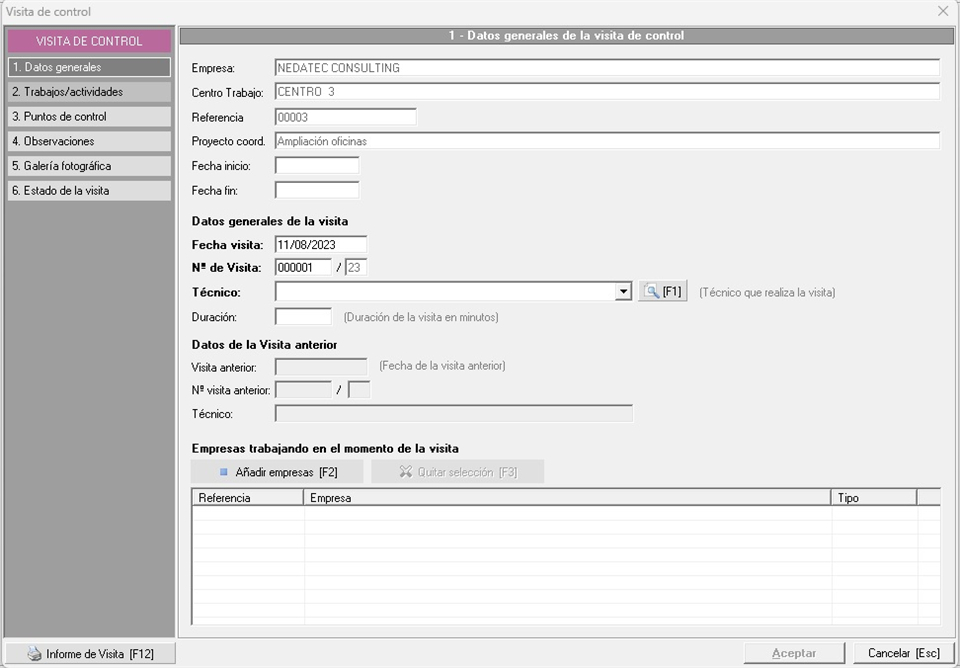
Para poder grabar la visita será necesario rellenar como mínimo la fecha de la visita, el número y el técnico que la realiza. El resto de datos son opcionales.
En la parte izquierda del formulario de la visita, podrán observar varios apartados:
- Trabajos/actividades. Para registrar las actividades que se están realizando en el momento de la visita y las que está previsto que se realicen posteriormente.
- Puntos de control. Para registrar los puntos de control inspeccionados en la visita.
- Observaciones
- Galería fotográfica. Para añadir cualquier fotografía realizada durante la visita.
- Estado de la visita. Para indicar si la visita se ha realizado.
Las visitas que se registren en este apartado, se tendrán en cuenta para el saldo de visitas indicado tanto en el proyecto como en la ficha de datos de la empresa.
2.10. Reuniones
Las reuniones que se realicen relacionadas con el proyecto podrán registrarse en este apartado. Al acceder, podrán visualizar el listado de reuniones registradas. Desde el menú 'Reuniones' podrán crear una nueva reunión.
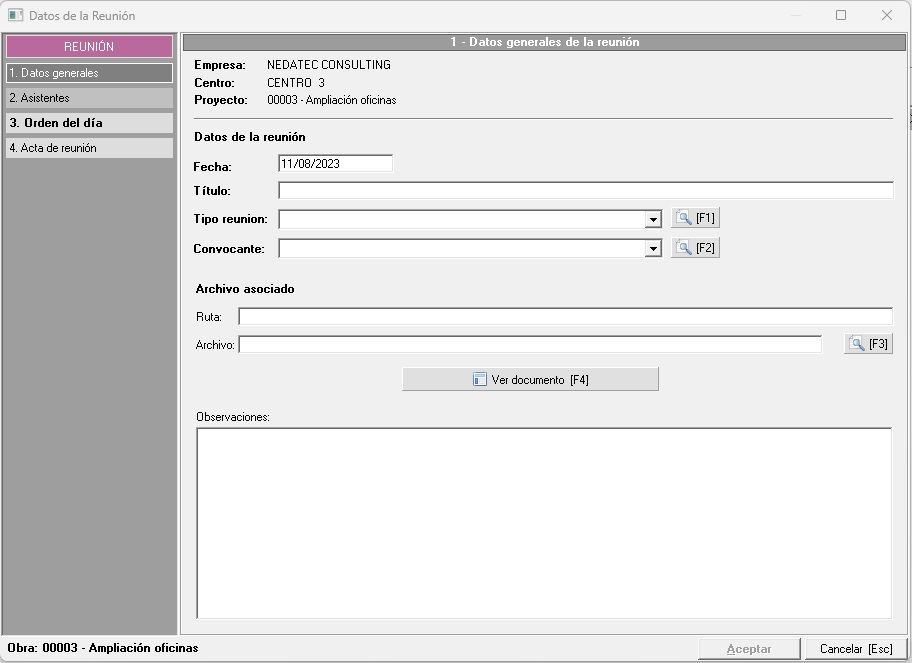
Como siempre al dar de alta un registro nuevo en Prevengos, en este caso una reunión en un proyecto, deben completar al menos los datos en negrita (Fecha, título, tipo y convocante). En el apartado de los datos generales a demás podrán adjuntar un fichero relacionado con la reunión.
Además, como pueden observar en la imagen, se podrán indicar los asistentes de la reunión, el orden del día y generar un acta de la misma.
2.11. Incidencias
En Prevengos se pueden registrar y gestionar incidencias desde muchos puntos, como pueden ser la empresa, el centro de trabajo, una contrata o un proyecto de coordinación. Desde este apartado, se gestionarán las incidencias del proyecto o de las contratas relacionadas con el mismo.
Independientemente del elemento sobre el que se genere la incidencia, la gestión de las mismas es exactamente igual, por lo que si desean más información sobre la gestión de incidencias, pueden consultar el Manual de las incidencias en el módulo técnico
2.12. Partes de inspección
Al igual que pasa con las incidencias, en Prevengos se pueden registrar y gestionar partes de inspección desde varios apartados y sobre varios elementos, como pueden ser la empresa, el centro de trabajo, una contrata o un proyecto de coordinación. Desde este apartado, se gestionarán los partes de inspección del proyecto o de las contratas relacionadas con el mismo.
Independientemente del elemento sobre el que se cree el parte de inspección, la gestión y edición de los mismos es igual, por lo que si desean más información sobre la gestión de partes de inspección, pueden consultar el Manual correspondiente a los partes de inspección en el módulo técnico.
2.13. Autorizaciones de trabajo
Las autorizaciones de trabajo se podrán realiza tanto desde el módulo técnico como desde el de coordinación. Desde este punto, se podrán gestionar los partes de inspección del proyecto o de las contratas relacionadas con el mismo.
Independientemente del módulo desde el que se gestionen las autorizaciones de trabajo la gestión y edición de estas es la misma, por lo que si desean más información sobre la gestión de autorizaciones de trabajo, pueden consultar el Manual correspondiente a las autorizaciones de trabajo en el módulo técnico.
2.14. Doc. Adjunta
Apartado en el que podrán adjuntar cualquier documento que quieran guardar relacionado con el proyecto, documentos de cualquier formato. Este apartado funciona exactamente igual que cualquier otro apartado de documentación adjunta, como pueden ser el de la empresa, el del centro de trabajo o el del trabajador. Al acceder a la pantalla, podrán crear carpetas usando el botón 'Nuevo' y la opción ' Nueva carpeta'. Estas carpetas se usarán para ordenar y clasificar de la mejor forma posible la documentación que aquí se vaya adjuntando. Una vez creada la carpeta, con el mismo botón y la opción 'Nuevo documento', crearán la ficha de datos del documento, donde tendrán que indicar al menos el título y el tipo de documento. Pulsando el botón 'Seleccionar archivo' accederán al explorador de Windows para buscar y seleccionar el documento que desean adjuntar.
2.15. Cuestionarios
Al igual que se pueden aplicar cuestionarios generales a un parte de inspección, se podrá aplicar también estos cuestionarios generales a los proyectos de coordinación.
Si desean más información sobre la configuración y aplicación de estos cuestionarios generales, pulsen sobre el siguiente enlace.
2.16. Datos construcción
Si el proyecto está relacionado con una obra de construcción, en este apartado se podrán registrar algunos datos relacionados con la obra:
- Identificar a los proyectistas y coordinadores de seguridad.
- Registrar la dirección facultativa de la obra
- Indicar el importe del presupuesto para la ejecución de la obra.
2.17. Notificaciones programadas
Si desean que se envíe un email automático cada vez que se añadan o se desactiven contratas al proyecto, podrán hacerlo con esta herramienta. Al acceder a la misma, aparecerá un formulario, donde podrán activar y configurar esta opción.
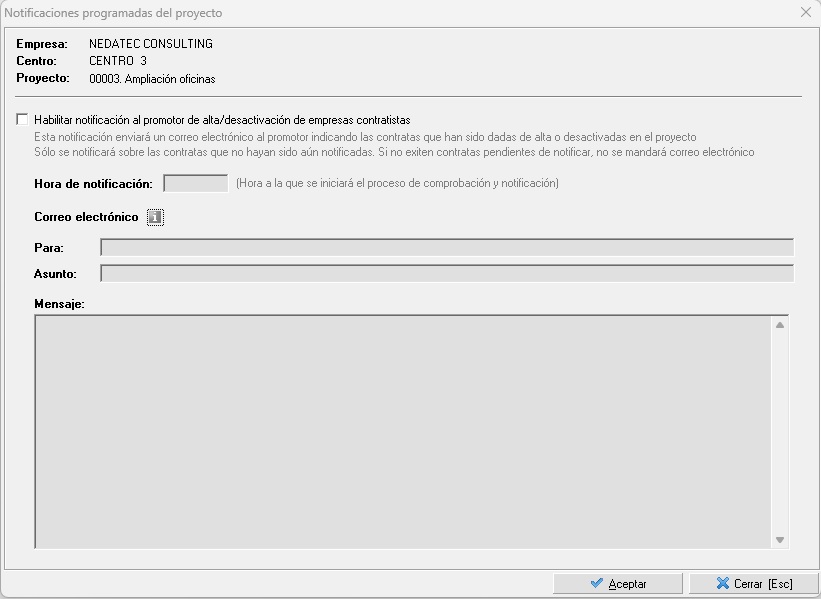
Para activar la herramienta tendrán que marcar el check 'Habilitar notificación al promotor de alta/desactivación de empresas contratistas'. Una vez activado, habrá que indicar la hora a la que se desea enviar la notificación, el destinatario (Para), el asunto y el mensaje.
Si en el asunto quieren añadir información del proyecto pueden usar los siguientes marcadores:
- [PROYECTO]. Se sustituye por el nombre del proyecto
- [PROYECTO_REFERENCIA]. Inserta la referencia del proyecto
- [EMPRESA]. Inserta el nombre de la empresa sobre la que se realiza el proyecto
- [CENTROTRABAJO]. Se sustituye por el nombre del centro de trabajo sobre el que se hace el proyecto
Además de los marcadores anteriores, en el cuerpo del mensaje podrá usar los siguientes marcadores:
- [CONTRATAS_ALTA]. Añade las contratas añadidas al proyecto con fecha igual o menos que el día del envío, que no se hayan notificado anteriormente.
- [CONTRATAS_DESACTIVACION]. Contratas desactivadas en el proyecto con fecha de desactivación igual o menor que el día del envío, que no se hayan notificado anteriormente.
2.18. Mails programados
Con esta herramienta, podrá enviar emails programados a cualquier persona, estén o no relacionados con el proyecto. En estos emails, podrá enviar informes de estado del proyecto, con respecto a los trabajadores y maquinas relacionadas con el proyecto, o con el estado de la documentación requerida en el mismo.
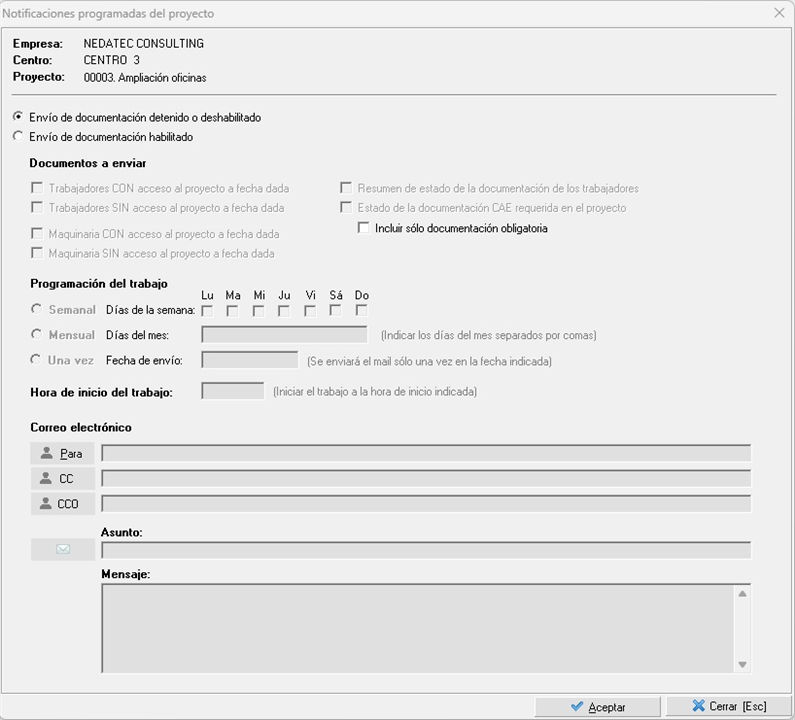
Para activar el envío programado de los emails, deberán activar la casilla 'Envío de documentación habilitado'. Una vez habilitado el envío, en el bloque 'Documentos a enviar' podrán elegir los informes que desean enviar como documentos adjuntos en el email.
En el apartado 'Programación del trabajo', tendrán que indicar cuando se debe enviar el email, seleccionando entre las opciones:
- Semanal. Si desean que se envíe en días concretos de la semana
- Mensual. Si quieren que el envío se realice en días concretos del mes.
- Una vez. Si desean que el envío sólo se realice una vez en una fecha concreta.
También tendrán que especificar la hora de inicio del envío, los destinatarios, el asunto y el cuerpo del mensaje.
2.19. Informes de estado
Los mismos informes de estado que se pueden adjuntar automáticamente en el envío de emails programados, se podrán generar por el usuario, por lo que desde este botón, se podrán generar los siguientes informes:
- Trabajadores con acceso al proyecto a fecha dada.
- Trabajadores sin acceso al proyecto a fecha dada.
- Maquinaria con acceso al proyecto a fecha dada.
- Maquinaria sin acceso al proyecto a fecha dada.
- Resumen de estado de la documentación de los trabajadores.
- Estado de la documentación CAE requerida en el proyecto.
- Estado de la documentación CAE requerida a una contrata en el proyecto.
2.20. Copias de seguridad
Con esta opción se podrán generar copias de seguridad de la documentación requerida a las contratas incluidas en el proyecto. En esta herramienta encontrarán dos opciones:
- Copia de seguridad de documentación CAE. Copia completa de toda la documentación en la ubicación que indique el usuario.
- Exportación de documentación CAE. En esta opción podrá hacer una copia diferencial, es decir, si ya tiene una copia de seguridad de la documentación, esta opción le permitirá que sólo se guarden los documentos que han sufrido cambios.