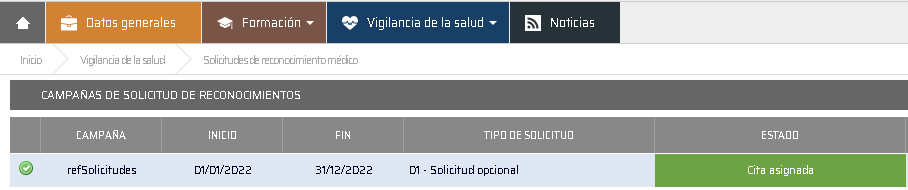
Convocatoria de solicitud de reconocimientos. Ficha de datos
1. Introducción
Al dar de alta una nueva convocatoria de solicitud de reconocimientos médicos encontrarán que tiene únicamente dos apartados los cuales pasamos a comentar a continuación.
2. Datos generales
El apartado de 'Datos generales' de la convocatoria de solicitud de reconocimientos es bastante sencillo como pueden observar a continuación. En la misma el usuario tendrá que cumplimentar datos básicos entre los cuales habrá que rellenar de forma obligatoria aquellos en los que el título se encuentra marcado en negrita (referencia, fechas, tipo y usuario responsable).
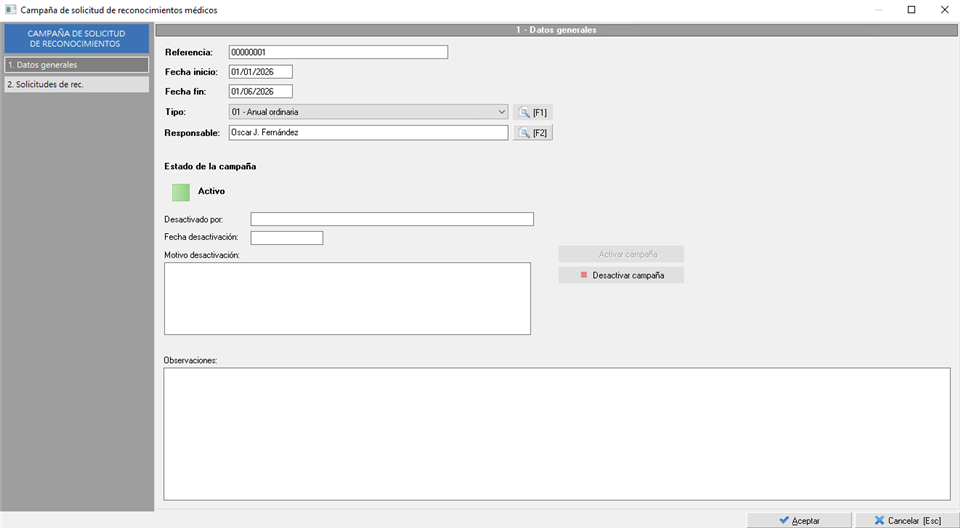
Además en este mismo apartado, encontrarán la posibilidad de cambiar el estado de la convocatoria, desactivando la misma o volviéndola a activar. Estados que le indican al usuario si es una convocatoria vigente (activa) u obsoleta (desactivada).
3. Solicitud de reconocimientos médicos
Una vez cumplimentado el apartado de 'Datos generales' se dirigirán al punto '2. Solicitud de rec.' donde tendrán que añadir a los trabajadores que se van a incluir en este proceso.
Para añadir trabajadores a la convocatoria, deben desplegar el menú 'Trabajadores' y pulsar sobre la opción 'Añadir trabajadores' que les llevará al buscador de trabajadores para que puedan localizar a los trabajadores que quieren incorporar. Por defecto el buscador aparece ya con un 'prefiltro' y les muestra los trabajadores que actualmente están activos en la empresa en la que se encuentran.
Al seleccionar los trabajadores, Prevengos le solicitará que indique el tipo y la prioridad de las solicitudes para esos trabajadores.
El siguiente paso después de añadir a los trabajadores, sería enviarles un email informativo solicitándoles la confirmación para la realización del reconocimiento. Para enviar este email, deben seleccionar a los trabajadores incluidos en la convocatoria y desde el menú 'Enviar por email' seleccionar la opción 'Enviar por mail datos de solicitud de reconocimiento (Elementos seleccionados)'. Al pulsar sobre esta opción, aparecerá un formulario de envío de email, en el que el usuario podrá indicar el asunto y el mensaje que desea enviar a estos trabajadores.
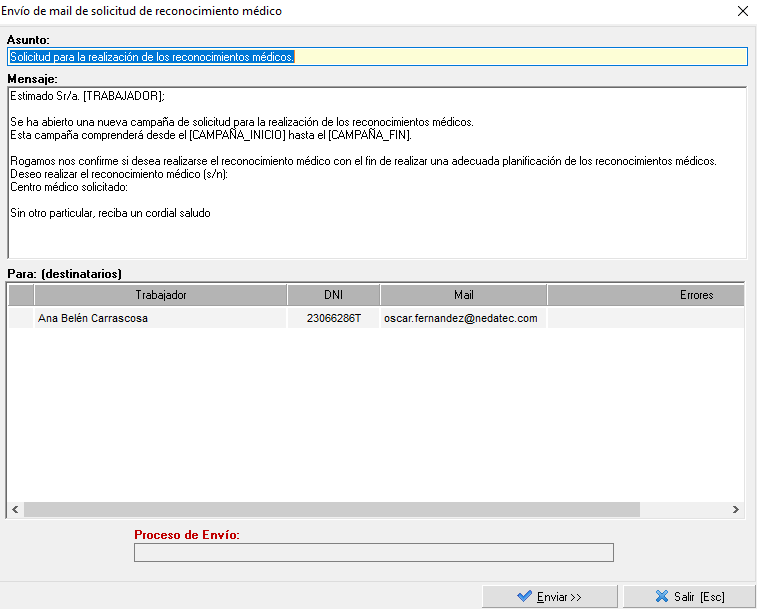
Los textos del asunto y el mensaje que se enviarán en el correo electrónico, pueden estar predefinidos desde la configuración general de Prevengos.
Una vez enviado el email, los trabajadores contestarán a su solicitud por vías externas a Prevengos (teléfono, email, web, etc.). En función de las respuestas, los usuarios podrán planificar las citas y reconocimientos médicos de los trabajadores utilizando las herramientas disponibles en el desplegable 'Herramientas' las cuales desglosaremos en detalle en el manual 'Convocatorias de solicitud. Herramientas'
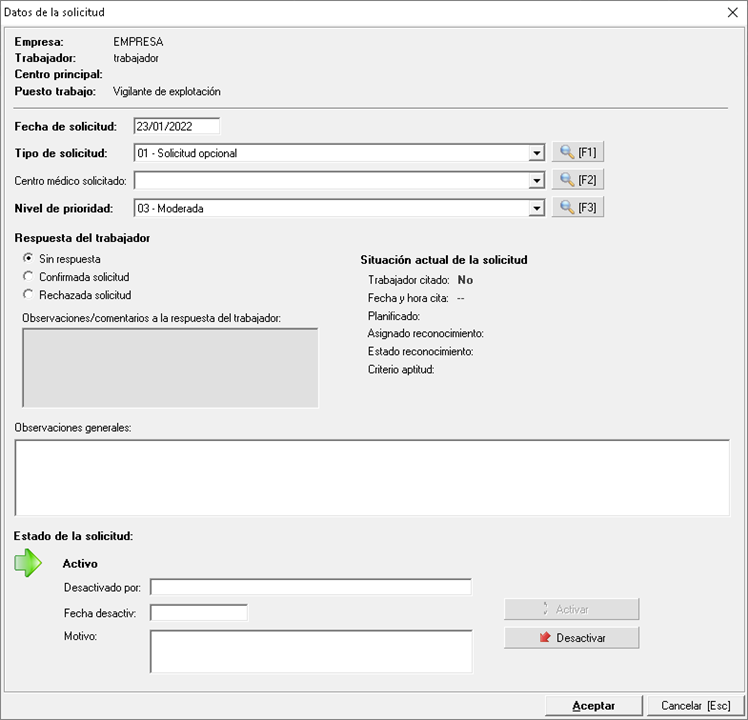
Para ver el estado de la solicitud de un trabajador, el usuario podrá acceder a las mismas realizando doble clic sobre estas, visualizando un formulario como el que pueden ver en la siguiente imagen.
También podrá confirmar si la solicitud e un trabajador tiene asociada una cita médica asociada o se ha planificado ya el reconocimiento médico de la misma con los iconos que aparecen en las columnas 3 (cita asociada) y 4 (reconocimiento planificado) del listado de solicitudes, para más información de como crear una cita y/o reconocimiento desde la solucitud, lea el manual herramientas de las solicitudes de reconocimientos.
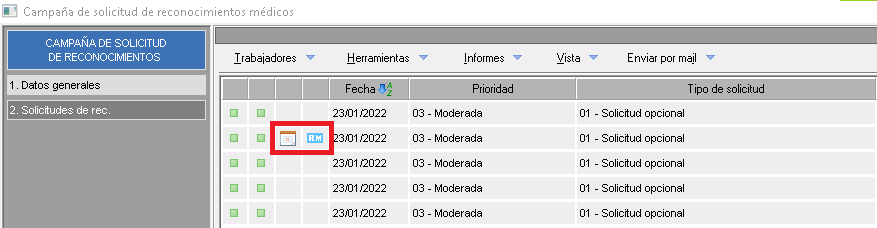
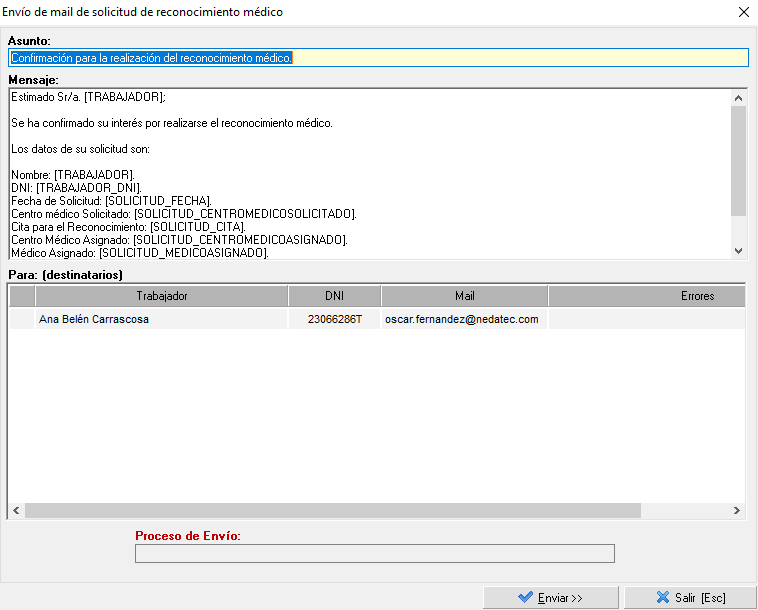
Para finalizar el proceso, cuando el usuario haya realizado la planificación de citas para los trabajadores incluidos en la convocatoria de solicitud, podrá enviar un aviso a estos trabajadores por email, confirmando los datos de su cita, para ello tendrá que utilizar la opción 'Enviar por email confirmación de realización de reconocimiento (Elementos seleccionados)', la cual encontrará en el desplegable 'Enviar por mail'. El texto del email se podrá predefinir, en la misma pantalla de configuración que el texto para el email de notificación de apertura la convocatoria. En ambos textos el usuario podrá utilizar algunos marcadores para insertar la información correspondiente a las solicitudes para las que se envía el email.
3.1. Respuesta del trabajador
Como se indica en líneas anteriores, los trabajadores tienen varias vías para responder esta solicitud, siendo una de ellas la confirmación/rechazo a través del portal web de Prevengos.
Para que la solicitud sea visible en el portal web del trabajador, ha de cumplir los siguientes requisitos:
- El trabajador incluido en la convocatoria de solicitudes tenga un usuario web.
- La convocatoria ha de estar en vigor, es decir, el usuario web tiene que acceder al portal entre el periodo de fechas establecido para la convocatoria.
- El usuario web tenga habilitado el permiso "Solicitud de reconocimiento" en "RW" (control total).
Cumplidas las condiciones para que la solicitud sea visible desd el portal web, y el trabajador haya recibido la notificación por e-mail, al acceder al portal tendrá esta vista:
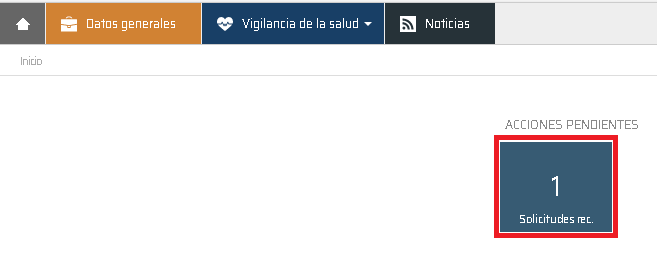
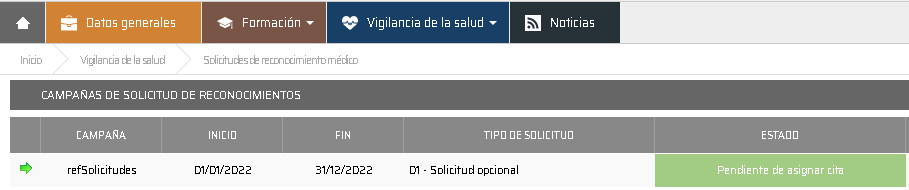
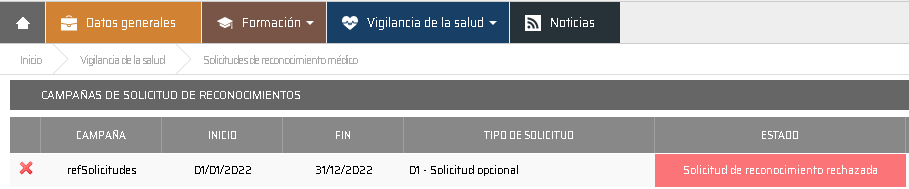
Al usar el enlace "Solicitudes rec.", en "ACCIONES PENDIENTES", pasará a otro formulario donde se listan las solicitudes vigentes y podrá acceder a la ficha de cada solicitud para proceder a su aceptación o rechazo:

Para acceder a la ficha de la solicitud tiene que usar el  , donde podrá aceptar/rechazar la solicitud:
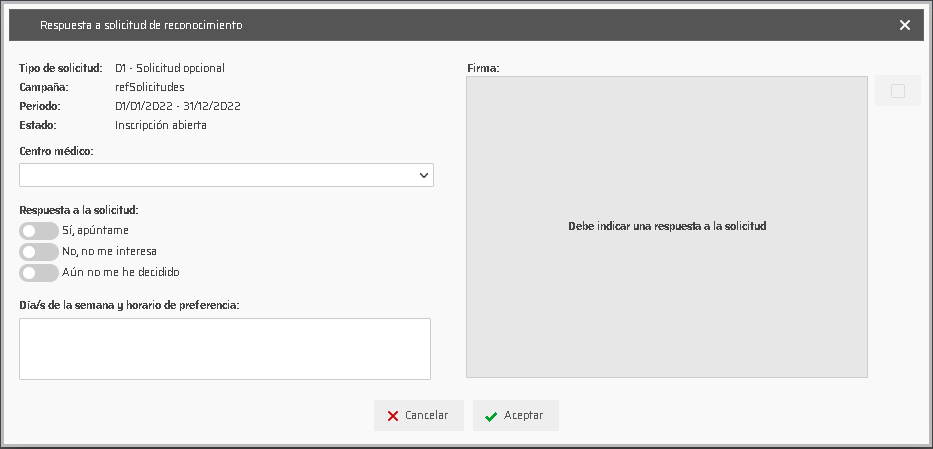
El formulario permite al trabajador indicar el centro médico al que desea acudir para la realización del reconocimiento con el desplegable "Centro médico", así como el día y hora en el campo "Dia/s de la semana y horario de preferencia".
Ya responda mediante "Sí, apúntame" o "No, no me interesa", el formulario habilita el campo "Firma" para que el trabajador ejecute su rúbrica y acepte los datos de la solicitud.
Desde Prevengos el responsable de la convocatoria identificará las solicitudes tramitadas desde la web por que varía el color del registro quedando el azul ( ) para las aceptadas y el gris (
 ) para las rechazadas.
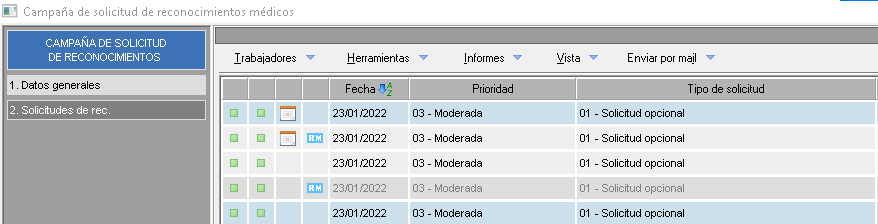
Con el menú "Herramientas" podrá asignar cita y planificar la solicitud aceptada y desactivar la rechazada. Tras la asignación de cita y planificación, el trabajador tendrá esta información de la solicitud y tendrá que consultar la información de la cita con el menú 'Vigilancia de la salud > Citaciones médicas'.