1. Introducción
Prevengos dispone de la función para establecer una contraseña con la que se protegen los PDFs que se generan a los trabajadores en el momento de enviar por correo electrónico. La contraseña, como veremos a continuación, la genera Prevengos y se le notifica por correo electrónico o SMS al trabajador.
En los siguientes apartados veremos la configuración y aquellos puntos de Prevengos desde donde podemos enviar los documentos a los trabajadores en PDF protegidos con contraseña.
2. Permisos
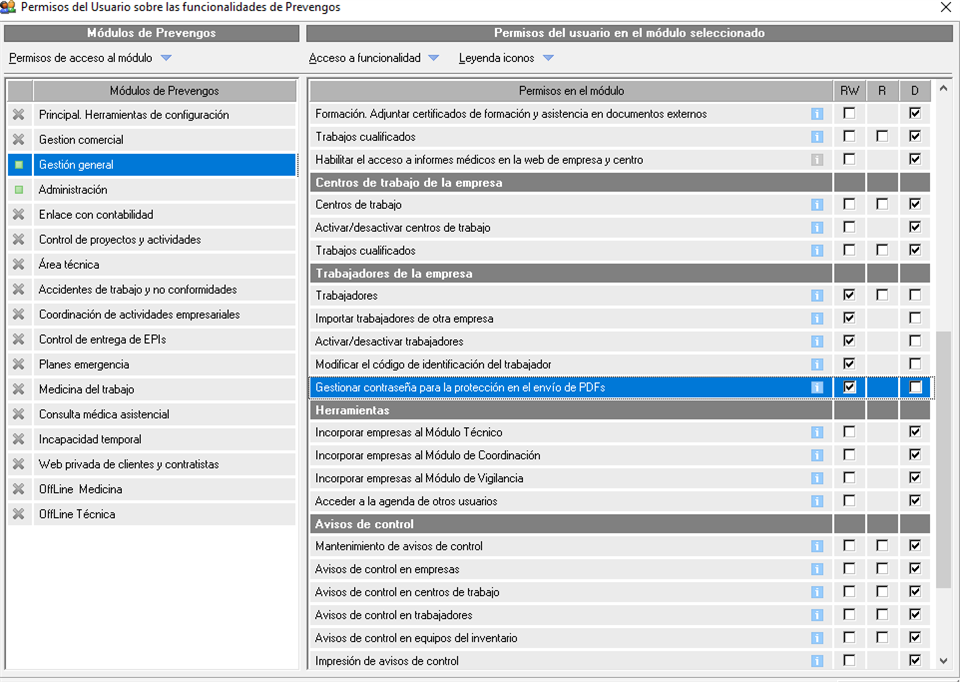
Lo primero que debemos saber es que existe un permiso específico para aplicar esta configuración. Se encuentra en el módulo de gestión general y dentro del bloque "Trabajadores de la Empresa", donde indicaremos "RW" si queremos que el usuario pueda configurarlo o "D" si no:
3. Configuración
Para establecer la configuración debemos de acceder a la ficha del trabajador, dentro de la pestaña "2. Datos generales II", tal y como vemos en la siguiente imagen:
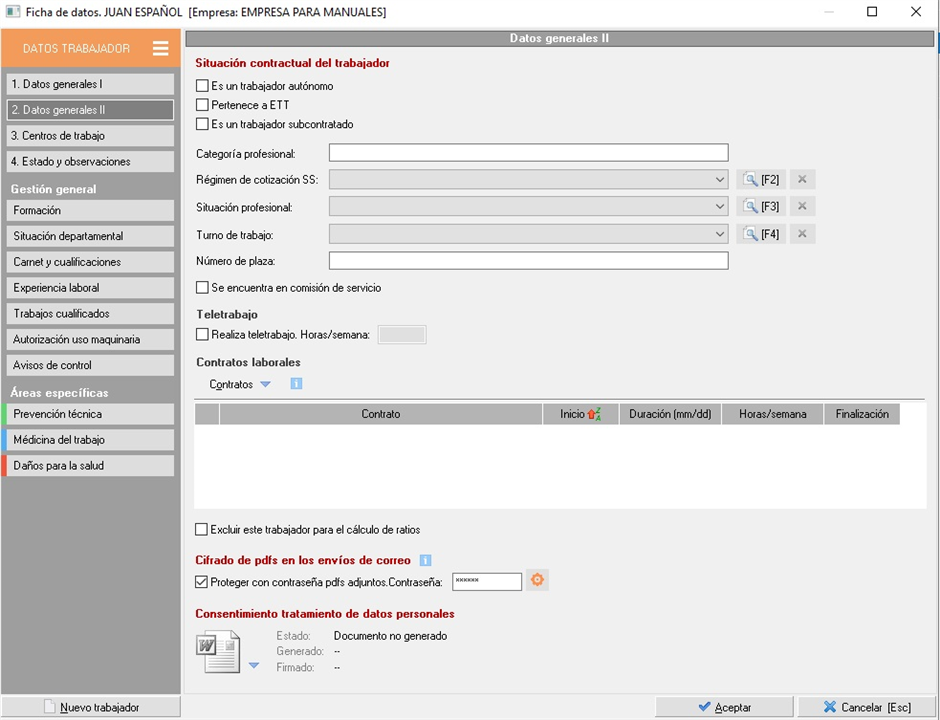
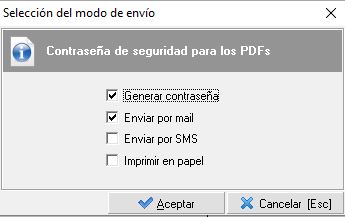
Dentro de esta ventana nos centraremos en el apartado de Cifrado de PDFs en los envíos de correo. Por defecto en cualquier trabajador que no tenga habilitado el cifrado debemos de habilitarle el check Proteger con contraseña PDFs adjuntos. Tras marcarlo se habilita el botón  y la contraseña estará en blanco, por lo que debemos de usar las opciones disponibles en dicho botón, mediante la ventana que se muestra al hacer clic sobre la misma y que podemos ver en la siguiente imagen:
Para la configuración de la plantilla del SMS que se envía vaya al manual de mantenimiento de plantillas SMS.
- Generar contraseña. Prevengos asigna un número de 6 dígitos como contraseña. En la configuración general de Prevengos se puede configurar que la contraseña por defecto asociada a los documentos sea el DNI del Trabajador.
- Enviar por mail. Se genera y envía un correo electrónico a la dirección indicada en el campo "Email" del trabajador. Esta opción se puede ejecutar de manera independiente si el trabajador a olvidado la contraseña y necesita que se reenvíe.
Los textos se definen en la configuración general de Prevengos. - Enviar por SMS. Igual que el caso anterior pero se envía la contraseña por mensaje de texto al teléfono móvil indicado en la ficha del trabajador. Una vez seleccionado, se nos abrirá una ventana con el texto pertinente de nuestro SMS. Podremos almacenar varias plantillas con distintos mensajes, y podemos modificar el texto, pero teniendo en cuenta que ha de incluir el marcador [CONTRASEÑA] que es el que traerá la información de la contraseña para el trabajador. Es importante tener en cuenta que debemos de tener configurado los datos de envío de SMS por Mensatek siguiendo la guía de configuración de SMS.
- Imprimir en papel. Genera un documento y lo imprime directamente en la impresora predeterminada con el nombre, DNI y contraseña establecida para el trabajador
Una vez tengamos una contraseña establecida en el campo correspondiente se aplicará en todos aquellos documentos del trabajador que se envíe por correo electrónico y se conviertan a PDF. En el siguiente apartado enumeraremos diferentes apartados de Prevengos desde donde se puede enviar documentación del trabajador aplicando el cifrado por contraseña.
Este proceso que hemos visto donde se realiza la activación de manera individual en la ficha del trabajador tambien puede realizarse de manera masiva desde la busqueda de trabajadores. Una vez realizada la búsqueda y teniendo en pantalla el listado de trabajadores a los que queremos activarle la protección con contraseña, los seleccionamos y desde el desplegable "Herramientas" usamos la opción Gestionar contraseña para la protección en el envío de PDFs.
4. Lugares desde donde enviar el PDF
En Prevengos disponemos de diferentes opciones desde donde enviar documentación por correo electrónico convirtiéndolo en PDF con el cifrado indicado en el punto anterior. Vamos a enumerar estos lugares donde se dispone de esta herramienta.
Como aclaración, si realizamos un envío de un documento (por ejemplo una investigación de accidente) que se envía a la empresa, centro y trabajador, solamente se encripta el PDF del trabajador aunque el envío se realice de manera simultánea, de tal manera que la empresa y centro reciben un PDF sin contraseña mientras que el trabajador lo recibe encriptado con su contraseña, si tiene habilitada la opción.
4.1 Gestor de Impresión
Ya conocemos el gestor de impresión de Prevengos, desde donde generamos todos los documentos. Dentro del propio gestor, una vez tengamos los documentos generados (se puede hacer sobre varios trabajadores simultáneamente) disponemos de las siguientes opciones en el desplegable Herramientas:
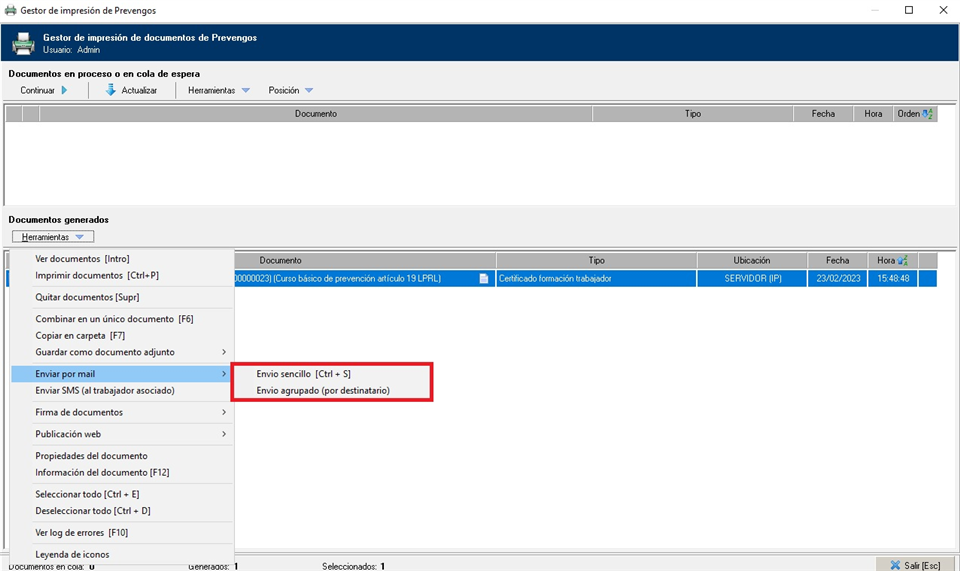
Dentro de la herramienta para enviar por mail disponemos de las opciones de envío sencillo o envío agrupado (por destinatario). Utilizando ambas opciones, todos los documentos que se le envíen a cualquier trabajador que tenga habilitado la protección con contraseña, se mandarán los archivos pdf bloqueados con su contraseña.
4.2 Ficha del trabajador
Dentro de la ficha del trabajador disponemos de diferentes opciones desde donde enviar documentación, ya sea accediendo a la parte de documentación generada por Prevengos o con la herramienta "Enviar mail documentación". Ambos opciones las podemos ver en la siguiente captura
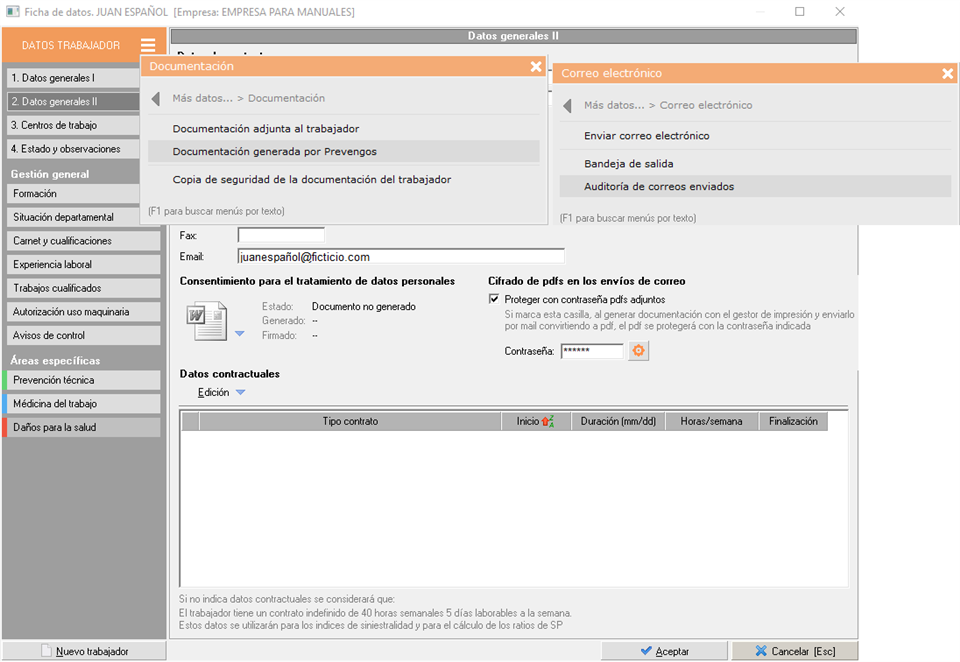
En ambas opciones los documentos serán convertidos a PDF y protegidos con la contraseña asignada en el campo mencionado en puntos anteriores.
Esta funcionalidad también estará disponible para la documentación adjunta. Debe tener en cuenta que para que funcione correctamente los archivos deben ser word o pdf.
4.3 Consulta de Documentación generada por Prevengos
En diferentes módulos de Prevengos así como en la pantalla principal de Prevengos disponemos de una consulta de documentación generada por Prevengos. En la siguiente imagen podemos ver cómo acceder a dicha consulta
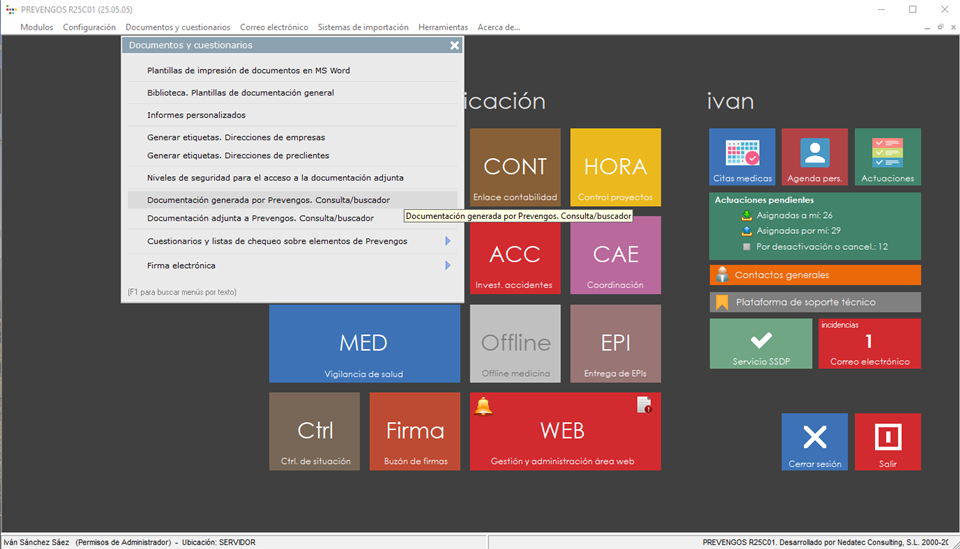
En dicha consulta podrá realizar búsqueda de documentos generados por Prevengos para posteriormente verlos, publicarlos en web, mandarlos por correo electrónico,.... En caso de mandar un documento a un trabajador (o varios) que tengan habilitada la protección, el documento en PDF se enviará bloqueado con la contraseña indicada en la ficha del trabajador.