1. Introducción.
Vamos a ver como crear un centro de trabajo en Prevengos. Cualquier Empresa que esté creada en la aplicación debe tener como mínimo un centro de trabajo, indispensable para poder crear un trabajador. El centro de trabajo se crea desde la ficha de la empresa, en el menú lateral izquierdo, como hemos visto en la guía de creación de empresa aquí. También disponemos de una guía sobre la creación de trabajadores disponible en este enlace.
A continuación veremos cada pestaña que encontramos en el proceso de creación del centro de trabajo.
2. Ficha del centro de trabajo.
Dentro de la ficha del centro de trabajo disponemos de una serie de pestañas en la parte izquierda, pero antes de centrarnos en ellas vamos a ver las opciones que tenemos disponibles en la parte superior de la ventana.
- Documentación: Dentro de este desplegable accederemos a la documentación, tanto adjunta como generada por Prevengos, asociada al centro de trabajo. Podremos acceder al consentimiento de cesión de datos del centro.
- Mail Documentación (generada y adjunta): Disponemos de dos herramientas, la posibilidad de enviar mail adjuntando documentos del centro y acceder a la auditoria de envíos de mails relacionados con este.
- Campos personalizados: Tenemos disponible el acceso a los campos que podemos personalizar para usarlos en las plantillas de Prevengos.
- Cuestionarios: Accedemos a los cuestionarios realizados a los centros donde también podemos realizar cuestionarios predefinidos
- Memorial anual Orden TIN: Accederemos a las memorias anuales que tenga el centro de trabajo.
Vamos a continuación a ver las pestañas disponibles.
2.1 Datos Generales.
Al igual que en el caso de la ficha de la empresa, el primer apartado corresponde a los datos generales del centro.
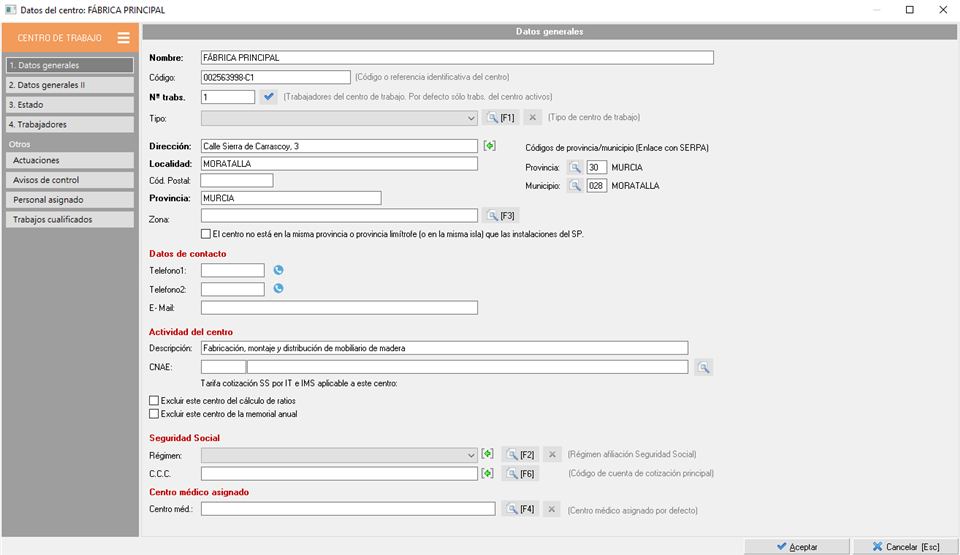
Cuando creamos el primer centro de trabajo, por defecto Prevengos nos asigna el nombre de la empresa al centro de trabajo, aunque este campo (obligatorio) es personalizadle por el usuario. El campo código también es introducido de manera automática siguiendo una regla especifica. Estará compuesto por [XXXXX][YY][ZZ] donde [XXXXX] es el código de la empresa, [YY] es el sufijo de la empresa (si lo tuviese) y [ZZ] es la abreviatura C1 (centro 1) que va creciendo el número conforme creamos centros de trabajo en la misma empresa. El campo N.º trabajadores puede ser introducido manualmente o con el calculado por Prevengos en función de los trabajadores existentes en el centro al pulsar el botón 
Como campos obligatorios, a parte de los mencionados anteriormente, tenemos la dirección, localidad y provincia. Como campos opcionales e importantes tenemos, por ejemplo, el correo electrónico y teléfono del centro, así como la descripción del centro, centro médico asignado o datos relativos a la Seguridad Social.
Los campos para teléfono disponen del botón  , que permite la llamada al número del campo correspondiente siempre que en el equipo esté instalada alguna aplicación que permita realizar llamadas de teléfono desde PC.
El campo CNAE del centro de trabajo es rellenado automáticamente con el Código nacional de actividad de la empresa aunque puede ser modificado por el usuario. Al igual que con la empresa, el centro puede ser excluido del cálculo de ratios o de la memoria anual con sus checks correspondientes.
2.2 Datos generales II
Desde esta pestaña podemos tanto añadir personas de contacto como observaciones generales del centro de trabajo.
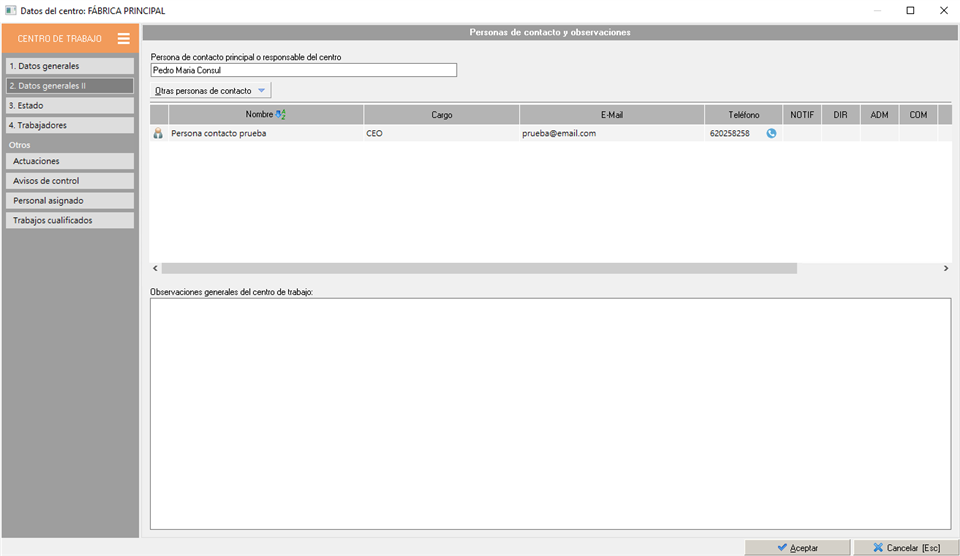
Con el desplegable [Otras personas de contacto] tenemos disponibles herramientas para crear/editar/eliminar personas de contacto, añadir las personas que queramos que existan como persona de contacto del centro y establecer, de todas las personas del centro de trabajo, el contacto principal. Al igual que ocurre con los contactos de empresa, en los contactos de centro también podrá vincularle un perfil. De esta forma cuando necesite hacer una comunicación por correo podrá seleccionar como destinatarios todos los contactos que pertenezcan a un perfil. Además existe una configuración para que cuando un contacto pertenece a un perfil en particular, este sea el remitente por defecto del envío de los documentos definidos, ver manual de configuración de perfiles de personas de contacto.
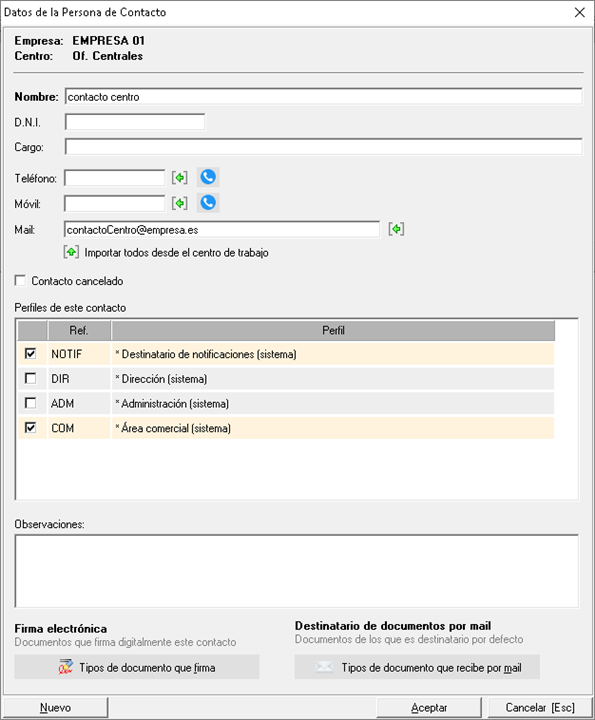
Al añadir una persona de contacto verá una ventana similar a la siguiente, como puede ver en el apartado perfil le mostrará todos los perfiles disponibles para contactos de centro, para que pueda marcar el que corresponda para este contacto. Al marcar alguno de los perfiles (si tiene tipos de documento asociados) verá que el botón 'Tipos de documento que recibe por mail' se sombrea en verde e indica un número, esto significa que tiene documentos asociados que cuando vaya a enviar por email, este contacto será el destinatario.
En el propio contacto va a poder vincular más tipos de documentos (no podrá eliminar tipos que vengan determinados por el perfil al que pertenecen) pinchando sobre el botón 'Tipos de documento que recibe por mail', verá una pantalla similar a la siguiente, donde visualizará por una parte los tipos de documentos que ha asignado manualmente al contacto 'Directos al contacto' y por otra parte los tipos 'Según perfiles de contacto'. Como puede ver tiene una columna 'aplicable' que le indica que en caso de que haya vinculado un documento que por el tipo de documento no sea posible enviar a un contacto de empresa, le mostrará el cuadradito naranja, por ejemplo el tipo 'informe médico al trabajador' que solo es posible enviarlo a trabajadores. Si, sí es aplicable muestra el cuadradito azul. Para indicar si los tipos de documentos son de 'empresa', 'centro, 'trabajador' o 'contrata' deberá configurarlo en el mantenimiento de 'Tipos de documentos'. Tenga en cuenta que el número que se muestra junto al botón 'Tipos de documentos que recibe por mail' sólo cuenta los documentos que son 'aplicables' a este contacto.
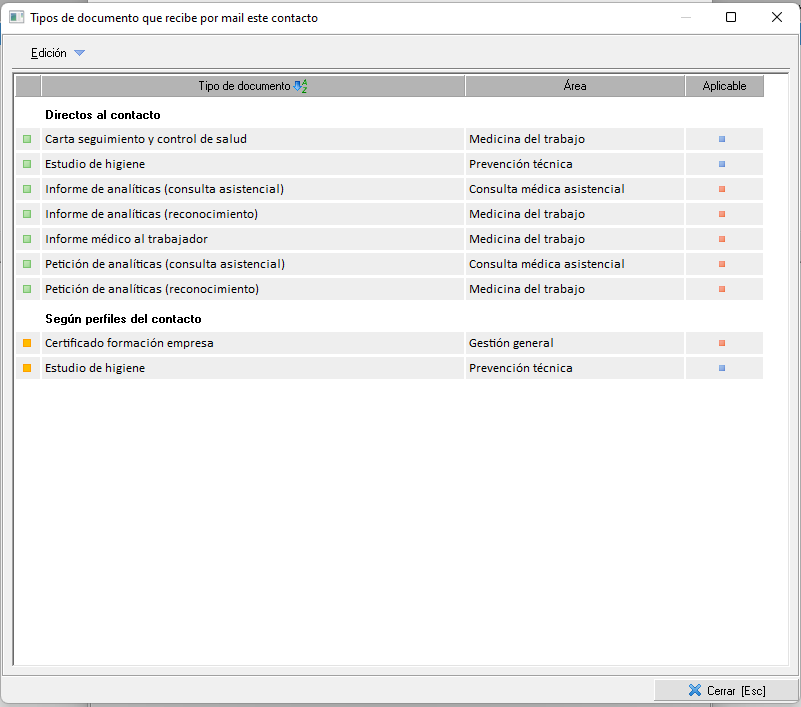
Por tanto, el contacto aquí definido, cuando se mande por mail un estudio de higiene, saldrá su dirección de correo como remitente del mismo.
NOTA: El botón permite la llamada al número del campo correspondiente siempre que en el equipo esté instalada alguna aplicación que permita realizar llamadas de teléfono desde PC.
NOTA: Si un tipo de documento está configurado para algún contacto de la empresa, al enviar este tipo de documento ya no se mandará al email de la empresa de forma automática. En la pantalla de envÍo, tendrá herramientas para añadirlo pero ya no se cargará por defecto.
2.3 Trabajadores.
Desde esta pestaña es donde gestionaremos todo lo relacionado con los trabajadores pero en este caso en el centro de trabajo.
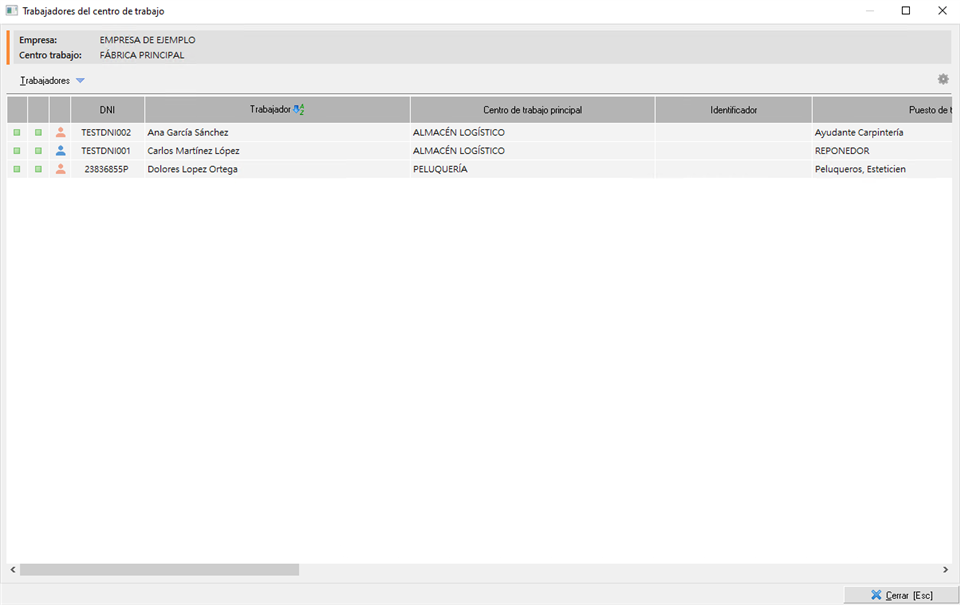
Desde el desplegable [Trabajadores] disponemos de las siguientes herramientas
- Crear/Editar/Quitar trabajadores en el centro
- Establecer a los trabajadores seleccionados como centro principal
- Mostrar trabajadores desactivados
- Usuarios web: Con esta herramienta podrá gestionar la creación de usuarios web de trabajadores desde el listado de trabajadores de una empresa.
- Crear usuario web a los trabajadores seleccionados. Si no tienen ya creados los usuarios web de los trabajadores de una empresa, podrá hacerlo mediante esta herramienta. Al seleccionarla, accederá directamente al asistente de generación masiva de usuarios web.
- Reasignar su usuario web a él mismo en otra empresa. Esta herramienta puede ser útil en los casos en los que un trabajador ha cambiado de empresa pero ya se tenía un usuario web creado. En este sentido, puede asignarle el usuario a él mismo pero en la empresa actual.
- Reasignar su usuario web a otro trabajador.
En [Impresión] podemos generar un documento de la biblioteca a los trabajadores seleccionados o generar etiquetas postales. También disponemos de la opción de imprimir un listado de trabajadores donde podemos generar 3 opciones: Listado actual de trabajadores, trabajadores vs formación y ultimo reconocimiento en empresa actual y Trabajadores vs formación y ultimo Reconocimiento empresa actual y anterior.
2.4 Estructura del centro
Dentro de esta pestaña tenemos dos herramientas, por un lado la estructura departamental tal y como la vimos en la ficha de la empresa y por otro lado la estructura física
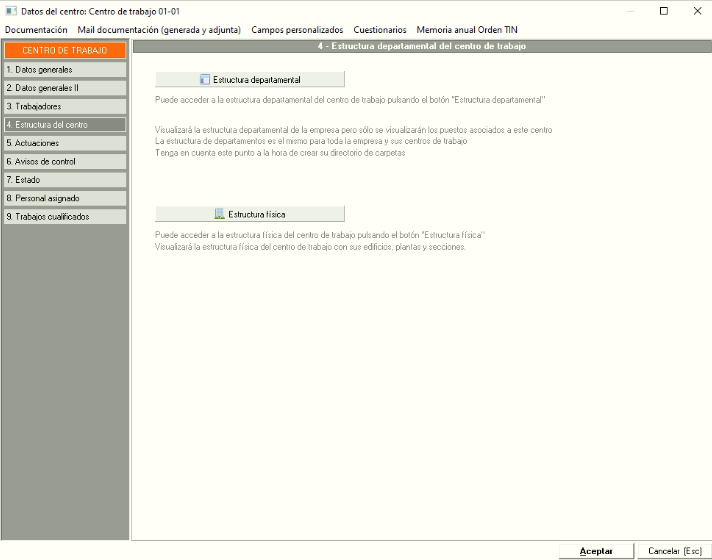
2.4.1 Estructura departamental
La estructura departamental se podría resumir en la creación de los departamentos del centro, con su propia jerarquía (XX departamento depende de YY departamento, por ejemplo) y establecer que puestos de trabajo y trabajadores pertenecen a cada departamento. Esta estructura puede usarse, una vez confeccionada, en la elaboración de evaluaciones de riesgo o de psicosociología.
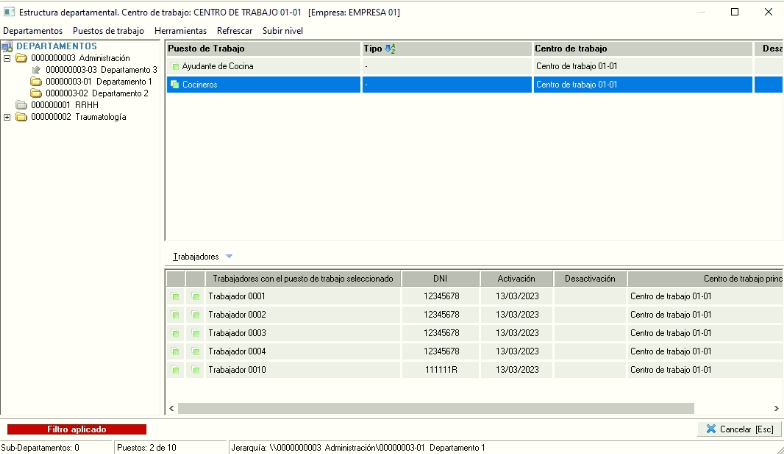
Desde el desplegable Departamentos podemos crear, editar o eliminar departamentos así como activar o desactivarlos.
En el desplegable Puestos de trabajos disponemos de las opciones necesarias para añadir/editar/quitar puestos a un departamento, activarlos/desactivarlos, añadir/quitar trabajadores o activar/desactivar a los trabajadores en los puestos que seleccionemos.
Desde Herramientas podemos asignar fecha de activación y centro de trabajo a los puestos de trabajo. También nos permite subir y bajar posiciones a los elementos con el fin de ordenarlos
Las opciones Refrescar y Subir nivel hacen lo propio con el elemento que tengamos seleccionado
2.4.2 Estructura Física.
En este apartado se puede definir la estructura física del centro de trabajo, es decir los edificios que lo componen y sus diferentes plantas y secciones.
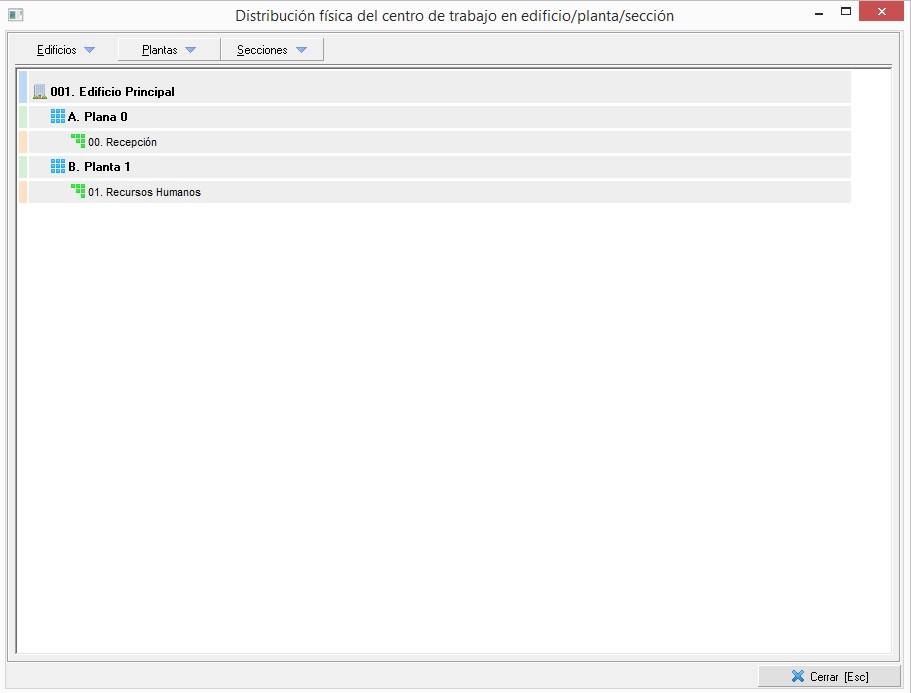
En la imagen superior podemos ver un ejemplo de lo que sería la estructura física de un centro de trabajo. Podemos apreciar como hemos creado a partir del edificio principal una seria de plantas y dentro de cada una de estas las secciones que forman parte de él.
Dentro de cada sección podemos vincularlo a la sección que tengamos creado en la estructura departamental, de tal maneta que los puestos de trabajo se relacionen. Para ello, una vez creada tanto la estructura departamental como la física, dentro de la departamental accedemos a las propiedades del puesto de trabajo (doble clic) y la vinculamos desde la pestaña [Ubicación física].
Dentro de la estructura física disponemos de los desplegables [Edificios], [Plantas] y [Secciones]. En los 3 desplegables dispondremos de las herramientas necesarias para crear, editar o eliminar un elemento así como las opciones de subir y bajar para organizar la estructura a nuestro gusto.
2.5 Actuaciones.
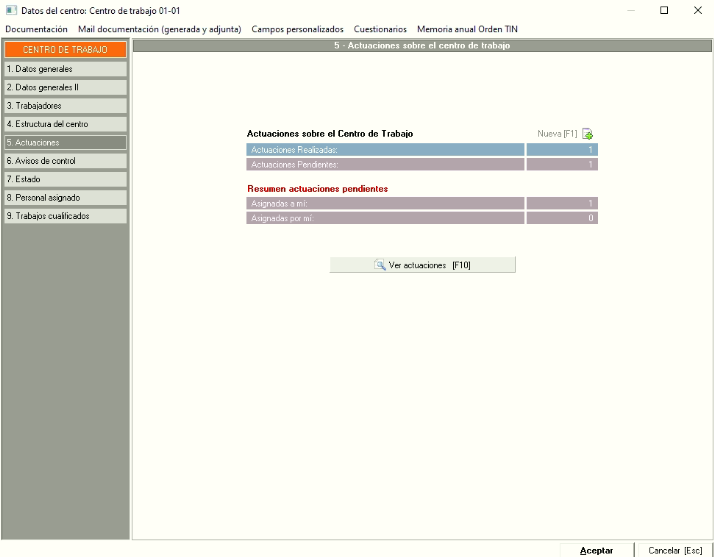
Desde esta pestaña podemos crear actuaciones sobre el centro de trabajo. Disponemos de una guía especifica aquí para resolver cualquier duda.
2.6 Avisos de control.
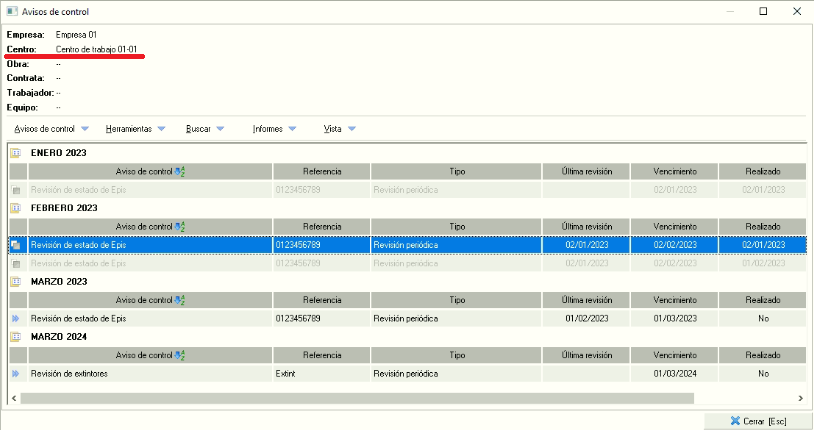
Al igual que pasa con el punto anterior de actuaciones, disponemos también de una guía para los avisos de control aquí donde puede resolver todas las dudas al respecto.
2.7 Estado.
Pestaña en donde podremos marcar la fecha de alta o de baja del centro de trabajo.
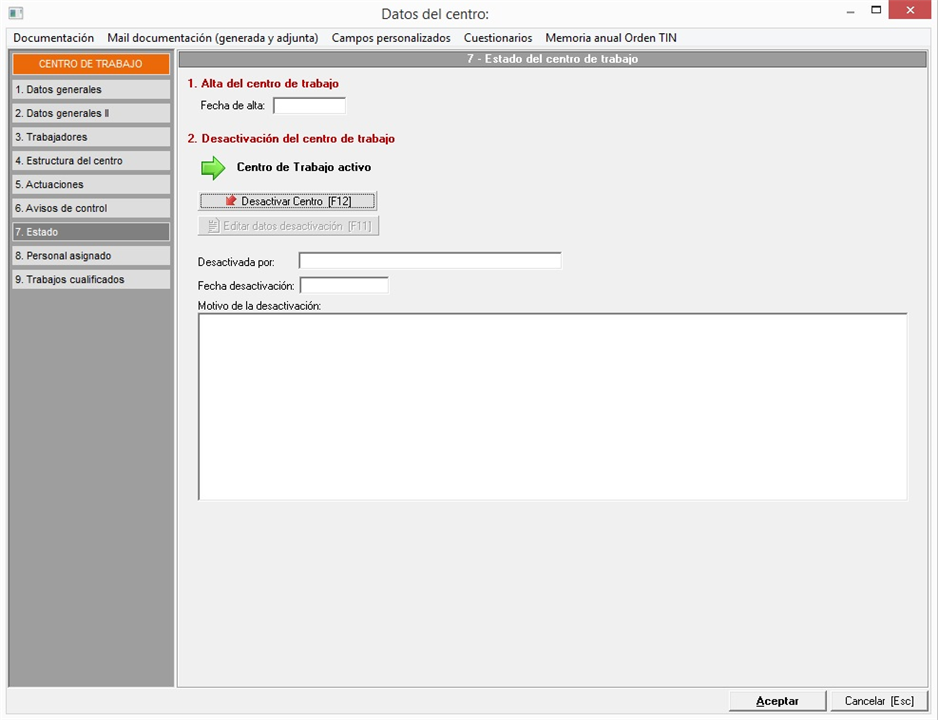
El campo fecha de alta nos sirve para establecer la fecha en la que se da de alta el centro. Desde el botón [Desactivar centro (F12)] el usuario puede desactivar el centro de trabajo estableciendo una fecha y un motivo para ello.
Si el centro estuviese desactivado tendríamos habilitado el botón [activar este Centro (F12)] y el botón de [Editar datos desactivación (F11)] para cambiar los datos introducidos en el momento de desactivar el centro de trabajo.
2.8 Personal asignado.
En esta pestaña podemos asignar personal (usuarios de Prevengos) al centro de trabajo.
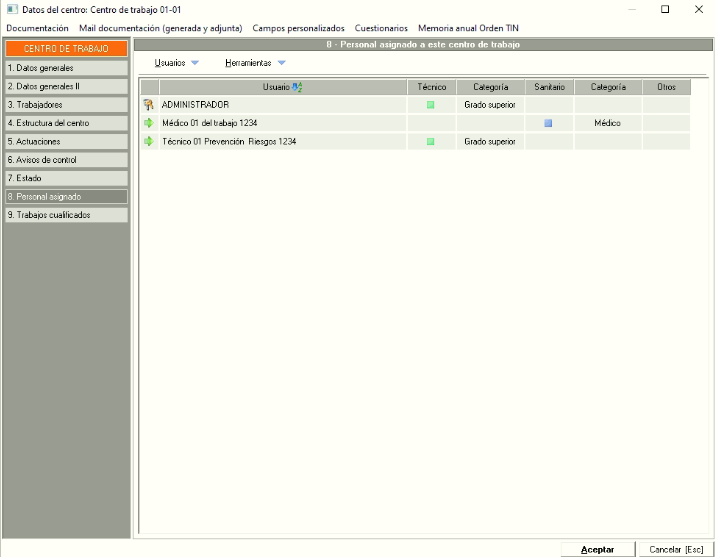
Desde el desplegable [Usuarios] tendremos las herramientas necesarias para añadir, editar y quitar usuarios asignados.
Con el desplegable [Herramientas] tenemos disponible las opciones "Asignar actividades a los usuarios seleccionados" y "Quitar actividades a los usuarios asignados". Con la primera opción se nos abre el mantenimiento de responsabilidades y actividades asignadas a los usuarios en los centros de trabajo. En este mantenimiento podemos crear/editar/eliminar actividades así como seleccionarlas para asignárselas a los usuarios responsables.
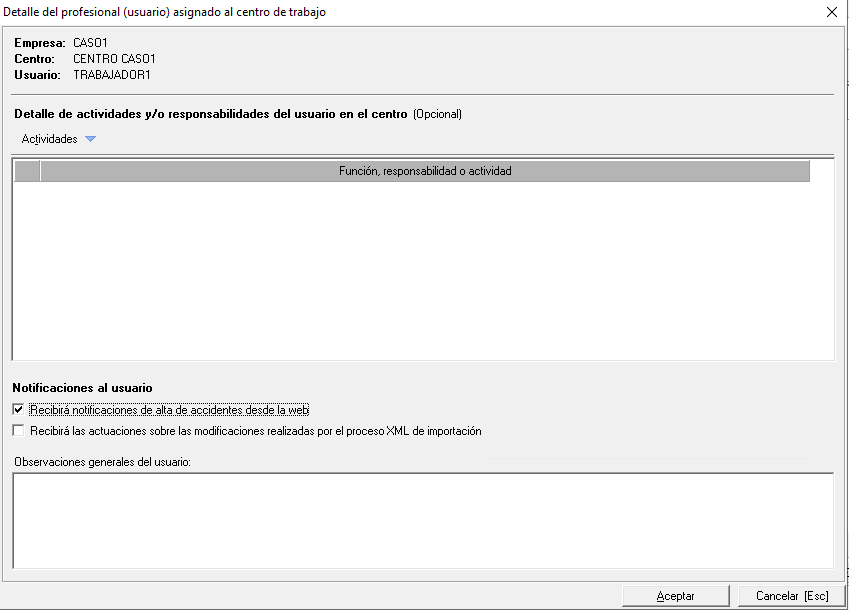
En la ficha de detalle del usuario asignado al centro de trabajo podremos añadir actividades y/o responsabilidades al usuario clicando en “Actividades” y añadiéndolas desde el mantenimiento de responsabilidades y actividades.
Podremos indicar si queremos que el usuario reciba notificaciones de los accidentes de trabajo que se creen desde la Web marcando el check correspondiente. Este check solo será operativo siempre que lo hayamos indicado en la configuración de envío de correo electrónico con Prevengos desde la configuración general.
2.9 Trabajos cualificados.
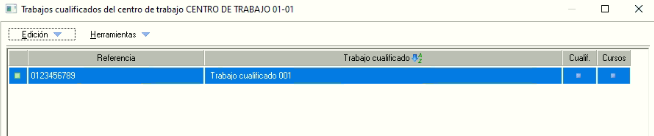
En esta pestaña se nos abrirá el mantenimiento de trabajos cualificados, para saber como funciona esta herramienta de Prevengos disponemos de su correspondiente manual aquí.