1. Introducción
Desde Prevengos se pueden enviar distintos tipos de documentos, tales como contratos, cesión de datos de carácter personal, entrega de EPIs, partes de inspección, etc.
En este manual se expone desde dónde podemos realizar el envío de documentos (gestor de impresión, documentación generada y documentación adjunta) y la diferencia entre envíos sencillos y agrupados.
Antes de continuar, es importante recordar que existe la opción de indicar que determinadas personas de contacto de la empresa reciban determinados documentos, ya sea porque pertenecen a un perfil o porque se le indique directamente. Para hacer esto puede consultar la guía de datos de contacto de la empresa. Ahora bien, hay que considerar que existen algunos tipos de documentos que no podrán enviarse a los contactos de la empresa, como por ejemplo el informe médico al trabajador, que solo lo pueden recibir los trabajadores dado que el ámbito de ese tipo de documento corresponde a los trabajadores. Sin embargo, este ámbito es editable desde la configuración de Tipos de documentos, aunque con ciertas excepciones de documentos confidenciales como los que incluyen datos médicos.
2. Envío desde Gestor de Impresión
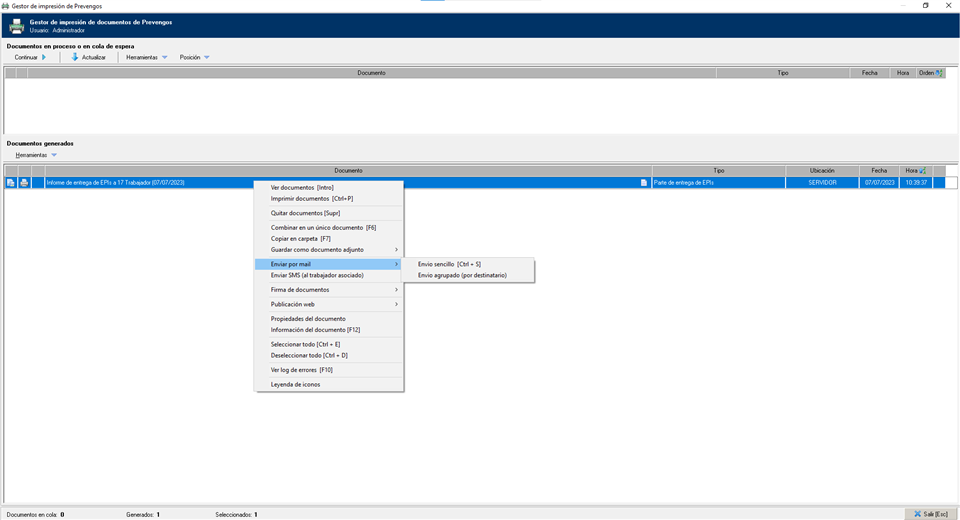
El gestor de impresión se abre automáticamente cuando generamos un informe desde Prevengos. Desde aquí tenemos varias opciones, entre las que se encuentra el "Envío por mail". En la siguiente imagen se muestra el ejemplo del gestor de impresión abierto tras generar un informe de la entrega de un EPI, desde donde podemos enviar este documento desplegando las herramientas.
3. Envío desde Documentación generada
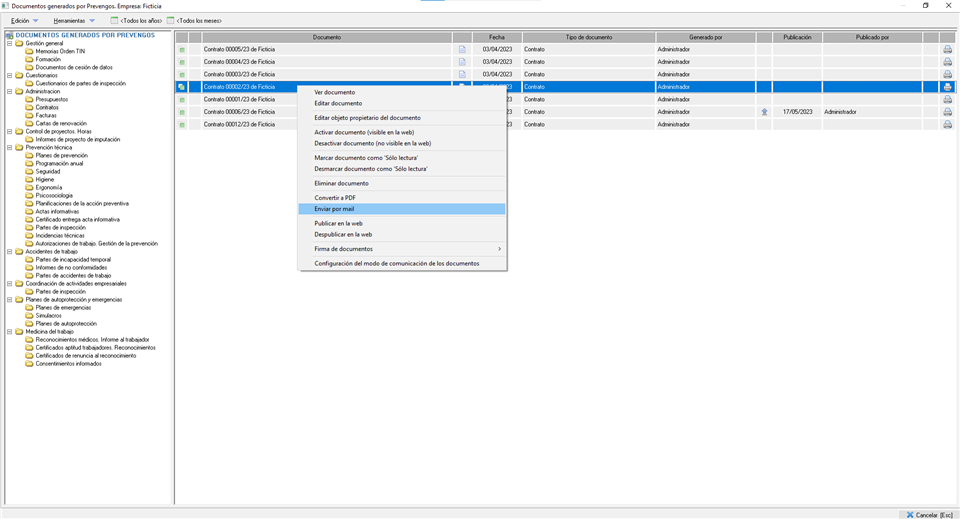
La documentación generada en Prevengos es accesible desde distintos elementos, como es una empresa, un trabajador, un proyecto de coordinación de actividades, etc. Se sitúa en el menú superior 'Documentación' de cada uno de ellos, desde donde al seleccionarla se nos muestra toda la documentación que hemos generado organizada por carpetas. Es aquí donde podemos dirigirnos al documento que deseamos enviar para mostrar su herramienta de 'Envío por mail' que nos abrirá la ventana de envío agrupado.
Además, existe una consulta desde donde podremos localizar nuestros documentos generados. La consulta se compone de todos los informes que hemos generado en Prevengos. Para consultarla debemos de dirigirnos a la pantalla principal de Prevengos y utilizar el menú superior 'Documentos y Cuestionarios'. Esta consulta nos llevará a sus opciones de filtrado.
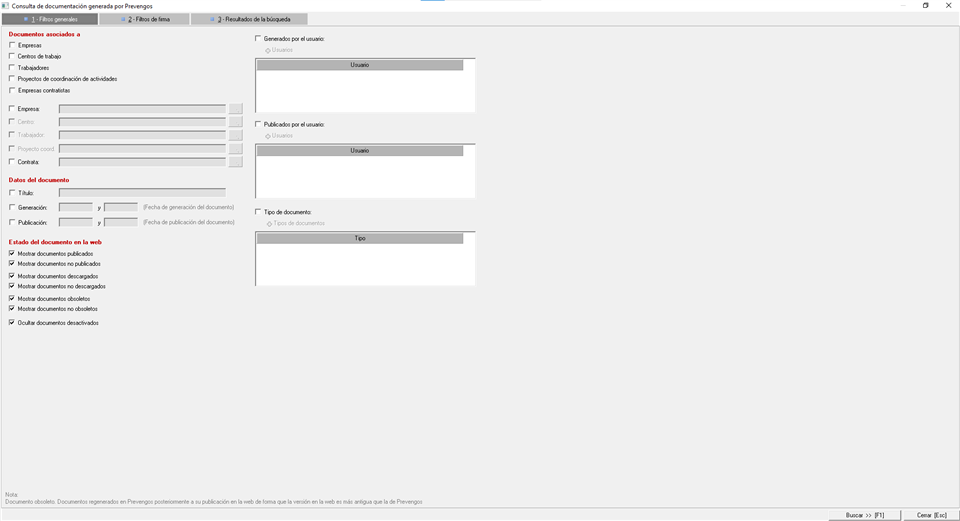
- Pestañas 1. Filtros generales. Se encuentra en la primera pestaña del buscador, en esta, el usuario encontrará filtros relacionados a qué elementos están asociados los documentos (empresas, trabajadores...), a la fecha de generación, al usuario que lo ha generado, etc.
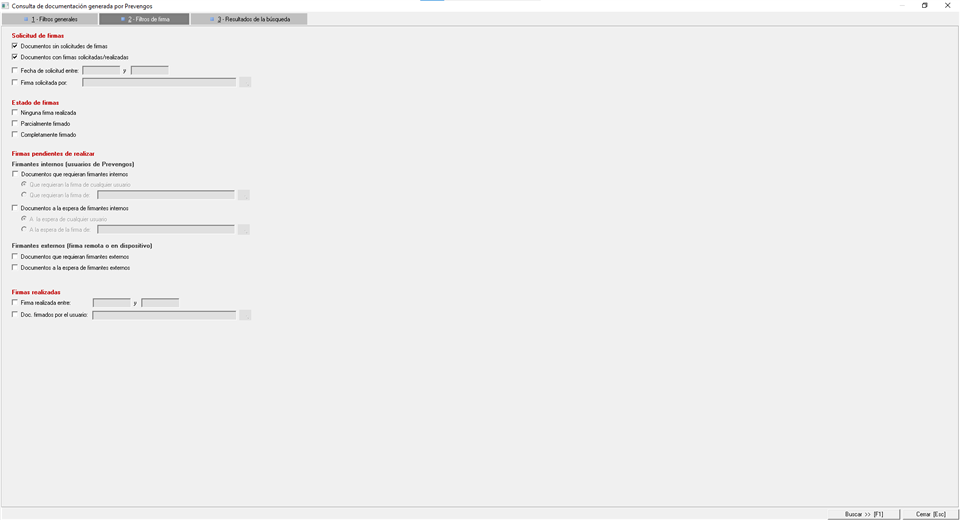
- Pestañas 2. Filtros de firma. Se encuentra en la segunda pestaña del buscador, en esta, el usuario encontrará filtros relativos a si se ha solicitado la firma de los documentos, si se encuentran firmados, etc.
En la siguientes imagenes, pueden apreciar con más detalle los filtros disponibles.
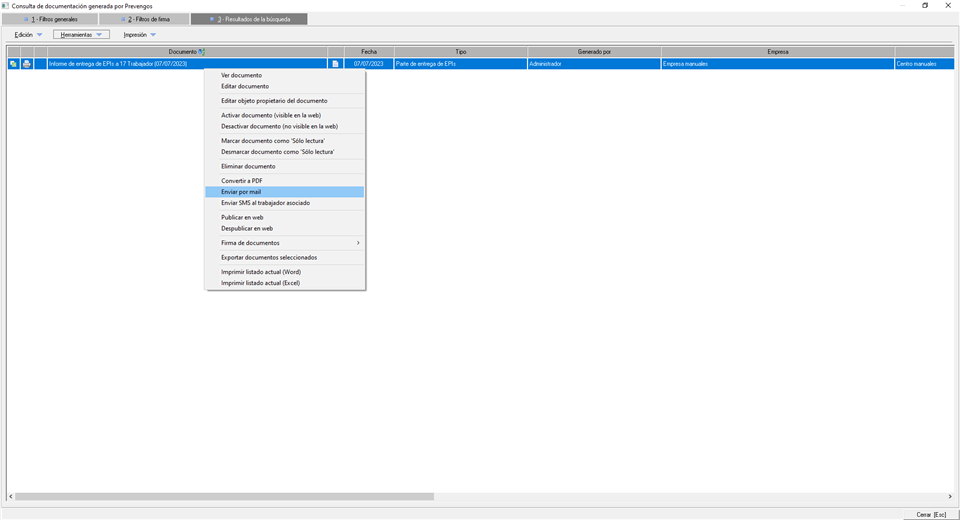
En la pantalla del resultado, mediante el desplegable 'Edición' podremos ver el documento, editarlo, o irnos directamente a editar el propietario del documento. Esta última opción nos llevaría, en el caso de un informe de entrega de EPI, a la entrega de EPI en Prevengos. Ahora bien, desde el desplegable 'Herramientas' tendremos la opción de enviar el documento, lo que abrirá directamente la pantalla de envío agrupado.
4. Envío desde Documentación adjunta
La documentación adjunta en Prevengos es accesible desde distintos elementos, como es una empresa, un trabajador, un proyecto de coordinación de actividades... dependiendo de a qué se haya adjuntado. Se sitúa en el menú superior 'Documentación' de cada uno de ellos, desde donde al seleccionarla se nos muestra toda la documentación que hayamos adjuntado organizada por carpetas. Es aquí donde podemos dirigirnos al documento que deseamos enviar para mostrar su herramienta de 'Envío por mail' que nos abrirá la ventana de envío agrupado.
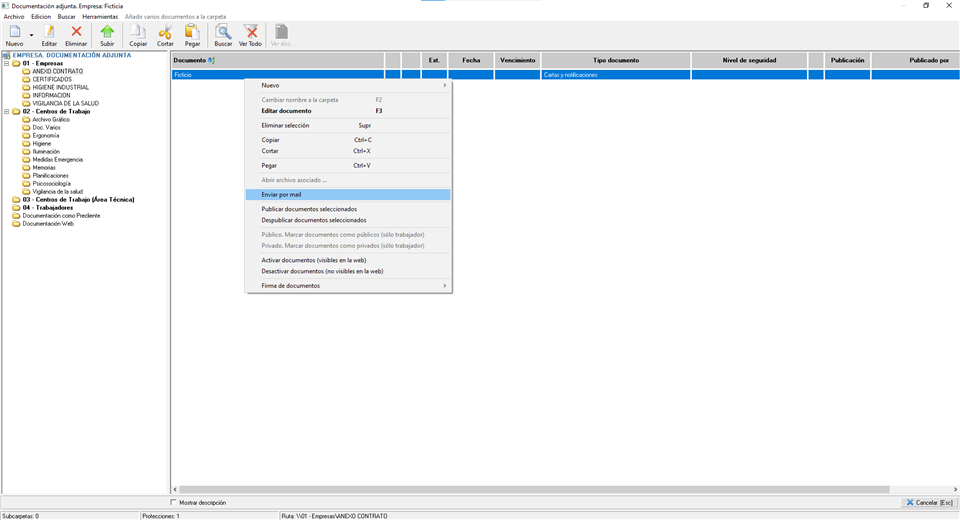
Además, toda la documentación que hayamos adjuntado en Prevengos se puede consultar dirigiéndonos a la pantalla principal de Prevengos y utilizando el menú superior 'Documentos y Cuestionarios'. Esta consulta nos llevará a sus opciones de filtrado.
Para consultarla debemos de dirigirnos a la pantalla principal de Prevengos y utilizar el menú superior 'Documentos y Cuestionarios'. Esta consulta nos llevará a sus opciones de filtrado.
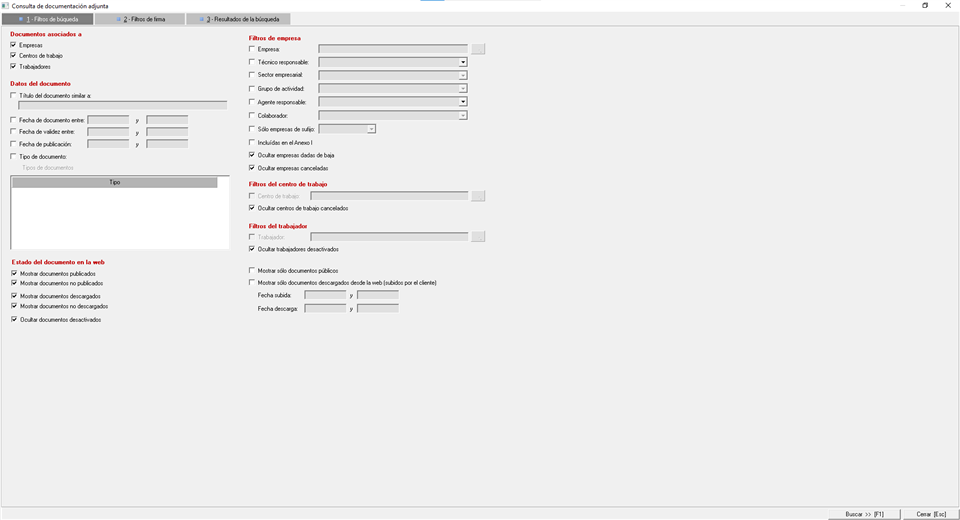
- Pestañas 1. Filtros generales. Se encuentra en la primera pestaña del buscador, en esta, el usuario encontrará filtros relacionados a qué elementos están asociados los documentos (empresas, trabajadores...), a la fecha del documento, si ha sido publicado en la web, etc.
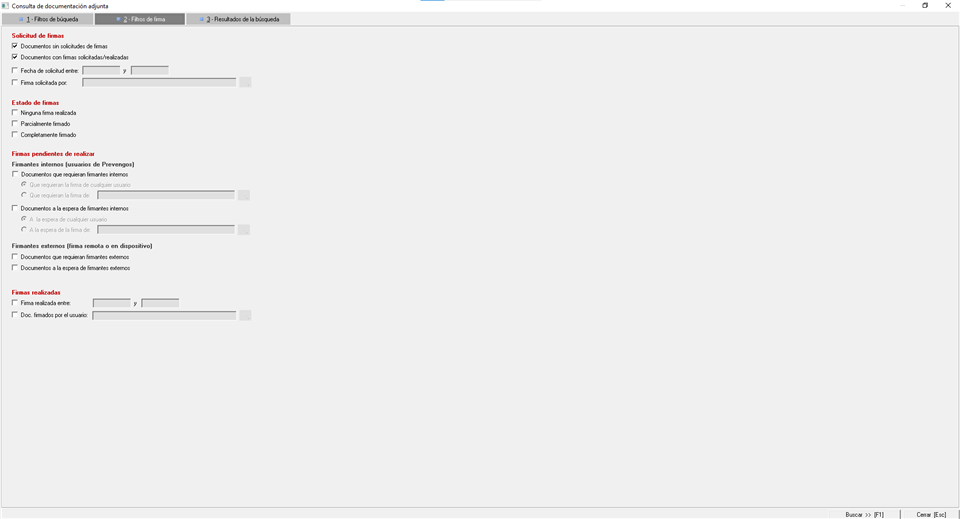
- Pestañas 2. Filtros de firma. Se encuentra en la segunda pestaña del buscador, en esta, el usuario encontrará filtros relativos a si se ha solicitado la firma de los documentos, si se encuentran firmados, etc.
En la siguientes imagenes, pueden apreciar con más detalle los filtros disponibles.
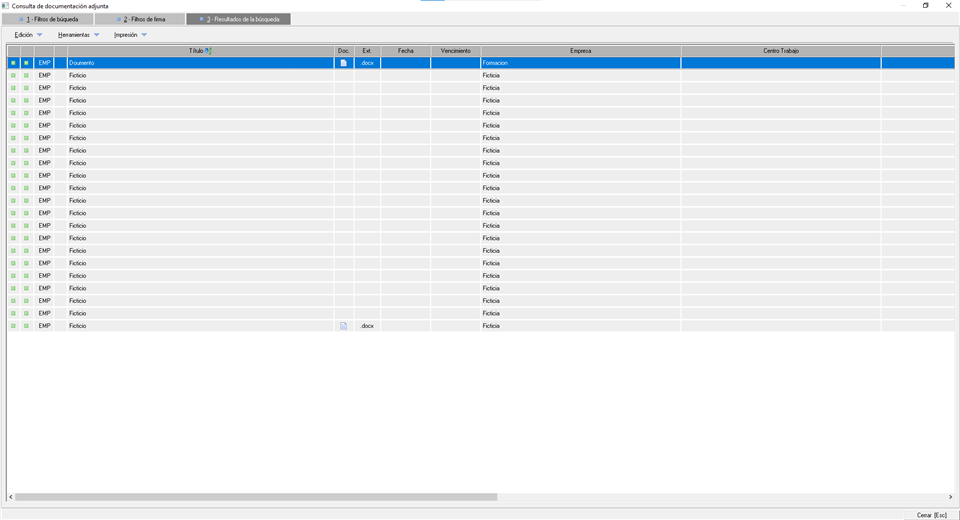
En la pantalla del resultado, mediante el desplegable 'Edición' podremos editarlo, irnos directamente a editar el origen del documento, entre otros. Esta última opción nos llevaría, en el caso de un adjunto a un trabajador, a la ficha de datos del trabajador mismo en Prevengos. Ahora bien, desde el desplegable 'Herramientas' tendremos la opción de enviar el documento, lo que abrirá directamente la pantalla de envío agrupado.
5. Envío sencillo y agrupado
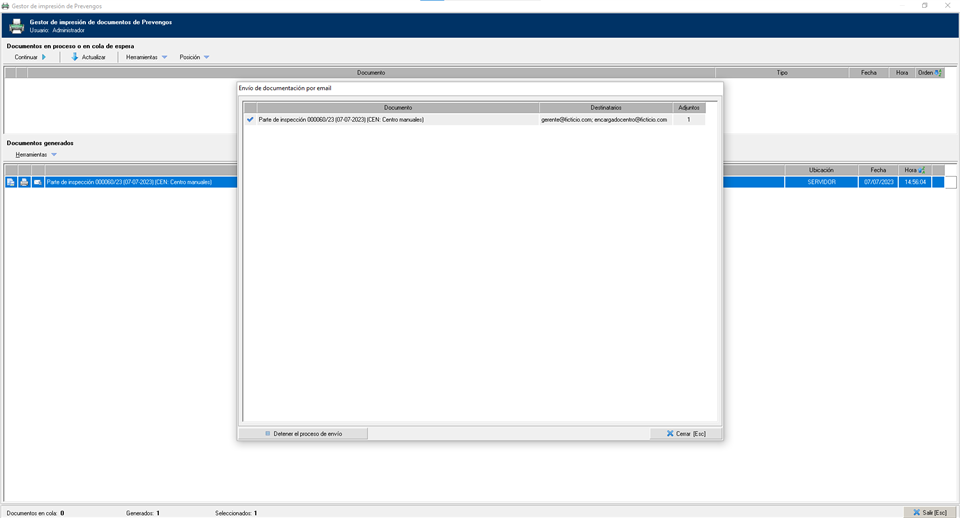
Tanto desde el gestor de empresión, la documentación generada o la adjunta tendremos la opción de 'Enviar por email'. En el caso de los dos últimos, al seleccionar esta opción se nos abrirá el envío agrupado directamente. Sin embargo, con el caso del gestor de impresión se nos muestran dos opciones de envío: sencillo o agrupado.
5.1 Envío sencillo
Depende desde donde hagamos el envío de email, tendremos las opciones de envío sencillo y agrupado cuando queremos enviar un documento por email. En este punto se expone en qué consiste el primero de ellos.
La opción de envío sencillo genera automáticamente el envío, incluyendo los destinatarios que hayamos indicado para recibir ese tipo de documento. Si no lo hemos indicado, se incluirán los datos de su origen, por ejemplo, si se trata de un parte de inspección de un centro de trabajo, se enviará a la dirección del centro y de la empresa.
Ahora bien, en los datos de contacto de la empresa podemos indicar qué personas de contacto reciben este documento para que dejen de enviarse a la dirección de la empresa y solo lo reciban dichas personas. Lo mismo ocurre con el caso de los contactos del centro.
5.2 Envío agrupado
Depende desde donde hagamos el envío de email, tendremos las opciones de envío sencillo y agrupado cuando queremos enviar un documento por email. En este punto se expone en qué consiste el último de ellos.
Seleccionando esta opción Prevengos nos propone destinatarios dependiendo del documento que estemos enviando, atendiendo a la configuración respecto a los destinatarios en los envíos de mail. Por lo tanto, no se envía automáticamente el mail, sino que muestra una ventana con el grupo de destinatarios. Siguiendo con el ejemplo, en el caso de un parte de inspección sobre un centro de trabajo, esta opción nos incluirá por defecto a la dirección de correo electrónico de la empresa y del centro (propietarios del parte de inspección), dividido en dos grupos.
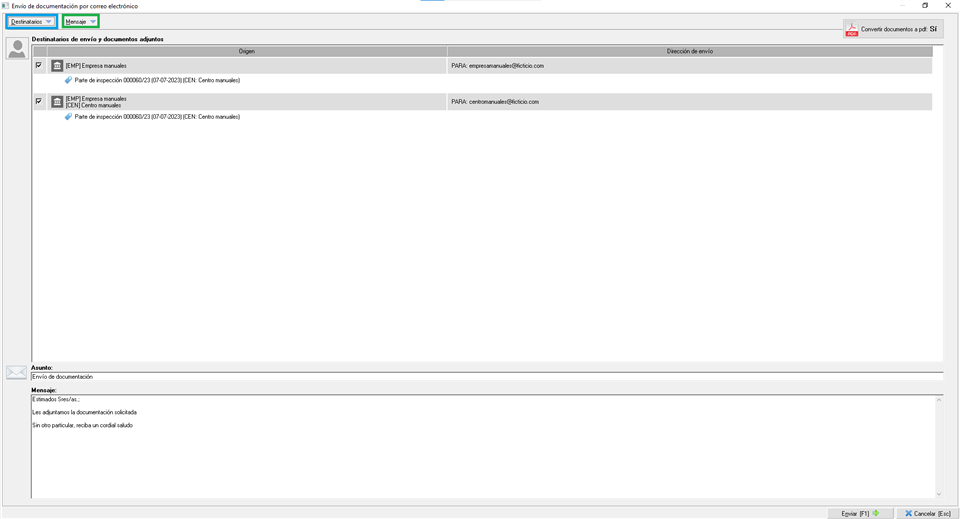
Usando el envío agrupado podremos personalizar los destinatarios del envío con diferentes opciones mediante el desplegable 'Destinatarios' (azul en la anterior imagen). Además, esto podremos hacerlo sobre las diferentes agrupaciones o solo en una de ellas. Retomando el ejemplo del parte de inspección, se podría enviar por un lado a la dirección de correo de la empresa y a la persona de contacto responsable de prevención, mientras que por otro lado, a la dirección de correo del centro y a la persona de contacto responsable de prevención en el centro:
- 'Editar direcciones de envío'. Desde esta opción podremos editar la dirección de envío seleccionada de forma manual o añadir más direcciones de envío:
- 'Añadir email principal del propietario'. Siguiendo con el ejemplo, sería el correo electrónico indicado en la ficha de datos de la empresa (propietaria del parte de inspección).
- 'Añadir contactos de un perfil determinado'. Según tengamos personalizados los perfiles de contacto, podremos añadir a las personas de contacto incluídas en el perfil.
- 'Añadir personas de contacto de la empresa'. Nos abrirá un selector de personas de contacto de la empresa.
- 'Añadir personas de contacto del centro de trabajo'. Nos abrirá un selector de personas de contacto del centro de trabajo.
- 'Añadir personas de contacto de la contrata'. Nos abrirá un selector de personas de contacto de la contata.
- 'Enviar los archivos seleccionados a...'. Desde esta opción podremos añadir direcciones de envío a los archivos seleccionados, incluyendo las mismas opciones ya explicadas anteriormente, excepto la opción de añadir una dirección de email de forma manual.
Por último, también se podrá editar el 'Mensaje' (verde en la interior imagen) mediante la utilización de plantillas. En ellas, se personalizará tanto el asunto como el mensaje.