1. Introducción
El presente Manual de Gestión de Comisiones tiene como finalidad establecer los criterios y procedimientos para la correcta administración, cálculo, validación y liquidación de las comisiones correspondientes a colaboradores, técnicos y comerciales dentro del software Prevengos.
Este documento busca garantizar transparencia, trazabilidad y uniformidad en la gestión de incentivos económicos asociados a la actividad comercial y técnica de la organización, facilitando el control operativo y administrativo de las comisiones generadas por los servicios facturados en el sistema.
A través de este manual se describen las funcionalidades del sistema Prevengos relacionadas con:
- Configuración de comisiones.
- Asignación de porcentajes
- Registro y seguimiento de operaciones comisionables.
- Validación y aprobación de liquidaciones.
- Generación de reportes y consultas históricas.
La correcta aplicación de este procedimiento permitirá optimizar los procesos internos, minimizar errores en la liquidación de pagos y fortalecer la confianza entre la empresa y sus colaboradores, asegurando que las comisiones sean calculadas conforme a las políticas comerciales y operativas vigentes.
La liquidación de comisiones en Prevengos, se obtiene de las comisiones aplicadas en las facturas, estas comisiones, pueden indicarse directamente en las facturas, o venir preestablecidas en los contratos, de manera que al facturar el contrato, las comisiones definidas en el mismo, pasen a las facturas que se generan de los vencimientos del propio contrato.
2. Comisionistas en clientes
Como hemos comentado anteriormente, las comisiones se liquidan en las facturas, pero antes de llegar a las facturas, es posible preparar la preasignación de comisiones a aquellas personas a través de las cuales se captan algunos de los clientes. La asignación de comisionistas en los clientes, se realiza en la ficha de datos generales de las empresas, concretamente en el apartado 1. Datos generales, las figuras comisionables son el técnico responsable, el agente y el colaborador.
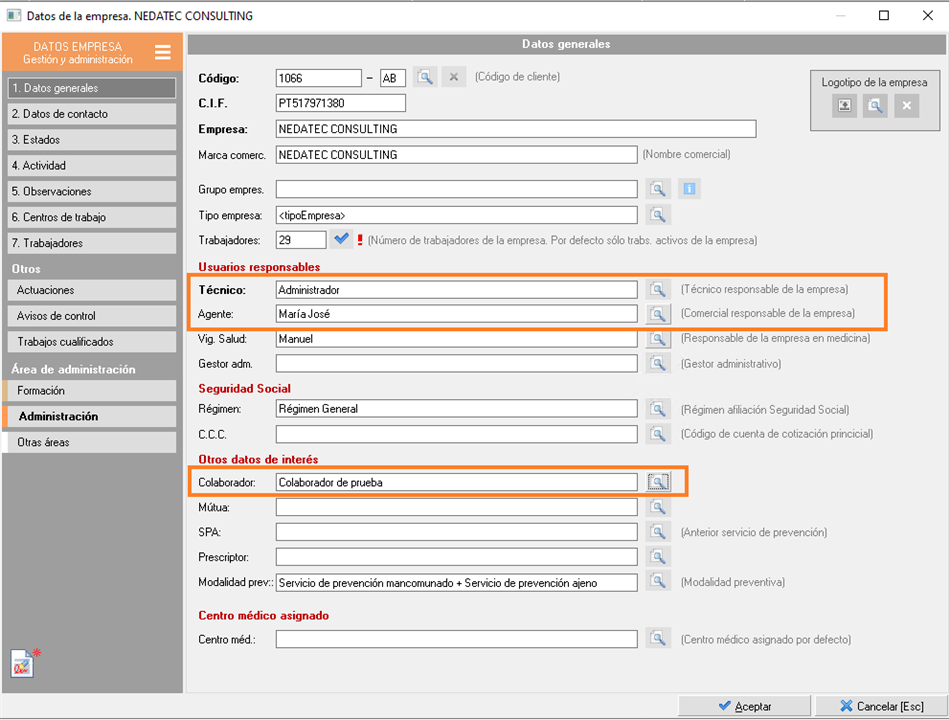
Por otra parte, para que el sistema pueda preasignar las comisiones a estos comisionistas, es posible configurar los porcentajes de comisión correspondientes. Esta configuración se llevará a cabo en los mantenimientos de Servicios de contratos y en el de Asesorías o colaboradores.
2.1. Configuración de comisiones en Servicios
Para acceder a esta configuración, accedemos al módulo de Administración y desplegamos el menú Mantenimientos submenú Administración y opción Servicios. En este mantenimiento encontraremos los servicios definidos para la confección de contratos y también para facturación, ya que este mantenimiento también contiene los conceptos predefinidos para facturación.
Una vez dentro del mantenimiento de servicios, hay que editar el servicio al que queremos configurar comisiones, y situarnos en la pestaña 3. Comisiones
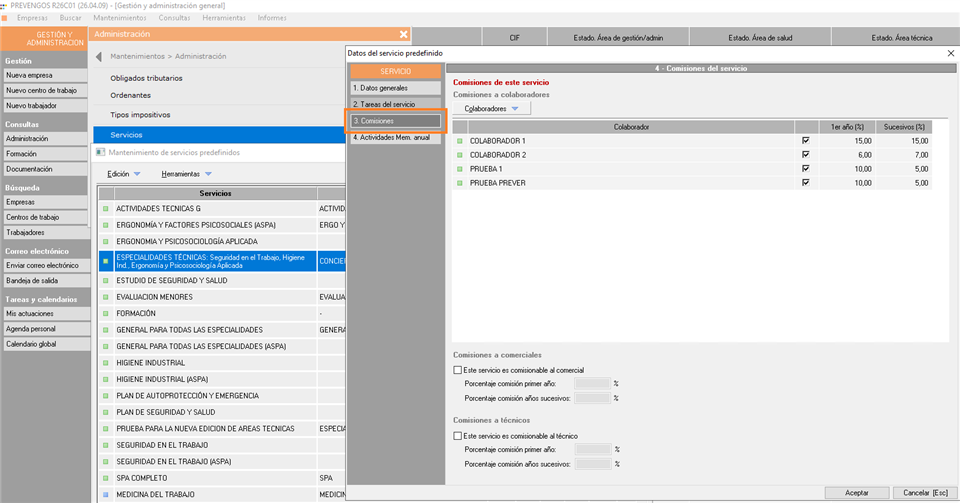
En esta pestaña encontraremos la lista de colaboradores comisionables, creados en el mantenimiento de de asesorías y colaboradores, y en la parte inferior, la configuración de comisiones a comerciales y técnicos.
En la lista de colaboradores, tendremos que marcar aquellos colaboradores comisionables por la contratación del servicio que se edita, por parte de empresas en las que son colaboradores y en la parte de la derecha, indicar el porcentaje de comisión el primer año y en años sucesivos.
Por otra parte, también se puede definir si los comerciales y los ténicos tendrán comisión por la contratación del servicio que se está editando. Simplemente hay que habilitar los checks que hay en la parte inferior, indicando que el servicio es comisionable al técnico o al comercial, e indicar los porcentajes de comisión.
NOTA: En el caso de los técnicos y comerciales, no se puede particularizar el técnico o comercial concreto, como se hace con los colaboradores, por lo que los porcentajes que se definan, serán los mismos para todos los técnicos o comerciales. Aunque en la configuración general sean los mismo porcentajes, podrá particularizarse en cada contrato de cada cliente.
2.2. Configuración de comisiones en mantenimiento de asesorías o colaboradores
La configuración de comisiones para colaboradores en este mantenimiento, es similar a la del mantenimiento de servicios, en este caso accedermos la ficha del colaborador, y dentro de esta seleccionamos el apartado 2. Comisiones. En este caso, es mostrará el listado de servicios existentes en el mantenimiento de servicios, para que podamos configurar la comisión aplicable al colaborador, para cada servicio que contraten las empresas en las que es colaborador.
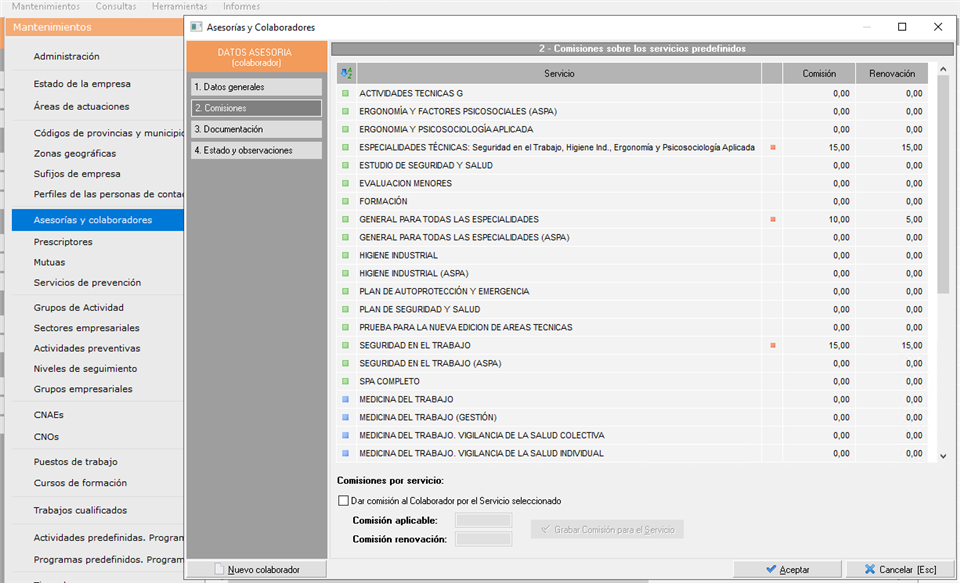
Para configurar la comisión, deben seleccionar el servicio a editar en el listado, y en la parte inferior, activar la comisión, indicar los porcentajes y pulsar el botón Grabar comision para el servicio.
3. Asignación de comisiones en contratos
Dentro de los contratos, encontraremos el apartado 'Comisiones'. En este punto, podremos indicar los comisionistas que tendrá el contrato, y el porcentaje de comisión aplicable a cada uno de ellos por cada servicio contratado.
Los comisionistas del contrato, pueden venir preestablecidos de la propia empresa, o pueden añadirse a mano directamente al contrato.
Para añadir comisiones, tendrán que usar el desplegable Comisionistas, en el que encontrarán varias opciones:
- Añadir automáticamente comisionistas (según servicios), si existe algún servicio comisionable en el contrato, a este apartado las futuros comisionistas según esta configuración, por ejemplo:
- Si el servicio es comisionable al colaborador asociado a la empresa, se añadirá en este apartado al colaborador, con el porcentaje de comisión configurado, y se calcula el importe a comisionar.
- Si el servicio es comisionable al Técnico responsable de la empresa, se añadirá el técnico asociado al cliente como comisionista del contrato, con el porcentaje de comisión configurado en el servicio y se calculará el importe a comisionar.
- Si el servicio es comisionable al agente comercial de la empresa, se añadirá el comercial asociado al cliente como comisionista del contrato, con el porcentaje de comisión configurado en el servicio y se calculará el importe a comisionar.
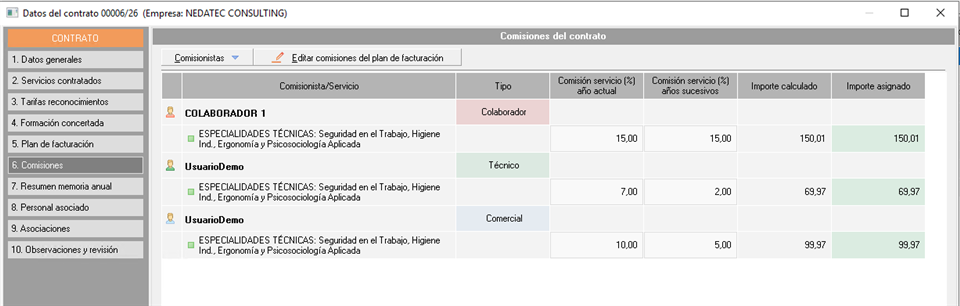
En caso de que se quieran añadir comisionistas de forma manual, incluso aunque no sean colaboradores, técnicos o comerciales vinculados directamente al cliente, en ese mismo desplegable, pueden usar las siguientes opciones:
- Añadir colaborador. Le permite seleccionar cualquier colaborador del mantenimiento de asesorías y colaboradores.
- Añadir técnico. Les permitirá añadir cualquier técnico de la lista de usuarios de Prevengos.
- Añadir comercial. Al igual que la anterior, le permite añadir a cualquier usuario de Prevengos como comercial comisionista del contrato.

Al añadir comisionistas de forma manual, estos se incorporan al contrato sin servicio comisionable ni comisión, por lo que el siguiente paso será, asignar servicio a comisionar y la comisión que corresponda. Para ello se debe seleccionar al comisionista, y desde el menú Comisionistas indicar que queremos Añadir servicios a comisionar. Se mostrará la lista de servicios del contrato, para que podamos seleccionar los servicios comisionables.
Una vez añadidos los servicios al comisionista, si ese servicio tiene algún porcentaje de comisión predefinido en los mantenimientos, se añadirá directamente ese porcentaje de comisión. Pero no se calculará el importe de comisión, por lo que en la línea del servicio comisionable, se mostrará el detalle de los porcentajes, pero en la celda del importe sin importe y con un icono de un asterísco rojo, indicando que no se ha calculado el importe de comisión, o que el importe no coincide con el porcentaje indicado.

Una vez añadidos todos los comisionistas, para que se actualice el importe de comisión de cada servicio aplicando el porcentaje indicado en las columnas dedicadas a dichos porcentajes de comisión, hay que ejecutar la Actualización automática de todos los importes de comisión disponible en el desplegable Comisionistas. Deben tener en cuenta que esta herramienta actualiza los importes de todos los comisionistas que aparezcan en pantalla, a partir de los porcentajes indicados. En caso de que algún importe se haya modificado a mano, se actualizará según el porcentaje que aparezca en pantalla.
Si quieren personalizar algún porcentaje de comisión para algún comisionista, pueden hacerlo directamente en la celda que corresponda.
En esta pantalla se muestran los totales de comisiones, pero realmante, el cálculo de comisiones se realiza por cada una de las cuotas del contrato. Si quiere ver y personalizar el detalle de las comisiones por cuotas de facturación, deben pulsar el botón Editar comisiones del plan de facturación.
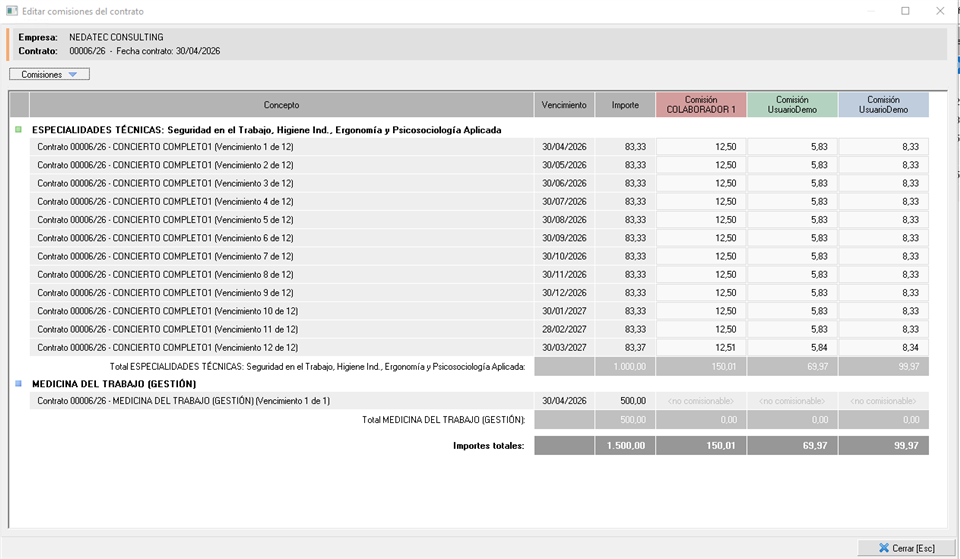
En la pantalla de comisiones del plan de facturación se mostrarán todas las cuotas del plan de facturación del contrato, y el importe de comisión correspondiente a cada comisionista y a cada una de las cuotas de dicho plan de facturación. En esta pantalla, todas las celdas de importes de comisión son completamente editables, por lo que el usuario puede personalizar las comisiones calculadas para cada una de las cuotas, y se aplicará lo que el usuario defina en esta pantalla, independientemente de si se corresponde o no con los porcentajes de comisión predefinidos inicialmente.
4. Comisiones en vencimientos de facturación
También es posible asignar manualmente comisiones en vencimientos de facturación, independientemente de si el vencimiento de facturación se está creando manualmente, o viene ya predefinido de un contrato, reconocimientos o formación, desde el menú desplegable Comisionistas que encontraremos en la parte inferior del formulario del vencimiento, podrán añadirse o modificarse comisiones.
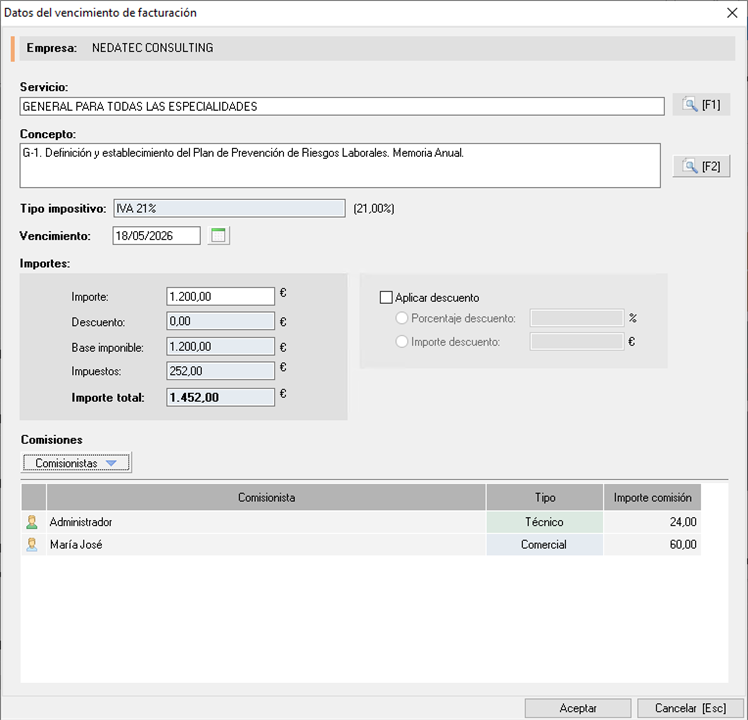
Las opciones del desplegable son las siguientes:
- Añadir automáticamente comisionistas (según servicios), si en el cliente tiene asociados a algún colaborador, técnico o comcrcial comisionable en el servicio que se está incluyendo en el vencimiento de facturación, se añadirá y se calculará el importe de comisión según el porcentaje de comisión que tenga configurado el servicio.
- Añadir colaborador. Le permite seleccionar cualquier colaborador del mantenimiento de asesorías y colaboradores.
- Añadir técnico. Les permitirá añadir cualquier técnico de la lista de usuarios de Prevengos.
- Añadir comercial. Al igual que la anterior, le permite añadir a cualquier usuario de Prevengos como comercial comisionista del contrato.
5. Comisiones en prefacturas y facturas
Las comisiones en las prefacturas y facturas, se pueden establecer manualmente, o pueden venir preestablecidas de los vencimientos de facturación que se estén facturando.
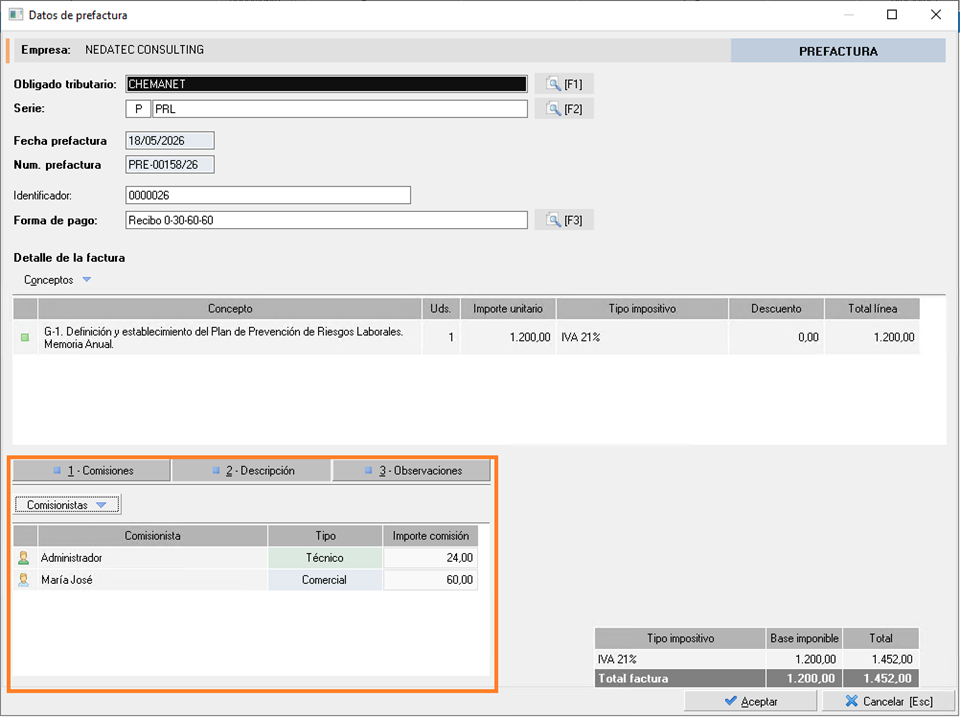
En la factura o prefactura, encontraremos la pestaña de comisiones, donde se mostrará un pequeño listado con los comisionistas y el importe de comisión que le corresponda a cada uno. Esta lista puede venir precargada al crear la factura, si el vencimiento que se ha facturado ya tenía establecidas las comisiones. Pulsando sobre la celda del importe de comisión de cada comisionista, podremos personalizar la comisión en cualquier momento.
Si se desean añadir o eliminar comisiones, podemos hacerlo desde el desplegable Comisionistas, donde encontramos las siguientes opciones:
- Añadir colaborador. Le permite seleccionar cualquier colaborador del mantenimiento de asesorías y colaboradores.
- Añadir técnico. Les permitirá añadir cualquier técnico de la lista de usuarios de Prevengos.
- Añadir comercial. Al igual que la anterior, le permite añadir a cualquier usuario de Prevengos como comercial comisionista del contrato.
NOTA: Si se hacen cambios en los conceptos facturados, es decir, si se cambia manualmente el importe, o se quitan o añaden servicios, las comisiones no se actualizan automáticamente. El usuario debe cambiarlas a mano.
6. Consulta de comisiones
Este buscador permite localizar de forma rápida y precisa las comisiones generadas a partir de operaciones facturadas, proporcionando información relevante para los procesos de revisión y liquidación de comisiones. Gracias a sus opciones de filtrado y consulta, los usuarios pueden identificar registros específicos según distintos criterios, optimizando el control administrativo y reduciendo tiempos de gestión.
Para acceder al buscador de comisiones, podrán acceder al módulo de Administración y desplegar el menú Consultas y pulsar sobre la opción Comisiones. También puede pulsar el desplegable Administración que encontrará en la columna de la izquierda del módulo administrativo, y pulsar sobre la misma opción de Comisiones.
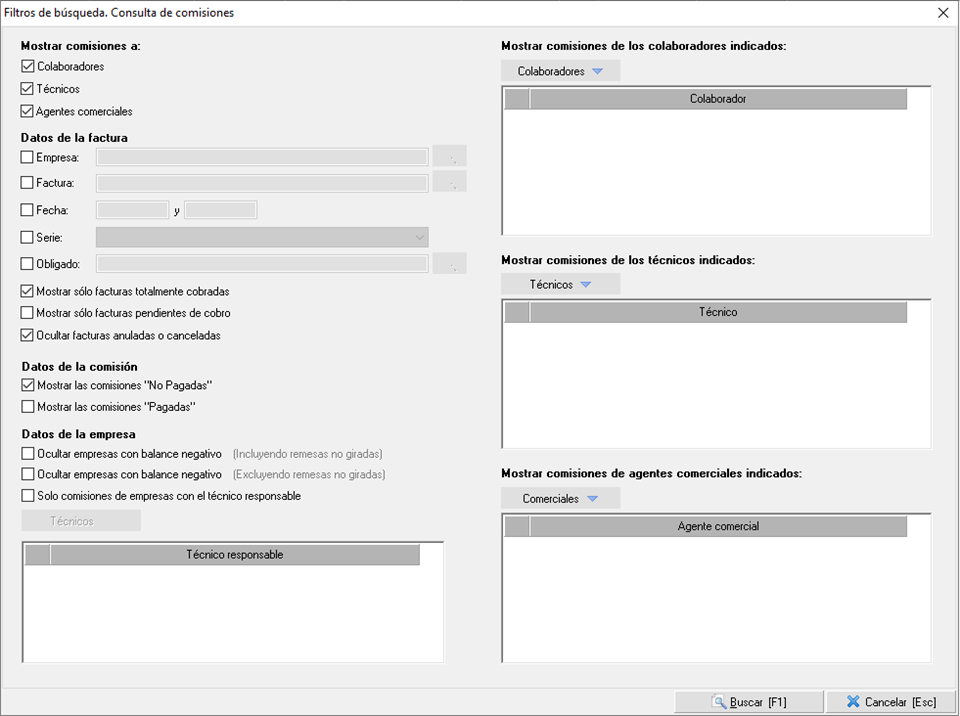
Al acceder al buscador, aparecerá la pantalla de filtros, para que puedan estableces los criterios correspondientes que les permitan localizar las comisiones que están buscando.
Deben tener en cuenta que en este buscador se muestran comisiones, no facturas, por lo que si hay facturas que no tienen comisiones, estas no aparecerán en este buscador.
Una vez ejecutada la búsqueda, se mostrará en pantalla la lista de comisiones que cumplen con los filtros establecidos.
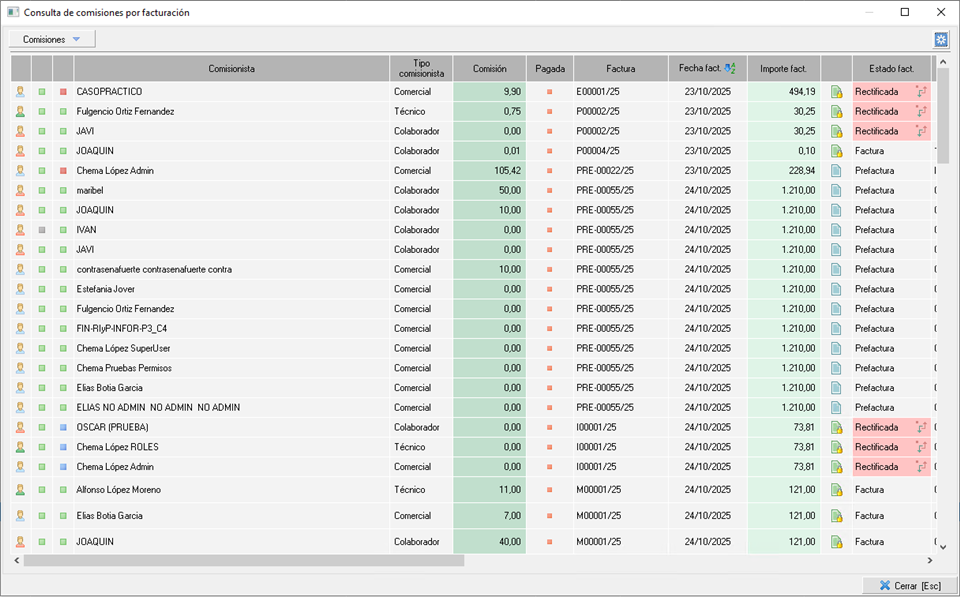
En el listado se observan algunas columnas con iconografía que nos da información sobre la comisión:
- Tipo de comisionista
 Colaborador
 Técnico
 Comercial
- Estado comisionista
 Activado
 Desactivado
- Especialidades incluidas
- Mixto (prevención y medicina)
- Sólo prevención
 Sólo medicina
 Otros servicios (ni prevención ni medicina)
- Estado de la comisión
 Pagada
- No pagada
- Factura o prefactura
 Factura
-
 Prefactura
Desde el menú desplegable Comisiones, tendrán opciones para acceder a la factura donde se ha establecido la comisión seleccionada, editar el importe o el porcentaje de comisión, o marcar la comisión como pagada o no pagada.
También desde este menú, podrán imprimir el listado de comisiones en Excel, o generar un informe de comisiones por comisionista seleccionado.
NOTA: Cuidado con el informe de comisiones, ya que se genera un informe individual por cada comisionista que aparezca en el listado, si en la consulta aparecen 50 comisionistas diferentes, se imprimirán 50 informes independientes. Este se usa generalmente cuando se ha filtrado previamente por un comisionista concreto