1. Introducción
¿Qué es una Autorización de trabajo?
La autorización de trabajo de Prevengos es una herramienta, también disponible en la WebAPP, que nos permite controlar cuando se tiene que realizar un trabajo que, por las tareas que se tienen que ejecutar, se considere peligroso o especial, de tal manera que mediante esta herramienta podamos recoger información preventiva de cara a la realización del mismo mediante una serie de responsables en diferentes áreas. Así como para generar un informe de autorización de trabajo que garantice la ejecución del mismo sin incidentes.
Accederemos a esta herramienta desde el módulo Técnico, en la ficha de la empresa y accediendo al área de Prevención Técnica. Una vez que accedamos veremos una pantalla similar a la siguiente imagen:
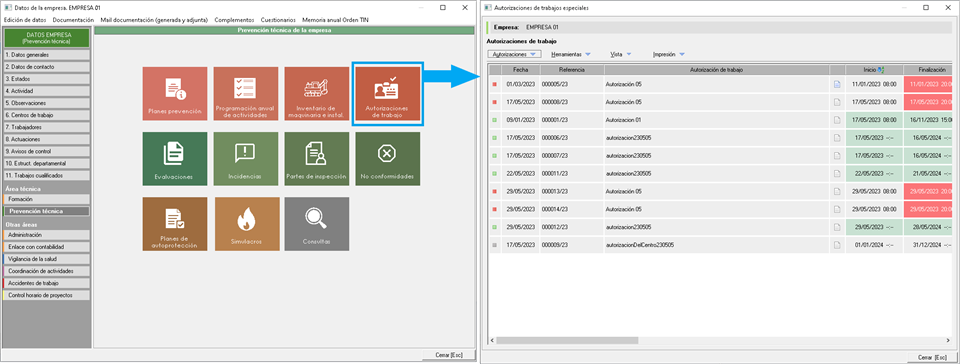
Como podemos apreciar en la imagen, nos aparecerán un listado de las autorizaciones de trabajo ya existentes (si las hubiese) y una serie de desplegables en la parte superior que pasamos a detallar:
- Autorizaciones. Dentro de este desplegable encontramos las opciones para crear una nueva autorización (sobre empresa o centro de trabajo), editar una autorización que tengamos seleccionada o eliminar las que tengamos marcadas.
- Herramientas. Aquí encontramos diversas herramientas para una gestión masiva de elemento o para copiar/duplicar autorizaciones de trabajo, no obstante, trataremos este desplegable con más detalle en el siguiente manual.
- Vista. En este desplegable disponemos de 2 opciones que filtrar/alterar el listado de autorizaciones que se muestran. Por un lado, podemos ocultar autorizaciones no iniciadas o finalizadas marcando sus correspondientes checks, por otro lado, podemos elegir ver el origen (empresa/centro de trabajo) en una misma columna o en columnas independientes.
- Impresión. Dentro de este desplegable encontramos las opciones para imprimir el listado actual y el documento propio de la autorización de trabajo. Detallaremos estas opciones en el siguiente manual.
2. Autorización de trabajo
En los siguientes apartados se detalla el formulario de la autorización de trabajo, describiendo cada una de las pestañas que lo conforman. Debe tenerse en cuenta que al crear una nueva autorización, esta debe estar asociada a la propia empresa o a uno de sus centros de trabajo, en cuyo caso deberá seleccionarse el centro correspondiente.
2.1 Datos Generales I
En esta primera pestaña indicaremos los principales datos sobre la autorización de trabajo, la cual podemos ver en la siguiente imagen:
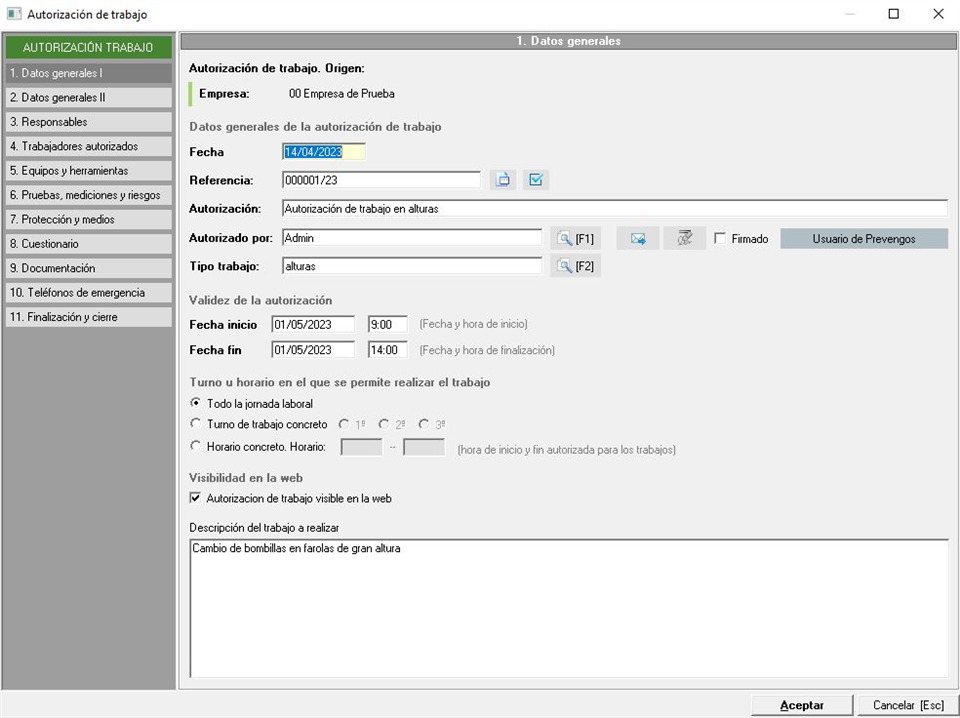
Lo primero que podemos apreciar, en la parte superior, es el origen donde se indicará la empresa y/o centro de trabajo seleccionado, en caso de que se haya creado una autorización de centro de trabajo. Seguidamente disponemos de una serie de campos que debemos recordar que aquellos que están en negrita son obligatorios, por lo que será necesario cumplimentarlo para que Prevengos nos permita grabar la autorización de trabajo. El primer campo que nos encontramos es donde indicamos la Fecha de la autorización, seguido del campo Referencia donde Prevengos nos asignará automáticamente el siguiente número disponible. No obstante, en el campo de referencia podemos asignar manualmente el número que queramos y comprobar que no está en uso mediante el icono  que está situado a su derecha, en caso de que queramos que el programa nos asigne un número de referencia usaremos el botón
El siguiente campo, denominado Autorización, nos permite indicar el título de la propia autorización que queremos asignar. Seguidamente tenemos el campo Autorizado por donde debemos seleccionar la persona responsable de la autorización de trabajo, para ello haremos clic al botón [F1] mostrándose las siguientes opciones:
- Persona de contacto de la empresa. Se nos muestra un listado con las personas de contacto existentes en la empresa para que seleccionemos aquella que queramos.
- Persona de contacto del centro de trabajo. En este caso se centra en las personas de contacto del centro de trabajo. Si la autorización es de centro se mostrarán las de ese centro, en cambio si la autorización es de empresa tendremos que seleccionar el centro de trabajo para que nos muestre sus contactos.
- Trabajador propio. Se mostrarán un listado de los trabajadores de la empresa (en caso de ser una autorización de empresa) o los trabajadores del centro de trabajo si la autorización es de este tipo.
- Usuario de Prevengos. Seleccionaremos el usuario de Prevengos que será responsable desde el mantenimiento de usuarios
- Usuario web. Se mostrarán los usuarios web existentes de empresa y sus centros, excepto si la autorización es de un centro de trabajo en cuyo caso se mostrará el usuario web de la empresa y de ese centro
Siguiendo con el autorizado, una vez lo tengamos seleccionado entre las opciones anteriores, podemos enviar un mail de notificación con el icono  situado a su derecha, recoger la firma de éste con el botón
  o marcar como que ya se ha firmado con su correspondiente check. Aclarar que los envíos de notificación por mail se pueden personalizar en la configuración general de Prevengos.
Seguimos con el siguiente campo, Tipo trabajo, en el cual indicaremos de qué tipo se trata seleccionándolo desde su correspondiente mantenimiento mediante el botón [F2], en caso de no existir lo podemos crear si nuestro usuario de Prevengos dispone de permisos para ello.
En el siguiente bloque, validez de la autorización, podemos establecer una fecha y hora de inicio y fin durante la cual va a tener validez la autorización de trabajo. De igual manera, en el siguiente bloque podemos establecer el turno en el que se permite realizar el trabajo, donde podemos elegir durante toda la jornada laboral, en un turno en concreto (1º, 2º o 3º) o dentro de un horario concreto para el cual podemos establecer la hora de inicio y de fin.
Por último podemos marcar el check para que sea visible en la web, con la opción "Autorización de trabajo visible en la web" o indicar detalles sobre el trabajo que se va a realizar en el campo de descripción.
2.2 Datos Generales II
En esta pestaña indicaremos más datos sobre la autorización de trabajo, tales como aquellos relacionados con la ubicación, restricciones y observaciones. En la siguiente imagen podemos ver la pantalla que encontramos al acceder a esta pestaña:
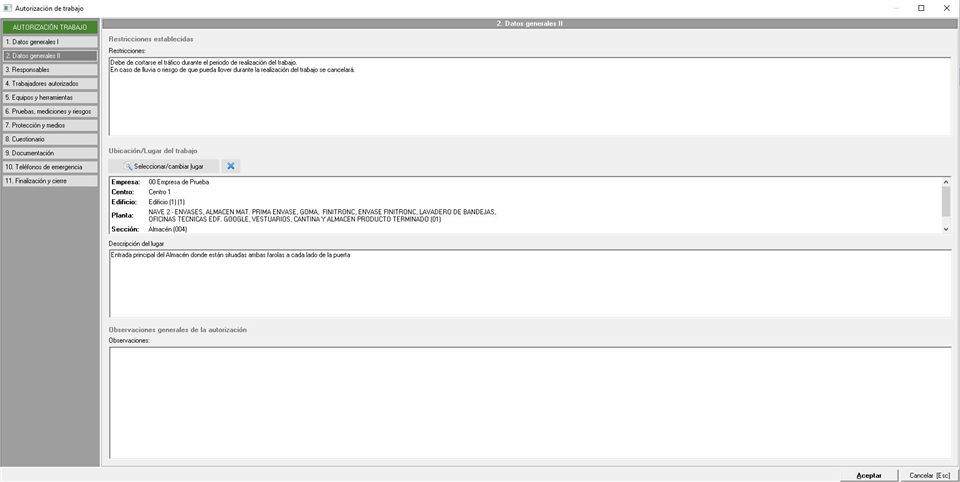
El primer bloque que encontramos es el de Restricciones donde disponemos de un campo de texto libre donde el técnico puede indicar todas aquellas restricciones presentes en la autorización de trabajo. Seguidamente indicaremos la ubicación/lugar del trabajo donde se va a realizar el trabajo, para ello usaremos el botón  para mostrar el listado de centros si la autorización es sobre una empresa o la estructura física del centro si la autorización de trabajo es sobre un centro de trabajo. A modo de recordatorio, en este manual explicamos como elaborar la estructura física desde la ficha del centro de trabajo. El técnico puede realizar una breve descripción del lugar donde se va a realizar el trabajo mediante un campo de texto libre. Por último, encontramos el campo Observaciones donde podemos indicar todos aquellos matices o aclaraciones que necesitemos indicar como observaciones generales de la autorización.
2.3 Responsables
En esta pestaña vamos a gestionar los responsables en diferentes apartados dentro de la autorización de trabajo. La pantalla que se muestra es similar a la siguiente imagen:
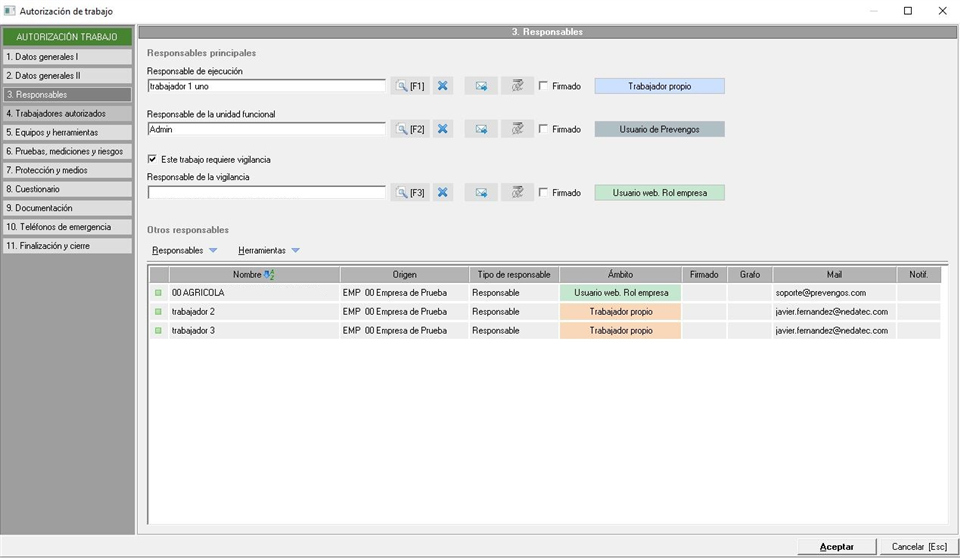
A lo largo de este apartado vamos a poder asignar responsables principales u otros responsables, antes de entrar en cada uno de ellos debemos tener claro que al añadir responsables encontraremos diferentes opciones que hemos tratado anteriormente en este punto, de igual manera que podemos realizar un envío de notificación por correo electrónico, cuya predefinición se realiza en la configuración general de Prevengos.
Indicaremos el Responsable de ejecución en el primer campo que nos encontramos dentro de esta ficha, el cual es el responsable de que la autorización esté correcta, inspeccionar el lugar de trabajo, equipos y asegurarse de que se toman las medidas de seguridad necesarias, verificar las aptitudes del personal que lo va a realizar, dar instrucciones y equipos necesarios a la persona que lo va a ejecutar,....
El siguiente campo indicaremos lo propio sobre el Responsable de la unidad funcional, el cual es el encargado de dejar las instalaciones practicables y sin riesgos, dar al responsable del trabajo toda la información necesaria, realizar todas las comprobaciones necesarias según la autorización de trabajo y comprobar que el personal y las medidas de emergencia previstas estén preparadas.
Seguidamente marcaremos, con su check correspondiente, si esta autorización de trabajo requiere vigilancia y, con ello, indicaremos el responsable de la vigilancia. Esta persona será la encargada de realizar un seguimiento y vigilancia en la realización del trabajo asegurándose que se cumplen todas las medidas planificadas.
En el siguiente bloque podemos indicar otros responsables, para ello disponemos de los dos siguientes desplegables:
- Responsables. En este desplegable encontramos las opciones para añadir un responsable (con las mismas opciones que vimos aquí), editar un responsable que tengamos seleccionado o eliminar aquellos que tengamos marcados en el listado.
- Herramientas. Dentro de este desplegable encontramos opciones masivas para actuar sobre uno o varios responsables que tengamos seleccionados. De tal manera, podemos marcar que el responsable ha firmado/no ha firmado la autorización, obtener la firma realizada, eliminar la firma, cambiar el tipo de responsable o enviar notificación a los responsables seleccionados.
De manera general, en todos los responsables que podemos añadir (ejecución, unidad funcional, vigilancia u otros), disponemos de los botones o acciones para enviar una notificación por correo electrónico con el botón , recoger la firma con el botón o marcar como que ya se ha firmado mediante su check correspondiente.
2.4 Trabajadores Autorizados
En esta pestaña indicaremos los trabajadores que van a estar autorizados para la realización del trabajo, para ello disponemos de la siguiente pestaña:
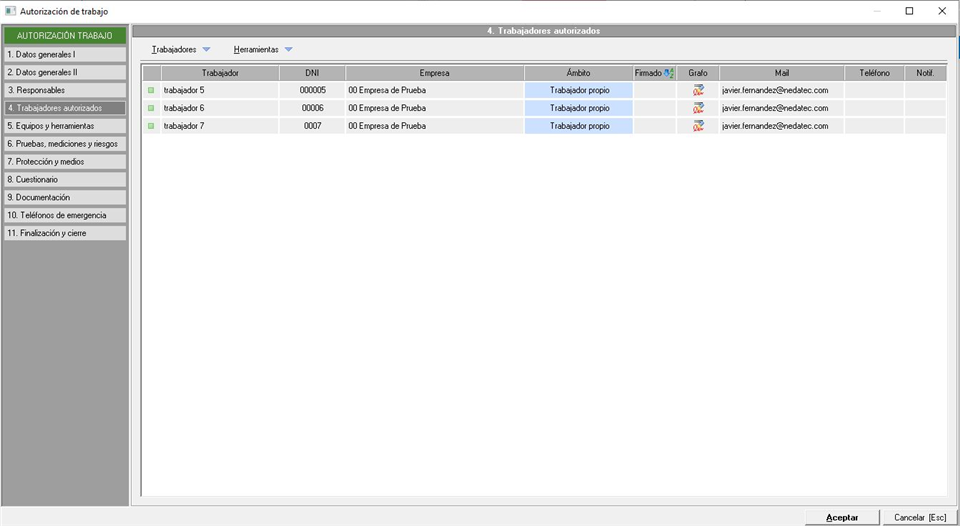
Dentro de esta pestaña encontramos el desplegable Trabajadores desde el cual podemos añadir a éstos desde el listado de trabajadores propios de la empresa, trabajadores de contrata (siempre que la autorización se corresponda con el módulo CAE) o añadirlo de manera manual. En cualquier caso, una vez los hayamos añadido, si hacemos doble clic sobre ellos se nos muestra la siguiente pantalla:
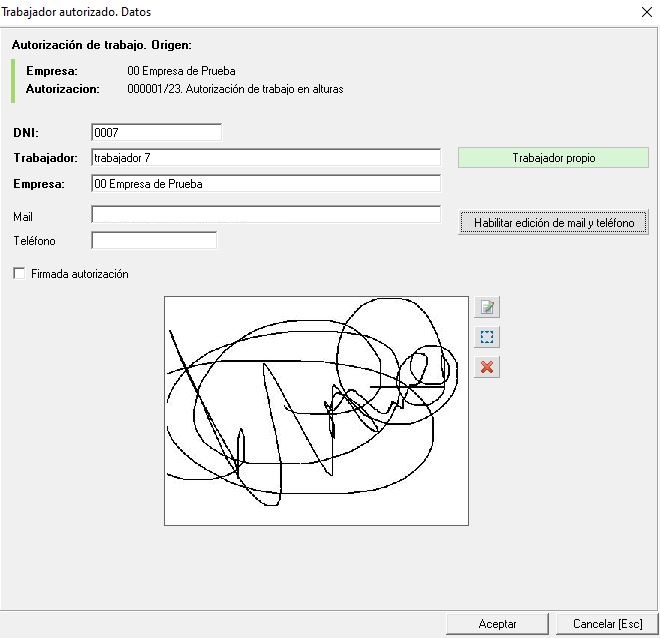
En la ventana que se muestra podemos apreciar el DNI, nombre del trabajador, empresa a la que pertenece, correo electrónico y teléfono del mismo. Podemos ver a firma realizada por el trabajador o recoger la firma mediante el icono 
Siguiendo con la ventana principal de este apartado, encontramos en la parte superior un desplegable llamado "Herramientas" donde podemos marcar si el trabajador ha firmado/no ha firmado, obtener la firma (muestra la ventana para que la persona firme), eliminar la firma o enviar notificación por correo electrónico a los trabajadores seleccionados.
Los textos para la notificación se definen en la configuración general de Prevengos.
2.5 Equipos y Herramientas.
En este apartado indicaremos los equipos de trabajo y herramientas que se van a utilizar durante la realización del trabajo. La ventana que se muestra es similar a la siguiente imagen:
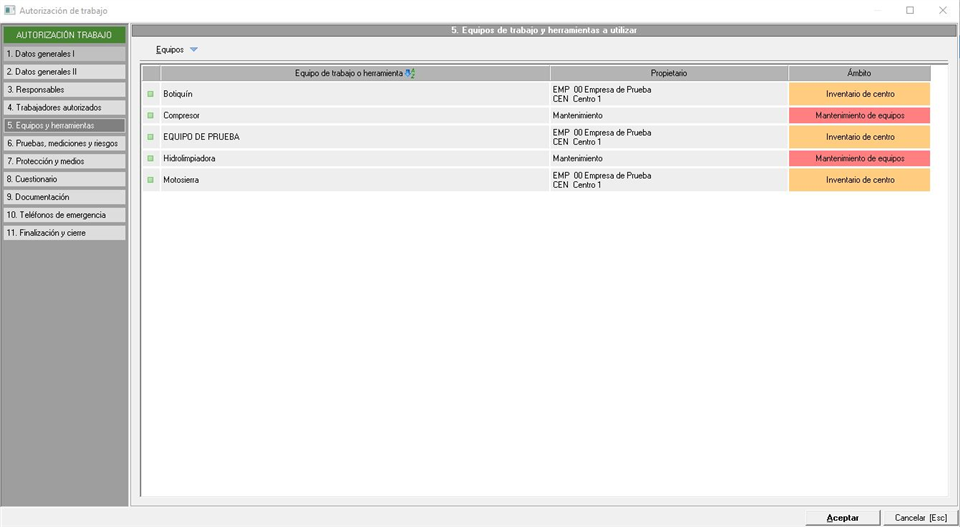
Mediante el desplegable Equipos podemos añadir equipos de trabajo desde el inventario del centro o desde el propio mantenimiento de equipos de trabajo. Una vez los tengamos añadidos podemos diferenciarlos por la columna ámbito o la columna propietario. En el mismo desplegable disponemos de la opción para eliminar los que tengamos seleccionados del listado
2.6 Pruebas, mediciones y riesgos
En este apartado indicaremos las pruebas o mediciones realizadas en el lugar donde se va a realizar el trabajo, así como los riesgos existentes y previsibles. La pantalla que se nos muestra es similar a la siguiente imagen:
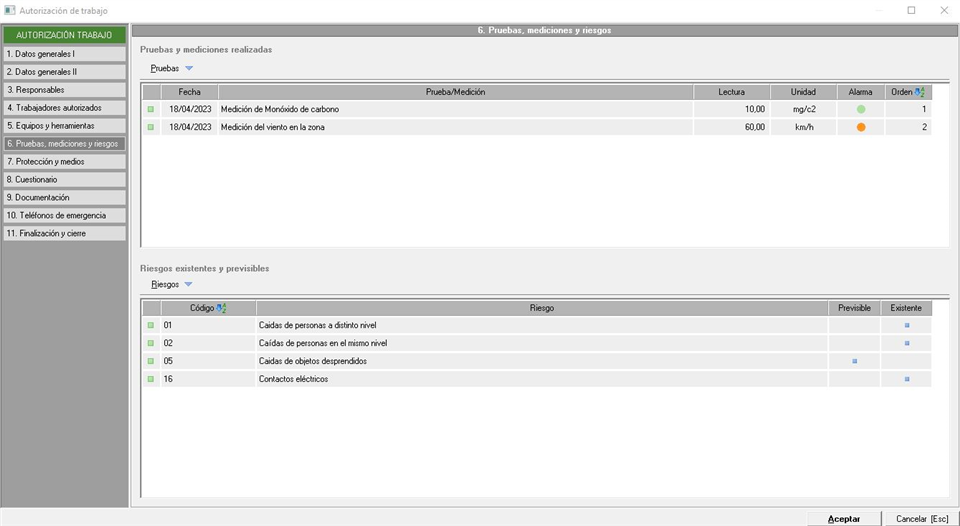
Vemos dos partes claramente diferenciadas, una parte superior donde indicaremos las pruebas o mediciones mientras que los riesgos los añadiremos en la parte inferior.
Mediante el desplegable Pruebas disponemos de las opciones necesarias para añadir, editar o eliminar elementos existentes, al igual que las opciones de subir/bajar posición con el fin de ordenar los elementos como deseemos. A la hora de añadir una nueva prueba lo haremos desde el mantenimiento de pruebas y mediciones, en caso de que necesitemos crear un elemento nuevo podremos hacerlo desde el propio mantenimiento estableciendo el nombre de la prueba, la unidad de medida de la misma y los valores máximo y mínimos que se considerarán para mostrar la Alarma. Posteriormente podrá registrar el valor obtenido en la medición desde la webapp en el momento en que la obtiene.
En la parte inferior tenemos el desplegable Riesgos desde donde podemos añadir/editar/eliminar elementos seleccionándolos desde su correspondiente mantenimiento. Una vez los tengamos añadidos podemos establecer, desde el propio desplegable, si el riesgo es previsible o existente.
2.7 Protección y medios
Dentro de esta pestaña estableceremos los EPIs requeridos, las protecciones colectivas presentes y los medios de prevención y autoprotección existentes. La pantalla es similar a la siguiente imagen:
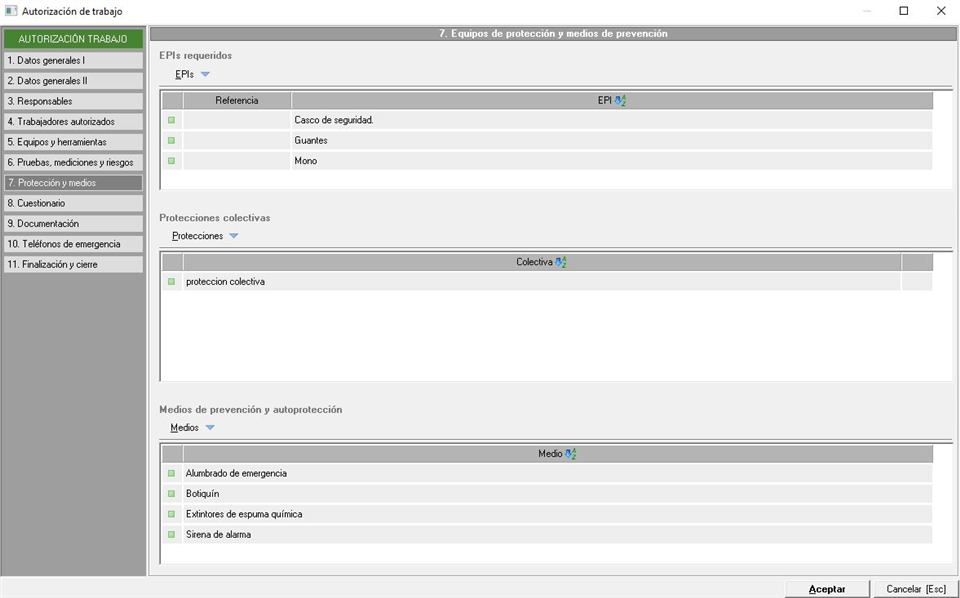
Podemos apreciar 3 bloques claramente diferenciados:
- EPIs. Desde el desplegable EPIs encontraremos las opciones para añadir o eliminar elementos de protección individual a la autorización de trabajo. Para ello, en el momento de añadirlos se nos abre el mantenimiento de EPIs para seleccionar todos aquellos que queramos añadir como requeridos.
- Protecciones. Muy similar al anterior, dentro del desplegable "Protecciones" tenemos las opciones para añadir o quitar protecciones colectivas, para lo cual se nos muestra el mantenimiento de protecciones colectivas.
- Medios de Prevención y autoprotección. Misma mecánica que en los puntos anteriores, encontramos el desplegable "Medios" donde disponemos de las opciones para añadir elementos o eliminar los que tengamos seleccionados. En el momento de añadir se nos muestra el mantenimiento de recursos materiales de autoprotección donde seleccionamos aquellos que queremos añadir a la autorización de trabajo.
2.8 Cuestionario
En este apartado vamos a poder añadir un cuestionario con el fin de que se cumplimente desde Prevengos o desde la webapp previamente al cierre de la autorización de trabajo. Por ello este apartado lo vamos a dividir en dos partes, por un lado, vamos a ver cómo crear o añadir un cuestionario a la autorización de trabajo y por otro lado vamos a ver una configuración de Prevengos mediante la cual podemos indicar quien debe de realizar el cuestionario y, de la misma manera, indicar que la cumplimentación del cuestionario es obligatoria.
2.8.1 Creación del cuestionario
En este apartado vamos a ver cómo crear un cuestionario, tanto en su mantenimiento como directamente en la autorización de trabajo, en una pantalla similar a la siguiente imagen:
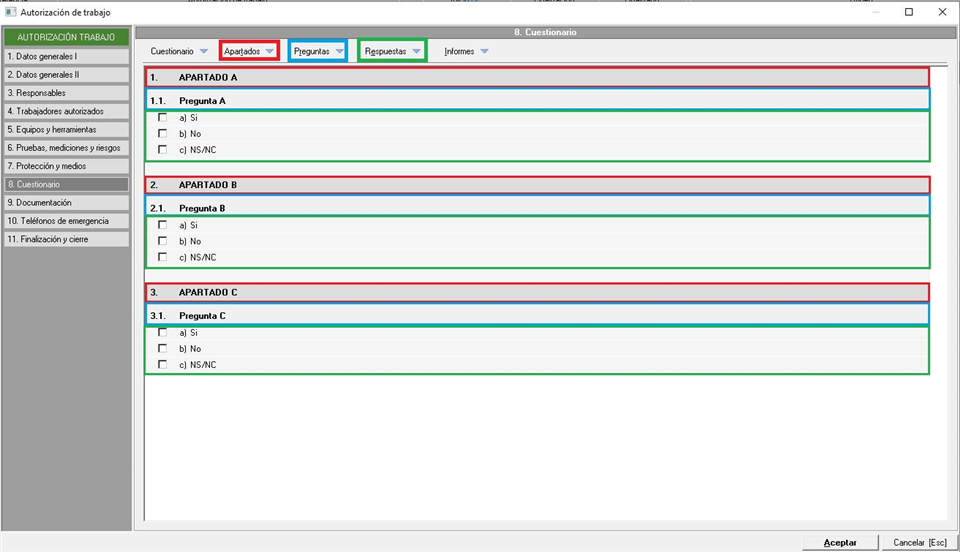
En la imagen hemos diferenciado 3 partes principales del cuestionario, ya que este tiene un orden jerárquico que debemos tener en cuenta:
El primer nivel serán los apartados, resaltados en rojo en la imagen superior, mediante los cuales podemos catalogar las preguntas de manera que podemos diferenciarlas si pertenecen a áreas o temas diferentes. De tal manera que podemos tener tantos apartados como necesitemos y dentro de cada uno de ellos las preguntas necesarias. Estas preguntas las hemos resaltado de azul, las crearemos desde su propio desplegable teniendo seleccionado el apartado donde queremos insertar. Por último, tenemos las respuestas, destacadas en verde, las cuales son las opciones a elegir para cada una de las preguntas presentes en el cuestionario. Como veremos más adelante, estas respuestas pueden ser creadas desde su correspondiente desplegable o desde la ventana de la propia pregunta.
A tener en cuenta que disponemos del desplegable Cuestionario, donde tenemos acceso a un mantenimiento en el que podemos tener cuestionarios ya creados con el fin de añadirlos directamente y ahorrar tiempo. El proceso de crear estos cuestionarios en el mantenimiento es el mismo que vamos a ver a continuación, con la salvedad de que aquellos que creamos en el mantenimiento estarán disponibles para otras autorizaciones de trabajo que realicemos. Por ello recomendamos siempre crear los cuestionarios en el mantenimiento, ya que si lo hacemos directamente en la autorización no dispondremos de ninguna herramienta para llevárnoslo a otra autorización.
A continuación, veremos los diferentes desplegable que tenemos y cómo podemos crear los diferentes apartados, preguntas y respuestas:
- Apartados. Dentro de este desplegable encontramos las opciones necesarias para crear uno nuevo, editar uno existente que tengamos seleccionado o eliminar aquellos elementos seleccionados. En el momento de creación se nos muestra una ventana donde simplemente debemos indicar el nombre del apartado y, de manera opcional, una descripción del mismo. Cuando se crea un apartado nuevo este aparece situado el último respecto a los apartados ya existentes en el cuestionario, en caso de que queramos modificar el orden usaremos las opciones de subir y bajar posición que encontramos dentro de este desplegable.
- Preguntas. Dentro de este desplegable tenemos opciones para crear una nueva pregunta o añadirla desde el mantenimiento de preguntas predefinidas, de igual manera también podemos editar la pregunta que tengamos seleccionada o eliminar aquellas que tengamos seleccionadas. La pregunta que vayamos a crear se añade automáticamente en el apartado que tengamos seleccionado en el momento de crearla, no obstante, disponemos en este desplegable de la opción Cambiar de apartado las preguntas seleccionadas con el fin de poder moverla. Igual que en el apartado anterior podemos modificar el orden con las opciones de subir o bajar posición, siempre dentro del mismo apartado. En el momento de crear una pregunta se nos muestra la siguiente ventana:
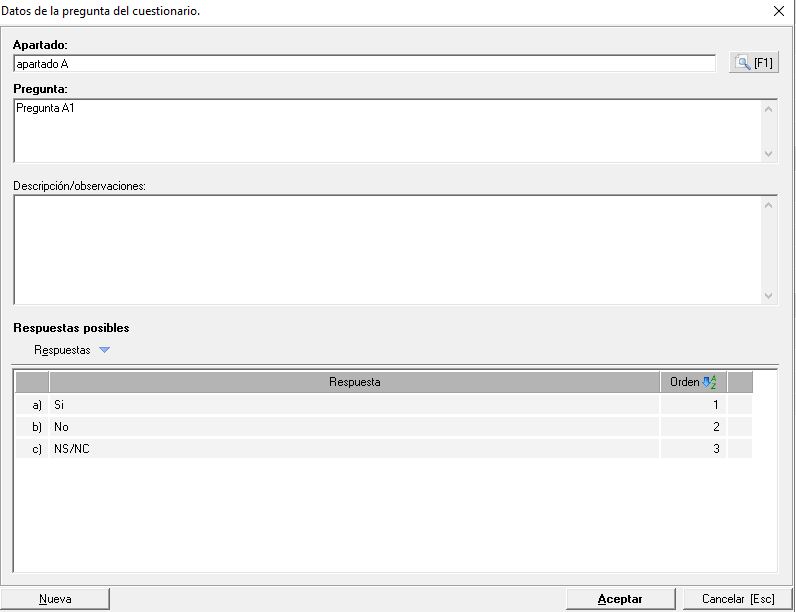
Como podemos ver, el primer campo nos indica el apartado seleccionado pudiendo cambiarlo mediante el botón [F1], el siguiente campo "Pregunta" indicaremos el texto de la misma al igual que la descripción/observaciones a continuación. En la parte inferior crearemos todas las respuestas de la misma manera que explicamos en el siguiente punto.
- Respuestas. Encontramos dentro de este desplegable opciones para crear nuevas respuestas sobre la pregunta que tengamos seleccionada o añadirla desde el mantenimiento de respuestas predefinidas. De igual manera también tendremos las opciones para editar una respuesta seleccionada o eliminar los elementos que tengamos seleccionados. También podemos modificar el orden de éstas con las opciones de subir y bajar posición. Un check situado en la parte izquierda de las respuestas permitirá la cumplimentación por parte de la persona responsable de ello
- Informes. Dentro de este desplegable tenemos la opción Imprimir Cuestionarios con el que podemos generar un fichero Word con el cuestionario en caso de que necesitemos tenerlo en papel, ya sea antes o después de cumplimentarlo.
2.8.2 Cumplimentación del cuestionario
Como hemos comentado en el punto anterior, la cumplimentación del cuestionario se hace de manera sencilla marcando los checks situados a la izquierda de la respuesta que queramos elegir. No obstante, Prevengos dispone de una configuración con la cual nos permite elegir si el cuestionario puede ser cumplimentado por cualquier usuario o por alguno de los responsables en concreto. De igual manera, podemos también indicar que el cuestionario se dé cumplimentación obligatoria para que se pueda cerrar la autorización.
Esta configuración la tenemos disponible en la pantalla principal de Prevengos accediendo al menú superior Configuración y, dentro de este, seleccionando Configuración de Prevengos. En la siguiente imagen mostramos donde se encuentra exactamente la opción a la que tienen que acceder:
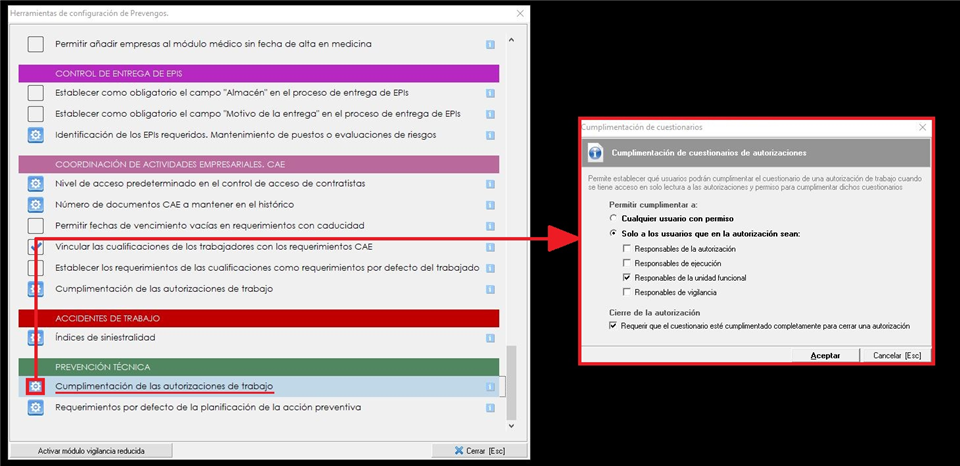
Tal y como veremos en el manual de los permisos en las autorizaciones de trabajo (aquí) podemos tener usuarios que tenga acceso en solo lectura a las autorizaciones. Mediante esta configuración podemos habilitar, solo aquellos usuarios que tengan acceso en solo lectura, los que pueden cumplimentar el cuestionario. También será necesario que tengan habilitado el permiso para rellenar dichos cuestionarios, por tanto, esta configuración solamente se aplica a los usuarios que tengan acceso en solo lectura a las autorizaciones, pero tengan habilitado el permiso para realizar cuestionarios.
De manera complementaria también podemos indicar, mediante el check situado en la parte inferior, que el cuestionario debe estar completamente cumplimentado para que la autorización de trabajo se pueda cerrar.
2.9 Documentación
En esta pestaña podemos adjuntar documentos que van a poder ser adjuntados al documento generado por Prevengos de la autorización de trabajo de la misma manera que se podrán marcar para que se publique, junto a este documento, en la web. La pantalla que se muestra es similar a la siguiente imagen:
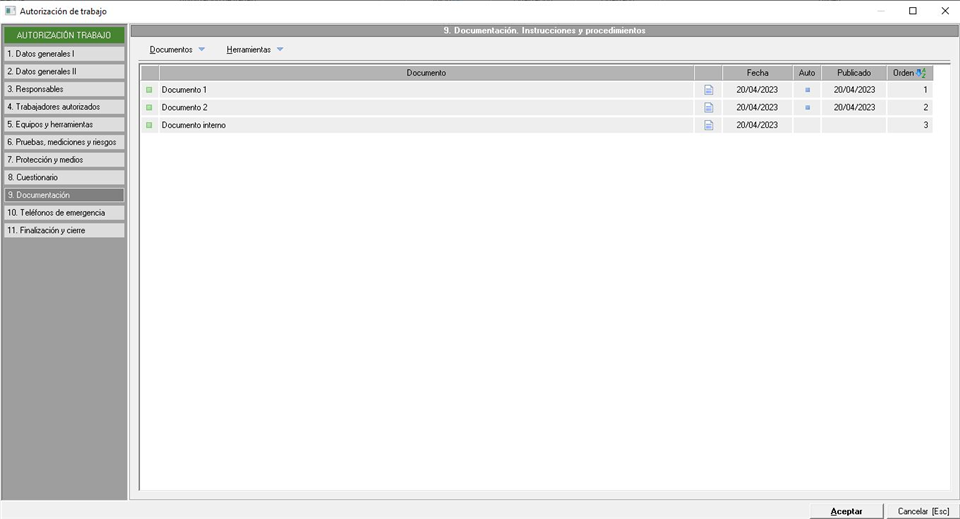
Dentro de esta pestaña encontramos los desplegable de Documentos y Herramientas. En el primer desplegable disponemos de las opciones necesarias para añadir un nuevo documento, editar un documento seleccionado o eliminar los elementos seleccionados. En caso de añadir un nuevo documento, o editar uno existente, se nos muestra la siguiente ventana:
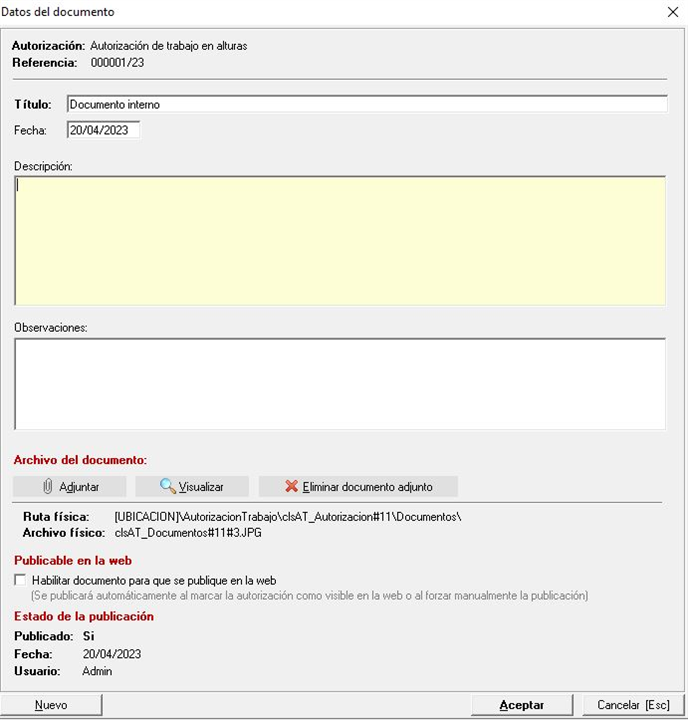
En esta ventana indicaremos un Título para el documento, una fecha en la que lo añadimos/registramos y datos adicionales al mismo en los campos de descripción y observaciones. En la parte inferior usaremos el botón "Adjuntar" para seleccionar el fichero que queremos insertar, de la misma manera disponemos del botón "Visualizar" para ver el documento o el botón "Eliminar documento adjunto" para quitarlo (esta opción no borra el documento de su ordenador). Una vez adjunto podemos marcar la opción Habilitar documento para que se publique en la web, de tal manera que junto al documento generado por Prevengos de la autorización de trabajo se publicaran el resto de documentos que tengan marcado este check. No obstante, este check es para que el documento se publique automáticamente junto con el informe, aunque podemos publicar cualquier documento en cualquier momento aunque no tenga marcado el check, tal y como veremos en el siguiente párrafo.
Una vez tengamos los documentos que queremos incluir en la autorización, nos centraremos en el desplegable Herramientas. Dentro del mismo encontramos la opción para visualizar el documento que tengamos seleccionado (solo se permite uno simultáneo), ordenar los documentos con la opción de subir/bajar posición, marcar/desmarcar que el documento es publicable (el check que vimos en el párrafo anterior), y por último, publicar/despublicar los documentos seleccionados, siendo esta opción independiente a tener marcado el check visto anteriormente.
2.10 Teléfonos de emergencia
Dentro de la autorización de trabajo tenemos este apartado en el cual podemos indicar los teléfonos de emergencias que serán impresos en un apartado del informe que genera Prevengos. La pantalla que se nos muestra es similar a la siguiente imagen:
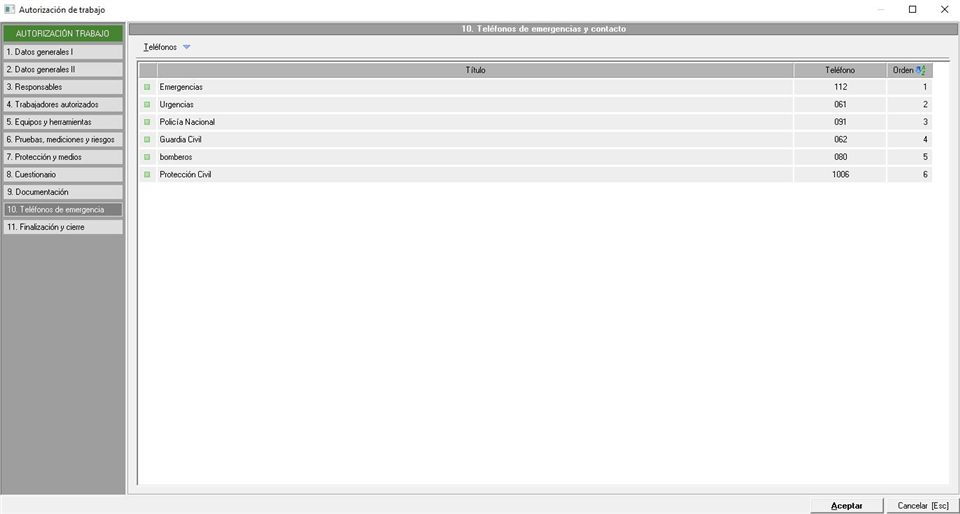
Dentro del desplegable Teléfonos podemos añadir los registros desde el mantenimiento de emergencias (donde podemos tener los números de teléfono más comunes) o añadirlo manualmente para esta autorización en la que nos encontramos. También tenemos las opciones para editar el número o eliminar los seleccionados, al igual que en anteriores pestañas, también disponemos de las opciones de subir/bajar posición con el fin de que podamos ordenar los teléfonos.
2.11 Finalización y cierre
En esta última pestaña gestionaremos todo lo referente a la finalización y cierre de la autorización en una ventana que se nos muestra de manera similar a la siguiente imagen:
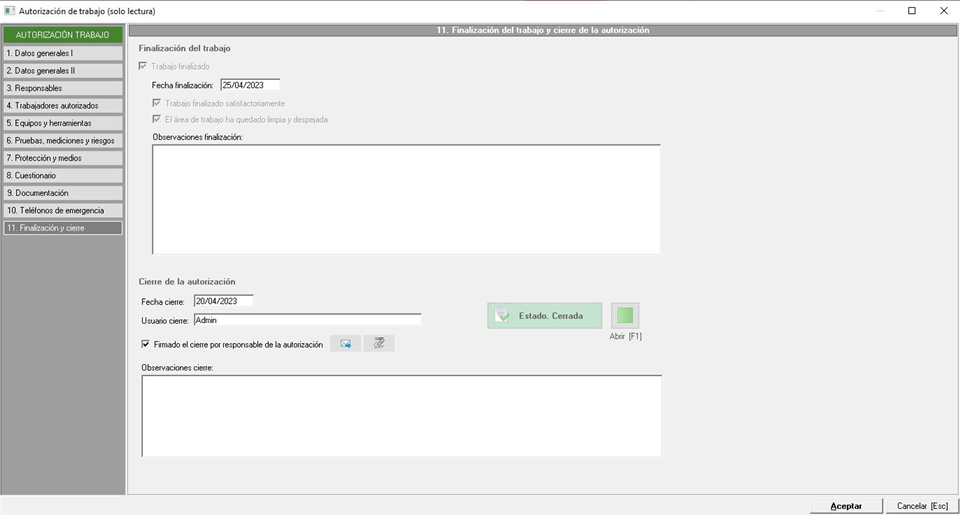
Vemos dos bloques claramente diferenciados que pasamos a detallar:
- Finalización del trabajo. Dentro de esta parte indicaremos si el trabajo ha sido finalizado mediante su correspondiente check, de igual manera que indicaremos la fecha de realización y si el trabajo ha sido satisfactorio quedando el área de trabajo limpia y despejada. De manera adicional disponemos del campo Observaciones finalización donde el técnico puede indicar cualquier dato relevante sobre la finalización del trabajo.
- Cierre de la autorización. Dentro de este apartado podemos, mediante el botón situado a la derecha, abrir/cerrar la autorización indicando la fecha de cierre y el usuario que lo hace. Seguidamente el cierre puede ser firmado por el responsable de la autorización de igual manera que podemos indicar observaciones sobre el mismo. Debemos tener en cuenta que si hemos marcado que el cuestionario es obligatorio (tal y como vimos aquí) no podremos cerrar la autorización mientras el cuestionario este pendiente.
El botón · permite enviar una notificación al responsable (autorizador) informando del cierre con los textos predefinidos en la configuración general de Prevengos.