En este manual vamos a ver todas las opciones disponibles en el desplegable Herramientas de la pestaña No Conformidades, en concreto lo que podemos ver en la siguiente imagen:
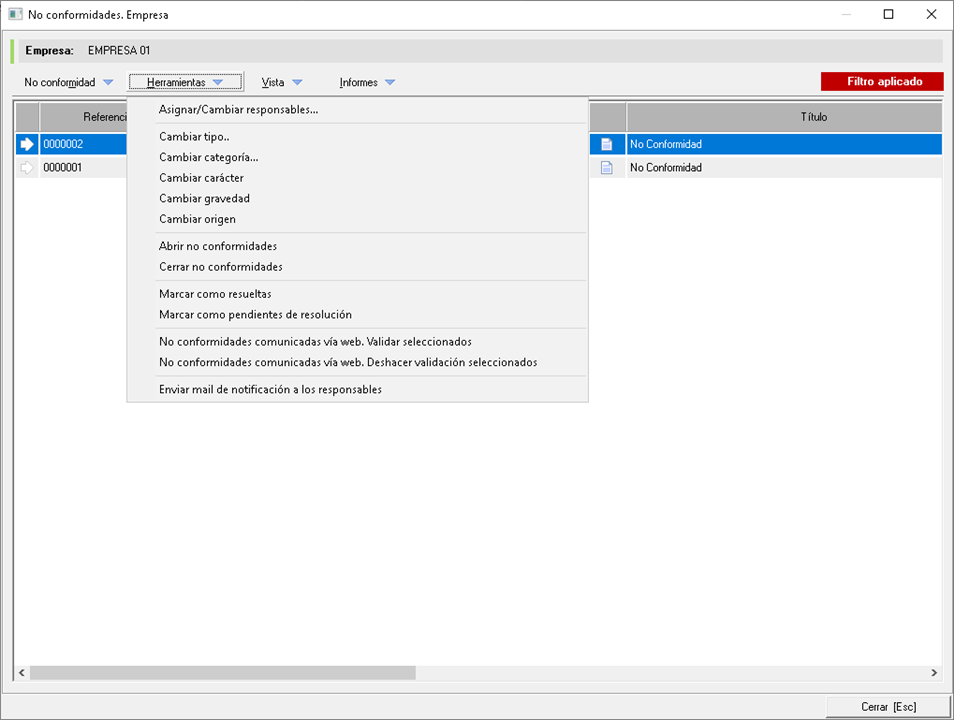
La mayoría de herramientas de las que disponemos son opciones masivas con la que podemos cambiar un campo en varios elementos que tengamos seleccionados. A continuación diferenciaremos en los siguientes apartados todas las opciones disponibles.
- Asignar/Cambiar responsables. Esta opción nos permite cambiar a los responsables de la no conformidad (campo ubicado en la primera pestaña de datos generales) a todos los elementos que tengamos seleccionados.
- Cambiar Tipo. En la pestaña "2. Datos generales II" disponemos del campo Tipo proveniente de un mantenimiento, con esta herramienta podemos cambiar este campo a todas las no conformidades que tengamos seleccionadas sin necesidad de acceder a ellas
- Cambiar categoría. En la pestaña "2. Datos generales II" disponemos del campo Categoría proveniente de un mantenimiento, con esta herramienta podemos cambiar este campo a todas las no conformidades que tengamos seleccionadas sin necesidad de acceder a ellas
- Cambiar carácter. En la pestaña "2. Datos generales II" disponemos del campo Carácter proveniente de un mantenimiento, con esta herramienta podemos cambiar este campo a todas las no conformidades que tengamos seleccionadas sin necesidad de acceder a ellas
- Cambiar gravedad. En la pestaña "2. Datos generales II" disponemos del campo Gravedad proveniente de un mantenimiento, con esta herramienta podemos cambiar este campo a todas las no conformidades que tengamos seleccionadas sin necesidad de acceder a ellas
- Cambiar origen. En la pestaña "2. Datos generales II" disponemos del campo Origen proveniente de un mantenimiento, con esta herramienta podemos cambiar este campo a todas las no conformidades que tengamos seleccionadas sin necesidad de acceder a ellas
- Abrir/cerrar las No Conformidades seleccionadas. Con estas opciones podemos abrir o cerrar aquellas no conformidades que tengamos seleccionadas. Importante tener en cuenta que si usamos la opción de cerrar no conformidad, por ejemplo, las que tengamos seleccionadas deberán estar abiertas, si alguna está ya cerrada Prevengos mostrará un mensaje de advertencia.
- Marcar como resueltas/pendientes las no conformidades seleccionadas. Tal y como vimos en el estado de la no conformidad, ésta puede estar marcada como resuelta o no resuelta. Con estas opciones podremos indicar a las no conformidades seleccionadas el estado de manera masiva.
- Validar/Deshacer validación de las no conformidades notificadas por web. Una no conformidad puede ser comunicada desde la web de empresa, tal y como vimos en este manual. Con estas opciones podemos validar o deshacer una validación de una no conformidad comunicada desde la web.
- Enviar mail de notificación a los responsables. Debe estar la No conformidad cerrada para que Prevengos genere un mail de notificación y lo envíe a los responsables, siempre y cuando éstos tengan un correo electrónico en su correspondiente ficha. La plantilla que se emplea para enviar el mail puede modificarse desde la configuración general de Prevengos.