1. Introducción
¿Qué es un Estudio específico ROSA?
El Método ROSA (Rapid Office Strain Assessment) es un método de evaluación ergonómica específico para valorar el riesgo derivado del trabajo con pantallas de visualización de datos (PVD) en puestos de oficina.
Un estudio específico ROSA consiste en analizar de forma rápida y sistemática la postura y las condiciones del puesto de trabajo con ordenador, identificando posibles factores de riesgo musculoesquelético asociados a un puesto sedentario.
1.1 ¿Cómo evalúa Prevengos el Método ROSA?
El método evalúa tres bloques principales del puesto de trabajo:
- Silla: altura del asiento, profundidad, reposabrazos y respaldo, valorando si permiten una postura neutra de la espalda y las extremidades.
- Monitor y periféricos (teléfono): altura y distancia del monitor respecto a los ojos, uso del teléfono (con o sin manos libres), y si obligan a giros o inclinaciones del cuello.
- Teclado y ratón: posición de las muñecas, altura respecto a los codos, y si el ratón está al alcance sin forzar el hombro.
A partir de la puntuación de cada uno de estos elementos, el método asigna una puntuación final ROSA (de 1 a 10), que indica el nivel de riesgo:
- 1–2: riesgo aceptable, no requiere intervención inmediata.
- 3–4: riesgo que conviene vigilar.
- 5 o más: riesgo elevado, se recomienda intervenir (rediseño del puesto, mobiliario ergonómico, formación en pausas activas, etc.).
Es un método muy utilizado porque es rápido de aplicar (a diferencia de otros métodos ergonómicos más exhaustivos) y está pensado específicamente para puestos de oficina con uso intensivo de ordenador, complementando otros métodos como REBA o RULA (más orientados a tareas físicas o industriales).
Es importante destacar, el cuestionario que se realiza sobre el trabajador es posible que el trabajador lo cumplimente desde su portal web o lo puede cumplimentar el técnico desde la webapp desde su móvil o tablet.
2. Crear y editar un estudio ergonómico ROSA
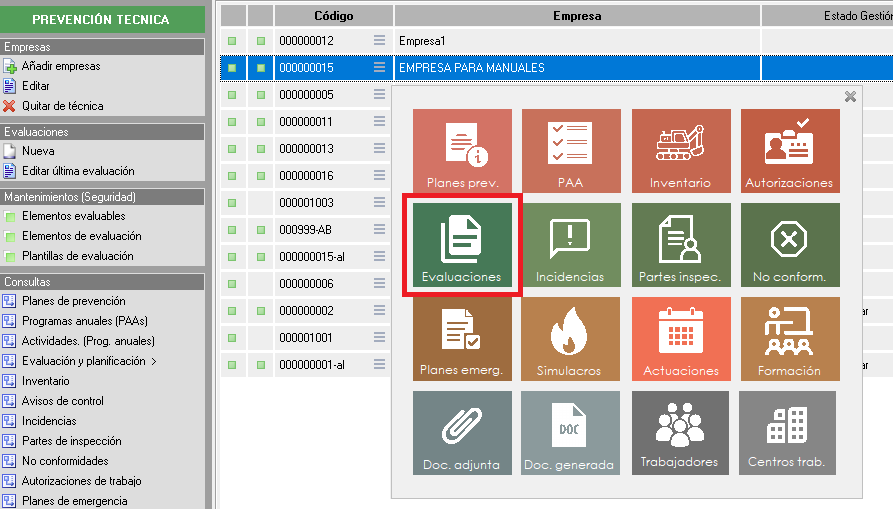
Para dar de alta un estudio de ergonomía por el método ROSA, el usuario debe acceder a la ficha técnica de la empresa o desde el listado de empresas con el menú habilitado ( ):
):
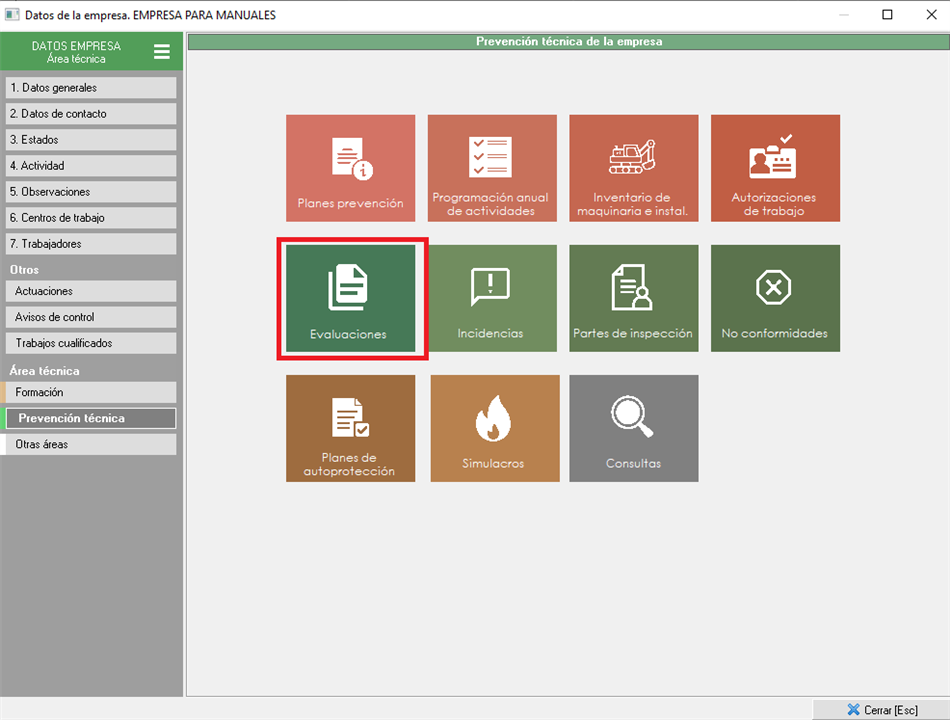
El estudio se realizará sobre uno de los centros de la empresa, por lo que también podría dirigirse a la ficha de datos del centro de trabajo correspondiente y situarse en el apartado de 'Evaluaciones de riesgos' de dicho centro de trabajo.
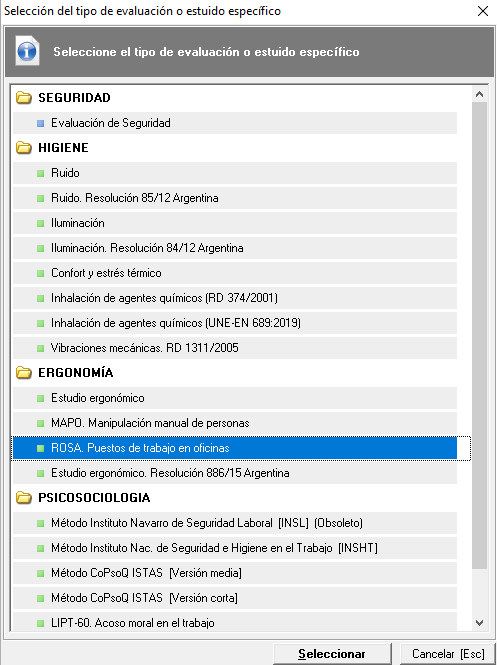
Una vez que se encuentra en el apartado de 'Evaluaciones de riesgos' deberá usar el desplegable 'Evaluaciones' o pulsar sobre el listado de evaluaciones con botón derecho del ratón, y pulsar sobre la opción 'Nueva evaluación de riesgos'. En ese momento, se le pedirá el centro de trabajo sobre el que desea hacer el estudio (si está ya en la ficha de datos del centro, no aparecerá este formulario). Después de seleccionar el centro de trabajo, se mostrará otro formulario en el que tendrá que seleccionar el tipo de evaluación que desea crear, en este caso el 'ROSA. Puestos de trabajo en oficinas'.
Una vez seleccionado el tipo de evaluación, aparecerá el formulario del estudio de ergonomía. Para grabar el estudio, será necesario cumplimentar los datos obligatorios que aparecen en el apartado '1. Datos generales', estos datos son los que aparecen en negrita (código, fecha de evaluación, técnico responsable y tipo de evaluación).
Ahora bien, en este mismo formulario debemos de añadir las situaciones a estudio mediante el desplegable 'Situaciones' para posteriormente poder añadir trabajadores al estudio. Es importante mencionar que un trabajador puede enfrentarse a diferentes situaciones, como es el caso del modelo organizacional del trabajo híbrido que combina la situación del teletrabajo con la situación de trabajo presencial.
Además desde esta misma pantalla, si se tiene contratado el portal web de empleado, podremos habilitar la cumplimentación del cuestionario desde la web, de manera que no tengamos que cumplimentarlo desde Prevengos. La cumplimentación del cuestionario desde la web se explicará en el punto 'Cumplimentación del cuestionario desde el portal web del empleado'.
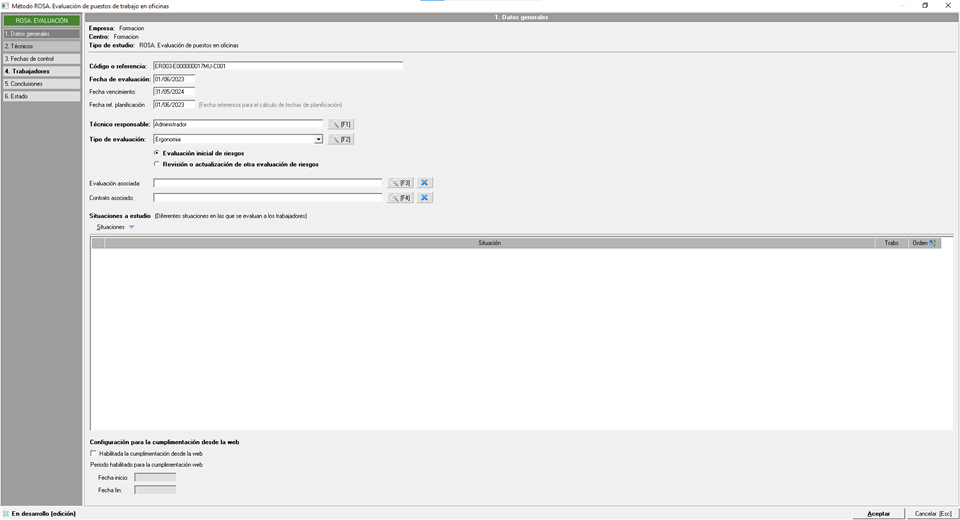
A parte de los campos obligatorios, vamos a resaltar el campo de 'Evaluación asociada', con el que el usuario podrá indicar si el estudio está relacionado con una evaluación del mismo centro de trabajo.
Después del apartado de 'Datos generales', y antes de llegar al apartado de Trabajadores, encontrará otros apartados donde puede ampliar información general relacionada con el estudio:
- Técnicos. En este apartado podrá añadir los técnicos que participan en la realización del estudio, además del técnico responsable. Ellos serán los únicos que puedan editar el estudio y generar su impresión, por lo que su evaluación se abrirá en solo lectura para todos aquellos que no sean técnicos evaluadores o responsables. Para añadir técnicos tendrá que utilizar el desplegable del mismo nombre. Una vez añadido el técnico, si hace doble clic sobre él, podrá añadir unas observaciones, o indicar si el técnico puede también cambiar el estado de la evaluación.
- Fechas de control. Aquí podrá añadir tareas a realizar o dejar constancia de tareas realizadas relacionadas con el estudio. Estas tareas deben estar predefinidas previamente en el mantenimiento correspondiente.
Una vez cumplimentados los datos generales del estudio, habría que añadir los trabajadores sobre los que se realiza el mismo.
2.1 Trabajadores
En este apartado tendrán que añadir los trabajadores sobre los que se realizará el estudio. Cada trabajador se evaluará de forma independiente en base a la situación elegida, de manera que añadiremos a un mismo trabajador tantas veces como situaciones distintas tengamos que evaluar. Por ejemplo, para evaluar la situación de teletrabajo y la de trabajo presencial de un mismo trabajador, lo añadiremos dos veces indicando una vez la situación de teletrabajo y la otra la presencial.
Desde este punto también podremos utilizar el desplegable 'Herramientas' para aplicar el paquete de consignas (medidas según posturas) que hayamos configurado previamente, y añadirlas a los trabajadores que ya hayamos evaluado. Además, esto puede utilizarse de complemento a la acción preventiva que hagamos individualmente de cada trabajador, ya que una vez que añadimos un paquete de consignas tendremos que seleccionar la opción 'complementar' o 'resetear' el contenido existente.
Otra Herramienta disponible es "Enviar notificación de nuevo estudio a los trabajadores", a traves de la que se envía un correo electrónico con el enlace del portal web del trabajador a tantos trabajadores como tengamos seleccionados. La dirección de correo electrónico del trabajador es la que está indicada en su ficha de datos, por lo que debemos asegurarnos de que sea la correcta. Además, se puede personalizar el asunto y el texto de notificación del mail en su configuración correspondiente.
Para añadir los trabajadores, deben desplegar el menú 'Trabajadores', donde encontrarán las siguientes opciones:
- Añadir trabajadores de la evaluación asociada. Esta opción sólo se habilitará si el estudio se ha relacionado a una evaluación del mismo centro de trabajo. Al pulsarla le dará acceso a un listado con los lugares evaluados en dicha evaluación.
- Añadir trabajadores del centro de trabajo. Les da acceso al listado de trabajadores del centro de trabajo sobre el que se realiza el estudio, para que seleccionen los que quieren añadir.
- Añadir trabajadores de la empresa. Muestra el listado de todos los trabajadores de la empresa, independientemente del centro al que pertenezcan, para que el usuario seleccione los que desea añadir al estudio.
Una vez elegimos un trabajador, se pedirá que se seleccione una de las situaciones del estudio, (NOTA: pueden añadir varias situaciones a la vez para que se añada el mismo trabajador tantas veces como situaciones seleccionadas haya) y accederán a su ficha de datos, en la que encontrarán siete apartados en la parte izquierda de la pantalla, los cuales pasamos a detallar a continuación.
2.1.1 Datos generales
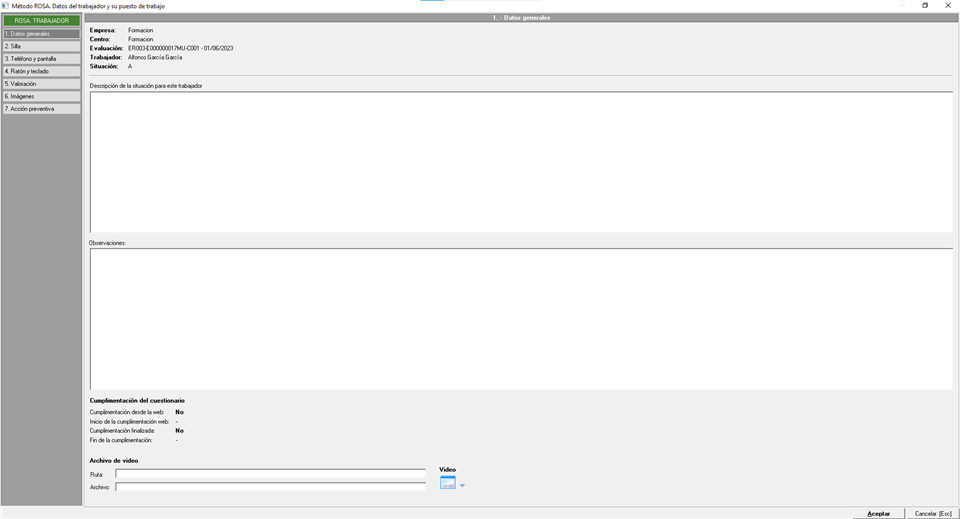
En este apartado tendrán los datos generales de la situación del trabajador, en el cual podrán describirla en más detalle, indicar observacion o adjuntar un vídeo.
También verán un apartado informativo sobre las cumplimentaciones del cuestionario desde la web.
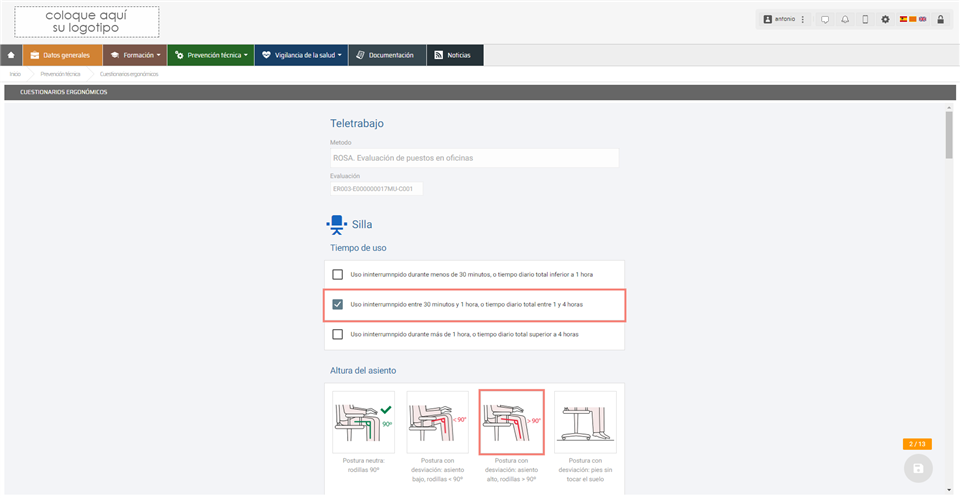
2.1.2 Silla
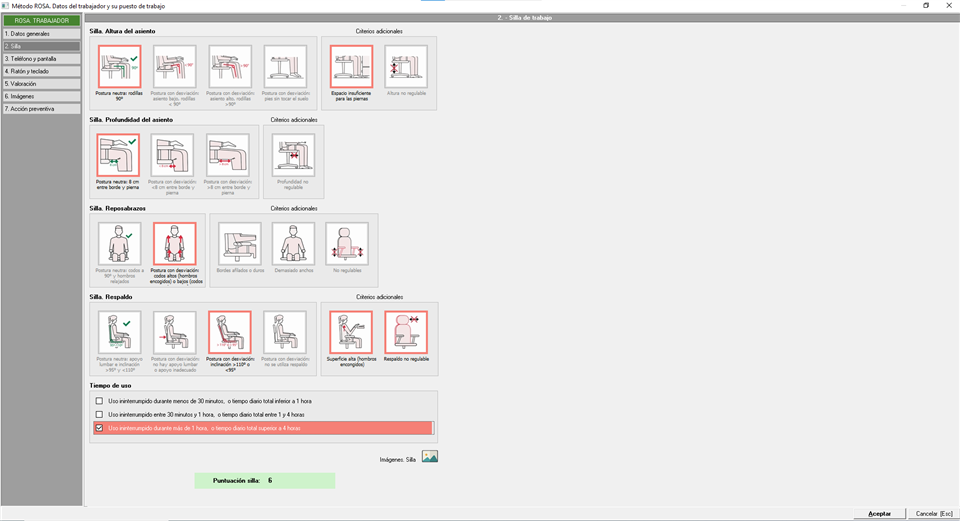
En este punto empezamos a seleccionar las diferentes posturas de la situación del trabajador para obtener el resultado del estudio, empezando por la Silla. Los siguientes puntos '3.Teléfono y pantalla' y '4. Ratón y teclado' son muy similares en cuanto a la cumplimentación.
Aquí indicarán la postura del trabajador según la altura, profundiada, reposabrazos y respaldo de la silla, además de seleccionar cuantos criterios adicionales queramos.
En la parte inferior indicaremos el Tiempo de uso para obtener finalmente la puntuación de la silla.
Por último, podemos adjuntar una imagen si lo deseamos para tener más detalle sobre el estudio realizado.
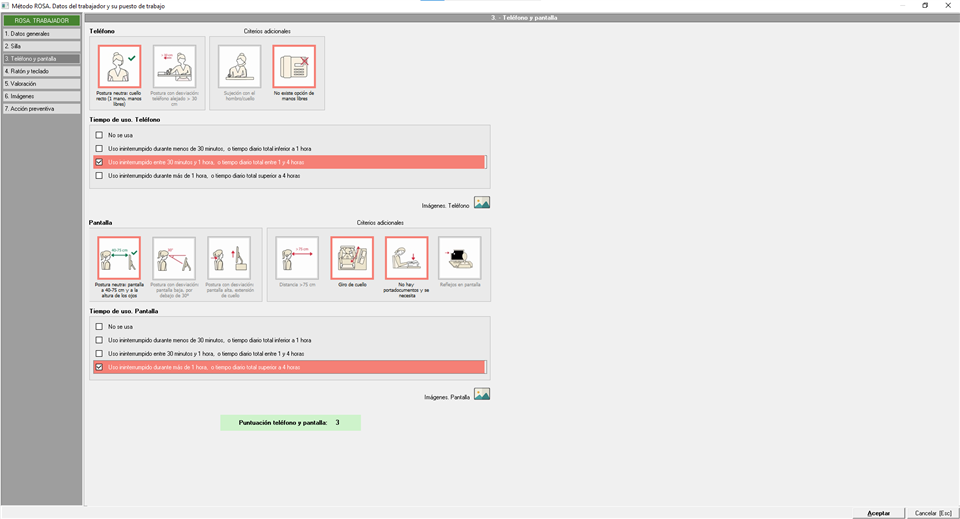
2.1.3 Teléfono y pantalla
Aquí seleccionaremos la postura de la situación del trabajador respecto al teléfono y la pantalla, además elegir cuantos criterios adicionales queramos.
Además, indicaremos el Tiempo de uso para obtener finalmente la puntuación tanto del teléfono como de la pantalla. Si seleccionamos 'No se usa' no se obtendrá puntuación alguna independientemente de la selección de la postura o criterio adiconal.
Por último, podemos adjuntar una imágenes para tener más detalle sobre el estudio realizado.
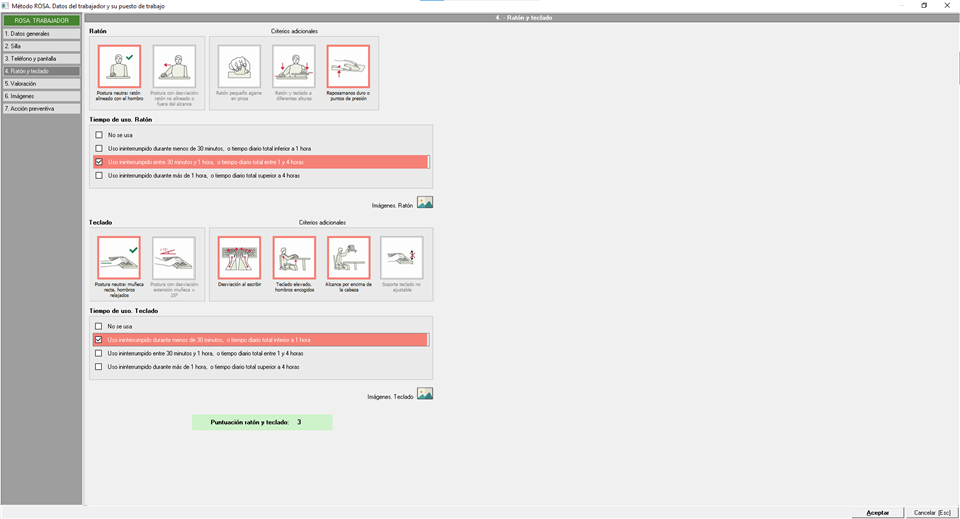
2.1.4 Ratón y teclado
Aquí seleccionaremos la postura de la situación del trabajador respecto al ratón y al teclado, además elegir cuantos criterios adicionales queramos.
Además, indicaremos el Tiempo de uso para obtener finalmente la puntuación tanto del ratóncomo del teclado. Si seleccionamos 'No se usa' no se obtendrá puntuación alguna independientemente de la selección de la postura o criterio adiconal.
Por último, podemos adjuntar una imágenes para tener más detalle sobre el estudio realizado.
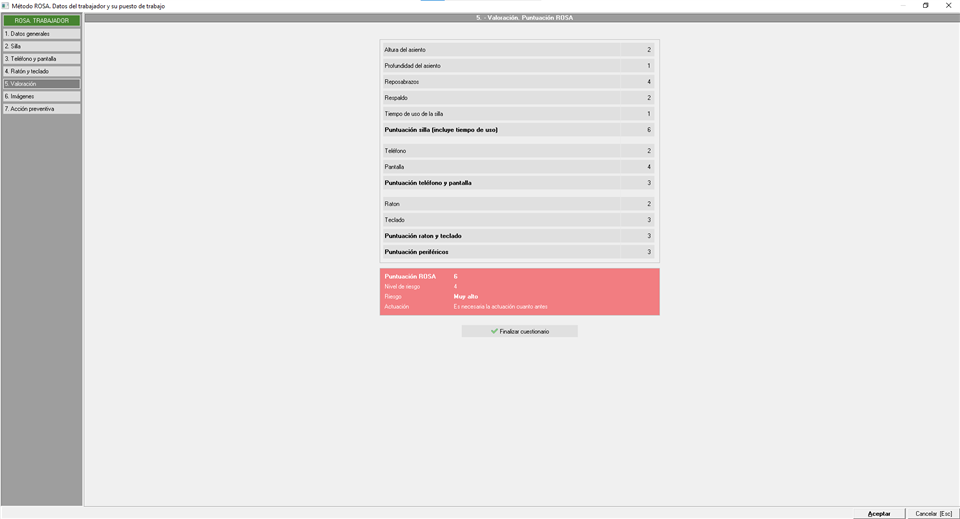
2.1.5 Valoración
Una vez cumplimentados los puntos anteriores, al acceder a este apartado, se mostrará la valoración de la situación del trabajador aplicando los datos y factores calculados en el resto de apartados. En esta pantalla se muestra de forma resumida la puntuación obtenida de la silla, teléfono, pantalla, ratón y teclado, que compone la puntuación total de la que se obtiene el nivel de riesgo y la necesidad de actuación.
Además, tendremos la opción de finalizar la cumplimentación del cuestionario para que no pueda modificarse. El cuestionario también lo podrá finalizar el trabajador desde la web como veremos en el punto 'Cumplimentación del cuestionario desde el portal web del empleado'.
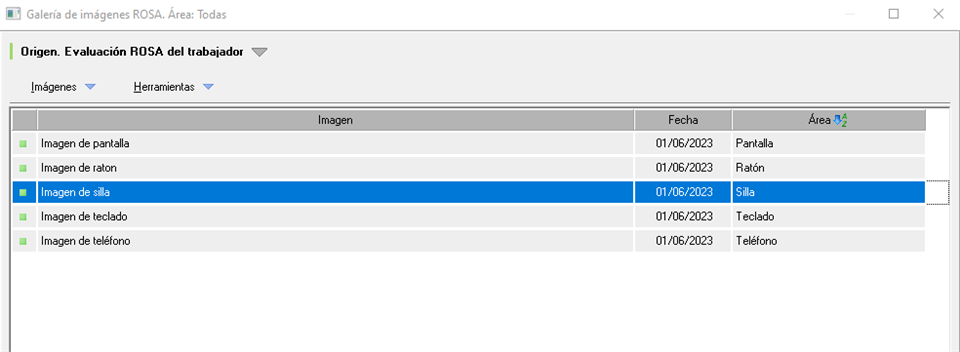
2.1.6 Imágenes
Todas las imágenes que hayamos añadido en la silla, teléfono, pantalla, ratón o teclado aparecerán aquí para poder editarlas como deseemos. Esta pantalla permite añadir varias imágenes a la vez y cambiar de área las imágenes mediante los desplegables 'Imágenes' y 'Herramientas', de modo que revisemos la galería de nuestro estudio para asegurarnos que está todo correcto.
A su vez, también ofrece la posibilidad de añadir todas las imágenes directamente desde aquí para no tener que dirigirnos a más de una pestaña, lo que hace más cómodo complementar el estudio mediante imágenes.
2.1.7 Acción preventiva
En este apartado el usuario podrá realizar una planificación de la acción preventiva relacionada con el lugar que está evaluando, aunque ésta se puede automatizar mediante la asignación de medidas configurando las consignas del método ROSA. Al acceder a este apartado, verán en la parte izquierda de la pantalla los elementos que podrán planificar que son:
- Medidas correctoras
- Medidas preventivas
- Normativas
- EPIs
- Señales
- Formación
- Información
Para añadir elementos a la planificación, deberán seleccionar el apartado al que quieren cargar datos, y utilizar la opción 'Añadir elementos' del menú 'Edición' que encontrarán en la parte superior de la pantalla, o pulsando con el botón derecho del ratón sobre el listado de elementos. Al picar sobre esta opción, accederán al mantenimiento correspondiente, para seleccionar y añadir los elementos que consideren a la planificación.
Una vez añadidos las medidas a la planificación, podrán editarlos haciendo doble clic sobre los mismos.
Para ver más información sobre edición de una medida en la planificación de la acción preventiva, pueden consultar el manual de la ficha de la medida.
3. Conclusiones del estudio
Una vez que se ha terminado de evaluar los trabajadores, en el formulario de datos del estudio, encontrarán un apartado de conclusiones generales del estudio. Para añadir conclusiones debe usar el desplegable 'Conclusiones' y pulsar sobre la opción 'Añadir conclusiones'. Una vez añadidas las conclusiones al estudio, podrá editarlas haciendo doble clic sobre ellas, personalizando el texto para el estudio en el que se encuentra.
4. Estado
En este apartado el usuario podrá modificar el estado de la evaluación. Un estudio puede estar en los siguientes estados:
- En desarrollo. Aún no se ha terminado, se está trabajando en él.
- Vigente. Se ha finalizado el estudio y está actualizado. Los estudios en este estado serán visibles por la web de la empresa y centro.
- Desactivado. Se acabó el estudio pero ahora está desactualizado, ya sea por un cambio normativo, por cambios sustanciales de las situaciones evaluadas, o por motivos que el usuario considere.
5. Cumplimentación del cuestionario desde el portal web del empleado
Para finalizar, abordaremos el cuestionario ROSA desde la web del trabajador, para lo que es necesario conocer el portal: Manual web del trabajador.
El usuario web verá sus cuestionarios ergonómicos en la pantalla principal de la web si, y sólo si, el usuario tiene los permisos necesarios, que se gestionan habitualmente desde los perfiles de usuarios web, y se ha habilitado para la cumplimentación en la web desde el apartado correspondiente.
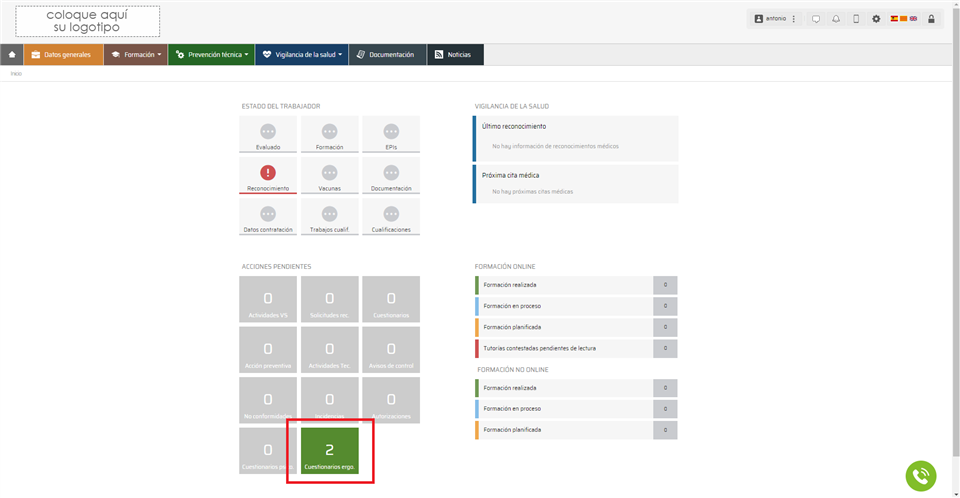
Una vez dentro de sus cuestionarios ergonómicos verá su histórico de cuestionarios en el que podrá acceder al que desee.
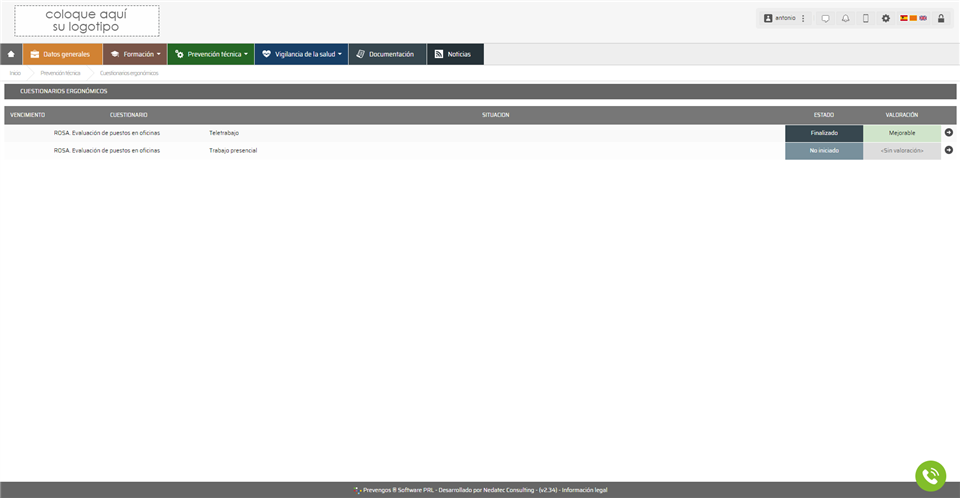
Ahora es cuando el usuario podrá cumplimentar el cuestionario de la misma manera que se haría en Prevengos, es decir, seleccionando la postura corporal mantenida según la silla, teléfono, etc. y los criterios adicionales que queramos seleccionar. El botón de guardado  no se habilitará hasta haber acabado la selección de todo el cuestionario, sin embargo se guardará su cumplimentación aunque no lo hayamos completado. Es decir, el trabajador puede cumplimentar parcialmente el cuestionario y seguir en otro momento, ya que se guardará el progreso aunque no se haya pulsado sobre el botón de guardado. Esto es porque una vez pulsado, se finalizará el estudio y no se podrá volver a editar.