1. Introducción
Este manual explica cómo configurar los datos bancarios de cada empresa cliente en Prevengos. Los datos bancarios son necesarios para la gestión de cobros, la generación de recibos y la creación de remesas bancarias, por lo que su correcta configuración es fundamental para el correcto funcionamiento de los procesos de facturación.
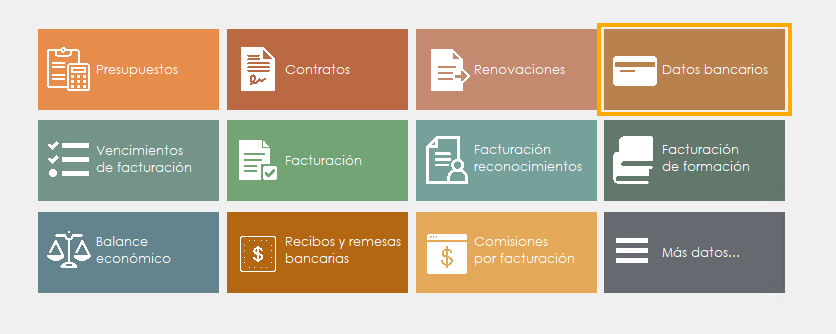
Para acceder a la configuración de los datos bancarios, el usuario debe acceder al menú rápido del cliente y entrar en el área de administración, donde encontrará la pantalla de Datos Bancarios.
2. Datos bancarios
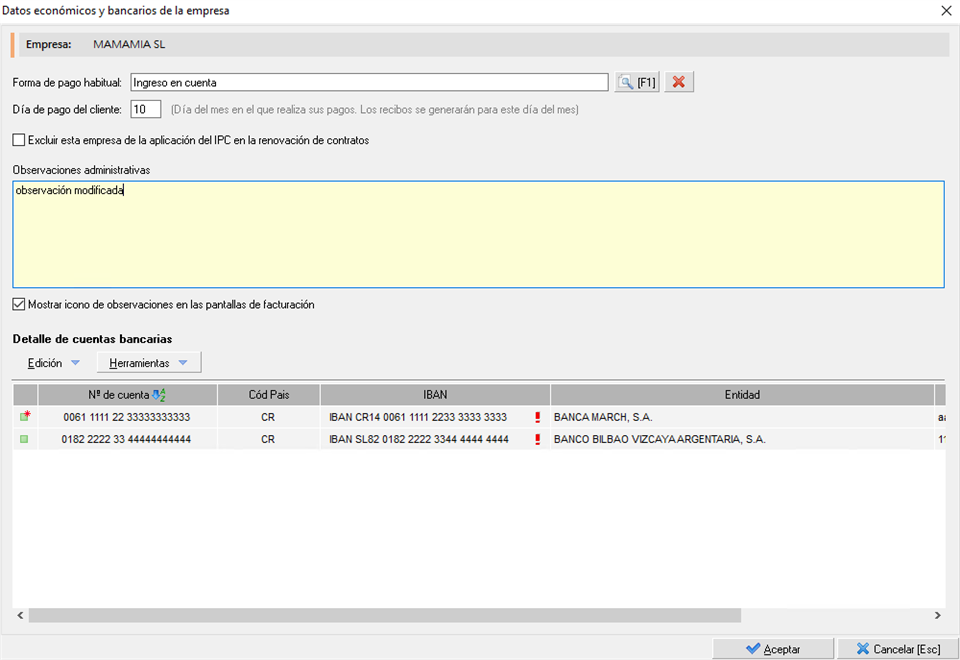
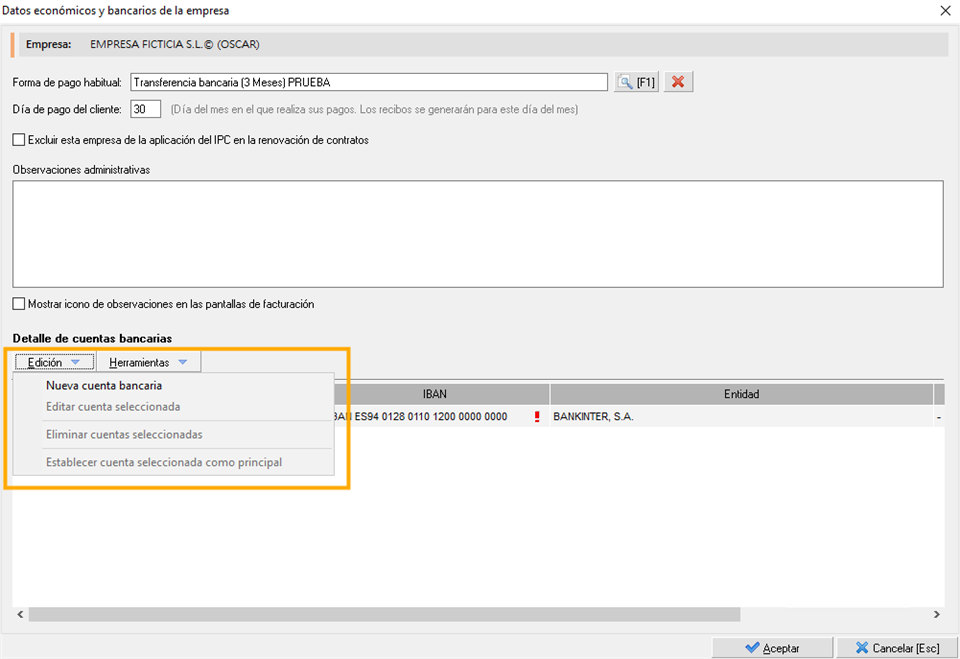
Al pulsar sobre Datos bancarios, se abre la ventana de configuración de los datos bancarios de la empresa. Desde aquí el usuario puede registrar y gestionar las cuentas bancarias asociadas al cliente, configurar la cuenta principal y gestionar en ella los mandatos de domiciliación necesarios para la generación de remesas bancarias.
- Forma de pago habitual:
Este campo permite configurar la forma de pago habitual del cliente. Una vez establecida, el sistema la aplicará automáticamente cada vez que se genere una factura para esa empresa, sin necesidad de indicarla manualmente en cada documento.
Mantener este campo correctamente configurado agiliza el proceso de facturación y garantiza que los vencimientos de cobro se generen conforme a las condiciones acordadas con el cliente.
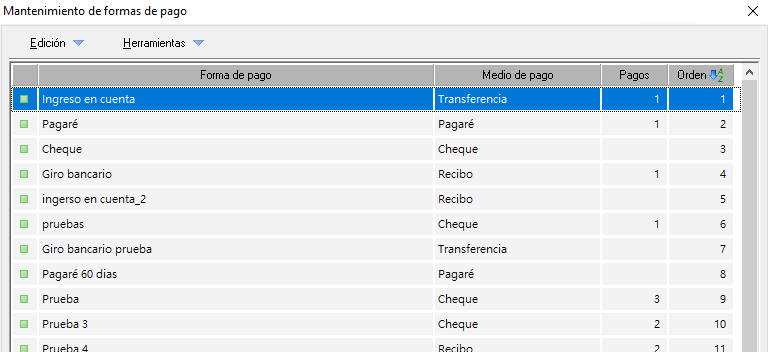
Para poder asignar una forma de pago habitual a un cliente, es necesario haberla configurado previamente desde el Mantenimiento de formas de pago. Desde este apartado se definen las distintas modalidades de pago disponibles en el sistema, que posteriormente podrán ser seleccionadas y aplicadas en la ficha de cada cliente.
- Día de pago del cliente:
Si el cliente tiene establecido un día concreto del mes para realizar sus pagos, este puede indicarse en el campo correspondiente de la ficha bancaria. Al configurar este dato, el sistema lo tendrá en cuenta al generar los vencimientos de cobro, ajustando automáticamente las fechas al día de pago acordado con el cliente.

- Excluir el IPC:
Este campo permite indicar que en las renovaciones del cliente no debe aplicarse la actualización por IPC. Para ello, el usuario debe activar el check correspondiente en la ficha bancaria del cliente.
Cuando esta opción está marcada, el sistema excluirá al cliente del proceso de actualización por IPC en las renovaciones, manteniendo los importes contratados sin aplicar el incremento correspondiente.

El IPC a aplicar en las renovaciones lo podrá indicar en mantenimiento IPC´s (Si necesita más información al respecto ver al manual de ver manual renovación de contratos)
- Observaciones administrativas:
Permite registrar cualquier información relevante relacionada con la facturación del cliente. Su contenido queda vinculado a la ficha del cliente y puede consultarse desde distintos puntos del módulo de administración.
Al activar la casilla Mostrar icono de observaciones en las pantallas de facturación, el sistema habilita un icono visible tanto en la ficha de la empresa como en los buscadores de facturación. Al pulsar sobre dicho icono, se abre un formulario que muestra las observaciones registradas, permitiendo al usuario consultarlas de forma rápida sin necesidad de acceder a la ficha completa del cliente.

- Detalle de cuentas bancarias:
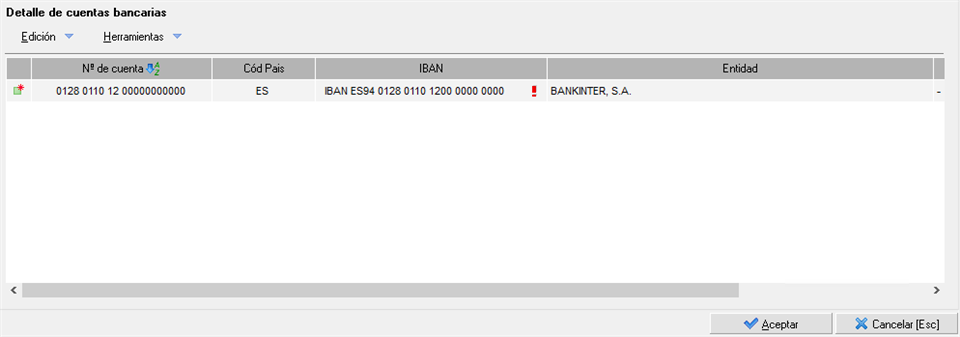
Este apartado muestra el listado de cuentas bancarias asociadas a la empresa. Desde aquí el usuario puede consultar las cuentas registradas y agregar nuevas cuentas cuando sea necesario, permitiendo gestionar de forma centralizada toda la información bancaria del cliente disponible en el sistema.
2.1. Agregar Nueva cuenta bancaria
Cuando la forma de pago configurada para un cliente es el giro bancario, es necesario registrar los datos bancarios correspondientes para poder gestionar los cobros correctamente.
Para introducir una nueva cuenta bancaria, el usuario debe acceder al menú Edición → Nueva cuenta bancaria, desde donde se abrirá el formulario de registro de los datos de la cuenta.
Se abrirá la siguiente ventana:
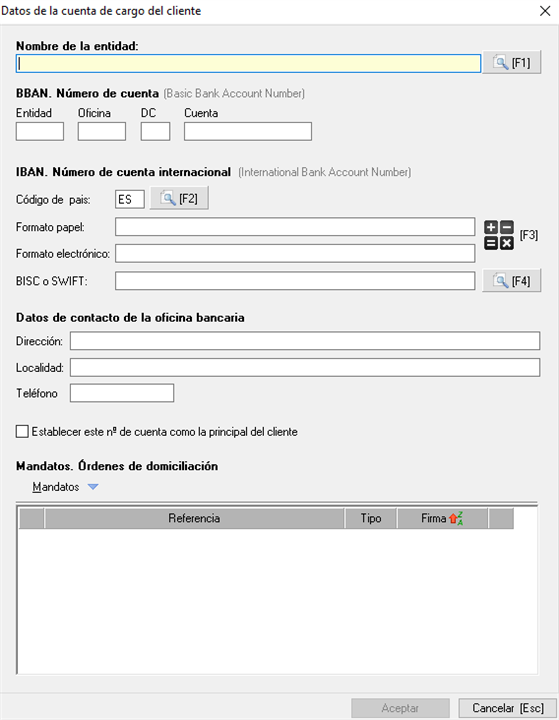
Esta ventana permite registrar los datos bancarios de la cuenta del cliente asociada a los cobros. Los campos disponibles se organizan en los siguientes bloques:
- Nombre de la entidad Nombre de la entidad bancaria donde está domiciliada la cuenta del cliente.
- BBAN. Número de cuenta Formato de cuenta bancaria nacional, compuesto por los campos de entidad, oficina, dígito de control y número de cuenta.
- IBAN. Número de cuenta internacional Formato de cuenta bancaria internacional. Permite indicar el código de país, el número en formato papel y en formato electrónico, así como el código BIC o SWIFT de la entidad, necesario para operaciones bancarias internacionales.
- Datos de contacto de la oficina bancaria Permite registrar la dirección, localidad y teléfono de la oficina bancaria correspondiente a la cuenta.
- Establecer este número de cuenta como la principal del cliente Al activar esta opción, la cuenta quedará configurada como la cuenta principal del cliente, siendo la que el sistema utilizará por defecto en los procesos de cobro.
- Mandatos. Órdenes de domiciliación Apartado destinado a la gestión de los mandatos SEPA asociados a la cuenta. Desde aquí pueden registrarse las órdenes de domiciliación bancaria, indicando su referencia, tipo y fecha de firma.
2.2. Agregar Nueva entidad bancaria
Esta opción permite registrar una nueva entidad bancaria en el sistema. Su configuración previa es necesaria cuando se va a asociar una cuenta bancaria a un cliente cuya entidad no se encuentra aún disponible en el listado del sistema. Una vez registrada la entidad, podrá seleccionarse al crear nuevas cuentas bancarias para los clientes.
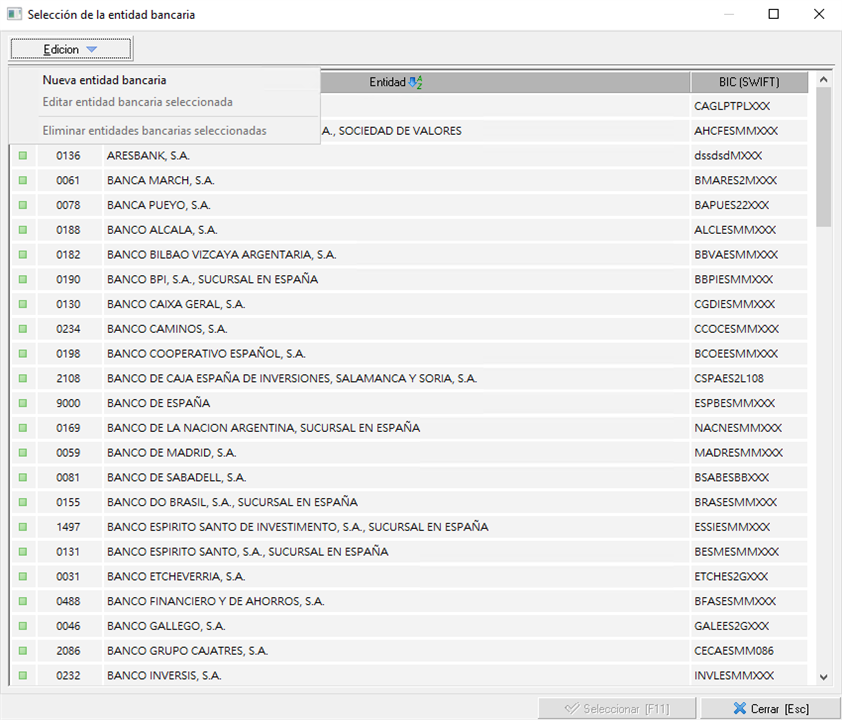
- Nueva entidad bancaria.
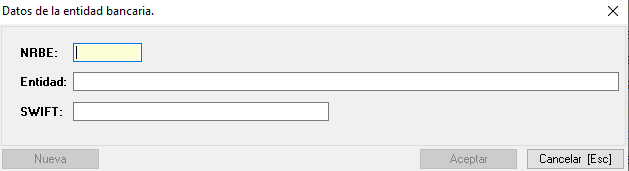
Para registrar una nueva entidad bancaria, el sistema muestra un formulario con los siguientes campos:
NRBE: Número de Registro de Bancos y Entidades, código identificativo de la entidad bancaria en el sistema financiero español.
Entidad: Nombre o denominación de la entidad bancaria.
SWIFT: Código internacional de identificación de la entidad bancaria, necesario para la gestión de operaciones bancarias internacionales y la generación de ficheros de remesas.
3. Mandatos. Órdenes de domiciliación
El mandato es la autorización mediante la cual el cliente permite a la organización realizar cargos en su cuenta bancaria a través de domiciliación. Su generación es un requisito indispensable para poder llevar a cabo los giros bancarios correctamente, por lo que debe crearse una vez que se ha registrado la cuenta bancaria del cliente.
Para generar el mandato correspondiente, el usuario debe acceder al apartado Mandatos. Órdenes de domiciliación dentro de la ficha bancaria del cliente, una vez creada la cuenta bancaria a la que va a asociarse.
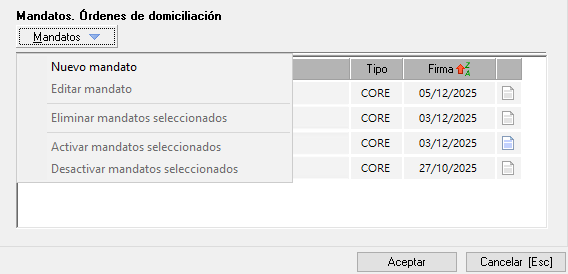
Al seleccionar Nuevo mandato se abrirá la siguiente ventana:
Al crear un nuevo mandato, el sistema muestra el formulario Datos del mandato, en el que deben cumplimentarse los siguientes campos:
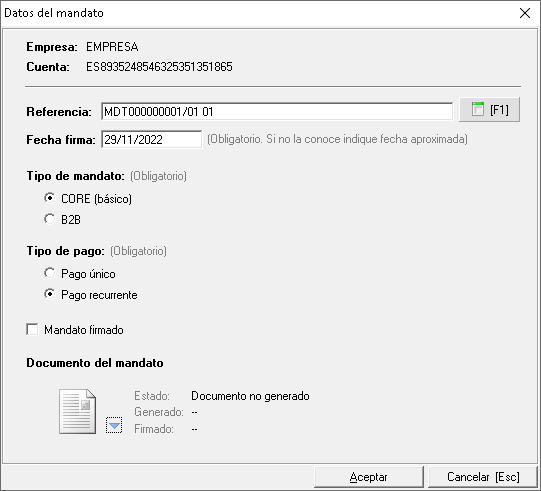
- Referencia Identificador único del mandato. Puede introducirse manualmente o generarse automáticamente mediante el botón [F1].
- Fecha de firma Fecha en la que el cliente firmó el mandato. Es un campo obligatorio; si no se conoce la fecha exacta, puede indicarse una fecha aproximada.
- Tipo de mandato Campo obligatorio. Permite seleccionar entre dos modalidades:
- CORE (básico): modalidad estándar de domiciliación, aplicable a la mayoría de los casos.
- B2B: modalidad para operaciones entre empresas.
- Tipo de pago Campo obligatorio. Permite indicar si el cobro se realizará mediante:
- Pago único: el mandato autoriza un único cargo.
- Pago recurrente: el mandato autoriza cargos periódicos.
- Mandato firmado Casilla que permite indicar si el mandato ha sido firmado por el cliente. El check Mandato firmado es obligatorio que esté marcado para poder realizar la remesa de los giros generados (Sí necesita más información al respecto ver manual generar remesas)
- Documento del mandato Apartado desde el que se puede consultar el estado del documento asociado al mandato, así como las fechas de generación y firma del mismo.
3.1. Generar documento Mandato SEPA
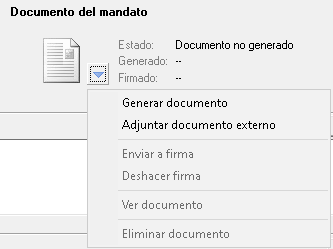
Una vez cumplimentados los datos del mandato, el sistema permite generar el documento oficial del mandato SEPA o Adjuntar documento externo que ya tengan. Este documento recoge los datos del cliente y de la cuenta bancaria asociada, y constituye el justificante de la autorización de domiciliación que debe ser firmado por el cliente.
Una vez generado, el documento queda registrado en el sistema y puede consultarse, imprimirse y enviarse al cliente para su firma.
- 1. Seleccionar Ordenantes
El mantenimiento de ordenantes es el apartado desde el que se configuran las cuentas bancarias propias de la organización que se utilizarán como cuentas de cargo en la generación de remesas bancarias. Cada ordenante representa una entidad y una cuenta bancaria desde la que se realizarán los cobros por domiciliación.
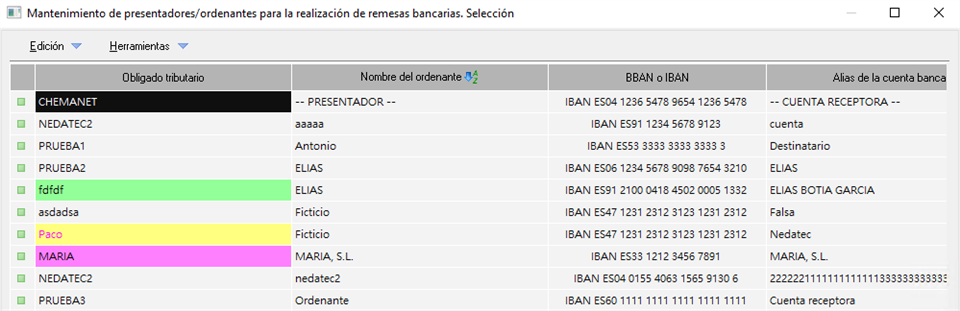
El listado muestra los ordenantes registrados en el sistema con los siguientes datos: el obligado tributario al que pertenece, el nombre del ordenante, el número de cuenta en formato BBAN o IBAN y el alias asignado a la cuenta para facilitar su identificación.
Desde los menús disponibles en la parte superior, el usuario puede crear nuevos ordenantes, editarlos o realizar otras operaciones de mantenimiento sobre los registros existentes. (Ir al Mantenimiento de Obligados tributarios)
Una correcta configuración de los ordenantes es necesaria para poder generar remesas bancarias y realizar giros de cobro a través de la entidad bancaria.
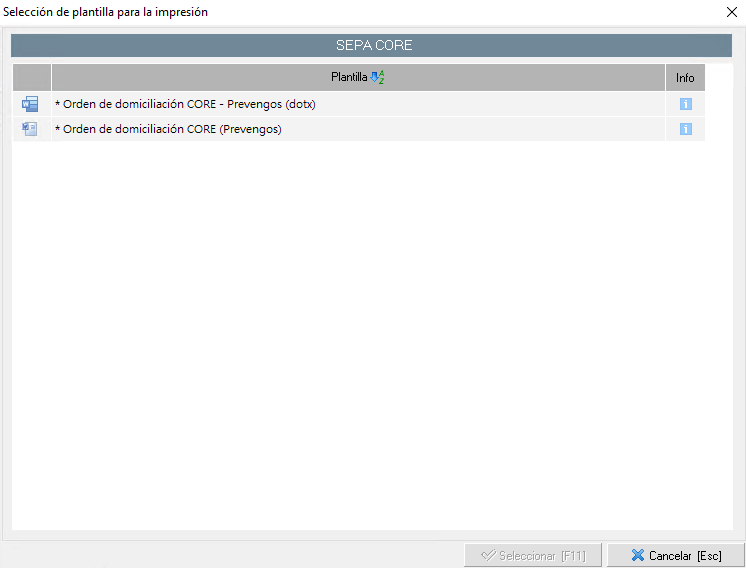
- 2. Seleccionar la Plantilla de impresión
Una vez configurados los parámetros necesarios, el usuario debe seleccionar la plantilla de impresión que se utilizará para generar el documento. Las plantillas determinan el formato y la presentación del documento final, por lo que es importante seleccionar la que corresponda al tipo de documento que se desea obtener.
El sistema mostrará las plantillas disponibles para que el usuario pueda elegir la más adecuada antes de proceder a la generación del documento.
- Adjuntar documento externo: Permite seleccionar el documento de mandato no generado por Prevengos
- Enviar a firma: Permite la firma digital externa, mediante 3G Sign, abriendo la pantalla de firma con el detalle de firmantes predefinidos por cada tipo de documento. Ver manual 'Firma digital externa'.
- Deshacer firma: tanto si está en proceso de firma o se ha firmado completamente, con esta herramienta deshace el proceso y se borran las firmas. Se queda el documento original en Word.
- Ver documento: Permite visualizar el documento generado o adjunto.
- Eliminar documento: Elimina el documento.