1. Introducción
En este manual nos vamos a centrar en las herramientas disponibles en la pantalla principal del área de incidencias, dentro de la parte técnica. En concreto vamos a ver aquellas herramientas que podemos ver en la siguiente imagen.
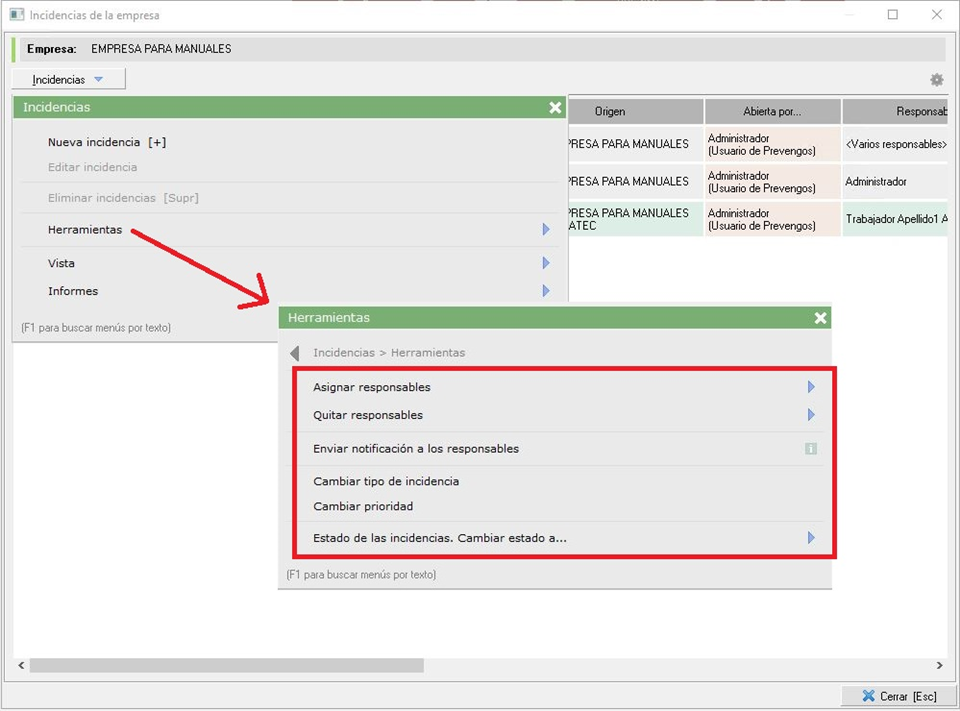
2. Asignar/Quitar responsables
Tal y como vimos en el manual de Incidencias, en concreto en este punto, podemos añadir responsables como usuarios de Prevengos, usuarios Web o trabajadores de la propia empresa.
En este caso, tenemos una herramienta masiva para asignar/quitar responsables a varias incidencias que tengamos seleccionadas.
Debemos de tener en cuenta que a la hora de quitar responsables, la ventana de selección no muestra los que están asignados, los muestra todos y una vez seleccionados los que queremos quitar, quitará aquellos que estén asignados, omitiendo si hemos seleccionado uno que no lo está.
Recuerde que podrá enviar notificación de apertura, cierre y reapertura a todos los responsables detallados en una incidencia.
3. Enviar notificación a los responsables
Con esta herramienta podemos enviarles una notificación a los responsables indicados en las incidencias que tengamos seleccionadas.
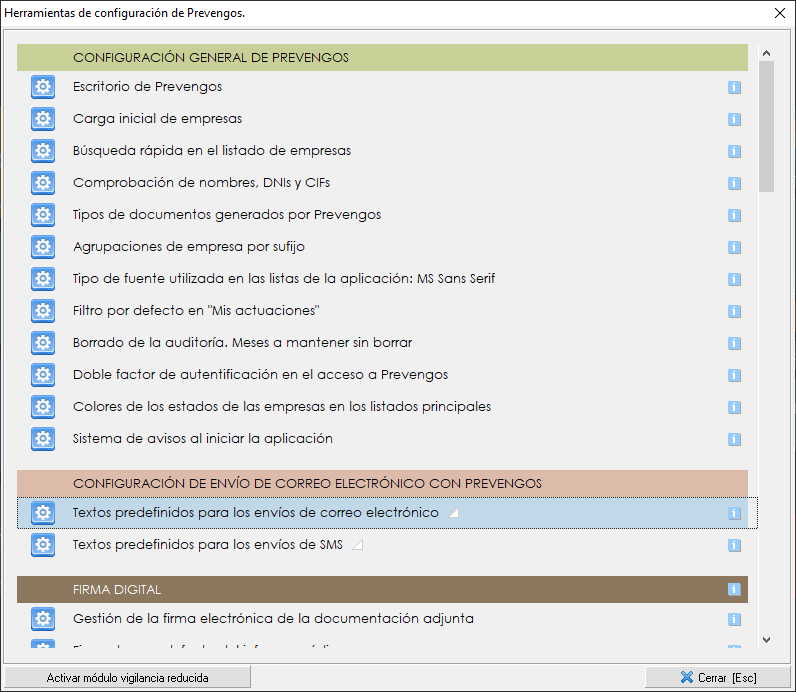
La notificación se envía por correo electrónico, usando una plantilla que podemos personalizar desde el escritorio principal de Prevengos. En concreto, se deberá acceder al menú Configuración > Configuración y personalización. En la ventana que se muestra seleccionaremos el apartado que vemos seleccionado en la siguiente imagen:
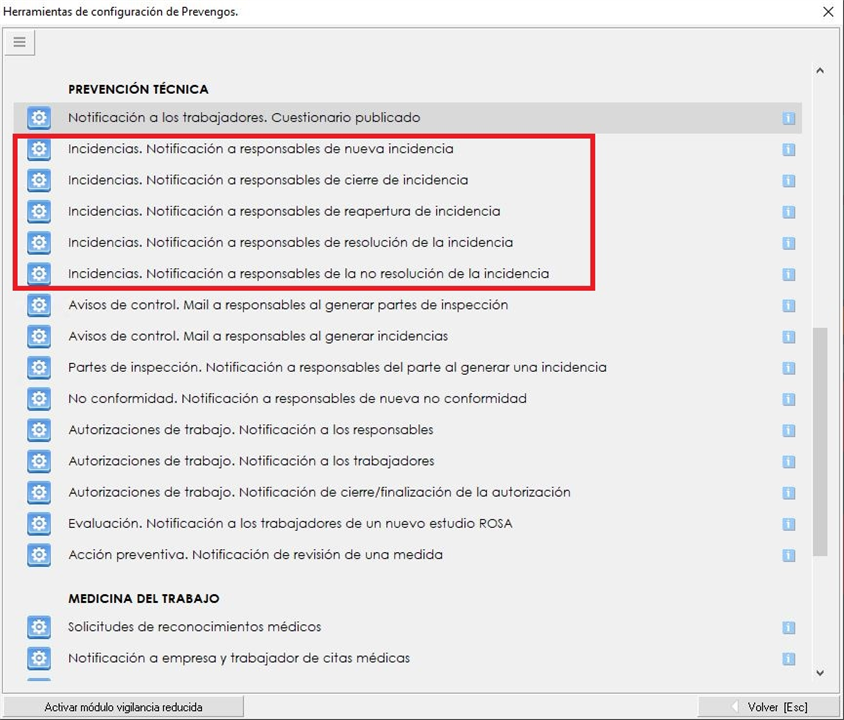
Debemos de hacer clic sobre el icono de rueda dentada situado a la izquierda, lo que nos mostrará la configuración del mail, tal y como vemos en la siguiente imagen:
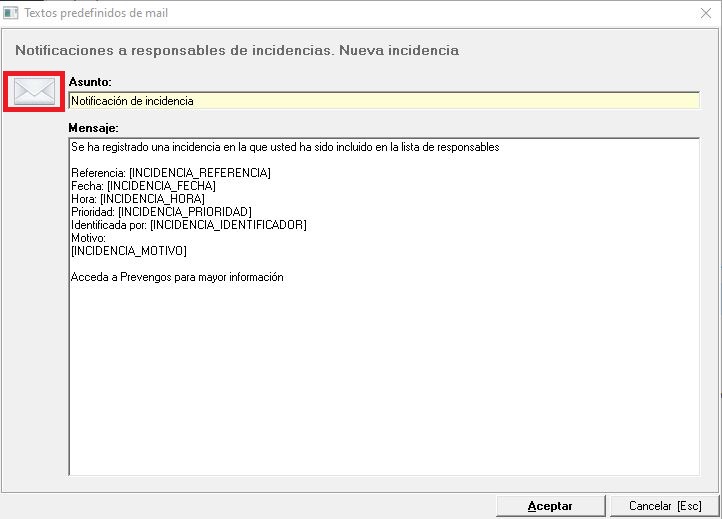
En esta ventana podemos personalizar el texto que se indica en el campo Asunto y cuerpo del Mensaje, para lo que podemos usar una serie de marcadores disponibles en cada uno de ellos. Si hacemos clic sobre el icono del sobre (resaltado con un recuadro rojo) se nos mostraran los marcadores disponibles, que en este caso solo hay marcadores en el cuerpo del correo electrónico. Es importante que no pongamos ningún marcador de los disponibles en el Mensaje dentro del Asunto ya que no van a funcionar. De manera informativa indicamos a continuación un listado de los marcadores disponibles:
[INCIDENCIA_FECHA] -> Inserta la fecha de la incidencia
[INCIDENCIA_HORA] -> Inserta la hora de la incidencia
[INCIDENCIA_IDENTIFICADOR] -> Inserta el nombre del usuario que ha identificado la incidencia
[INCIDENCIA_MOTIVO] -> Inserta el texto indicado en el campo Motivo de la incidencia
[INCIDENCIA_PRIORIDAD] -> Inserta la prioridad indicada en la incidencia
[INCIDENCIA_REFERENCIA] -> Inserta la referencia indicada en la incidencia.
4. Cambiar el tipo/prioridad incidencia
Recordemos que dentro de la Incidencia, en la pestaña "2. Datos generales II" tenemos dos campos procedentes de sus correspondientes mantenimientos, tal y como vemos en la siguiente captura:

Estas opciones que tenemos en el desplegable Herramientas nos permite establecer, en las incidencias que tengamos seleccionadas, el tipo o la prioridad de la incidencia que elijamos del mantenimiento.
5. Cambiar estado a..."Abierta"
Esta herramienta nos permite abrir aquellas incidencias que tengamos seleccionadas y que estén cerradas. Sólo la podremos usar si estamos incluidos como responsables de la incidencia y tenemos el permiso de "Abrir incidencias", salvo cuando sea usuario administrador (que siempre podrá reabrir incidencias). Cuando realicemos el proceso, Prevengos nos preguntará para confirmar que deseamos reabrir la incidencia y, una vez contestemos de manera afirmativa, Prevengos nos preguntará si queremos enviar una notificación por correo electrónico por reapertura de incidencia a los responsables detallados. Este correo se puede personalizar desde la configuración de Prevengos.
6. Cambiar estado a... "Cerrada"
Esta herramienta nos permite cerrar aquellas incidencias que tengamos seleccionadas y que estén abiertas, sólo la podremos usar si estamos incluidos como responsables de la incidencia y poseemos el permiso de "Cerrar incidencias", salvo cuando sea un usuario administrador (que siempre podrá cerrar incidencias). Cuando realicemos el proceso, Prevengos nos preguntará para confirmar si deseamos cerrar la incidencia. Una vez contestemos de manera afirmativa, Prevengos nos preguntará si queremos enviar una notificación por correo electrónico por cierre de incidencia a los responsables detallados. Este correo se puede personalizar desde la configuración de Prevengos.
7. Cambiar estado a... "Resuelta/no resuelta"
En principio, solo podrán resolver aquellas personas que hubieran sido incluidas en el apartado de responsables de la incidencia.
No obstante, si el usuario de Prevengos posee el permiso "Resolver incidencias en las que no soy responsable" también podría resolver incidencias, aunque no hubiera sido designado como responsable de la misma.