1. Introducción
En este manual abordaremos la configuración y puesta en marcha de Prevengos para su integración con la plataforma Moodle. El contenido se centra exclusivamente en los parámetros que deben establecerse dentro de Prevengos, sin entrar en las configuraciones propias de la plataforma Moodle, ya que estas no pueden gestionarse desde Prevengos.

Es importante saber que esta herramienta no está incluida en la gestión básica de formación en Prevengos, por lo que si desean tener esta funcionalidad deben contratarlo a parte.
¿Qué es Moodle?
Moodle es una plataforma opensource destinada a la realización de formaciones online para trabajadores. En ella es posible disponer de diferentes acciones formativas que pueden asociarse y asignarse a los trabajadores de forma progresiva.
Esta asignación puede gestionarse desde Prevengos, de modo que las acciones formativas se crean y administran en Prevengos y se sincronizan automáticamente con la plataforma Moodle, donde el trabajador llevará a cabo el curso. Una vez finalizado el curso, los datos se sincronizan de vuelta con Prevengos, registrando al trabajador como que ha completado la acción formativa.
Para hacer uso de esta funcionalidad, y partiendo de que se dispone de una plataforma Moodle contratada, es necesario configurar Prevengos para que realice la sincronización correctamente, teniendo en cuenta una serie de factores que garantizan su funcionamiento sin inconvenientes.
Configuración de Moodle
Encontrará todo lo relacionado con la configuración de la sincronización con Moodle en el manual de Configuración de Moodle
2. Acción formativa en Prevengos
Una vez configurados los datos de Moodle y las acciones formativas en el mantenimiento de cursos, solo queda añadir estas acciones formativas a las empresas para su realización. En este caso, el proceso es el mismo que se describe en el manual de cursos de formación en empresas, donde se añade la acción formativa a la empresa.
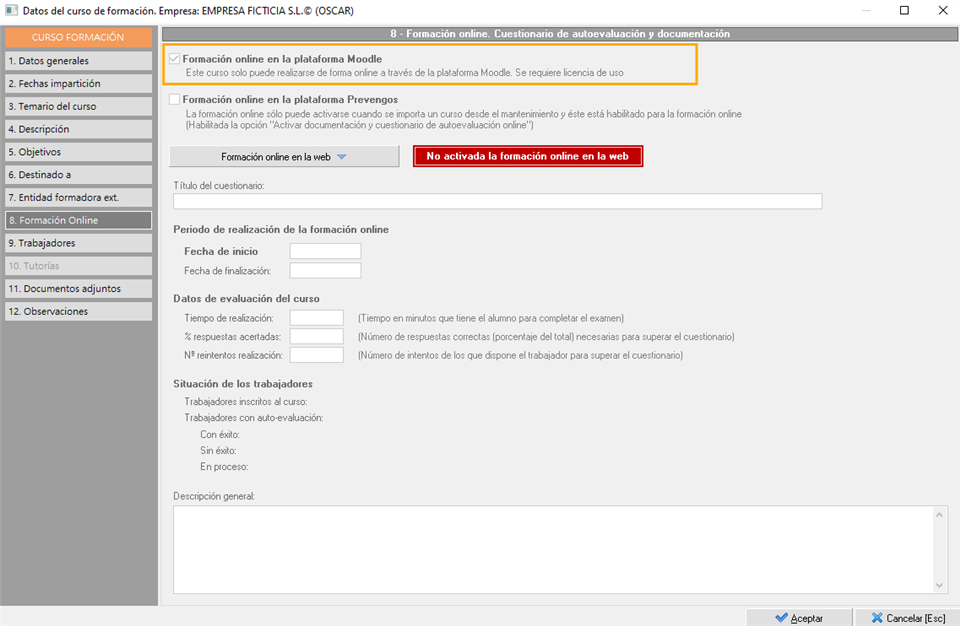
Una vez incorporado el curso en la empresa, la única acción adicional que debe realizar el usuario respecto a un curso convencional que no sea de Moodle es marcar el check "Formación online en la plataforma Moodle", tal como se muestra en la siguiente imagen.
Es importante tener en cuenta que este check no podrá modificarse una vez se haya producido una sincronización del curso con Moodle.
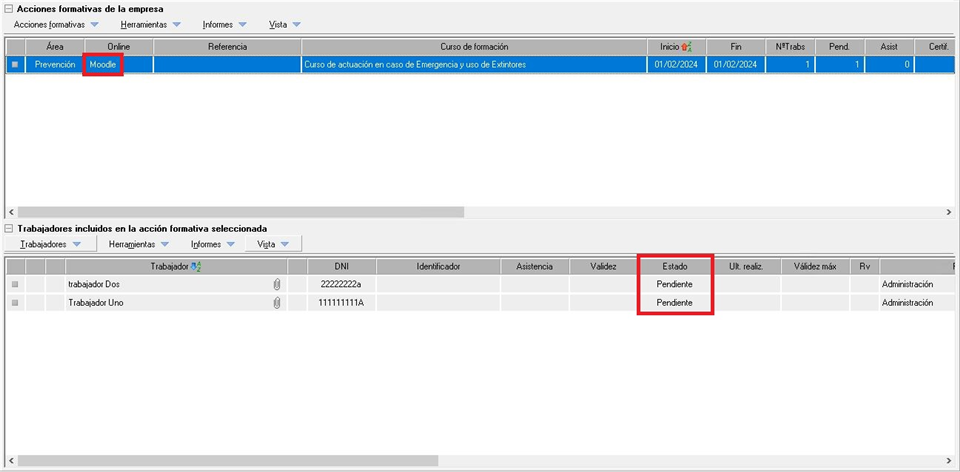
Una vez creada la acción formativa, ya sea desde la propia ficha del curso o desde la pantalla principal de formación, se procederá a añadir los trabajadores desde el desplegable "Trabajadores". En la siguiente imagen se muestra una acción formativa del tipo Moodle con dos trabajadores incluidos:
A partir de este punto, el proceso que se sigue es el siguiente:
- Una vez creada la acción formativa con los trabajadores incluidos, deberá esperarse a la sincronización con la plataforma Moodle en función de la configuración establecida, tal como se explica en el apartado de configuración.
- Se sincronizan los datos con Moodle, creando la acción formativa y dando de alta a los trabajadores. Para que los trabajadores puedan darse de alta sin errores, debe comprobarse que el DNI es correcto, que el trabajador tiene registrado su nombre y al menos un apellido, y que dispone de correo electrónico en su ficha.
- El trabajador realizará el curso de formación en la plataforma Moodle. Una vez completado y sincronizada la plataforma con Prevengos, el estado del trabajador en la formación cambiará de Pendiente a Ha asistido. De este modo se sabrá que el trabajador ha realizado la acción formativa y podrá generarse su correspondiente certificado de asistencia y/o certificado de formación.
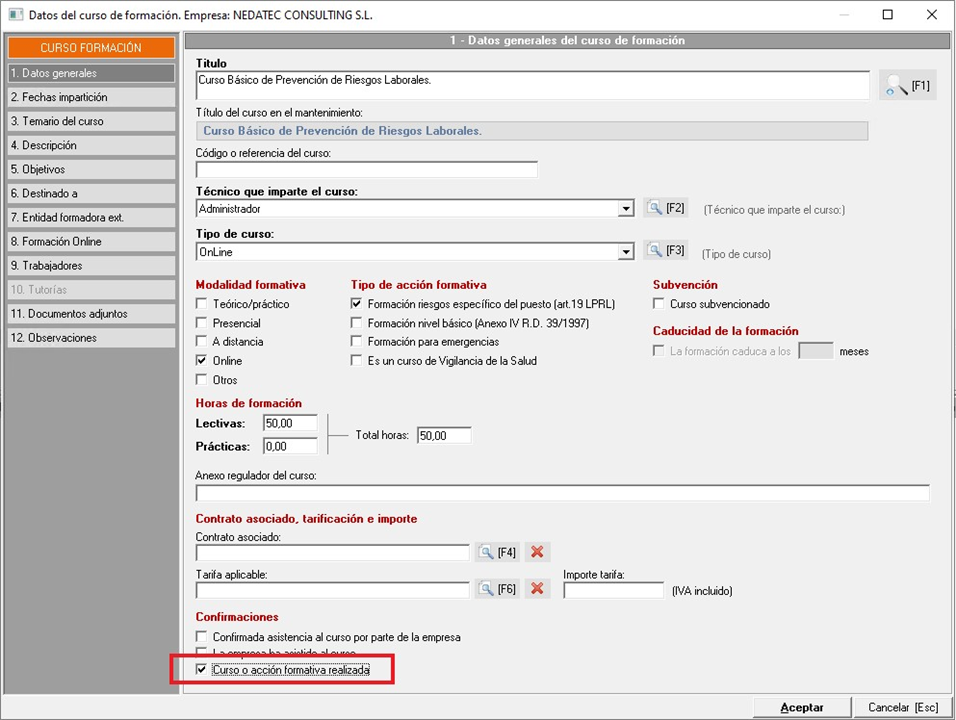
- Una vez finalizada la acción formativa y si no van a añadirse más trabajadores, es importante marcar el check "Curso o acción formativa realizada", disponible en la primera pestaña de la ficha del curso. Con este check se finaliza la acción formativa y se indica que debe dejar de sincronizarse con Moodle. No obstante, la sincronización seguirá realizándose durante los catorce días siguientes a la finalización, con el fin de asegurar que cualquier cambio de última hora quede registrado en Prevengos. Esto también debe tenerse en cuenta si se desea añadir un nuevo trabajador, ya que será necesario desmarcar dicho check para que el curso vuelva a sincronizarse con Moodle.
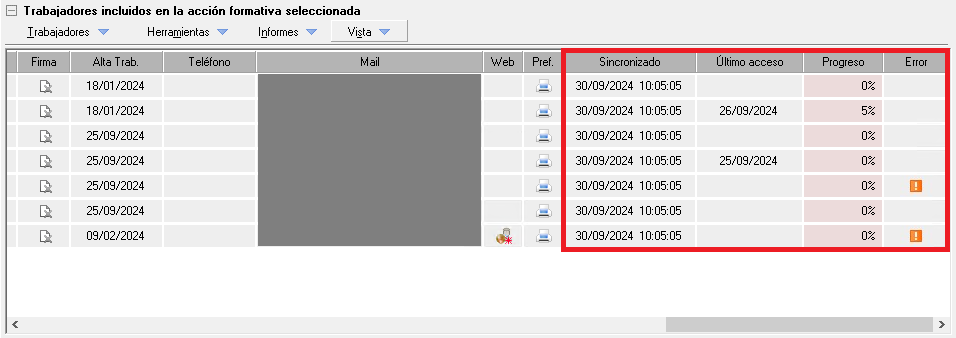
Para comprobar si un trabajador se ha sincronizado con Moodle, puede consultarse el listado de trabajadores del curso, tanto dentro de la ficha del curso, en la pestaña "9. Trabajadores", como en la pantalla de cursos de la empresa, en el listado de trabajadores del curso seleccionado.
En esta última se han habilitado cuatro columnas que indican si se ha realizado alguna sincronización, cuándo ha realizado el trabajador el último acceso, el progreso del cuestionario y, mediante un icono  , si la sincronización ha fallado. El registro de errores puede consultarse tal como se indica en el apartado 3 de esta guía.
Durante este proceso se pueden enviar diferentes notificaciones por correo electrónico, tales como cuando se dan de alta en la plataforma externa, cuando se matricula en un curso o una notificación a todos los trabajadores de un curso de formación. Para configurar estos avisos pueden comprobar el manual sobre la Configuración de avisos por correo electrónico.
3. Mantenimiento. Cursos de Formación
Para indicar en Prevengos que un curso debe sincronizarse con Moodle, es necesario configurarlo en el mantenimiento de cursos de formación, donde se definen de forma genérica todos los cursos que pueden realizarse en Prevengos. En este apartado nos centraremos en la configuración de los cursos necesaria para el funcionamiento con Moodle.
Si desea consultar más información sobre la definición o configuración general de los cursos de formación en Prevengos, puede acudir al manual de Mantenimiento de cursos de formación.
Una vez dentro del mantenimiento y en la ficha de datos de un curso, la configuración para la sincronización con Moodle se encuentra en el apartado "6. Formación Online".
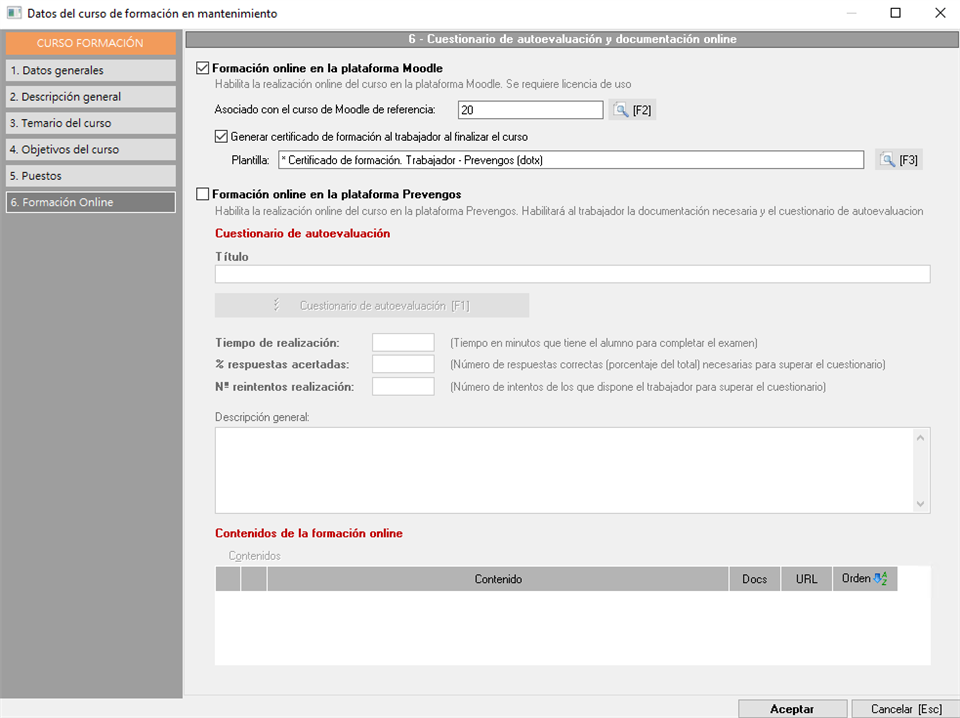
Dentro de este apartado de la ficha del curso, encontrará en la parte superior el check "Formación online en la plataforma Moodle", que deberá activarse para indicar a Prevengos que este curso deberá sincronizarse con Moodle cuando se añada a una empresa. Además de marcar el check, el usuario deberá indicar a qué curso corresponde de entre los existentes en la plataforma Moodle.
Para ello, deberá situarse en el campo "Asociado con el curso de Moodle de referencia" y pulsar el botón [F2], situado a la derecha. Al hacer clic, se mostrará un listado de las acciones formativas existentes en la plataforma Moodle, sobre el cual podrá seleccionar aquella con la que desea vincular el curso.
4. Información a tener en cuenta en la sincronización con Moodle
Las acciones formativas se sincronizan con Moodle siempre que estén vinculadas a un curso de Moodle, no se hayan finalizado y pertenezcan a una empresa activa. Un curso se considera finalizado cuando ha transcurrido su fecha de finalización, o cuando en los datos generales de la acción formativa se ha marcado el check "Curso o acción formativa realizada", como se muestra en la siguiente imagen.
Una vez finalizada la acción formativa, el curso seguirá sincronizándose con Moodle durante catorce días después de la fecha de finalización, con el fin de que cualquier cambio de última hora pueda sincronizarse correctamente.
Los trabajadores dejan de sincronizarse cuando realizan el curso (fecha de realización) o cuando se desactivan.
- Cuando se elimina una acción formativa, esta se elimina también de Moodle junto con todos sus datos (matriculaciones, realización del curso por parte de los usuarios, etc.), aunque los usuarios no se eliminan de la plataforma.
- Al eliminar un trabajador de una acción formativa, este se desmatricula de Moodle.
- Las fechas definidas en las acciones formativas de Prevengos son muy importantes, ya que, al vincular el curso con Moodle, los trabajadores se matriculan según esas fechas y no podrán realizar la acción formativa en Moodle fuera de ese periodo.
- Cuando se modifica la fecha de inicio o fin de una acción formativa, se actualiza también la matriculación de todos los trabajadores asociados en Moodle, cambiando sus fechas de acceso. En ese caso, se notificará nuevamente a los usuarios por correo electrónico de las nuevas fechas del curso.
- Cuando se modifican los datos de trabajadores vinculados a Moodle en Prevengos, dicha información se actualiza también en Moodle, por lo que debe prestarse especial atención al DNI y al correo electrónico. El DNI debe tener más de cinco caracteres y el trabajador debe disponer de un correo electrónico asociado. Si se modifica el DNI después de haber vinculado a un trabajador con Moodle, su código de acceso se mantendrá, ya que las credenciales de acceso del usuario no pueden modificarse; no obstante, el DNI sí se actualizará en la ficha correspondiente de Moodle.
7. Modificaciones a realizar en plataforma MOODLE
- Permitir contraseñas seguras/no seguras
Deberá dirigirse a Administración del sitio → pestaña "General" → apartado "Seguridad" → opción "Políticas de seguridad del sitio", y localizar la opción "Política de contraseñas". Si esta opción está marcada, el sistema funcionará correctamente siempre que Prevengos esté configurado con contraseñas seguras. Si no está marcada, Prevengos no funcionará correctamente en caso de no utilizar contraseñas seguras.
- Permitir caracteres extendidos en nombres de usuario
Prevengos envía el DNI del trabajador en minúsculas, por lo que la configuración básica es suficiente.
- Autenticación normal
Debe definirse la autenticación por DNI. Por defecto, Moodle establece la autenticación por correo electrónico, por lo que será necesario eliminar dicho plugin (Extensiones → Autenticación → Gestionar la autenticación). Adicionalmente, deberán marcarse los siguientes checks: permitir iniciar sesión por correo electrónico y permitir cuentas con la misma dirección de correo.
- Finalización de curso
Los cursos "base" de Moodle deben tener definidas las condiciones de finalización. En caso de no estar definidas, Prevengos no podrá determinar cuándo finaliza el curso y este no podrá completarse (Administración del sitio → Cursos → Administrar cursos y categorías → seleccionar curso → Editar → Más → Finalización).