Web / Web empresa

Web empresa. Técnica.

1. Introducción

El módulo técnico dentro de la web de empresa es uno de los más amplios que veremos. Dentro de él tenemos todo lo relacionado con la prevención de la empresa. Accederemos a él mediante el icono situado en la página principal:
Una vez hemos accedido al módulo vemos la página principal del mismo, la cual nos indica numerosos datos de interés para el usuario tal y como vemos en la siguiente imagen:
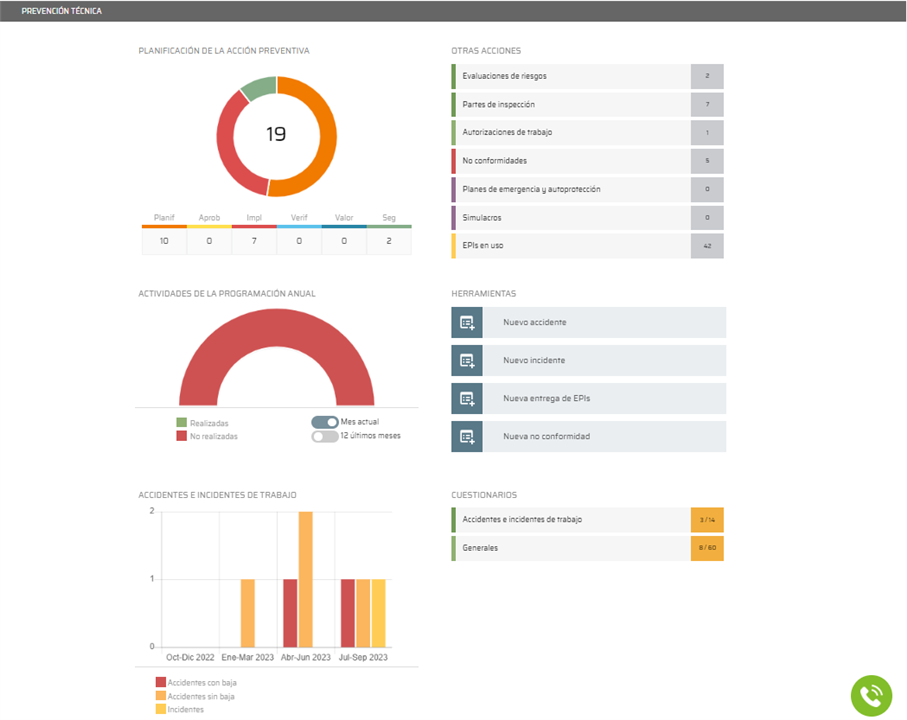
Como podemos apreciar, se muestra una gráfica sobre la planificación de acción preventiva, donde podremos ver un resumen sobre los elementos planificados y saber aquellos que están planificados, aprobados, implantados, verificados, valorados o con seguimiento. Si hacemos clic en una de las partes del gráfico o en una de las opciones inferiores nos llevará a la consulta de planificación de acción preventiva con los filtros aplicados para ver la selección escogida. También disponemos de otra gráfica para las actividades de la programación anual donde nos muestra las actividades realizadas o no realizadas en un periodo del mes actual o en los últimos 12 meses. Una tercera gráfica nos muestras los accidentes e incidentes de trabajo cerrados, catalogados por accidentes con baja, sin baja o incidentes. Podemos ver la evolución de manera trimestral.

Por último tenemos tres bloques de accesos directos, tanto a elementos del área técnica (evaluaciones, partes de inspección, no conformidades,...), como a herramientas para crear nuevos accidentes, incidentes, entrega de EPIs y no conformidades, además de los cuestionarios generales o de accidentes/incidentes.

Mención especial a la barra de herramientas superior (gestión de la prevención, evaluaciones de riesgos,...) donde encontramos diversos desplegables con acceso a herramientas que iremos tratando de manera individual en este manual.


2. Gestión de la Prevención

En este primer desplegable vemos diferentes herramientas: Planes de prevención, programación de actividades, avisos de control, partes de inspección y seguimiento, No conformidades, comunicación de no conformidades e incidencias. A continuación, veremos una por una de todas estas herramientas.

2.1 Planes de Prevención

Dentro de la herramienta de planes de prevención el usuario puede ver un listado de todos los planes existentes en la empresa, viendo una pantalla similar a esta:
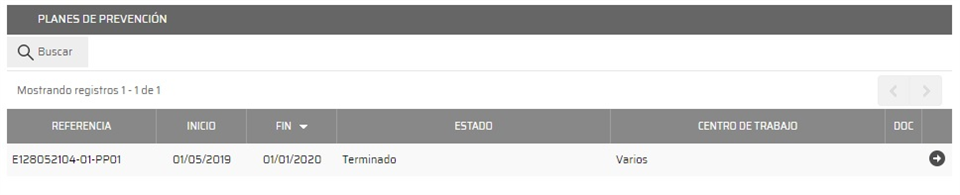
Como en la mayoría de listados en la web, el usuario dispone del botón  situado en la parte superior izquierda donde puede aplicar filtros relacionados con la fecha de inicio, fecha de fin, centro de trabajo y estado del plan de prevención.

Si hacemos clic sobre uno de los planes de Prevención del listado accedemos a la ficha del mismo, donde puede consultar los datos generales, centros de trabajo incluidos en el mismo y la posibilidad de descargar el documento si previamente ha sido publicado.


2.2 Programación de Actividades

Al igual que en la herramienta de plan de prevención, en la herramienta de programación de actividades también veremos un listado de las existentes donde se muestra el nombre de la actividad, referencia, centro de trabajo y la fecha de inicio. En el mismo listado nos mostrará el icono cuando la actividad esté realizada y el icono cuando es responsabilidad de la empresa.

Si hacemos clic sobre una de las actividades accederemos a su ficha, donde podemos ver información como los datos generales, datos de realización, responsables de realización, recursos económicos, recursos materiales, observaciones y el documento  del programa anual al que corresponde, siempre y cuando, se haya publicado previamente. Si la actividad es responsabilidad de la empresa, en la parte superior izquierda tendremos el botón  con el que habilitamos el modo edición, permitiendo la modificación de la mayoría de campos visibles en la ficha. Tras las modificaciones oportunas donde estaba el botón de editar actividad encontraremos dos nuevos botones  con los que podemos guardar cambios o cancelar la edición.

 

2.3 Avisos de control

En esta herramienta veremos los avisos de control relacionados con la empresa (para más información sobre la creación de Avisos de control, vaya a los siguientes manuales: Prevengos o webapp técnico). Una vez que el usuario entre en la herramienta podrá ver un listado de los avisos de control con diferentes herramientas de filtrado, tal y como se ve en la siguiente imagen:
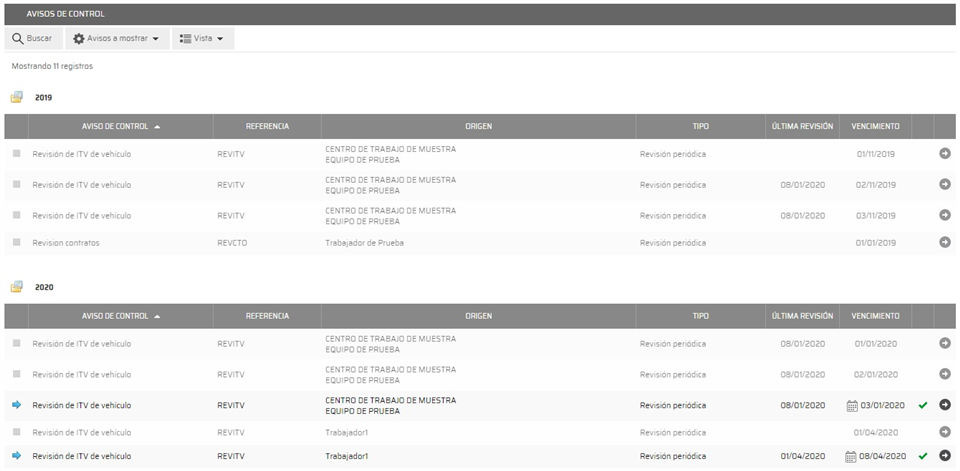
El listado puede variar, ya que tenemos las siguientes opciones:

  •  Con esta opción situada en la parte superior izquierda podemos filtrar los avisos de control en función del tipo, origen, rango de fechas de vencimiento, rango de fechas de última revisión y opciones de visualización (mostrar solo periódicos, mostrar la última revisión de los periódicos o solo elementos pendientes de realizar).

  •  En este desplegable podemos marcar/desmarcar para mostrar avisos de control relacionados con la empresa, centro de trabajo, trabajadores y/o equipos de trabajo.
  •  Podemos modificar el modo en el que se muestran los avisos de control, pudiendo ser por año de vencimiento, por mes/año de vencimiento, por texto, por elemento o por tipo.

Si hacemos clic sobre uno de los avisos de control del listado se nos muestra una ventana emergente con los datos de la misma, tal y como vemos a continuación:

En la ficha del aviso de control podemos comprobar si esta o no realizado, las fechas de revisión y vencimiento, el historial, los responsables del aviso de control y la posibilidad de marcar como realizado en caso de que no lo esté.


2.4 Partes de inspección y seguimiento

Desde esta herramienta podremos acceder al listado de partes de inspección existentes en la empresa. Mención especial al hecho de que para que se muestre el parte de inspección en la web debe de estar cerrado en Prevengos, ya que si está abierto no se mostrará. El listado mostrado es similar al que vemos en la siguiente imagen:
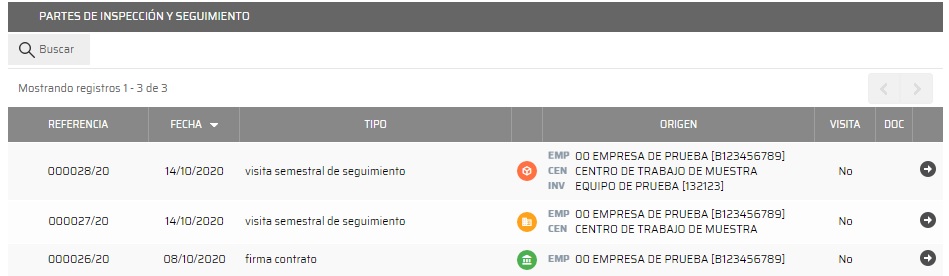
Podemos ver el número de referencia, fecha, tipo, origen del parte, si tiene visita contabilizada y el documento en caso de que haya sido publicado. 

Desde el botón  podemos realizar una búsqueda filtrando por un rango de fechas, por tipo de parte, centro de trabajo o inventario.

Si hacemos clic sobre un parte de inspección accedemos a la ficha del mismo, donde podemos ver los datos generales, motivo, descripción, observaciones, documento (si ha sido publicado) y galería de imágenes. En la parte superior izquierda tenemos el botón  con el que accedemos a un listado de medidas planificadas. En la parte superior tenemos el desplegable  donde disponemos de diferentes herramientas para poder realizar acciones de manera masiva. Para ello solo tendremos que seleccionar las medidas (solo podremos en aquellas que sean responsabilidad de la empresa) y una vez seleccionadas desde el desplegable mencionado podemos implantar, desimplantar, cambiar fecha prevista de implantación, asignar/quitar responsables de la implantación o cambiarlos. Dentro de las medidas también disponemos de  para filtrar por rango de fecha de planificación, nivel de prioridad, responsabilidad, nombre de responsable, estado de planificación e implantación y el tipo de medida.

 

2.5 No conformidades

Herramienta similar a la anterior de los partes de inspección. En este caso podemos ver un listado de las no conformidades siempre que estén cerradas en Prevengos. Tenemos disponible en la parte superior izquierda el botón  donde podemos aplicar filtros de un rango de fechas, referencia, no conformidad, tipo, responsable y centro de trabajo. En caso de hacer clic sobre una de las No Conformidades accederemos a su ficha, teniendo una barra en la parte superior con diferentes pestañas:

  • Datos Generales. Prevengos Web nos muestra información relativa a la no conformidad, como son los datos generales, descripción del hallazgo, evidencia, requisitos incumplidos, caracteríesticas, riesgos, ...
  • Causas. Listado de las causas existentes en la no conformidad.
  • Acciones inmediatas. Plan de acción establecido para la no conformidad
  • Planificación de Medidas. Al igual que en los partes de inspección, tenemos el listado de medidas y el desplegable  para implantar/desimplantar, cambiar fecha prevista, asignar/quitar/cambiar responsables. Para poder seleccionar las medidas es necesario que la empresa esté como responsable de la misma.
  • Marcar como resuelta. Desde esta opción marcamos la no conformidad como resuelta.


2.6 Comunicación de no conformidades

Desde esta herramienta el usuario puede comunicar una no conformidad directamente desde la web al SP. En caso de que tengamos alguna ya creada veremos una lista, tal y como vemos en la siguiente captura:

Vemos los datos de la no conformidad, en la parte derecha tenemos 3 iconos  con herramientas para comunicar la no conformidad (icono de sobre), eliminar la no conformidad (icono X) o editarla (icono de lápiz). Estas mismas herramientas las tenemos disponible en el desplegable  para poder realizarlas de manera masiva teniendo varias no conformidades seleccionadas.
En la parte superior también tenemos el icono  para dar de alta una no conformidad. Una vez hacemos clic se nos abre el formulario para crearla. Los campos en negrita son de carácter obligatorio, pudiendo rellenar datos de carácter general, características y ubicación, riesgos y causas, responsables y galería fotográfica. En el momento de la edición tendremos en la parte superior los botones para Grabar datos y Cancelar edición, tras grabar los datos nos aparecerá un nuevo botón Comunicar no conformidad con el que podemos mandarla al SP. Una vez el servicio de prevención valide la No conformidad, está no será visible en la web de nuevo hasta que no terminen la investigación y la cierren. 

 

2.7 Incidencias

Con esta herramienta accedemos a la parte de incidencias del área técnica. Por defecto, al entrar en incidencias, únicamente veremos aquellas que se encuentren abiertas.
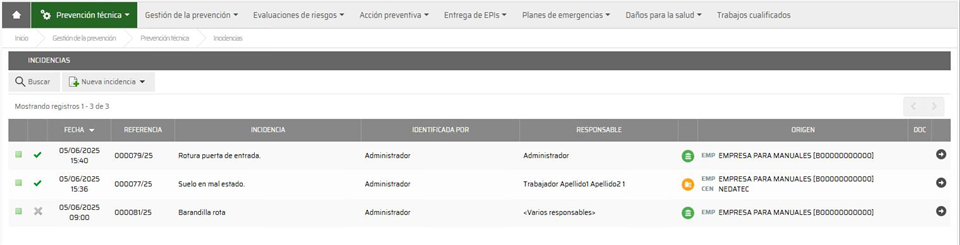
En el listado podemos apreciar diferentes columnas con la siguiente información:

  • Incidencia abiertao cerrada
  • Incidencia resuelta o no resuelta
  • Fecha, código o referencia
  • Nombre de la incidencia
  • Persona que la identifica
  • Responsable
  • Origen (empresa, centro de trabajo, trabajador o elemento del inventario)y
  • Documento de la incidencia, si ha sido publicado previamente.

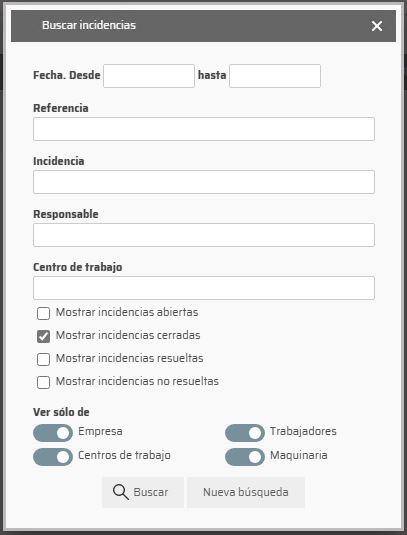
En la parte superior izquierda disponemos del botón  para filtrar las incidencias por rango de fechas, referencia, nombre de la incidencia, responsable, estado de la incidencia y origen.
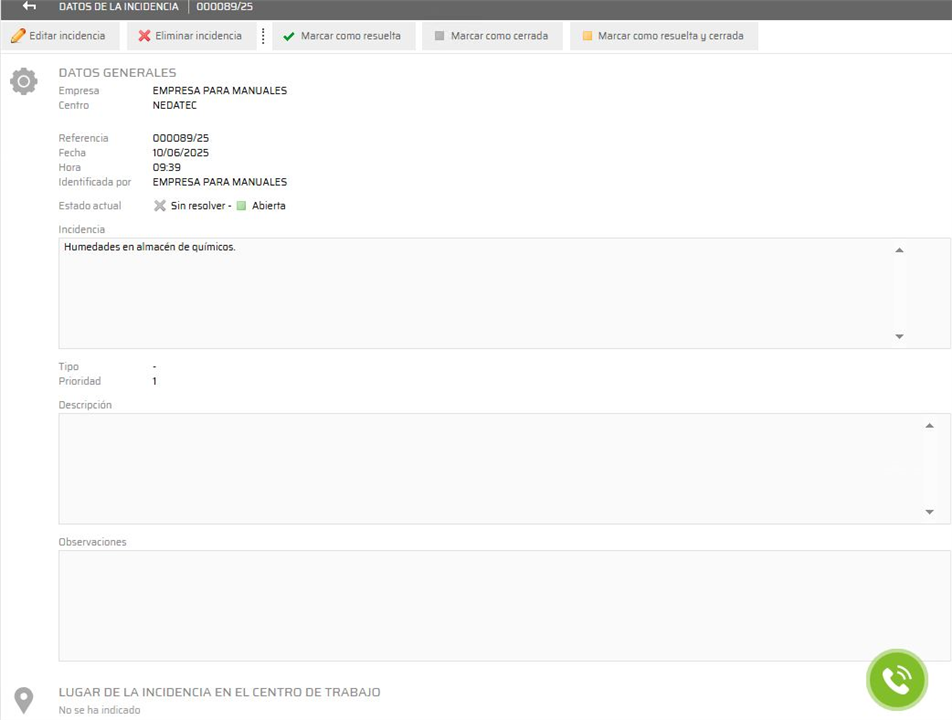
Si el usuario web empresa tiene permisos de control total sobre las incidencias, en la ficha de la incidencia (haciendo doble click sobre la misma o pulsando sobre ) dispondrá de herramientas para la edición de la misma, para eliminarla o para marcarla como resuelta/no resuelta, abierta/cerrada. Cuando un usuario marca una incidencia como resuelta, mandará un email personalizable a los responsables de la incidencia para notificarle el cierre. 
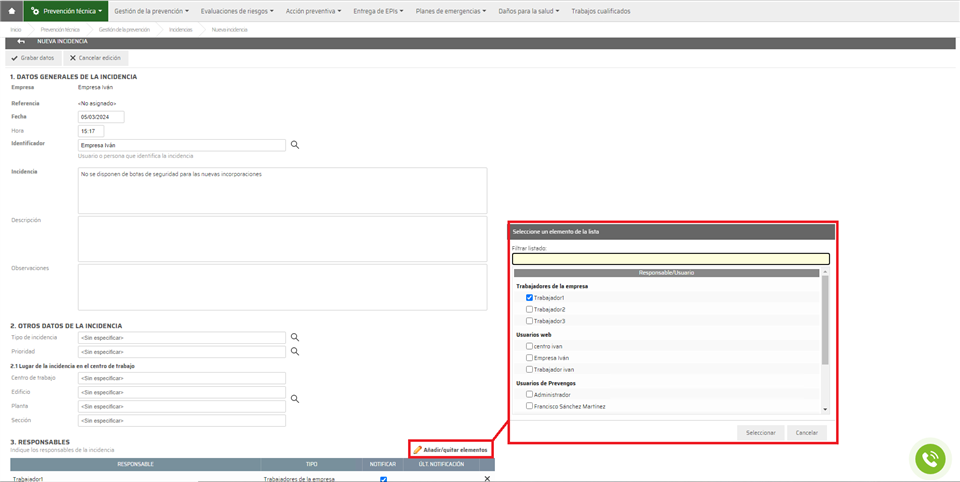
Disponemos del botón  con el que podemos crear una incidencia directamente desde la web. Una vez hagamos click tenemos que seleccionar sobre que elemento se crea la incidencia, pudiendo ser sobre empresa, centro, trabajador o inventario. Accedemos de esta manera a la ficha de la incidencia donde rellenamos los campos necesarios relacionados con la misma, donde podrá añadir responsables para notificarlos con un mail personalizable, fotos y documentos adjuntos. En la parte superior vemos los botones para grabar datos o cancelar la edición.
 

2.8 Cuestionarios generales

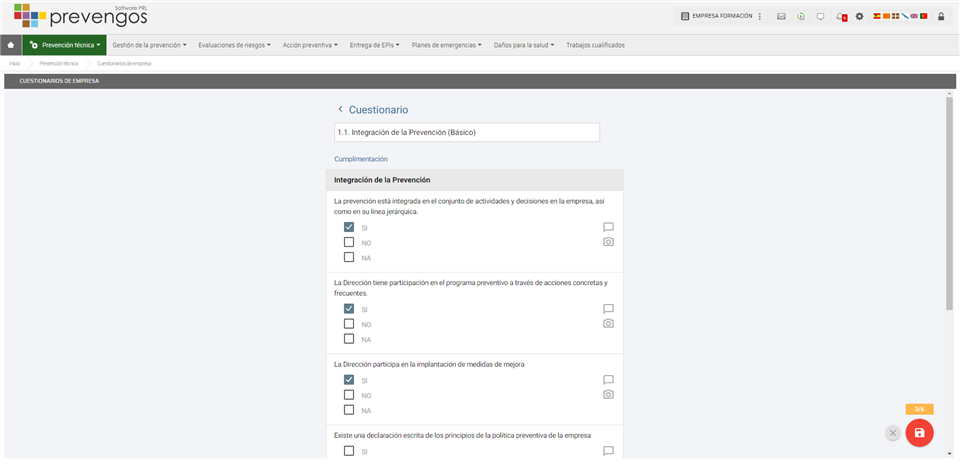
A través de esta herramienta accederemos a todos los cuestionarios que se hayan introducido a la empresa y se hayan habilitado para que se visualicen en la web. Igualmente, en la pantalla principal de Prevención técnica existe un acceso directo a los cuestionarios generales en la parte inferior derecha. Es importante comprobar los permisos del usuario web de empresa, así como también se ha de comprobar si hemos publicado dichos cuestionarios en la web. Debe tener en cuenta que los cuestionarios se pueden publicar sólo para visualizarlos o para que se puedan cumplimentar desde la web.



Al acceder a cada uno de ellos podremos rellenar parcialmente el cuestionario y volverlo a cumplimentar en otra ocasión, ya que aunque no pulsemos sobre el botón de guardado, se conservarán las respuestas marcadas. Si pulsa en guardar , finalizará el cuestionario y no podrá volver a editarlo. Sin embargo, es posible que el cuestionario esté configurado para que todas las preguntas sean obligatorias, con lo cual no podrá finalizarlo hasta que no estén todas cumplimentadas.
 

3. Evaluaciones de Riesgos

Encontramos este desplegable en la parte superior del módulo técnico, en el que encontramos diferentes herramientas que veremos a continuación.


3.1 Evaluaciones de Riesgos.

Una vez accedamos a esta herramienta nos muestra un listado de todas aquellas evaluaciones que tengamos cerradas en Prevengos independientemente de que estén caducadas, tal y como vemos en la siguiente imagen:

Podemos apreciar en la parte superior izquierda tenemos el botón  con el que podemos realizar una consulta filtrando por un rango de fechas de evaluación y/o vencimiento, filtrar por centro de trabajo o por la especialidad de la evaluación. Si hacemos clic sobre una evaluación accederemos a la ficha de la misma, donde tenemos diferentes pestañas informativas:

  • Datos Generales. En esta pestaña veremos los principales datos de la evaluación como son el centro de trabajo, fechas (de evaluación de referencia y de vencimiento), el estado del mismo ... Al igual que podemos descargar el documento en caso de que haya sido publicado previamente.
  • Riesgos identificados. Listado de todos aquellos riesgos identificados en los elementos evaluados.
  • EPIs. Listado de todos los elementos de protección individual relacionados en la evaluación
  • Señales. Listado de todas las señales que están relacionadas con algún elemento evaluado
  • Formación. Listado de todos los cursos de formación que se han relacionado con cualquier elemento de la misma.
  • Información. Referente al campo información del elemento que tenga el mismo en la evaluación
  • Planificación de medidas. Accedemos a la herramienta de planificación de la evaluación, en la cual veremos un listado de todas las medidas tal y como vemos en la siguiente imagen:

Disponemos de permisos en el área web para permitir a la empresa gestionar las fases de planificación de todos los elementos o solo en los que un usuario web de la empresa sea responsable. De esta manera, una vez seleccionadas tenemos el desplegable  con el que podemos, de manera masiva, gestionar la planificación, aprobación, implantación, verificación, valoración y el control periódico de los elementos.

Si hacemos clic sobre una de las medidas nos aparece una ventana emergente con la ficha y datos de la misma, tal y como vemos en la siguiente imagen:

Lo que tenemos en pantalla no deja de ser la ficha del elemento, tal y como vimos en este manual sobre la gestión de la planificación, ya que realmente podremos hacer lo mismo que en Prevengos. Va a depender de los permisos que tenga el usuario web, pero podemos llegar a configurar todo sobre la planificación, aprobación, implantación, verificación, valoración, control periódico y revisiones, asi como los responsables de los mismos.


3.2 Historico de evaluaciones

En esta herramienta tendremos un listado de todas aquellas evaluaciones que hayan sido desactivadas en Prevengos. En la parte superior izquierda también tenemos el botón  para filtrar las evaluaciones por rangos de fechas (evaluación y planificación), centros de trabajo o especialidad. Al igual que en el apartado anterior, si hacemos clic sobre una accederemos a su ficha donde podemos consultar los datos generales, riesgos, EPIs, señales, formación, información y planificación de medidas.


3.3 Puestos de trabajos identificados

Accedemos en esta parte a un listado de todos los puestos de trabajo que hayan sido evaluados. Se catalogan por centro de trabajo, tal y como vemos en la siguiente captura:

Al igual que en otras herramientas, en la parte superior izquierda tenemos el botón  donde podemos filtrar por centro de trabajo, carpeta, puesto de trabajo o grupo sensible. Si accedemos a la ficha de un puesto de trabajo, haciendo clic sobre él, veremos su ficha con las siguientes pestañas:

  • Datos Generales. En esta pestaña veremos los principales datos del puesto de trabajo, datos generales, evaluaciones asociadas donde ha sido evaluado el puesto, trabajadores y documentación si se ha publicado previamente
  • Riesgos identificados. Listado de todos aquellos riesgos relacionados con el puesto de trabajo
  • EPIs. Listado de todos los elementos de protección individual relacionados con el puesto de trabajo
  • Formación. Listado de todos los cursos de formación que se han relacionado con el puesto de trabajo como requeridos
  • Información requerida. Referente al campo información requerida al puesto de trabajo en el momento de ser evaluado
  • Planificación de medidas. Accedemos a la herramienta de planificación de las medidas relacionadas con el puesto, tal y como vimos en el apartado 3.1


4. Acción Preventiva.

4.1 Planificación de la acción preventiva

En esta herramienta accederemos a la planificación preventiva de la empresa. Esta planificación está compuesta por las medidas de las evaluaciones, accidentes, incidentes, no conformidades y partes de inspección que tengamos cerrados en Prevengos, ya que como hemos mencionado anteriormente, si el elemento está abierto no será mostrado en la web. Debe tener en cuenta que en este apartado se mostrarán todas las medidas que requieren implantación, para más información sobre el estado de las fases de las medidas vaya al manual 'Planificación preventiva'. La cantidad de elementos mostrados así como con los que podamos interactuar dependerá de los permisos que tenga el usuario web, teniendo una vista similar a la siguiente imagen:

Antes de entrar en detalle de cómo gestionar la planificación, vamos a ver diferentes opciones que tenemos en esta pantalla. Como hemos indicado, el listado de elementos que veremos en pantalla dependerá directamente de los permisos que tenga el usuario web. Es importante destacar que el usuario web puede tener control total de edición sobre todas las medidas, permiso para editar fases en las que sea responsable, permiso de solo lectura o acceso denegado. 

En la parte superior izquierda tenemos el icono  donde podemos ordenar por tipo de elemento el listado, para ello seleccionaremos con el check aquellos elementos por lo que queremos que Prevengos ordene, y seguidamente los arrastraremos para indicar el orden de preferencia. En algunos casos podremos alternar entres descendente y ascendente haciendo clic al icono con la flecha.

El desplegable "Herramientas" lo veremos más detenidamente más adelante. 

Por último, tendremos disponible el desplegable "Buscar" donde podremos realizar diferentes filtros o accedes a la búsqueda avanzada. Los filtros podrán ser según fecha de planificación/implantación (sin fecha, mes actual, año actual en modo listado o calendario y cualquier fecha. También podemos filtrar según responsable de ejecución (eligiendo cualquiera, en las que aparezco como responsable en alguna área o aquellas en que la próxima acción sea mi responsabilidad). Como último filtro seria las áreas (sin planificar, a la espera de aprobación o rechazo, sin implantar, a la espera de verificación, a la espera de valoración, en seguimiento periódico, sin finalizar, finalizadas o todas).

La opción de búsqueda avanzada nos abrirá una ventana de buscador de medidas con diferentes filtros que nos ayudaran a acotar la información que queremos que nos muestre Prevengos.

El usuario web tiene dos opciones a la hora de gestionar los elementos, hacerlo de manera individual o de manera masiva.

Para realizarlo de manera individual el usuario hará clic sobre un elemento, mostrándose de esta manera una ventana con la ficha del elemento y la información relativa a la planificación del mismo, desde donde podemos ir pasando a la siguiente o la anterior medida mediante los botones de la parte inferior:


En esta ventana, y dependiendo de los permisos web del usuario, puede planificar, aprobar, implantar, verificar, valorar, realizar control periódico y seguimientos de la medida. La forma de realizarlo es similar a la manera en que se realizar en Prevengos, tal y como vimos en este manual

La otra forma es de manera masiva, con lo que gestionaremos la planificación de varios elementos a la misma vez. Para ello, seleccionaremos todos los elementos que queremos gestionar con la herramienta de selección múltiple, mediante el cuadrado situado en la primera columna izquierda. Una vez seleccionado todos aquellos elementos a los que queremos asignarle los mismos cambios, acudiremos al desplegable "Herramientas" donde veremos diferentes opciones al igual que en esta imagen:

Dentro de cada una de las opciones tenemos varias herramientas orientadas a la fase seleccionada, siendo las siguientes:

  • Planificación: Cambiar responsabilidad y prioridad (planificar), cambiar responsabilidad, cambiar prioridad, cambiar fecha de planificación
  • Aprobación/rechazo: Marcar como aceptados/aprobados, marcar como rechazados, quitar información de aprobación/rechazo, cambiar fecha de aprobación/rechazo, asignar/cambiar responsable de aprobación/rechazo, quitar responsable de aprobación/rechazo
  • Implantación: Marcar como implantados, marcar como no implantados, cambiar fecha de implantación, añadir responsables de implantación, eliminar responsables de implantación.
  • Verificación: Marcar como verificada la implantación, marcar como no verificada la implantación, cambiar fecha de verificación, añadir/cambiar responsable de verificación, quitar responsable de verificación.
  • Valoración: Marcar como valorada la eficacia, marcar como no valorada la eficacia, cambiar fecha de valoración de la eficacia, cambiar valoración, asignar/cambiar responsable de la valoración de la eficacia, quitar responsable de la valoración de la eficacia, marcar como eficaz, marcar como no eficaz, quitar información de la eficacia.
  • Control periódico: Requiere control periódico, no requiere control periódico, cambiar intervalo de revisiones, asignar/cambiar responsable de seguimiento, quitar responsable de seguimiento.

NOTA: Una medida en la que usted es el responsable de control periódico podrá crear revisiones. 


5. Entrega de EPIs

Dentro de este desplegable vemos todo lo relacionado con entregas, devoluciones y estado de elementos de protección individual (EPIs)


5.1 Entregas y devoluciones de EPIs

En esta herramienta vemos todo lo relacionado con las entregas y devoluciones que se han realizado a los trabajadores en una tabla similar a la siguiente:

Esta tabla contiene diferentes columnas donde nos proporcionan el estado del EPI (mostrara cuando el EPI está entregado y si se ha devuelto o el EPI no es retornable), trabajador y centro de trabajo destino, el propio EPI, las unidades (entregadas, devueltas, en uso y caducadas), fecha de devolución y fecha de caducidad.

En la parte superior encontramos una barra de herramientas donde tenemos el botón  con el que hacer consultas filtrando por fecha de entrega, fecha de caducidad, fecha de devolución, EPI, centro de trabajo, trabajador, DNI,...

Seguidamente tenemos el botón  con el que podemos dar de alta una entrega de EPI. Se abre la ficha de entrega donde tenemos que especificar el centro de trabajo, trabajador, fecha de entrega, fecha prevista de devolución y caducidad (si procede) y seleccionar el EPI. Con el botón situado en la parte inferior "Grabar datos" realizaremos la entrega. Una vez grabada la entrega, le preguntará si quiere imprimir el parte de entrega.

El parte de entrega se mostrará en pantalla y dispone de dos formatos de visualización, puede cambiar entre ellos pinchando en la parte superior izquierda 'Cambiar a formato ficha/detalle' o 'Cambiar a formato listado'. Además, desde esta pantalla podrá imprimir en el parte.

Como hemos podido ver en la tabla, todas las líneas tienen un check para poder seleccionar varias simultáneamente. Una vez seleccionadas, desde el desplegable  podemos añadir una devolución a las entregas seleccionadas, cambiar fecha de entrega/devolución, cambiar unidades entregadas, establecer entregas programadas, establecer entregas como en uso por el trabajador o eliminar las entregas.

Por último tenemos el botón  desde el cual podemos imprimir el parte de entrega de los elementos que tengamos seleccionados con el check o imprimir el parte de devolución.


5.2 Detalle de devoluciones realizadas

Accederemos a esta herramienta para consultar las devoluciones de EPIs que se hayan realizado. Al entrar veremos una pantalla similar a la siguiente:

Similar a la del apartado anterior, la lista nos muestra todas aquellas devoluciones con la fecha de devolución, trabajador origen, EPI, unidades y el motivo. Disponemos del botón en la parte superior izquierda  con el que podemos filtrar por fecha de entrega, fecha de devolución, EPI, motivo de la devolución, centro de trabajo, trabajador y DNI del mismo. También disponemos de las herramientas masivas para usar una vez que tenemos seleccionadas 1 o varias devoluciones, desde el desplegable  podemos modificar la fecha de devolución, el motivo, las unidades o eliminar la propia devolución.  Junto a este desplegable encontramos  donde podemos imprimir el parte de devolución

A las opciones anteriormente descritas tenemos la posibilidad de hacer clic directamente sobre una devolución abriéndose las propiedades de la misma en una pantalla similar a esta:

Desde esta ventana podemos comprobar los datos de la devolución así como modificar los campos de fecha, unidades y motivo.


5.3 Estado de los EPIs

Herramienta que nos servida para ver el estado de todos los EPIs entregados, tal y como vemos en la siguiente captura:

Vemos un listado de todos los EPIs entregados y, de estos, las unidades entregadas, devueltas, en uso y caducadas. En la parte superior izquierda disponemos con en el resto de apartador del botón  para realizar una consulta de un EPI determinado.

Si hacemos clic sobre un EPI del listado accederemos a la ficha del mismo, tal y como vemos a continuación

Dentro de esta ventana veremos un listado de todos los trabajadores a los que se les ha entrado el EPI, la fecha de entrega, la cantidad de unidades (entregadas, devueltas, en uso o caducadas), así como la fecha de devolución y caducidad en caso de que proceda.

Podemos apreciar diferentes opciones en la parte superior, donde encontramos el botón  para realizar consultas por fecha de entrega, fecha de caducidad, fecha de devolución, EPI, centro de trabajo, trabajador,... También tenemos el botón  para realizar una nueva entrega que a diferencia del apartado anterior, no seleccionaremos qué EPI entregamos pues es el de la ficha en cuestión. Como en anteriores apartados, los trabajadores tendrán un check en la parte izquierda para poder hacer selección múltiple (uno o varios) y con el botón  podemos añadir una nueva devolución, cambiar fecha de entrega o devolución, cambiar unidades entregadas,  establecer entregas programadas, establecerlas como en uso por el trabajador o eliminarlas. También disponemos del botón  donde podemos generar el parte de entrega o devolución de los elementos que tengamos seleccionados con los checks anteriormente mencionados.


5.4 Estado de los trabajadores

A diferencia de la herramienta anterior, aquí veremos un listado de los trabajadores de la empresa y el estado de EPIs en función de los requerimientos, tal y como vemos en la siguiente imagen:

Existen cuatro tipos de estado que se especifican con el icono situado a la izquierda del nombre del trabajador. El icono verde es cuando todos los EPIs requeridos están entregados y en vigor en el trabajador, icono amarillo cuando le falta algún EPI y icono rojo cuando le faltan todos los EPIs requeridos. El icono con cuadrado negro se muestra cuando no hay información relacionada con ese trabajador (no está evaluado).

Al igual que en las anteriores herramientas disponemos del botón  para realizar una consulta filtrando por el nombre del trabajador, DNI o el estado del trabajador según las evaluaciones (los estados anteriormente explicados). También tenemos en la parte superior derecha un selector de centro de trabajo, mostrándonos los trabajadores que forman parte del centro seleccionado (por defecto, todos).

Si hacemos clic sobre un trabajador accedemos a ficha del mismo, tal y como mostramos en la siguiente imagen:

Disponemos de un listado de los EPIs entregados, requeridos o en uso. En el caso de los requeridos encontramos el botón "Realizar nueva entrega con los EPIs seleccionados" para realizarle la entrega o, en caso de que ya los tenga, marcarlos como entregados desde el desplegable 


6. Planes de emergencia

Dentro de este desplegable encontramos las herramientas de planes de emergencia y simulacros, las cuales veremos a continuación

6.1 Planes de emergencia

Una vez accedamos a la herramienta nos aparece un listado con los planes de emergencia existentes en la empresa, los cuales deben estar cerrados en Prevengos, tal y como se muestra en la siguiente captura:
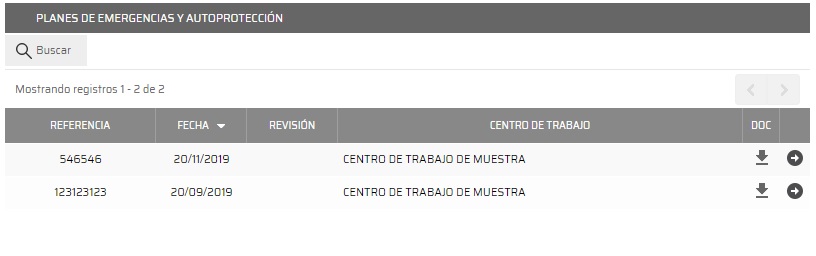
Como en otras herramientas que hemos visto anteriormente, disponemos en la parte superior izquierda de la herramienta  para realizar una consulta filtrando por un rango de fecha de realización, rango de fecha de revisado o centro de trabajo. El listado nos muestra la referencia del plan de emergencia, la fecha de creación, fecha de revisión (si procede), descargar el documento en caso de que haya sido publicado y acceder a la ficha del mismo. En caso de que hagamos clic sobre el plan de emergencia accedemos a la ficha del mismo donde podemos comprobar los datos generales, observaciones y descargar el documento publicado previamente.


6.2 Simulacros

Herramienta muy similar a la anterior donde podemos ver un listado de los simulacros existentes en la empresa, tal y como vemos en la siguiente captura:

En el listado nos informa de la referencia del simulacro, fecha, tipo, nivel de emergencia, centro de trabajo y la posibilidad de descargar el documento si ha sido generado previamente. Disponemos en la parte superior izquierda del botón  para realizar una consulta filtrando por un rango de fechas de realización, centro de trabajo, tipo de simulacro, nivel de emergencia y tipo de evacuación.

Si hacemos clic sobre uno de los simulacros accedemos a su ficha, donde podemos comprobar los datos generales del mismo y descargar el documento.


7. Daños para la salud

Dentro de este desplegable encontraremos las herramientas relacionadas con los accidentes de trabajo, incidentes de trabajo, indices de siniestralidad, enfermedades profesionales y otros daños para la salud. Veremos todas estas opciones a continuación.


7.1 Accidentes de trabajo

Dentro de esta herramienta se nos muestra un listado con todos los accidentes en los que el proceso de investigación ha finalizado, tal y como mostramos en la siguiente captura:

Podemos ver la fecha del accidente, número de parte, DNI del trabajador, nombre del mismo, gravedad, centro de trabajo, centro del accidente, si causa baja o IT y el documento del parte de accidente si ha sido publicado previamente. En la parte superior izquierda tenemos el botón  para realizar una consulta filtrando por un rango de fecha de accidente, fecha de investigación, grado de lesión, centro de trabajo, centro donde se sufre el accidente, trabajador, DNI, tipo de accidente y si causa baja laboral.

Si accedemos a un accidente encontraremos diferentes pestañas en la parte superior, cada una nos muestra información como detallamos a continuación:

  • Datos generales: Nos muestran datos como número de parte, fecha del suceso e investigación, datos generales del trabajo y datos del suceso. Dentro de esta ficha, en la parte inferior podemos descargar el documento (si ha sido publicado previamente) y las imágenes que se hayan adjuntado.
  • Naturaleza de las lesiones: Los datos que se hayan indicado en el apartado 'Naturaleza de la lesión' dentro de la pestaña "7. Lesiones sufridas" en Prevengos.
  • Zonas Lesionadas: Al igual que el anterior, aquellos datos indicados en el apartado 'Zonas lesionadas' dentro de la pestaña "7. Lesiones sufridas" en Prevengos.
  • Causas del accidente: Todo lo especificado en el apartado 'causas del suceso' ubicado en la pestaña "8. Desviación. Causas" en Prevengos.
  • Testigos del suceso: todo lo especificado en el apartado 'testigos del suceso' situado en la pestaña "6. Testigos" en Prevengos.
  • Conclusiones: Al igual que las anteriores, lo especificado en el apartado 'Conclusiones del técnico evaluador' en la pestaña "11. Conclusiones" de Prevengos.
  • Planificación de medidas: Listado de medidas añadidas en la pestaña "9. Medidas de Prevención" en Prevengos. En este apartado, como hemos visto anteriormente, podemos con el botón  implantar/desimplantar medidas, seleccionar fecha de implantación, asignar/quitar/cambiar responsables. Solo lo podemos realizar en aquellas medidas en las que la empresa es responsable.


7.2 Comunicación de accidentes de trabajo

Herramienta con la que el usuario puede comunicar un accidente de trabajo al Servicio de Prevención. Al acceder se muestra un listado con aquellos accidentes que se han creado en la web y el estado en el que se encuentra tal y como vemos en la siguiente captura:

En el listado podemos ver la fecha de creación, el número de parte, DNI y nombre del trabajador, centro de trabajo, centro donde se produce el accidente, estado del accidente, que puede ser "En edición", "Comunicado" o "Investigación abierta" y acciones que dependerán del estado del accidente.

Si el accidente no aparece en este listado es porque la investigación ha finalizado y se ha cerrado y ahora será visible desde la ventana accidentes de trabajo.

El estado "En edición" indica que el accidente está en proceso de edición. Puede ocurrir que una vez comunicado un accidente se reabra la edición para modificar algún dato. En ese caso cuando se termine la edición habrá que volver a comunicar el accidente. Se podrá comunicar desde dentro de la ficha del accidente clicando en el botón  o desde el listado de accidentes clicando en la acción “Comunicar”. El estado “En edición” también tiene la acción “Eliminar”  la cual eliminara el accidente sin opción de recuperarlo.

El estado "Comunicado" indica que ya se han enviado las notificaciones correspondientes al personal del centro de trabajo o al técnico responsable de la empresa donde se registre el accidente de trabajo siempre y cuando se hayan configurado las notificaciones desde la configuración general y en el caso del personal del centro se haya habilitado la recepción de notificaciones de alta de accidentes desde la web. En este estado el accidente estará pendiente de validación por parte del técnico responsable de la empresa.

La única acción disponible será la de "Reabrir edición"  que nos permitirá volver a editar cualquier dato del accidente.

El estado "Investigación abierta" indica que el accidente ya se ha validado y está en curso la investigación por parte del técnico. En este estado no hay opciones para realizar.

En la parte superior tenemos el botón  para realizar una consulta filtrando por fecha del accidente, estado de la comunicación, centro de trabajo, trabajador y DNI. Cada accidente tiene a su izquierda un check para poder seleccionarlos (uno o varios) y así aplicar las herramientas del desplegable que nos permiten comunicar el accidente, reabrirlo para editarlo o eliminarlo. Tanto si hacemos clic sobre un accidente o sobre el botón  para crear uno nuevo, accedemos a la ficha del mismo.

En este apartado tenemos que especificar todo lo relacionado con el accidente tales como los datos generales del accidente, trabajador accidentado, centro de trabajo del trabajador y centro de trabajo donde se produce el mismo, listado de EPIs utilizados, forma del suceso, descripción del mismo, lesiones sufridas, incapacidad temporal, fotografías,....

Dependiendo del centro de trabajo indicado como lugar en el que sucede el accidente se enviará la notificación al personal asignado de ese centro siempre y cuando este configurado de manera correcta en la configuración general y en cada centro de trabajo como hemos indicado en este mismo apartado.

Una vez especificado todo usaremos el botón  para guardarlo y aparecerá el botón  para enviar las notificaciones correspondientes al personal del centro de trabajo o al técnico responsable de la empresa donde se registre el accidente de trabajo.


7.3 Incidentes de trabajo

Herramienta muy similar a la de accidentes de trabajo, donde al acceder encontraremos un listado de los incidentes de trabajo de la empresa donde la investigación está cerrada. Al igual que en el resto de la web, disponemos del botón  para realizar una consulta filtrando por fecha de incidente, fecha de investigación y centro de trabajo. Una vez accedamos a la ficha del incidente tendremos una serie de pestañas en la parte superior, las cuales detallamos a continuación:

  • Datos generales: Datos sobre el incidente, datos generales, trabajadores afectados, centro de trabajo donde ha ocurrido el incidente, datos del suceso, documentación (si ha sido publicada) y fotos que se hayan adjuntado al mismo.
  • Causas del incidente: Aquellos datos introducidos en el apartado 'Causas del suceso' dentro de la pestaña "8. Desviación. Causas" de Prevengos
  • Testigos del suceso: Las personas marcadas como testigos del suceso en la pestaña "6. Testigos" de Prevengos.
  • Conclusiones: Las conclusiones del técnico evaluador que se escriben en la pestaña "11. Conclusiones" del incidente en Prevengos.
  • Planificación de Medidas:  Listado de medidas añadidas en la pestaña "9. Medidas de Prevención" en Prevengos. En este apartado, como hemos visto anteriormente, podemos con el botón  implantar/desimplantar medidas, seleccionar fecha de implantación, asignar/quitar/cambiar responsables. Solo lo podemos realizar en aquellas medidas en las que la empresa es responsable.


7.4 Comunicación de incidentes de trabajo.

Misma herramienta que vimos en el apartado 7.2 de este manual en accidentes, pero esta vez orientado a los incidentes de trabajo. Al acceder se muestra un listado con aquellos accidentes que se han creado en la web y el estado en el que se encuentra.

Al igual que ocurre con los accidentes si el incidente no aparece en este listado es porque la investigación ha finalizado y se ha cerrado y ahora será visible desde la ventana incidentes de trabajo.

En el listado podemos ver la fecha de creación, el número de parte, DNI y nombre del trabajador, centro de trabajo, centro donde se produce el incidente, estado y acciones de la misma manera que aparece en el apartado de accidentes. En la parte superior tenemos el botón  para realizar una consulta filtrando por fecha del incidente, estado de la comunicación y centro de trabajo. Cada incidente tiene a su izquierda un check para poder seleccionarlos (uno o varios) y así aplicar las herramientas del desplegable que nos permiten comunicar el incidente, reabrirlo para editarlo o eliminarlo. Tanto si hacemos clic sobre un incidente o sobre el botón   para crear uno nuevo, accedemos a la ficha del mismo.

En este apartado tenemos que especificar todo lo relacionado con el incidente tales como los datos generales del incidente, trabajadores afectados, centro de trabajo del incidente, descripción del lugar, forma del suceso, descripción del suceso y la posibilidad de adjuntar fotografías. Una vez especificado todo usaremos el botón  para guardarlo y aparecerá el botón  para enviarlo al SP.


7.5 Indices de Sinestrialidad

Herramienta que nos mostrará, en función del periodo que le indiquemos, información relativa a los accidentes de trabajo. Disponemos de diferentes opciones que mostramos a continuación:

  • IFAACB: Indice de frecuencia anual de accidentes con baja
  • IFAG: Indice de frecuencia anual general
  • IGA: Indice de gravedad anual
  • IIAACB: Indice de incidencia anual de accidentes con baja
  • IIAASB: Indice de incidencia anual de accidentes sin baja
  • DMACB: Duración media de accidentes con baja
  • IFMACB: Indice de frecuencia mensual de accidentes con baja
  • IFMACB Acumulado: Indice de frecuencia mensual de accidentes con baja acumulada

En función de lo seleccionado Prevengos Web nos genera una gráfica recopilando los datos existentes en el periodo seleccionado.


7.6 Enfermedades profesionales

En esta herramienta veremos todas las enfermedades profesionales que hayan sido registradas en Prevengos, mostrándose de la siguiente manera:

Podemos ver el listado de enfermedades donde se muestran la fecha, el trabajador afectado, DNI, calificación y centro de trabajo. Disponemos también del botón  donde podemos filtrar por fecha de investigación, centro de trabajo, trabajador, DNI, tipo y estado de la investigación así como la calificación de la enfermedad. Si accedemos a uno de los elementos se muestran los datos generales de la enfermedad así como la descripción de la investigación y datos relativos.


7.7 Otros datos para la salud

Dentro de esta herramienta se nos muestran, a nivel informativo, todos los registros hechos en Prevengos como otros daños para la salud, mostrándose un listado con los mismos tal y como vemos a continuación:

El listado nos muestras aquellos daños de la salud registrado con su fecha, trabajador, DNI, tipo de investigación y centro de trabajo. Disponemos del botón  para filtrar en un rango de fecha de investigación, centro de trabajo, trabajador o DNI.


7.8 Cuestionarios de accidentes o incidentes

Desde esta herramienta accederemos al listado de cuestioanarios que se hayan aplicado a los accidentes o incidentes y se hayan habilitado para que se visualicen en la web. Igualmente, en la pantalla principal de Prevención técnica existe un acceso directo a los cuestionarios de accidentes o incidentes en la parte inferior derecha.

Es importante comprobar los permisos del usuario web de empresa, así como también se ha de comprobar si hemos publicado dichos cuestionarios en la web. Debe tener en cuenta que los cuestionarios se pueden publicar sólo para visualizarlos o para que se puedan cumplimentar desde la web.


Al acceder a cada uno de ellos podremos rellenar parcialmente el cuestionario y volverlo a cumplimentar en otra ocasión, ya que aunque no pulsemos sobre el botón de guardado, se conservarán las respuestas marcadas. Si pulsa en guardar , finalizará el cuestionario y no podrá volver a editarlo. Sin embargo, es posible que el cuestionario esté configurado para que todas las preguntas sean obligatorias, con lo cual no podrá finalizarlo hasta que no estén todas cumplimentadas.


8. Trabajos cualificados

Los trabajos cualificados son aquellas labores que registramos en Prevengos y que se especifican unos requerimientos de formación, carnets y cualificaciones para que nos muestre aquellos trabajadores que cumplen los requisitos y pueden ejercerlo. (Si necesita más información sobre dar de alta trabajos cualificados pinche aquí) Se muestran en una lista similar a esta:
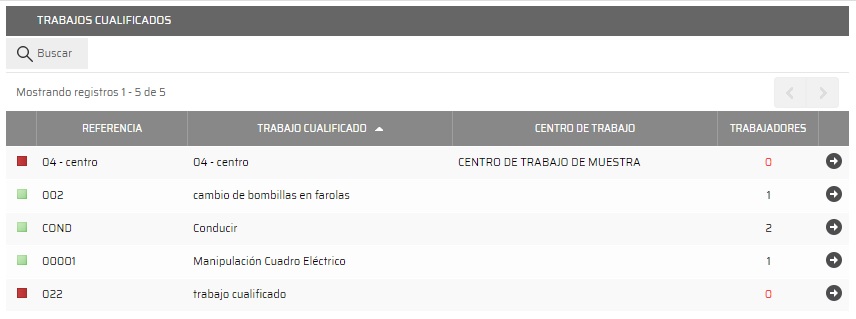
En rojo aquellos trabajos donde no hay ningún trabajador cualificado, en verde aquellos donde si hay trabajadores. Si hacemos clic sobre uno de los trabajos cualificados nos abre la ficha del mismo donde tenemos dos pestañas principales:

  • Datos generales: donde vemos los datos relativos al trabajo cualificado, las cualificaciones y formación requerida así como la documentación (si ha sido publicada)
  • Trabajadores: Nos muestra aquellos trabajadores que cumplen con los requerimientos del trabajo cualificado, si los hay. Disponemos del botón "Consultar estado de un trabajador que no esté en la lista" dentro del desplegable  donde seleccionaremos un trabajador mostrándonos la siguiente ventana:
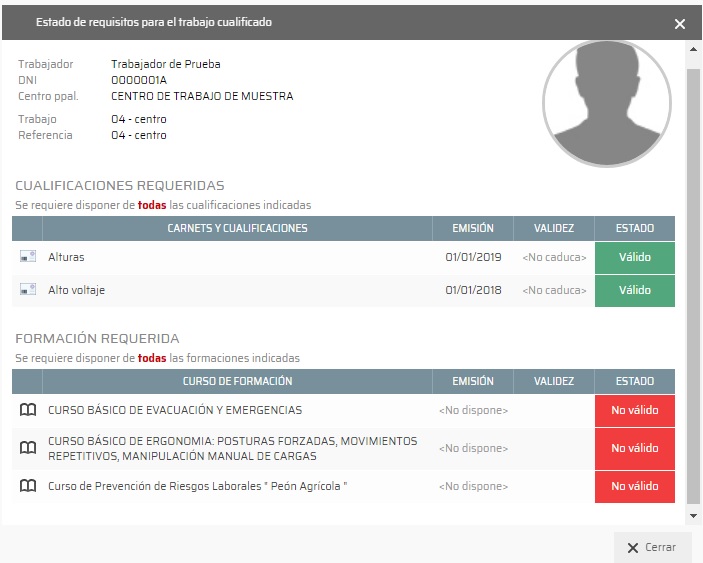
Este diálogo nos muestra aquellos requerimientos del trabajo cualificado y en los que el trabajador cumple/no cumple ya sea por no tenerlo o por estar caducado (en caso de un carnet o formación).