1. Introducción
Este manual describe el proceso para generar la memoria anual técnica de las empresas seleccionadas. Esta opción está disponible en dos módulos de Prevengos:
- En el módulo de Gestión y Administración, desde el menú superior Informes.
- En el módulo de Prevención Técnica, tanto desde el menú lateral izquierdo en su parte inferior, como desde el menú superior Informes.
Una vez ejecutada la opción, el sistema muestra un esquema de impresión desde el que el usuario debe configurar dos elementos antes de generar el documento:
Rango de fechas La selección de un rango de fechas es obligatoria. Los elementos que se incluirán en la memoria serán únicamente aquellos que tengan fecha registrada y esta se encuentre dentro del rango indicado. Es importante tener en cuenta que algunas herramientas, como el plan de prevención, no tienen la fecha como campo obligatorio, por lo que si dicho campo se ha dejado en blanco, el registro no será tenido en cuenta al generar la memoria.
Apartados a incluir El usuario puede seleccionar qué apartados desea incluir en la memoria, adaptando el documento a las necesidades de cada caso.
Una vez configurados estos parámetros, el sistema genera la memoria anual técnica con la información registrada en Prevengos correspondiente al período y los apartados seleccionados.
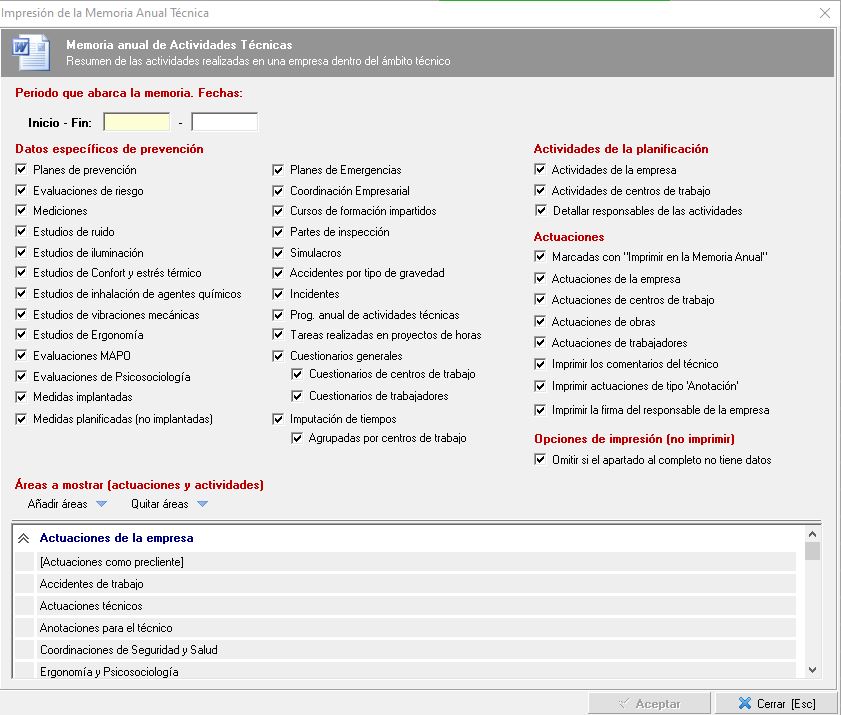
En los siguiente apartados vamos a ver cada uno de estos puntos con el fin de que sepamos los datos que se obtienen así como el formato en el que se muestra, siempre basándonos en la plantilla por defecto de Prevengos.
2. Periodo que abarca la memoria. Fechas
Debemos indicar el periodo de tiempo que va a tener en cuenta Prevengos para generar la memoria anual, para lo que se tendrán en cuenta la fecha de los elementos que estén dentro de dicho periodo.
3. Datos específicos de Prevención
Dentro de este apartado tenemos todas las herramientas disponibles en el módulo técnico y debemos seleccionar aquellos que queremos incluir dentro de la memoria anual. A continuación indicaremos lo que debemos tener en cuenta en cada uno de ellos y como se mostrará en el informe de la memoria
- Planes de prevención. Realizará un conteo de todos los planes de prevención existentes en las empresas seleccionadas que tengan una fecha de inicio dentro del periodo indicado al generar la memoria. Se mostrará tal y como vemos en la siguiente imagen:

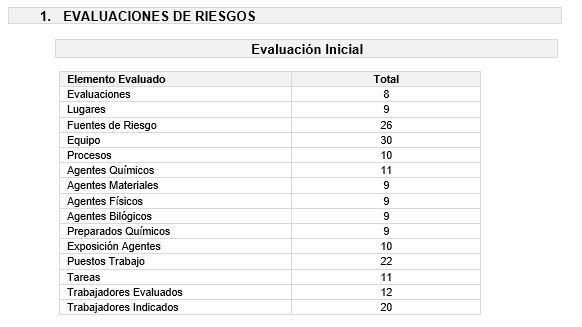
- Evaluación de riesgos. Se tendrán en cuenta todas las evaluaciones que tengan fecha dentro del periodo indicado al generar la memoria anual. No se discrimina si la evaluación está abierta, cerrada, activa o desactivada, se tendrán en cuenta todas. Se genera una tabla por cada Tipo de evaluación indicando el número de evaluaciones existentes de ese tipo, los elementos evaluables totales en ellas y los trabajadores evaluados/indicados. La siguiente imagen muestra cómo se genera la tabla para un tipo, debemos tener en cuenta que se generará tantas tablas como tipos de evaluación tengamos:
- Mediciones. Se tendrán en cuenta las mediciones registradas en las evaluaciones de riesgos que estén marcadas como realizadas. En el informe se mostrará como un conteo de todas las mediciones existentes con fecha de realización dentro del periodo de tiempo indicado al generar la memoria. Se mostrará en el informe de la siguiente manera:

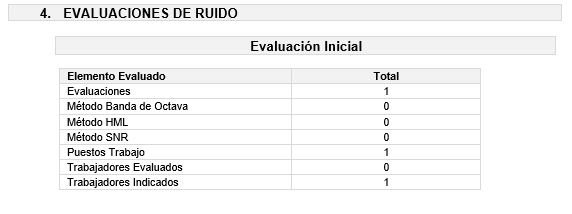
- Estudios de ruido. Se tendrán en cuenta todas las evaluaciones que tengan fecha dentro del periodo indicado al generar la memoria anual. No se discrimina si la evaluación está abierta, cerrada, activa o desactivada, se tendrán en cuenta todas. Se genera una tabla por cada Tipo de evaluación donde se indica el total de evaluaciones, total por cada método aplicado, trabajadores evaluados y trabajadores indicados. La siguiente imagen muestra cómo se genera la tabla para un tipo, debemos tener en cuenta que se generará tantas tablas como tipos de evaluación tengamos:
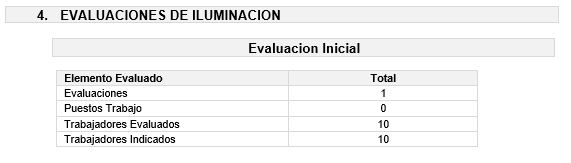
- Estudios de iluminación. Se tendrán en cuenta todas las evaluaciones que tengan fecha dentro del periodo indicado al generar la memoria anual. No se discrimina si la evaluación está abierta, cerrada, activa o desactivada, se tendrán en cuenta todas. Se genera una tabla por cada Tipo de evaluación donde se indica el total de evaluaciones, puestos de trabajo, trabajadores evaluados y trabajadores indicados. La siguiente imagen muestra cómo se genera la tabla para un tipo, debemos tener en cuenta que se generará tantas tablas como tipos de evaluación tengamos:
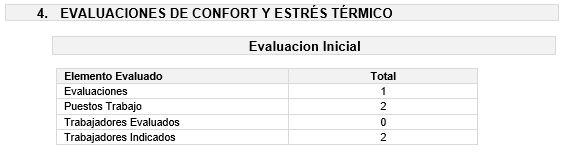
- Estudios de Confort y estrés térmico. Se tendrán en cuenta todas las evaluaciones que tengan fecha dentro del periodo indicado al generar la memoria anual. No se discrimina si la evaluación está abierta, cerrada, activa o desactivada, se tendrán en cuenta todas. Se genera una tabla por cada Tipo de evaluación donde se indica el total de evaluaciones, puestos de trabajo, trabajadores evaluados y trabajadores indicados. La siguiente imagen muestra cómo se genera la tabla para un tipo, debemos tener en cuenta que se generará tantas tablas como tipos de evaluación tengamos:
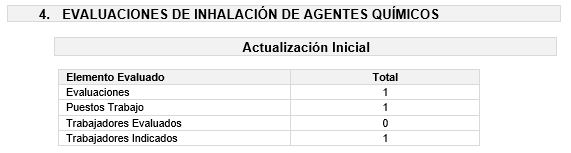
- Estudios de inhalación de agentes químicos. Se tendrán en cuenta todas las evaluaciones que tengan fecha dentro del periodo indicado al generar la memoria anual. No se discrimina si la evaluación está abierta, cerrada, activa o desactivada, se tendrán en cuenta todas. Se genera una tabla por cada Tipo de evaluación donde se indica el total de evaluaciones, puestos de trabajo, trabajadores evaluados y trabajadores indicados. La siguiente imagen muestra cómo se genera la tabla para un tipo, debemos tener en cuenta que se generará tantas tablas como tipos de evaluación tengamos:
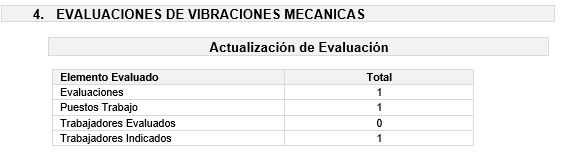
- Estudios de vibraciones mecánicas. Se tendrán en cuenta todas las evaluaciones que tengan fecha dentro del periodo indicado al generar la memoria anual. No se discrimina si la evaluación está abierta, cerrada, activa o desactivada, se tendrán en cuenta todas. Se genera una tabla por cada Tipo de evaluación donde se indica el total de evaluaciones, puestos de trabajo, trabajadores evaluados y trabajadores indicados. La siguiente imagen muestra cómo se genera la tabla para un tipo, debemos tener en cuenta que se generará tantas tablas como tipos de evaluación tengamos:
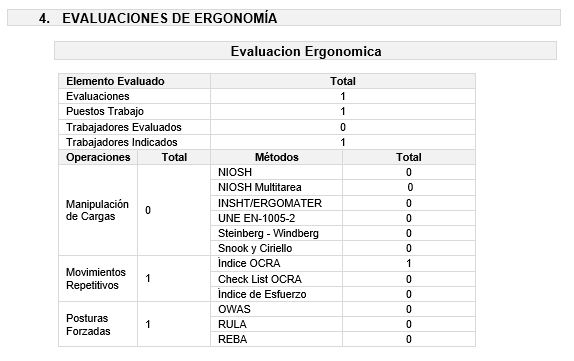
- Estudios de Ergonomía. Se tendrán en cuenta todas las evaluaciones que tengan fecha dentro del periodo indicado al generar la memoria anual. No se discrimina si la evaluación está abierta, cerrada, activa o desactivada, se tendrán en cuenta todas. Se generará una tabla para cada tipo de evaluación donde se indicará la cantidad de evaluaciones, puesto de trabajo, trabajadores evaluados, trabajadores indicados y las operaciones realizadas, donde en cada una de ellas se indicará el método aplicado. La siguiente imagen muestra cómo se genera la tabla para un tipo, debemos tener en cuenta que se generará tantas tablas como tipos de evaluación tengamos:
- Evaluaciones MAPO. Se tendrán en cuenta todas las evaluaciones que tengan fecha dentro del periodo indicado al generar la memoria anual. No se discrimina si la evaluación está abierta, cerrada, activa o desactivada, se tendrán en cuenta todas. Se genera una tabla por cada Tipo de evaluación donde se indica el total de evaluaciones y los lugares indicados. La siguiente imagen muestra cómo se genera la tabla para un tipo, debemos tener en cuenta que se generará tantas tablas como tipos de evaluación tengamos:
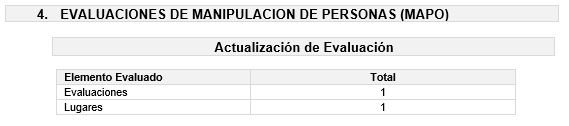
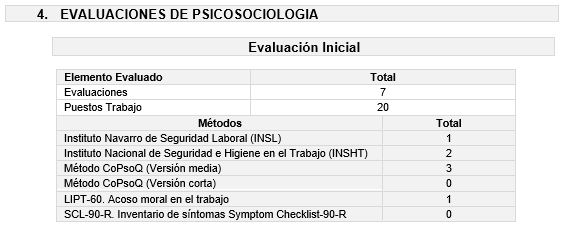
- Evaluaciones de Psicosociología. Se tendrán en cuenta todas las evaluaciones que tengan fecha dentro del periodo indicado al generar la memoria anual. No se discrimina si la evaluación está abierta, cerrada, activa o desactivada, se tendrán en cuenta todas. Se generará una tabla para cada tipo de evaluación donde se indicará la cantidad de evaluaciones y los puestos de trabajo, seguido de un desglose de los métodos aplicados en cada una de las evaluaciones del total. La siguiente imagen muestra cómo se genera la tabla para un tipo, debemos tener en cuenta que se generará tantas tablas como tipos de evaluación tengamos:
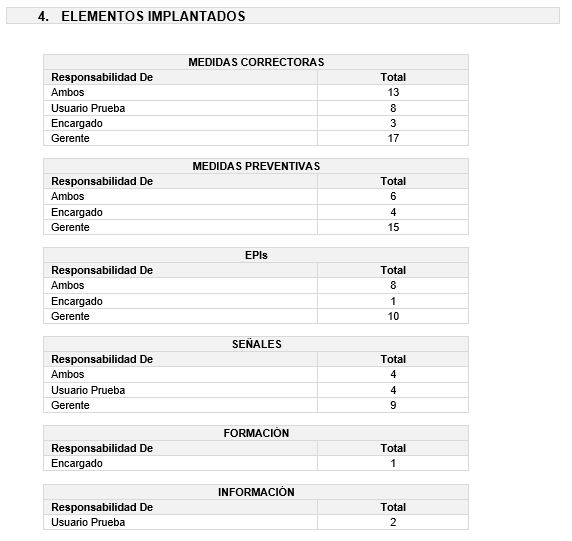
- Medidas Implantadas. En este apartado se genera una tabla resumen con todos los elementos implantados existentes en la empresa, teniendo en cuenta evaluaciones, partes de inspección, no conformidades y accidentes. De todos los elementos planificados solo se tendrán en cuenta los implantados y se detallará la responsabilidad y el total en una tabla similar a la siguiente imagen:
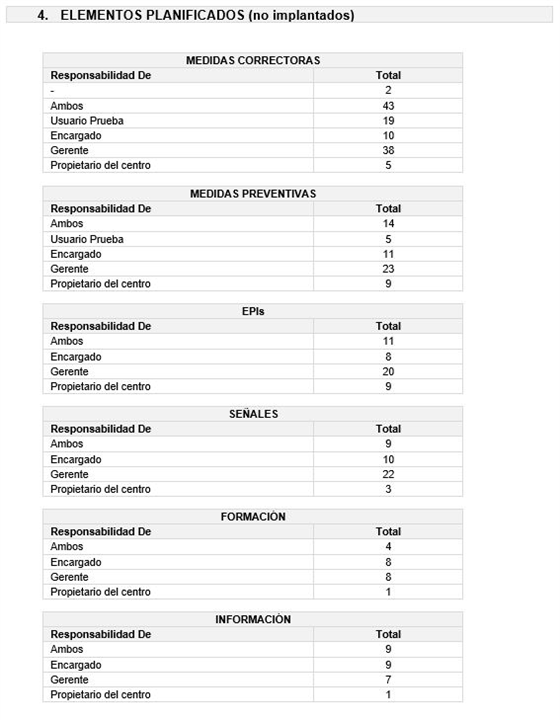
- Medidas planificadas (no implantadas). En este apartado se genera una tabla resumen con todos los elementos que están planificados pero pendientes de implantación existentes en la empresa, teniendo en cuenta evaluaciones, partes de inspección, no conformidades y accidentes. De todos los elementos planificados solo se tendrán en cuenta los no implantados y se detallará la responsabilidad y el total en una tabla similar a la siguiente imagen:
- Planes de Emergencias. Realizará un conteo de todos los planes de emergencias existentes en las empresas seleccionadas que tengan una fecha de inicio dentro del periodo indicado, independientemente de si está abierto/cerrado/activado/desactivado al generar la memoria. Se mostrará tal y como vemos en la siguiente imagen:

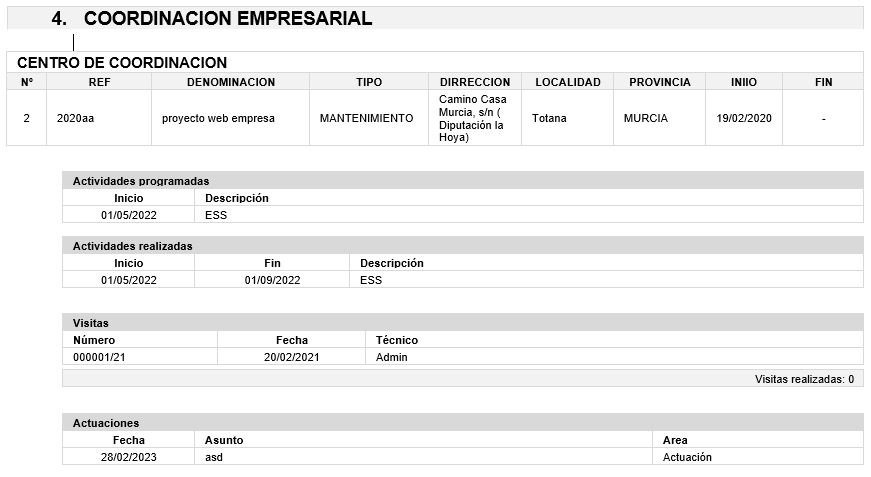
- Coordinación Empresarial. En este caso Prevengos buscará proyectos CAE que tengan una fecha de inicio dentro del periodo de tiempo indicado al generar la memoria. Para cada uno de los proyectos nos muestra datos del propio proyecto así como actividades programadas, actividades realizadas, visitas y actuaciones. A continuación vemos un ejemplo de la tabla que se genera con los datos indicados, teniendo en cuenta que se genera una tabla por cada proyecto existente:
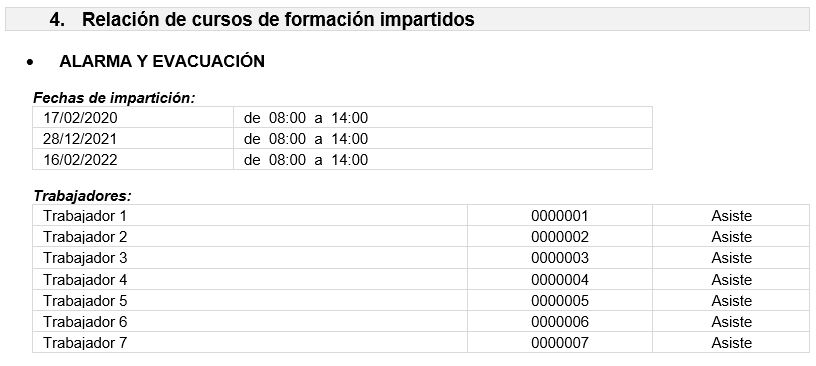
- Cursos de formación impartidos. En esta caso nos localizará todas las acciones formativas que tenga una fecha de impartición dentro del rango de fechas indicado al generar la memoria. Para cada uno de los cursos se mostrará las fechas de impartición y los trabajadores que han asistido. De tal manera, se generaran tantos elementos como acciones formativas existan en el periodo, mostrándose de la siguiente manera:
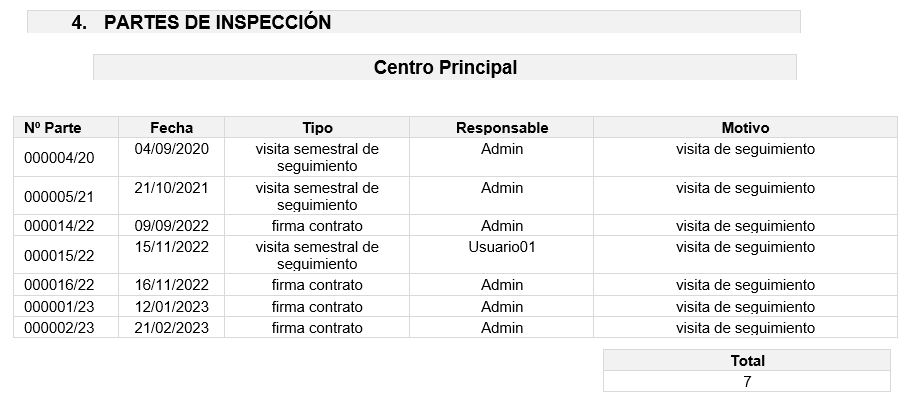
- Partes de Inspección. Se tendrán en cuenta todos los partes de inspección que tengan una fecha dentro del periodo indicado en la memoria. Se tendrán en cuenta todos los partes incluyendo así los que están abiertos/cerrados/activos/desactivados pero se diferenciaran por cada centro de trabajo existente en la empresa. Se genera una tabla indicando el número de parte, fecha del mismo, tipo, responsable y el motivo, generando una tabla para cada uno de los centros de la empresa, independientemente del estado que tenga cada centro. A continuación podemos ver a modo de ejemplo como se muestra dicha tabla, a tener en cuenta que existirá una por cada centro de la empresa:
- Simulacros. Realizará un conteo de todos los simulacros existentes en las empresas seleccionadas que tengan una fecha de inicio dentro del periodo indicado, independientemente de si están marcados como realizados al generar la memoria. Se mostrará tal y como vemos en la siguiente imagen:

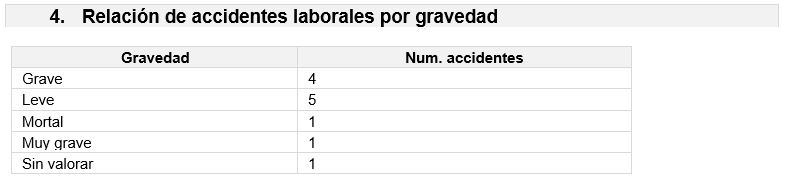
- Accidentes por tipo de gravedad. En este apartado se realizará un conteo de los accidente cuya fecha está dentro del intervalo indicado en la memoria. Se catalogaran por la gravedad de los mismos, por lo que se genera una tabla con los tipos de gravedad existentes y la cantidad de accidente existentes en cada uno de ellos. Se tendrá en cuenta todos los accidentes independientemente de si la investigación está abierta o cerrada. En la siguiente imagen podemos ver como se muestra en el informe:
- Incidentes. En este caso también se realizará un conteo de la cantidad de incidentes registrados con fecha dentro del intervalo indicado en la generación de la memoria y con al menos un trabajador afectado, de tal manera que se omiten del conteo aquello incidentes que no tengan asignados trabajadores. Se tendrán en cuenta todos los incidentes independientemente de si tienen la investigación abierta o cerrada. El conteo, donde se muestra el total de incidentes y trabajadores afectados, se similar a la siguiente imagen:

- Prog. anual de actividades técnicas. En este apartado se realizará un conteo de los programas anuales cuya fecha está dentro del intervalo indicado en la memoria. Se catalogarán por el tipo de los mismos, por lo que se genera una tabla con los tipos de programas anuales existentes y la cantidad en cada uno de ellos. En la siguiente imagen podemos ver como se muestra en el informe:

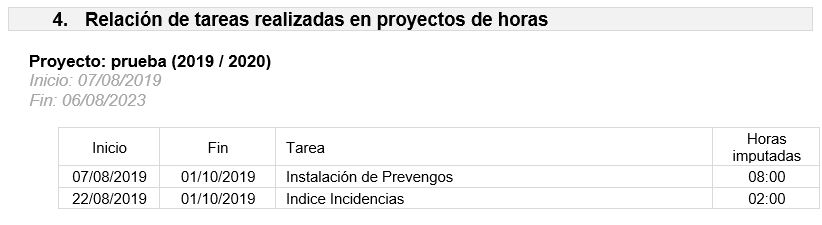
- Tareas realizadas en proyectos de horas. Se detallan las imputaciones realizadas en la fecha dentro del periodo indicado en la Memoria indicando la tarea y el proyecto. Se tendrán en cuenta que el proyecto esté dentro de del periodo de la memoria y que la tarea esté marcada como realizada. Importante que para que la tarea se tenga en cuenta en la memoria anual técnica, debe tener marcado en el mantenimiento, dentro de la pestaña "2 Especialidad y memoria" al menos una especialidad técnica (seguridad en el trabajo, higiene industrial, ergonomía o psicosociología aplicada). Se mostrará el listado de las tareas que cumplan los requisitos diferenciándola por proyecto, a continuación indicamos como se genera teniendo en cuenta que se repetirá por cada proyecto existente.
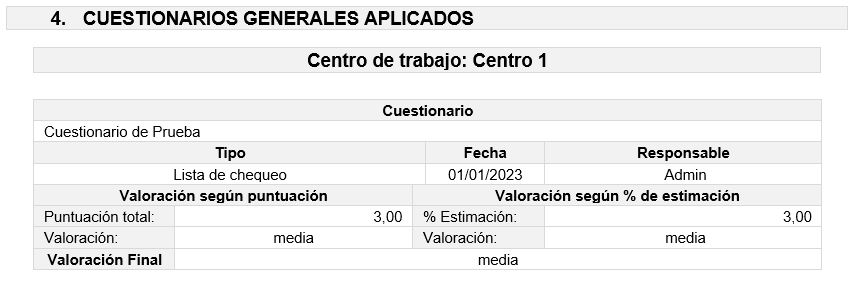
- Cuestionarios generales (de centro de trabajo y/o trabajadores). En este apartado podemos elegir que se consideren los cuestionarios generales tanto del centro de trabajo como de trabajadores. Los cuestionarios deben estar marcados como realizados con una fecha dentro del intervalo indicado en la memoria, deben tener la valoración del técnico y el marcado el check "Este cuestionario se mostrará en la memoria anual de actividades" que encontramos en la pestaña "5. Estado y observaciones" del propio cuestionario. En la siguiente imagen mostramos como se genera en la memoria anual, teniendo en cuenta que se repetirá tantas veces como cuestionarios que cumplan las condiciones existan.
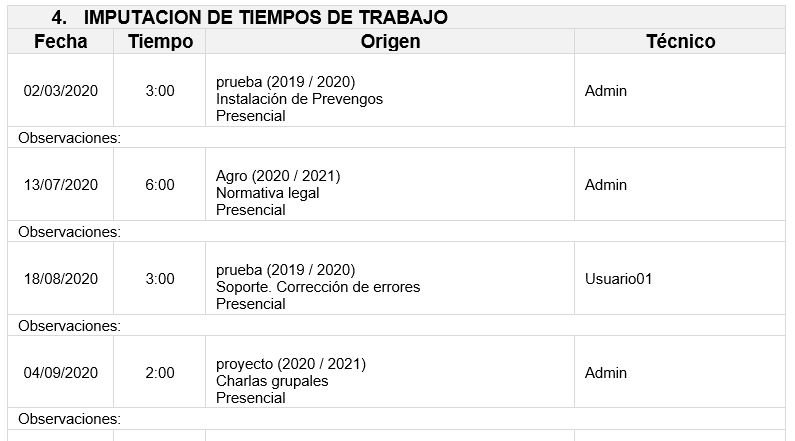
- Imputación de tiempos. Se genera un listado de todas las imputaciones realizadas cuya fecha esté dentro del periodo indicado al generar la memoria. Este listado puede ser generar o estar agrupado por centro de trabajo en función de si marcamos el check "Agrupadas por centros de trabajo" en el momento de generar el informe. Se inserta una tabla donde se muestra la fecha de imputación, el tiempo imputado, el origen (proyecto, tarea y horario) y el usuario que ha imputado, de manera similar a la siguiente imagen:
4. Actividades de la planificación
En este apartado tenemos 3 puntos para imprimir que veremos a continuación. Debemos de tener en cuenta que al seleccionar cualquiera de estas opciones tenemos la posibilidad de indicar que tipos de actividades queremos incluir, tal y como vemos en la siguiente imagen:
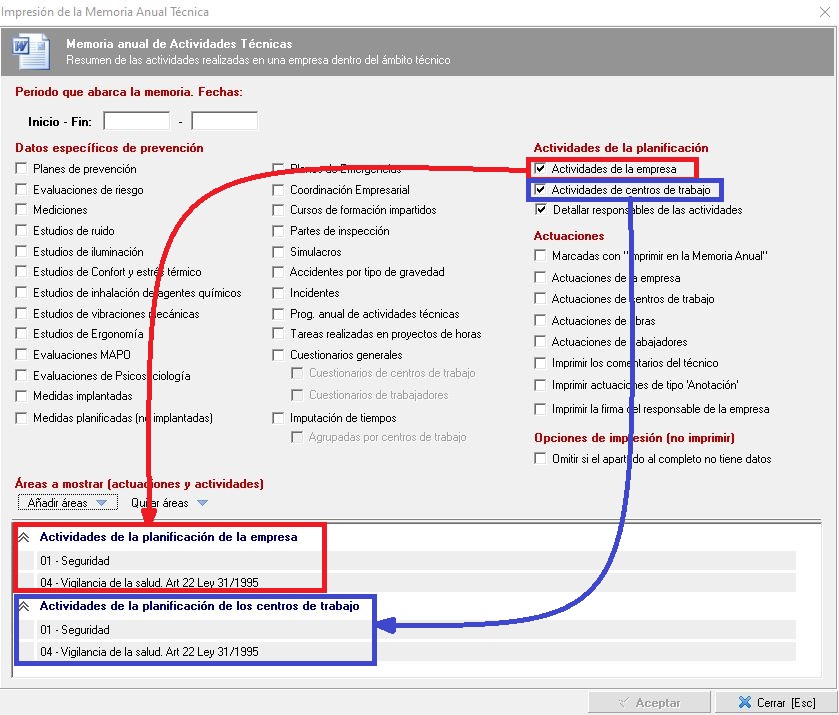
Desde el desplegable "añadir áreas" podremos añadir aquellas que queremos incluir, excluyendo de manera automática las que no estén en el listado. Desde el desplegable "Quitar áreas" podemos quitar aquellas que tengamos seleccionadas en el listado. Recuerde que cada actividad del programa anual dispone un campo tipo, este dato es el que deberemos añadir aquí si quiere el informe solo de unos tipos de actividades en concreto.
- Actividades de la empresa. Se mostrará un listado de las actividades provenientes del programa anual de actividades del tipo Empresa, teniendo en cuenta aquellas actividades que estén marcadas como realizadas y tengan como fecha de realización una dentro del periodo indicado en la memoria. Se incluirán las actividades de los tipos indicados tal y como vimos aquí. En el documento se mostrarán agrupadas por el área, tal y como vemos en la siguiente imagen a modo de ejemplo.
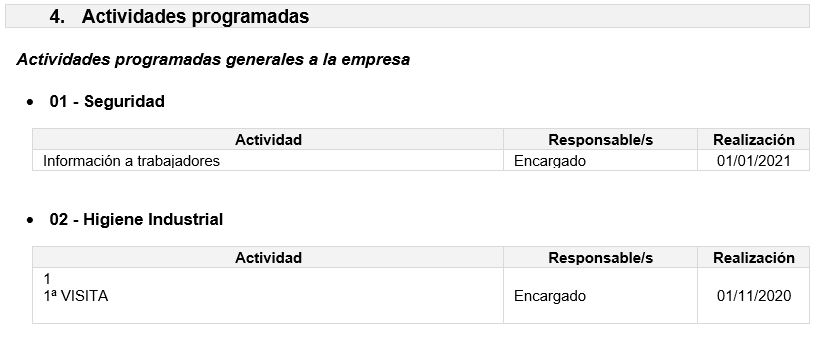
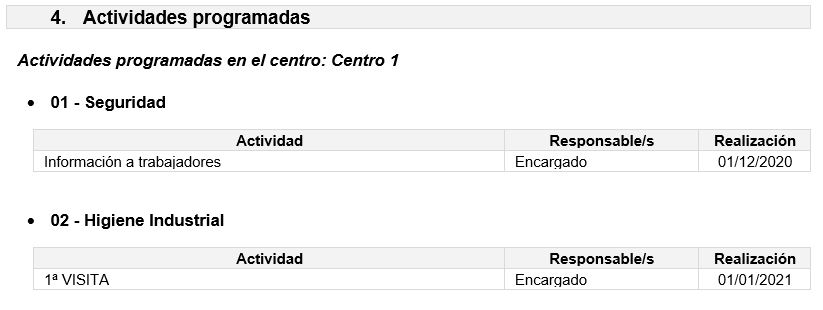
- Actividades de centros de trabajo. Se mostrará un listado de las actividades provenientes del programa anual de actividades del tipo Centro de trabajo, teniendo en cuenta aquellas actividades que estén marcadas como realizadas y tengan como fecha de realización una dentro del periodo indicado en la memoria. Se incluirán las actividades de los tipos indicados tal y como vimos aquí. En el documento se mostrarán agrupadas por el área, tal y como vemos en la siguiente imagen a modo de ejemplo.
- Detallar responsables de las actividades. Esta opción funciona como una modificación para los dos apartados anteriores. En ambos se disponía de una columna denominada "Responsable/s". Si esta opción no está marcada se inserta únicamente la responsabilidad de la actividad dentro de dicha columna, en cambio, si habilitamos esta opción se añadirán, a parte de la responsabilidad, a todos los responsables indicados en la propia actividad.
5. Actuaciones
Entramos dentro del apartado referente a las actuaciones de la empresa, donde veremos que tenemos diferentes filtros y opciones para añadir información adicional. Todas estas opciones las veremos en los siguientes puntos, a tener en cuenta la parte en la que podemos elegir las áreas a incluir/excluir del informe referente a las actuaciones, tal y como vemos en la siguiente imagen:
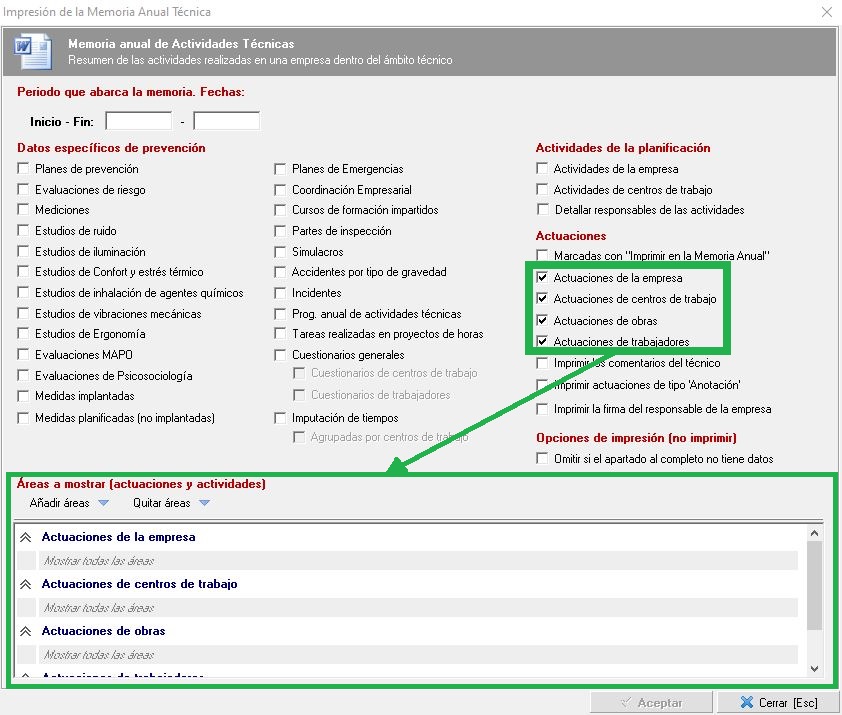
Como podemos ver, cuando indiquemos incluir una actuación de empresa, centro, obras o trabajadores podemos indicar que áreas queremos tener en cuenta, omitiendo automáticamente aquellas que no estén en el listado. Recuerde que cuando crea una actuación la vincula a un área predefinida por el usuario, estas áreas son las que aparecerán aquí disponible.
A continuación detallaremos cada una de las opciones disponibles dentro de este apartado
- Marcadas con "Imprimir en la Memoria Anual". Esta opción va asociada al marcar las opciones de incluir actuaciones de empresa, centro, obra y/o trabajadores, con el fin de incluir solo aquellas actuaciones que tienen marcado la opción de "Imprimir esta actuación en la memoria anual"
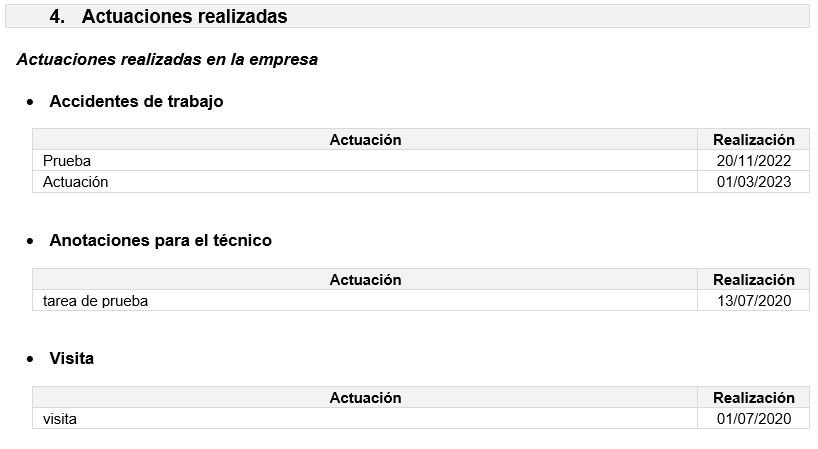
- Actuaciones de la empresa. Con esta opción incluiremos en la memoria las actuaciones de empresa que sean de las áreas incluidas en el apartado "Áreas a mostrar", tal y como se ha indicado aquí. Debemos tener en cuenta que las actuaciones que se mostrarán son las del tipo "Tarea" y "Visita a la empresa", excluyendo aquellas del tipo "Anotación genérica" para la cual hay un check independiente que veremos más tarde. Estas actividades se mostrarán agrupadas por área tal y como podemos ver en la siguiente imagen:
- Actuaciones de centros de trabajo. Con esta opción incluiremos en la memoria las actuaciones de centro de trabajo que sean de las áreas incluidas en el apartado "Áreas a mostrar", tal y como se ha indicado aquí. Debemos tener en cuenta que las actuaciones que se mostrarán son las del tipo "Tarea" y "Visita a la empresa", excluyendo aquellas del tipo "Anotación genérica" para la cual hay un check independiente que veremos más tarde. Estas actividades se mostrarán agrupadas por área tal y como podemos ver en la siguiente imagen:
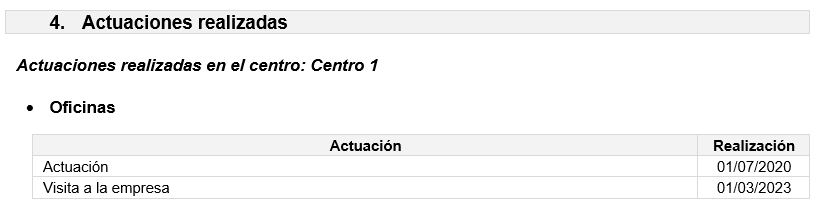
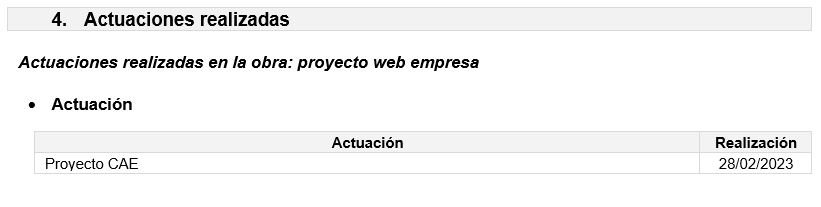
- Actuaciones de obras. Con esta opción incluiremos en la memoria las actuaciones de obras en el módulo CAE que sean de las áreas incluidas en el apartado "Áreas a mostrar", tal y como se ha indicado aquí. Debemos tener en cuenta que las actuaciones que se mostrarán son las del tipo "Tarea" y "Visita a la empresa", excluyendo aquellas del tipo "Anotación genérica" para la cual hay un check independiente que veremos más tarde. Estas actividades se mostrarán agrupadas por área tal y como podemos ver en la siguiente imagen:
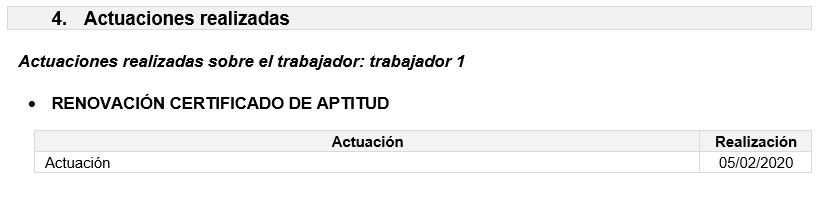
- Actuaciones de trabajadores. Con esta opción incluiremos en la memoria las actuaciones de trabajadores que sean de las áreas incluidas en el apartado "Áreas a mostrar", tal y como se ha indicado aquí. Debemos tener en cuenta que las actuaciones que se mostrarán son las del tipo "Tarea" y "Visita a la empresa", excluyendo aquellas del tipo "Anotación genérica" para la cual hay un check independiente que veremos más tarde. Estas actividades se mostrarán agrupadas por área tal y como podemos ver en la siguiente imagen:
- Imprimir los comentarios del técnico. Esta opción amplia la impresión de actuaciones de empresa, centro, otra o trabajador añadiendo el campo referente a los comentarios del técnico. De esta manera, bajo el nombre de la actuación se insertará los datos indicados por el técnico
- Imprimir actuaciones de tipo "Anotación". Anteriormente indicábamos cuando explicamos la impresión de actuaciones de empresa, centro, obra y trabajador que aquellas del tipo "Anotación" se omitirían. Si deseamos que se tengan en cuenta en la generación del informe marcaremos esta opción, de tal manera que se tendrán en cuenta todas las actuaciones de los 3 tipos existentes.
- Imprimir la firma del responsable de la empresa. Con esta opción indicamos que se imprima la firma del técnico, la cual se realiza añadiendo la subplantilla "Firma del técnico" al final del documento. Cuando indicamos "firma" del técnico nos referimos al grafo del usuario, no es una firma digital válida a efectos legales, simplemente se inserta el grafo que tenga el usuario en su ficha. Este grafo lo pueden configurar tal y como se indica en este manual.
6. Opciones de impresión (no imprimir)
Solo tenemos una opción dentro de este apartado:
- Omitir si el apartado al completo no tiene datos. Tal y como nos dice el enunciado, aquellos apartados del esquema de impresión de la memoria que hayamos seleccionado pero no tengan datos se omitirán si activamos este check. Esta opción nos ayuda para que no se queden cabeceras aisladas porque no tienen información que mostrar según los filtros indicados, a modo de ejemplo mostramos la siguiente imagen donde se aprecia:
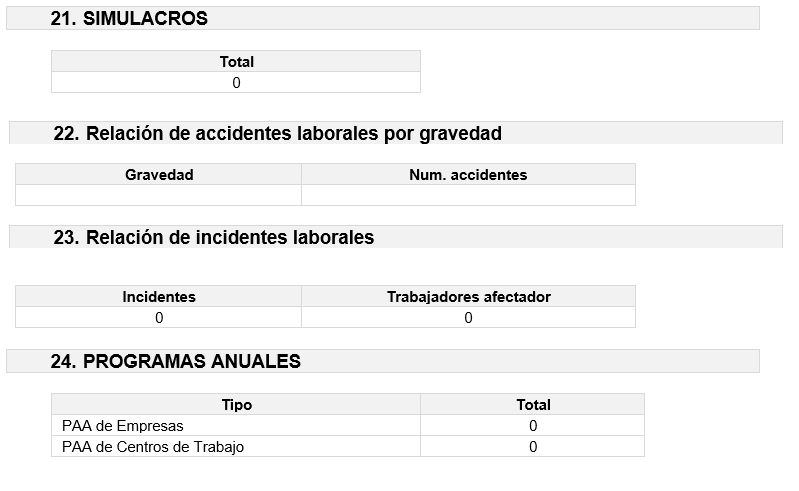
Toda estas opciones que vemos en la imagen las cuales no tienen información se omitirían con el check indicado, quedando una memoria anual más limpia y legible.