1. Introducción
¿Qué es un Programa Anual de Actividades?
El Programa Anual de Actividades es una herramienta disponible dentro del área técnica de una empresa cuya función es permitir la planificación y gestión de las actividades relacionadas con la prevención técnica que se van a desarrollar durante un período de tiempo predefinido.
A partir de su configuración, el sistema genera automáticamente dos resultados de utilidad práctica para la organización: por un lado, la memoria anual de actividades de la empresa, que recoge de forma consolidada las actuaciones planificadas para el período; por otro, la planificación de dichas actividades en la agenda de los responsables asignados, facilitando la organización del trabajo y garantizando que cada actuación quede visible para quien debe llevarla a cabo.
Una correcta configuración del PAA desde el inicio del período contribuye a ordenar la actividad técnica preventiva, asegurar el cumplimiento de las actuaciones programadas y disponer de la documentación necesaria de forma estructurada.
2. Programa Anual de Actividades (PAA)
Desde esta herramienta podrán crear programas anuales de actividades relacionadas con el área técnica, tanto a nivel de empresa como de centro de trabajo, tal y como explicaremos en este manual.
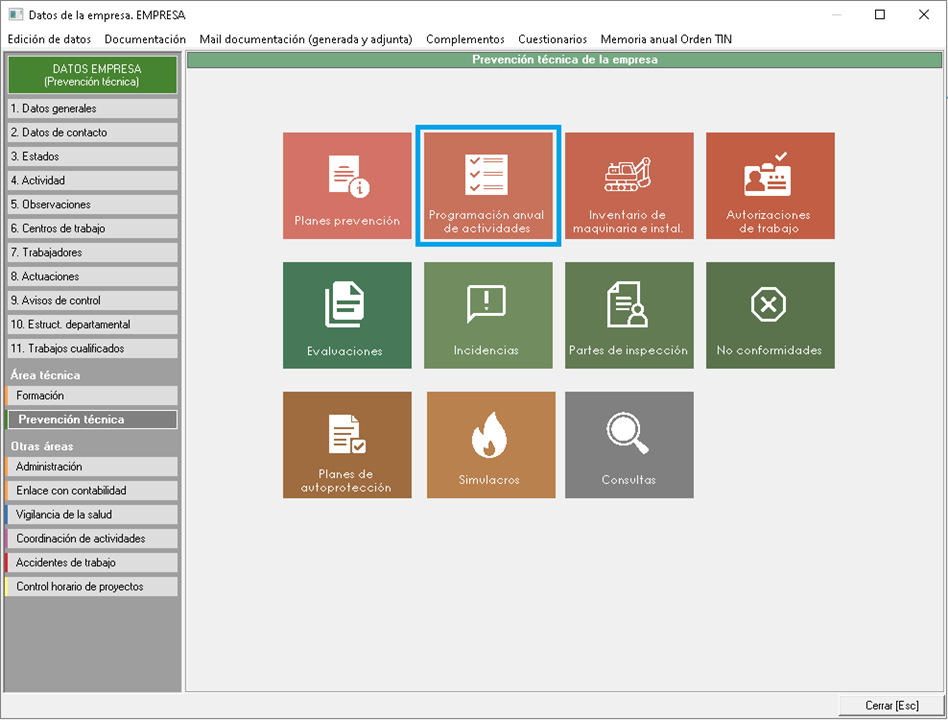
Esta opción la encontrarán dentro de la parte técnica de la empresa y les permitirá crear un programa anual con actividades que se van a realizar, pudiendo planificar todo lo relacionado con ellas, como los costes, responsables, fecha prevista,...
Cuando accedan a la pestaña correspondiente se les mostrará una ventana similar a la siguiente imagen:

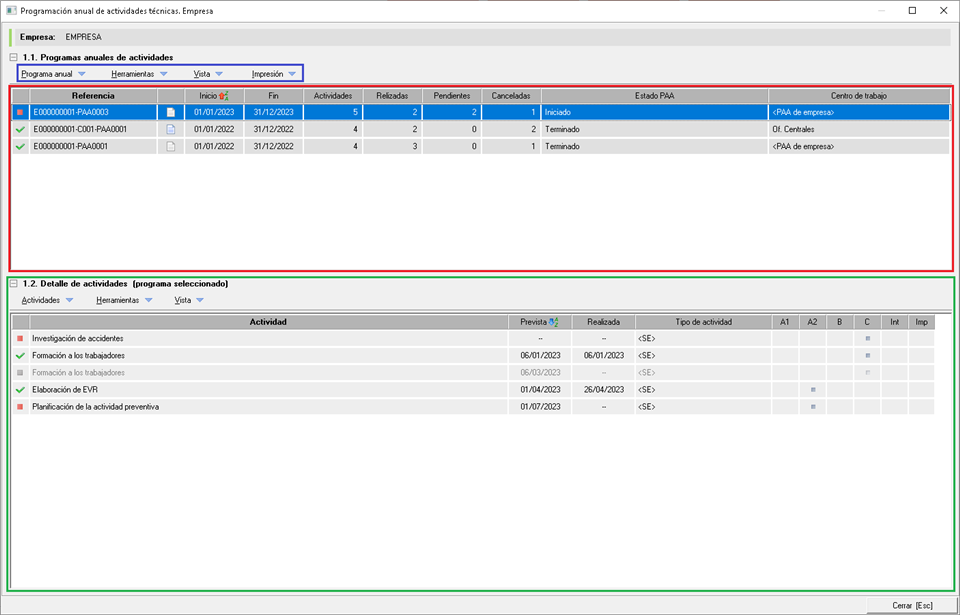
Podrán diferencias 3 partes que hemos resaltado y que explicaremos a lo largo de este manual:
- Diversos desplegables, dentro del recuadro azul, donde encontrarán diferentes opciones para gestionar los programas anuales, realizar acciones sobre ellos e imprimir su correspondiente documento.
 Dentro de este desplegable tenemos las opciones necesarias para crear un PAA, editarlo y eliminarlo. Por ultimo tenemos la opción para visualizar la leyenda de iconos, donde podremos visualizar la descripción de la iconografía vista anteriormente.
-
 Donde encontramos las opciones para duplicar un PAA existente o para importar un programa de otra empresa, ambas herramientas son explicadas con mayor profundidad en este manual .
  Veremos este campo mas detalladamente en este manual, pero permitirá entre otras:
- Imprimir el documento del PAA seleccionado y visualizarlo.
- Usar la herramienta de firma externa.
- Ver toda la documentación generada de los PAA...
- Listado de Programas anuales existentes, remarcado en rojo, donde verán todos aquellos PAA que ya existan tanto en la empresa como en algún centro de trabajo
- Por último, resaltado en verde, visualizarán el listado de actividades incluidas en el PAA que hayan seleccionado en la parte superior.
La leyenda de la iconografía que vemos en pantalla nos aporta información sobre el estado del PAA:
 , PAA con alguna de sus tareas pendientes de realizar.
 , PAA con todas sus actividades realizadas.
De igual manera, en la parte de actividades nos indica:
- , actividades activas pendientes de realizar.
- , actividades realizadas.
 , actividades canceladas.
2.1. Creación de un Programa Anual de Actividades (PAA)
Toda la gestión de los PAA, tanto al crearlos, editarlos o eliminarlos, lo encontrarán en el desplegable  . Cuando seleccionen la opción 'Nuevo programa anual', deberán elegir si va a ser a nivel de Empresa o de un centro de trabajo en concreto, en función de lo que les interese por las actividades que van a añadir. Una vez seleccionado a que elemento va a estar relacionado el PAA (en caso de ser de centro, deberemos elegir sobre qué centro de los existentes en la empresa se va a realizar), verán la siguiente ventana:
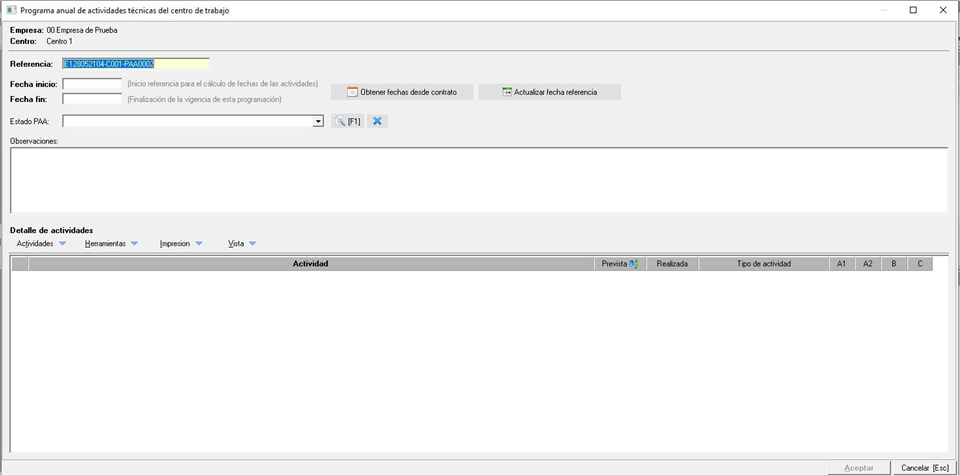
El primer campo que visualizarán es Referencia, donde Prevengos pone una numeración de manera automática. Esta numeración corresponde a [Código de la empresa]-[Código del centro]-[Número del PAA] no obstante, pueden cambiar el texto por la referencia que deseen.
Seguidamente verán los campos correspondientes a la fecha de inicio y fecha de fin del PAA, indicando así la vigencia del mismo. Deben tener en cuenta que la fecha de inicio se utilizará para calcular la fecha prevista de realización de la actividad, tal y como veremos más adelante. Junto a estos campos, siempre que hayan contratado el módulo de administración de Prevengos, encontrarán el botón  con el que podrán relacionar el PAA con un contrato del cliente, con el fin de que adquiera de manera automática las mismas fechas que tiene el contrato seleccionado. Junto a este botón tendrán
  con el que podrán indicar a Prevengos que actualice la fecha prevista de una actividad en caso de modificar las fechas del propia PAA.
A continuación, tienen el campo Estado PAA que podrá seleccionarse desde su mantenimiento correspondiente y que más adelante nos permitirá filtrar para realizar consultas de PAA. Además este mantenimiento de Estados de PAA se encuentra en la pantalla principal del módulo técnico siguiendo la siguiente ruta "Mantenimientos -> Prevención técnica -> Tipos de...-> Estados de los Programas Anuales de Actividades".
Justo debajo está el campo de Observaciones, en el que el técnico puede indicar cualquier dato que necesite aportar al PAA.
En la mitad inferior de esta ventana se muestra el Detalle de actividades, donde podrán hacer exactamente lo mismo que en el apartado que veíamos en punto 1 y que resaltábamos en color verde. La funcionalidad de esta punto se verá en el apartado de actividades, ya que las opciones son las mismas en los dos apartados.
Rellenados los campos obligatorios (negrita) podrán aceptar esta ventana con lo que se creará el PAA y aparecerá en el listado de programas anuales de la empresa/centro.
3. Actividades
En este apartado vamos a centrarnos en las propias actividades que añadimos al programa anual. Tanto si lo hacemos desde la ventana del propia PAA vista en el punto anterior, como si las añadimos desde la vista general del programas anuales. Las opciones disponibles serán las mismas. A la hora de añadir una actividad, la podemos importar desde el mantenimiento de actividades, tal y como vimos en este manual, o crearla específicamente para este PAA. En cualquier caso, la ventana que se muestra será la misma, siendo similar a la siguiente imagen:
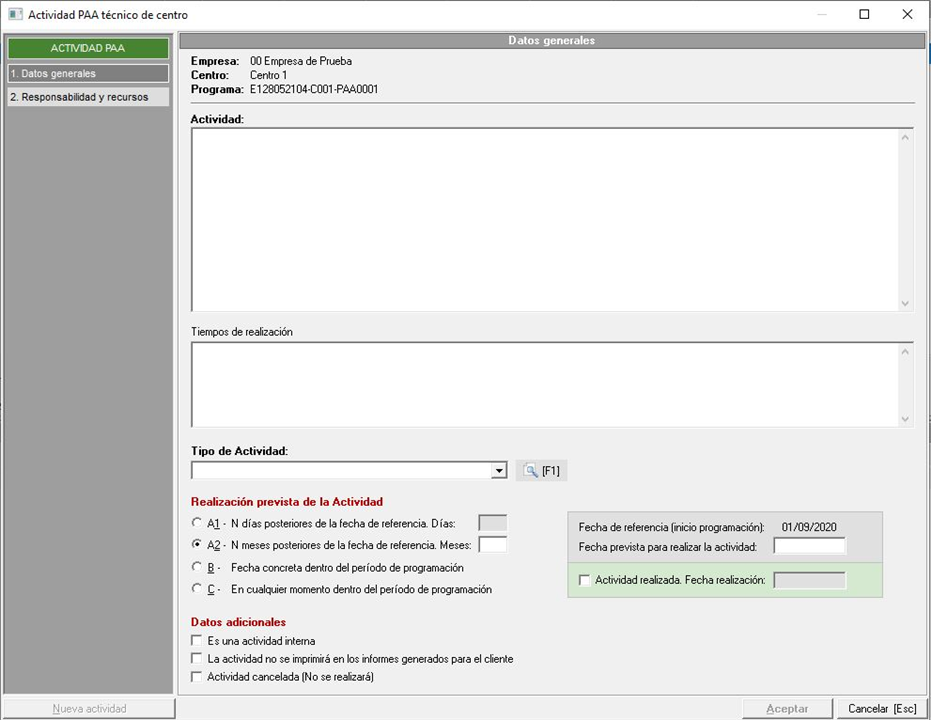
El primer campo que encontramos es donde describimos la propia Actividad con el texto que vea necesario el técnico, seguidamente del campo Tiempos de realización donde el usuario puede indicar información referente al mismo. El siguiente campo, Tipo de actividad, seleccionaremos de su propio mantenimiento el tipo que queremos especificar, en caso de no existir el que necesitamos podemos abrir el mantenimiento con el botón [F1] y crearlo teniendo los permisos pertinentes.
Respecto a la parte de Realización prevista de la actividad, disponemos de 3 opciones:
- A1/A2: Indicaremos la cantidad de días o meses que se le van a sumar a la fecha de inicio del PAA para calcular la fecha prevista de realización.
- B: Indicaremos una fecha concreta dentro del periodo del PAA. En el momento de insertar la actividad en el PAA disponemos de un campo donde establecer esta fecha.
- C: Marcaremos la actividad como que se va a realizar a lo largo del periodo del PAA sin necesidad de indicar una fecha prevista de realización.
Estos campos se aplicaran en el cuadro que tenemos a la derecha de las opciones, donde podemos ver como la fecha de referencia es la fecha de inicio del PAA. En caso de usar la opción A1/A2 el campo de fecha prevista se rellenará automáticamente calculado por Prevengos, en cambio sí seleccionamos la opción B el programa nos permitirá establecer manualmente la fecha prevista. Es importante destacar este campo ya que en función de lo que aquí se cumplimente se planificará dicha actividad en la agenda.
Seguidamente disponemos del check Actividad realizada. Fecha realización para que el técnico marque he indique la fecha de realización cuando la actividad se haya ejecutado.
En referente a los datos adicionales, podemos marcar una actividad como interna (a la hora de imprimir podemos ocultarlas), indicar que la actividad no se imprimirá en los informes para el cliente o que la actividad está cancelada. También podemos indicar que una actividad ha sido cancelada y no se realizará.
Pasamos ahora a la segunda pestaña referente a los responsables y recursos, en la cual veremos una pantalla similar a la siguiente captura:
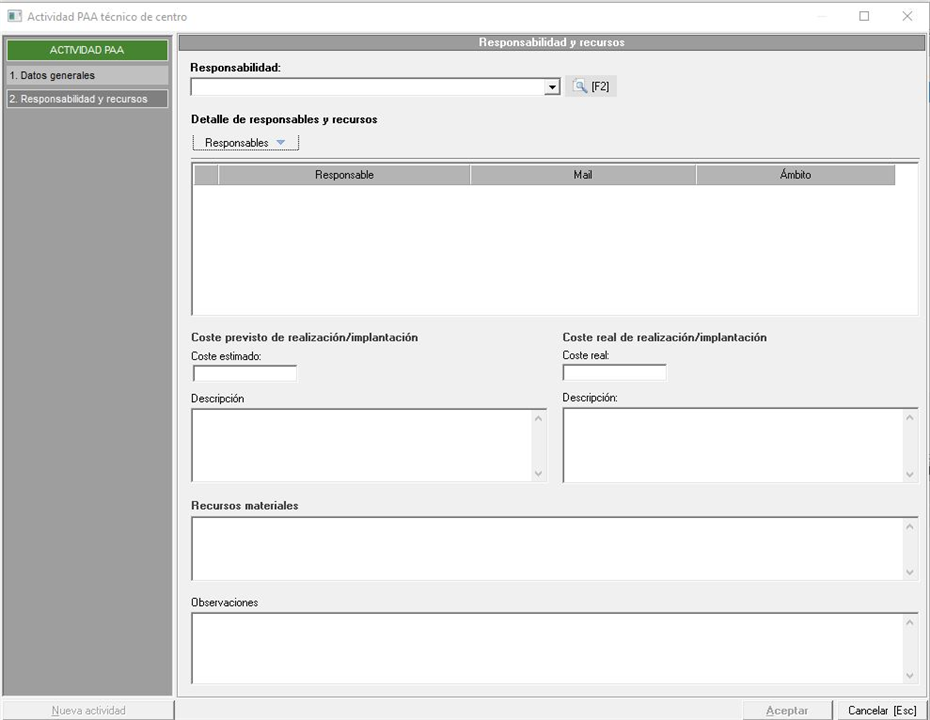
El primer campo que encontramos el campo de Responsabilidad, debemos indicar que entidad asume la propia responsabilidad de la actividad de forma genérica, seleccionándola de su correspondiente mantenimiento desde el desplegable o accediendo al mismo con el botón [F2]. Además podemos modificar este mantenimiento (siempre que nuestro usuario disponga de los permisos oportunos) desde la pantalla principal del módulo de prevención técnica siguiendo la siguiente ruta "menú Mantenimientos -> Prevención técnica -> Responsabilidad de las actividades".
En el siguiente campo añadiremos los responsables de realizar la actividad, pudiendo añadir uno o varios desde su correspondiente desplegable y "Añadir responsables". Dentro de esta opción podremos añadir a elementos de la propia empresa/centro de trabajo, elementos de un mantenimiento genérico, usuarios de Prevengos o usuarios Web. En la agenda personal del responsable aparecerán las actividades en la fecha de su vencimiento. (Si no se detalla responsable aparecerá en la agenda personal del responsable técnico de la empresa).
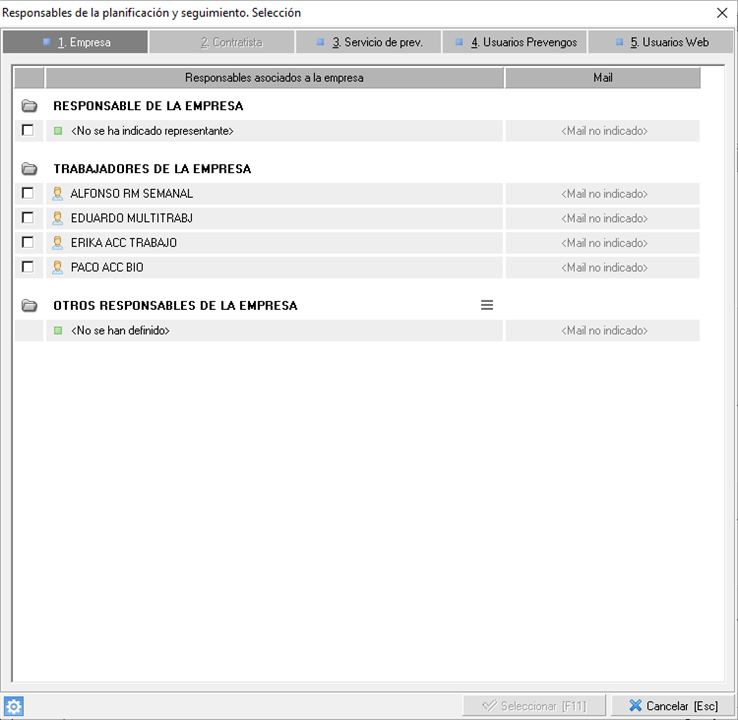
No es cumplimentación obligatoria pero es importante saber que si detalla responsables van a poder hacer el seguimiento de las mismas:
- Si son usuarios de Prevengos, estas actividades les aparecerá en su agenda personal así como en la WebApp (si se tiene contratado) con el fin de que el responsable pueda realizar un seguimiento. En el caso de que no exista un responsable de dicha actividad aparecerá en el responsable técnico en la empresa en cuestión.
- Si es el responsable de la empresa, trabajadores de la empresa o usuarios web, estas actividades les aparecerá en la web que corresponda según rol para que puedan hacerle el seguimiento y marcarla como realizada.
Importante destacar aquí que en la pestaña 1. Empresa existen filtros aplicados por defecto que podremos desmarcar desde el botón izauierdo inferior de engranaje.
Por último tendremos los campos necesarios para indicar el coste estimado y descripción durante la planificación de la actividad así como el coste real y descripción del mismo una vez la actividad ha sido realizada. También podemos indicar los recursos materiales y observaciones generales.
La fecha de realización de la actividad, si es una actividad cancelada y el coste real de la misma, son campos que nos aparecen sólo cuando la actividad está incluída en el programa y que habrá que cumplimentar una vez realizada o no dicha actividad.
4. Gestión actividades programa anual
La gestión de las actividades del PAA, por parte de los responsables indicados, se puede llevar a cabo desde varios apartados en el aplicativo, como se muestra a continuación:
4.1. Agenda personal
El usuario de Prevengos accede a su agenda personal desde el icono  en el escritorio de Prevengos. También puede acceder a ella desde el enlace
 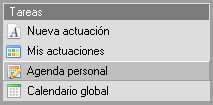 en el lado izquierdo del formulario de cada módulo.
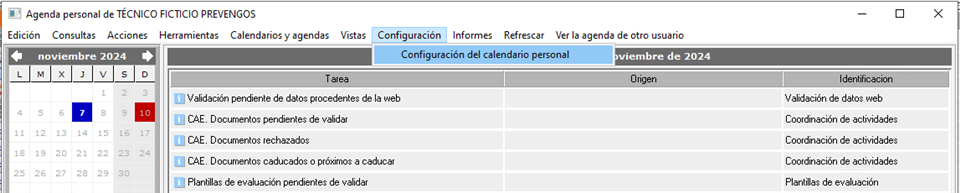
Para que la agenda muestre las actividades del PAA, hay que habilitar los items correspondientes desde el menú Configuración > Configuración del calendario personal.
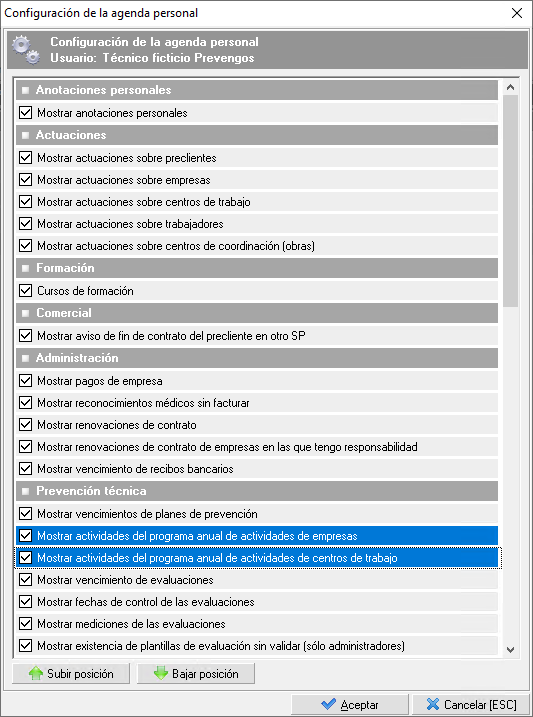
En el formulario de configuración tiene que marcar los items Mostrar actividades del programa anual de actividades de empresas y Mostrar actividades del programa anual de actividades de centros de trabajo.
Tras la configuración, y según la vista por defecto, la actividad del PAA se muestra en el calendario del responsable como muestra la siguiente imagen:
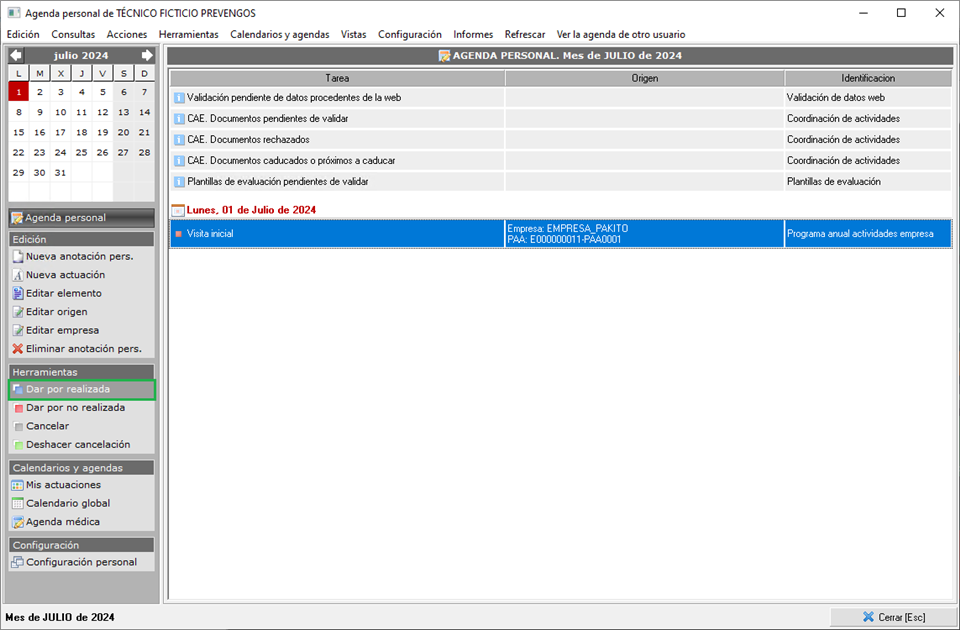
Seleccionada la actividad, con el bloque de acciones Herramientas, en el panel izquierdo del formulario, Dar por realizada podrá asignar la fecha de realización de la actividad.
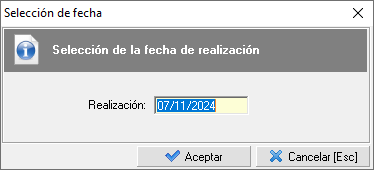
Indicada la fecha de realización, al pulsar el botón Aceptar, la actividad deja de estar disponible en la agenda.
4.2. Consulta Actividades de la programación anual
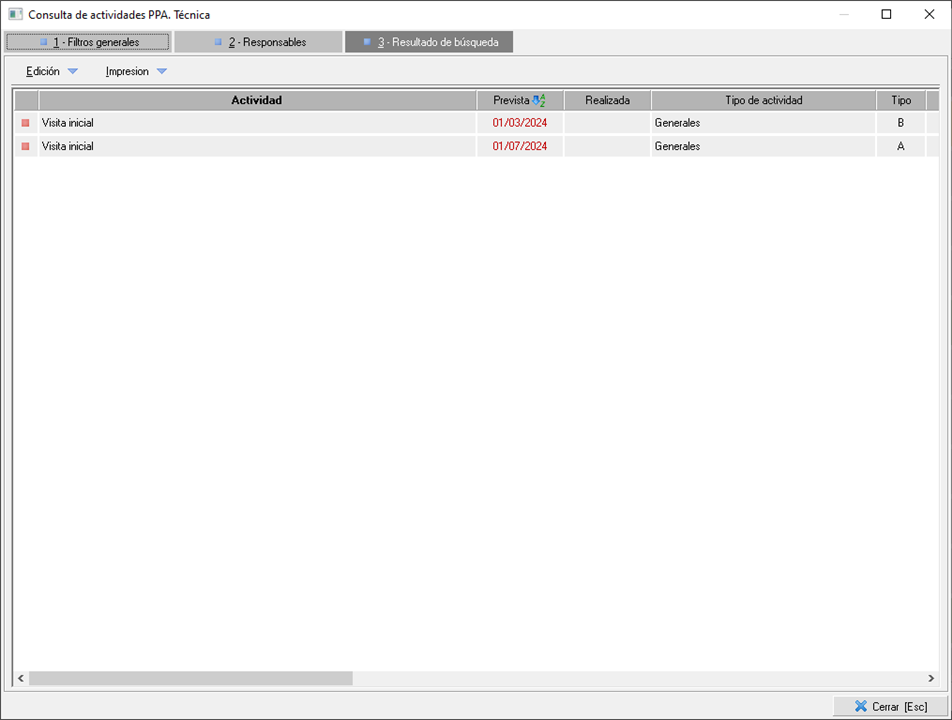
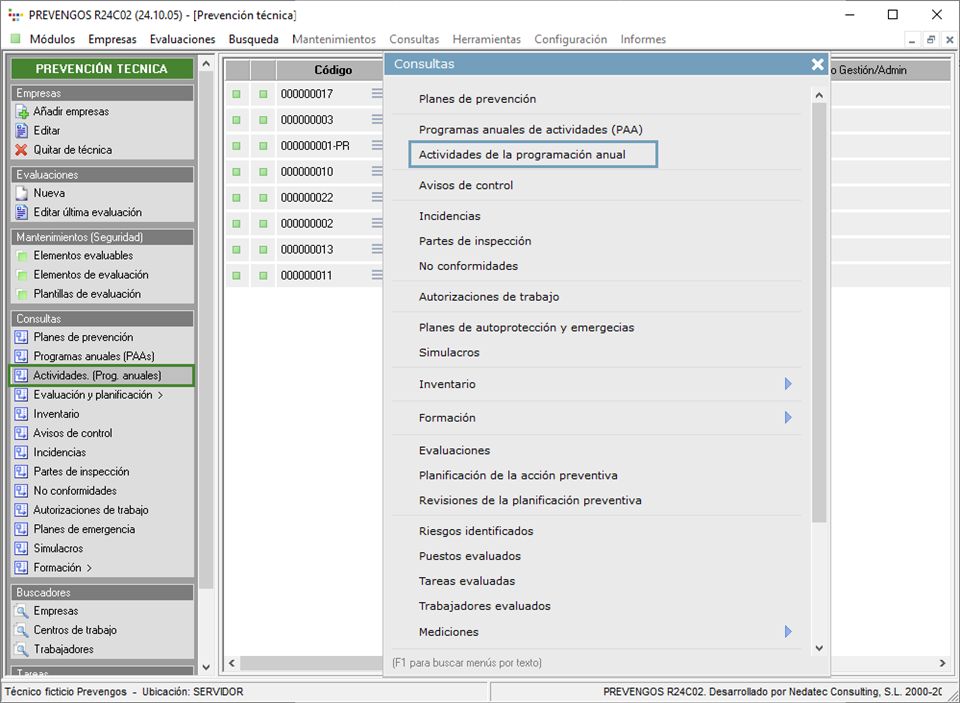
Desde el módulo TEC , el usuario puede acceder al buscador de actividades del PAA desde el menú Consultas > Actividades de la programación anual o desde el bloque Consultas, en el lado izquierdo del formulario, con el acceso directo Actividades (Prog. anuales).
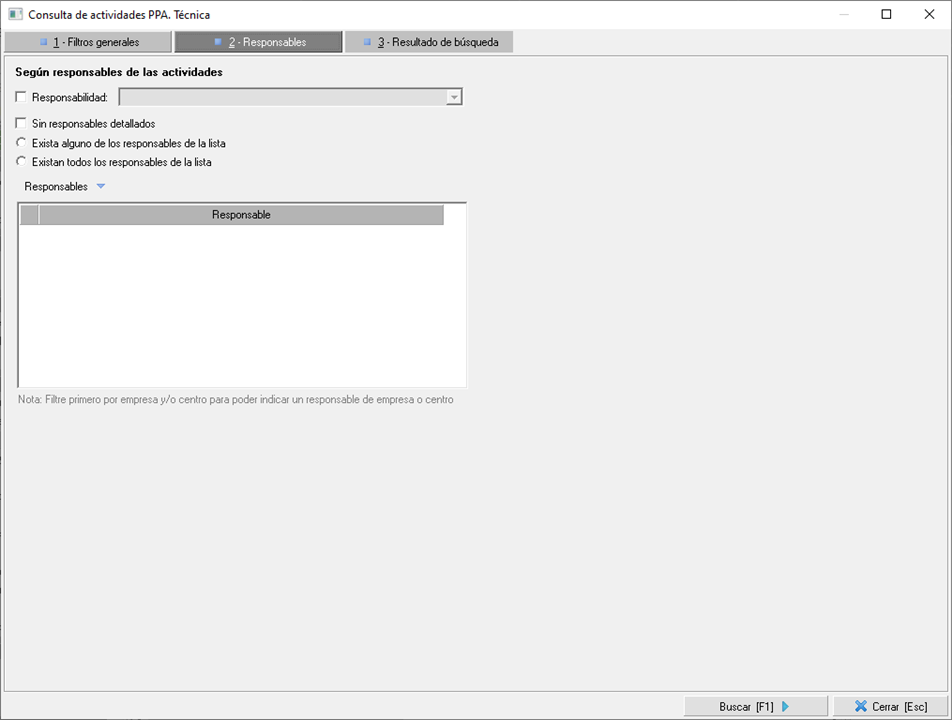
El buscador dispone de las pestañas 1 - Filtros generales y 2 - Responsables, en las que establecer los filtros a aplicar para obtener el listado resultante tras pulsar el botón Buscar [F1].
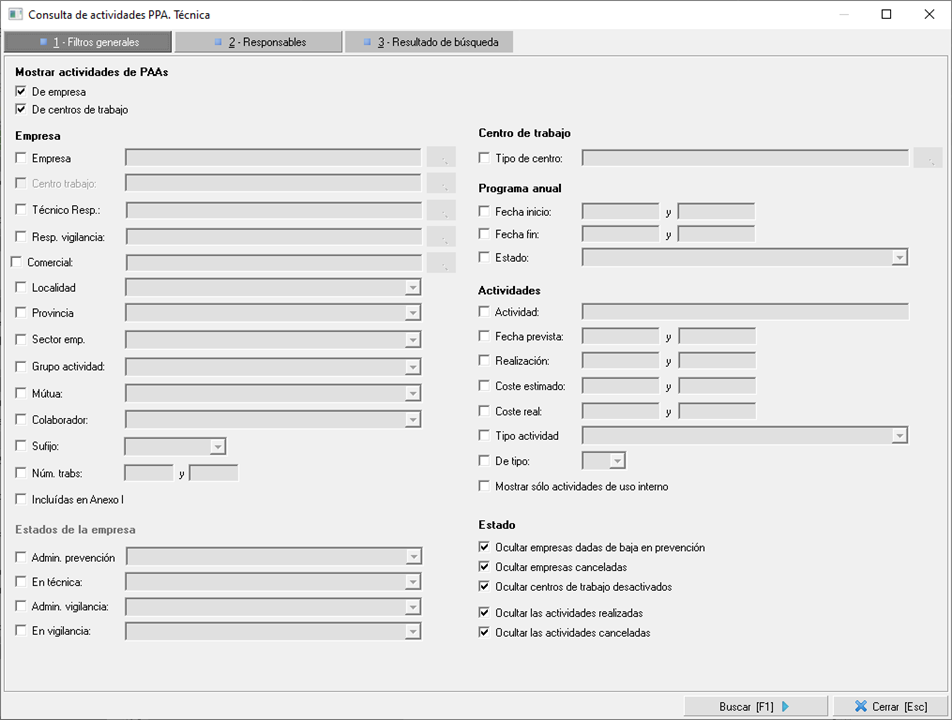
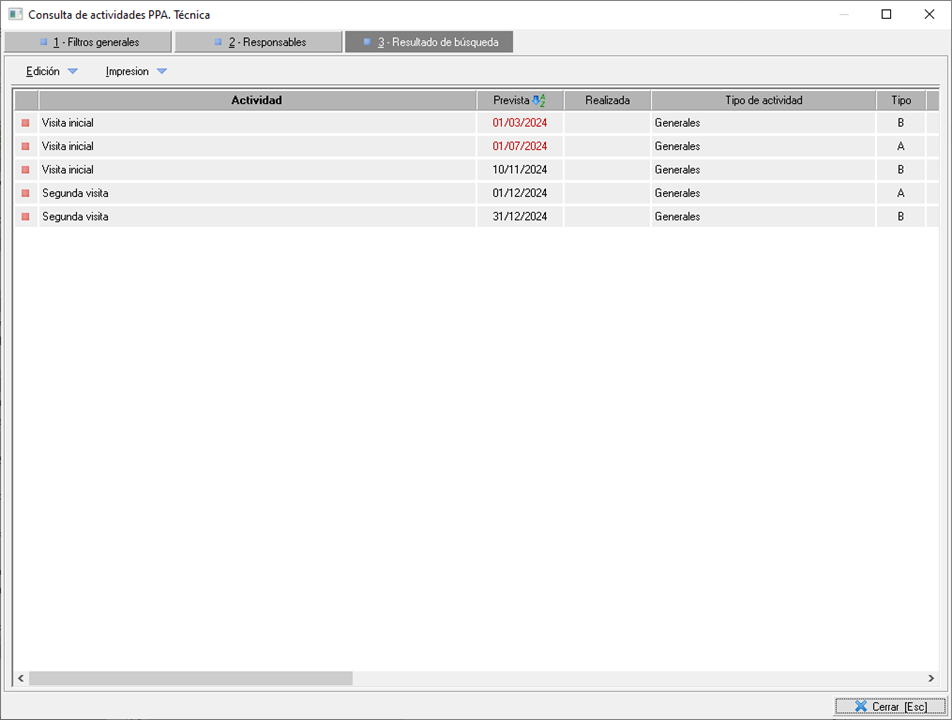
Realiza la búsqueda, el menú Edición permite realizar la gestión de las actividades con las opciones:
- Editar programa anual asociado.
- Editar actividad.
- Cambiar responsable.
- Eliminar responsables desactivados.
- Marcar actividades como realizadas/no realizadas.
- Marcar actividades como canceladas/no canceladas.
- Cambiar fecha prevista de realización.
- Asignar responsables a las actividades seleccionadas.
- Asignar recursos económicos a las actividades seleccionadas.
4.3. Webs
4.3.1. Web de empresa/centro/trabajador
Una vez que el usuario web, indicado como responsable en la actividad, inicie la sesión en el portal web, tiene que usar el siguiente enlace para acceder al área de prevención:
 ⇒
⇒ 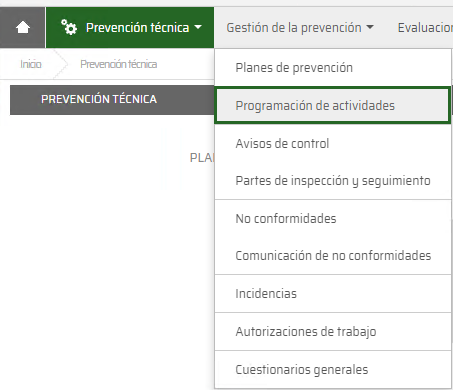
Situado en el área de prevención, tiene que usar el menú Gestión de la prevención > Programación de actividades para acceder al listado de actividades en las que está asignado como responsable.

La gestión de las actividades se realiza desde la ficha de datos, a la que tiene que acceder con el botón  , situado en la última columna del listado.
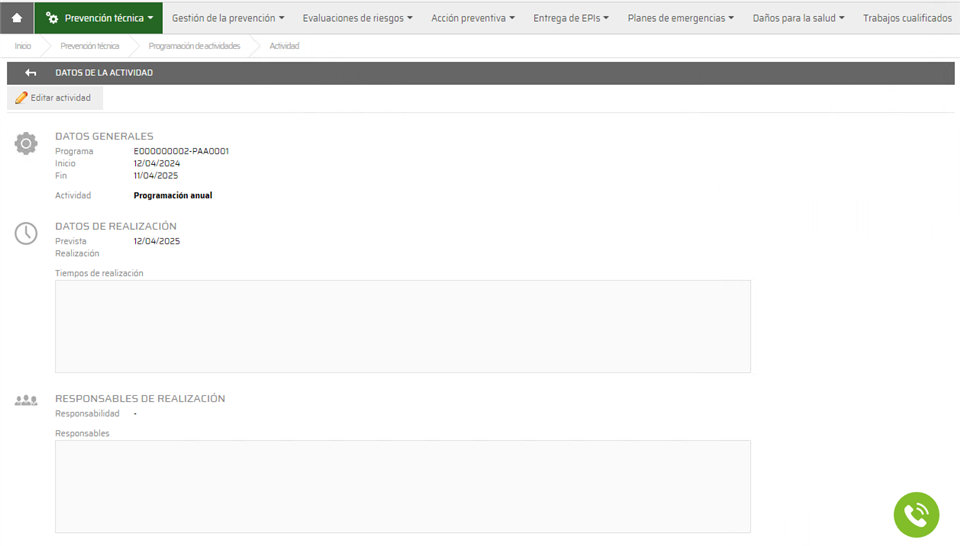
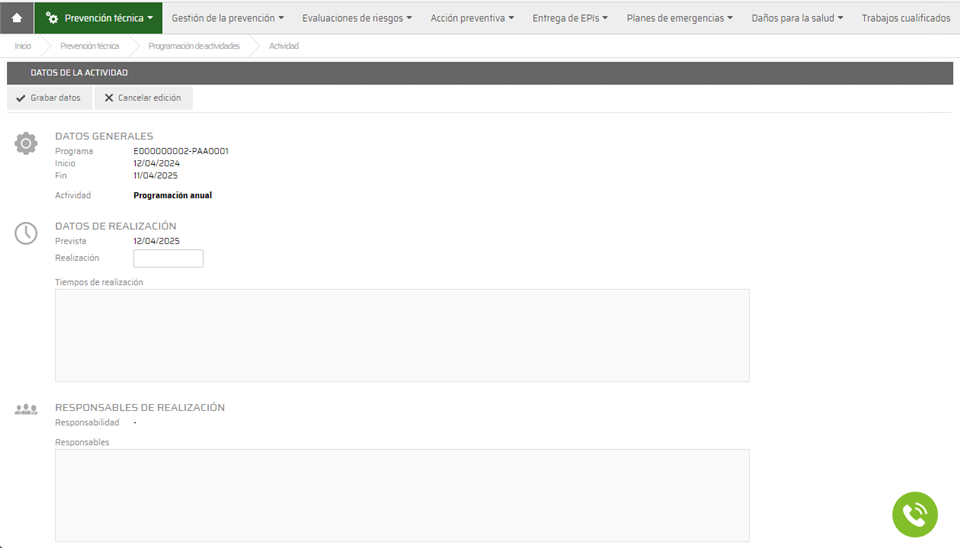
Como se aprecia en la imagen superior, en la esquina superior izquierda dispone del botón  , que habilita el modo edición y permite la modificación de los campos Realización, RECURSOS y OBSERVACIONES.
Realizadas las modificaciones tiene que usar el botón  , quedando a la espera que desde Prevengos se validen los cambios realizados.
4.3.2. Web del técnico
Una vez que el técnico inicia sesión en la webapp, tiene que usar estos enlaces para llegar a la programación anual de actividades.
 ⇒
⇒ 
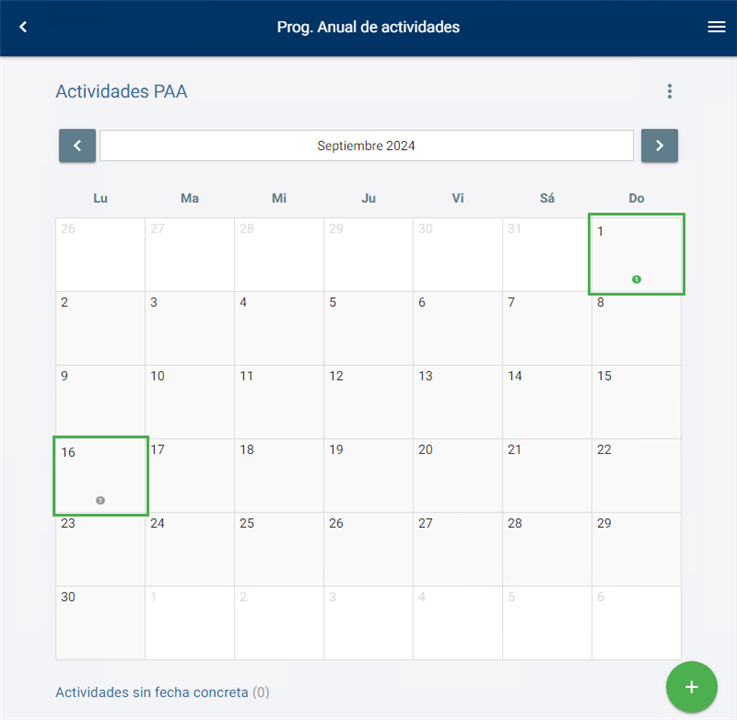
Por defecto se muestra la vista calendario, que muestra las actividades de cada día, con el contador que se aprecia en la imagen, tanto si es el responsable, o no, de las mismas.
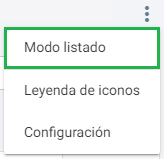
Con el icono  podrá cambiar al Modo listado, que permite realizar consultas de actividades filtrando por empresa, centro, datos de la actividad (si es de empresa o centro y si es de medicina o técnica), estados, tipo...

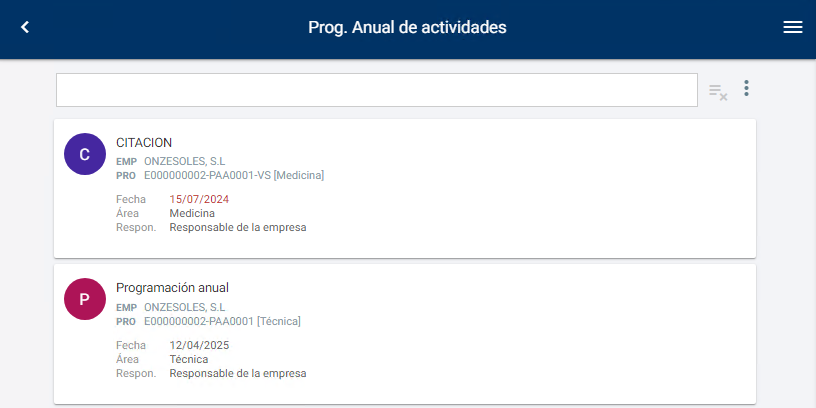
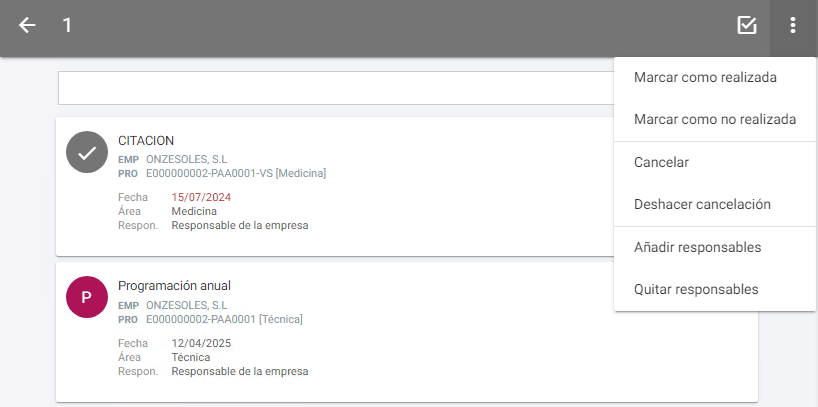
Haga clic en el icono situado en la parte izquierda (letra mayúscula dentro de un circulo de color) provocando que el icono cambie a  , lo que habilita el menú superior que contabiliza el número de elementos seleccionados en la izquierda y a la derecha permite marcar las actividades como realizadas con el icono
  o realizar otras acciones desde el icono
  como son: Marcar como realizada la actividad, marcar como no realizada, cancelar, deshacer cancelación, añadir responsables o quitar responsables.
4.4. Control de situación
El usuario de Prevengos accede al control de situación desde el icono  en el escritorio de Prevengos.
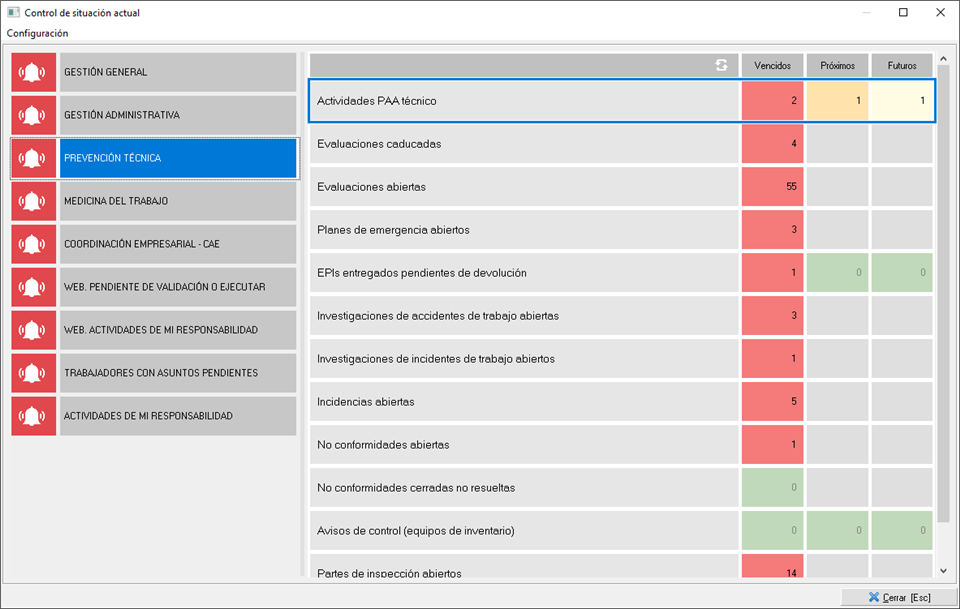
En el formulario dispone de los paneles PREVENCIÓN TÉCNICA y ACTIVIDADES DE MI RESPONSABILIDAD, con el ítem Actividades PAA técnico:
-
PREVENCIÓN TÉCNICA
Muestra todas las actividades de PAA, independientemente de si está indicado como responsable de la ejecución de la actividad o no.
-
ACTIVIDADES DE MI RESPONSABILIDAD
Sólo muestra aquellas actividades de PAA en las que está indicado como responsable de la ejecución de la actividad.
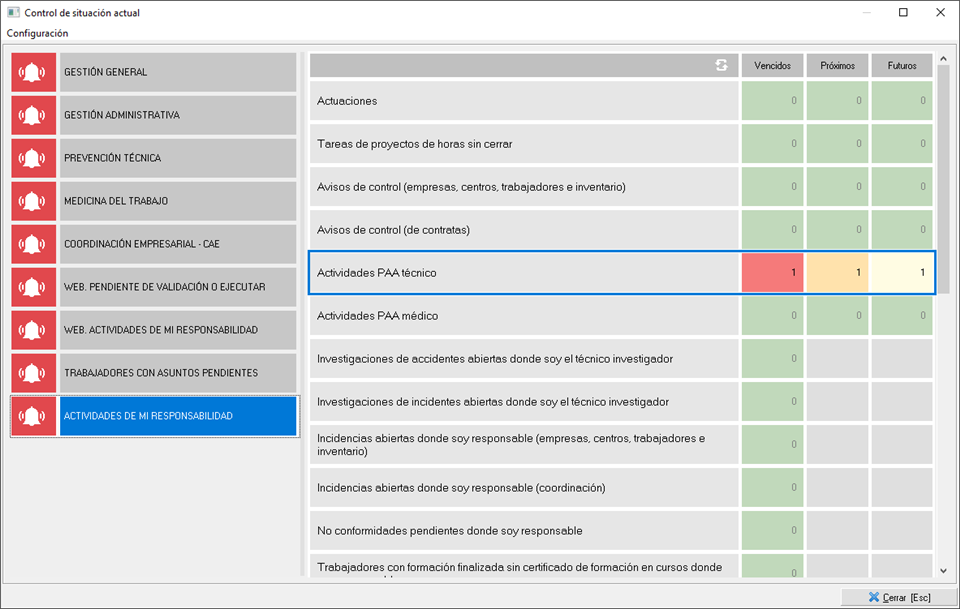
Independientemente del ítem que use, al hacer clic sobre alguna de las opciones, Vencidos, Próximos y Futuros, se mostrará el listado resultante de aplicar los filtros correspondientes de la consulta Actividades de la programación anual, permitiendo la gestión de las actividades con el menú Edición.