Técnica / Estudios específicos

Estudios psicosociales

1. Introducción

En Prevengos existe la posibilidad de realizar estudios psicosociales aplicando varios métodos.

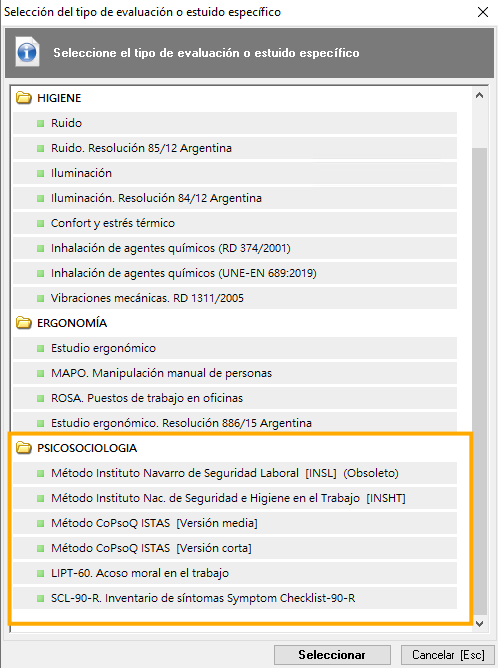
- Método instituto Nacional de Seguridad e Higiene en el Trabajo (INSHT)

- Método CoPsoQ ISTAS (Versión media)

- Método CoPsoQ ISTAS (Versión corta)

- LIPT-60. Acoso moral en el trabajo

- SCL-90-R. Inventario de síntomas Symptom Checklist-90-R

- Método Instituto Navarro de Seguridad Laboral (INSL). Este método ya está obsoleto, pero aparece en Prevengos debido a que en su día, cuando estuvo en uso, hubo clientes que lo utilizaron, por lo tanto no podemos quitarlo de pantalla.

La forma de crear un estudio psicosocial en Prevengos es similar independientemente del método que se utilice. A continuación, vamos a explicar cómo se realiza un método psicosocial en Prevengos, tomando como ejemplo el método INSHT.


2. Crear y editar un estudio psicosocial.

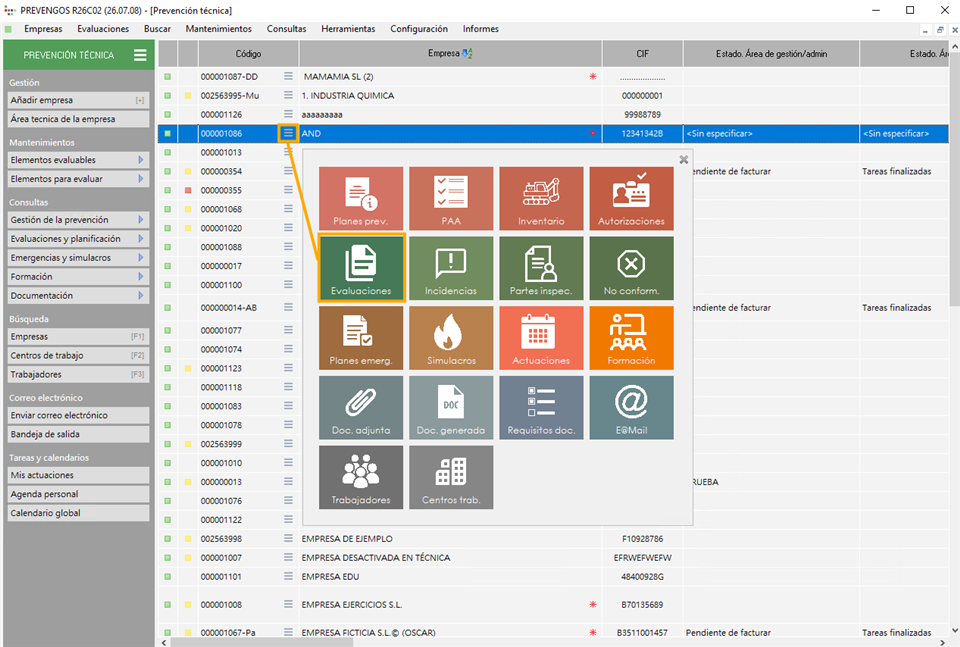
Para crear un cuestionario psicosocial, el usuario debe acceder a la ficha técnica de la empresa o desde el listado de empresas con el menú habilitado :


El estudio se realizará sobre uno de los centros de la empresa, por lo que también podría dirigirse a la ficha de datos del centro de trabajo correspondiente y situarse en el apartado de 'Evaluaciones de riesgos' de dicho centro de trabajo.

Una vez seleccionado el centro de trabajo, aparecerá otro formulario, en el que tendrá que marcar el tipo de evaluación que va a crear. En este ejemplo nos vamos a centrar en una evaluación del método INSHT, ya que el resto de estudios son similares.
 

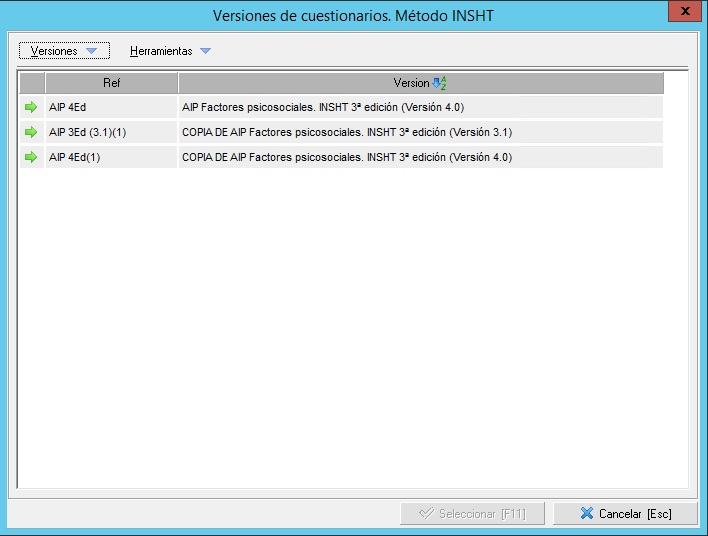
Una vez seleccionado el método que se desea utilizar, aparecerá la pantalla del mantenimiento de versiones del cuestionario disponibles para ese método, donde el usuario tendrá que seleccionar la versión que desea utilizar.
Una vez indicada la versión del método que se desea utilizar, se abrirá el formulario de la evaluación, y para poder grabar la evaluación será necesario cumplimentar los datos marcados en negrita del apartado de 'Datos generales'. En cuanto al modo de cumplimentación, podrá ser a través de la aplicación "CuestionarioPS", desde la web del trabajador o utilizando una urna digital. Más adelante se dedicará un apartado para cada uno de los modos de cumplimentación, aunque si se decide sobre los modos web o urna digital, se especificará en la parte inferior de esta pestaña, donde en el caso de la urna se le muestra su código para poder abrirla. La siguiente imagen ejemplifica el caso de un estudio que se cumplimenta mediante una urna digital y se han asignado ya códigos a los trabajadores para que accedan al cuestionario, por lo que ya ha quedado bloqueado el modo de cumplimentación.
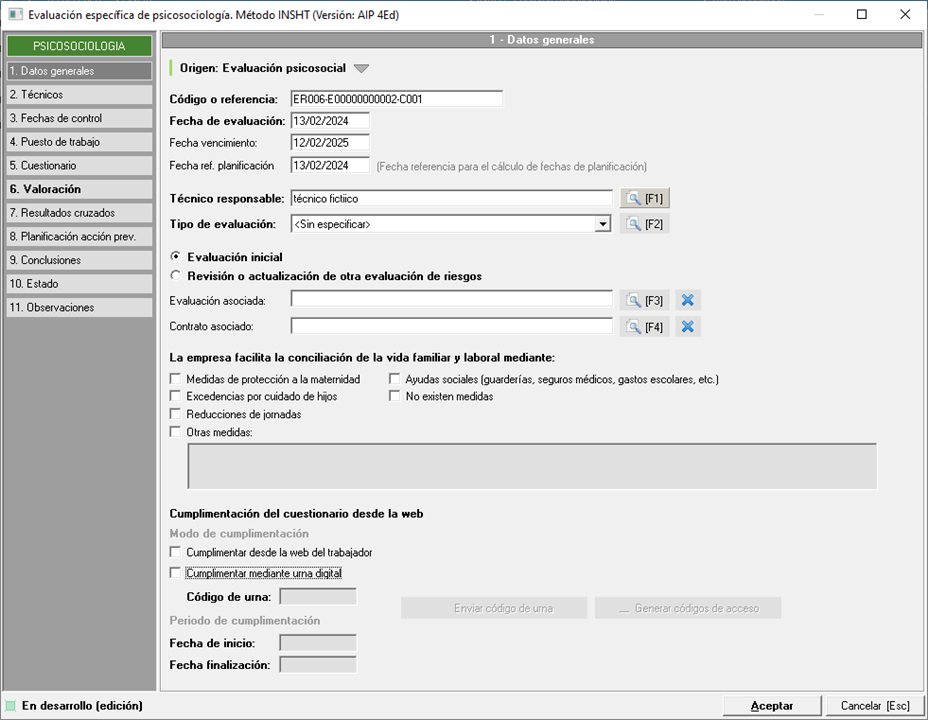
Una vez cumplimentados los datos obligatorios, el usuario podrá grabar el estudio pulsando el botón 'Aceptar'. Los apartados '2. Técnicos' y '3. Fechas de control' son apartados opcionales, en los cuales el usuario podrá indicar qué técnicos participan en la realización del estudio además del responsable del responsable, quienes serán los únicos que puedan editar la evaluación y a qué fechas se habrá de prestar atención para el seguimiento del estudio o para tareas que haya que realizar relacionadas con el estudio.


3. Puestos de trabajo

En el apartado '4. Puesto de trabajo', el usuario deberá indicar los puestos de trabajo sobre los que se realiza el estudio.
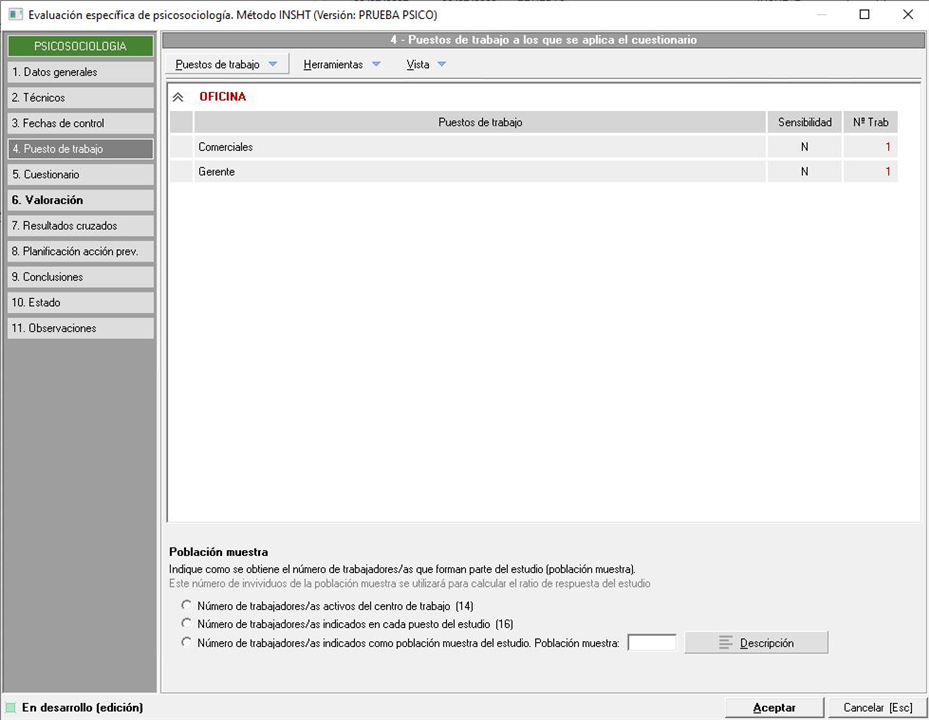
Para añadir puestos de trabajo, el usuario deberá desplegar el menú 'Puestos de trabajo' en el que encontrará dos opciones:

  • Añadir puestos de trabajo de la evaluación asociada. Esta opción sólo se habilitará si en los datos generales del estudio se ha relacionado el mismo con alguna evaluación del mismo puesto.
  • Añadir puestos de trabajo desde el mantenimiento. Esta opción siempre estará activa, y le permitirá añadir cualquier puesto desde el mantenimiento.

Si hay preguntas en las que el trabajador deba indicar el puesto que ocupa, las opciones de respuesta serán los puestos añadidos a este apartado.

Para poder añadir puestos de trabajo, es necesario crear al menos un grupo o carpeta donde ubicarlos dentro del estudio.

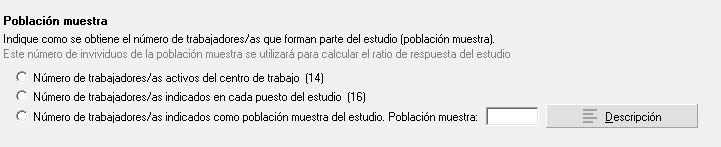
Si el usuario desea conocer el ratio de respuesta del cuestionario psicosocial (que podrá visualizar en la pestaña "5. Cuestionario"), en  la parte inferior de la pantalla el usuario deberá indicar qué trabajadores formarán parte de la "Población muestra":

  • Número de trabajadores activos en el centro de trabajo. Si escogemos esta opción, se tomará como muestra el número de trabajadores que actualmente se encuentran en alta en el centro de trabajo sobre el que se realiza el estudio psicosocial. Como se aprecia en la imagen superior, dicho número de trabajadores aparecerá entre paréntesis.
  • Número de trabajadores indicados en cada puesto de trabajo del estudio. Prevengos realizará una suma del número de trabajadores que aparezcan en la tercera columa ("NºTrab") de los puestos de trabajo sobre los que se aplica el estudio psicosocial.
  • Número de trabajadores indicados como población muestra del estudio. Aquí se podrá indicar manualmente el número de trabajadores sobre los que se va a realizar el estudio, que no tienen por qué coincidir con el número total de trabajadores del centro (por ejemplo, el estudio puede aplicarse únicamente a una parte de los trabajadores, pero no a la totalidad de trabajadores del centro). Además, si se selecciona la pestaña  se podrá añadir un comentario o descripción de la población muestra. 

 

4. Cuestionario

El formulario le avisará mediante el icono  que tiene pendiente cargar el cuestionario al estudio, así como también si necesita añadir puestos o departamentos en el caso de que existan preguntas relativas a ellos. Puede dejar el puntero del ratón sobre el icono para informarse de qué paso le falta.

En este apartado, el usuario definirá el cuestionario que va a realizar a los trabajadores. Al crear el estudio, ha seleccionado la versión que quiere utilizar, no obstante, aquí podrá eliminar preguntas de este estudio si lo desea. El primer paso es añadir las preguntas de la versión que ha utilizado. Para ello debe pulsar sobre el desplegable 'Cuestionario' y seleccionar la opción 'Cargar cuestionario desde el mantenimiento'.

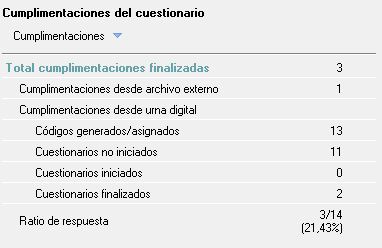
En la parte inferior de la pantalla el usuario podrá comprobar el número de cumplimentaciones actualizado, así como el ratio total de respuesta, que se calculará teniendo en cuenta el número de trabajadores que forman la "población muestra" al que se hace referencia en el apartado "4. Puestos de trabajo".

A continuación se van a exponer los diferentes cuestionarios que se pueden importar dependiendo del método de evaluación psicosocial elegido.


4.1 Cuestionario. Método INSHT

En el caso del método INSHT, encontrará dos cuestionarios, el 'Cuestionario sobre datos del trabajador' y el 'Cuestionario psicosocial', por lo que también tendrá que añadir las preguntas del trabajador.

Después de añadir las preguntas de los cuestionarios correspondientes desde el mantenimiento, el usuario puede eliminar las preguntas que no quiera hacer en ese estudio, seleccionando la pregunta y utilizando la opción 'Eliminar preguntas seleccionadas del cuestionario' que encontrará en los desplegables 'Cuestionario'.


4.1.1 Valoración. Método INSHT

Una vez cumplimentadas las respuestas se reflejarán automáticamente en nuestro estudio, a no ser que se haya optado por el modo de cumplimentación CuestionarioPS. En este caso se deberá importar manualmente el archivo con las respuestas tal y como se indica aquí. En cualquier caso, Prevengos nos mostrará automáticamente los resultados del estudio en el apartado 'Valoración', donde en función del método utilizado, se ofrecerán unos resultados y otros.

Para este caso, en esta pestaña se muestra un resumen de respuestas general, otro de respuestas a las preguntas de trabajador y, por último, respuestas según los factores psicosociales de riesgo del método. A continuación se inserta una secuencia de imágenes con el detalle de cada resumen:


4.1.2 Resultados cruzados. Método INSHT

Dependiendo también del método utilizado en el estudio psicosocial, puede aparecer adicionalmente otra pestaña de resultados llamada 'Resultados cruzados', en la cual Prevengos le permitirá seleccionar las variables que quiere cruzar para obtener dichos resultados, por ejemplo, en el método INSHT podrán cruzar por 'Dimensión' y 'Puesto de trabajo' en la pestaña 'Frecuencias', y por 'Dimensión' y 'Unidad de análisis' en la pestaña de 'Resultados cruzados' que pueden ver en la siguiente imagen.

Este apartado de 'Resultados cruzados' por defecto no se inserta en el informe del estudio, no obstante, existe un marcador en la plantilla de impresión de los resultados de dicho informe, que imprime todos los resultados cruzados existentes. En caso de usar este marcador, se imprimen todas las posibilidades de resultados cruzados, el usuario no puede elegir qué resultados quiere imprimir. El marcador en cuestión es [RESULTADOS_CRUZADOS] y se insertará en la subplantilla "Resultados. Plantilla principal".


4.2 Cuestionario. Método ISTAS Medio

En el caso del método ISTAS Medio, encontrará un cuestionario en el que se incluyen preguntas sobre puesto de trabajo y sobre departamento, entre otros.

Después de añadir las preguntas de los cuestionarios correspondientes desde el mantenimiento, el usuario puede eliminar las preguntas que no quiera hacer en ese estudio, seleccionando la pregunta y utilizando la opción 'Eliminar preguntas seleccionadas del cuestionario' que encontrará en los desplegables 'Cuestionario'. Si no se eliminan las relativas a puesto de trabajo y departamento, será necesario añadirlos al estudio.


4.2.1 Departamentos

En el caso de los estudios de los métodos ISTAS, se podrán añadir los departamentos sobre los que se realiza el estudio. Desde el menú desplegable 'Departamentos', el usuario encontrará dos opciones para añadir departamentos:

  • Añadir departamentos desde la estructura departamental. Le mostrará una ventana con la estructura departamental del centro de trabajo para que seleccione los departamentos que quiere añadir al estudio.
  • Añadir departamento manual. Le muestra una ficha de datos del departamento muy sencilla, donde deberá indicar el código y el nombre del departamento.

Este apartado es obligatorio cumplimentarlo, si en el cuestionario hay preguntas sobre los departamentos, ya que las opciones de respuesta a esas preguntas serán los departamentos indicados en este punto.


4.2.3 Valoración. Método ISTAS Medio

Una vez cumplimentadas las respuestas se reflejarán automáticamente en nuestro estudio, a no ser que se haya optado por el modo de cumplimentación CuestionarioPS. En este caso se deberá importar manualmente el archivo con las respuestas tal y como se indica aquí. En cualquier caso, Prevengos nos mostrará automáticamente los resultados del estudio en el apartado 'Valoración', donde en función del método utilizado, se ofrecerán unos resultados y otros.

Para este caso, en este apartado se muestra un resumen de respuestas general, otro de respuestas según los factores psicosociales de riesgo del método, otra pestaña destinada a las respuestas referentes a los síntomas de estrés / satisfacción y, por último, respuestas según la salud general, mental y vitalidad:


4.2.4 Resultados cruzados. Método ISTAS Medio

Dependiendo también del método utilizado en el estudio psicosocial, puede aparecer adicionalmente otra pestaña de resultados llamada 'Resultados cruzados', en la cual Prevengos le permitirá seleccionar las variables que quiere cruzar para obtener dichos resultados, por ejemplo, en el método ISTAS Medio podrán cruzar por 'Dimensión' y puesto de trabajo en la pestaña 'Frecuencias', y por 'Dimensión' y 'Unidad de análisis' en la pestaña de 'Resultados cruzados' que pueden ver en la siguiente imagen.

Este apartado de 'Resultados cruzados' por defecto no se inserta en el informe del estudio, no obstante, existe un marcador en la plantilla de impresión de los resultados de dicho informe, que imprime todos los resultados cruzados existentes. En caso de usar este marcador, se imprimen todas las posibilidades de resultados cruzados, el usuario no puede elegir qué resultados quiere imprimir. El marcador en cuestión es [RESULTADOS_CRUZADOS] y debe insertarse en la subplantilla "Resultados. Plantilla principal (v1.5)" o "Resultados. Plantilla principal (v2)" según la versión del método aplicada.


4.3 Cuestionario. Método ISTAS Corto

En el caso del método ISTAS Corto, encontrará un cuestionario en el que no se incluyen preguntas sobre puesto de trabajo ni departamento. Después de añadir las preguntas de los cuestionarios correspondientes desde el mantenimiento, el usuario puede eliminar las preguntas que no quiera hacer en ese estudio, seleccionando la pregunta y utilizando la opción 'Eliminar preguntas seleccionadas del cuestionario' que encontrará en los desplegables 'Cuestionario'.


4.3.1 Valoración. Método ISTAS Corto

Una vez cumplimentadas las respuestas se reflejarán automáticamente en nuestro estudio, a no ser que se haya optado por el modo de cumplimentación CuestionarioPS. En este caso se deberá importar manualmente el archivo con las respuestas tal y como se indica aquí. En cualquier caso, Prevengos nos mostrará automáticamente los resultados del estudio en el apartado 'Valoración', donde en función del método utilizado, se ofrecerán unos resultados y otros.

Para este caso, en este apartado se muestra un resumen de respuestas general, otro de respuestas según los factores psicosociales de riesgo del método.


4.4 Cuestionario. Método LIPT-60

En el caso del método LIPT-60, encontrará un cuestionario en el que se incluyen preguntas sobre puestos de trabajo y trabajadores. Después de añadir las preguntas de los cuestionarios correspondientes desde el mantenimiento, el usuario puede eliminar las preguntas que no quiera hacer en ese estudio, seleccionando la pregunta y utilizando la opción 'Eliminar preguntas seleccionadas del cuestionario' que encontrará en los desplegables 'Cuestionario'. Si no se eliminan las relativas a puesto de trabajo y trabajadores, será necesario añadirlos al estudio.


4.4.1 Trabajadores. Método LIPT-60

En el caso del método LIPT-60, se tendrán que añadir los trabajadores que participan en el estudio, para lo que se necesita antes haber añadido al menos un puesto de trabajo para asignárselo.

Si se realiza la cumplimentación del cuestionario con diferentes archivos de cumplimentación para la aplicación CuestionarioPS, en el listado de trabajadores se podrá distinguir aquellos que sobre los que ya se ha exportado un archivo y aquellos sobre los que se ha importado el mismo archivo con las respuestas. Sin embargo, los trabajadores realizan el cuestionario desde la web, cuando lo cumplimenten automáticamente se marcarán los checks de ambas columnas (Exportado e Importado)


4.4.2 Valoración. Método LIPT-60

Una vez cumplimentadas las respuestas se reflejarán automáticamente en nuestro estudio, a no ser que se haya optado por el modo de cumplimentación CuestionarioPS. En este caso se deberá importar manualmente el archivo con las respuestas tal y como se indica aquí.

En cualquier caso, Prevengos nos mostrará automáticamente los resultados del estudio en el apartado 'Valoración', donde en función del método utilizado, se ofrecerán unos resultados y otros.

Para este caso, en este apartado se muestran Indicadores globales y dimensiones de acoso, Valores por sexo y edad y Frecuencia de las estrategias de acoso:


4.5 Cuestionario. Método SCL-90-R

En el caso del método SCL-90-R, encontrará un cuestionario en el que se incluyen preguntas sobre puestos de trabajo y trabajadores. Después de añadir las preguntas de los cuestionarios correspondientes desde el mantenimiento, el usuario puede eliminar las preguntas que no quiera hacer en ese estudio, seleccionando la pregunta y utilizando la opción 'Eliminar preguntas seleccionadas del cuestionario' que encontrará en los desplegables 'Cuestionario'. Si no se eliminan las relativas a puesto de trabajo y trabajadores, será necesario añadirlos al estudio.


4.5.1 Trabajadores. Método SCL-90-R

En el caso del método SCL-90-R, se tendrán que añadir los trabajadores que participan en el estudio, para lo que se necesita antes haber añadido al menos un puesto de trabajo para asignárselo.

Si se realiza la cumplimentación del cuestionario con diferentes archivos de cumplimentación para la aplicación CuestionarioPS, en el listado de trabajadores se podrá distinguir aquellos que sobre los que ya se ha exportado un archivo y aquellos sobre los que se ha importado el mismo archivo con las respuestas. Sin embargo, los trabajadores realizan el cuestionario desde la web, cuando lo cumplimenten automáticamente se marcarán los checks de ambas columnas (Exportado e Importado)


4.5.2 Valoración. Método SCL-90-R

Una vez cumplimentadas las respuestas se reflejarán automáticamente en nuestro estudio, a no ser que se haya optado por el modo de cumplimentación CuestionarioPS. En este caso se deberá importar manualmente el archivo con las respuestas tal y como se indica aquí.

En cualquier caso, Prevengos nos mostrará automáticamente los resultados del estudio en el apartado 'Valoración', donde en función del método utilizado, se ofrecerán unos resultados y otros.

Para este caso, en este apartado se muestran Indicadores globales y dimensiones, Valores por sexo y edad, Frecuancia y Síntomas discretos.


4.6. Cumplimentación del Cuestionario

Una vez que se ha definido el cuestionario que se va a realizar el siguiente paso será que los trabajadores cumplimenten el cuestionario. Para que los trabajadores realicen este proceso, el usuario tendrá tres opciones, que podrá usar de forma independiente o combinadas dependiendo de cuáles se traten. Las opciones que tendrá serán las siguientes:

  • Cumplimentar cuestionarios usando la aplicación de escritorio 'CuestionarioPS' y un fichero encriptado. Este modo de cumplimentación se puede combinar con el modo web y con el de urna digital.
  • Cumplimentar cuestionarios mediante el portal web del empleado (Requiere tener contratado el portal web de empleados). Este modo de cumplimentación solo se puede combinar con el de CuestionarioPS.
  • Cumplimentar cuestionarios mediante la urna digital (Requiere tener contratado el portal web de empleados). Este modo de cumplimentación solo se puede combinar con el de CuestionarioPS.

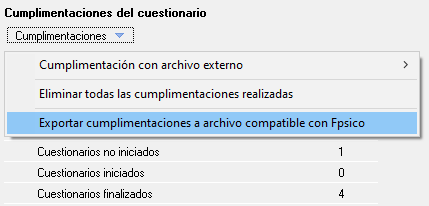
Realizadas las cumplimentaciones, y la carga de las mismas en Prevengos como se explica a continuación, podrá generar un fichero compatible con la aplicación FPSICO que facilita el INSST. Tras realizar la carga de las cumplimentacion deberá usar el desplgable cuestionarios situado en el resumen del total de cumplimentaciones para generar el fichero.


4.6.1 Cumplimentar cuestionario con aplicación

El usuario tendrá que utilizar esta opción cuando no exista posibilidad de que los trabajadores cumplimenten el cuestionario a través del portal web del empleado ni mediante la urna digital. Para ello utilizará una aplicación muy sencilla que se copia en todos los puestos de trabajo en los que se instala Prevengos. Es una aplicación que no necesita instalación, y puede usarse en cualquier ordenador sin conexión a la base de datos de Prevengos. Por lo que podría llevarse la aplicación en un pendrive, y abrirla en cualquier ordenador del cliente. Si quiere puede ir a este manual para ver dónde se encuentra en el equipo el ejecutable CuestionarioPS.exe, aunque puede guardarse una copia de este archivo en su escritorio mediante la opción "Copiar aplicación para la cumplimentación externa en..." de la siguiente imagen.


La aplicación es una simple herramienta que nos permite cumplimentar los cuestionarios, los cuales estarán alojados en un fichero encriptado que se genera desde el estudio psicosocial con el que están trabajando. Por lo que es necesario que el usuario acceda al estudio psicosocial en cuestión y desde el apartado 'Cuestionario' pulse el botón 'Generar archivo para cumplimentación externa' que encontrará en la parte inferior junto al resumen de cumplimentaciones, como se indica en la imagen anterior. Al pulsar este botón, Prevengos le pedirá que indique la ubicación del ordenador donde quiere ubicar el fichero, por defecto le pondrá como nombre la referencia del estudio y el nombre de la empresa, mientras que la extensión del archivo estará relacionada con el método que se utiliza en el estudio psicosocial del que se genera el documento, por ejemplo 'ER008-E00128052156-C002 - EMPRESA MANUALES.insht'.

Una vez generado el fichero, debe situar la aplicación 'CuestinarioPS' y el fichero en el mismo ordenador y ejecutar la aplicación. Al ejecutar la aplicación por primera vez, le aparecerá una pantalla indicando que seleccione el fichero que quiere utilizar. 


Pulsando el botón 'Seleccionar' accederán al explorador de Windows para seleccionar el fichero. Una vez seleccionado, quedará asociado a la aplicación y cada vez que se ejecute de nuevo, cogerá directamente ese fichero, a no ser que el fichero del cuestionario se elimine o se mueva a otra carpeta.

Al seleccionar el fichero aparecerá una portada indicando el método a utilizar y la empresa y el centro sobre el que se realiza el estudio psicosocial, además, si el cuestionario se ha configurado en varios idiomas, el trabajador podrá elegir el idioma en el que quiere cumplimentarlo.


Cuando el trabajador pulse el botón 'Comenzar', empezarán a aparecer las preguntas del cuestionario para que vaya contestando, y con el botón 'Siguiente' que aparece en la parte inferior de la aplicación, irá pasando pregunta por pregunta.


Cuando termine el cuestionario, aparecerá un mensaje preguntando al trabajador si desea finalizar y grabar el cuestionario. Si contesta positivamente a esta pregunta, las respuestas se guardarán en el fichero encriptado y la aplicación se cerrará. Para cada trabajador que tenga que cumplimentar el cuestionario debe realizarse el mismo proceso, con el mismo fichero.

NOTA: Es importante supervisar la cumplimentación de los cuestionarios, ya que la aplicación no controla quien ha cumplimentado el cuestionario y quien no lo ha hecho, por lo que si no hay un control, podría pasar que un mismo trabajador lo cumplimente varias veces.

Las respuestas se guardan encriptadas en el fichero, por lo que en ningún momento nadie puede saber quién ha cumplimentado el cuestionario o que ha contestado.

Una vez finalizado el proceso de cumplimentación, deben coger el fichero encriptado y llevarlo a un ordenador con acceso a Prevengos, abrir la aplicación y dirigirse al estudio psicosocial, concretamente al apartado 'Cuestionario'. Una vez aquí, deben utilizar el botón 'Cumplimentaciones', 'Cumplimentación con archivo externo' e 'Importar archivo de cumplimentación externa', para leer el fichero encriptado y volcar las respuestas al estudio. Puede ver la imagen anterior para recordar dónde se encuentra la opción de importar el fichero.

Las cumplimentaciones van codificadas en el fichero, por lo que si carga el mismo fichero varias veces, Prevengos podrá identificar si hay cumplimentaciones que ya se han importado, y no las duplicará.

Una vez volcado el fichero, ya puede dirigirse al apartado de 'Valoración' para ver los resultados.


4.6.2 Cumplimentar cuestionario con portal web

Si el cliente tiene contratado el portal web del empleado, tendrá la posibilidad de que los trabajadores cumplimenten los cuestionarios de los estudios psicosociales desde el portal. Aunque el trabajador acceda al portal con sus datos personales, la cumplimentación será completamente anónima en el caso de los estudios que así lo requieran. 

Una vez elegido este modo de cumplimentación en el primer apartado de la evaluación "1. Datos generales", el cuestionario se habilitará en la web según los plazos establecidos. Los trabajadores podrán acceder a él solo si tienen un usuario web para el portal del empleado, tengan asociado el centro de trabajo sobre el que se hace el estudio psicosocial y aún no se haya superado la fecha de finalización del período de  cumplimentación del cuestionario.

Cuando el trabajador acceda al portal web del empleado, le aparecerá una pantalla inicial con un resumen de 'acciones pendientes', entre las que observará un cuadro verde con el nombre 'Psicosociales' y el número de cuestionarios que debe cumplimentar.

Cuando el trabajador pulse en ese enlace, le aparecerá el listado de cuestionarios a cumplimentar y al pulsar sobre el cuestionario que desea realizar, le aparecerá el listado de preguntas con las posibles respuestas.

Cuando cumplimente todas las respuestas, deberá pulsar sobre el icono 'Guardar' que aparece en la parte inferior derecha de la imagen. Sólo podrá pulsarlo cuando haya contestado a todas las preguntas. Justo encima del icono, le aparece un cuadro con el número de preguntas respondidas y el total de preguntas, en el que podrá observar si le queda alguna por contestar. Además, el cuadro cambia de color rojo a verde, cuando el cuestionario está completamente cumplimentado.

En el caso de que en los permisos de la configuración escritorio principal de Prevengos no se hubiera marcado la opción "Desactivar entrada de observaciones en la cumplimentación de cuestionarios psicosociales", al finalizar el cuestionario, el trabajador podrá realizar observaciones en un campo de texto libre, como el que se muestra a continuación.

Una vez que el trabajador pulse el botón 'Guardar', el cuestionario se guardará encriptado en Prevengos y desaparecerá del portal del empleado para que no pueda cumplimentarlo más de una vez.

El usuario de Prevengos podrá comprobar si hay cumplimentaciones realizadas desde el portal web desde la ficha del estudio psicosocial, concretamente desde el apartado 'Cuestionario'. En la parte inferior izquierda de esta pantalla, tendrá un resumen de las mismas. Si ha combinado este modo de cumplimentación con el externo vía CuestionarioPS, observará el total de cumplimentaciones y cuántas de ellas han sido desde la web o desde el archivo externo.

Si en las cumplimentaciones web los trabajadores han incluido observaciones, el apartado habilita este icono  que permite el acceso al listado de las mismas.


4.6.3 Cumplimentar cuestionario con urna digital

Este modo de cumplimentación requerirá tener contratado el portal web del empleado y es utilizado como alternativa a la cumplimentación desde la web del trabajador. El trabajador, en lugar de acceder con sus credenciales de su usuario web y después seleccionar el cuestionario, accederá al mismo mediante un código único y aleatorio proporcionado por una urna custodiada. La urna puede abrirse en cualquier equipo con conexión a internet y una locución le ayudará a la persona encargada de su custodia en la vigilancia de la misma.

La cumplimentación mediante la urna digital guarda automáticamente las respuestas aunque se cierre la ventana del cuestionario, permitiendo que los trabajadores puedan hacer cumplimentaciones parciales en distintos momentos, como se expone más adelante.

Al igual que en el modo de cumplimentación vía web del empleado, el cuestionario estará disponible según los plazos de cumplimentación establecidos en el apartado "1. Datos generales" de la evaluación. Al elegir este modo de cumplimentación, se generará un código de urna en este mismo apartado que debe custodiar el responsable para abrirla y/o cerrarla. 

En este mismo apartado, junto al código se dispone de las opciones:

  • , hace llegar el código a a un contacto del centro que se va a responsabilizar de ella. Además, el texto del envío puede personalizarlo en la configuración.
  • , genera en Word con los códigos, según el número indicado en el formulario del proceso, para entregar directamente a los trabajadores omitiendo el control de la urna. Los trabajadores deberán acceder directamente a la web  para 'sudireccionweb/psicosocial' para cumplimentar el cuestionario tal y como se explica más adelante.

Sobre el código de la urna es importante saber que es único para cada Evaluación y servirá para abrirla desde cualquier navegador de internet dirigíendose a la dirección de su página web pero añadiendo "/psicosocial/urna" en la dirección del enlace. En el email que recibe con el código de la urna recibirá también el enlace a la misma. 


Una vez abierta la urna, los trabajadores podrán acudir a ella para comenzar la asignación de códigos de cumplimentación. Si necesitan cambiar el idioma, podrán hacerlo desde la esquina superior derecha, zona desde donde el responsable podrá igualmente cerrar la urna cuando considere volviendo a añadir su código. Además, como observa en la imagen, puede habilitar un tiempo de espera entre trabajador y trabajador desde la configuración de Prevengos para reducir las probabilidades de que una misma persona pueda obtener dos códigos de cumplimentación. Para esto último también se ha habilitado una locución que avisará de que se ha seleccionado ya uno (recuerde tener conectados altavoces para poder escuchar la locución). Si no hay tiempo de espera, el trabajador pulsará sobre "Comenzar".

Agotado el tiempo de espera (o ausente la configuración del tiempo de espera), se accederá al selector de códigos de cumplimentación mediante el botón "Comenzar".

En primer lugar, el trabajador leerá las instrucciones y se iniciará la locución que lo acompañará en la elección de su código. Podrá actualizar los códigos disponibles mediante el botón  hasta que seleccione el deseado. Finalmente la locución avisará de que se ha seleccionado un código, a lo que el responsable deberá atender ya que la pantalla está mostrando un código de acceso que solo puede copiar un único trabajador. Éste lo copiará en un papel, se lo enviará a su correo electrónico o escaneará el código QR para acceder directamente a cumplimentarlo. NOTA: Es importante que el trabajador se asegure que tiene el código guardado, ya que lo necesitará para acceder al cuestionario, pudiendo acceder en diferentes ocasiones hasta que finalice su cumplimentación, como se verá a continuación.  En la propia pantalla le muestra la dirección web a la que tiene que acceder el trabajador para su cumplimentación. 

Durante todo este proceso se puede temporizar el tiempo de inactividad mediante la configuración, de manera que se cierre el proceso una vez superado el tiempo máximo establecido:

Con el código de cumplimentación guardado, el trabajador accederá a la dirección de la web añadiendo "direcciondesuweb/psicosocial" (si se manda el código por email el trabajador recibirá también el enlace al web para su cumplimentación), para acceder a la cumplimentación mediante el código que se apuntó o se envió a su correo electrónico:

Una vez dentro del cuestionario las respuestas se guardarán automáticamente, existiendo la posibilidad de cerrar el navegador y volver a abrirlo en otro momento para volver a continuar por donde se dejó. Solo se finalizará una vez se pulse sobre el botón inferior derecho . Ahora bien, si necesita hacerlo en otro idioma, deberá de haberse configurado anteriormente como se explica en el manual de traducir cuestionarios psicosociales.

Si el trabajador tiene preguntas pendientes para poder finalizar la cumplimentación, dispone del botón  para ir directamente a responderla.

Finalizado el cuestionario, se guardarán sus respuestas en el estudio.

En el caso de que en los permisos de la configuración escritorio principal de Prevengos no se hubiera marcado la opción "Desactivar entrada de observaciones en la cumplimentación de cuestionarios psicosociales", al finalizar el cuestionario, el trabajador podrá realizar observaciones en un campo de texto libre, como el que se muestra a continuación.


5. Trabajadores

Entre los métodos que se pueden utilizar en los estudios psicosociales de Prevengos, hay algunos que son anónimos, es decir, no se sabe qué trabajadores han respondidos a los cuestionarios, y hay otros que son personales en los que sí se sabe sobre qué trabajadores se realiza el estudio. En este último caso, es necesario añadir al estudio a los trabajadores sobre los que se realiza el mismo. Estos estudios son los siguientes:

  • LIPT-60. Acoso moral en el trabajo
  • SCL-90-R Inventario de síntomas Sympton Checklist-90-R

En estos estudios, se habilita el apartado 'Trabajadores' para añadir a estas personas. Para añadirlos, tendrán que situarse en este apartado, y utilizar el desplegable 'Trabajadores' en el que encontrarán dos opciones:

  • Actualizar trabajadores según la información de puestos y EVR asociada. Esta opción requiere que se haya asociado una evaluación al estudio, y añadiría trabajadores asociados en la evaluación de riesgos a los puestos que se hayan añadido previamente en el apartado '4. Puestos de trabajo'
  • Añadir trabajadores. Accede al listado de trabajadores del centro de trabajo para que el usuario seleccione manualmente a los trabajadores que quiere añadir al estudio.


6. Planificación de acción preventiva.

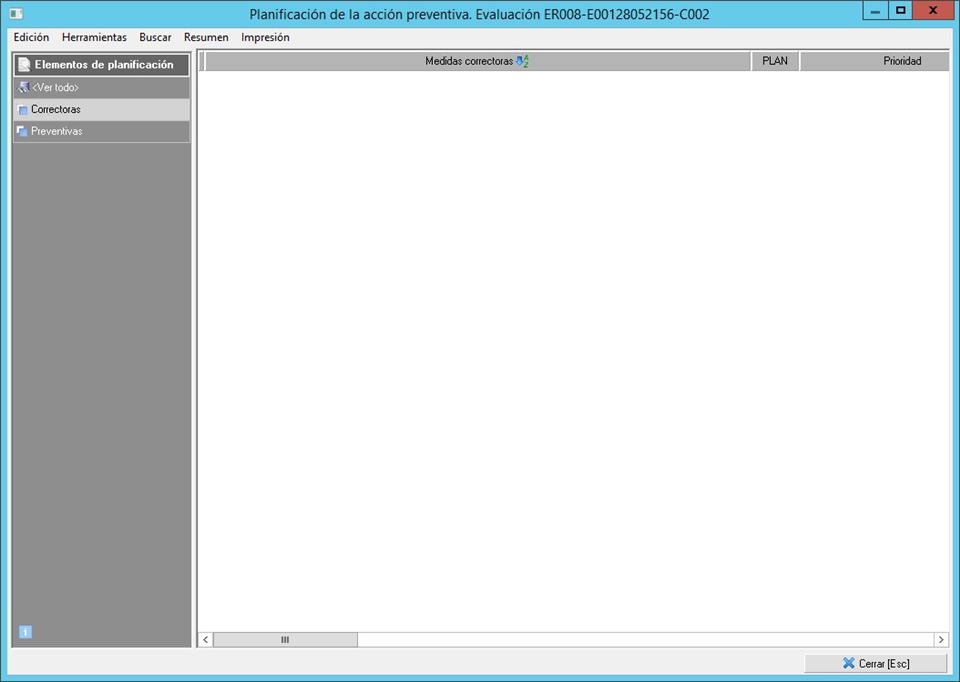
El usuario podrá planificar la acción preventiva correspondiente en función de los resultados obtenidos en el estudio. Pulsando en el apartado 'Planificación acción prev.' accederá a una pantalla donde podrá añadir al estudio medidas correctoras y medidas preventivas, las cuales podrá planificar como en cualquier otro informe en el que se realiza planificación de acción preventiva. 

Al acceder a la pantalla de planificación, en la parte izquierda de la pantalla podrá visualizar las opciones 'Correctoras' y 'Preventivas', para añadir medidas, deberá seleccionar el apartado al que quiere añadir datos, y con el menú desplegable 'Edición' tendrá la opción de añadir elementos, que le llevará a los mantenimientos correspondientes para seleccionar los elementos a planificar.

Para ver más información sobre la planificación de la acción preventiva pueden dirigirse al manual de la ficha de datos de una medida, donde podrán ver con más detalle la edición de las medidas y a través del cual podrán acceder al resto de manuales relacionados con la planificación preventiva.


7. Conclusiones

Para finalizar el estudio, el usuario podrá añadir las conclusiones que se obtienen del mismo. Para añadir estas conclusiones, el usuario debe situarse en el apartado del mismo nombre, y pulsar sobre la opción 'Añadir conclusiones' que encontrará en el desplegable 'Conclusiones' o pulsando con el botón derecho sobre el listado de conclusiones. En ese momento accederá a un mantenimiento donde puede tener conclusiones predefinidas para poder añadirlas a sus estudios. Este mantenimiento se comparte con el resto de estudios de higiene, ergonomía, etc.

Una vez añadida la conclusión al estudio, el usuario podrá editarla haciendo doble clic sobre la misma, personalizando la descripción de la conclusión para el estudio en el que se encuentra.


8. Estado

En este apartado el usuario podrá modificar el estado del estudio psicosocial. Un estudio puede estar en los siguientes estados:

  • En desarrollo (edición). Es un estudio en elaboración, es decir, está sin finalizar.
  • Vigente (en vigor). Es un estudio terminado.
  • Desactivado. Es un estudio obsoleto.