Evaluación de riesgos. Relaciones del elemento.
1. Introducción
La pantalla de relaciones del elemento evaluado es el formulario en el que el usuario va a añadir riesgos, medidas, EPIs, señales, mediciones, imágenes, etc. para realizar la evaluación del elemento que corresponda. Para llegar a esta pantalla dentro de una evaluación, es necesario añadir a la evaluación el elemento que vamos a evaluar (equipos de trabajo, puestos, agentes, etc.), una vez añadido el elemento tendremos varias opciones para llegar a esta pantalla:
- Pulsar sobre el icono
 que aparece en el listado de elementos evaluables, concretamente el correspondiente al elemento que desean evaluar. Este icono puede estar en color gris, naranja o verde.
 - Hacer doble clic sobre el elemento a evaluar, para acceder a su ficha de datos generales y a continuación pulsar sobre el botón 'Relaciones del elemento' que contiene el icono . Al igual que en el punto anterior, el botón puede estar en los colores indicados.
- Pulsar sobre el elemento a editar con el botón derecho del ratón y seleccionar la opción 'Editar relaciones del elemento seleccionado'.
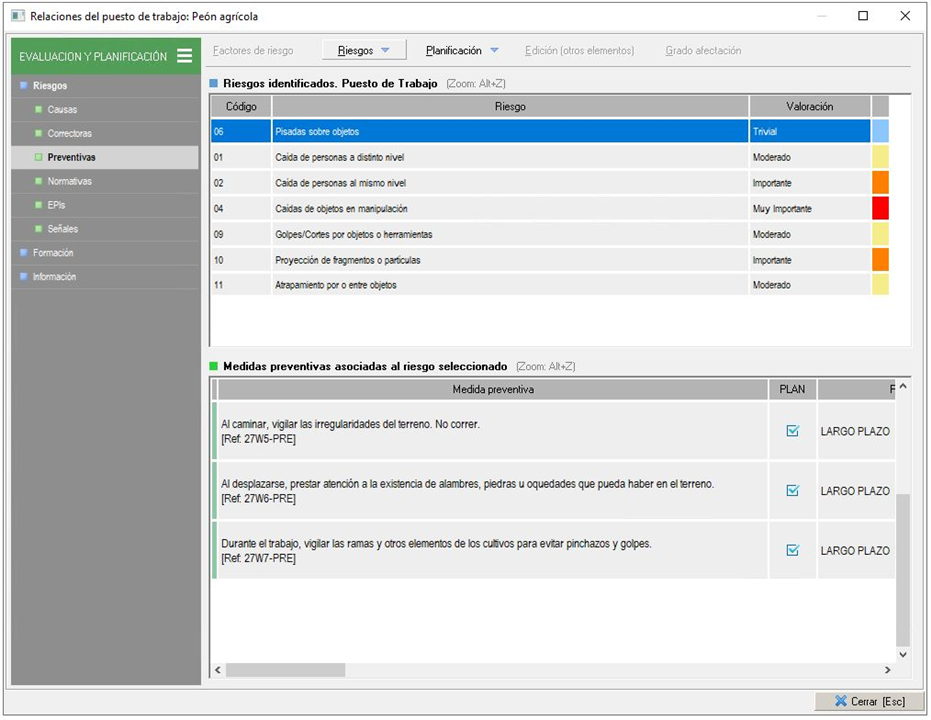
Una vez ejecutada alguna de las opciones anteriores, accederán a una nueva ventana similar a la que ven en la imagen que se adjunta a continuación:
2. Evaluación y planificación
Cuando se accede a las relaciones del elemento, se abrirá la "EVALUACIÓN Y PLANIFICACIÓN" del elemento evaluable, tal como se aprecia en la imagen anterior. En ella, el usuario podrá añadir factores de riesgo, riesgos, medidas, señales, EPI, formación, etc. al elemento que va a evaluar (imagen superior).
Para añadir información al elemento que se está evaluando, se utilizará el esquema que aparece en la parte superior izquierda de la pantalla. Este esquema es configurable por el usuario, quien podrá elegir los niveles que desea tener en dicho esquema. El árbol de relaciones puede definirse de manera genérica para todas las evaluaciones del sistema o personalizarse en cada una de ellas. Para ampliar la información sobre la configuración del esquema de relaciones o árbol de relaciones, consulte el manual de Configuración de la evaluación.
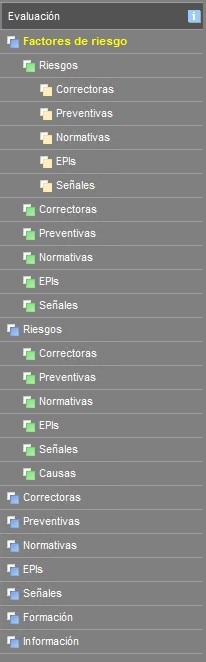
A continuación, se muestra una imagen con el esquema completo que el usuario tendrá a su disposición, con todos los niveles que puede utilizar en función del elemento que vaya a evaluar. Se sombrea en amarillo el elemento que se tiene seleccionado; esto es importante a la hora de añadir elementos, ya que permite saber en qué punto del árbol se está situado.
Una vez definida la configuración del árbol de evaluación, para evaluar los distintos elementos evaluables, el usuario podrá añadir información a los distintos apartados del mismo, manualmente, o podrá apoyarse en el asistente IA de la evaluación  , que le ayudará a incorporar información sobre los riesgos y medidas del elemento en el que esté trabajando en ese momento. Para ver más información sobre el uso de este asistente, consultar el manual IA para la Evaluación de Riesgos
2.1. Factores de riesgos
Son los motivos por los que pueden generarse riesgos en el elemento que se está evaluando; además, en función del motivo o factor, la valoración del riesgo puede variar. También pueden interpretarse como causas o deficiencias, como por ejemplo: un elemento sin la protección adecuada, una tarea concreta, una condición especial, etc.
Para añadir estos factores de riesgo debe seleccionarse el nodo del árbol "Factores de riesgo" (al seleccionarlo, quedará sombreado en amarillo). Una vez seleccionado este nodo, en la parte superior y central de la pantalla aparecerá el listado de factores de riesgo asociados al elemento que se esté evaluando.
Situado en el nodo tiene varias opciones:
- Menú Factores de riesgo:
- Añadir factores de riesgo... [+]
Si seleccionan esta opción, se abrirá el mantenimiento general de factores de riesgo, para que puedan añadir cualquier factor definido en el mantenimiento. - Añadir factores de riesgo asociados al objeto... [Ctrl+]
Esta opción le mostrará el listado de factores de riesgo que tenga el elemento evaluado en el mantenimiento, es decir, si estamos evaluando un puesto de trabajo, se mostrará el listado de factores de riesgo que ese puesto tenga asociados en el mantenimiento general de puestos de trabajo.
- Añadir factores de riesgo... [+]
- Usar combinación de teclas, una vez puesto el foco sobre el campo Factores de riesgo identificados:
- Tecla +, para añadir factores desde el mantenimiento.
- Combinación de teclas Ctrl+, seleccionar factores asociados en mantenimiento del listado.
Estas opciones de adición se pueden configurar desde el árbol de evaluación de los elementos evaluables a nivel general o de EVR para:
- Añadir los factores de riesgo de los elementos evaluables al añadirlos a una EVR.
Al incluir en la EVR el elemento correspondiente se volcarán los factores de riesgo que se hayan predefinido en los mantenimientos. Ésto no excluye la adición manual como se ha comentado.
- Seleccionar factores de riesgo siempre del mantenimiento.
Una vez tenga un elemento añadido en una evaluación, si tiene marcado esta opción solo se le mostrará la herramienta Añadir factores de riesgo... [+]. Si no la tiene marcada se mostrarán tanto la opción Añadir factores de riesgo... [+] como Añadir factores de riesgo asociados al objeto... [Ctrl+]
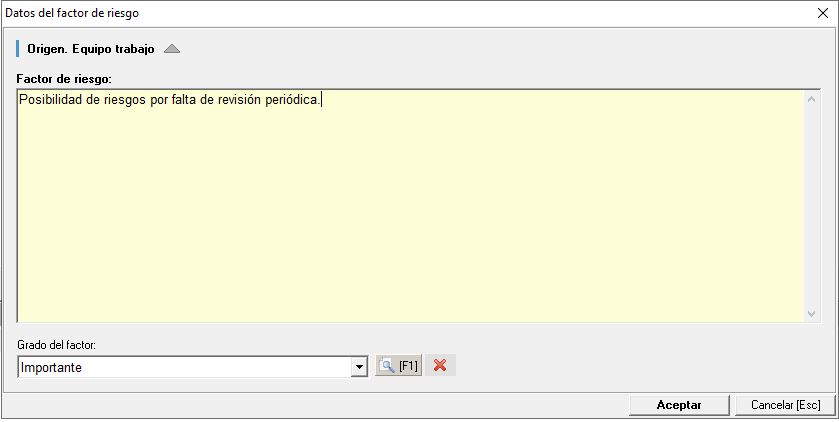
Una vez añadidos los factores en el elemento, haciendo doble clic sobre los mismos, accederá a la ficha del factor en la evaluación, donde podrán editarlos y personalizarlos para la evaluación en la que se han añadido.
2.2. Riesgos
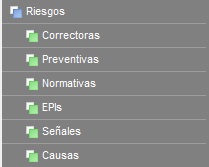
Como pueden observar en la imagen del árbol de relaciones completo, hay dos nodos en los que podrán añadir los riesgos, para ello, deben seleccionar uno de los dos nodos, pero deben tener en cuenta que si seleccionan el de color verde estarán añadiendo riesgos relacionados a un factor de riesgo que tendrían que haber añadido previamente, mientras que si usan el nodo de color azul estarán añadiendo riesgos directamente sobre el elemento que estén evaluando.
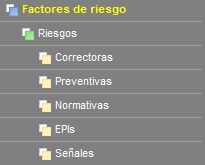
En el caso de añadir riesgos en el nodo de color verde, debe seleccionar este nodo y a su vez marcar el factor de riesgos al que quiere añadir esos riesgos.
Si va a añadir riesgos al nodo de color azul, únicamente debe seleccionar este nodo sin depender de otros.
Una vez seleccionado el nodo de riesgos que va a utilizar, aparecerá en el centro de la pantalla el listado de riesgos asociado al elemento que se está evaluando, pulsando con botón derecho sobre este listado, aparecerá la opción de 'Añadir riesgos' desde la que podrá acceder al mantenimiento general de riesgos y añadir los que quiere evaluar en el elemento que está evaluando. También puede añadirlos con el botón + del teclado o con el menú superior 'Riesgos->Añadir riesgos'.
Una vez añadido el riesgo, con doble clic sobre el mismo, podrá editarlo en esta evaluación.
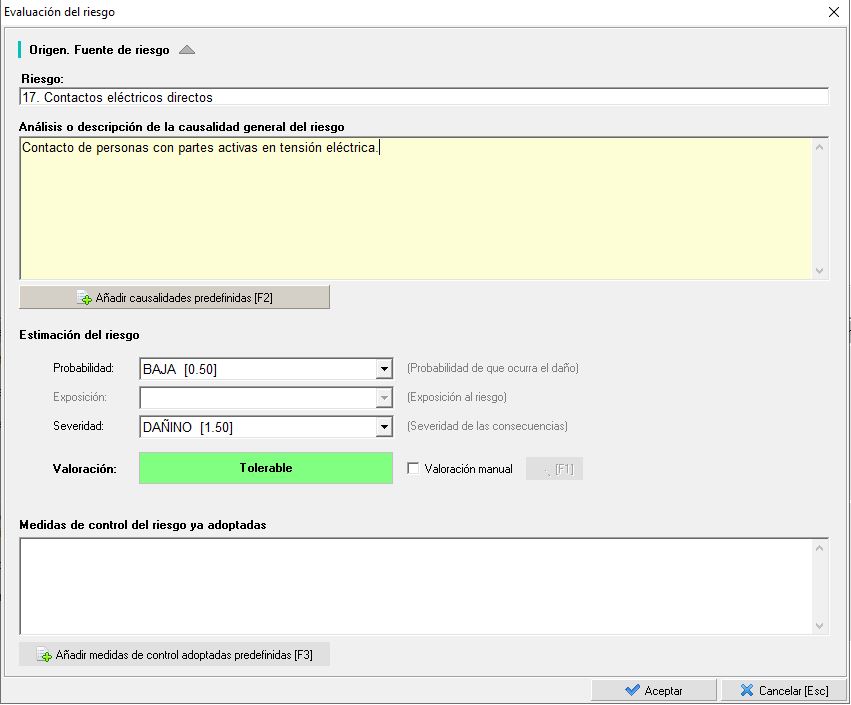
Dentro de la ficha de datos del riesgo, el usuario podrá detallar la descripción de la causa general por la que se produce el riesgo, evaluar el riesgo y hacer una descripción de medidas que ya se están adoptando para evitar ese riesgo.
La evaluación del riesgo dependerá del método de evaluación que se haya elegido al dar de alta la evaluación. Dependiendo de este, se activarán los desplegables de las tres variables necesarias para la evaluación del mismo. En la imagen del ejemplo, no se activa el desplegable de la 'Exposición al riesgo' debido a que el método seleccionado es el básico del INSHT, el cual sólo utiliza las variables de 'Probabilidad' y ' Severidad'. Cuando el usuario seleccione asigne el valor de las variables habilitadas, Prevengos calculará automáticamente el valor del riesgo.
Otra opción para valorar el riesgo, es hacerlo directamente a mano, sin usar las variables de 'Probabilidad', 'Exposición' o ' Severidad', para ello bastará con que el usuario seleccione la opción de 'Valoración manual' y con el botón que se habilita a la derecha de esta opción, seleccione directamente la valoración que quiere asignar a ese riesgo.
2.3. Medidas correctoras, medidas preventivas, normativas, EPIs y señales
Estos cinco elementos aparecen repetidos en el árbol, concretamente cuatro veces, distribuidos en tres niveles diferentes que se identifican por color: azul, verde y amarillo. Según el nivel que se seleccione, la información añadida quedará asociada a un elemento distinto.
Si se han activado los nodos verde o amarillo, antes de poder añadir estos elementos será necesario haber incorporado previamente la información de los niveles superiores. Por ejemplo, para añadir las medidas directamente sobre el factor de riesgo, deberá seleccionarse el nodo verde, y para ello el factor tendrá que haberse añadido antes. De la misma forma, para añadir las medidas sobre el riesgo, se seleccionará el nodo amarillo, siendo necesario haber añadido antes el riesgo correspondiente.
En cambio, si se ha activado el nodo azul, la información podrá añadirse directamente sobre el elemento evaluado, sin necesidad de haber creado antes ningún otro elemento. Conviene recordar que estos nodos son configurables, por lo que es posible ocultar aquellos que no vayan a utilizarse, facilitando así el manejo del programa.
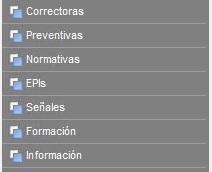
Una vez seleccionado el nodo correspondiente al tipo de elemento que se quiere añadir, por ejemplo, medidas correctoras, en el centro de la pantalla se mostrará el listado de medidas asociadas al elemento seleccionado. Para añadir una nueva medida, basta con pulsar el botón derecho del ratón sobre ese listado y elegir la opción "Añadir elementos", o bien pulsar la tecla + del teclado. Esto dará acceso al mantenimiento correspondiente, donde podrán seleccionarse las medidas que se desean incorporar a la evaluación.
Situado en el mantenimiento tiene 2 formas de añadir elementos al árbol:
- Selección individual
Debe situarse sobre cada elemento para añadirlo con el botón  , repitiendo esta acción con todos los elementos a añadir al árbol.
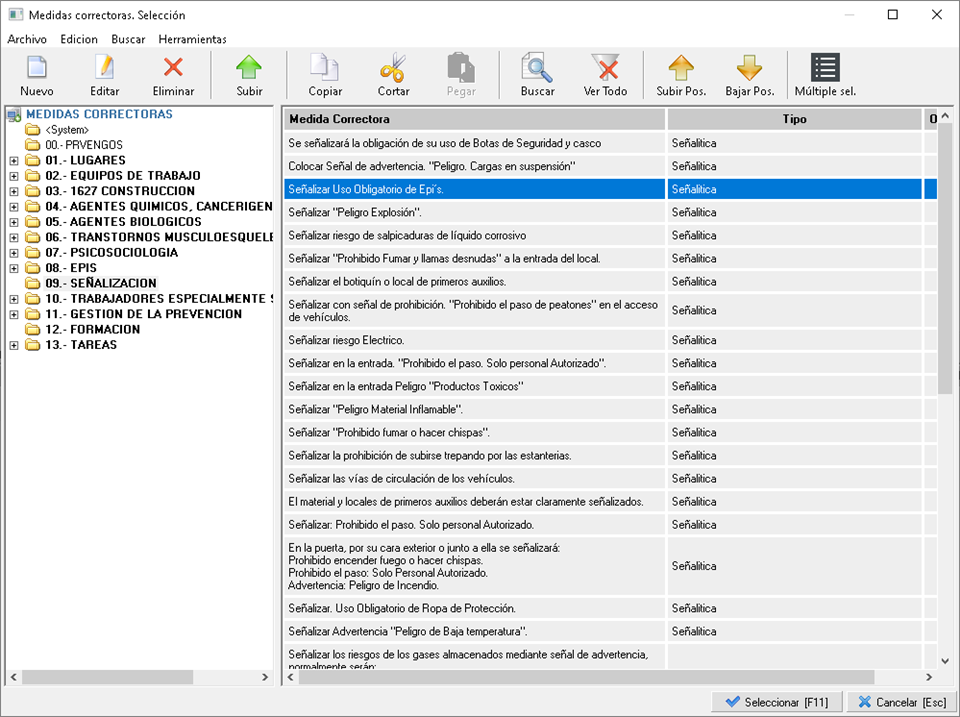
- Selección múltiple
Antes de proceder a seleccionar los elementos a incluir en el árbol tiene que usar el botón  para habilitar el búzon de elementos seleccionados.
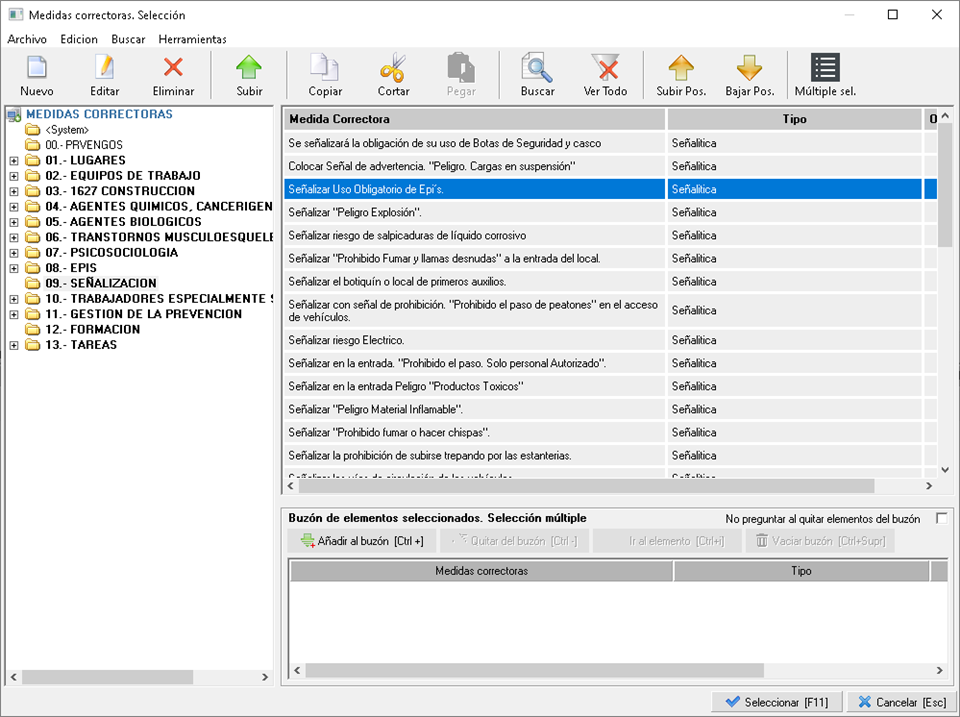
Tras la activación, sólo debe seleccionar el elmento a añadir y pulsar el bóton  antes de proceder a la localización y selección del siguiente elemento. Situado en cualquiera de los elementos incluidos en el buzón, el uso del botón
  le situará en la carpeta y registro exacto que seleccionó para añadirlo.
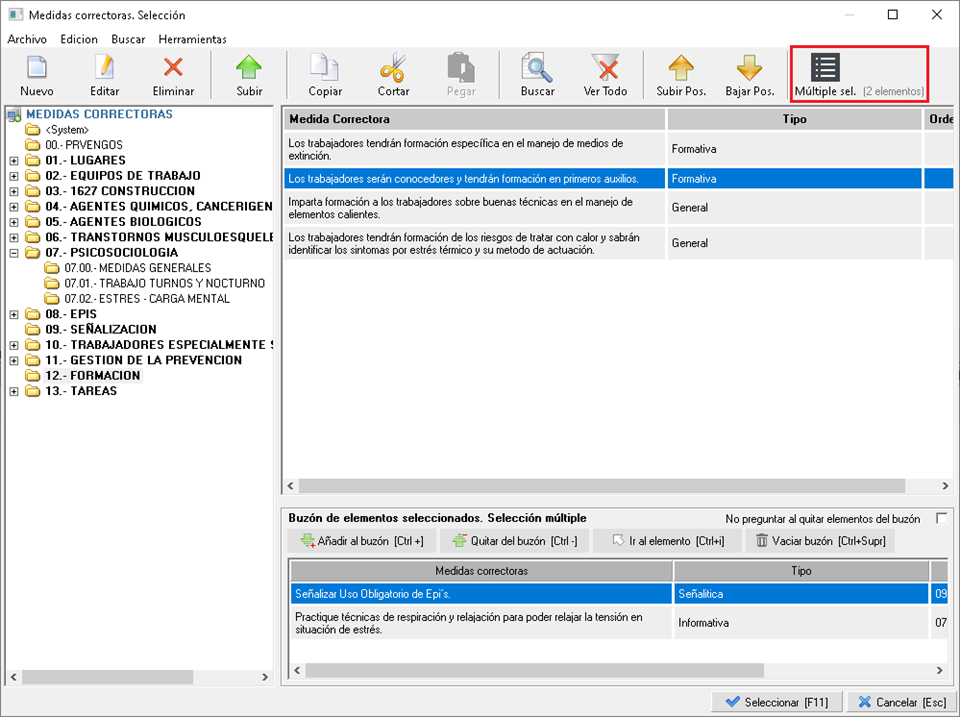
Como puede observar en la imagen superior, el botón muestra un contador con los elementos incluidos en el buzón que serán volcados a la EVR al pulsar el botón .
Además, el buzón dispone de un modo oculto que se activa con al combinación de teclado Ctrl + B. En este modo debe usar las siguientes combinaciones de teclado para:
- Ctrl +. Añadir elementos al buzón.
- Ctrl -. Eliminar del buzón el último elemento añadido al buzón, que se ve afectado por el check No preguntar al quitar elementos del buzón, habilitando o no la pregunta de confirmación para eliminarlos.
- Ctrl + Supr. Elimina del buzón todos los elementos que contuviera.
En este modo, con elementos en el buzón, si selecciona un elemento y pulsa sobre el botón Prevengos le realiza la siguiente pregunta:
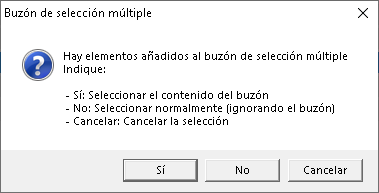
Si contesta SI: Añadirá todos los elementos del buzón
Si contesta NO: Sólo añadira el elemento que ha seleccionado manualmente. Los elementos del buzón lo ignorará, si vuelve a abrir el mantenimiento deberá seleccionarlos de nuevo.
Si contesta CANCELAR: Vuelve al mantenimiento.
Una vez añadidos a la evaluación, haciendo doble clic sobre cualquiera de estos elementos, podrán editarlos y modificarlos para esa evaluación. Para ver más detalles sobre cómo editar los datos de los elementos de la planificación de la acción preventiva, pueden ver el manual de la Ficha de la medida.
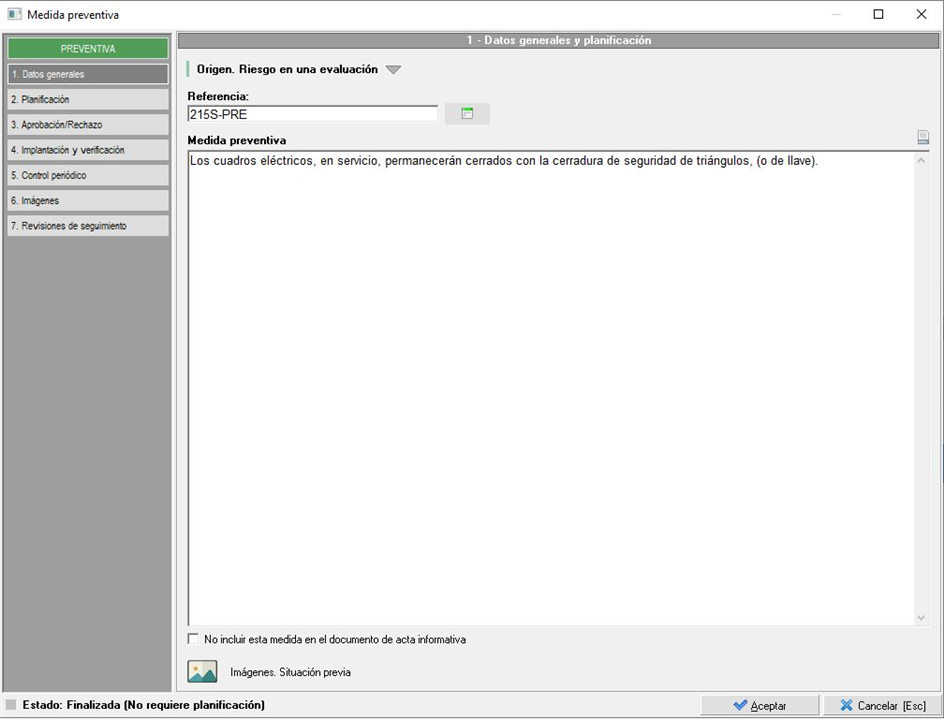
Al añadir elementos de la planificación preventiva asociados a un riesgo, estos se pueden planificar de forma automática, en función de la valoración del riesgo al que se asocian. Para ver más información acerca de la configuración de la planificación automática en las evaluaciones, consultar el manual Planificación automática.
2.4. Causas
En el apartado de la ficha del riesgo se comentó que existe un campo en el que puede redactarse una definición de la causa general por la que se produce el riesgo. Sin embargo, existe otra opción, más completa, para añadir las causas concretas por las que puede producirse un riesgo. Si se observa la imagen del árbol de relaciones, puede verse un apartado asociado a los riesgos denominado "Causas". Estas solo pueden añadirse vinculadas a un riesgo, y un mismo riesgo puede tener varias causas asociadas.
Para añadir causas es necesario haber añadido primero los riesgos. Una vez añadidos, deberá seleccionarse el riesgo al que se desean añadir causas y pulsar el botón derecho del ratón sobre el listado "Causas asociadas al riesgo seleccionado", que aparece justo debajo del listado de riesgos. A continuación, se elegirá la opción "Añadir causas", o bien podrá utilizarse la tecla + del teclado. Esta opción dará acceso al mantenimiento general de causas, donde podrán seleccionarse las que se desean asociar al riesgo elegido.
Como se ha indicado en el punto 2.3, las causas pueden añadirse al elemento de forma individual o múltiple.
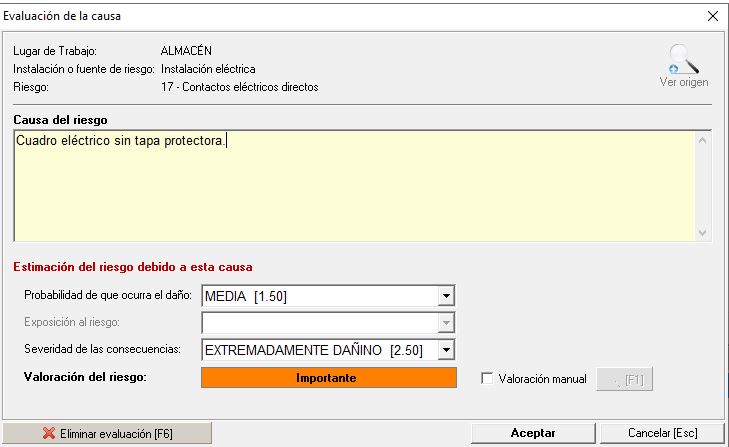
Una vez añadidas, las causas podrán editarse haciendo doble clic sobre ellas, lo que permite personalizar su descripción para la evaluación en la que se incorporan. Además, en las causas se habilita la posibilidad de valorar el riesgo al que se asocian, ya que su valoración puede variar según la causa que lo origine. Por ello, en la ficha de datos de la causa aparecen los campos de valoración correspondientes al método que se esté utilizando en la evaluación, de forma que el usuario pueda valorar el riesgo en función de cada causa concreta.
Por ejemplo, el riesgo de "Caída de personal a distinto nivel" puede producirse por causas distintas, como "Escaleras fijas" o "Trabajos en andamios"; sin embargo, la severidad de las consecuencias del riesgo no es la misma según cuál sea la causa de la exposición.
2.5. Formación e información
Tanto la formación como la información sólo se pueden añadir en un nivel, que es el de color azul, por lo que se vinculan directamente al elemento evaluado.
Para añadir información en alguno de estos apartados, basta con seleccionar el nodo del árbol correspondiente a cada uno de ellos, y pulsar con botón derecho del ratón sobre el listado que aparece en la parte derecha de la pantalla, seleccionando la opción 'Añadir elementos' o con el botón + del teclado, con la que accederán a los mantenimientos correspondientes en cada caso, para añadir formación o información al elemento que estén evaluando.
Como se ha indicado en el punto 2.3, puede añdir las acciones formativas el elemento de manera individual o múltiple.
Una vez añadido alguno de estos elementos, podrán editarlos y personalizarlos para esta evaluación haciendo doble clic sobre los mismos. Para ver más detalles sobre cómo editar los datos de los elementos de la planificación de la acción preventiva, pueden ver el manual de la Ficha de la medida.
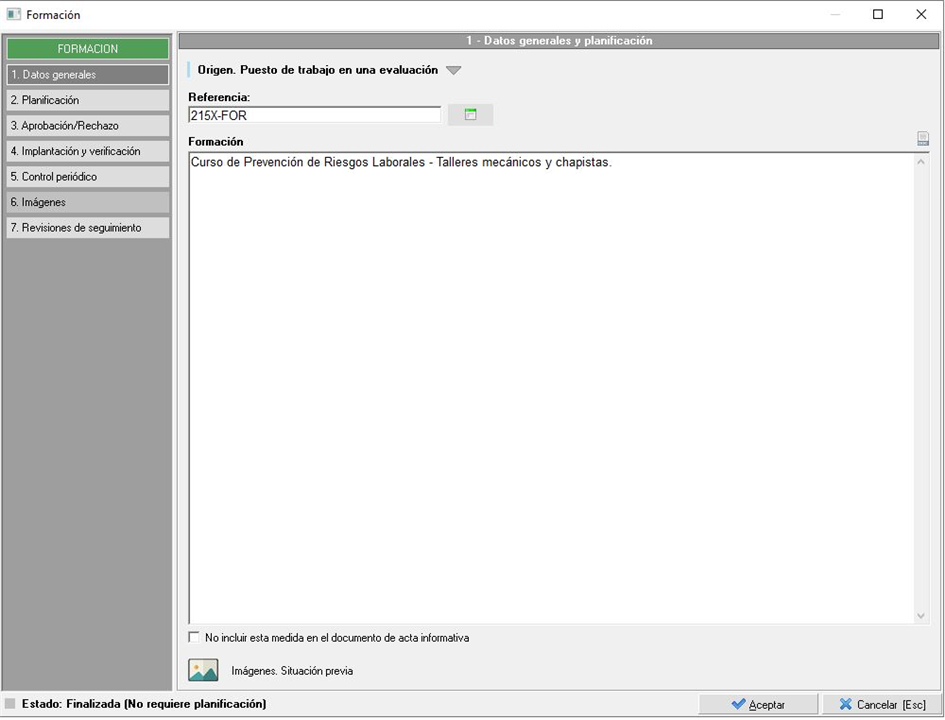
Tanto la formación como la información pueden planificarse como el resto de elementos de la planificación preventiva, por lo que las fichas de datos de estos son iguales que las de los elementos de la planificación.
3. Datos adicionales
Una vez realizada la evaluación de los riesgos y la planificación de la acción preventiva, si el usuario quiere completar la evaluación del elemento con información adicional, podrá hacerlo desde la opción 'Datos adicionales', que encontrara pulsando sobre  , donde podrá añadir mediciones realizadas sobre el elemento, fotografías, condiciones iniciales o previas a la realización de la evaluación de ese elemento y también documentación que quiera adjuntar al mismo.
3.1. Mediciones
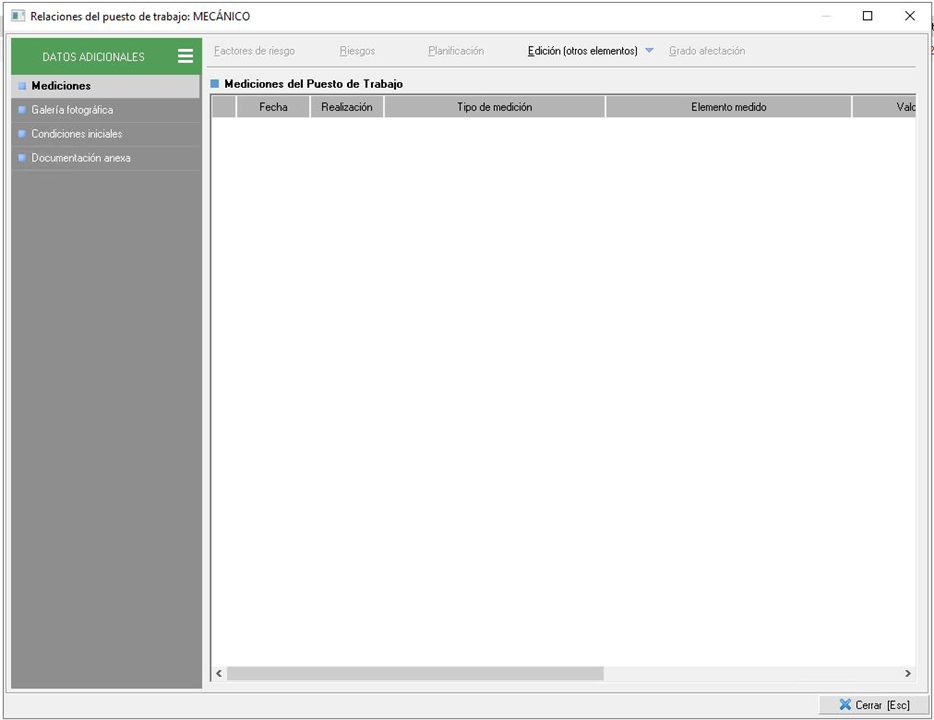
Para añadir mediciones, una vez en el bloque 'Datos adicionales', el usuario deberá seleccionar el apartado 'Mediciones' y usando el botón 'Edición (otros elementos)'. que encontrará en la parte superior derecha de la pantalla, o pulsando el botón derecho del ratón sobre el listado, podrá dar de alta una nueva medición.
Al crear una medición, aparecerá un formulario para cumplimentar los datos de la medición efectuada, donde como mínimo habrá que cumplimentar los campos marcados en negrita (Fecha prevista, Tipo de medición y técnico que la realiza o registra).
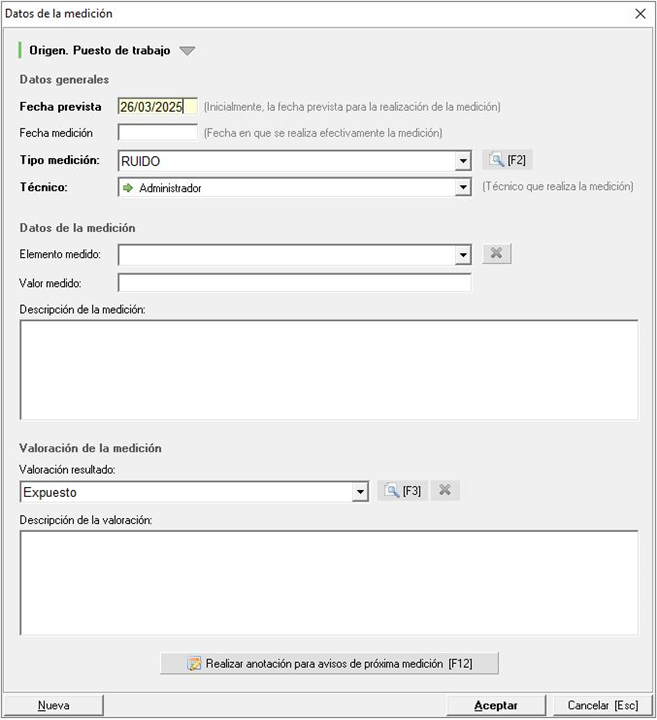
Según el tipo de medición elegida tendrá unas opciones en el campo 'Elemento medido'. Estas opciones son editables desde el mantenimiento de 'Tipo medición' que tiene accesible pulsando sobre el botón de la lupa con el F2.
Si el usuario quiere crear un recordatorio para realizar otra medición, puede hacerlo pulsando el botón 'Realizar anotación para avisos de próxima medición', con la cuál creará directamente una actuación que le parecerá en su agenda personal o la del usuario que ponga como responsable. Para ver más información sobre actuaciones, pulsar en el siguiente enlace.
Estas mediciones podrán imprimirse en el informe de la evaluación.
3.2. Galería fotográfica
En este apartado el usuario podrá adjuntar las fotografías o imágenes que haya realizado sobre el elemento evaluado. Para añadir una imagen debe seleccionar el apartado 'Galería fotográfica' y pusando el botón 'Edición (otros elementos)', que encontrará en la parte superior derecha de la pantalla, o pulsando el botón derecho del ratón sobre el listado, podrá dar de alta una nueva medición.
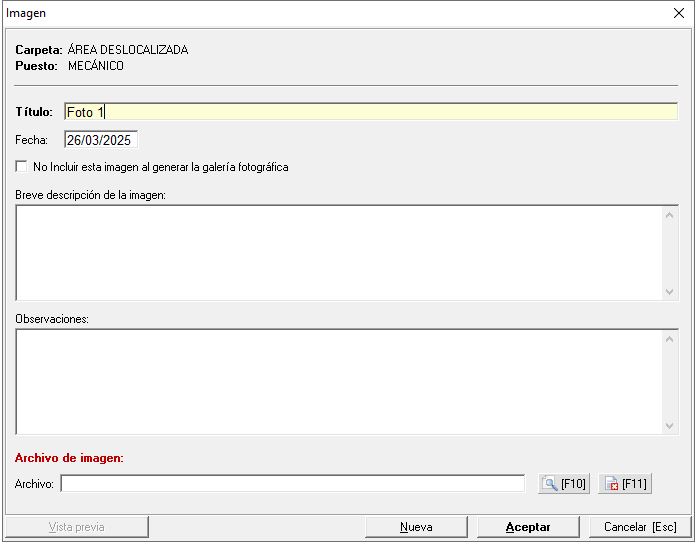
Al dar de alta una nueva imagen deben cumplimentar al menos el título de la imagen y adjuntar el documento pulsando el botón que hay a la derecha del campo 'Archivo'.
Estas imágenes se incluyen en el informe de la evaluación, pero también existe la posibilidad de generar un informe complementario a la evaluación con la galería fotográfica adjunta a la evaluación. El usuario podrá elegir si la fotografía que adjuntan la quieren incluir en este informe o no, para ello deberá marcar/desmarcar el check 'No incluir esta imagen al generar la galería fotográfica'.
3.3. Condiciones inciales
En esta apartado el usuario podrá indicar la situación del elemento evaluado previa a la realización de la evaluación, por ejemplo, puede detallar si se están llevando a cabo algunas medidas de prevención para evitar los riesgos que producirse en el elemento.
Para añadir concidiones iniciales, hay que pulsar sobre este apartado y pulsar sobre el botón 'Edición (otros elementos)' que hay en la parte superior derecha de la pantalla, o picar con el botón derecho del ratón sobre el listado de condiciones iniciales del elemento. Al ejecutar esta acción, el usuario accederá al mantenimiento general de condiciones iniciales o medidas adoptadas, donde podrá tener predefinidas las condiciones más habituales, de las cuales seleccionará aquellas que quiere añadir a la evaluación.
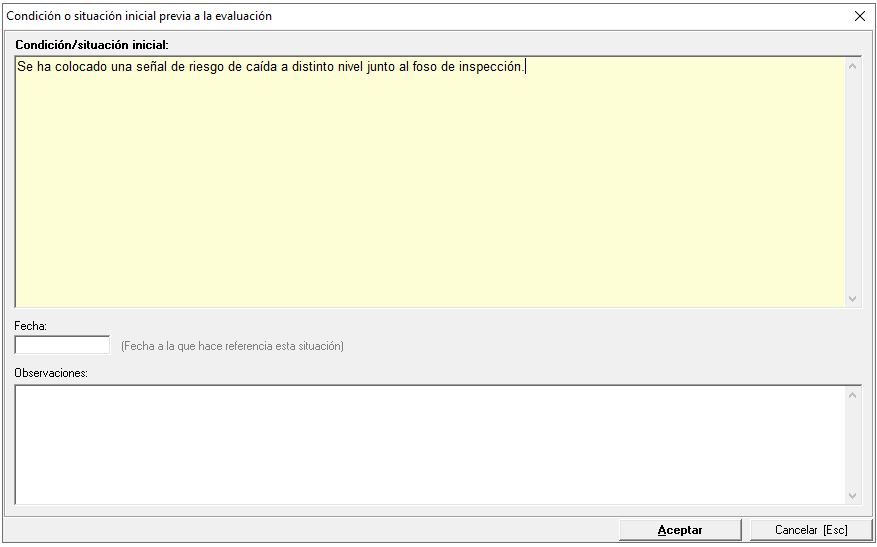
Una vez añadida la condición inicial, el usuario podrá editarla haciendo doble clic sobre la misma, y personalizarla en esa evaluación.
3.4. Documentación anexa
Si el usuario tiene documentos del elemento que está evaluando que quiere adjuntar al dicho elemento en la evaluación, podrá hacerlo en este apartado. Para añadir un documento debe seleccionar el apartado 'Documentación anexa' y pulsar el botón 'Edición (otros elementos)' que aparece en la parte superior derecha de la pantalla, o picar con el botón derecho del ratón sobre el listado de documentos y seleccionar la opción 'Nuevo/añadir elemento[+]'.
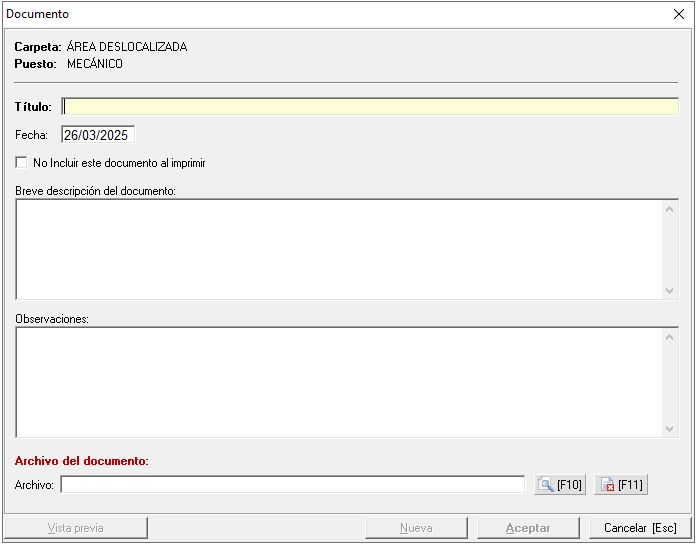
Al añadir un documento, el usuario deberá cumplimentar al menos el título del documento y adjuntar el fichero pulsando el botón que hay a la derecha del campo 'Archivo'. Los archivos adjuntos pueden imprimirse en el documento de evaluación final, siempre y cuando no marque 'No incluir este documento al imprimir' y en el esquema de impresión tenga marcado el apartado de adjuntos. Debe tener en cuenta que con las plantillas en formato dotx estos documentos pueden ser de cualquier formato ya que insertarán como una imagen (si prefiere que los words mantengan su formato debe activar esta configuración). Si sigue utilizando los modelos de plantillas antiguos (dot) SI teniendo en cuenta si desean que el documento se inserte en el anexo de documentación adjunta a la evaluación, en ese caso deberán ser formatos insertables en Word (Word, imagen...)
Estos documentos no se insertan en el informe de la evaluación, pero existe la posibilidad de generar un informe complementario a la evaluación con la documentación adjunta a la evaluación. El usuario podrá elegir el documento adjunto lo quiere incluir en este informe o no, para ello deberá marcar/desmarcar el check 'No incluir este documento al generar al imprimir'.
4. Afectaciones
Hemos visto que en una evaluación de riesgos se pueden evaluar diferentes elementos evaluables de forma individual (lugares, equipos, puestos, agente, etc.), indicando los riesgos y la acción preventiva correspondiente a cada elemento, pero existe la posibilidad de que un elemento se vea afectado por la evaluación de otro (por ejemplo, un puesto de trabajo puede estar afectado por los equipos o agentes que utiliza, las tareas que realiza o los lugares en los que desempeña su actividad). En Prevengos se pueden relacionar los elementos evaluables entre sí para que la evaluación de un elemento evaluable complemente a otro al que afecta. Por ejemplo, si un puesto de trabajo utiliza un equipo de trabajo, al relacionarlos, estaremos indicando que el puesto está afectado por los riesgos del equipo que se le relaciona. Para hacer estas relaciones el usuario deberá pulsar sobre y seleccionar 'Afectaciones', pudiendo utilizar los apartados 'Afectado por...' y/o 'Afecta a...'.
Ahora bien, la afección entre elementos evaluables no es ilimitada, sino que un elemento evaluable solo puede afectar a otro elemento. De este modo, un elemento evaluable puede afectar a un segundo pero si este último afecta a un tercero, no se hereda la información del primero. Es decir, un agente material (madera) puede afectar a un lugar de trabajo (almacén), pero que este último (almacén) afecte a un puesto de trabajo (almacenero) no hará que herede el agente material (madera).O explicado esquemáticamente:
- Primer elemento evaluable afecta a segundo elemento
- Segundo elemento evaluable afecta a tercer elemento.
- El tercer elemento evaluable solo se verá afectado por el segundo.
- Segundo elemento evaluable afecta a tercer elemento.
- Madera afecta a Almacén
- Almacén afecta a Almacenero
- Almacenero solo se verá afectado por el Almacén
- Almacén afecta a Almacenero
Eso sí, no hay que confundir elemento evaluable con trabajador, que sí heredaría la información del primer y segundo elemento. Siguiendo con el ejemplo, en el resumen de este sí aparecerían los riesgos del agente material (madera) y del lugar de trabajo (almacén) si indicamos que se ve afectado por este último.
Los dos apartados funcionan de la misma forma, la única diferencia es si quieren indicar que el elemento que están evaluando está afectado por otros elementos de esa misma evaluación ('Afectado por'), o si es el elemento en el que nos encontramos el que afecta a otros elementos de la misma evaluación ('Afecta a...'). Por lo tanto, si continuamos con el ejemplo del puesto de trabajo, si usamos el apartado 'AFECTADO POR...' el puesto de trabajo heredará los riesgos de los elementos que se le relacionen, mientras que si usamos el apartado 'AFECTA A...' serán los riesgos del puesto los que pasen a los elementos a los que se relacione.
Para realizar estas relaciones, tendrán que situarse en el apartado que desea usar ('AFECTADO POR...' o 'AFECTA A...'), seleccionar en la izquierda el apartado de elementos que quieren relacionar (a modo de ejemplo en la siguiente imagen se selecciona 'Equipos de trabajo') y pulsar en el botón 'Edición (otros elementos)'>'Nuevo/añadir elemento[+]'. A continuacion, se mostrará un formulario con el listado de elementos que se hubieran incorporado previamente en la evaluación y se podrán seleccionar los que se quieren vincular. Una vez seleccionados los elementos (en el ejemplo se ha añadido un taladro portátil y sierra de calar que habían sido previamente añadidos y evaluados en el apartado de Equipos de trabajo), se podría ver el resultado que se muestra en la siguiente imagen.
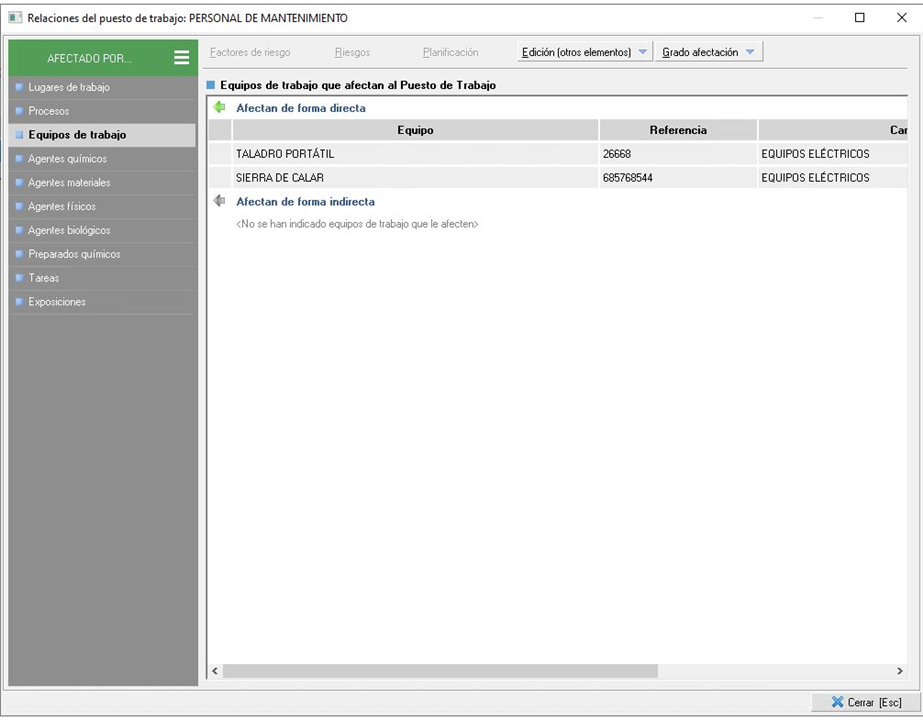
Al añadir la relación, se puede elegir el 'Grado de afectación' entre los elementos que se relacionan:
- Elementos que le afectan de forma directa. Si seleccionan esta opción, los riesgos del elemento se heredan, de manera que al imprimir la evaluación del elemento principal, existirá la posibilidad de imprimir en ese mismo informe el detalle de la evaluación de los elementos relacionados.
- Elementos que le afectan de forma indirecta. En caso de elegir esta opción, los riesgos del elemento NO se heredan, de manera que al imprimir la evaluación del elemento principal, existirá la posibilidad de imprimir en ese mismo informe el detalle de la ficha de datos de los elementos relacionados, pero no se imprimirá información de los riesgos (y sus medidas) de estos elementos.
NOTA: A la hora de imprimir Actas Informativas de Evaluación de riesgos, el grado de afectación (directo o indirecto) tiene especial relevancia si imprimimos resúmenes globales, ya que en el resúmen se tendrán en cuenta los riesgos (y sus medidas) en función de si la relación entre elementos es directa o indirecta.
El usuario podrá cambiar el grado de afectación en cualquier momento, seleccionando el elemento que quiere modificar y utilizando el desplegable 'Grado de afectación' o pulsando sobre el mismo con el botón derecho del ratón y utilizando la opción 'Editar elemento'.
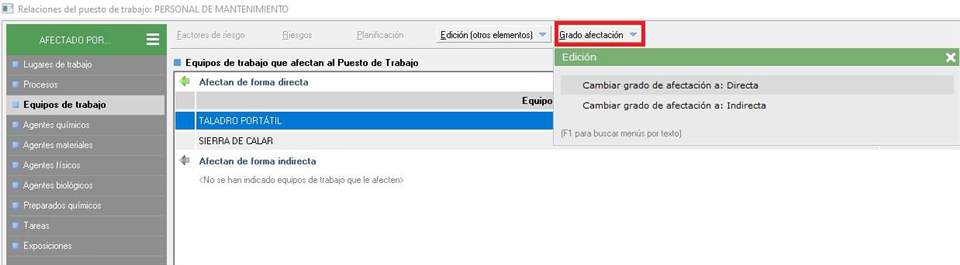
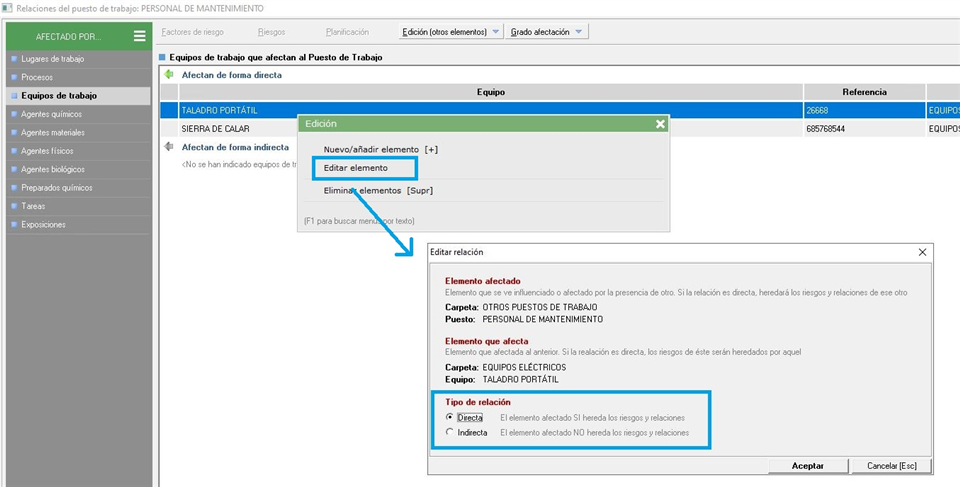
5. Trabajadores
Un trabajador podrá añadirse a la evaluación de riesgos (desde el apartado 'Trabajadores evaluados' que aparece en el panel izquierdo de la pantalla princial de la evaluación de riesgos) y posteriormente podrá vincularse a cualquier elemento evaluado (puesto de trabajo, equipo de tranbajo...) en dicha evaluación. Esta relación del trabajador con los elementos que corresponda, puede hacerse desde el apartado general de trabajadores de la evaluación, o desde la ficha de los elementos evaluables.
En este caso vamos a ver como hacerlo desde la ficha de datos de un elemento evaluable. Como hemos mencionado antes, debe tener en cuenta que, para poder hacer la relación desde la ficha del elemento evaluable, se debe haber añadido previamente al trabajador a la evaluación desde el apartado general de trabajadores de la evaluación. Vease manual de trabajadores evaluados.
Para vincular al trabajador previamente incoporporado en nuestra evaluación con un elemento evaluable deberá pulsar sobre y seleccionar la opción 'Trabajadores [Ctrl+3]'. Será desde este apartado desde donde se podrán añadir trabajadores al elemento evaluable, pulsando sobre la pestaña 'Edición (otros elementos)' o bien haciendo click derecho sobre la pantalla y seleccionando 'Nuevo/añadir elemento[+]'. En ese momento se mostrará un formulario, similar al que se muestra a continuación, con el listado de trabajadores incluidos en la evaluación.
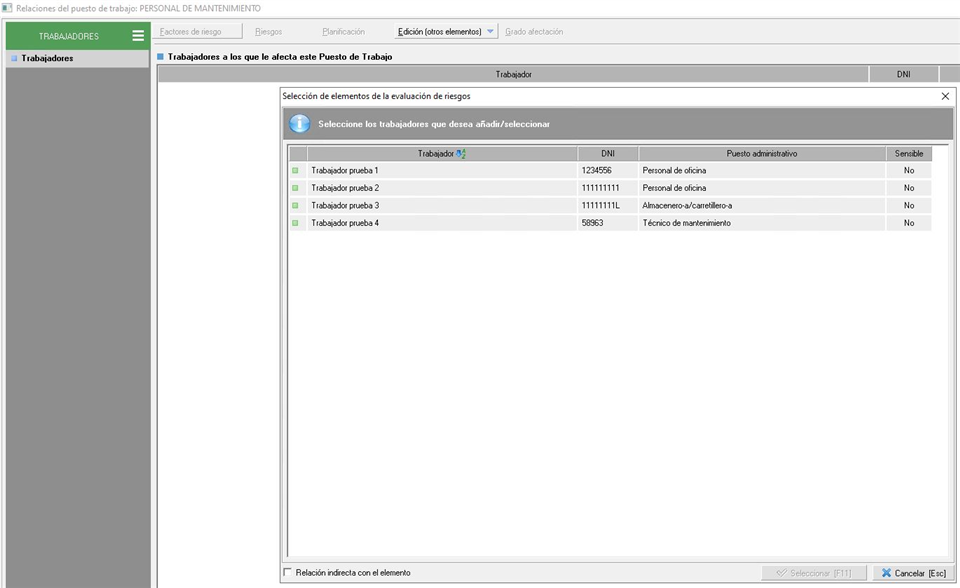
Al hacer esta relación, en la ficha de datos del trabajador podrán aparecer datos relacionados con las evaluaciones con las que el trabajador está vinculado, como los 'puestos preventivos', los EPIs que debe recibir, la formación que debe realizar, en base a la información que se recoge en los elementos con los que el trabajador ha sido relacionado. Además esta información la puede visualizar el trabajador desde su portal web. Esta realación también es útil para las consultas de formación requerida a los trabajadores o Epis requeridos a los trabajadores.
Por último, gracias a esta relación podrán imprimir las actas informativas que se entreguen a los trabajadores para informarles de sus riesgos, medidas, epis, formación...
6. Resumen
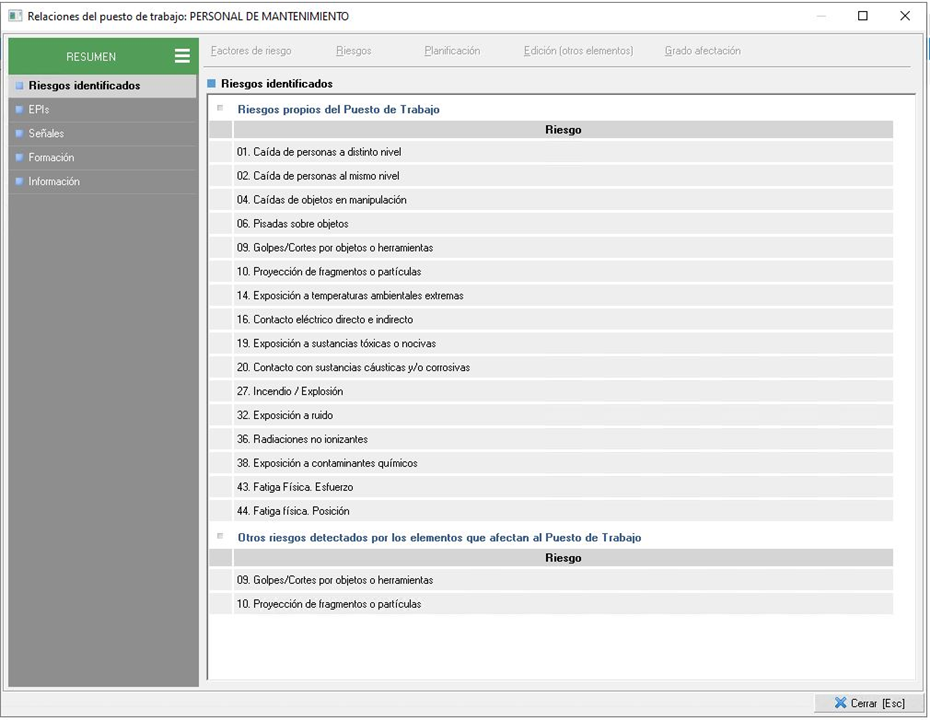
El usuario podrá visualizar un resumen de los riesgos identificados en un elemento evaluable pulsando sobre y seleccionando 'Resumen. Riesgos identificados'>'Riesgos identificados y otros'. En este apartado el usuario podrá consultar un resumen de los datos incluidos en la evaluación del elemento, como por ejemplo, los riesgos identificados (tanto los evaluados directamente en el elemento como los heredados por su relación con otros elementos), los EPIs, las señales o la formación.
El resumen se muestra en 'sólo lectura' por lo que no es posible editar los datos que aquí se muestran desde esta misma pantalla.