1. Introducción
¿Qué es un estudio específico de Vibraciones Mecánicas?
Un Estudio específico de vibraciones mecánicas es una evaluación de riesgo laboral centrada en medir y valorar la exposición de los trabajadores a las vibraciones transmitidas por máquinas, herramientas o vehículos durante su actividad laboral, con el objetivo de prevenir daños a la salud derivados de dicha exposición.

Este tipo de estudio se enmarca normalmente dentro de la normativa de prevención de riesgos laborales (en España, el RD 1311/2005 sobre disposiciones mínimas de seguridad y salud relativas a la exposición de los trabajadores a los riesgos derivados de las vibraciones mecánicas).
1.1 ¿Cómo evalúa Prevengos Vibraciones Mecánicas?
1. Identificación de la exposición
Se determina qué puestos de trabajo y tareas implican contacto con fuentes de vibración: uso de maquinaria portátil, herramientas manuales, o conducción de vehículos/maquinaria industrial.
2. Clasificación del tipo de vibración
- Vibraciones mano-brazo (VMB): transmitidas a través de las manos y los brazos por el uso de herramientas o máquinas manuales (taladros, martillos neumáticos, amoladoras, motosierras, etc.). Pueden provocar trastornos vasculares, óseos, articulares, neurológicos o musculares en manos y brazos (p. ej. el "síndrome de vibración mano-brazo" o "dedo blanco").
- Vibraciones cuerpo entero (VCE): transmitidas a través de los pies o la zona de apoyo (asiento) al conducir maquinaria, vehículos industriales, carretillas elevadoras, tractores, etc. Pueden provocar lumbalgias y patologías de la columna vertebral.
3. Medición
Se coloca un acelerómetro en el punto de contacto (mango de la herramienta o asiento del vehículo) y se registra la aceleración vibratoria en las tres direcciones (x, y, z), expresada en m/s².
4. Cálculo de la exposición diaria normalizada — A(8)
Se combina la aceleración medida con el tiempo real de exposición durante la jornada, normalizándolo a una jornada de 8 horas:
A(8) = a × √(T / T0)
donde a es la aceleración medida, T el tiempo de exposición real y T0 las 8 horas de referencia.
5. Comparación con valores límite normativos (RD 1311/2005)
| Tipo | Valor de acción (VA) | Valor límite (VLE) |
|---|---|---|
| Mano-brazo | 2,5 m/s² | 5 m/s² |
| Cuerpo entero | 0,5 m/s² | 1,15 m/s² |
- Por debajo del VA: riesgo aceptable.
- Entre VA y VLE: hay que actuar (medidas preventivas obligatorias).
- Por encima del VLE: situación inaceptable, requiere intervención inmediata.
6. Propuesta de medidas preventivas
Según el resultado:
- Sustitución o mantenimiento de equipos (herramientas más modernas, asientos amortiguados).
- Reducción del tiempo de exposición (rotación de tareas, pausas).
- Uso de EPIs específicos (guantes antivibratorios).
- Formación e información a los trabajadores.
- Vigilancia de la salud específica (protocolo de vibraciones).
2. Crear y editar un estudio de vibraciones
Para dar de alta un estudio de vibraciones mecánicas, el usuario debe acceder a la ficha técnica de la empresa o desde el listado de empresas con el menú habilitado ( ):
):
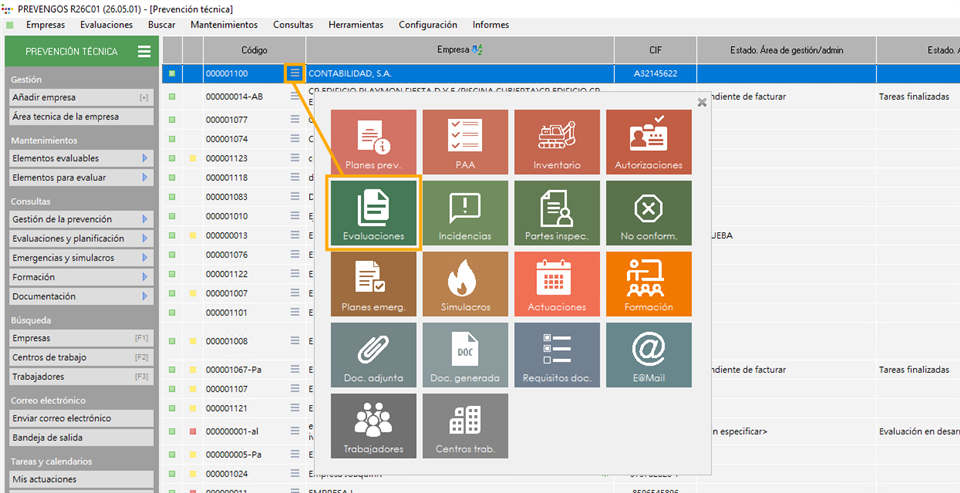
El estudio se realizará sobre uno de los centros de la empresa, por lo que también podría dirigirse a la ficha de datos del centro de trabajo correspondiente y situarse en el apartado de 'Evaluaciones de riesgos' de dicho centro de trabajo.
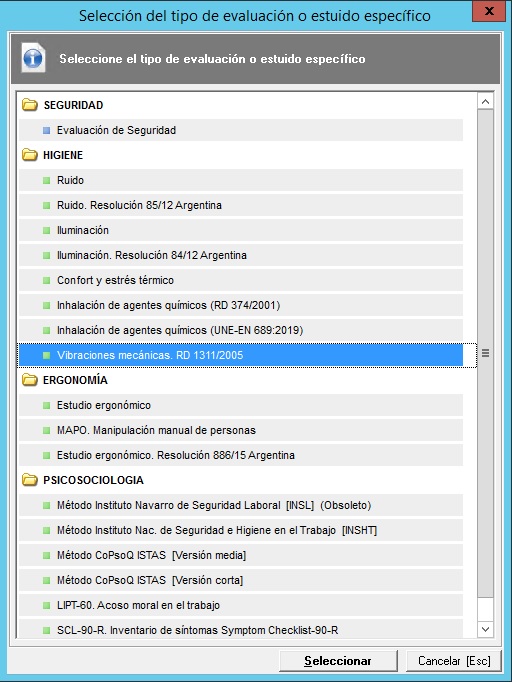
Una vez que se encuentra en el apartado de 'Evaluaciones de riesgos' deberá usar el desplegable 'Evaluaciones' o pulsar sobre el listado de evaluaciones con botón derecho del ratón, y pulsar sobre la opción 'Nueva evaluación de riesgos'. En ese momento, se le pedirá el centro de trabajo sobre el que desea hacer el estudio (si está ya en la ficha de datos del centro, no aparecerá este formulario). Después de seleccionar el centro de trabajo, se mostrará otro formulario en el que tendrá que seleccionar el tipo de evaluación que desea crear, en este caso el 'Vibraciones mecánicas RD 1311/2005'.
Una vez seleccionado el tipo de evaluación, aparecerá el formulario del estudio de vibraciones bgfv. Para grabar el estudio, será necesario cumplimentar los datos obligatorios que aparecen en el apartado '1. Datos generales', estos datos son los que aparecen en negrita (código, fecha de evaluación, técnico responsable y tipo de evaluación).
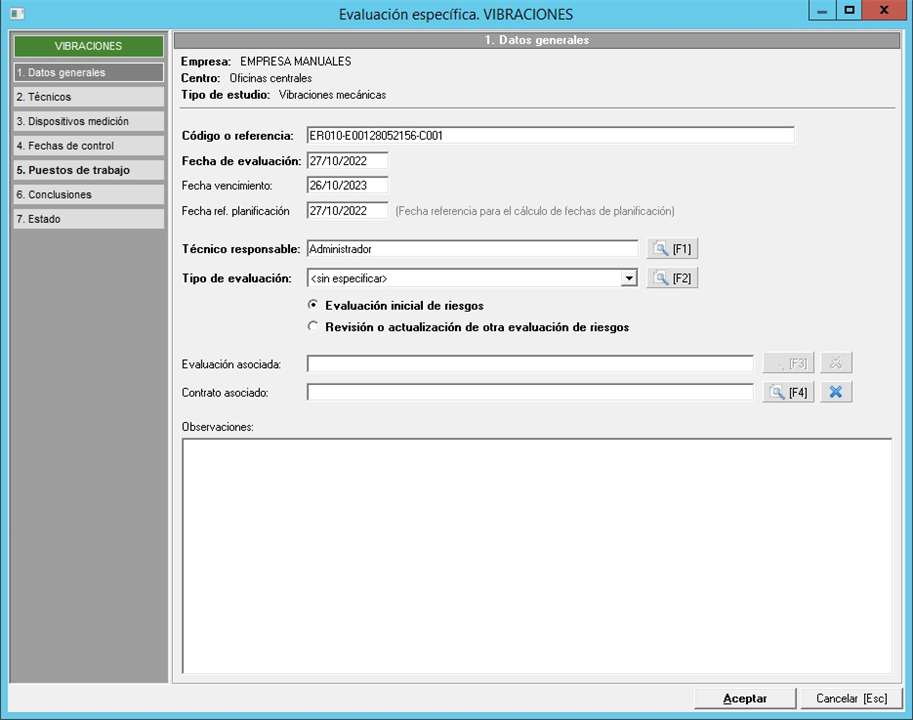
A parte de los campos obligatorios, vamos a resaltar el campo de 'Evaluación asociada', con el que el usuario podrá indicar si el estudio está relacionado con una evaluación del mismo centro de trabajo. En el caso de hacer esta vinculación, posteriormente en el apartado de 'Puestos de trabajo', el usuario podrá añadir puestos de trabajo evaluados en la evaluación asociada.
Después del apartado de 'Datos generales', y antes de llegar al apartado de puestos de trabajo, encontrará otros apartados donde puede ampliar información general relacionada con el estudio:
- Técnicos. En este apartado podrá añadir los técnicos que participan en la realización del estudio, además del técnico responsable. Ellos serán los únicos que puedan editar el estudio y generar su impresión, por lo que su evaluación se abrirá en solo lectura para todos aquellos que no sean técnicos evaluadores o responsables. Para añadir técnicos tendrá que utilizar el desplegable del mismo nombre. Una vez añadido el técnico, si hace doble clic sobre él, podrá añadir unas observaciones, o indicar si el técnico puede también cambiar el estado de la evaluación.
- Dispositivos de medición. Si desea detallar los aparatos de medición que ha utilizado para realizar el estudio, podrá hacerlo en este apartado. Estos dispositivos deberán estar creados previamente en el mantenimiento correspondiente.
- Fechas de control. Aquí podrá añadir tareas a realizar o dejar constancia de tareas realizadas relacionadas con el estudio. Estas tareas deben estar predefinidas previamente en el mantenimiento correspondiente.
Una vez cumplimentados los datos generales del estudio, habría que añadir los puestos de trabajo sobre los que se realiza el mismo.
2.1. Puestos de trabajo
En este apartado tendrán que añadir los puestos de trabajo sobre los que se realizará el estudio. Cada puesto de trabajo se evaluará de forma independiente.
Para añadir los puestos de trabajo, deben desplegar el menú 'Puestos de trabajo', donde encontrarán las siguientes opciones:
- Añadir puestos de trabajo de la evaluación asociada. Esta opción sólo se habilitará si el estudio se ha relacionado a una evaluación del mismo centro de trabajo. Al pulsarla le dará acceso a un listado con los puestos evaluados en dicha evaluación.
- Añadir puestos de trabajo desde el mantenimiento. Esta opción le da acceso al mantenimiento general de puestos de trabajo para que añada al estudio los puestos que desee evaluar. Estará siempre habilitada. Al añadir los puestos de trabajo desde esta opción, se le solicitará que elija la carpeta en la que quiere ubicarlos dentro del estudio. Si no existe ninguna carpeta, deberá crear una nueva pulsando el botón 'Crear nueva carpeta'. También tendrá que indicar el grupo de sensibilidad y el número de trabajadores que hay en ese puesto de trabajo.
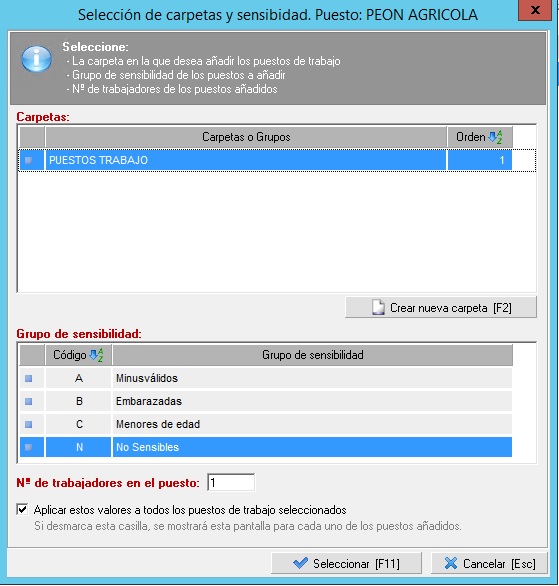
Una vez añadidos los puestos de trabajo, tendrán que hacer doble clic sobre cada uno de ellos para acceder a su ficha de datos y realizar el estudio individual de cada uno de ellos.
Cuando accedan al puesto de trabajo que van a evaluar, visualizarán un formulario en el que encontrarán nueve apartados en la parte izquierda de la pantalla, los cuales pasamos a detallar a continuación.
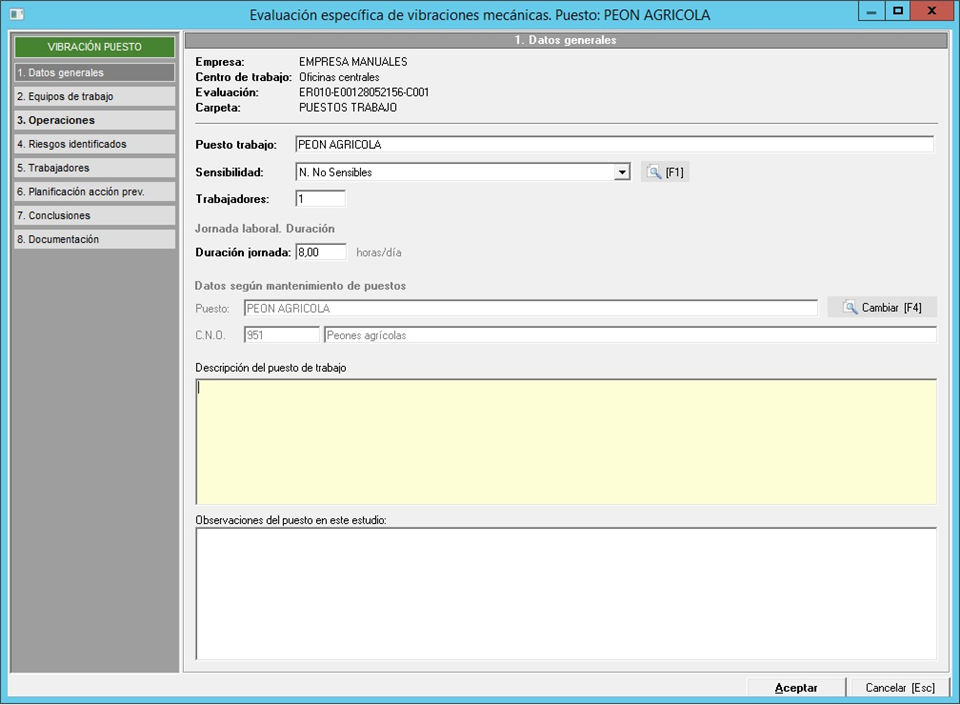
2.1.1. Datos generales
En este apartado tendrán los datos generales del puesto, en el cual tendrán que cumplimentar al menos los que aparecen en negrita. El nombre del puesto, la sensibilidad y el número de trabajadores, vendrán preestablecidos, ya que se habrán indicado en el momento en el que el puesto de trabajo se añade al estudio, estos datos sólo serán editables si el puesto de trabajo se ha añadido desde el mantenimiento de puestos.
2.1.2. Equipos de trabajo.
Este apartado, es meramente informativo, si el usuario lo desea podrá detallar los equipos de trabajo que producen las vibraciones que se van a evaluar en el estudio. Para añadir equipos de trabajo tendrá varias opciones:
- Añadir equipos de trabajo de la evaluación asociada. Sólo se habilita si el estudio se ha relacionado a una evaluación. Aparecerá el listado de equipos de la evaluación asociada para seleccionar los que desea añadir al estudio.
- Añadir equipos de trabajo asociados al puesto en la EVR asociada. Al igual que la opción anterior, sólo se habilita si el estudio se ha relacionado a una evaluación. En este caso además, serían los equipos que en esa evaluación, estén asociados al puesto de trabajo que se está editando.
- Añadir equipos de trabajo del mantenimiento. Esta opción siempre estará disponible, y dará acceso al mantenimiento general de equipos de trabajo para que el usuario pueda seleccionar cualquier equipo. En este caso, una vez añadidos los equipos al estudio, podrán editarse para modificar sus datos generales, como pueden ser: marca, modelo, año de fabricación, etc.
2.1.3. Operaciones
Este apartado es el más importante del estudio, ya que en él se van a reflejar las situaciones de exposición a vibraciones del puesto de trabajo, con las mediciones que se realizan en cada situación. Al acceder a este punto, verán que la pantalla tiene varios apartados, en la parte superior, están las operaciones evaluadas, en la parte central las mediciones de la situación seleccionada, y en la parte inferior la valoración.
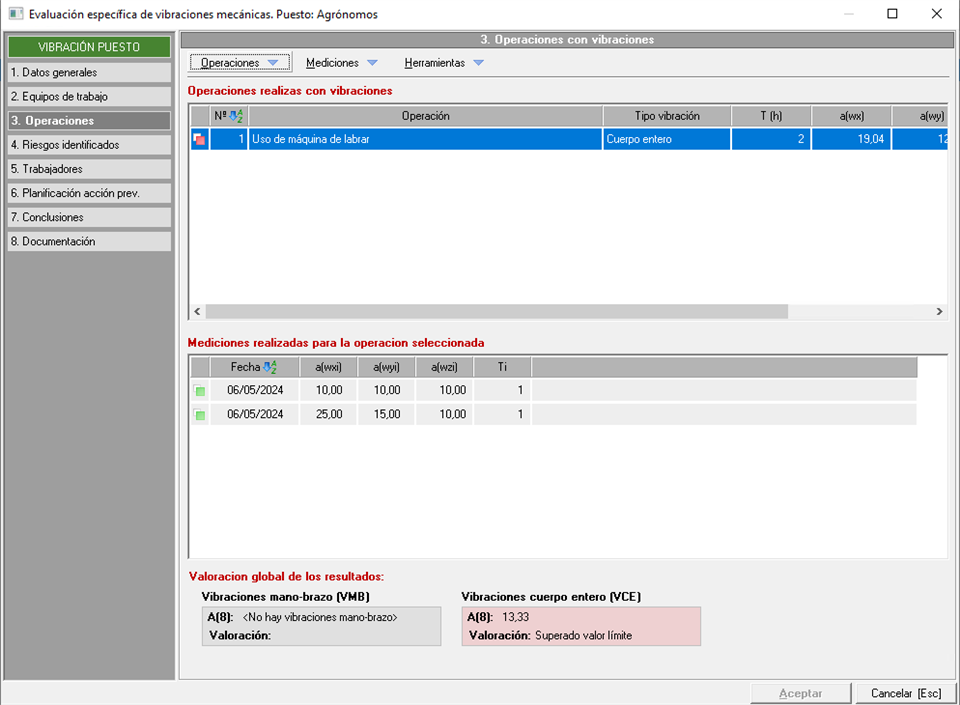
Para añadir una nueva situación de ruido con sus respectivas mediciones, deben desplegar el menú 'Situaciones' y pulsar sobre la opción 'Nueva situación de ruido'. En ese momento aparecerá un formulario donde tendrán que cumplimentar los datos de la situación de ruido:
- Datos generales. Deberán cumplimentar al menos el nombre de la operación, la duración de la operación y el tiempo de uso de protección. En el caso de la duración de la operación, si la exposición es continua, deben poner el tiempo total directamente en el campo 'Duración de la operación Ti'. Si la exposición es variable, tendrán que activar el check 'Duración de la operación variable' y usar la tabla de 'Duraciones' para ir añadiendo las distintas fases de exposición con su duración. En este caso, el programa calculará una media para obtener el tiempo total de exposición.
- Equipos utilizados. En este apartado podrán añadir los equipos de trabajo que producen la vibraciones que se evalúan en esta situación. Podrán seleccionarse de los que se han añadido previamente en los datos generales del estudio, y al igual que ese apartado, este también es sólamente informativo.
- Mediciones. En este punto se añadirán las mediciones realizadas en la situación de vibraciones que se está evaluando.
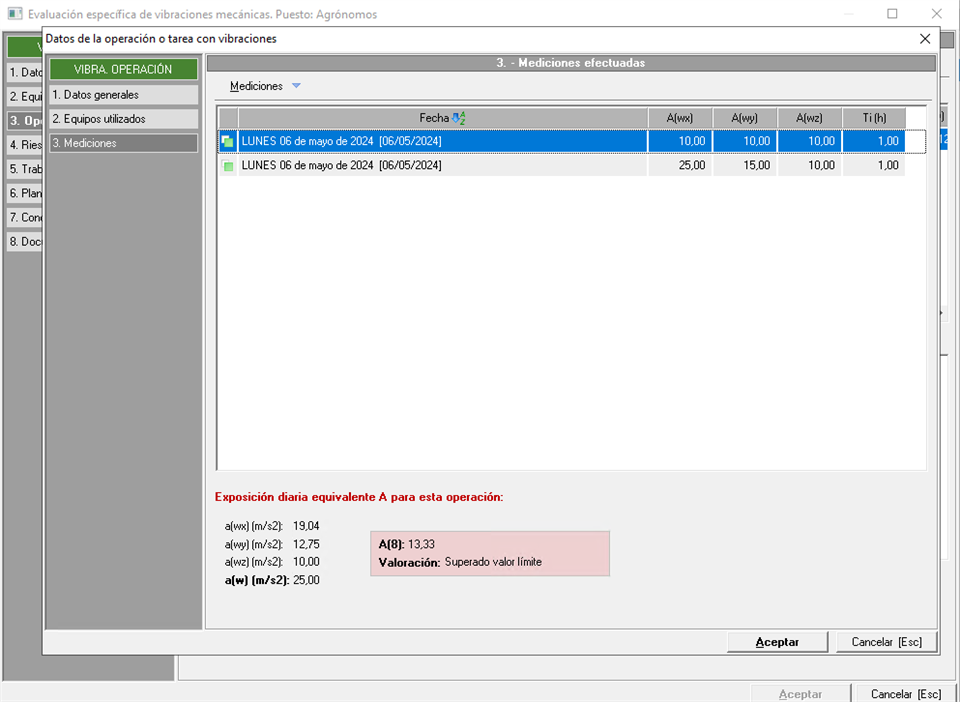
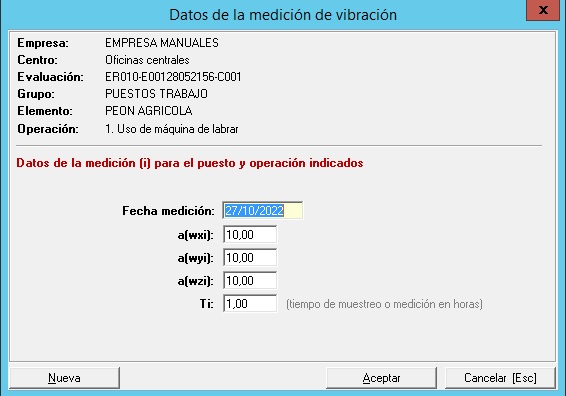
Con el desplegable 'Mediciones', podrán todas las mediciones que necesiten. En la ficha de la medición deberán indicar los valores que obtienen del dispositivo de medición.
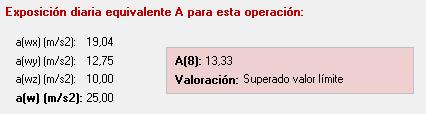
Una vez cumplimentados los datos de las mediciones y grabada la operación de exposicón a vibraciones que están evaluando, al volver a la pantalla de 'Operaciones' en la parte inferior aparecerá la valoración. Esta valoración será la valoración global de todas las operaciones de exposición a vibraciones evaluadas.
2.1.5. Riesgos identificados
Una vez que se obtiene la valoración de la exposición al ruido, el usuario dispone de este apartado para si lo desea, detallar los riesgos identificados. Para añadir riesgos, debe utilizar el desplegable del mismo nombre de este apartado. Los riesgos se añaden simplemente como información adicional, una vez incluidos en el estudio no se pueden editar.
2.1.6. Trabajadores afectados
En este punto el usuario podrá añadir a los trabajadores que ocupan este puesto de trabajo y por lo tanto están afectados por la valoración del estudio realizado. Para añadir trabajadores, deben usar el desplegable 'Trabajadores', en el que encontrarán las siguientes opciones:
- Importar trabajadores evaluados en la EVR asociada. Se añadirán automáticamente los trabajadores que estén asociados a ese puesto en la evaluación relacionada al estudio. Esta opción sólo se activa se hay una evaluación asociada al estudio, y añade automáticamente a los trabajadores que estén asociados al puesto en la evaluación, por lo que el puesto evaluado en el estudio debe ser también un puesto añadido desde la evaluación asociada.
- Añadir trabajadores de este centro de trabajo. Les da acceso al listado de trabajadores del centro de trabajo sobre el que se realiza el estudio, para que seleccionen los que quieren añadir.
- Añadir trabajadores de la empresa. Muestra el listado de todos los trabajadores de la empresa, independientemente del centro al que pertenezcan, para que el usuario seleccione los que desea añadir al estudio.
2.1.7. Planificación de acción prev.
En este apartado el usuario podrá realizar una planificación de la acción preventiva relacionada con el puesto que está evaluando. Al acceder a este apartado, verán en la parte izquierda de la pantalla los elementos que podrán planificar que son:
- Medidas correctoras
- Medidas preventivas
- Normativas
- EPIs
- Señales
- Formación
- Información
Para añadir elementos a la planificación, deberán seleccionar el apartado al que quieren cargar datos, y utilizar la opción 'Añadir elementos' del menú 'Edición' que encontrarán en la parte superior de la pantalla, o pulsando con el botón derecho del ratón sobre el listado de elementos. Al picar sobre esta opción, accederán al mantenimiento correspondiente, para seleccionar y añadir los elementos que consideren a la planificación.
Una vez añadidos las medidas a la planificación, podrán editarlos haciendo doble clic sobre los mismos.
Para ver más información sobre edición de una medida en la planificación de la acción preventiva, pueden consultar el manual de la ficha de la medida.
2.1.8. Conclusiones del puesto
Apartado en el que el usuario podrá añadir las conclusiones particulares del puesto de trabajo. Estas conclusiones deben estar predefinidas previamente en un mantenimiento de conclusiones, al que podrán acceder usando la opción 'Añadir conclusiones' del desplegable 'Conclusiones' que hay en este apartado. Una vez añadidas las conclusiones al puesto, con doble clic el usuario podrá editarlas y personalizarlas para este estudio.
2.1.9. Documentación
Si el usuario quiere adjuntar algún documento al puesto de trabajo, podrá hacerlo en este apartado. Desde el desplegable 'Documentos' y con la opción 'Añadir documentos' se mostrará un formulario de datos del documento, donde podrá indicar el título, la fecha o la descripción del documento. A continuación, con el botón de la lupa que hay a la derecha del campo 'Archivo', accederá al explorador de Windows para seleccionar el documento que desea adjuntar al estudio.
3. Conclusiones del estudio
Una vez que se ha terminado de evaluar los puestos de trabajo, en el formulario de datos del estudio, encontrarán un apartado de conclusiones generales del estudio. Este apartado es idéntico al de conclusiones del puesto de trabajo y utiliza el mismo mantenimiento de conclusiones. Pero en este caso serían las conclusiones generales a todo el estudio. Para añadir conclusiones debe usar el desplegable 'Conclusiones' y pulsar sobre la opción 'Añadir conclusiones'. Una vez añadidas las conclusiones al estudio, podrá editarlas haciendo doble clic sobre ellas, personalizando el texto para el estudio en el que se encuentra.
4. Estado
En este apartado el usuario podrá modificar el estado de la evaluación. Un estudio puede estar en los siguientes estados:
- Abierto. Es un estudio en desarrollo, es decir, está sin finalizar.
- Cerrado. Es un estudio terminado.
- Activado. Es un estudio vigente.
- Desactivado. Es un estudio obsoleto.