1. Introducción
¿Qué es un Estudio específico MAPO?
El Método MAPO (Movimentazione e Assistenza Pazienti Ospedalizzati, "Movilización y Asistencia de Pacientes Hospitalizados") es un método de evaluación ergonómica específico para valorar el riesgo derivado de la manipulación manual de pacientes en el ámbito sanitario y sociosanitario (hospitales, residencias de mayores, centros de atención a la dependencia, etc.).
Un estudio específico de Método MAPO es, por tanto, un tipo de evaluación de riesgos dentro de la Vigilancia de la Salud/Prevención de Riesgos Laborales centrado en analizar los factores que intervienen cuando el personal (enfermería, auxiliares, cuidadores) debe movilizar, trasladar o asistir físicamente a pacientes o residentes con movilidad reducida.
1.1 ¿Cómo evalúa Prevengos el Método MAPO?
El método tiene en cuenta, entre otros, estos factores:
- Tipo de movilización: transferencias cama-silla, cambios posturales, traslados con ayudas mecánicas o manuales.
- Características de los pacientes: nivel de dependencia y colaboración del paciente/residente.
- Ayudas técnicas disponibles: grúas, cinturones ergonómicos, camas articuladas, sillas de ruedas, etc., y su idoneidad/cantidad.
- Formación del personal: en técnicas de movilización segura.
- Factores organizativos y del entorno: número de trabajadores por turno, espacio disponible, características arquitectónicas.
Con estos datos se calcula un índice MAPO, que clasifica el riesgo en niveles (bajo, medio, alto), permitiendo priorizar las medidas preventivas: adquisición de ayudas mecánicas, formación específica, rediseño de procesos de trabajo, etc.
2. Crear y editar un estudio ergonómico MAPO
Para dar de alta un estudio de ergonomía por el método MAPO, el usuario debe acceder a la ficha técnica de la empresa o desde el listado de empresas con el menú habilitado ( ):
):
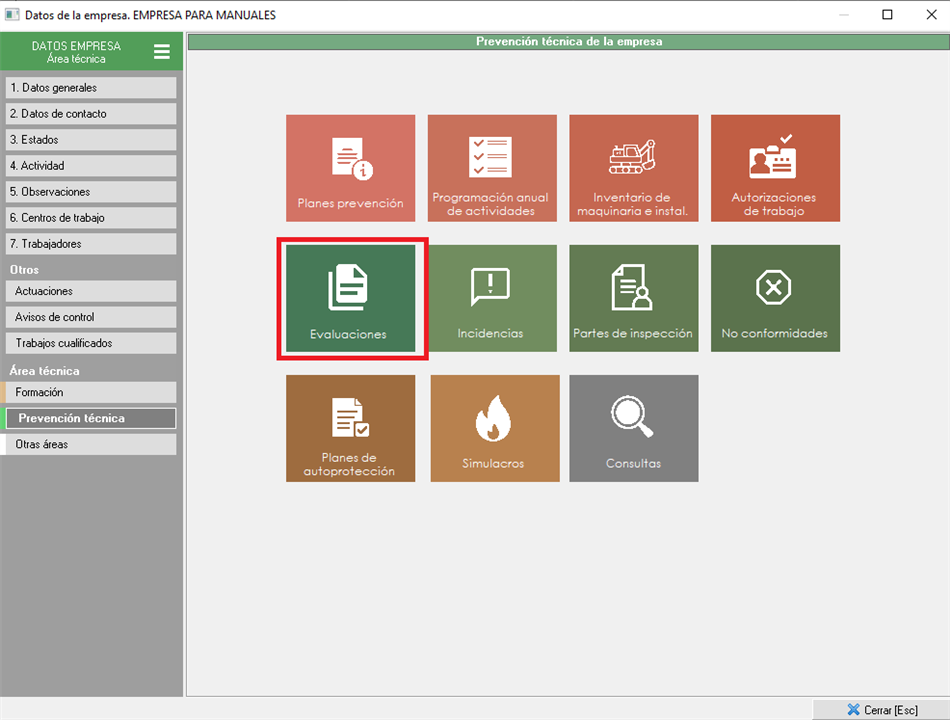
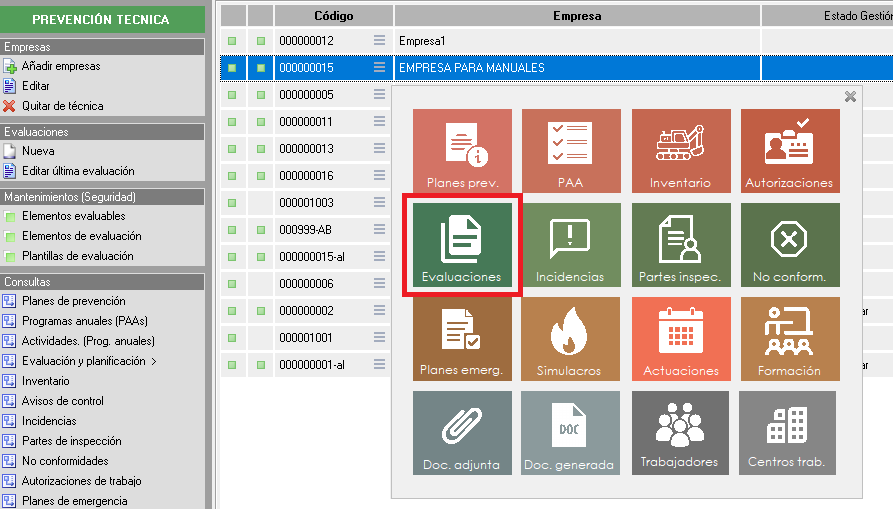
El estudio se realizará sobre uno de los centros de la empresa, por lo que también podría dirigirse a la ficha de datos del centro de trabajo correspondiente y situarse en el apartado de 'Evaluaciones de riesgos' de dicho centro de trabajo.
Una vez que se encuentra en el apartado de 'Evaluaciones de riesgos' deberá usar el desplegable 'Evaluaciones' o pulsar sobre el listado de evaluaciones con botón derecho del ratón, y pulsar sobre la opción 'Nueva evaluación de riesgos'. En ese momento, se le pedirá el centro de trabajo sobre el que desea hacer el estudio (si está ya en la ficha de datos del centro, no aparecerá este formulario). Después de seleccionar el centro de trabajo, se mostrará otro formulario en el que tendrá que seleccionar el tipo de evaluación que desea crear, en este caso el 'MAPO. Manipulación manual de personas'.
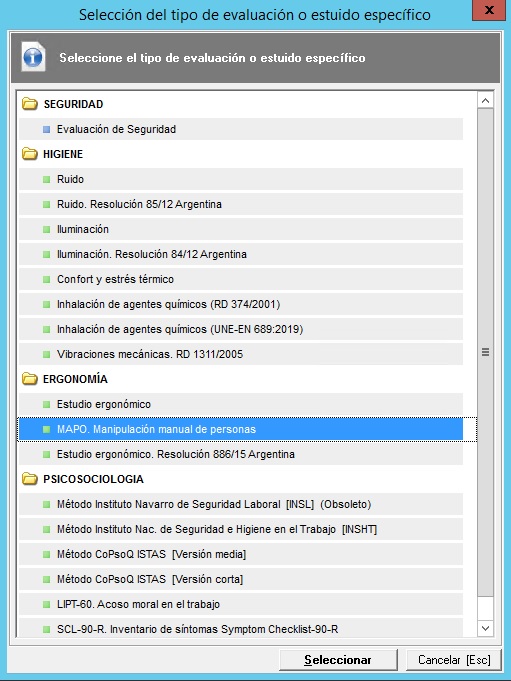
Una vez seleccionado el tipo de evaluación, aparecerá el formulario del estudio de ergonomía. Para grabar el estudio, será necesario cumplimentar los datos obligatorios que aparecen en el apartado '1. Datos generales', estos datos son los que aparecen en negrita (código, fecha de evaluación, técnico responsable y tipo de evaluación).
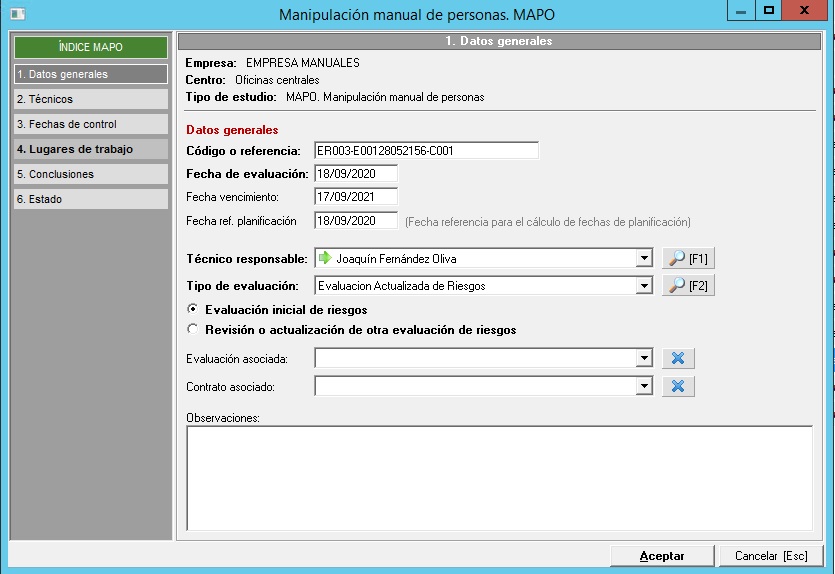
A parte de los campos obligatorios, vamos a resaltar el campo de 'Evaluación asociada', con el que el usuario podrá indicar si el estudio está relacionado con una evaluación del mismo centro de trabajo. En el caso de hacer esta vinculación, posteriormente en el apartado de 'Puestos de trabajo', el usuario podrá añadir puestos de trabajo evaluados en la evaluación asociada.
Después del apartado de 'Datos generales', y antes de llegar al apartado de puestos de trabajo, encontrará otros apartados donde puede ampliar información general relacionada con el estudio:
- Técnicos. En este apartado podrá añadir los técnicos que participan en la realización del estudio, además del técnico responsable. Ellos serán los únicos que puedan editar el estudio y generar su impresión, por lo que su evaluación se abrirá en solo lectura para todos aquellos que no sean técnicos evaluadores o responsables. Para añadir técnicos tendrá que utilizar el desplegable del mismo nombre. Una vez añadido el técnico, si hace doble clic sobre él, podrá añadir unas observaciones, o indicar si el técnico puede también cambiar el estado de la evaluación.
- Dispositivos de medición. Si desea detallar los aparatos de medición que ha utilizado para realizar el estudio, podrá hacerlo en este apartado. Estos dispositivos deberán estar creados previamente en el mantenimiento correspondiente.
- Fechas de control. Aquí podrá añadir tareas a realizar o dejar constancia de tareas realizadas relacionadas con el estudio. Estas tareas deben estar predefinidas previamente en el mantenimiento correspondiente.
Una vez cumplimentados los datos generales del estudio, habría que añadir los lugares de trabajo sobre los que se realiza el mismo.
2.1. Lugares de trabajo
En este apartado tendrán que añadir los lugares de trabajo sobre los que se realizará el estudio. Cada lugar de trabajo se evaluará de forma independiente.
Para añadir los lugares de trabajo, deben desplegar el menú 'Lugares de trabajo', donde encontrarán las siguientes opciones:
- Añadir lugares de trabajo de la evaluación asociada. Esta opción sólo se habilitará si el estudio se ha relacionado a una evaluación del mismo centro de trabajo. Al pulsarla le dará acceso a un listado con los lugares evaluados en dicha evaluación.
- Añadir nuevo lugar de trabajo. Esta opción le da acceso directamente a la ficha de datos del lugar para iniciar la evaluación sobre el mismo.
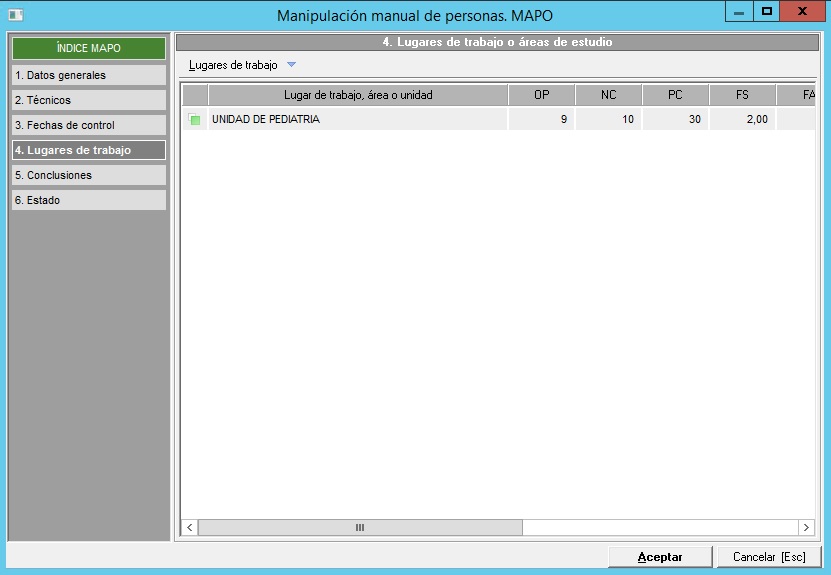
Una vez creado o añadido el lugar, accederán a su ficha de datos, en la que encontrarán trece apartados en la parte izquierda de la pantalla, los cuales pasamos a detallar a continuación.
2.1.1. Datos generales
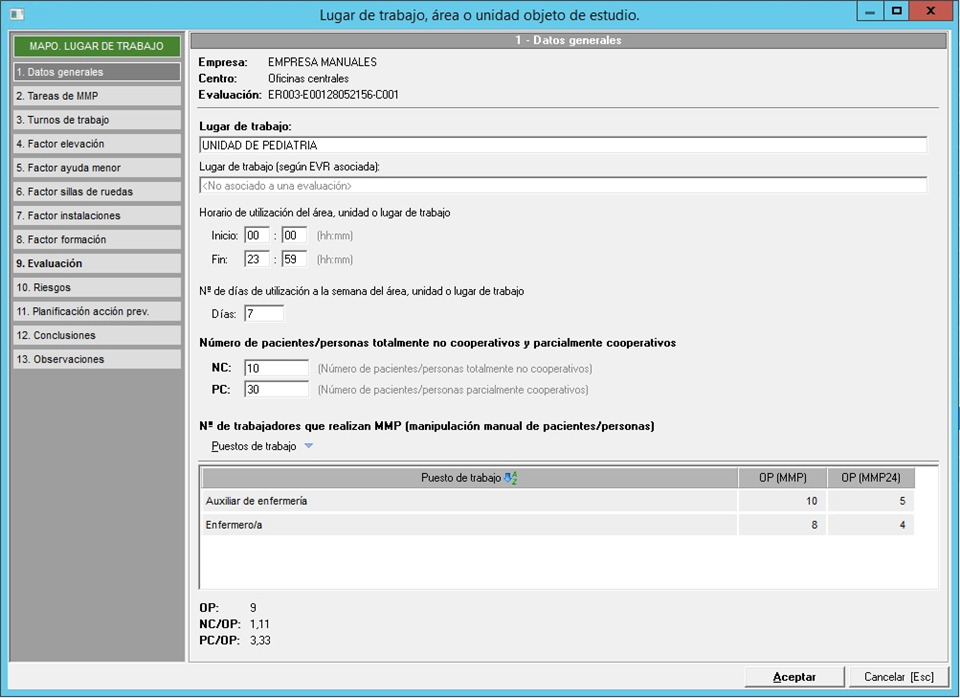
En este apartado tendrán los datos generales del lugar de trabajo, en el cual tendrán que cumplimentar al menos los que aparecen en negrita. El nombre del lugar, el campo 'NC' (número de pacientes totalmente no cooperativos) y el campo 'PC' (número de pacientes parcialmente cooperativos). El resto de campos son opcionales para grabar el lugar de trabajo, pero son importantes para la valoración del mismo. Estos datos son los siguientes:
- Horario de utilización del área, unidad o lugar de trabajo, donde podrán indicar la hora de inicio y la hora de fin.
- Nº de días de utilización a la semana del área, unidad o lugar de trabajo.
- Nº de trabajadores que realizan MMP (manipulación manual de pacientes). Aquí tendrán que añadir los puestos de trabajo que hay en el lugar evaluado, y el número de trabajadores por puesto de trabajo. Para incorporar un nuevo puesto, tendrán que usar el desplegable 'Puestos de trabajo' y la opción 'Añadir puestos', con la que accederán al mantenimiento de puestos de trabajo para seleccionar aquellos que quieran añadir al estudio. Una vez añadidos los puestos, deberán editarlos, para indicar el número de trabajadores que realizan MMP (manipulación manual de pacientes), y de estos cuantos realizan este tipo de tareas las 24 horas.
2.1.2. Tareas de MMP
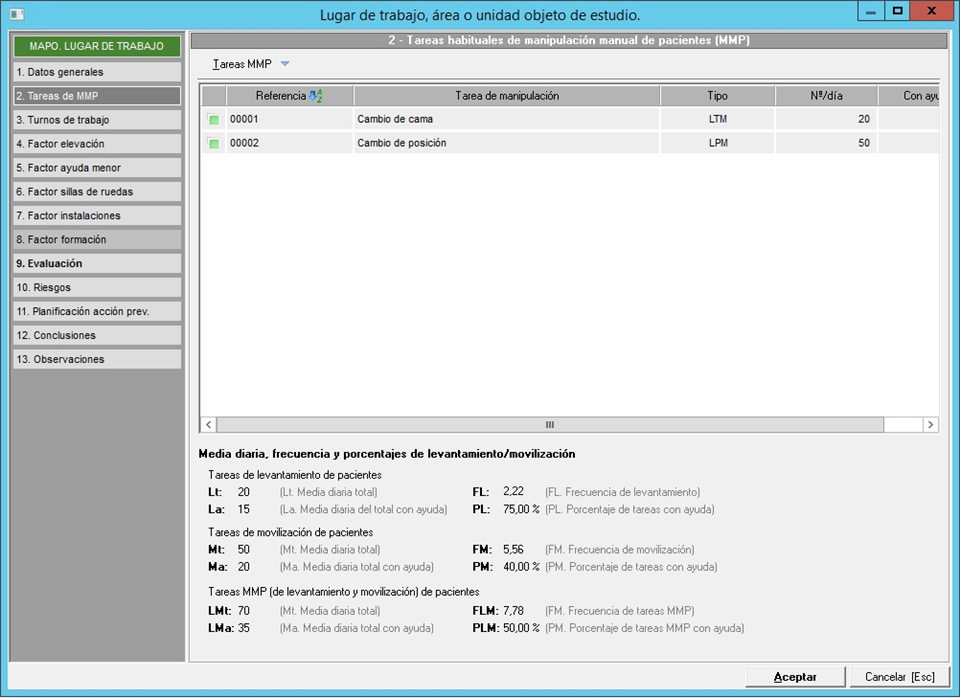
En este punto se detallarán las tareas de manipulación manual de pacientes que se llevan a cabo en el lugar de trabajo evaluado. Desde el menú desplegable 'Tareas MMP' añadirán las tareas desde un mantenimiento, en el que podrán definir tareas de 'Levantamiento total' (LTM) y tareas de 'Movilización o levantamiento parcial' (LPM).
Una vez añadida la tarea al lugar, deberán editarla para indicar el número medio de veces al día que se realizan dichas tareas y cuantas veces se realizan con ayuda.
En la parte inferior de este apartado, se mostrarán los cálculos correspondientes a la media diaria, las frecuencias y los porcentajes, correspondientes a las tareas de levantamiento y movilización definidas.
2.1.3. Turnos de trabajo
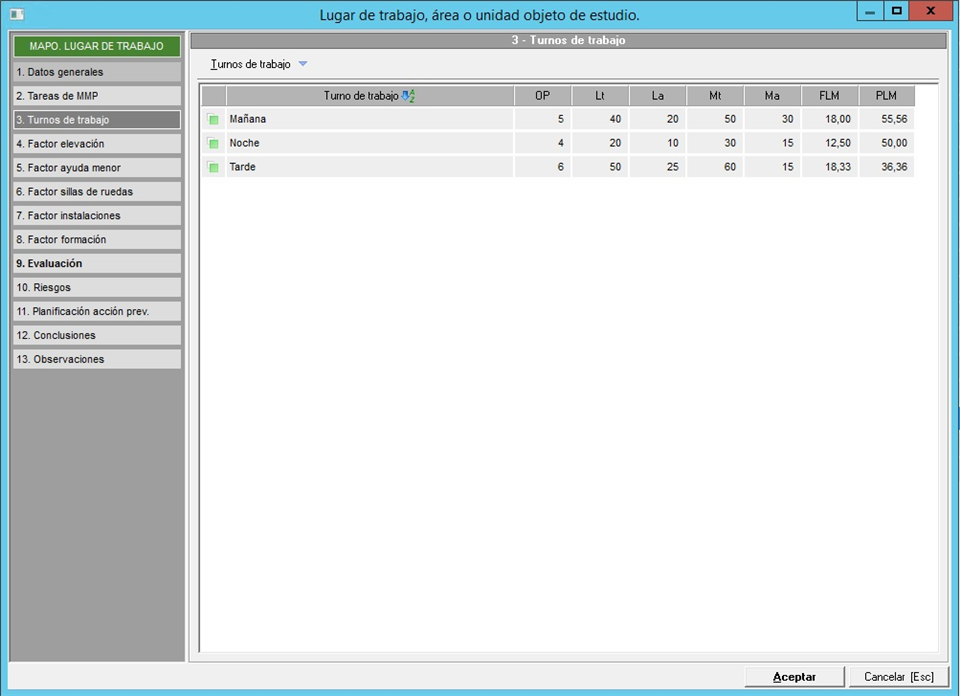
Apartado en el que tendrán que definir los turnos de trabajo que hay en el lugar que se está evaluando. Para añadir los turnos de trabajo, deben usar el menú desplegable del mismo nombre, y pulsar sobre la opción 'Añadir...' que les llevará a un mantenimiento donde podrán tener predefinidos los turnos posibles. Una vez incorporen los turnos al estudio, podrán editarlos para rellenar los siguientes datos:
- Duración del turno (en horas)
- Número de operadores que realizan tareas de manipulación manual de pacientes en el turno
- Número de pacientes totalmente no cooperativos en el turno
- Número de pacientes parcialmente cooperativos en el turno
- Tareas de levantamiento de pacientes. Media diaria total (Lt) y Media diaria del total con ayuda (La).
- Tareas de movilización de pacientes. Media diaria total (Mt) y Media diaria del total con ayuda (Ma)
Con los datos indicados, el programa calculará las frecuencias y porcentajes de tareas de levantamiento y movilización del turno correspondiente.
2.1.4. Factor de elevación
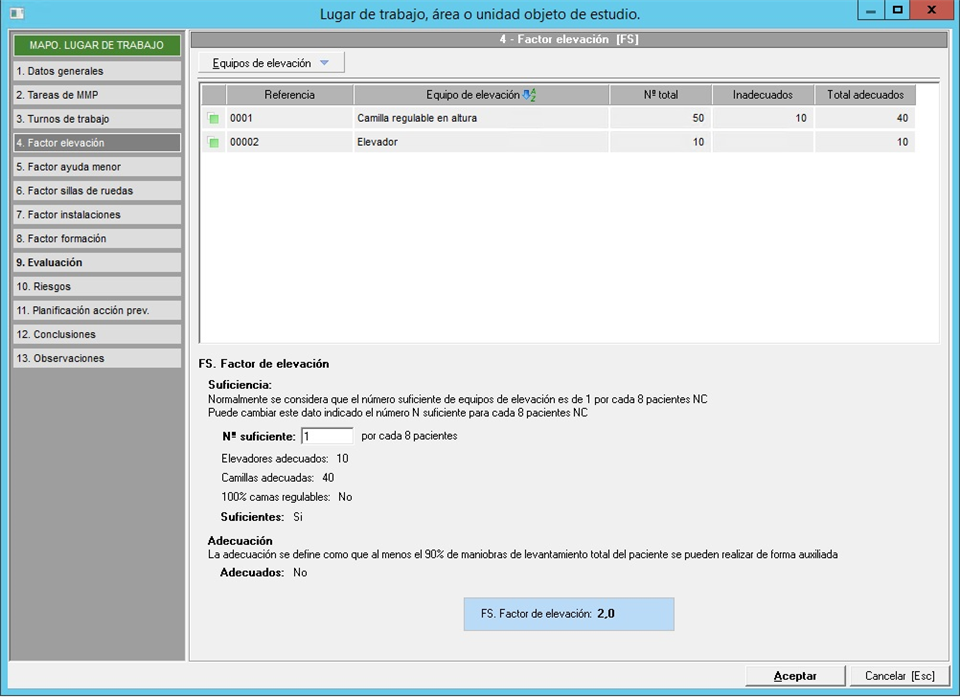
Aquí el usuario tendrá que indicar los equipos de elevación de los que se dispone. Para añadir estos equipos, debe usar la opción de 'Añadir equipos' que encontrará en el menú desplegable 'Equipos de elevación'. Al pulsar sobre esta opción, accederán a un mantenimiento donde podrán predefinir equipos de los siguientes tipos:
- Elevador
- Camilla regulable en altura
- Camilla regulable en altura y con 3 nodos de articulaciones
- Otros
Una vez que añadan los equipos disponibles al lugar evaluado, podrán editarlos e indicar si no se dispone de elementos de este tipo, el número de elementos existentes, y el número de elementos inadecuados.
En la parte inferior de este apartado, también se podrá indicar el número de elementos que serían suficientes por cada 8 pacientes que haya en el lugar evaluado.
Una vez indicados estos datos, Prevengos calculará y mostrará el factor de elevación (FS) que se aplicará en el cálculo de la valoración del lugar.
2.1.5. Factor de ayuda menor
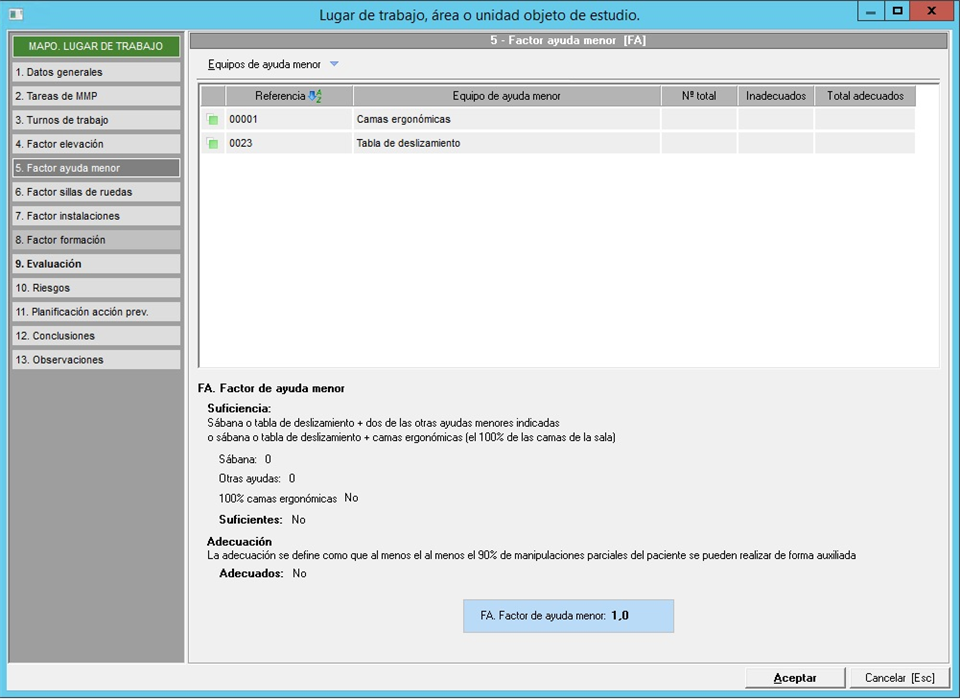
En este apartado tendrán que especificar los equipos de ayuda menor disponibles en el lugar evaluado. Para añadir estos equipos, debe usar la opción de 'Añadir equipos' que encontrará en el menú desplegable 'Equipos de ayuda menor'. Al pulsar sobre esta opción, accederán a un mantenimiento donde podrán predefinir equipos de los siguientes tipos:
- Sábana o tabla de deslizamiento
- Camas ergonómicas
- Cinturón ergonómico
- Roller
- Otros
Una vez que añadan los equipos disponibles al lugar evaluado, podrán editarlos e indicar si no se dispone de elementos de este tipo, el número de elementos existentes, y el número de elementos inadecuados.
Una vez indicados estos datos, Prevengos calculará y mostrará el factor de ayuda menor (FA) que se aplicará en el cálculo de la valoración del lugar.
2.1.6. Factor de silla de ruedas
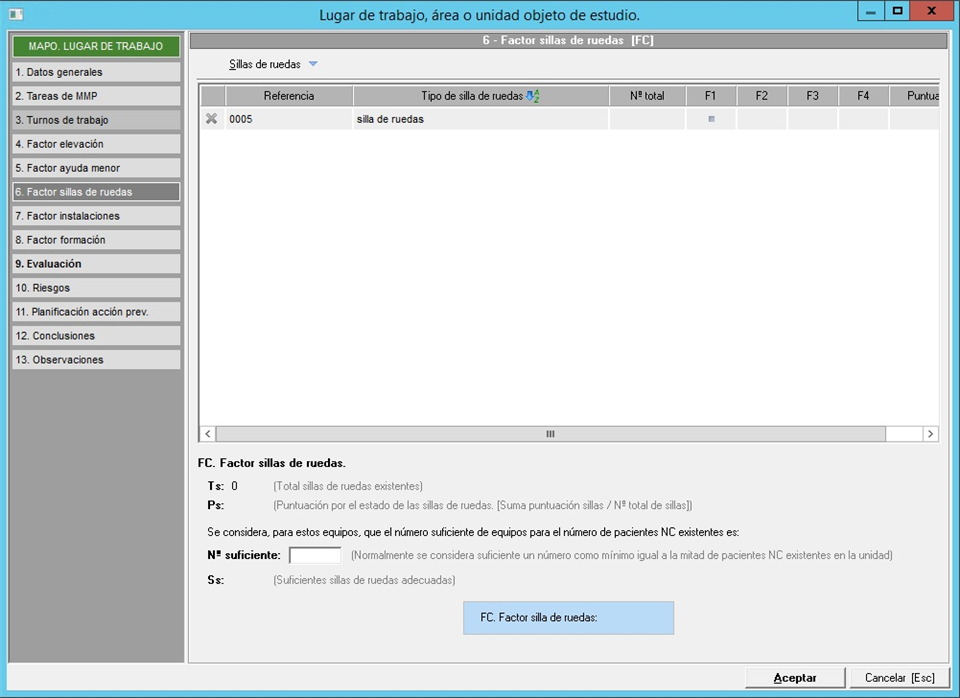
Punto en el que tendrán que añadir las sillas de ruedas presentes en el lugar evaluado. Para añadir sillas de ruedas, utilizarán la opción de 'Añadir tipos de sillas de ruedas' del menú desplegable 'Sillas de ruedas'. Al pulsar sobre esta opción, accederán a un mantenimiento donde podrán predefinir sillas con las siguientes características:
- Mal funcionamiento de los frenos
- Reposabrazos no removible
- Cinturón Respaldo inadecuado, incómodo o aparatoso
- Ancho superior a 70cm
Después de añadir las sillas disponibles al lugar evaluado, podrán editarlas e indicar si no se dispone de elementos de este tipo, el número de sillas existentes.
A continuación, en la parte inferior de este apartado, podrán indicar el número suficiente de sillas según el número de pacientes NC (no cooperativos).
Una vez indicados estos datos, Prevengos calculará y mostrará el factor de silla de ruedas (FC) que se aplicará en el cálculo de la valoración del lugar.
2.1.7. Factor de instalaciones
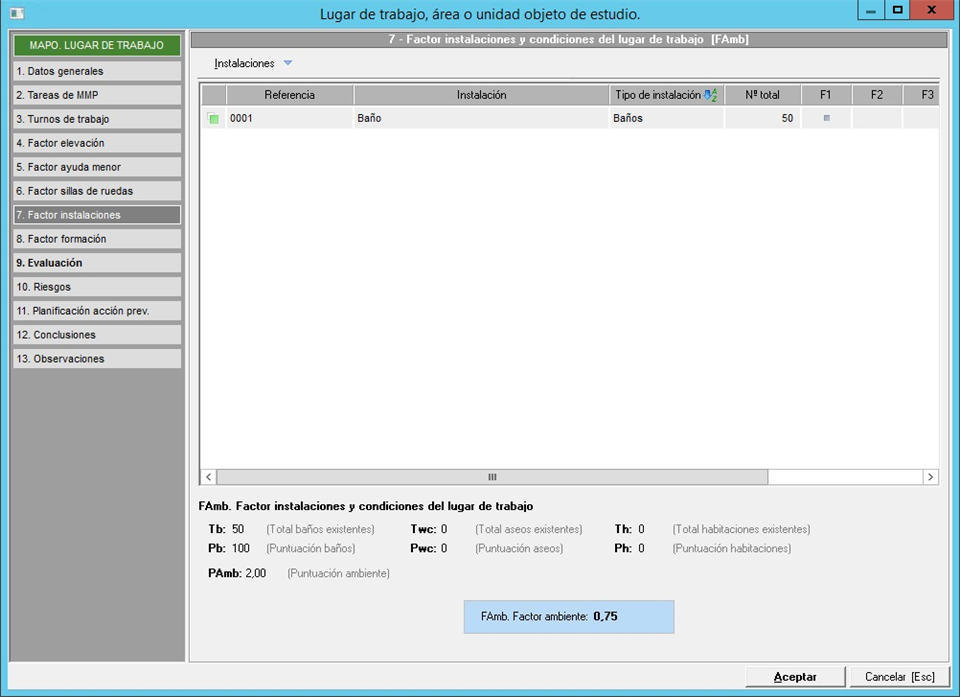
En este apartado podrán incorporar las instalaciones disponibles en el lugar evaluado. Para añadir instalaciones, pulsarán sobre la opción de 'Añadir instalaciones' del menú desplegable 'Instalaciones'. Estas instalaciones podrán ser baños, aseos, y habitaciones o salas. Dependiendo del tipo de instalación se podrán indicar las siguientes características:
- Baños.
- Espacio inadecuado para la ayuda
- Puerta con ancho menos a 85cm
- Obstáculos no removibles
- Aseos.
- Espacio libre inadecuado para girar una silla de ruedas
- Altura del WC insuficientes (menos que 50cm)
- WC sin agarraderas
- Puerta con ancho menos a 85cm
- Espacio al lado del WC menos a 80cm
- Habitaciones o salas.
- Espacio entre camas o entre cama y pared inferior a 90cm
- Espacio a pie de cama menos de 120cm
- Cama inadecuada. Necesita ser parcialmente elevada
- Espacio entre la cama y el suelo menor de 15cm
- Altura de las butacas menos de 50cm
Después de añadir las instalaciones, podrán editarlas e indicar si no se dispone de elementos de este tipo, el número instalaciones existentes de cada tipo, y podrán modificar las características de dichas instalaciones una vez añadidas al lugar evaluado.
Una vez indicados estos datos, Prevengos calculará y mostrará el factor ambiente o de instalaciones y condiciones del lugar de trabajo (FAmb) que se aplicará en el cálculo de la valoración del lugar.
2.1.8. Factor de formación
El usuario indicará en este apartado el factor de formación, simplemente tendrá que elegir entre tres opciones:
- Entrenamiento adecuado.
- Sólo información
- Sin entrenamiento
2.1.9. Evaluación
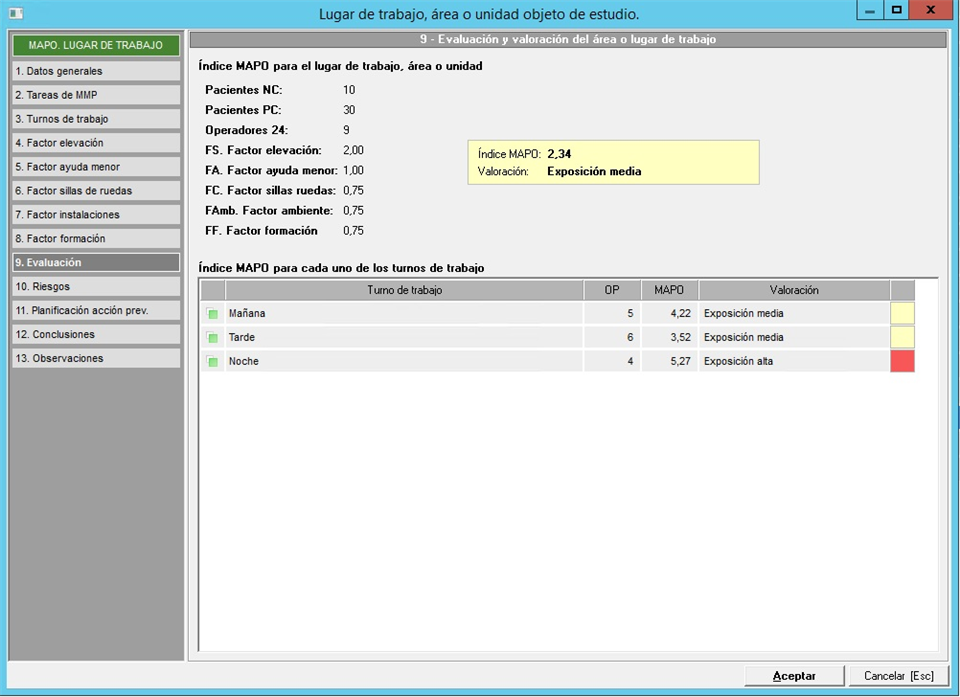
Una vez cumplimentados los apartados definidos en los puntos anteriores, al acceder a este apartado, se mostrará la valoración del lugar aplicando los datos y factores calculados en el resto de apartados. En esta pantalla de valoración encontraremos dos bloques, en la parte superior se mostrará la valoración global del lugar, mientras que en la parte inferior, se mostrará el listado de turnos de trabajo definidos en el lugar con una valoración independiente de cada turno de trabajo.
2.1.10. Riesgos
Una vez que se obtiene la valoración de la exposición al ruido, el usuario dispone de este apartado para si lo desea, detallar los riesgos identificados. Para añadir riesgos, debe utilizar el desplegable del mismo nombre de este apartado. Los riesgos se añaden simplemente como información adicional, una vez incluidos en el estudio no se pueden editar.
2.1.11. Planificación de acción prev.
En este apartado el usuario podrá realizar una planificación de la acción preventiva relacionada con el lugar que está evaluando. Al acceder a este apartado, verán en la parte izquierda de la pantalla los elementos que podrán planificar que son:
- Medidas correctoras
- Medidas preventivas
- Normativas
- EPIs
- Señales
- Formación
- Información
Para añadir elementos a la planificación, deberán seleccionar el apartado al que quieren cargar datos, y utilizar la opción 'Añadir elementos' del menú 'Edición' que encontrarán en la parte superior de la pantalla, o pulsando con el botón derecho del ratón sobre el listado de elementos. Al picar sobre esta opción, accederán al mantenimiento correspondiente, para seleccionar y añadir los elementos que consideren a la planificación.
Una vez añadidos las medidas a la planificación, podrán editarlos haciendo doble clic sobre los mismos.
Para ver más información sobre edición de una medida en la planificación de la acción preventiva, pueden consultar el manual de la ficha de la medida.
2.1.12. Conclusiones del lugar
Apartado en el que el usuario podrá añadir las conclusiones particulares del lugar evaluado. Estas conclusiones deben estar predefinidas previamente en un mantenimiento de conclusiones, al que podrán acceder usando la opción 'Añadir conclusiones' del desplegable del mismo nombre. Una vez añadidas las conclusiones al lugar, con doble clic el usuario podrá editarlas y personalizarlas para este estudio.
2.1.13. Observaciones
En este bloque el usuario encontrará una caja de texto en la que podrá añadir cualquier comentario y observación que considere oportuna relacionada con el lugar que está evaluando.
3. Conclusiones del estudio
Una vez que se ha terminado de evaluar los puestos de trabajo, en el formulario de datos del estudio, encontrarán un apartado de conclusiones generales del estudio. Este apartado es idéntico al de conclusiones del puesto de trabajo y utiliza el mismo mantenimiento de conclusiones. Pero en este caso serían las conclusiones generales a todo el estudio. Para añadir conclusiones debe usar el desplegable 'Conclusiones' y pulsar sobre la opción 'Añadir conclusiones'. Una vez añadidas las conclusiones al estudio, podrá editarlas haciendo doble clic sobre ellas, personalizando el texto para el estudio en el que se encuentra.
4. Estado
En este apartado el usuario podrá modificar el estado de la evaluación. Un estudio puede estar en los siguientes estados:
- Abierto. Es un estudio en desarrollo, es decir, está sin finalizar.
- Cerrado. Es un estudio terminado.
- Activado. Es un estudio vigente.
- Desactivado. Es un estudio obsoleto.