1. Introducción
¿Qué es un estudio específico de Evaluación de ruido?
La evaluación de ruido es uno de estos estudios específicos y tiene por objeto determinar el nivel de exposición diaria al ruido de los trabajadores en sus puestos de trabajo, con el fin de verificar si se superan los valores límite y de acción establecidos por la normativa, y en su caso, proponer las medidas preventivas o de protección necesarias. En Prevengos, este estudio sigue la metodología de medición basada en la tarea, conforme a la Norma UNE-EN ISO 9612.
Métodos incluidos en Prevengos
- Método de banda de octava Es el método más preciso y detallado. Analiza el espectro de ruido dividiéndolo en bandas de frecuencia y compara cada una de ellas con los valores de atenuación del protector auditivo en esa misma frecuencia. Se utiliza cuando se dispone de datos completos del espectro sonoro y se requiere el cálculo más exacto posible.
- Método HML Método simplificado que clasifica el ruido en tres niveles según su composición frecuencial: alto (H), medio (M) y bajo (L). A partir de estos valores y del tipo de ruido al que está expuesto el trabajador, estima la atenuación del protector auditivo. Es menos preciso que el método de banda de octava, pero más sencillo de aplicar cuando no se dispone del espectro completo.
- Método SNR Es el método más sencillo de los tres. Utiliza un único valor de atenuación global del protector auditivo (SNR) para calcular el nivel de ruido efectivo al que queda expuesto el trabajador. Se recomienda su uso como aproximación inicial cuando solo se dispone del nivel de presión sonora en ponderación A y el dato SNR del EPI.
1.1 ¿Cómo evalúa Prevengos el ruido?
Prevengos realiza las evaluaciones de ruido tomando como referencia siempre el Puesto de trabajo.
El proceso de evaluación se basa en la estrategia de medición por tareas establecida por la Norma UNE-EN ISO 9612, que consiste en identificar y medir por separado cada una de las tareas que componen la jornada laboral del trabajador en un puesto concreto, calculando posteriormente el nivel de exposición diaria equivalente a partir del conjunto de mediciones registradas.
Este enfoque permite obtener una evaluación precisa y ajustada a la realidad de cada puesto, ya que tiene en cuenta tanto el nivel de ruido de cada tarea como el tiempo dedicado a su realización a lo largo de la jornada.
El estudio de ruido se realizará siempre sobre uno de los centros de trabajo de la empresa. Por este motivo, el usuario puede acceder a él desde la ficha de datos del centro de trabajo correspondiente, situándose en el apartado Evaluaciones de riesgos de dicho centro.
Tipos de mediciones según la norma UNE-EN ISO 9612
La norma UNE-EN ISO 9612 establece tres estrategias de medición para la evaluación de la exposición al ruido en el trabajo, en función de la naturaleza de la actividad desarrollada:
- Medición basada en tareas Es la estrategia más común y precisa. Consiste en identificar y medir de forma independiente cada una de las tareas que componen la jornada laboral del trabajador, registrando el nivel de ruido y el tiempo de exposición asociado a cada una de ellas. A partir de estos datos, se calcula el nivel de exposición diaria equivalente combinando los resultados de todas las tareas. Se recomienda cuando las actividades del trabajador pueden descomponerse claramente en tareas diferenciadas con patrones de ruido relativamente estables.
- Medición basada en ciclos de trabajo Se aplica cuando la actividad del trabajador se repite de forma cíclica a lo largo de la jornada. En este caso, se mide el nivel de ruido durante uno o varios ciclos completos representativos y se extrapola el resultado al tiempo total de exposición de la jornada. Es adecuada cuando las tareas se repiten con regularidad y el patrón de ruido es suficientemente homogéneo entre ciclos.
- Medición a lo largo de la jornada completa Consiste en medir el nivel de ruido de forma continua durante toda la jornada laboral del trabajador. Se utiliza cuando la actividad es irregular, variable o difícil de descomponer en tareas o ciclos definidos. Es la estrategia más representativa en situaciones de exposición al ruido impredecible o muy variable.
Prevengos evalua SIEMPRE por tareas y lo que hace posteriormente es adaptar los resultados a los diferentes métodos de medición como son el Puesto de trabajo, Jornada y Ciclos/Tareas.
Prevengos permite realizar los tres tipos de mediciones adaptando de forma flexible el apartado de Situaciones:
- Por tareas (Varias Situaciones + Varias Mediciones)
Se define en Situaciones cada tarea asociada al puesto de trabajo y se añaden las mediciones correspondientes a cada una de ellas. - Por ciclos de trabajo (Varias situaciones + 1 Medición)
Se define en Situaciones cada uno de los ciclos de trabajo y se añade en el apartado de mediciones cada medición tomada durante el ciclo. - Por jornada completa (1 situación + Varias mediciones)
Se define en Situaciones una única situación que representa la jornada laboral completa del trabajador, con una duración equivalente al tiempo total de exposición. Las mediciones continuas tomadas a lo largo de la jornada se añaden dentro de esa situación, de modo que el sistema calcula el nivel de exposición diaria a partir del conjunto de valores registrados.
1.2 Normativas y legalidades.
Valores límite de exposición
- Valor inferior de exposición de 80 dB(A), a partir del cual debe realizarse una evaluación acústica y garantizar el acceso voluntario a protección auditiva;
- Valor superior de exposición de 85 dB(A), a partir del cual deben aplicarse medidas preventivas y ofrecer protectores auditivos;
- Valor límite de exposición de 87 dB(A), nivel máximo permitido teniendo en cuenta la atenuación de los protectores. Además, el nivel pico de presión acústica no debe superar los 140 dB(C).
dB(A): Mide el ruido "como lo oye tu oído". Filtra los sonidos graves porque nosotros naturalmente los escuchamos peor. Es el que se usa para saber si el ruido del día a día en el trabajo te puede dañar la audición.
dB(C): Mide el ruido "tal cual es", casi sin filtrar nada. Capta toda la energía del sonido, incluidos los graves. Se usa sobre todo para medir golpes o impactos muy fuertes y breves (un martillazo, un disparo, una explosión).
Dicho de forma aún más simple: dB(A) es lo que tú sientes, dB(C) es lo que realmente hay.
Periodicidad de las evaluaciones
EPIS segun el nivel de ruido.
El uso de protectores auditivos es obligatorio cuando se superan los valores superiores de exposición (85 dB(A) o 137 dB(C) de pico). Si se comprueban exposiciones por encima de los valores límite, la empresa debe adoptar medidas inmediatas para reducir la exposición, determinar las causas y corregir las medidas de prevención.
Mediciones mínimas
- Mínimo 3 mediciones por tarea.
- Si los resultados difieren en 3 dB o más → hay que hacer más mediciones, medir más tiempo o dividir la tarea en subtareas.
- Cada medición debe durar al menos 5 minutos (o 1 minuto mínimo si el ruido es muy estable).
Otra normativa complementaria
El marco normativo se complementa con el RD 1215/1997 sobre equipos de trabajo, el RD 212/2002 sobre emisiones sonoras de máquinas al aire libre, y el RD 314/2006 que aprueba el Código Técnico de la Edificación.
También existen herramientas del INSST como la Guía Técnica para la evaluación y prevención de riesgos por exposición al ruido (actualizada en 2022) y aplicaciones de cálculo de atenuación de protectores auditivos.
2. Crear y editar un estudio de ruido
Para crear un estudio de ruido, el usuario debe acceder a la ficha técnica de la empresa o desde el listado de empresas con el menú rápido ( ):
):
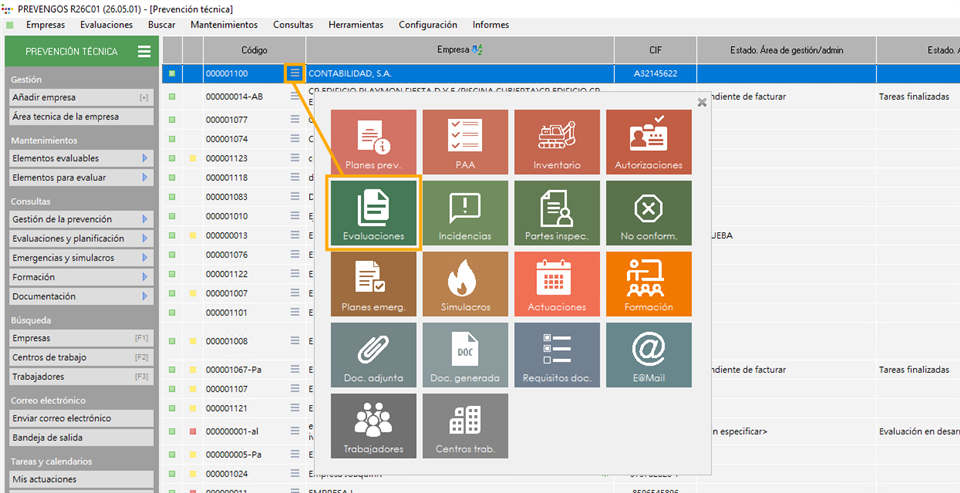
Una vez en el apartado de Evaluaciones de riesgos, el usuario debe desplegar el menú Evaluaciones o hacer clic con el botón derecho sobre el listado de evaluaciones y seleccionar la opción Nueva evaluación.
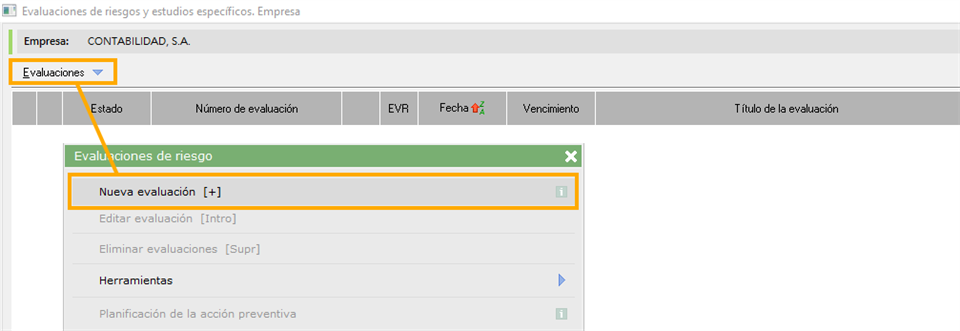
En ese momento, el sistema solicitará que se indique el centro de trabajo sobre el que se desea realizar el estudio. Si el usuario ya se encuentra en la ficha de datos del centro, este paso no aparecerá.
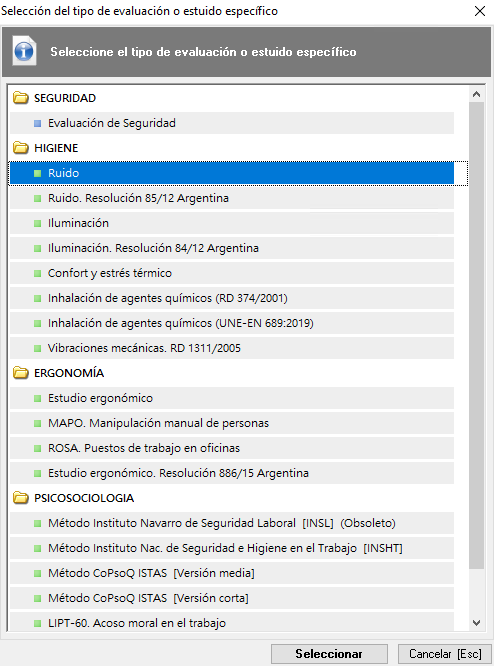
Tras seleccionar el centro de trabajo, se mostrará un formulario en el que deberá elegirse el tipo de evaluación que se desea crear, seleccionando en este caso Higiene > Ruido.
2.1 Datos Generales
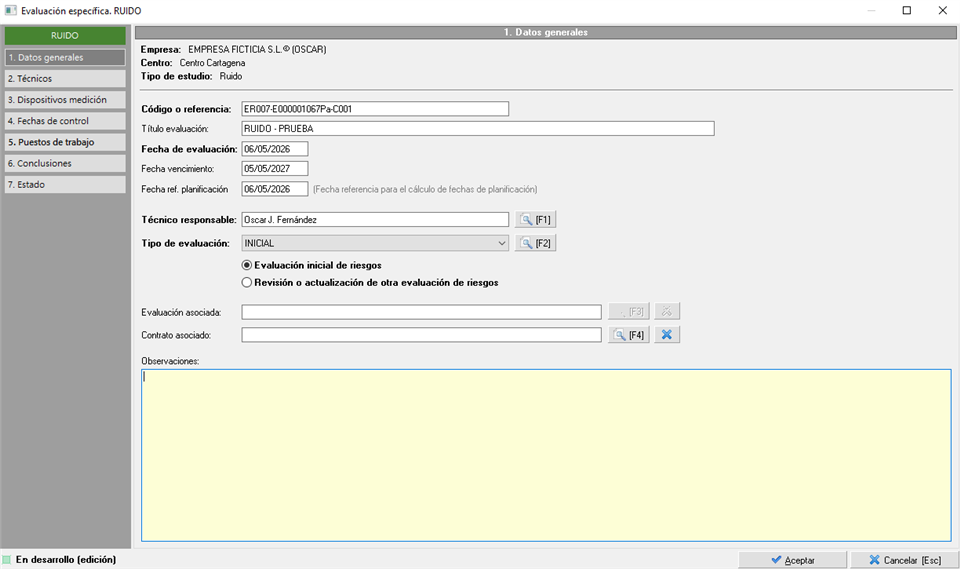
Una vez seleccionado el tipo de evaluación, el sistema muestra el formulario del estudio de ruido. Para poder guardar el estudio, es necesario cumplimentar los campos obligatorios del apartado 1. Datos generales, que son los que aparecen en negrita:
-
Código Identificador único asignado al estudio de ruido, que permite localizarlo y diferenciarlo del resto de evaluaciones registradas en el sistema.
-
Fecha de evaluación Fecha en la que se realiza el estudio de ruido.
-
Fecha de vencimiento Fecha en la que el estudio caduca y debe ser revisado o actualizado.
-
Técnico responsable Usuario de Prevengos responsable de la realización del estudio.
-
Tipo de evaluación Indica la naturaleza del estudio. Las opciones disponibles son:
-
Evaluación inicial: se utiliza cuando el estudio se realiza por primera vez sobre el puesto de trabajo.
-
Revisión o actualización de otra evaluación: se utiliza cuando el estudio parte de una evaluación anterior que ha sido revisada o modificada.
-
-
Evaluación asociada Permite vincular el estudio a una evaluación de riesgos existente, relacionando así el estudio de ruido con el contexto preventivo general del puesto o centro.
Además de los campos obligatorios, cabe destacar el campo Evaluación asociada, que permite indicar si el estudio de ruido está relacionado con una evaluación de riesgos del mismo centro de trabajo. Al establecer esta vinculación, en el apartado Puestos de trabajo el usuario podrá añadir directamente los puestos de trabajo que hayan sido evaluados en dicha evaluación asociada, agilizando la configuración del estudio y garantizando la coherencia entre ambos documentos. -
Contrato asociado Permite vincular el estudio al contrato de servicios correspondiente con el cliente, facilitando la trazabilidad entre la actividad preventiva realizada y el contrato que la ampara
2.2 Técnicos
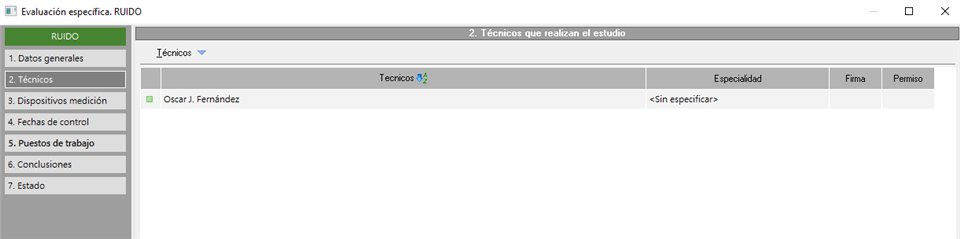
Para añadir técnicos, el usuario debe utilizar el desplegable del mismo nombre. Una vez añadido un técnico, haciendo doble clic sobre él es posible incorporar observaciones o indicar si dicho técnico tiene también permisos para cambiar el estado de la evaluación.
2.3 Dispositivos de medición
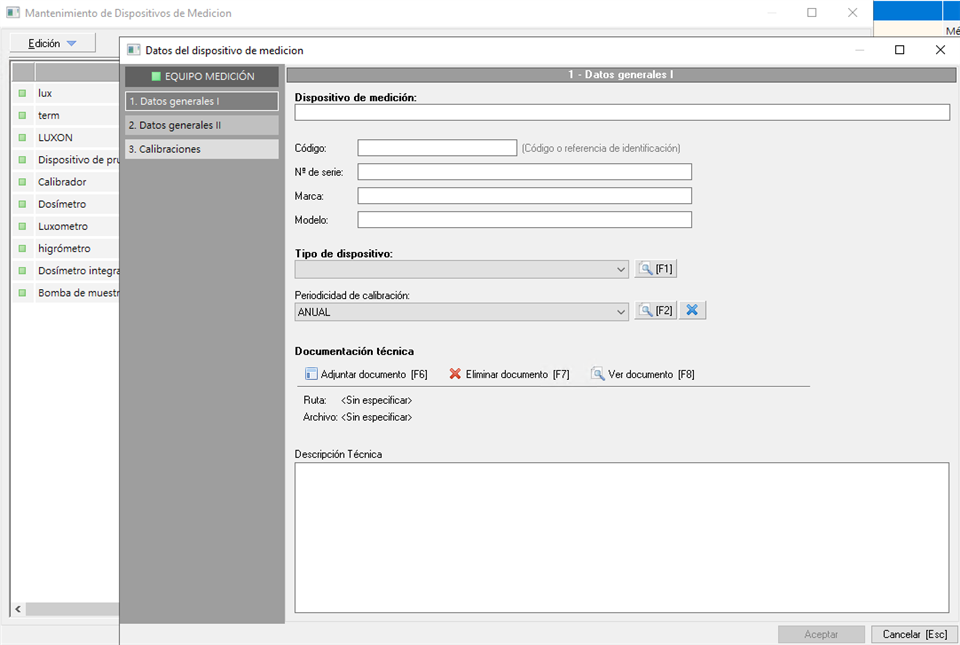
Permite registrar los aparatos de medición utilizados durante la realización del estudio. Si se desea incluir esta información, los dispositivos deben estar creados previamente en el mantenimiento correspondiente antes de poder añadirlos al estudio.
Prevengos permite crear y almacenar los dispositivos de medición utilizados en los estudios, pudiendo registrar para cada uno de ellos información como la marca, el modelo, documentación técnica adjunta y un historial completo de calibraciones realizadas. Esto facilita mantener un registro ordenado y trazable de los equipos de medición disponibles en la organización.
2.4 Fechas de control.
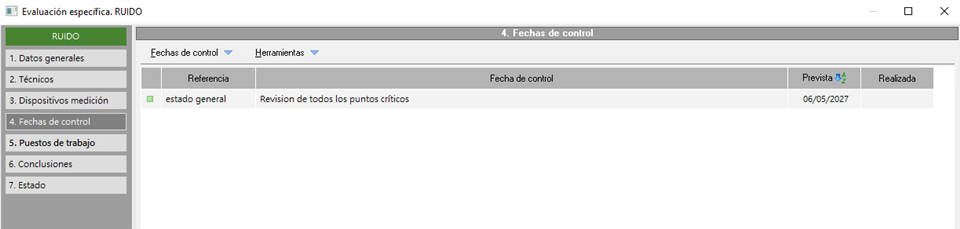
El apartado de Fechas de control permite registrar tareas/acciones relacionadas con el estudio, ya sea para planificar actuaciones pendientes o para dejar constancia de las ya realizadas. Las tareas que se deseen añadir deben estar predefinidas previamente en el mantenimiento correspondiente.
2.5 Puestos de trabajo
Una vez cumplimentados los datos generales del estudio, habría que añadir los puestos de trabajo sobre los que se realiza el mismo. En el apartado 5. Puestos de trabajo deben añadirse todos los puestos de trabajo sobre los que se realizará el estudio. Cada puesto de trabajo se evaluará de forma independiente.
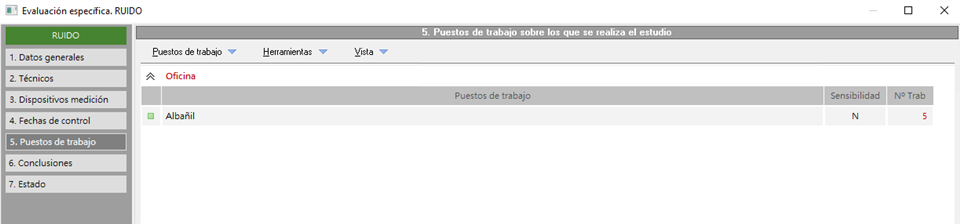
Para añadir los puestos de trabajo, el usuario debe desplegar el menú Puestos de trabajo, donde encontrará las siguientes opciones:
- Añadir puestos de trabajo de la evaluación asociada Esta opción solo estará disponible si el estudio ha sido vinculado a una evaluación de riesgos del mismo centro de trabajo. Al pulsarla, se mostrará un listado con los puestos evaluados en dicha evaluación, permitiendo seleccionar los que se deseen incluir en el estudio.
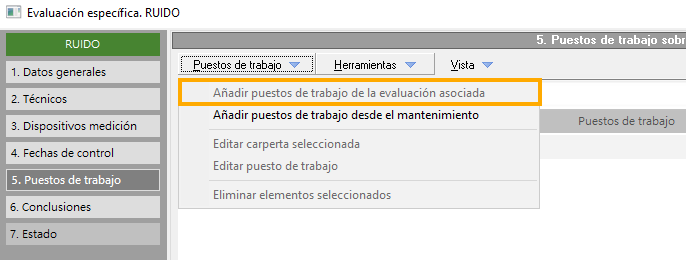
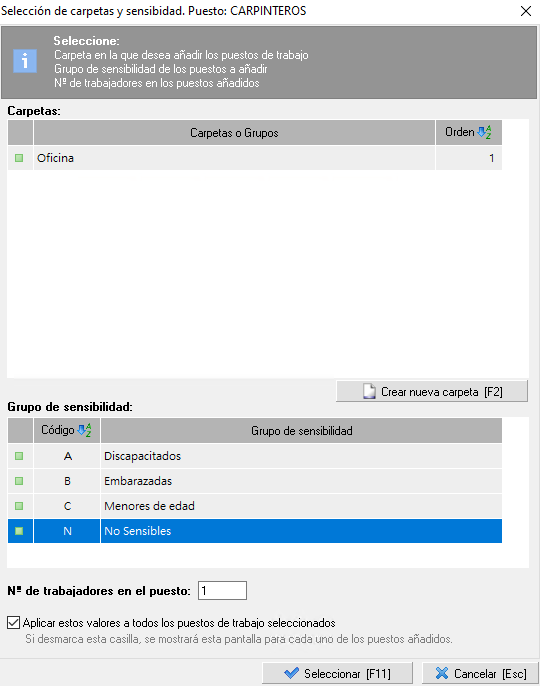
- Añadir puestos de trabajo desde el mantenimiento Esta opción, siempre disponible, da acceso al mantenimiento general de puestos de trabajo para seleccionar los puestos que se desean evaluar. Al añadirlos, el sistema solicitará que se indique la carpeta en la que se desea ubicarlos dentro del estudio. Si no existe ninguna carpeta, deberá crearse una nueva pulsando el botón Crear nueva carpeta.
Además, será necesario indicar el grupo de sensibilidad y el número de trabajadores asignados a ese puesto.
Una vez añadido el puesto o puestos de trabajo, hay que hacer doble click sobre cada puesto para acceder a la ficha de datos y realizar el estudio individual de los puestos.
Para rellenar la ficha de datos hay que seguir los pasos del Manual para la evaluación de puestos de trabajo en estudios de Ruido.
2.6. Conclusiones del estudio
Una vez completada la evaluación de la exposición al ruido, el formulario del estudio incluye un apartado destinado a las conclusiones generales del estudio. Este apartado funciona de forma idéntica al de conclusiones del puesto de trabajo y utiliza el mismo mantenimiento de conclusiones, con la diferencia de que en este caso las conclusiones tienen un alcance global sobre todo el estudio.
Para añadir conclusiones, el usuario debe desplegar el menú Conclusiones y seleccionar la opción Añadir conclusiones. Una vez incorporadas, pueden editarse y personalizarse para el estudio concreto haciendo doble clic sobre cada una de ellas.
2.7. Estado
Este apartado permite modificar el estado del estudio de ruido.
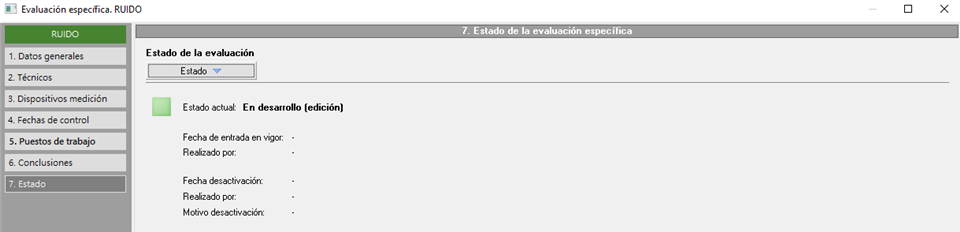
Los estados disponibles son los siguientes:
- Abierto Indica que el estudio está en desarrollo y aún no ha sido finalizado.
- Cerrado Indica que el estudio ha sido completado.
- Activado Indica que el estudio está vigente y es el de referencia para el puesto de trabajo evaluado.
- Desactivado Indica que el estudio ha quedado obsoleto y ha sido sustituido por uno más reciente.
3. IA en la evaluación de ruido
En la Evaluación de ruido se han añadido diferentes opciones de funciones con IA. Estas opciones de IA las encontrarémos enfocadas en elementos de la planificación preventiva cómo Medidas correctoras y preventivas, EPIS, Señales, Acciones formativas, Información, Referencias formativas y conclusiones.
Todas estas medidas iran totalmente relacionadas adaptadas a la evaluación que hayámos elegido.
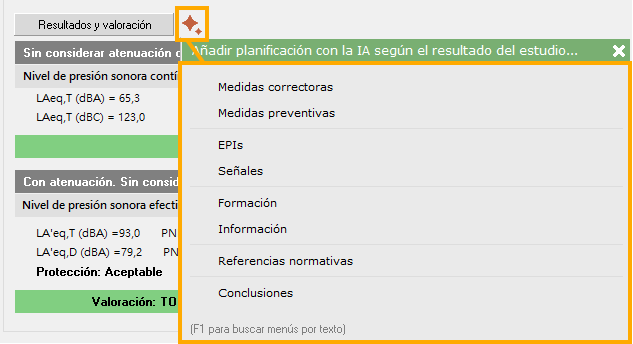
Para más información sobre el asistente IA en el estudio de ruido, consultar el manual IA en Estudio Higiénico de Ruido.
4. Vocabulario
-
Lectura máxima (dBA): Es el valor más alto del nivel de ruido continuo registrado durante el periodo de medición. Utiliza la "ponderación A" (dBA), que es un filtro que simula cómo el oído humano percibe el sonido (restando importancia a las frecuencias muy graves y muy agudas).
-
Lectura de pico (dBC): Es el valor máximo absoluto e instantáneo de la presión de un sonido, como un golpe, impacto o explosión. Se mide con la "ponderación C" (dBC), que capta mejor la energía de los sonidos bruscos y de baja frecuencia que pueden causar daño auditivo inmediato.
-
PNR (Predicted Noise Reduction - Reducción de Ruido Prevista): Es la diferencia calculada entre el nivel de presión sonora del ambiente de trabajo y el nivel de ruido efectivo que realmente llega al interior del oído del trabajador cuando utiliza una protección auditiva específica.
-
APVf (Assumed Protection Value - Protección Asumida): Es el valor de atenuación que se espera que un protector auditivo proporcione en una banda de octava específica a la gran mayoría de los usuarios bien formados (generalmente el 84%). Se calcula restando la desviación estándar de las pruebas de laboratorio a la atenuación media.
-
Frec. Hz (Frecuencia en Hercios): Indica el tono del ruido, midiendo el número de vibraciones por segundo de la onda sonora. Los hercios bajos corresponden a ruidos graves (como motores grandes) y los altos a ruidos agudos (como silbatos o sierras).
-
Incertidumbre: Es el margen de duda o error asociado a la medición del ruido. Ninguna medición es exacta; la incertidumbre agrupa variables como la precisión del sonómetro, factores ambientales, o variaciones en el propio ruido del puesto de trabajo.
-
Incertidumbre expandida: Es la incertidumbre estándar multiplicada por un factor de cobertura (normalmente k=2). Esto define un intervalo de confianza amplio (generalmente del 95%), y es el valor que se utiliza legalmente para asegurar de forma estricta si se supera o no un límite de ruido permitido.
-
Nivel de presión sonora continuo equivalente (LAeq,T): Es una especie de "promedio de energía". Como el ruido real sube y baja constantemente, este valor calcula el nivel de un ruido constante ficticio que tendría exactamente la misma energía acústica que el ruido variable medido en un tiempo $T$.
-
Nivel de exposición diario equivalente (LAeq,D): Es el nivel de ruido al que está expuesto un trabajador, pero extrapolado y normalizado a una jornada laboral estándar de 8 horas. Es el valor fundamental que se compara con los límites legales de la normativa para determinar si existe riesgo de sordera profesional.