1. Introducción
¿Qué es un estudio específico de Inhalación de agentes químicos?
La evaluación de la inhalación de agentes químicos es un estudio específico orientado a determinar la exposición de los trabajadores a contaminantes químicos presentes en el ambiente de trabajo por vía inhalatoria. Su objetivo es comprobar si las concentraciones de dichos agentes superan los valores límite de exposición profesional establecidos por la normativa, y en su caso, proponer las medidas de prevención y control necesarias para reducir el riesgo.

Métodos incluidos en Prevengos
Prevengos dispone de dos modalidades para este tipo de estudio, en función de la normativa técnica aplicada:
- Inhalación de agentes químicos (RD 374/2001): basada en el Real Decreto 374/2001, sobre la protección de la salud y seguridad de los trabajadores contra los riesgos relacionados con los agentes químicos durante el trabajo.
- Inhalación de agentes químicos (UNE-EN 689:2019): basada en la norma técnica europea UNE-EN 689:2019, que establece el procedimiento para la evaluación de la exposición por inhalación a agentes químicos en comparación con los valores límite.
Aunque se dan de alta como dos estudios independientes, los formularios de ambos métodos se asemejan, por lo que explicando el más reciente de ellos será suficiente para que el usuario pueda crear un estudio con cualquiera de los métodos disponibles.
2. Crear y editar un estudio de inhalación de agentes
Para dar de alta un estudio de inhalación de agentes, el usuario debe acceder a la ficha técnica de la empresa o desde el listado de empresas con el menú habilitado ( ):
):
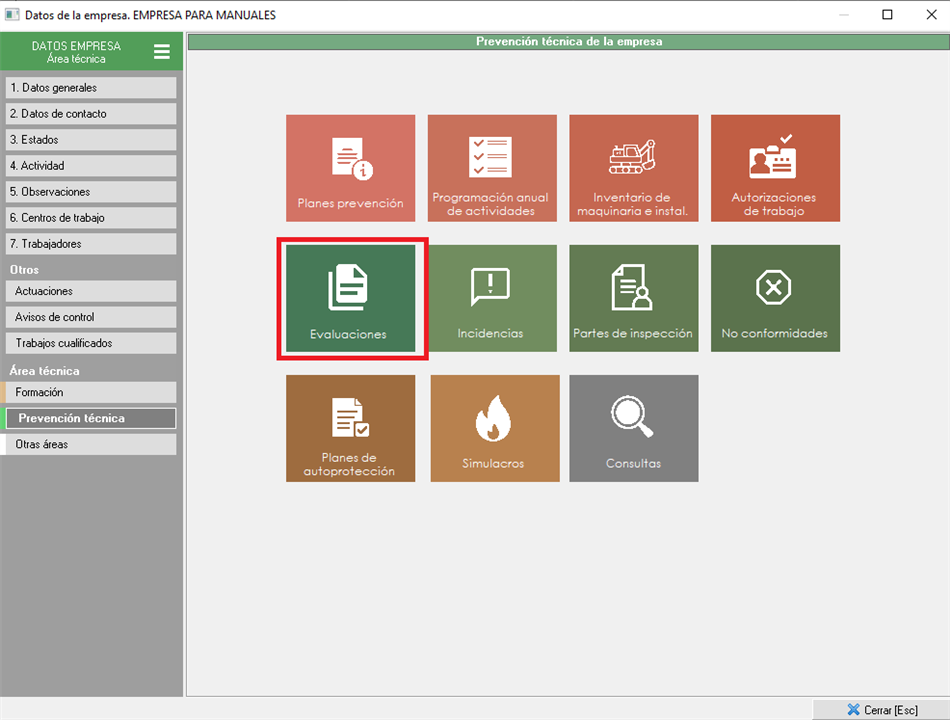
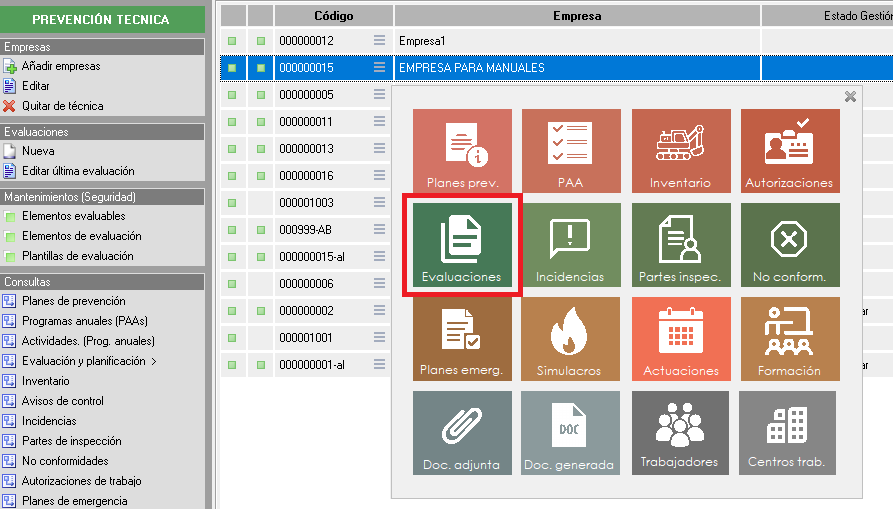
El estudio se realizará sobre uno de los centros de la empresa, por lo que también se puede acceder desde la ficha de datos del centro de trabajo correspondiente, situándose en el apartado de "Evaluaciones de riesgos" de dicho centro de trabajo.
Una vez en el apartado de "Evaluaciones de riesgos", deberá usar el desplegable "Evaluaciones" o pulsar sobre el listado de evaluaciones con el botón derecho del ratón, y seleccionar la opción "Nueva evaluación de riesgos". En ese momento se le pedirá el centro de trabajo sobre el que desea hacer el estudio (si ya se encuentra en la ficha de datos del centro, este formulario no aparecerá). Tras seleccionar el centro de trabajo, se mostrará otro formulario en el que deberá elegir el tipo de evaluación a crear; en este caso podrá seleccionar entre:
- Inhalación de agentes químicos (RD 374/2001)
- Inhalación de agentes químicos (UNE-EN 689:2019)
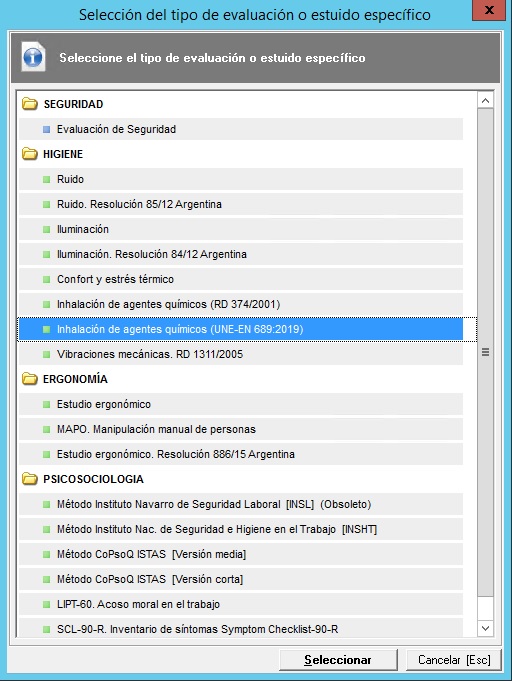
Una vez seleccionado el tipo de evaluación, aparecerá el formulario del estudio de inhalación de agentes. Para grabar el estudio, será necesario cumplimentar los datos obligatorios del apartado "1. Datos generales", que son los que aparecen en negrita (código, fecha de evaluación, técnico responsable y tipo de evaluación).
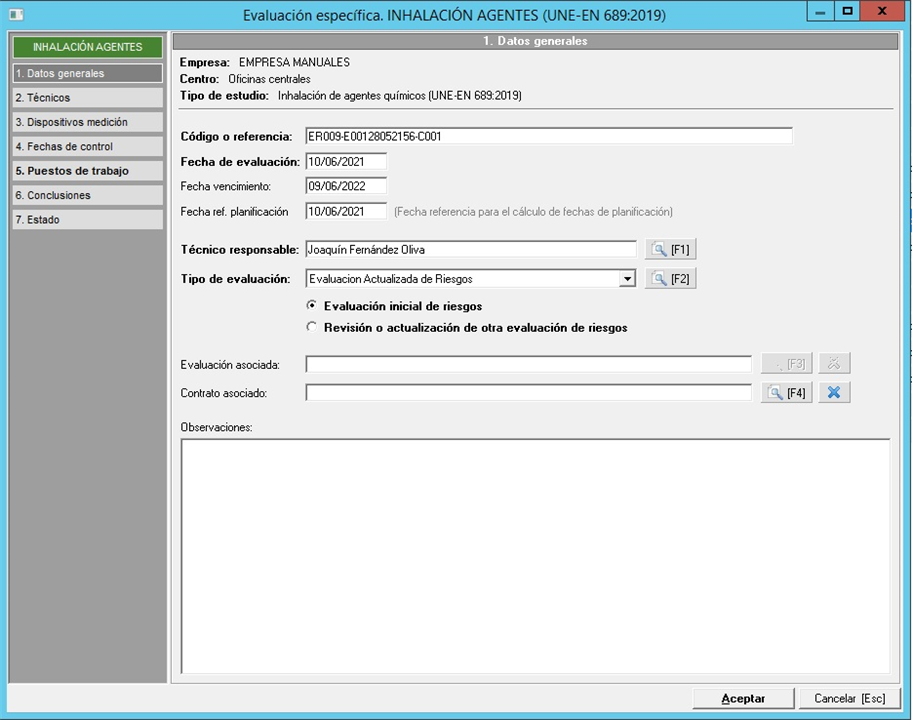
Además de los campos obligatorios, cabe destacar el campo "Evaluación asociada", con el que el usuario podrá indicar si el estudio está relacionado con una evaluación del mismo centro de trabajo. Si se realiza esta vinculación, posteriormente en el apartado de "Puestos de trabajo" el usuario podrá añadir puestos de trabajo evaluados en la evaluación asociada.
Después del apartado de "Datos generales", y antes de llegar al apartado de puestos de trabajo, encontrará otros apartados donde puede ampliar información general relacionada con el estudio:
- Técnicos. En este apartado se pueden añadir los técnicos que participan en la realización del estudio, además del técnico responsable. Serán los únicos que puedan editar el estudio y generar su impresión, por lo que la evaluación se abrirá en modo solo lectura para quienes no sean técnicos evaluadores o responsables. Para añadir técnicos hay que utilizar el desplegable del mismo nombre. Una vez añadido el técnico, haciendo doble clic sobre él se pueden añadir observaciones o indicar si puede también cambiar el estado de la evaluación.
- Dispositivos de medición. Permite detallar los aparatos de medición utilizados para realizar el estudio. Estos dispositivos deben estar dados de alta previamente en el mantenimiento correspondiente.
- Fechas de control. Permite añadir tareas a realizar o dejar constancia de tareas realizadas relacionadas con el estudio. Estas tareas deben estar predefinidas previamente en el mantenimiento correspondiente.
Una vez cumplimentados los datos generales del estudio, es necesario añadir los puestos de trabajo sobre los que se realiza el mismo.
3. Puestos de trabajo
En este apartado se añaden los puestos de trabajo sobre los que se realizará el estudio. Cada puesto de trabajo se evalúa de forma independiente.
Para añadir los puestos de trabajo, hay que desplegar el menú "Puestos de trabajo", donde se encuentran las siguientes opciones:
- Añadir puestos de trabajo de la evaluación asociada. Esta opción solo se habilita si el estudio se ha relacionado con una evaluación del mismo centro de trabajo. Al pulsarla, se accede a un listado con los puestos evaluados en dicha evaluación.
- Añadir puestos de trabajo desde el mantenimiento. Esta opción da acceso al mantenimiento general de puestos de trabajo para añadir al estudio los puestos que se deseen evaluar. Está siempre disponible. Al añadir los puestos de trabajo desde esta opción, se solicitará elegir la carpeta en la que se quieren ubicar dentro del estudio. Si no existe ninguna carpeta, deberá crearse una nueva pulsando el botón "Crear nueva carpeta". También habrá que indicar el grupo de sensibilidad y el número de trabajadores que hay en ese puesto de trabajo.
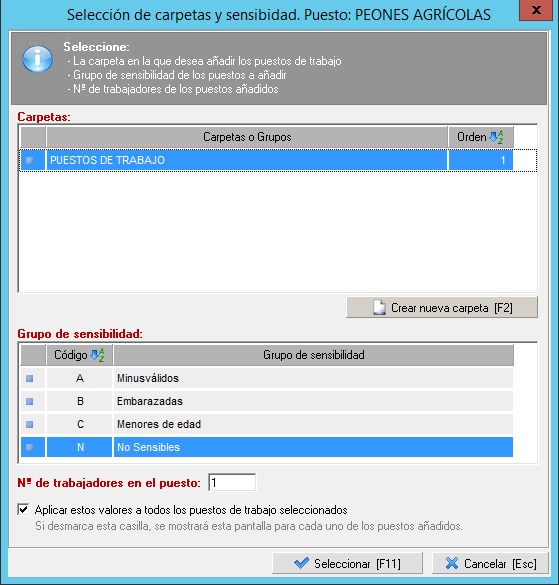
Una vez añadidos los puestos de trabajo, hay que hacer doble clic sobre cada uno de ellos para acceder a su ficha de datos y realizar el estudio individual correspondiente.
Al acceder al puesto de trabajo que se va a evaluar, se visualiza un formulario con varios apartados en la parte izquierda de la pantalla, que se detallan a continuación.
3.1 Datos generales
En este apartado se encuentran los datos generales del puesto, de los cuales deberán cumplimentarse al menos los que aparecen en negrita. El nombre del puesto, la sensibilidad y el número de trabajadores vienen preestablecidos, ya que se indicaron en el momento en que el puesto de trabajo se añadió al estudio; estos datos solo serán editables si el puesto de trabajo se añadió desde el mantenimiento de puestos.
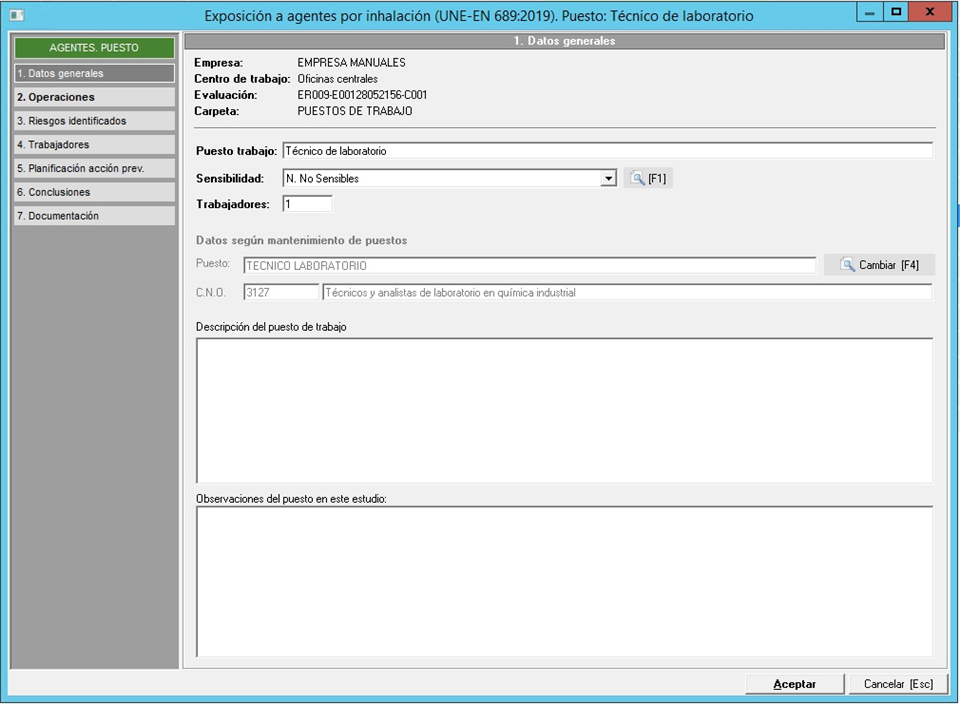
3.2 Operaciones
Este es el apartado más importante del estudio, ya que en él se reflejan las operaciones en las que se va a valorar la exposición por inhalación de agentes en el puesto de trabajo. Al acceder a este punto, se muestran las operaciones evaluadas y, en la parte inferior, el acceso a la valoración de la operación seleccionada.
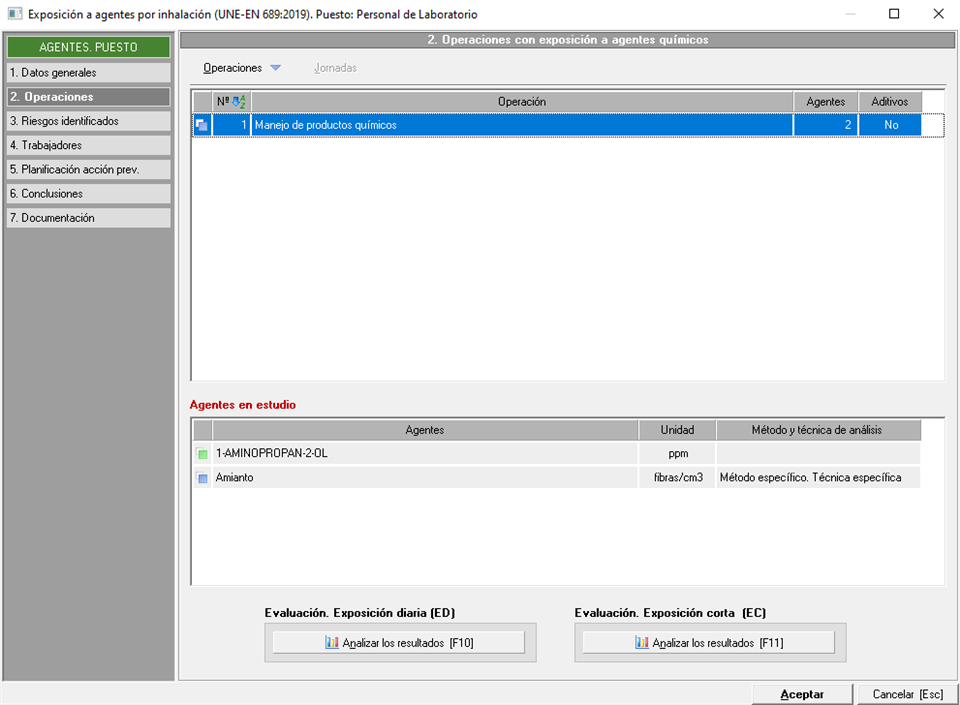
Para añadir una nueva operación de inhalación de agentes con sus respectivas muestras, hay que desplegar el menú "Operaciones" y pulsar sobre la opción "Nueva operación". Aparecerá un formulario donde se deben cumplimentar los datos de la operación:
- Datos generales. En la cabecera de esta pantalla deberán cumplimentarse al menos el nombre de la operación a evaluar y la fecha de creación, para poder guardarla/aceptarla. En la parte inferior se encuentra la información de los agentes químicos o materiales del estudio, que se detalla a continuación.
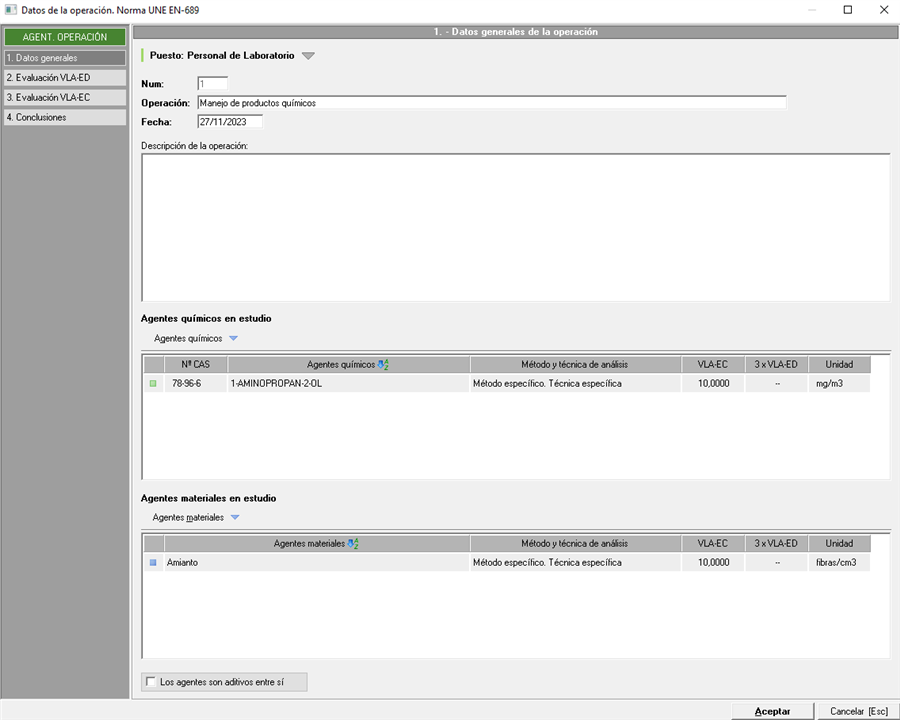
En la parte inferior se incluyen los agentes sobre los que se realiza el estudio, ya sean químicos o materiales. Para añadirlos se despliegan las opciones "Agentes químicos" y "Agentes materiales", que dan acceso a sus respectivos mantenimientos. Es importante que estos agentes tengan definidos los "Valores límite ambientales" en su ficha de datos del mantenimiento (VLA-ED y VLA-EC).
Una vez añadidos a la operación, se puede hacer doble clic sobre ellos para indicar los valores VLA-ED, VLA-EC, límite de cuantificación (LOQ), la unidad de medida que se utilizará para el estudio (importante a la hora de registrar la concentración posteriormente), el método de muestreo y los soportes de muestreo que se usarán.
Si se modifican los valores límite ambientales dentro del propio estudio y se desea recuperar los valores definidos en el mantenimiento, se puede pulsar el botón correspondiente en VLA-EC y VLA-ED, o bien, desde los datos generales de la operación, usar el menú Agentes químicos > Establecer VLA del mantenimiento.
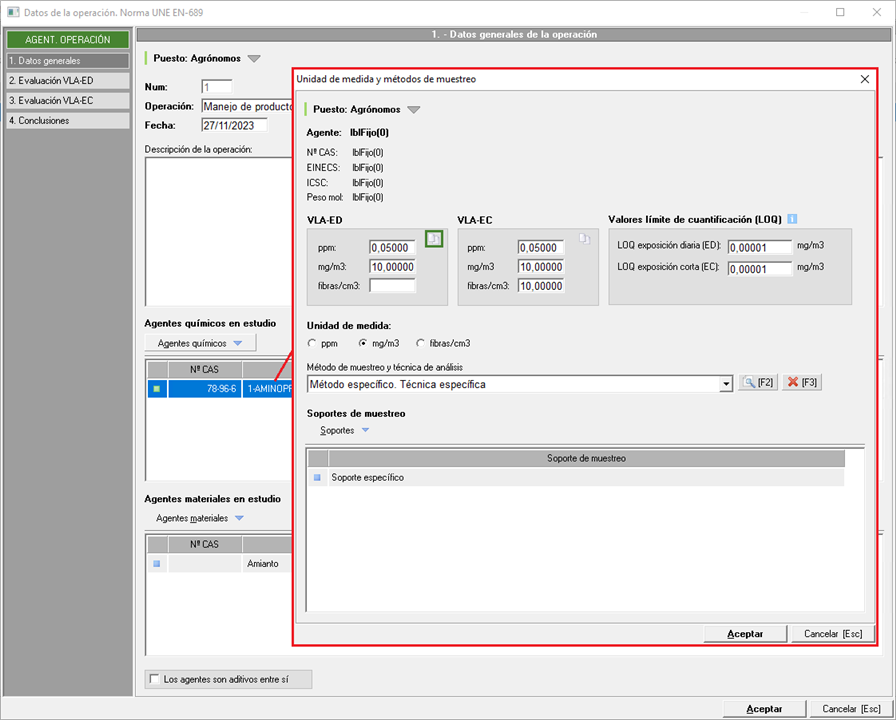
· Por último, en la parte final de esta pantalla, se seleccionará o no que los agentes son aditivos, de manera que se tenga en cuenta para la valoración: 
3.2.1 Evaluación VLA-ED
En caso de que el estudio se realice valorando la exposición diaria al agente, deberá utilizarse este apartado. Aquí el usuario tendrá que crear jornadas de muestreo. En función de las muestras que se vayan a realizar, la jornada de muestreo deberá ser de uno de los tipos que se indican a continuación, si bien se necesitará contar con al menos 3 índices de exposición para superar la prueba preliminar en el análisis de resultados, y al menos 6 para realizar la prueba estadística (test de Shapiro-Wilk):
- Muestreo tipo A. Toma de una muestra de duración igual al periodo de exposición.
- Muestreo tipo B. Toma de muestras con dos o más muestras durante todo el periodo de exposición.
- Muestreo tipo C. Muestreo de parte de la exposición total de la jornada (entre el 70 % y el 80 % de la jornada), realizando una muestra por cada contaminante en la misma jornada.
- Muestreo tipo D. Muestreo de parte de la exposición total de la jornada (entre el 70 % y el 80 % de la jornada), realizando dos o más muestras por cada contaminante en la misma jornada.
- Muestreo tipo F. Muestreo de ciclos de trabajo (tareas) para obtener la concentración media de un ciclo de trabajo (o, preferiblemente, la media de varios ciclos), obteniendo así la concentración media de la exposición.
A continuación se expone el ejemplo de un muestreo de tipo A y después se mostrará otro de tipo D con la finalidad de mostrar las diferencias entre muestras de una jornada o muestras de tareas de una jornada.
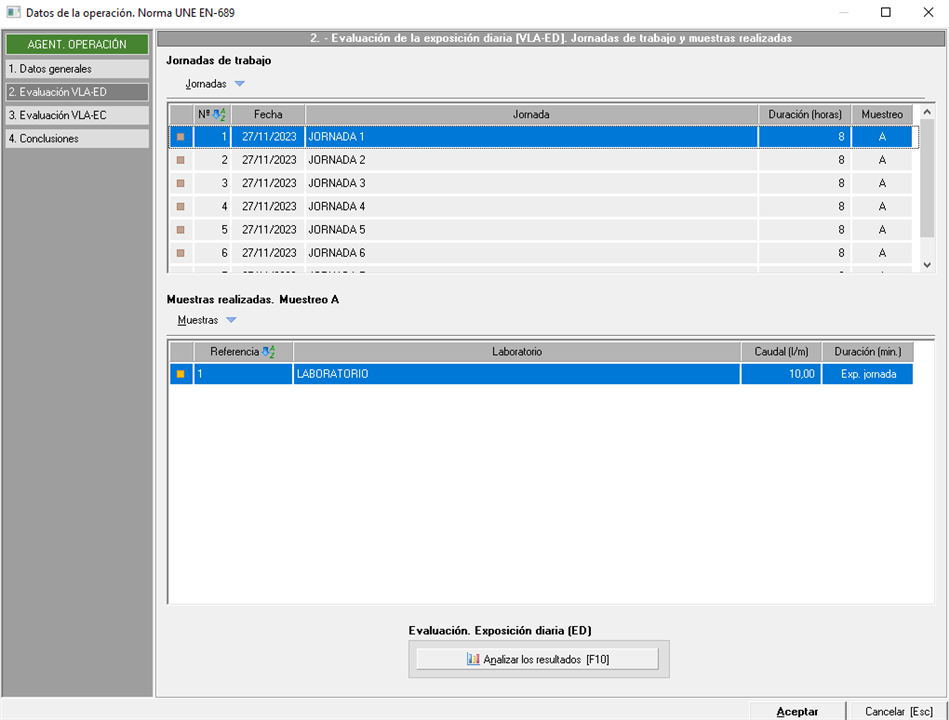
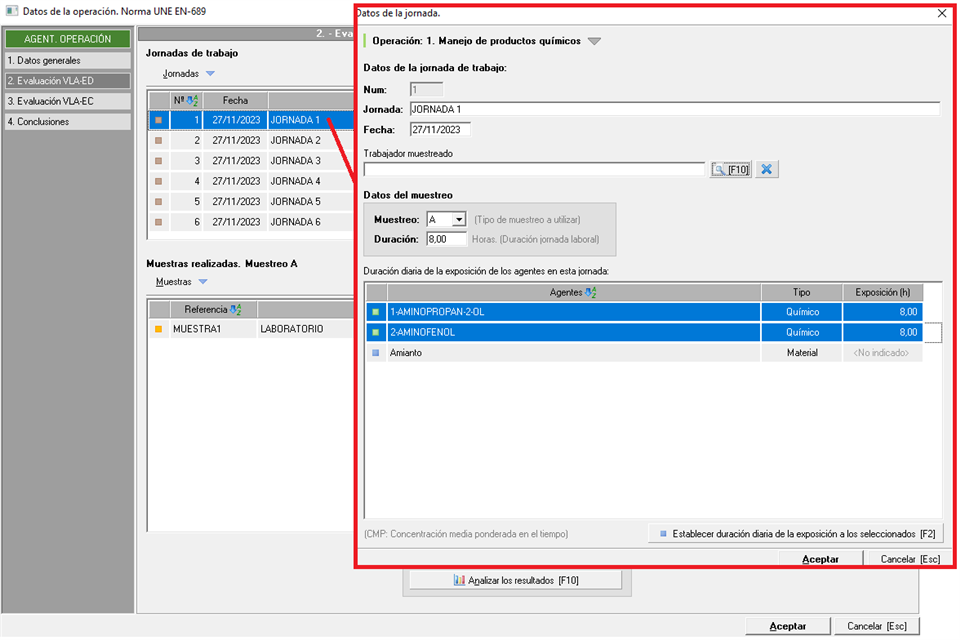
Para dar de alta una jornada de muestreo, hay que desplegar el menú "Jornadas" que se encuentra en la parte superior de este apartado y pulsar sobre la opción "Nueva jornada". Aparecerá un formulario donde se deben completar los datos de la jornada (nombre o título de la jornada, fecha, tipo de muestreo y duración de la jornada laboral). En la parte inferior del formulario aparecerán los agentes evaluados; haciendo doble clic sobre ellos, se debe indicar el número de horas de exposición de cada uno, o bien, si se desea hacerlo de forma masiva, utilizar la opción "Establecer duración diaria de la exposición a los seleccionados [F2]".
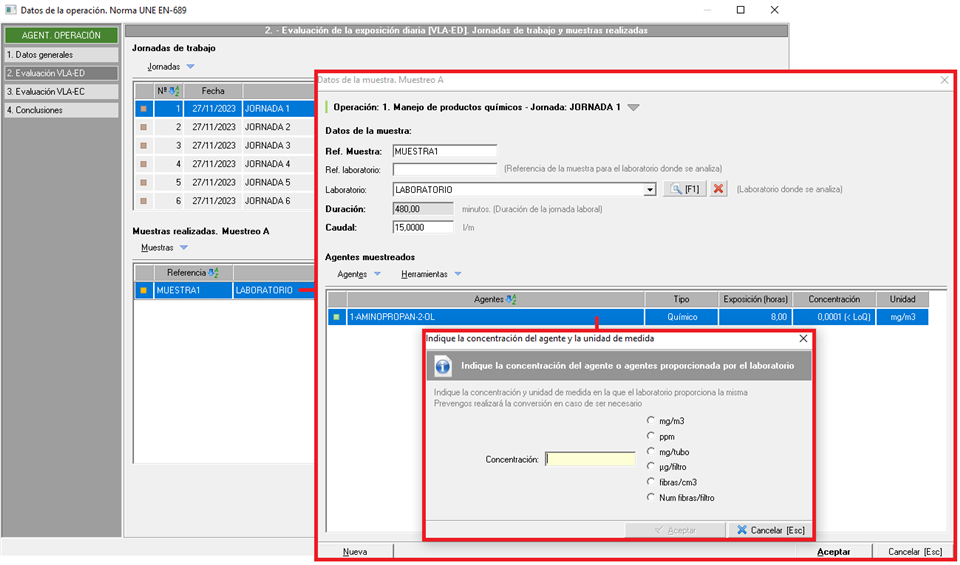
Una vez creada la jornada de muestreo, deben crearse las muestras realizadas en dicha jornada. Para ello, hay que situarse en la pantalla de "Evaluación VLA-ED", seleccionar la jornada de muestreo correspondiente y, en la pantalla inferior, pulsar sobre el desplegable "Muestras" y seleccionar la opción "Nueva muestra". En el caso de otros tipos de muestreo, será necesario añadir Tareas o Ciclos y, dentro de cada uno, las muestras de cada Tarea o Ciclo. Para poder registrar la muestra es necesario cumplimentar al menos los datos que aparecen en negrita (Ref. muestra, duración y caudal). Por último, deben añadirse los agentes muestreados desde el desplegable "Agentes", indicando en cada uno de ellos la unidad de medida y la concentración encontrada.
Conversión de Unidades
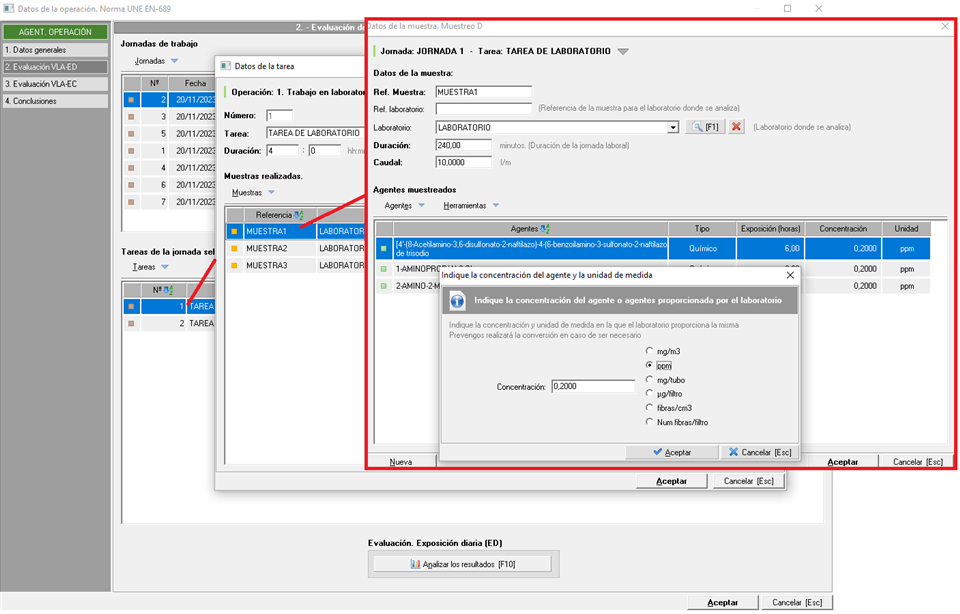
La unidad de medida debe coincidir con la indicada en los datos generales del agente cuando este se añadió al estudio. No obstante, cuando sea necesario, podrán realizarse conversiones de unidades, siempre que se disponga de los datos necesarios para efectuarlas y teniendo en cuenta, cuando corresponda, el caudal especificado.
Conversión:
-Siempre que se disponga del peso molecular del agente, recogido en su ficha de mantenimiento:
- ppm <-> mg/m³
- mg/tubo o µg/filtro -> ppm o mg/m³
-Solamente se podrá convertir en esta unidad de concentración:
- nº de fibras/filtro -> fibras/cm³
En el caso de operaciones donde existan tareas como el caso del tipo de muestreo D, primero se necesitará crear tareas para poder registrar muestras en cada una de ellas. Se va a exponer ahora un ejemplo para ver la diferencia, omitiendo la explicación de cómo registrar nuevas jornadas, ya que es exactamente igual:
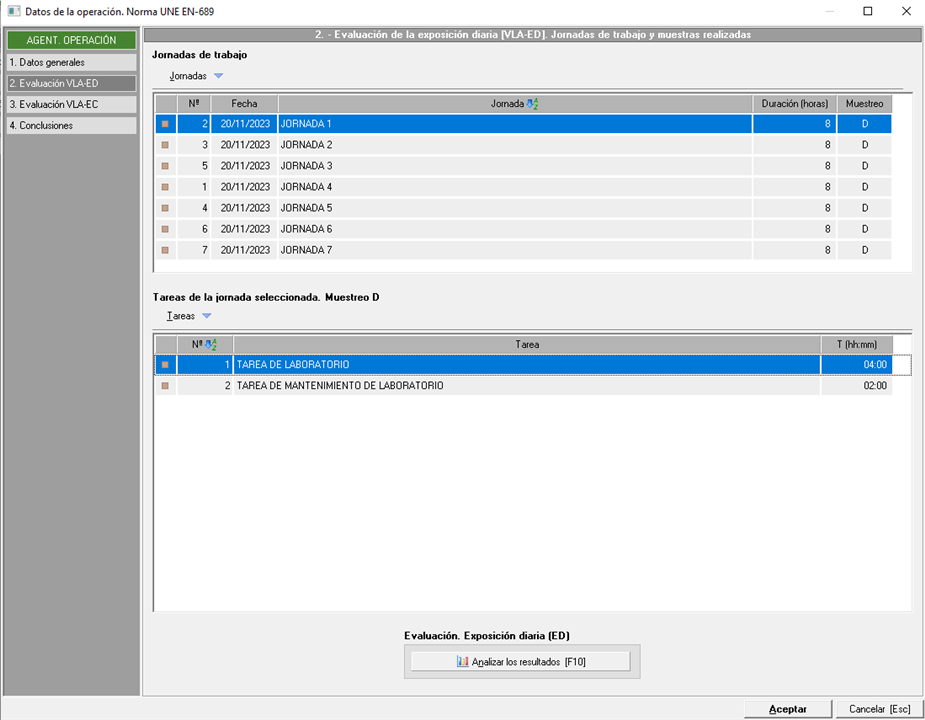
Una vez creadas la jornadas, deben crear las tareas de dicha jornada. Para crear las tareas, deben situarse en la pantalla de 'Evaluación VLA-ED' para seleccionar la jornada de muestreo correspondiente, y en la pantalla inferior, pulsar sobre el desplegable 'Tareas' y seleccionar la opción 'Nueva tarea'. En el caso de otro tipo de muestreo, como el F, tendrá que añadir Ciclos y dentro de cada uno, las muestras de Ciclo. Para poder registrar la tarea, es necesario cumplimentar al menos los datos que aparecen en negrita (Ref. tarea y duración).
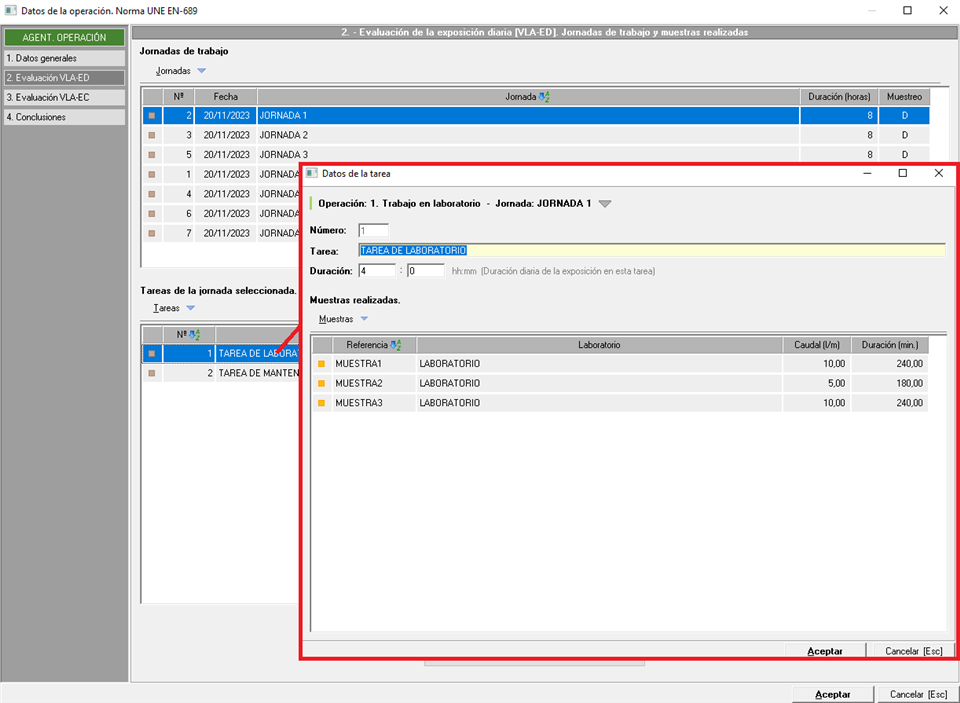
En la tarea es donde se registrarán las diferentes muestras mediante el desplegable 'Muestras' y seleccionando la opción 'Nueva muestra', añadiendo los agentes muestreados desde el desplegable 'Agentes', e indicando en cada uno de ellos la concentración encontrada y la unidad de medida. Deben tener en cuenta que la unidad de medida deberá coincidir con la indicada en los datos generales del agente, cuando este se añade al estudio. Sin embargo, si necesita convertir unidades, podrá indicarlo y se realizará la conversión del valor siempre que se disponga de los datos necesarios para ello.
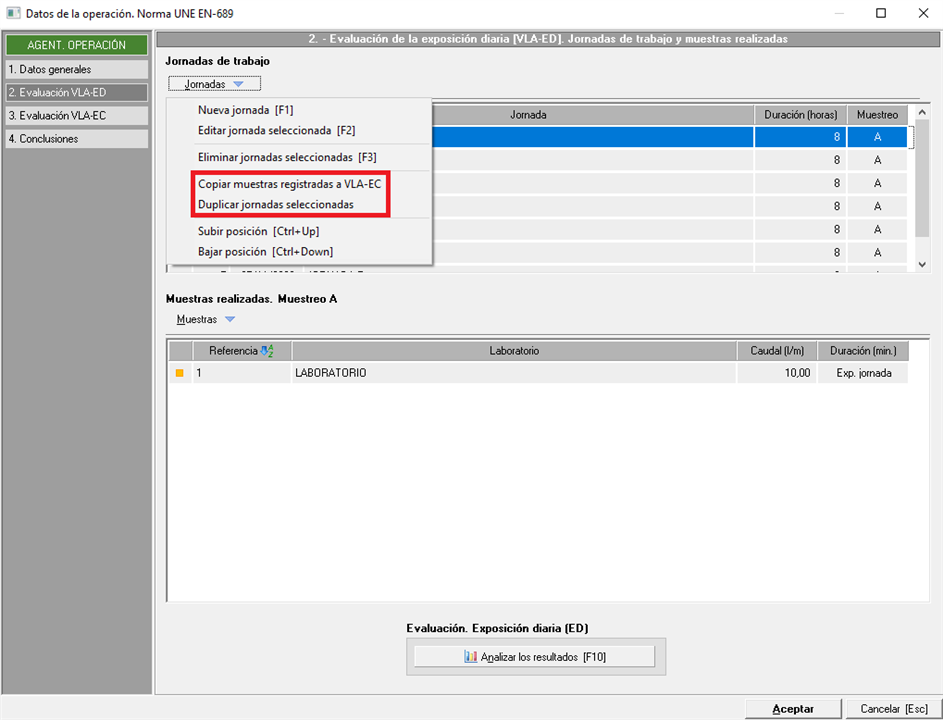
Por último, se podrá usar una herramienta para copiar las muestras de las jornadas a la VLA-EC. Para ello se debe hacer click derecho sobre la jornada y seleccionar"copiar muestras registradas a la VLA-EC", aunque puede ocurrir que no se copien si no se tiene establecido el VLA-EC para el agente químico muestreado. Otra de las herramientas disponibles es la de "Duplicar jornadas seleccionadas", que creará una nueva jornada con los mismos datos excepto la referencia de la muestra y la concentración de los agentes muestreados.
3.2.2 Evaluación VLA-EC
Este apartado debe utilizarse cuando el estudio se realice valorando la exposición de corta duración al agente. Aquí no es necesario crear jornadas de muestreo como en la evaluación VLA-ED; simplemente hay que reflejar las muestras realizadas, cada una con una duración fija de 15 minutos. Además, para poder aplicar la prueba estadística (test de Shapiro-Wilk) es necesario contar con al menos 6 muestras.
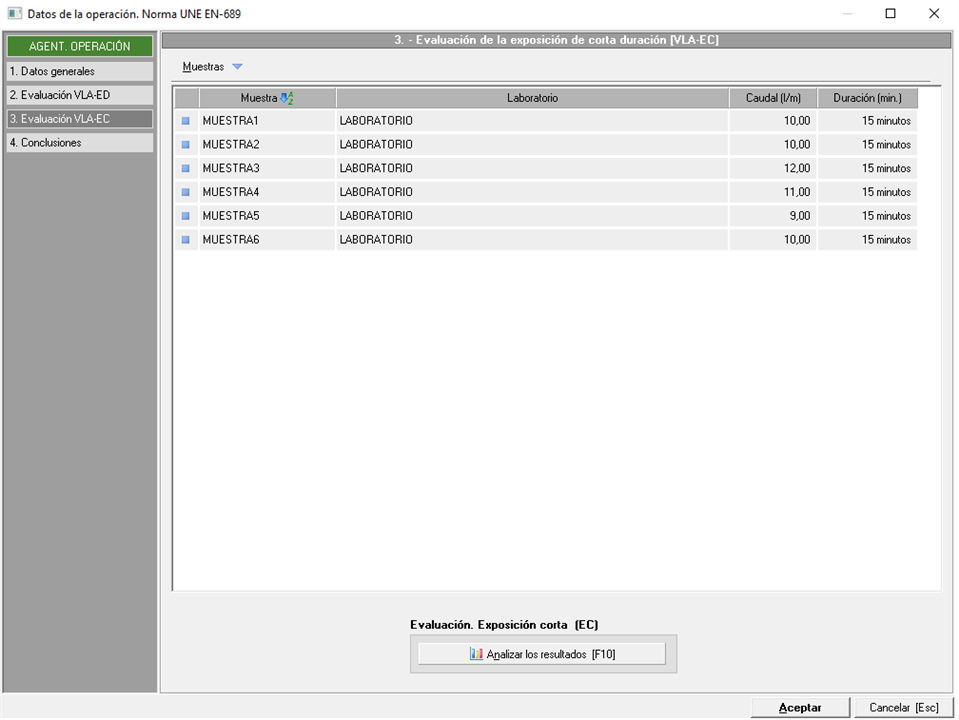
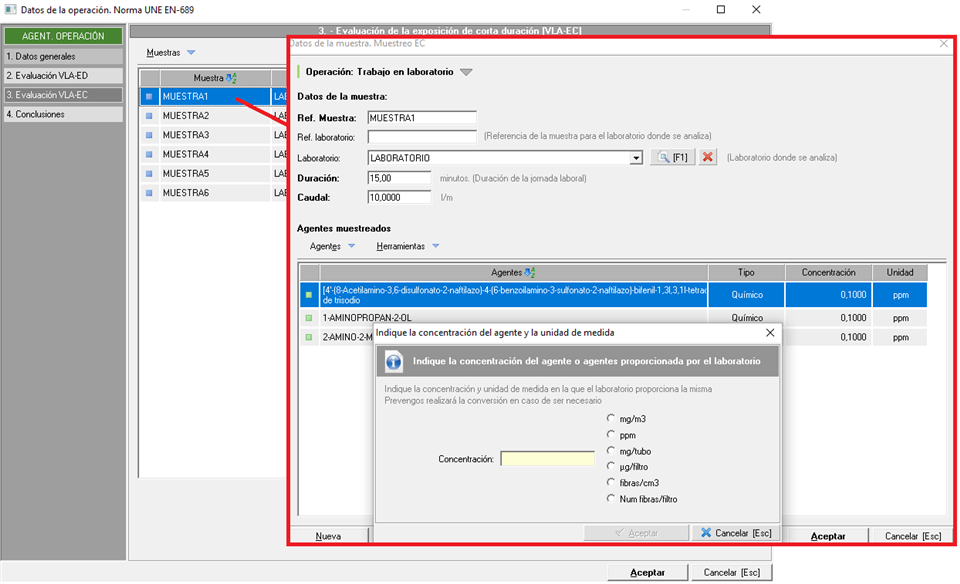
Para dar de alta las muestras, hay que usar el desplegable "Muestras" que se encuentra en la parte inferior del formulario. Es necesario cumplimentar al menos los datos que aparecen en negrita (Ref. muestra y caudal). Por último, deben añadirse los agentes muestreados desde el desplegable "Agentes", indicando en cada uno de ellos la unidad de medida y la concentración encontrada. La unidad de medida debe coincidir con la indicada en los datos generales del agente cuando este se añadió al estudio, aunque puede introducirse otra unidad si es posible realizar la conversión; esta se hará teniendo en cuenta el caudal especificado.
3.2.3 Análisis de resultados
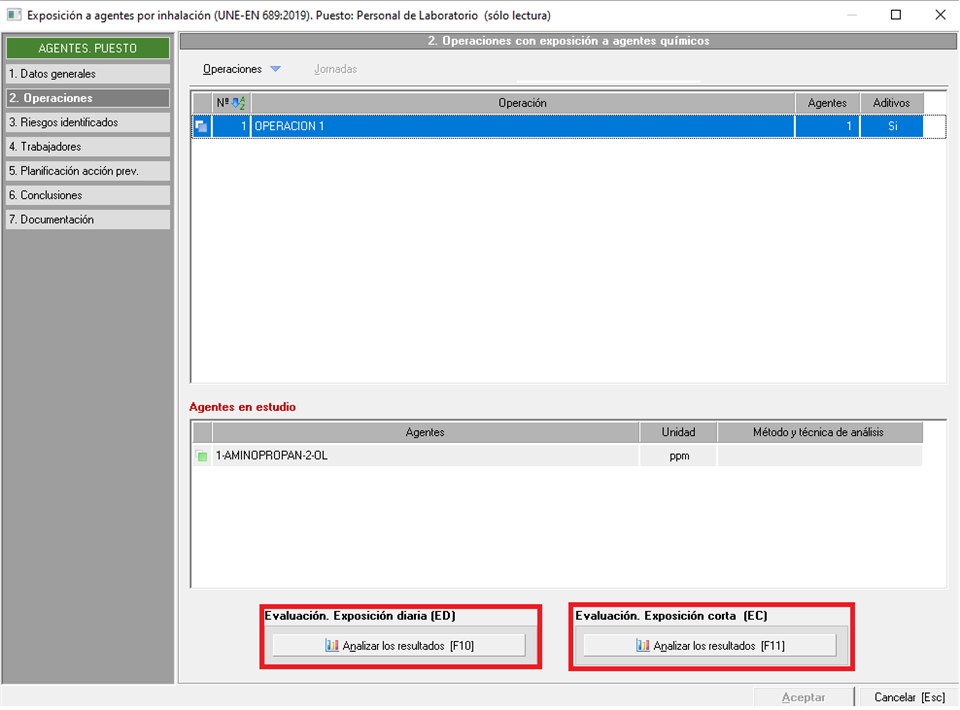
Una vez cumplimentados los datos correspondientes a las muestras realizadas, para ver la valoración de cada uno de los tipos de evaluación, tendrán que pulsar sobre el botón 'Analizar los resultados' que encontrarán en los apartados de 'VLA-ED' y 'VLA-EC', o desde el listado de operaciones del puesto de trabajo.
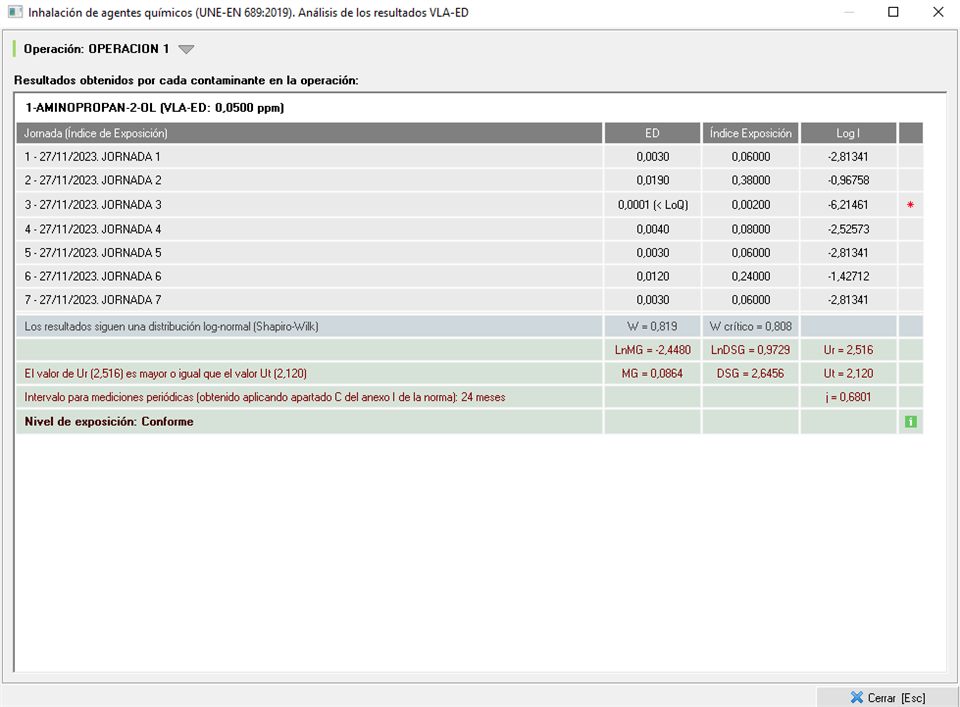
Como se ha ido mencionando hasta ahora, si una VLA-ED no tiene al menos 3 índices de exposición el estudio no será evaluable ya que no supera la prueba preliminar. Además, no se podrá hacer el test de Shapiro-Wilk si no se disponen, al menos, de 6 índices de exposición.
En algunas ocasiones, se mostrará el resultado "No conforme" si existen menos de 3 pruebas y el índice de exposición supera el 100% (es decir, si supera el VLA), si existen 3 pruebas y se supera el 10%, si existen 4 pruebas y se supera el 15%, o si existen 5 y se supera el 20%. En cuanto al test estadísitico, tampoco se obtendrá una valoración si las al menos 6 muestras no siguen una distribución normal o logarítmico normal.
Por lo tanto, los posibles resultados son:
 cuando no se ha superado la prueba preliminar, o cuando los resultados de las muestras no se ajustan a una distribución normal o logarítmico-normal.
 cuando se ha superado el índice de exposición permitido.
 cuando se necesitan más índices de exposición para poder mostrar una valoración.
 cuando se cumplen los requisitos y no se supera el índice de exposición permitido.
En cualquier caso, si se necesita ver la descripción de la valoración que indica Prevengos, se puede situar el cursor del ratón sobre el botón de información "i" para consultar la descripción correspondiente.
Por otra parte, para la valoración, Prevengos tiene en cuenta el Índice de Exposición, pero no la Exposición Diaria (ED). El haber marcado si los agentes son aditivos entre sí cambiará la manera de calcular y de presentar la valoración. Además, la valoración de Prevengos también se ve alterada si uno de los índices no llega al Límite de Cuantificación (LOQ). En la pantalla de valoración, estos índices se marcan con un asterisco rojo.
3.2.4 Conclusiones
Una vez evaluada toda la operación, en este apartado se pueden añadir conclusiones sobre la misma. Estas conclusiones pueden estar predefinidas previamente en un mantenimiento de conclusiones, al que se puede acceder mediante la opción "Añadir conclusiones" del desplegable "Conclusiones" disponible en este apartado. Una vez añadidas, podrán editarse; también es posible escribir directamente las conclusiones que se necesiten sin pasar por el mantenimiento de conclusiones.
3.3 Riesgos identificados
Una vez obtenida la valoración de las operaciones evaluadas, el usuario dispone de este apartado para detallar, si lo desea, los riesgos identificados. Para añadir riesgos, debe utilizarse el desplegable del mismo nombre. Los riesgos se añaden simplemente como información adicional; una vez incluidos en el estudio, no pueden editarse.
3.4 Trabajadores afectados
En este punto el usuario podrá añadir a los trabajadores que ocupan este puesto de trabajo y que, por tanto, están afectados por la valoración del estudio realizado. Para añadir trabajadores, debe usarse el desplegable "Trabajadores", donde se encuentran las siguientes opciones:
- Importar trabajadores evaluados en la EVR asociada. Añade automáticamente los trabajadores asociados a ese puesto en la evaluación relacionada con el estudio. Esta opción solo se activa si hay una evaluación asociada al estudio, y el puesto evaluado debe ser también un puesto añadido desde dicha evaluación asociada.
- Añadir trabajadores de este centro de trabajo. Da acceso al listado de trabajadores del centro de trabajo sobre el que se realiza el estudio, para seleccionar los que se desea añadir.
- Añadir trabajadores de la empresa. Muestra el listado de todos los trabajadores de la empresa, independientemente del centro al que pertenezcan, para que el usuario seleccione los que desea añadir al estudio.
3.5 Planificación de acción prev.
En este apartado el usuario podrá realizar una planificación de la acción preventiva relacionada con el puesto que está evaluando. Al acceder a este apartado, verán en la parte izquierda de la pantalla los elementos que podrán planificar que son:
- Medidas correctoras
- Medidas preventivas
- Normativas
- EPIs
- Señales
- Formación
- Información
Para añadir elementos a la planificación, deberán seleccionar el apartado al que quieren cargar datos, y utilizar la opción 'Añadir elementos' del menú 'Edición' que encontrarán en la parte superior de la pantalla, o pulsando con el botón derecho del ratón sobre el listado de elementos. Al picar sobre esta opción, accederán al mantenimiento correspondiente, para seleccionar y añadir los elementos que consideren a la planificación.
Una vez añadidos las medidas a la planificación, podrán editarlos haciendo doble clic sobre los mismos.
Para ver más información sobre edición de una medida en la planificación de la acción preventiva, pueden consultar el manual de la ficha de la medida.
3.6 Conclusiones del puesto
Apartado en el que el usuario podrá añadir las conclusiones particulares del puesto de trabajo. Estas conclusiones deben estar predefinidas previamente en un mantenimiento de conclusiones, al que se puede acceder mediante la opción "Añadir conclusiones" del desplegable "Conclusiones" disponible en este apartado. Una vez añadidas las conclusiones al puesto, mediante doble clic el usuario podrá editarlas y personalizarlas para este estudio.
3.7 Documentación
Si el usuario desea adjuntar algún documento al puesto de trabajo, podrá hacerlo en este apartado. Desde el desplegable "Documentos", con la opción "Añadir documentos", se mostrará un formulario de datos del documento, donde podrá indicarse el título, la fecha o la descripción. A continuación, mediante el botón de la lupa situado a la derecha del campo "Archivo", se accede al explorador de Windows para seleccionar el documento que se desea adjuntar al estudio.
4. Conclusiones del estudio
Una vez finalizada la evaluación de los puestos de trabajo, en el formulario de datos del estudio se encuentra un apartado de conclusiones generales del estudio. Este apartado es idéntico al de conclusiones del puesto de trabajo y utiliza el mismo mantenimiento de conclusiones, aunque en este caso se trata de las conclusiones generales de todo el estudio. Para añadir conclusiones, debe usarse el desplegable "Conclusiones" y pulsar sobre la opción "Añadir conclusiones". Una vez añadidas al estudio, podrán editarse haciendo doble clic sobre ellas, personalizando el texto para el estudio en el que se encuentra.
5. Estado
En este apartado el usuario podrá modificar el estado de la evaluación. Un estudio puede encontrarse en los siguientes estados:
- Abierto. Estudio en desarrollo, es decir, sin finalizar.
- Cerrado. Estudio terminado.
- Activado. Estudio vigente.
- Desactivado. Estudio obsoleto.