1. Introducción
¿Qué es un estudio específico de Evaluación de iluminación?
La evaluación de iluminación es un estudio específico de Higiene Industrial orientado a determinar si los niveles de iluminación existentes en los puestos de trabajo son adecuados para la realización de las tareas que se llevan a cabo en los mismos. Una iluminación insuficiente o inadecuada puede generar riesgos para la salud de los trabajadores, como fatiga visual, errores en la ejecución de tareas o accidentes.
En Prevengos, este estudio permite registrar las mediciones de iluminación obtenidas en cada puesto y calcular automáticamente si el nivel registrado es suficiente para las tareas evaluadas, tomando como referencia el marco legal establecido en el Anexo IV del Real Decreto 486/1997 y la normativa técnica UNE-EN 12464-1.
1.1 ¿Cómo evalúa Prevengos la iluminación?
Prevengos realiza las evaluaciones de iluminación tomando como referencia el Puesto de trabajo y las diferentes situaciones que se desarrollan en él, añadiendo las mediciones como sean necesarias.
Prevengos evalúa la iluminación en los puestos de trabajo comparando los niveles medidos en el estudio con los valores de referencia establecidos por la norma UNE-EN 12464-1, que define los requisitos de iluminación para lugares de trabajo en interiores.
Proceso de evaluación
El proceso de evaluación se basa en verificar si se cumple el nivel mínimo de iluminación (NMI) establecido:
- El técnico realiza mediciones de iluminancia en el puesto de trabajo siguiendo una cuadrícula de puntos y calcula la iluminancia mantenida (Em) mediante la siguiente fórmula:
Em = suma de todas las mediciones / número de puntos medidos
- El resultado obtenido se compara con el valor de referencia de la tabla. Si la iluminancia media es igual o superior al NMI correspondiente, el nivel de iluminación es adecuado. Si es inferior, la iluminación resulta insuficiente y deberán adoptarse medidas correctoras.
Mediciones mínimas
La norma UNE-EN 12464-1 no establece un número fijo de mediciones obligatorias, sino que el número mínimo de puntos de medición depende del índice del local (k), que se calcula a partir de las dimensiones de la zona a evaluar. Como referencia general:
- k < 1: mínimo 4 puntos de medición.
- 1 ≤ k < 2: mínimo 9 puntos de medición.
- 2 ≤ k < 3: mínimo 16 puntos de medición.
- k ≥ 3: mínimo 25 puntos de medición.
Cuanto mayor sea el local, mayor será el número de puntos necesarios para obtener una medición representativa y fiable del nivel de iluminación.
1.2 Normativas y legalidades.
En España, el Anexo IV del Real Decreto 486/1997 establece los niveles mínimos de iluminación (NMI) obligatorios en función del tipo de tarea y zona de trabajo:
| Zona o parte del lugar de trabajo | Nivel Mínimo Iluminación(lux) |
|---|---|
| Tareas con bajas exigencias visuales | 100 |
| Tareas con exigencias visuales moderadas | 200 |
| Tareas con exigencias visuales altas | 500 |
| Tareas con exigencias visuales muy altas | 1.000 |
| Áreas o locales de uso ocasional | 50 |
| Áreas o locales de uso habitual | 100 |
| Vías de circulación de uso ocasional | 25 |
| Vías de circulación de uso habitual | 50 |
Estos niveles mínimos deberán duplicarse cuando concurran las siguientes circunstancias:
- a) En las áreas o locales de uso general y en las vías de circulación, cuando por sus características, estado u ocupación, existan riesgos apreciables de caídas, choques u otros accidentes.
- b) En las zonas donde se efectúen tareas, cuando un error de apreciación visual durante la realización de las mismas pueda suponer un peligro para el trabajador que las ejecuta o para terceros o cuando el contraste de luminancias o de color entre el objeto a visualizar y el fondo sobre el que se encuentra sea muy débil.
Los valores de referencia establecidos por la norma europea UNE-EN 12464-1 definen los requisitos de iluminación para lugares de trabajo en interiores.
2. Crear y editar un estudio de iluminación
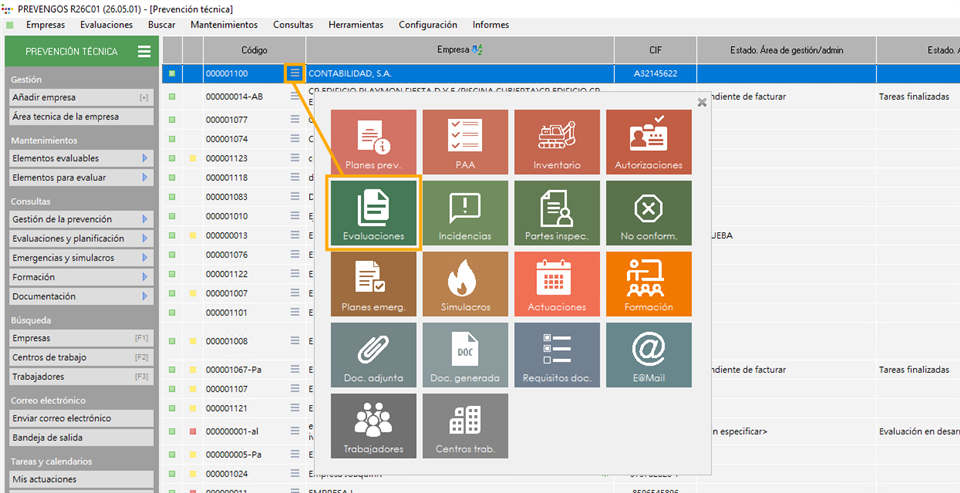
Para crear un estudio de iluminación, el usuario debe acceder a la ficha técnica de la empresa o desde el listado de empresas con el menú rápido ( ):
):
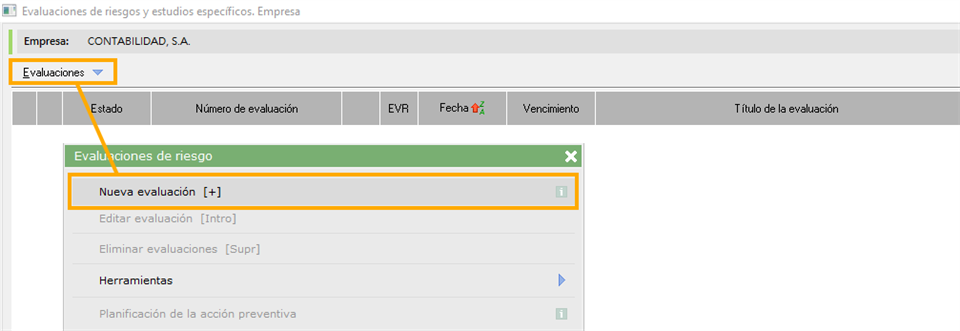
Una vez en el apartado de Evaluaciones de riesgos, el usuario debe desplegar el menú Evaluaciones o hacer clic con el botón derecho sobre el listado de evaluaciones y seleccionar la opción Nueva evaluación.
En ese momento, el sistema solicitará que se indique el centro de trabajo sobre el que se desea realizar el estudio. Si el usuario ya se encuentra en la ficha de datos del centro, este paso no aparecerá.
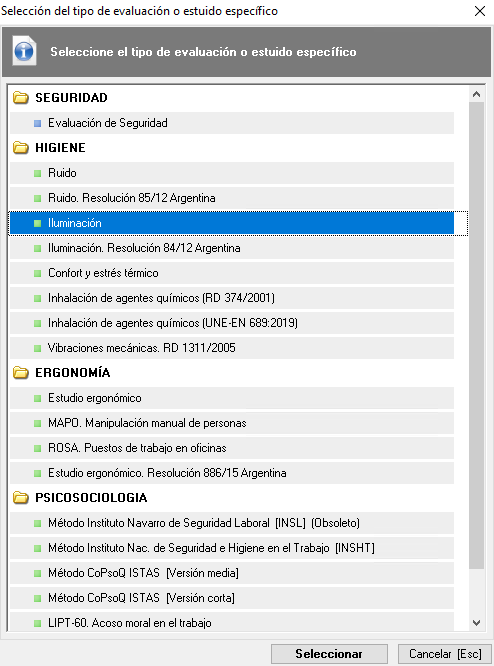
Tras seleccionar el centro de trabajo, se mostrará un formulario en el que deberá elegirse el tipo de evaluación que se desea crear, seleccionando en este caso Higiene > Iluminación.
2.1 Datos generales
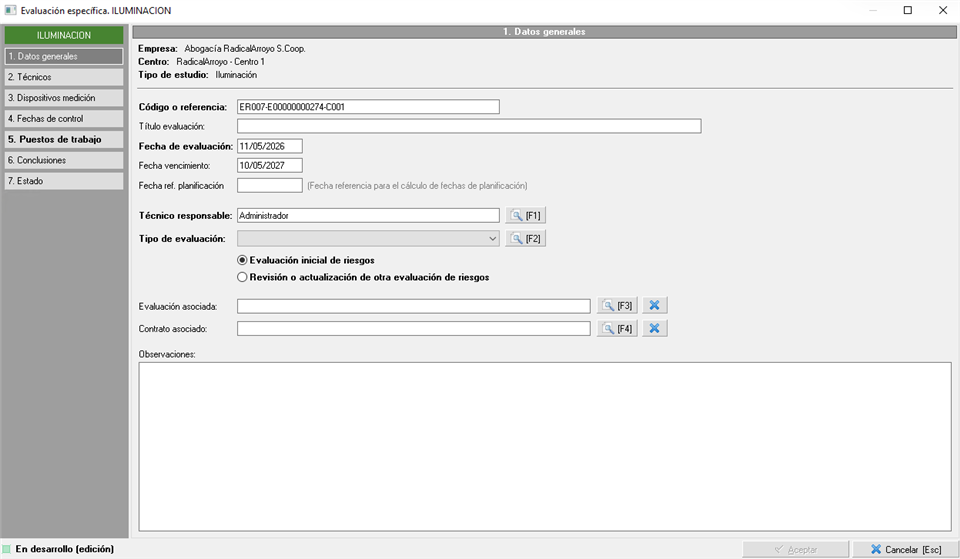
Una vez seleccionado el tipo de evaluación, el sistema muestra el formulario del estudio de ruido. Para poder guardar el estudio, es necesario cumplimentar los campos obligatorios del apartado 1. Datos generales, que son los que aparecen en negrita:
-
Código Identificador único asignado al estudio de iluminación, que permite localizarlo y diferenciarlo del resto de evaluaciones registradas en el sistema.
-
Fecha de evaluación Fecha en la que se realiza el estudio de ruido.
-
Fecha de vencimiento Fecha en la que el estudio caduca y debe ser revisado o actualizado.
-
Técnico responsable Usuario de Prevengos responsable de la realización del estudio.
-
Tipo de evaluación Indica la naturaleza del estudio. Las opciones disponibles son:
-
Evaluación inicial: se utiliza cuando el estudio se realiza por primera vez sobre el puesto de trabajo.
-
Revisión o actualización de otra evaluación: se utiliza cuando el estudio parte de una evaluación anterior que ha sido revisada o modificada.
-
-
Evaluación asociada Permite vincular el estudio a una evaluación de riesgos existente, relacionando así el estudio de ruido con el contexto preventivo general del puesto o centro.
Además de los campos obligatorios, cabe destacar el campo Evaluación asociada, que permite indicar si el estudio de ruido está relacionado con una evaluación de riesgos del mismo centro de trabajo. Al establecer esta vinculación, en el apartado Puestos de trabajo el usuario podrá añadir directamente los puestos de trabajo que hayan sido evaluados en dicha evaluación asociada, agilizando la configuración del estudio y garantizando la coherencia entre ambos documentos. -
Contrato asociado Permite vincular el estudio al contrato de servicios correspondiente con el cliente, facilitando la trazabilidad entre la actividad preventiva realizada y el contrato que la ampara
2.2 Técnicos
Antes de llegar al apartado 5. Puestos de trabajo, el formulario incluye otros apartados donde es posible ampliar la información general del estudio:
Este apartado permite añadir los técnicos que participan en la realización del estudio, además del técnico responsable ya indicado en los datos generales. Es importante tener en cuenta que únicamente los técnicos evaluadores y el técnico responsable podrán editar el estudio y generar su impresión; el resto de usuarios que accedan al estudio lo verán en modo de solo lectura.
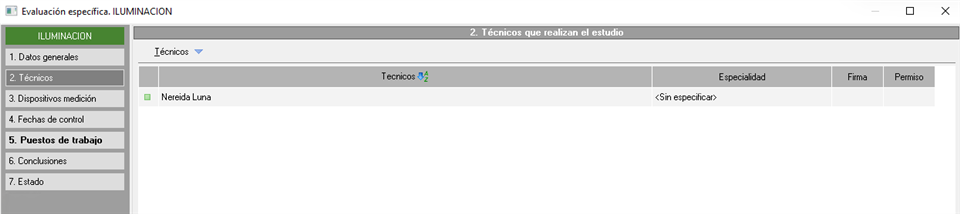
Para añadir técnicos, el usuario debe utilizar el desplegable del mismo nombre. Una vez añadido un técnico, haciendo doble clic sobre él es posible incorporar observaciones o indicar si dicho técnico tiene también permisos para cambiar el estado de la evaluación.
2.3 Dispositivos de medición
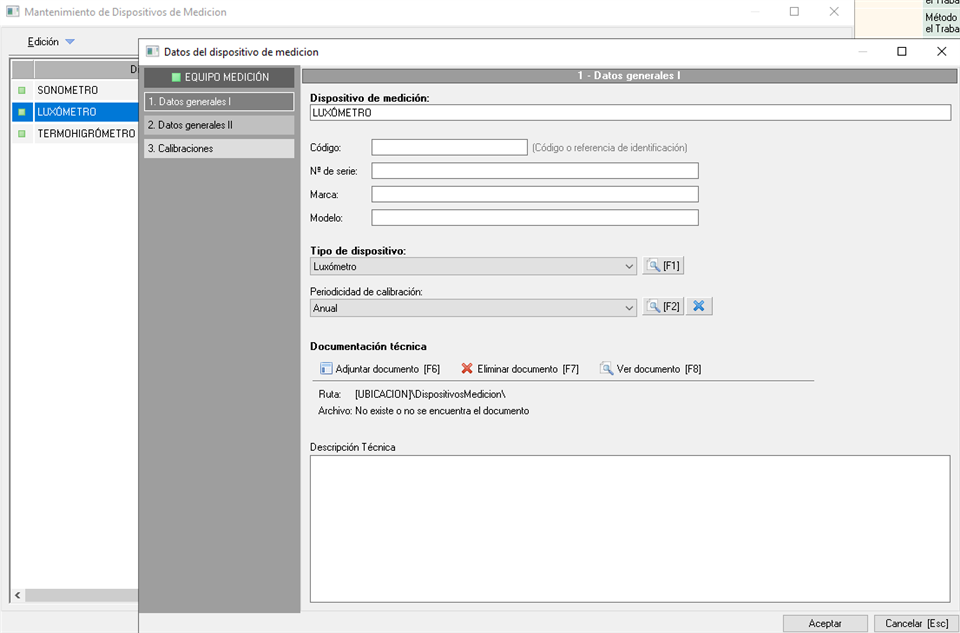
Permite registrar los aparatos de medición utilizados durante la realización del estudio. Si se desea incluir esta información, los dispositivos deben estar creados previamente en el mantenimiento correspondiente antes de poder añadirlos al estudio.
Prevengos permite crear y almacenar los dispositivos de medición utilizados en los estudios, pudiendo registrar para cada uno de ellos información como la marca, el modelo, documentación técnica adjunta y un historial completo de calibraciones realizadas. Esto facilita mantener un registro ordenado y trazable de los equipos de medición disponibles en la organización.
2.4 Fechas de control.
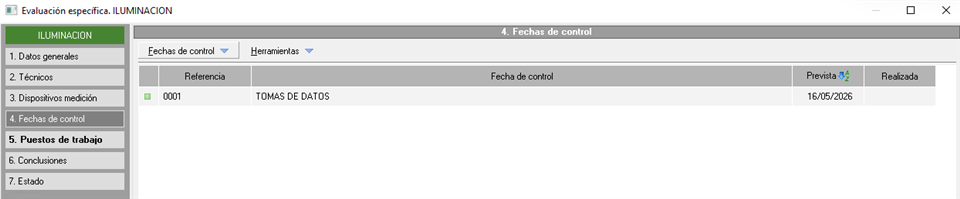
El apartado de Fechas de control permite registrar tareas/acciones relacionadas con el estudio, ya sea para planificar actuaciones pendientes o para dejar constancia de las ya realizadas. Las tareas que se deseen añadir deben estar predefinidas previamente en el mantenimiento correspondiente.
3. Puestos de trabajo
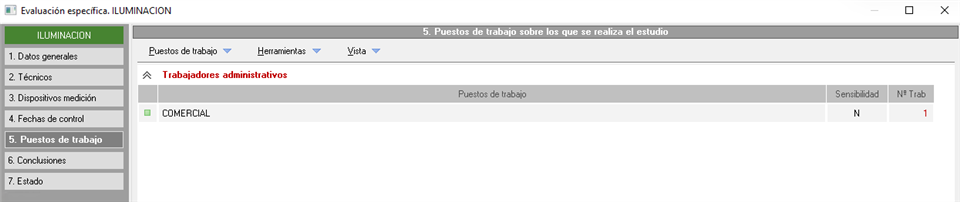
Una vez cumplimentados los datos generales del estudio, habría que añadir los puestos de trabajo sobre los que se realiza el mismo. En el apartado 5. Puestos de trabajo deben añadirse todos los puestos de trabajo sobre los que se realizará el estudio. Cada puesto de trabajo se evaluará de forma independiente.
Para añadir los puestos de trabajo, el usuario debe desplegar el menú Puestos de trabajo, donde encontrará las siguientes opciones:
- Añadir puestos de trabajo de la evaluación asociada Esta opción solo estará disponible si el estudio ha sido vinculado a una evaluación de riesgos del mismo centro de trabajo. Al pulsarla, se mostrará un listado con los puestos evaluados en dicha evaluación, permitiendo seleccionar los que se deseen incluir en el estudio.
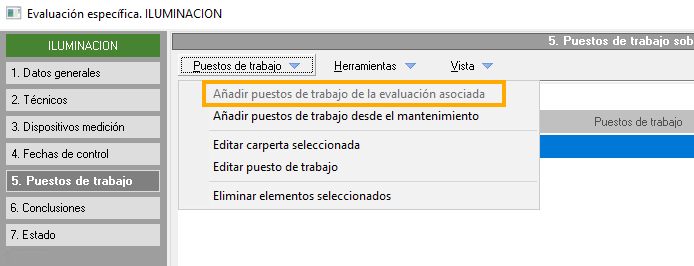
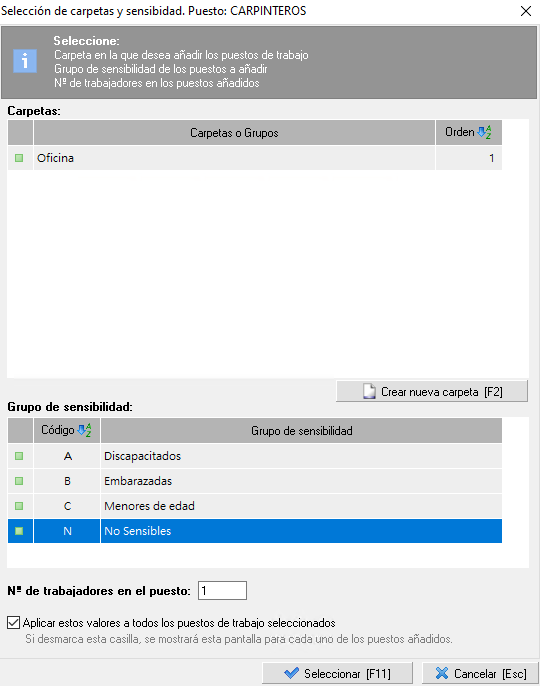
- Añadir puestos de trabajo desde el mantenimiento Esta opción, siempre disponible, da acceso al mantenimiento general de puestos de trabajo para seleccionar los puestos que se desean evaluar. Al añadirlos, el sistema solicitará que se indique la carpeta en la que se desea ubicarlos dentro del estudio. Si no existe ninguna carpeta, deberá crearse una nueva pulsando el botón Crear nueva carpeta.
Además, será necesario indicar el grupo de sensibilidad y el número de trabajadores asignados a ese puesto.
Una vez añadidos los puestos de trabajo, tendrán que hacer doble click sobre cada uno de ellos para acceder a su ficha de datos y realizar el estudio individual de cada uno de ellos.
Cuando accedan al puesto de trabajo que van a evaluar, visualizarán un formulario en el que encontrarán nueve apartados en la parte izquierda de la pantalla, los cuales pasamos a detallar a continuación.
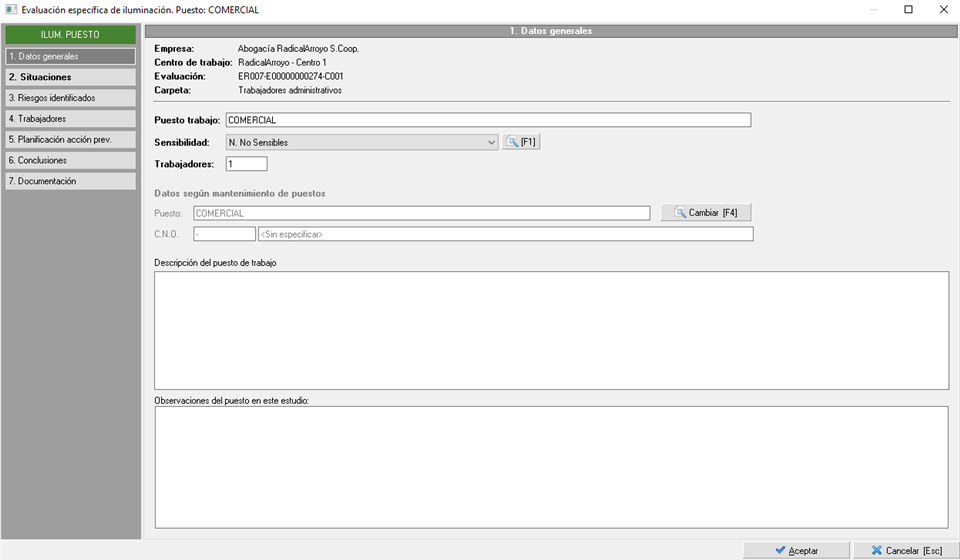
3.1. Datos generales
En este apartado se muestran los datos generales del puesto de trabajo, debiendo cumplimentarse como mínimo los campos que aparecen en negrita.
El nombre del puesto, la sensibilidad y el número de trabajadores se mostrarán preestablecidos, al haber sido indicados en el momento en que el puesto se añadió al estudio. (Estos datos solo podrán editarse si el puesto de trabajo fue añadido desde el mantenimiento de puestos.)
3.2. Situaciones
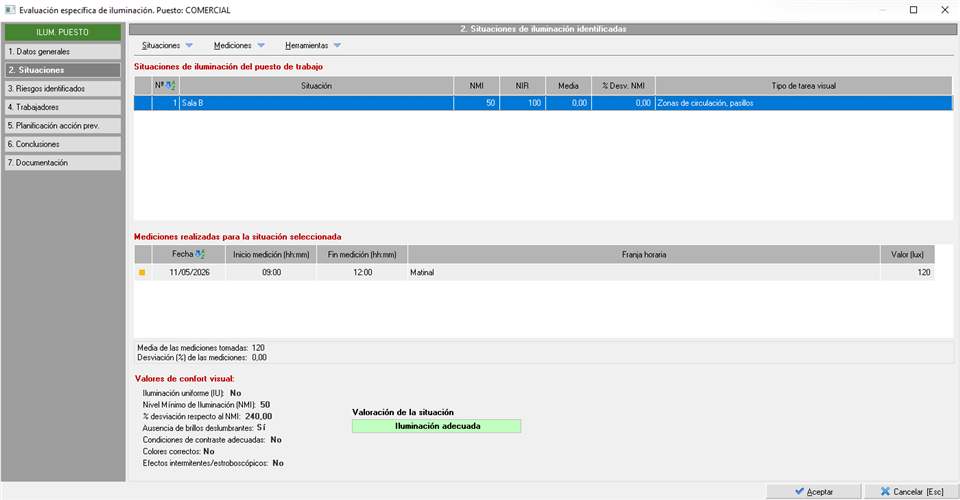
Este es el apartado más importante del estudio, ya que en él se registran las tareas o situaciones de iluminación y sus mediciones correspondientes a cada una de ellas. La pantalla se organiza en dos partes diferenciadas: Situaciones de iluminación y Mediciones realizadas.
3.2.1 Nueva Situación
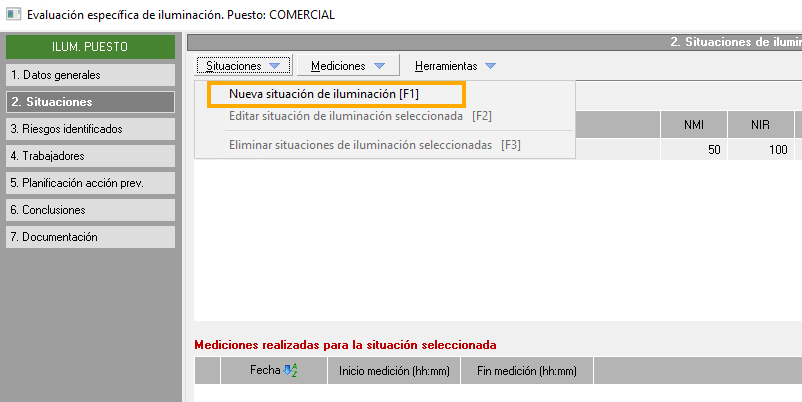
Para añadir una nueva situación de iluminación con sus mediciones, el usuario debe desplegar el menú Situaciones y seleccionar la opción Nueva situación de iluminación. A continuación se mostrará un formulario con los siguientes apartados:
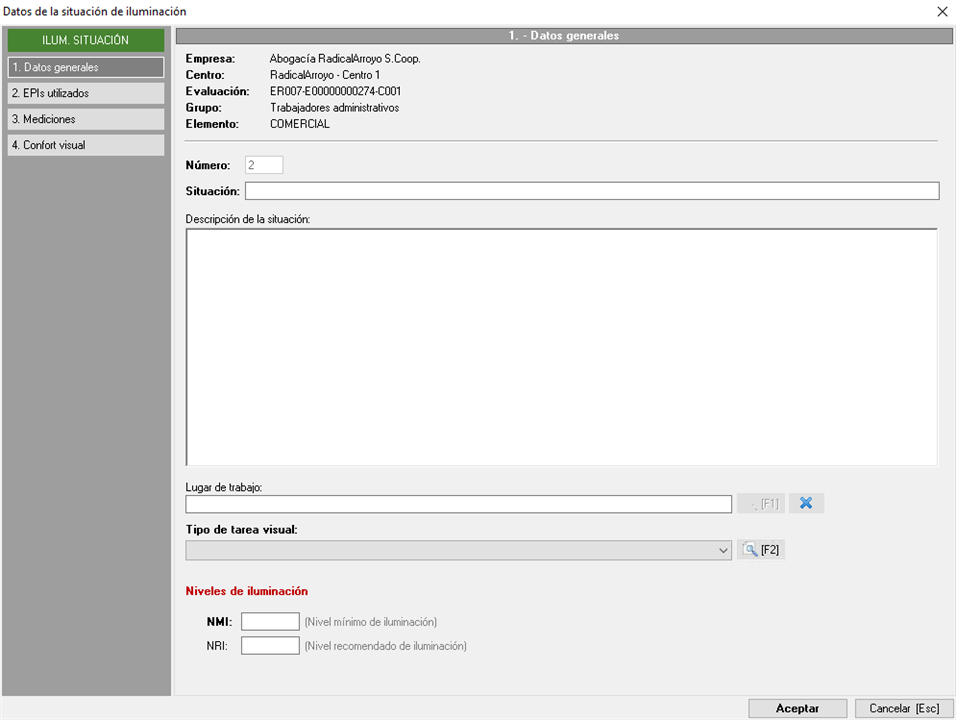
- Datos generales Los campos obligatorios son el nombre de la situación a evaluar y el tipo de tarea visual que se va a evaluar. El tipo de tarea visual debe estar predefinido en el mantenimiento correspondiente, donde el usuario puede configurar los niveles de iluminación recomendados para cada tipo de tarea. Opcionalmente, puede indicarse el lugar de trabajo en el que se produce la situación de iluminación, aunque este campo solo estará disponible si el estudio está vinculado a una evaluación de riesgos.
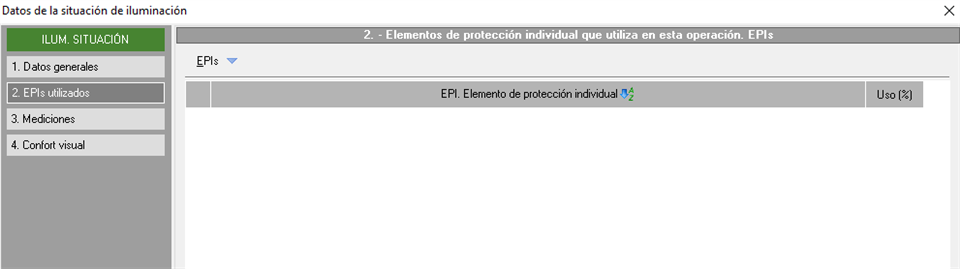
- EPIs utilizados Permite detallar los equipos de protección individual utilizados durante la situación de iluminación. Para añadirlos, el usuario debe desplegar el menú EPIs. Una vez añadido un EPI, haciendo doble clic sobre él se abre su ficha de datos, donde pueden completarse sus datos particulares.
- Mediciones En este apartado se registran las mediciones de iluminancia obtenidas durante la evaluación de la situación. Cada medición debe introducirse de forma individual para que el sistema pueda calcular el nivel de iluminación resultante y compararlo con los valores de referencia establecidos para el tipo de tarea evaluado.
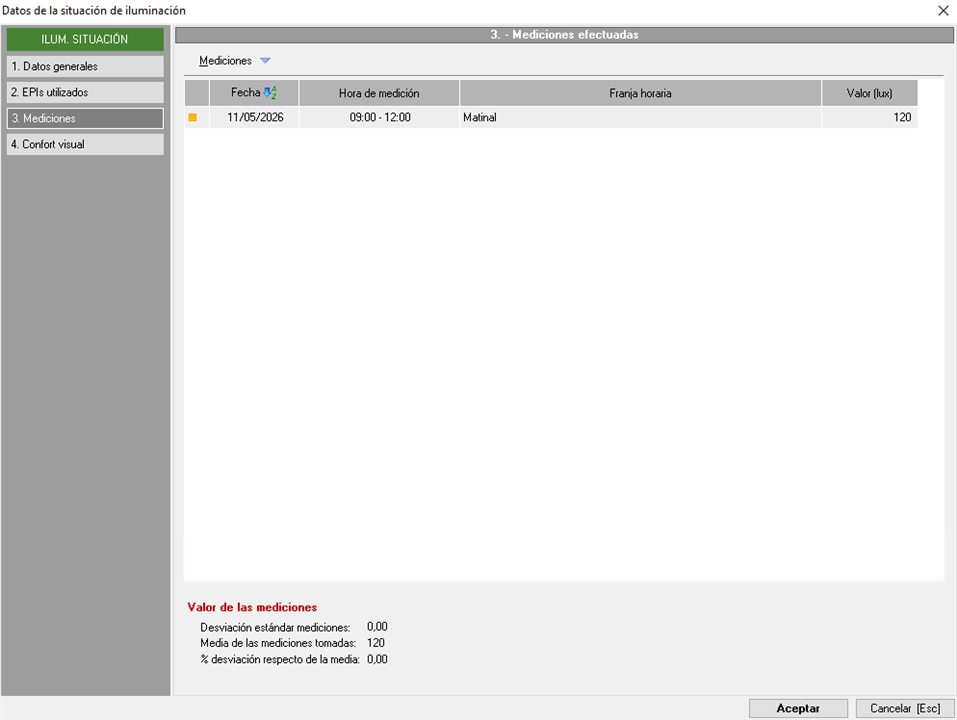
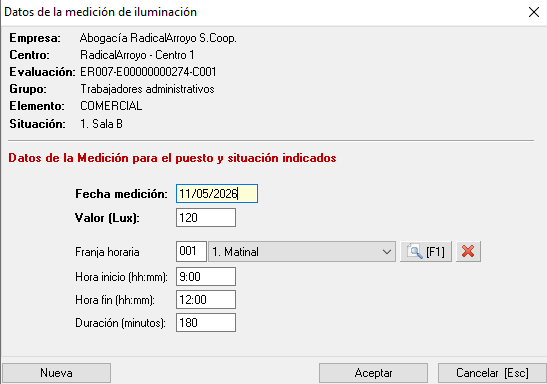
Mediante el desplegable Mediciones el usuario puede añadir todas las mediciones necesarias para la evaluación de la situación de iluminación. En la ficha de cada medición deben introducirse los valores obtenidos con el luxómetro durante la toma de datos en el puesto de trabajo.
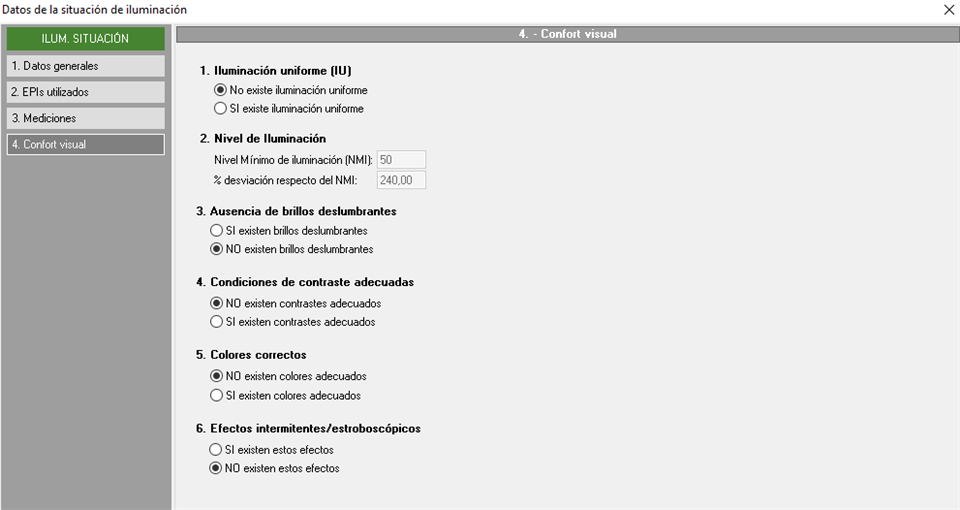
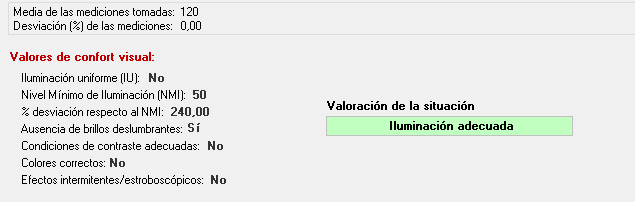
- Confort visual En este apartado el usuario debe indicar los datos relacionados con el confort visual que se tendrán en cuenta en la valoración final de la situación de iluminación evaluada. Estos datos complementan los valores de iluminancia medidos, aportando información adicional sobre la calidad de la iluminación en el puesto de trabajo más allá del nivel de lux registrado.
Una vez cumplimentados los datos de las mediciones y guardada la situación de iluminación, al volver a la pantalla de Situaciones se mostrará automáticamente en la parte inferior la valoración correspondiente a la situación seleccionada. Esta valoración refleja el resultado de la evaluación a partir de las mediciones introducidas, indicando si el nivel de iluminación existente es adecuado para el tipo de tarea visual evaluada.
3.3. Riesgos identificados
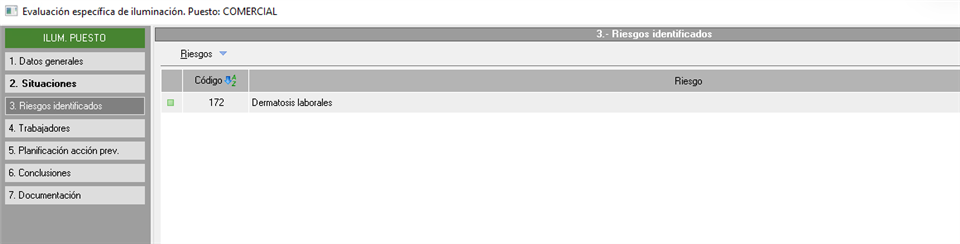
Una vez obtenida la valoración de la exposición al ruido, el usuario puede detallar los riesgos identificados en el puesto de trabajo. Para añadirlos, debe utilizar el desplegable Riesgos identificados. Los riesgos se incorporan al estudio con carácter meramente informativo y, una vez añadidos, no pueden editarse.
3.4. Trabajadores afectados
En este punto el usuario podrá añadir a los trabajadores que ocupan este puesto de trabajo y, por lo tanto, están afectados por la valoración del estudio realizado.
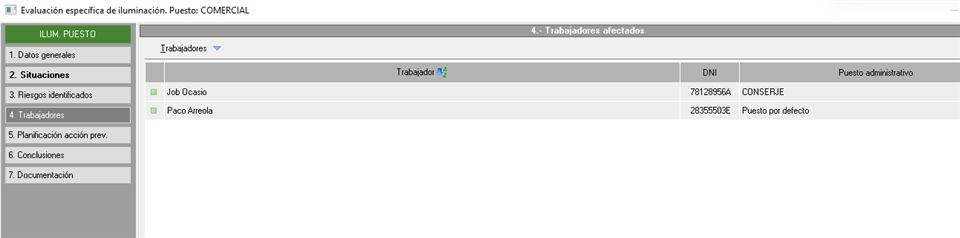
Para asociar trabajadores al puesto evaluado, el usuario debe utilizar el desplegable Trabajadores, que ofrece las siguientes opciones:
- Importar trabajadores evaluados en la EVR asociada Añade automáticamente los trabajadores que estén asociados a ese puesto en la evaluación de riesgos vinculada al estudio. Esta opción solo se activa si existe una evaluación asociada, y el puesto evaluado en el estudio debe haber sido añadido desde dicha evaluación para que la importación funcione correctamente.
- Añadir trabajadores de este centro de trabajo Da acceso al listado de trabajadores del centro de trabajo sobre el que se realiza el estudio, para que el usuario seleccione los que desea añadir.
- Añadir trabajadores de la empresa Muestra el listado de todos los trabajadores de la empresa, con independencia del centro al que pertenezcan, para que el usuario seleccione los que desea incorporar al estudio.
3.5. Planificación de acción prev.
En este apartado el usuario puede elaborar la planificación de la acción preventiva relacionada con el puesto que está siendo evaluado. En la parte izquierda de la pantalla se muestran los elementos que pueden planificarse:
- Medidas correctoras
- Medidas preventivas
- Normativas
- EPIs
- Señales
- Formación
- Información
Para añadir elementos a la planificación, el usuario debe seleccionar el apartado al que desea incorporar datos y utilizar la opción Añadir elementos disponible en el menú Edición de la parte superior de la pantalla, o bien haciendo clic con el botón derecho sobre el listado de elementos. Al acceder a esta opción, se abrirá el mantenimiento correspondiente para seleccionar y añadir los elementos deseados.
Una vez incorporados los elementos a la planificación, pueden editarse haciendo doble clic sobre cada uno de ellos.
Para ver más información sobre edición de una medida en la planificación de la acción preventiva, pueden consultar el manual de la ficha de la medida.
3.6. Conclusiones del puesto
Este apartado permite al usuario añadir las conclusiones particulares del puesto de trabajo evaluado. Las conclusiones deben estar predefinidas previamente en el mantenimiento correspondiente, al que se accede desde la opción Añadir conclusiones del desplegable Conclusiones disponible en este apartado. Una vez incorporadas al puesto, pueden editarse y personalizarse para el estudio concreto haciendo doble clic sobre cada una de ellas.
3.7. Documentación
Este apartado permite adjuntar documentos al puesto de trabajo evaluado. Para ello, el usuario debe acceder al desplegable Documentos y seleccionar la opción Añadir documentos, que mostrará un formulario en el que podrá indicar el título, la fecha y la descripción del documento. Para seleccionar el fichero que se desea adjuntar, debe pulsar el botón de la lupa situado a la derecha del campo Archivo, lo que abrirá el explorador de Windows para localizar y cargar el documento correspondiente.
4. Conclusiones del estudio
Una vez completada la evaluación de iluminación el formulario del estudio incluye un apartado destinado a las conclusiones generales del estudio. Este apartado funciona de forma idéntica al de conclusiones del puesto de trabajo y utiliza el mismo mantenimiento de conclusiones, con la diferencia de que en este caso las conclusiones tienen un alcance global sobre todo el estudio.
Para añadir conclusiones, el usuario debe desplegar el menú Conclusiones y seleccionar la opción Añadir conclusiones. Una vez incorporadas, pueden editarse y personalizarse para el estudio concreto haciendo doble clic sobre cada una de ellas.
5. Estado
Este apartado permite modificar el estado del estudio de iluminación.
Los estados disponibles son los siguientes:
- Abierto Indica que el estudio está en desarrollo y aún no ha sido finalizado.
- Cerrado Indica que el estudio ha sido completado.
- Activado Indica que el estudio está vigente y es el de referencia para el puesto de trabajo evaluado.
- Desactivado Indica que el estudio ha quedado obsoleto y ha sido sustituido por uno más reciente.
6. Vocabulario
-
Lux (lx): Es la unidad de medida de la iluminancia. En un estudio de prevención, representa la cantidad real de luz que incide o "cae" sobre la superficie donde el trabajador realiza su tarea (por ejemplo, sobre el teclado del ordenador o la mesa de ensamblaje). Equivale a un lumen por metro cuadrado.
-
Luxómetro: Es el instrumento de medición utilizado por el técnico de prevención para evaluar la iluminación. Consta de un sensor (célula fotoeléctrica) que, al colocarse en el plano de trabajo del empleado, capta la luz y muestra en una pantalla el nivel exacto de luxes en ese punto.
-
Iluminación uniforme: Es la distribución homogénea de la luz en el área de trabajo y sus alrededores. En higiene industrial, es un factor crítico: se busca evitar sombras marcadas, contrastes bruscos o deslumbramientos para que la pupila del trabajador no tenga que estar dilatándose y contrayéndose continuamente, lo que previne la fatiga visual.
-
Nivel mínimo de iluminación (NMI): Es el valor legal más bajo de luxes exigido por la normativa para realizar una tarea de forma segura. Este valor varía según las exigencias visuales del puesto (por ejemplo, un pasillo de paso requiere un NMI muy inferior al de un puesto de relojería o control de calidad). Trabajar por debajo de este nivel supone un riesgo de accidente y daño ergonómico.
-
Nivel de Iluminación Recomendado (NIR): Es el valor de luz óptimo sugerido por guías técnicas de referencia (como las normas UNE-EN o los institutos de seguridad y salud). Suele ser superior al mínimo legal estricto (NMI) y su objetivo no es solo evitar accidentes, sino garantizar el máximo confort visual, el bienestar y el rendimiento del trabajador sin que sufra desgaste a lo largo de la jornada.
-
iluminancia mantenida (Em): La iluminancia mantenida (Em) es el valor medio de iluminancia que debe garantizarse en una zona de trabajo a lo largo del tiempo, teniendo en cuenta el envejecimiento progresivo de las luminarias y la acumulación de suciedad. Es el parámetro principal establecido por la norma UNE-EN 12464-1 para definir los requisitos mínimos de iluminación en cada tipo de tarea o área de trabajo, y se expresa en lux (lx).
A diferencia de la iluminancia puntual, que refleja el nivel de iluminación en un momento y lugar concreto, la iluminancia mantenida representa el valor mínimo que debe asegurarse de forma continua durante la vida útil de la instalación, garantizando así unas condiciones visuales adecuadas y constantes para los trabajadores.