Cuestionarios y listas de chequeo. Aplicar y cumplimentar.
1. Introducción
Como se describe en el manual del mantenimiento de cuestionarios, Prevengos permite aplicar listas de chequeo sobre los siguientes elementos:
- Empresas
- Centros de trabajo
- Trabajadores
- Maquinaria inventariada en centros de trabajo y contratas
- Partes de inspección (módulo técnico y módulo CAE)
- Prevención técnica: empresa, centro e inventario
- CAE: contrata, inventario de la contrata, proyecto CAE, contratas e inventarios en proyectos CAE
- Accidentes: accidentes, incidentes, trabajadores de accidentes y trabajadores de incidentes
Estos cuestionarios pueden cumplimentarse directamente desde Prevengos, aunque algunos de ellos, como los de los partes de inspección, también pueden completarse desde la WebApp del técnico.
Este manual describe mediante un ejemplo práctico cómo se aplica un cuestionario sobre uno de estos elementos, las opciones de edición disponibles una vez aplicado el checklist, el proceso de cumplimentación y la obtención de resultados. El funcionamiento es idéntico para todos los elementos sobre los que pueden aplicarse cuestionarios, por lo que un único ejemplo es suficiente para comprender su funcionamiento general.
Nota: Es posible aplicar un mismo cuestionario sobre varios trabajadores de forma simultánea desde el buscador de trabajadores o desde el listado de trabajadores de la ficha de datos de una empresa.
2. Aplicar un cuestionario sobre un objeto
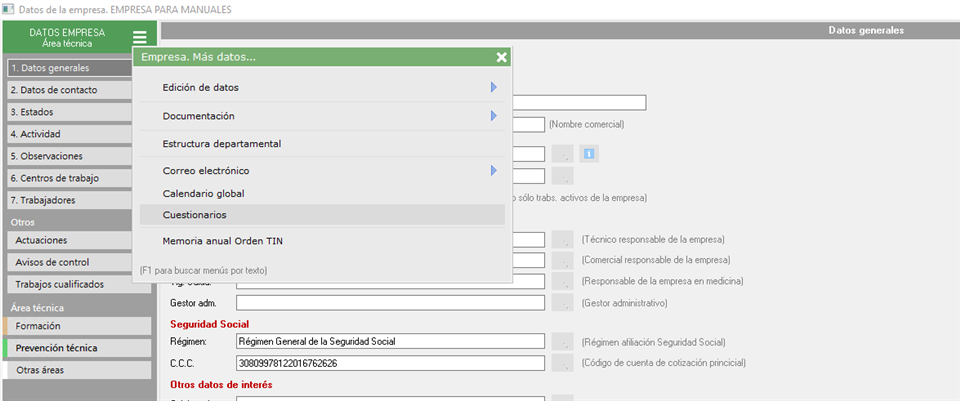
Para aplicar un cuestionario, el usuario debe acceder a la ficha de datos del elemento sobre el que desea aplicarlo y localizar el apartado Cuestionarios. Por ejemplo, si se desea aplicar el cuestionario directamente sobre una empresa, un centro de trabajo o un trabajador, el usuario debe acceder a la ficha de datos del elemento correspondiente y pulsar sobre la opción Cuestionarios situada en la parte superior de dicha ficha.
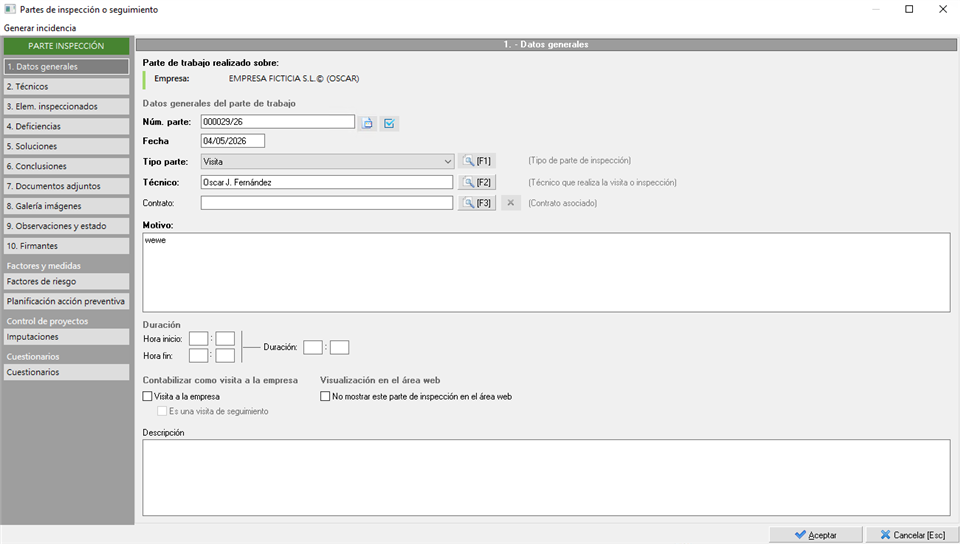
En el caso de querer aplicar un cuestionario sobre un parte de inspección, el usuario debe acceder a la ficha de datos del parte correspondiente y localizar el apartado Cuestionarios en la parte izquierda del formulario.
Al pulsar sobre el botón Cuestionarios, el sistema muestra una pantalla con el listado de cuestionarios que han sido aplicados sobre el elemento en el que se encuentra el usuario. Desde aquí es posible consultar los cuestionarios existentes, acceder a su contenido y aplicar nuevos cuestionarios sobre el elemento.
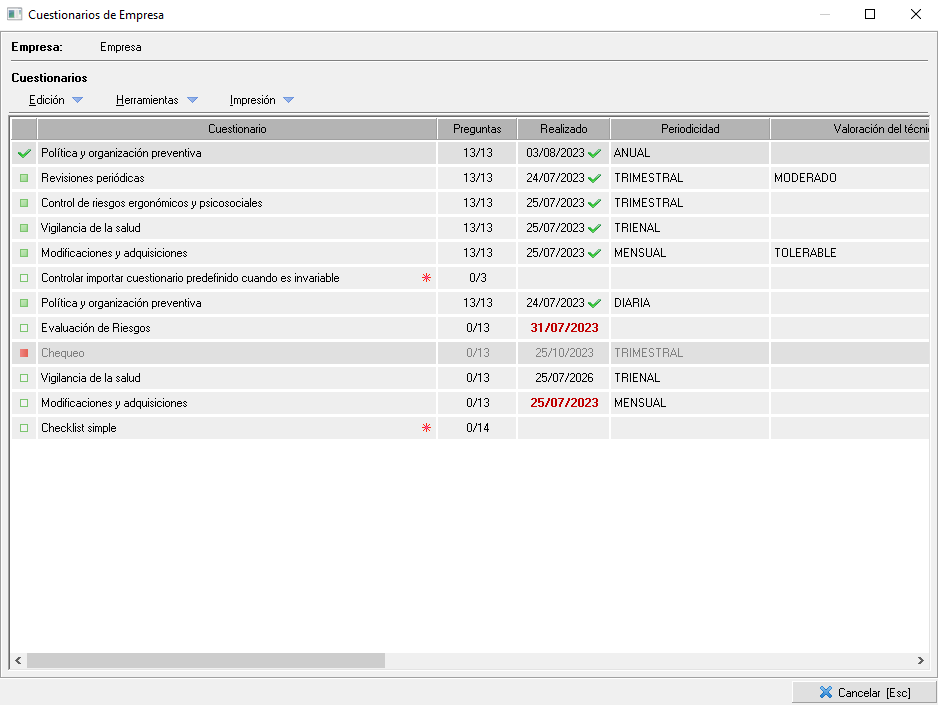
En función de si se encuentran activos o en proceso , realizados pero pendientes de revisión
 , revisados
 o desactivados
 cambiará su iconografía de la primera columna. Además, aquellos cuestionarios invariables (útiles para la los informes estadísticos) se marcarán con un asterisco rojo. Por otro lado, en la columna "Realizado" se destacan en rojo las fechas anteriores a la actual de los cuestionarios que aún no han sido realizados.
Para añadir un nuevo cuestionario, podremos usar el botón derecho del ratón o el menú desplegable 'Edición' donde encontraremos dos opciones:
- Añadir cuestionario predefinido. Para utilizar cuestionarios configurados previamente en el mantenimiento.
- Nuevo cuestionario. Para crear un nuevo cuestionario desde cero que se grabará únicamente en el elemento en el que nos encontramos.
2.1. Añadir masivamente cuestionario a varios trabajadores
Para los trabajadores, es posible aplicar el cuestionario simultáneamente a varios individuos desde las siguientes secciones:
- Listado de trabajadores en la ficha de datos de la empresa (pestaña 7. Trabajadores), mediante el menú Herramientas > Asignar a los trabajadores > Cuestionarios generales.
- Buscador de trabajadores. a través del menú Herramientas > Asignar cuestionarios a los trabajadores seleccionados, una vez realizada la consulta.
3. Ficha de datos del cuestionario
Una vez añadido el cuestionario al objeto, podrán editarlo, cumplimentarlo y obetener la valoración, a continuación vamos a ver cada uno de los apartados de la ficha de datos del cuestionario.
3.1. Datos Generales
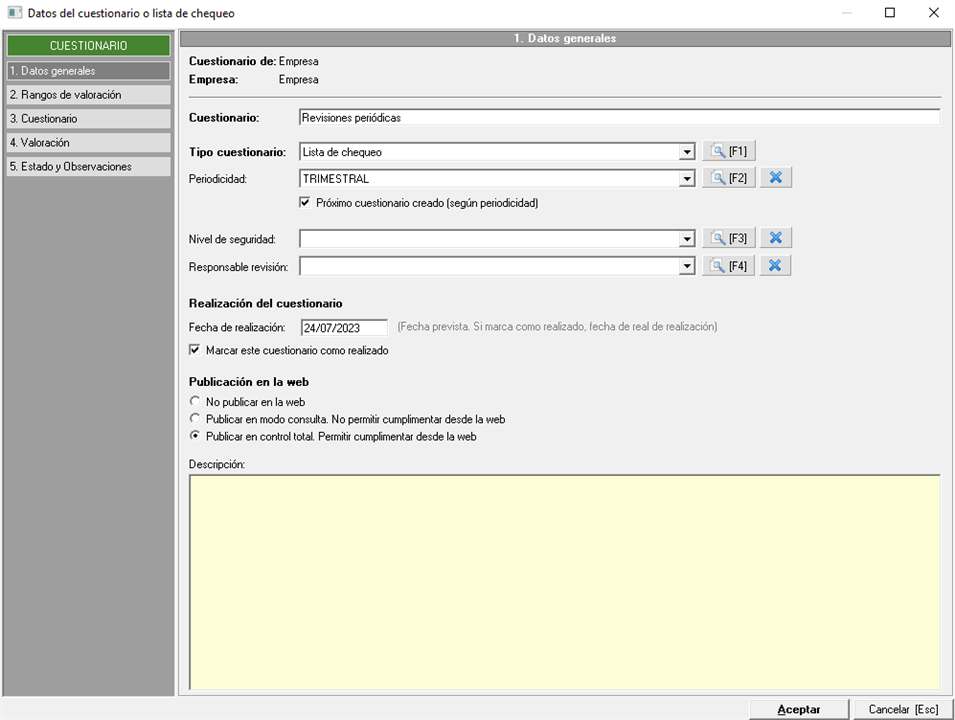
En este apartado encontrarán los datos básicos del cuestionario, algunos de ellos como el nombre y el tipo de cuestionario, la periodicidad o el nivel de seguridad, pueden venir previamente definidos si el cuestionario viene del mantenimiento.
En este caso se añaden los datos de realización del cuestionario como son el responsable de realización, la fecha y una serie de marcas:
- 'Cuestionario realizado'. La fecha de realización del cuestionario indicada es tan solo la prevista, por lo tanto, hasta que no marquemos este check, el cuestionario estará pendiente de realización.
- 'Próximo cuestionario creado (según periodicidad)'. Esta marca muestra una alerta al usuario mediante un icono, indicando que no se ha definido ya el siguiente cuestionario que se debe realizar según la periodicidad marcada.
- 'Publicación en la web'. Tendrá tres opciones diferentes con las que se podrá cumplimentar o no el cuestionario desde la web de empresa o desde la web de trabajador.
- No publicar en la web.
- Publicar en modo consulta. No permitir cumplimentar desde la web.
- Publicar en control total. Permitir cumplimentar desde la web.
3.2. Rangos de valoración
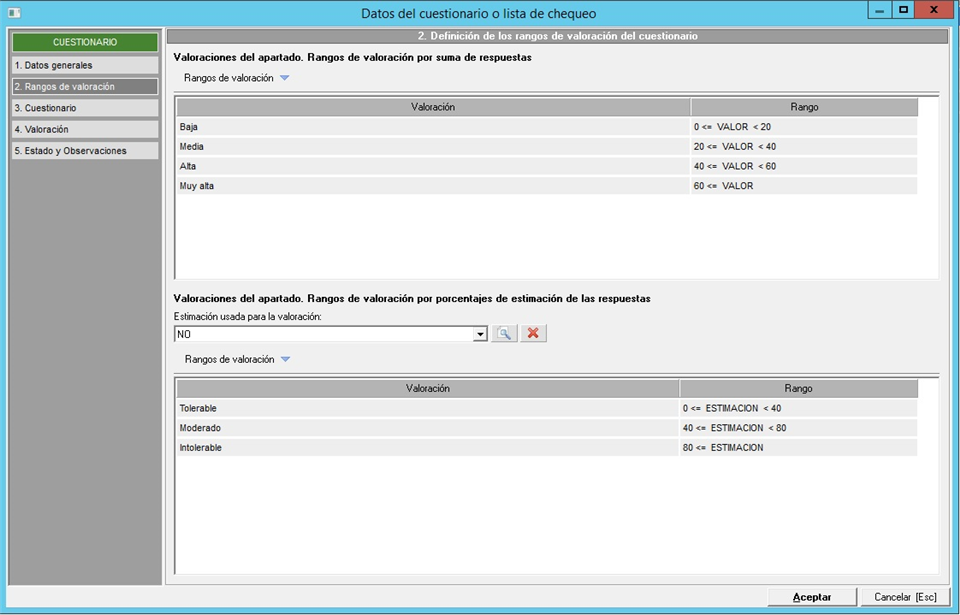
Si el usuario lo desea, puede configurar el cuestionario para que después de cumplimentarlo pueda obtener una valoración. Esta configuración puede venir predefinida en el mantenimiento o puede realizarse directamente al aplicar el cuestionario al elemento correspondiente.
Los cuestionarios pueden valorarse por dos métodos, el de puntuación de las respuestas o el de porcentaje de estimación. El usuario deberá decidir el método que quiere utilizar y configurar los rangos de valoración en base al método elegido.
Si quieren ver más detalle sobre cómo funcionan las valoraciones de los cuestionarios, pueden consultar el manual del mantenimiento de cuestionarios.
3.3. Cumplimentar cuestionario
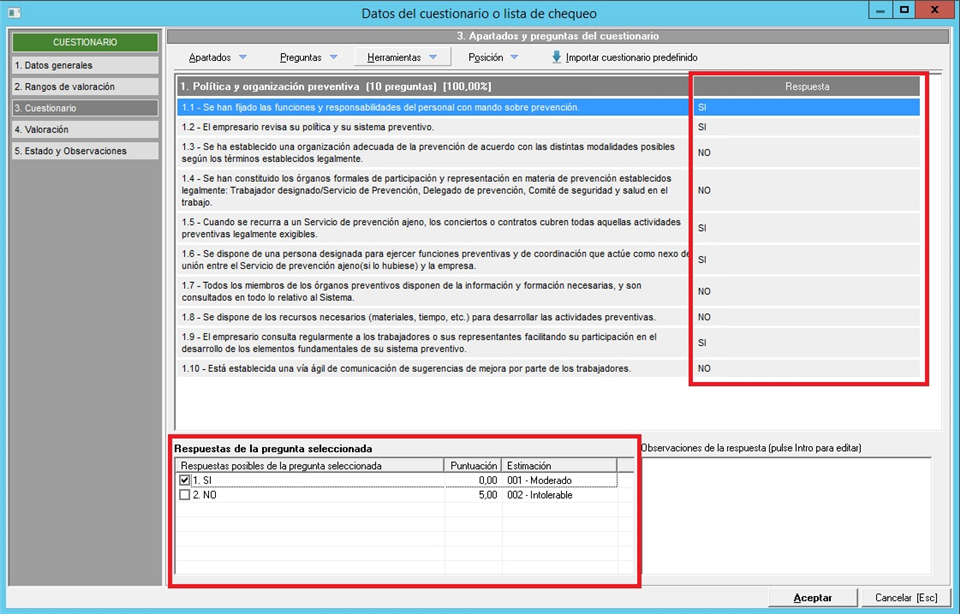
En el apartado '3. Cuestionario' van a encontrar las preguntas del cuestionario y en el que se van a indicar las respuestas al mismo. Tanto si el cuestionario se está creando directamente sobre el objeto como si es un cuestionario precargado desde el mantenimiento, el usuario podrá añadir o modificar desde aquí los apartados, preguntas y respuestas que desee utilizando los desplegables que encontrará en la parte superior de la pantalla, excepto en el caso de que se trate de un cuestionario invariable. En este caso, se necesita que la estructura del cuestionario sea idéntica para poder explotar resultados estadísticos, por ello no se podrá modificar. Para convertir un cuestionario en variable o invariable deberá hacerlo en el mantenimiento.
Para cumplimentar el cuestionario, debe ir seleccionando preguntas, y marcando la respuesta correspondiente de las opciones que aparecen en la ventana inferior del formulario. Una vez respondida una pregunta, en la columna de la derecha, aparece la respuesta seleccionada.
3.4. Valoración del cuestionario
En este apartado el programa nos va a ofrecer la valoración del cuestionario en función de la configuración que se haya realizado en el apartado '2. Rangos de valoración' y las respuestas del cuestionario marcadas en el apartado '3. Cuestionario'.
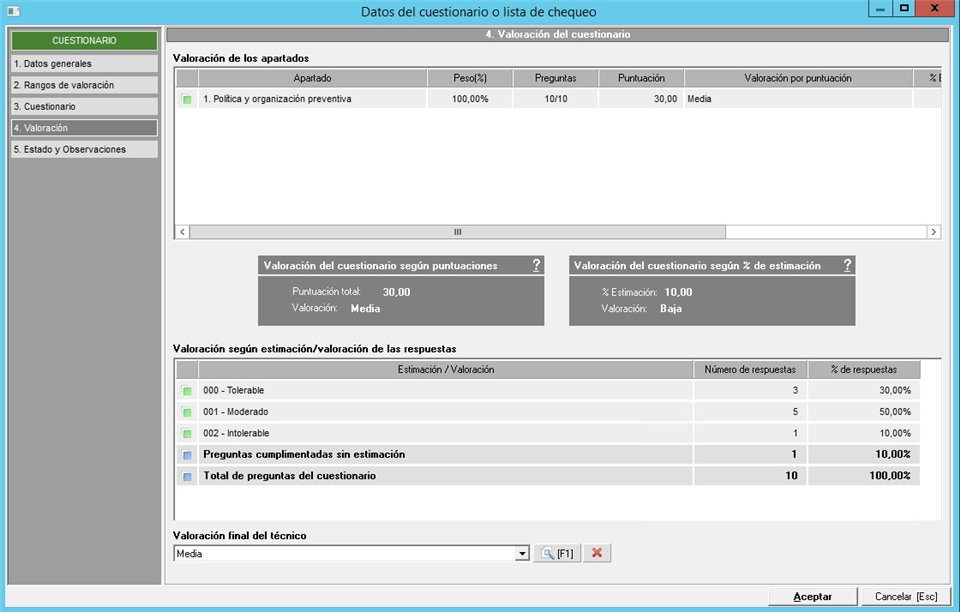
En la parte superior se nos muestra el detalle de la valoración de los apartados del cuestionario.
En la parte central, se nos muestra la valoración final del cuestionario según las puntuaciones y los porcentajes de estimación, los cuales se calculan de la siguente manera:
- Valoración por puntuación. Se obtiene sumando la puntuación total de cada apartado por el peso de cada uno de ellos en el cuestionario. La puntuación obtenida se compara con los rangos de valoración para obtener el resultado final. La fórmula que se aplica es la siguiente:
Puntuación Total = (P1.1 + P1.2 + P1.3...) x %Apartado1 + (P2.1 + P2.2 + P2.3...) x %Apartado2.....
Valoración = Rango en el que se encuentra la puntuación total obtenida
- Valoración por porcentajes de estimación de respuestas. A las respuestas de cada pregunta se les asignará una estimación. Al cumplimentar el cuestionario, se ofrecerá el resultado del porcentaje de respuestas de cada estimación, como vemos en la siguiente imagen.

A continuación se calculará la valoración final del cuestionario, la cuál se obtendrá comparando el porcentaje de respuestas de la estimación seleccionada en el campo 'Estimación usada para la valoración', con los rangos definidos. En este caso no se tiene en cuenta el peso de cada apartado.
- Por ejemplo: fijandonos en las imagenes anteriores, si en el campo 'Estimación usada para la valoración' se ha indicado la estimación 'NO', se tomará el porcentaje de respuestas obtenido para esta valoración (10%) y se comparará con los rangos de valoración configurados, por lo que en este caso la valoración por estimación del cuestionario será 'Tolerable'.
No obstante, la valoración final la indicará manualmente el técnico en la parte inferior de este mismo apartado.
3.5. Estado y observaciones
En este apartado el usuario podrá indicar si el cuestionario ha sido revisado por el técnico, desactivado (obsoleto), o si queremos que sea muestre en la memoria anual de actividades. Además dispondrá de una caja de texto en la que podrá detallar observaciones o comentarios generales relacionados con el cuestionario.