1. Introducción
¿Qué es un estudio específico de Estrés Térmico?
El estrés térmico es el conjunto de condiciones ambientales que, por exceso de calor o de frío, pueden afectar negativamente a la salud y al rendimiento de los trabajadores. La evaluación del estrés térmico tiene por objeto determinar si las condiciones termohigrométricas del entorno de trabajo se encuentran dentro de los límites admisibles o si, por el contrario, suponen un riesgo para los trabajadores expuestos.
En Prevengos, este estudio específico de Higiene Industrial permite registrar y valorar los parámetros ambientales relacionados con el confort y el estrés térmico en los puestos de trabajo, aplicando los criterios establecidos por la normativa y los diferentes métodos técnicos de referencia en esta materia, con el fin de identificar situaciones de riesgo y proponer las medidas preventivas adecuadas.
Métodos incluidos en Prevengos
- PMV — Índice de valoración medio de Fanger (ISO 7730) Evalúa el confort térmico en ambientes interiores moderados, estimando la sensación térmica media de un grupo de personas en una escala de frío a calor basada en una escala de 7 niveles desde -3 (muy frío) hasta +3 (muy caluroso). Se considera confortable cuando el valor está cerca de 0, idealmente entre -0.5 y +0.5 (Oficinas, aulas, etc.).
- WBGT — Índice de temperatura de globo y de bulbo húmedo (ISO 7243) Método de referencia para evaluar el estrés térmico por calor, especialmente en ambientes exteriores o con alta carga física. Combina temperatura del aire, humedad y radiación solar. (Los higienistas industriales, atletas y militares,..)
- SWReq — Índice de sudoración requerida (ISO 7933) Estima la cantidad de sudoración necesaria para mantener el equilibrio térmico del cuerpo, evaluando el riesgo de estrés por calor en situaciones de trabajo intenso. Orientado a puestos de trabajo con alta exigencia térmica y carga física sostenida (Agricultura, Industria alimentaria, Hornos y cocinas, Minería, ...)
- IST — Sobrecarga térmica estimada (ISO 7933:2023) Evalúa la sobrecarga fisiológica acumulada por el calor durante la jornada laboral, estimando el riesgo de daño para la salud en condiciones de trabajo con alta exigencia térmica. Orientado a puestos de trabajo con alta exigencia térmica y carga física sostenida (Agricultura, Industria alimentaria, Hornos, Minería, ...)
- WCI — Índice del viento frío (ISO 11079) Evalúa el efecto combinado de la temperatura y la velocidad del viento sobre la sensación de frío en el cuerpo, indicando el riesgo de hipotermia o congelación en ambientes fríos. WCI es el método más adecuado cuando la combinación de bajas temperaturas y viento es el principal factor de riesgo, ya que la velocidad del aire intensifica considerablemente la pérdida de calor corporal, aumentando el riesgo de hipotermia o lesiones por frío. (Marina y pesca, trabajos de montaña, Servicios de emergencia y rescate, Instalaciones frigoríficas ...)
- IREQ — Índice de aislamiento requerido (ISO 11079) Determina el nivel mínimo de aislamiento térmico que debe proporcionar la ropa de trabajo para proteger al trabajador frente a la exposición al frío. Cualquier puesto de trabajo donde el trabajador deba permanecer expuesto al frío durante períodos prolongados. (Cámaras frigoríficas y de congelación, Trabajo en exteriores en invierno, Logística y transporte refrigerado, Actividades en alta montaña o zonas árticas, ...)
El método IST comparte los entornos de aplicación del SWReq, ya que ambos se basan en la norma ISO 7933, siendo el IST la versión actualizada de 2023.
La principal diferencia de el método SWReq y el IST, es que el IST evalúa la sobrecarga fisiológica acumulada a lo largo de toda la jornada laboral, es decir, no solo estima si el cuerpo puede mantener el equilibrio térmico, sino que cuantifica el daño potencial para la salud derivado de la exposición continuada al calor, permitiendo determinar los tiempos máximos de exposición y los periodos de recuperación necesarios.
1.1 ¿Cómo evalúa Prevengos el Estrés Térmico?
Prevengos realiza las evaluaciones de estrés térmico tomando como referencia el Puesto de trabajo y las diferentes operaciones de estrés y confort térmico que se desarrollan en él.
Prevengos evalúa el estrés térmico en los puestos de trabajo comparando los niveles medidos en el estudio con los valores de referencia establecidos por las diferentes normas que definen los requisitos de estrés técnicos para las situaciones dependiendo del método utilizado para ello.
Prevengos permite incluir varios métodos de evaluación dentro de un mismo estudio de estrés térmico, de modo que una única evaluación puede combinar distintos índices según las necesidades del técnico o las características del puesto analizado. Esto permite obtener una visión más completa del riesgo térmico al que está expuesto el trabajador, complementando los resultados de un método con los de otro sin necesidad de crear estudios independientes para cada uno.
Este manual describe el proceso para dar de alta un estudio de estrés térmico en Prevengos y cumplimentar los datos necesarios para obtener los resultados de la evaluación.
2. Crear y editar un estudio de estrés térmico
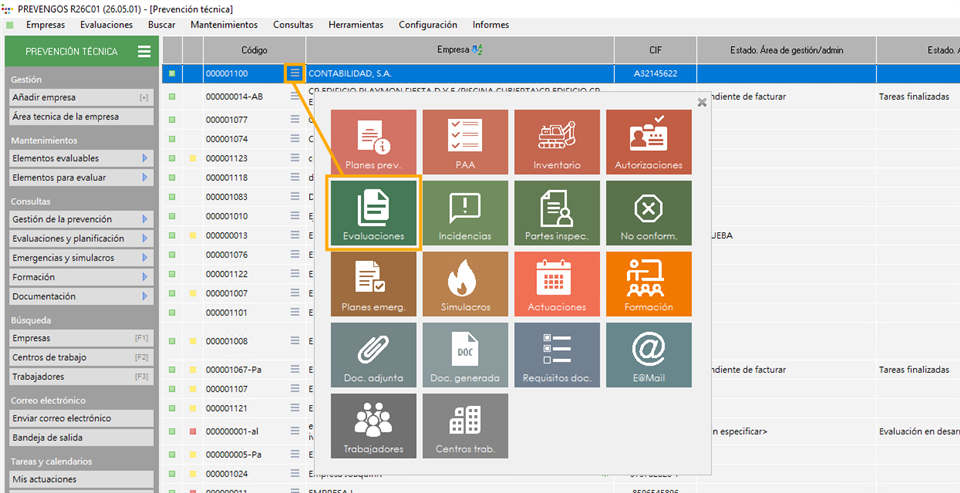
Para crear un estudio de estrés térmico, el usuario debe acceder a la ficha técnica de la empresa o desde el listado de empresas con el menú rápido ( ):
):
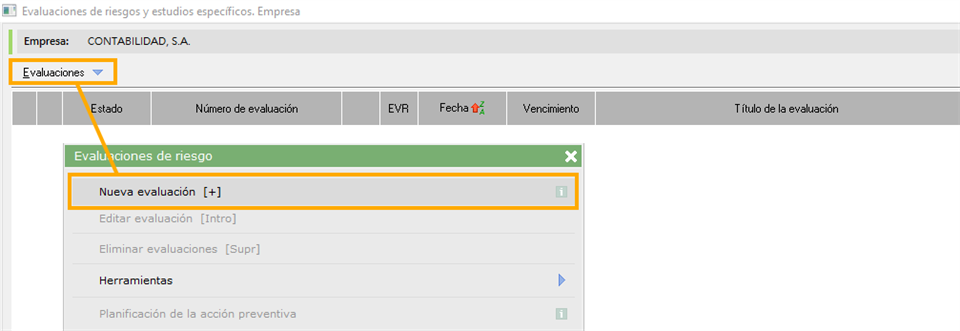
Una vez en el apartado de Evaluaciones de riesgos, el usuario debe desplegar el menú Evaluaciones o hacer clic con el botón derecho sobre el listado de evaluaciones y seleccionar la opción Nueva evaluación.
En ese momento, el sistema solicitará que se indique el centro de trabajo sobre el que se desea realizar el estudio. Si el usuario ya se encuentra en la ficha de datos del centro, este paso no aparecerá.
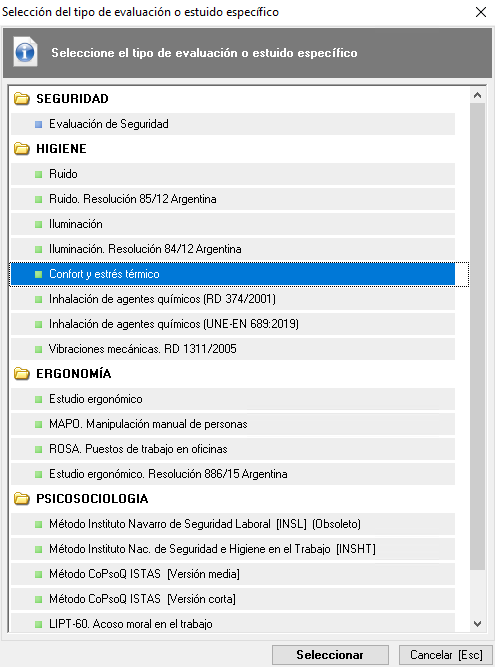
Tras seleccionar el centro de trabajo, se mostrará un formulario en el que deberá elegirse el tipo de evaluación que se desea crear, seleccionando en este caso Higiene > Confort y estrés térmico.
2.1 Datos generales
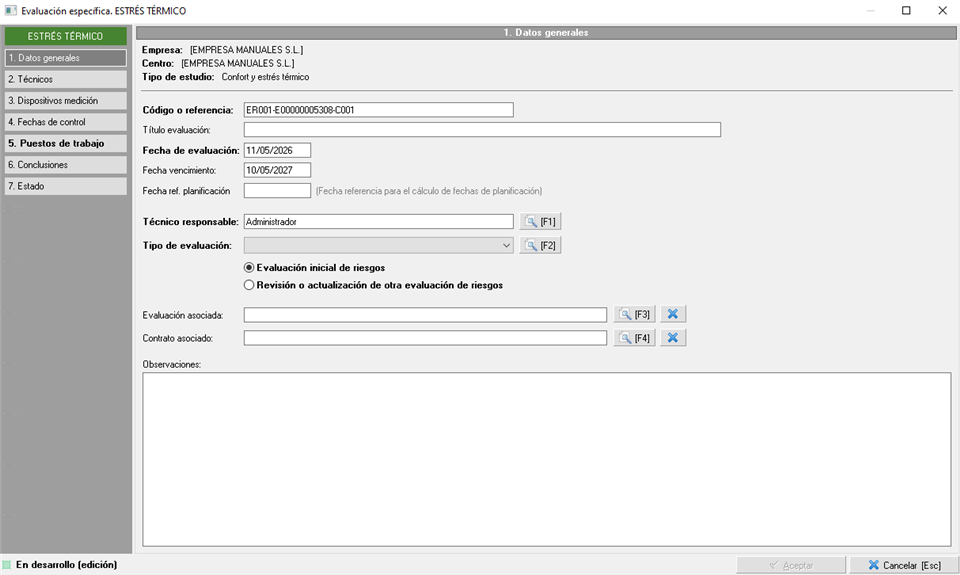
Una vez seleccionado el tipo de evaluación, el sistema muestra el formulario del estudio de ruido. Para poder guardar el estudio, es necesario cumplimentar los campos obligatorios del apartado 1. Datos generales, que son los que aparecen en negrita:
-
Código Identificador único asignado al estudio de iluminación, que permite localizarlo y diferenciarlo del resto de evaluaciones registradas en el sistema.
-
Fecha de evaluación Fecha en la que se realiza el estudio de ruido.
-
Fecha de vencimiento Fecha en la que el estudio caduca y debe ser revisado o actualizado.
-
Técnico responsable Usuario de Prevengos responsable de la realización del estudio.
-
Tipo de evaluación Indica la naturaleza del estudio. Las opciones disponibles son:
-
Evaluación inicial: se utiliza cuando el estudio se realiza por primera vez sobre el puesto de trabajo.
-
Revisión o actualización de otra evaluación: se utiliza cuando el estudio parte de una evaluación anterior que ha sido revisada o modificada.
-
-
Evaluación asociada Permite vincular el estudio a una evaluación de riesgos existente, relacionando así el estudio de ruido con el contexto preventivo general del puesto o centro.
Además de los campos obligatorios, cabe destacar el campo Evaluación asociada, que permite indicar si el estudio de ruido está relacionado con una evaluación de riesgos del mismo centro de trabajo. Al establecer esta vinculación, en el apartado Puestos de trabajo el usuario podrá añadir directamente los puestos de trabajo que hayan sido evaluados en dicha evaluación asociada, agilizando la configuración del estudio y garantizando la coherencia entre ambos documentos. -
Contrato asociado Permite vincular el estudio al contrato de servicios correspondiente con el cliente, facilitando la trazabilidad entre la actividad preventiva realizada y el contrato que la ampara
2.2 Técnicos
Antes de llegar al apartado 5. Puestos de trabajo, el formulario incluye otros apartados donde es posible ampliar la información general del estudio.
Este apartado permite añadir los técnicos que participan en la realización del estudio, además del técnico responsable ya indicado en los datos generales. Es importante tener en cuenta que únicamente los técnicos evaluadores y el técnico responsable podrán editar el estudio y generar su impresión; el resto de usuarios que accedan al estudio lo verán en modo de solo lectura.
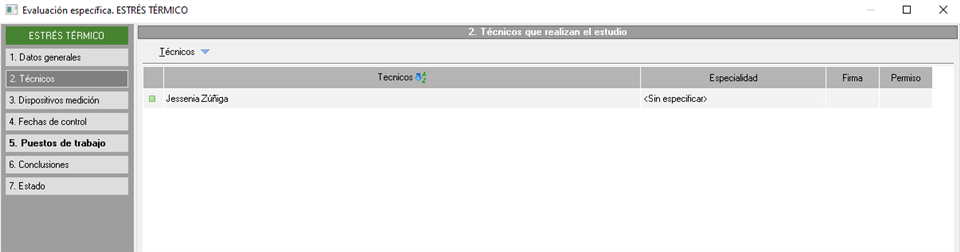
Para añadir técnicos, el usuario debe utilizar el desplegable del mismo nombre. Una vez añadido un técnico, haciendo doble clic sobre él es posible incorporar observaciones o indicar si dicho técnico tiene también permisos para cambiar el estado de la evaluación.
2.3 Dispositivos de medición
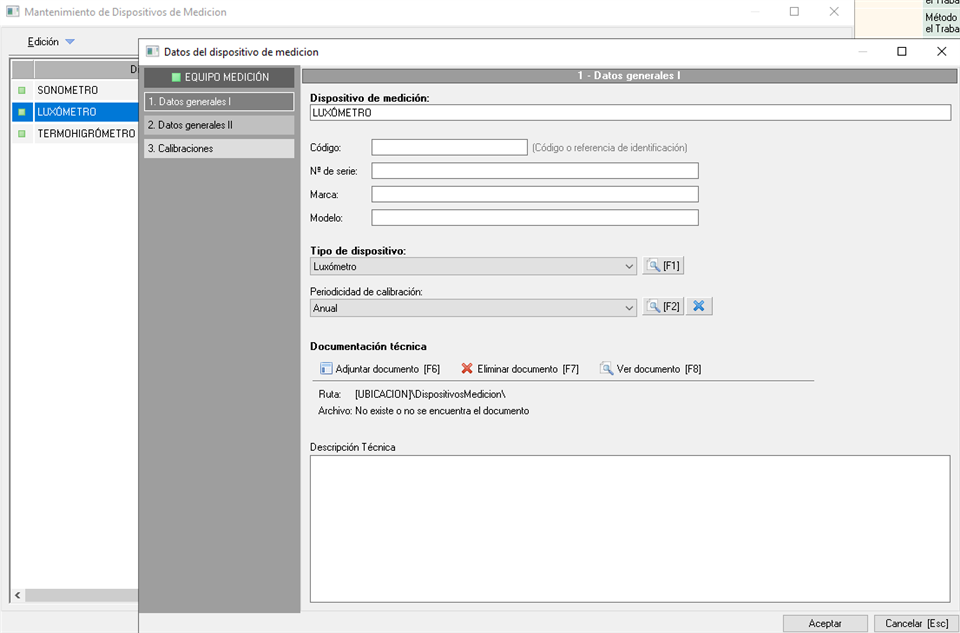
Permite registrar los aparatos de medición utilizados durante la realización del estudio. Si se desea incluir esta información, los dispositivos deben estar creados previamente en el mantenimiento correspondiente antes de poder añadirlos al estudio.
Prevengos permite crear y almacenar los dispositivos de medición utilizados en los estudios, pudiendo registrar para cada uno de ellos información como la marca, el modelo, documentación técnica adjunta y un historial completo de calibraciones realizadas. Esto facilita mantener un registro ordenado y trazable de los equipos de medición disponibles en la organización.
2.4 Fechas de control.
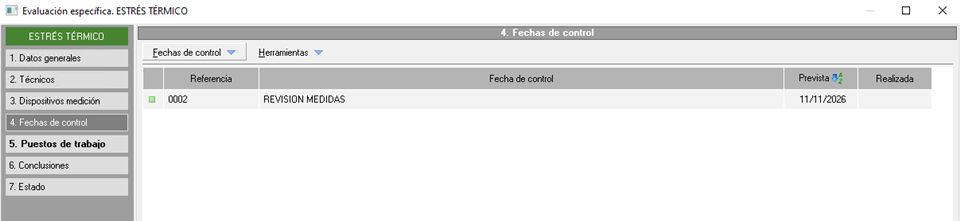
El apartado de Fechas de control permite registrar tareas/acciones relacionadas con el estudio, ya sea para planificar actuaciones pendientes o para dejar constancia de las ya realizadas. Las tareas que se deseen añadir deben estar predefinidas previamente en el mantenimiento correspondiente.
3. Puestos de trabajo
Una vez cumplimentados los datos generales del estudio, habría que añadir los puestos de trabajo sobre los que se realiza el mismo. En el apartado 5. Puestos de trabajo deben añadirse todos los puestos de trabajo sobre los que se realizará el estudio. Cada puesto de trabajo se evaluará de forma independiente.
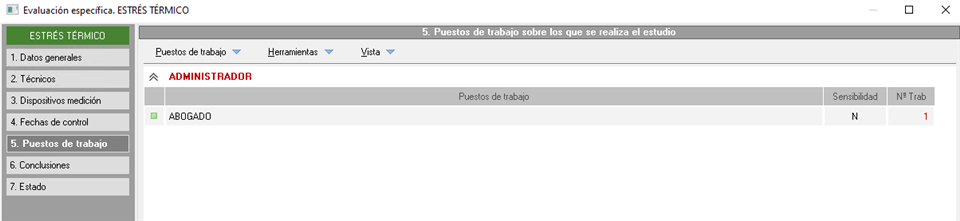
Para añadir los puestos de trabajo, el usuario debe desplegar el menú Puestos de trabajo, donde encontrará las siguientes opciones:
- Añadir puestos de trabajo de la evaluación asociada Esta opción solo estará disponible si el estudio ha sido vinculado a una evaluación de riesgos del mismo centro de trabajo. Al pulsarla, se mostrará un listado con los puestos evaluados en dicha evaluación, permitiendo seleccionar los que se deseen incluir en el estudio.
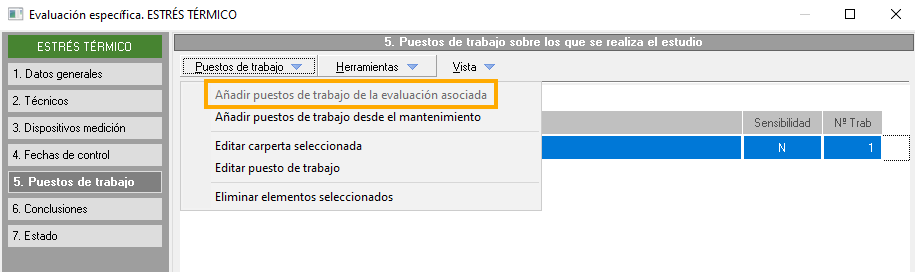
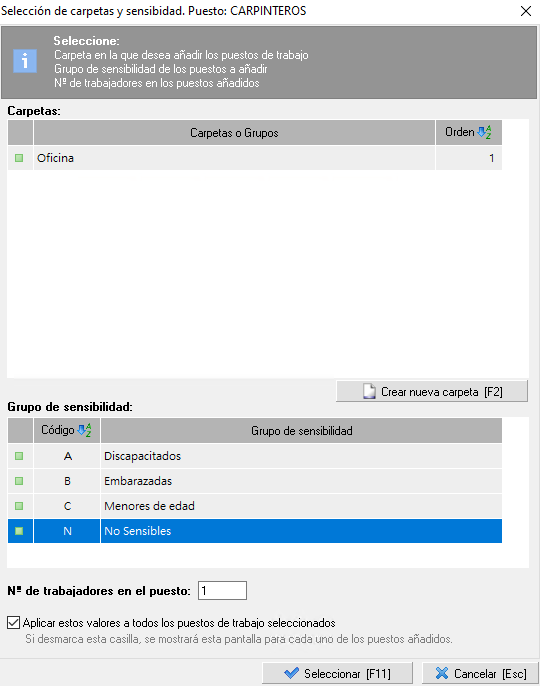
- Añadir puestos de trabajo desde el mantenimiento Esta opción, siempre disponible, da acceso al mantenimiento general de puestos de trabajo para seleccionar los puestos que se desean evaluar. Al añadirlos, el sistema solicitará que se indique la carpeta en la que se desea ubicarlos dentro del estudio. Si no existe ninguna carpeta, deberá crearse una nueva pulsando el botón Crear nueva carpeta.
Además, será necesario indicar el grupo de sensibilidad y el número de trabajadores asignados a ese puesto.
Una vez añadidos los puestos de trabajo, tendrán que hacer doble click sobre cada uno de ellos para acceder a su ficha de datos y realizar el estudio individual de cada uno de ellos.
Cuando accedan al puesto de trabajo que van a evaluar, visualizarán un formulario en el que encontrarán nueve apartados en la parte izquierda de la pantalla, los cuales pasamos a detallar a continuación.
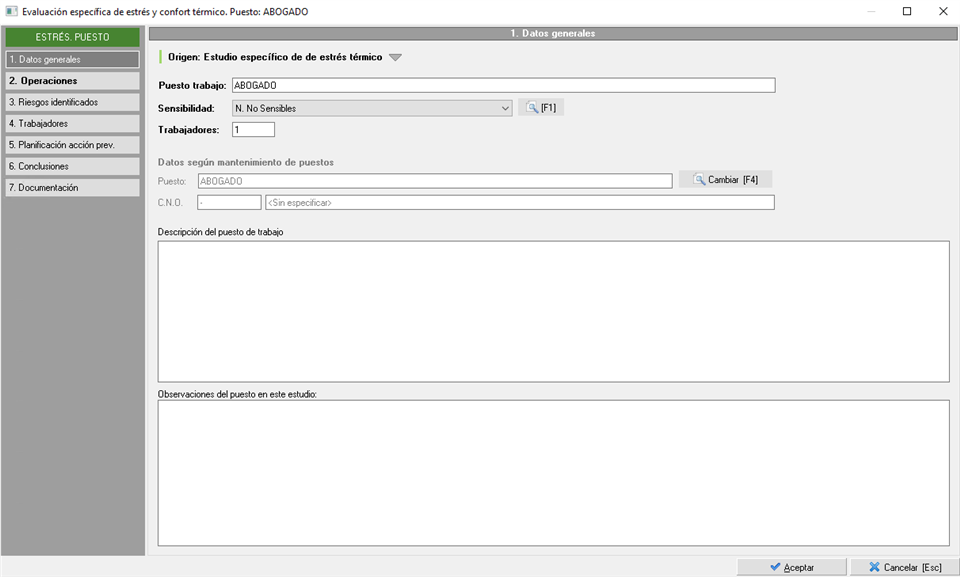
3.1. Datos generales
En este apartado se muestran los datos generales del puesto de trabajo, debiendo cumplimentarse como mínimo los campos que aparecen en negrita.
El nombre del puesto, la sensibilidad y el número de trabajadores se mostrarán preestablecidos, al haber sido indicados en el momento en que el puesto se añadió al estudio. (Estos datos solo podrán editarse si el puesto de trabajo fue añadido desde el mantenimiento de puestos.)
3.2. Operaciones
Este apartado es el más importante del estudio, ya que en él se van a reflejar las operaciones en las que se va a valorar la exposición a situaciones de estrés térmico en el puesto de trabajo. Al acceder a este punto, verán las operaciones evaluadas, y en la parte inferior la valoración de la operación seleccionada.
Para el mismo puesto debe evaluar las distintas operaciones que realice y cada una de ellas en el método que mejor se adapte según su naturaleza.
Existen varios métodos para evaluar las operaciones, por lo que se va a exponer ahora cada uno de ellos:
3.2.1 PMV. Fanger. Índice de valoración medio de Fanger (ISO 7730)
Introducción
El método PMV de Fanger es un modelo matemático desarrollado para evaluar el confort térmico en ambientes interiores moderados. Su objetivo es predecir la sensación térmica media que experimentaría un grupo de personas en unas condiciones ambientales determinadas, expresándola en una escala de siete niveles que va de -3 (muy frío) a +3 (muy caluroso), siendo 0 la situación de confort neutro.
El cálculo del PMV tiene en cuenta seis variables: cuatro ambientales — temperatura del aire, temperatura radiante media, velocidad del aire y humedad relativa — y dos personales — el nivel de actividad física del trabajador (metabolismo) y el aislamiento térmico de la ropa.
A partir del PMV se obtiene también el PPD (Porcentaje Previsto de Insatisfechos), que estima el porcentaje de personas que se sentirían incómodas en esas condiciones. Según la norma, un ambiente se considera aceptable cuando el PPD es inferior al 10%, lo que equivale a un PMV comprendido entre -0,5 y +0,5.
Este método es el más adecuado para evaluar el bienestar térmico en oficinas, centros de trabajo climatizados y entornos con carga física ligera o moderada, y no está concebido para condiciones de estrés térmico extremo.
Aquí sobre como evaluar una operación con el Método Fanger.
3.2.2. WBGT. Índice de temperatura de globo y de bulbo húmedo (ISO 7243)
Introducción
El método WBGT es el índice de referencia más utilizado internacionalmente para la evaluación del estrés por calor en el entorno laboral. Su nombre proviene de los tres parámetros que lo componen: la temperatura de bulbo húmedo natural, la temperatura de globo y la temperatura del aire seco, combinados mediante una fórmula ponderada que varía según si la exposición se produce en exteriores con radiación solar o en interiores sin ella.
El resultado es un índice expresado en °C WBGT que se compara con los valores límite establecidos por la norma en función del nivel de actividad física del trabajador, clasificada en cinco categorías que van desde el trabajo sedentario hasta el trabajo muy intenso. Cuanto mayor sea el esfuerzo físico requerido, más restrictivo será el valor límite admisible.
Su principal ventaja es la sencillez de aplicación, ya que puede calcularse con instrumentación relativamente básica y proporciona resultados rápidos y fácilmente interpretables. Por este motivo es el método más empleado en evaluaciones de campo y en entornos industriales con exposición al calor.
Está especialmente indicado para puestos de trabajo en industria siderúrgica, fundiciones, agricultura, construcción, minería y cualquier entorno con fuentes de calor intensas, tanto en interiores como en exteriores.
Aquí sobre como evaluar una operación con el Método WBGT.
3.2.3. SWReq. Índice de sudoración requerido (ISO 7933)
Introducción
El método SWReq es un modelo analítico que evalúa el estrés por calor calculando la cantidad de sudoración que necesitaría producir el organismo para mantener su equilibrio térmico en unas condiciones de trabajo determinadas. A partir de este dato, el método determina si dicha sudoración es fisiológicamente asumible o si, por el contrario, supera la capacidad máxima del cuerpo humano, lo que indicaría una situación de riesgo para la salud del trabajador.
El cálculo tiene en cuenta tanto los factores ambientales — temperatura del aire, humedad, velocidad del aire y temperatura radiante — como los factores relacionados con el propio trabajador, como el nivel de actividad física, el aislamiento térmico de la ropa y la aclimatación al calor.
Como resultado, el método proporciona dos valores clave: la sudoración requerida (SWreq), que es la que necesita el cuerpo para mantener el equilibrio térmico, y la sudoración máxima admisible (SWmax), que es el límite fisiológico del organismo. La comparación entre ambos valores permite determinar si las condiciones de trabajo son aceptables o si se superan los límites de seguridad, así como calcular los tiempos máximos de exposición y los periodos de recuperación necesarios.
Este método está especialmente indicado para entornos con calor intenso, alta carga física y trabajo prolongado, como fundiciones, hornos industriales, minería, agricultura y cocinas industriales.
Aquí sobre como evaluar una operación con el Método SWReq.
3.2.4. WCI. Índice del viento frío (ISO 11079)
Introducción
El método WCI evalúa el efecto combinado de la temperatura del aire y la velocidad del viento sobre la pérdida de calor del cuerpo humano, cuantificando la sensación de frío percibida por el trabajador y el riesgo asociado de hipotermia o lesiones por exposición al frío.
El fundamento del método se basa en que el viento acelera significativamente la pérdida de calor corporal a través de la piel, de modo que una temperatura de -5 °C con viento puede resultar tan peligrosa como temperaturas mucho más bajas en condiciones de calma. El WCI permite traducir esta combinación de temperatura y viento en un valor equivalente de temperatura percibida, facilitando la interpretación del riesgo real al que está expuesto el trabajador.
A partir del resultado obtenido, la norma establece una escala de riesgo que permite determinar el nivel de peligrosidad de las condiciones evaluadas, desde situaciones de incomodidad leve hasta riesgo de congelación en tiempos de exposición muy cortos.
Este método es especialmente adecuado para puestos de trabajo en exteriores con exposición al viento, como construcción, obras públicas, agricultura, pesca, transporte o servicios de emergencia en condiciones climatológicas adversas.
Aquí sobre como evaluar una operación con el Método WCI
3.2.5. IREQ. Índice de aislamiento requerido (ISO 11079)
Introducción
El método IREQ determina el nivel mínimo de aislamiento térmico que debe proporcionar la ropa de trabajo para que el trabajador pueda mantener su equilibrio térmico en un ambiente frío. En lugar de evaluar únicamente el riesgo de la exposición al frío, este método orienta directamente hacia la solución preventiva, indicando qué características debe tener la vestimenta de protección en función de las condiciones del entorno y la actividad física desarrollada.
El cálculo tiene en cuenta los factores ambientales — temperatura del aire, humedad, velocidad del aire y temperatura radiante — así como el nivel de actividad física del trabajador, que determina la cantidad de calor generado por el organismo. A partir de estos datos, el método calcula dos valores:
- IREQmin: el aislamiento mínimo necesario para evitar el enfriamiento excesivo del cuerpo.
- IREQneutro: el aislamiento necesario para alcanzar condiciones de confort térmico.
La comparación entre el aislamiento real de la ropa utilizada y los valores IREQ obtenidos permite determinar si la vestimenta es adecuada o si es necesario mejorarla, así como estimar los tiempos máximos de exposición y los periodos de recuperación necesarios en caso de que el aislamiento disponible sea insuficiente.
Este método es especialmente adecuado para puestos de trabajo en cámaras frigoríficas, industria alimentaria, trabajo en exteriores en invierno, logística en frío y cualquier entorno donde la exposición prolongada al frío sea el principal factor de riesgo.
Aquí sobre como evaluar una operación con el Método IREQ
3.2.6. IST. Sobrecarga térmica estimada (ISO 7933:2023)
Introducción
El método IST es la evolución del índice SWReq incorporada en la actualización de la norma ISO 7933 de 2023. Su objetivo es evaluar la sobrecarga fisiológica acumulada que experimenta el organismo a lo largo de la jornada laboral como consecuencia de la exposición al calor, cuantificando el riesgo de daño para la salud no solo en un momento puntual, sino considerando el efecto acumulativo de la exposición térmica durante todo el período de trabajo.
A diferencia del SWReq, que estima si el cuerpo puede mantener el equilibrio térmico en unas condiciones determinadas, el IST va un paso más allá calculando la carga térmica total acumulada sobre el organismo, lo que permite determinar con mayor precisión los tiempos máximos de exposición, los períodos de recuperación necesarios y el momento a partir del cual las condiciones de trabajo representan un riesgo real para la salud del trabajador.
El método tiene en cuenta los mismos parámetros que el SWReq — temperatura del aire, humedad, velocidad del aire, temperatura radiante, nivel de actividad física y aislamiento de la ropa — pero incorpora mejoras en el modelo fisiológico que permiten una evaluación más ajustada a la realidad de los trabajadores expuestos a calor intenso de forma prolongada.
Está especialmente indicado para entornos con exposición continuada a altas temperaturas y carga física elevada, como fundiciones, hornos industriales, agricultura en condiciones de calor extremo, minería y cocinas industriales.
Aquí sobre como evaluar una operación con el Método IST
3.3. Riesgos identificados
Una vez que se obtiene la valoración de las operaciones evaluadas, el usuario dispone de este apartado para si lo desea, detallar los riesgos identificados. Para añadir riesgos, debe utilizar el desplegable del mismo nombre de este apartado. Los riesgos se añaden simplemente como información adicional, una vez incluidos en el estudio no se pueden editar.
3.4. Trabajadores afectados
En este punto el usuario podrá añadir a los trabajadores que ocupan este puesto de trabajo y por lo tanto están afectados por la valoración del estudio realizado. Para añadir trabajadores, deben usar el desplegable 'Trabajadores', en el que encontrarán las siguientes opciones:
- Importar trabajadores evaluados en la EVR asociada. Se añadirán automáticamente los trabajadores que estén asociados a ese puesto en la evaluación relacionada al estudio. Esta opción sólo se activa se hay una evaluación asociada al estudio, y añade automáticamente a los trabajadores que estén asociados al puesto en la evaluación, por lo que el puesto evaluado en el estudio debe ser también un puesto añadido desde la evaluación asociada.
- Añadir trabajadores de este centro de trabajo. Les da acceso al listado de trabajadores del centro de trabajo sobre el que se realiza el estudio, para que seleccionen los que quieren añadir.
- Añadir trabajadores de la empresa. Muestra el listado de todos los trabajadores de la empresa, independientemente del centro al que pertenezcan, para que el usuario seleccione los que desea añadir al estudio.
3.5. Planificación de acción prev.
En este apartado el usuario podrá realizar una planificación de la acción preventiva relacionada con el puesto que está evaluando. Al acceder a este apartado, verán en la parte izquierda de la pantalla los elementos que podrán planificar que son:
- Medidas correctoras
- Medidas preventivas
- Normativas
- EPIs
- Señales
- Formación
- Información
Para añadir elementos a la planificación, deberán seleccionar el apartado al que quieren cargar datos, y utilizar la opción 'Añadir elementos' del menú 'Edición' que encontrarán en la parte superior de la pantalla, o pulsando con el botón derecho del ratón sobre el listado de elementos. Al picar sobre esta opción, accederán al mantenimiento correspondiente, para seleccionar y añadir los elementos que consideren a la planificación.
Una vez añadidos las medidas a la planificación, podrán editarlos haciendo doble clic sobre los mismos.
Para ver más información sobre edición de una medida en la planificación de la acción preventiva, pueden consultar el manual de la ficha de la medida.
3.6. Conclusiones del puesto
Este apartado permite al usuario añadir las conclusiones particulares del puesto de trabajo evaluado. Las conclusiones deben estar predefinidas previamente en el mantenimiento correspondiente, al que se accede desde la opción Añadir conclusiones del desplegable Conclusiones disponible en este apartado. Una vez incorporadas al puesto, pueden editarse y personalizarse para el estudio concreto haciendo doble clic sobre cada una de ellas.
3.7. Documentación
Este apartado permite adjuntar documentos al puesto de trabajo evaluado. Para ello, el usuario debe acceder al desplegable Documentos y seleccionar la opción Añadir documentos, que mostrará un formulario en el que podrá indicar el título, la fecha y la descripción del documento. Para seleccionar el fichero que se desea adjuntar, debe pulsar el botón de la lupa situado a la derecha del campo Archivo, lo que abrirá el explorador de Windows para localizar y cargar el documento correspondiente.
4. Conclusiones del estudio
Una vez completada la evaluación de los puestos de trabajo, el formulario del estudio incluye un apartado destinado a las conclusiones generales del estudio. Este apartado funciona de forma idéntica al de conclusiones del puesto de trabajo y utiliza el mismo mantenimiento de conclusiones, con la diferencia de que en este caso las conclusiones tienen un alcance global sobre todo el estudio.
Para añadir conclusiones, el usuario debe desplegar el menú Conclusiones y seleccionar la opción Añadir conclusiones. Una vez incorporadas, pueden editarse y personalizarse para el estudio concreto haciendo doble clic sobre cada una de ellas.
5. Estado
En este apartado el usuario podrá modificar el estado de la evaluación. Un estudio puede estar en los siguientes estados:
- En desarrollo (edición). Es un estudio en elaboración, es decir, está sin finalizar.
- Vigente (en vigor). Es un estudio terminado.
- Desactivado. Es un estudio obsoleto.
6. Vocabulario
-
Aislamiento de ropa (clo): Es la unidad que mide la resistencia térmica de la vestimenta, es decir, cuánto dificulta la ropa el intercambio de calor entre el cuerpo del trabajador y el ambiente. 1 clo equivale, aproximadamente, al aislamiento que proporciona un traje completo de chaqueta y pantalón típico de oficina.
-
Tasa metabólica (met): Es una unidad que expresa la producción de calor del cuerpo por unidad de superficie corporal, basándose en la actividad física. 1 met representa la energía que consume y el calor que emite una persona promedio sentada en reposo (equivale a 58.15 W/m²).
-
Consumo metabólico (M): Es la cantidad total de energía que produce el cuerpo humano al realizar un trabajo físico (actividad muscular). En un estudio térmico es vital, ya que el cuerpo debe disipar este calor interno hacia el exterior para no sufrir un golpe de calor.
-
Temperatura radiante media: Es una medida que cuantifica el calor que un trabajador recibe o pierde por radiación desde las superficies que le rodean (por ejemplo, el calor emitido por un horno de fundición, paredes calientes o la luz solar directa).
-
Temperatura operativa del aire: Es una "temperatura aparente" que combina los efectos de la temperatura real del aire y la temperatura radiante media. Representa la temperatura que realmente siente el trabajador por la suma de la convección (el aire que le toca) y la radiación (el calor que le irradian los objetos cercanos).
-
Temperatura gélida o de escalofrío: (conocida técnicamente como sensación térmica por viento o wind chill) no es la temperatura que marca el termómetro ambiental, sino la pérdida de calor que experimenta el cuerpo humano cuando el aire en movimiento nos quita energía térmica.
En términos sencillos: es qué tan frío "sentimos" que está el clima debido a la combinación de la temperatura real y la velocidad del viento.
-
Temperatura de globo (TG): Es la temperatura medida en el interior de una esfera hueca de cobre pintada de negro mate (el termómetro de globo). Sirve para captar y medir el calor aportado por la radiación térmica del entorno y el efecto del viento, simulando cómo los absorbe el cuerpo humano.
-
Temperatura natural de bulbo húmedo: Es la temperatura medida por un termómetro cuyo bulbo está envuelto en una mecha de algodón mojada en agua destilada y expuesto al aire natural. Es crucial porque simula la capacidad del cuerpo para enfriarse mediante la evaporación del sudor (si hay mucha humedad en el ambiente, esta temperatura sube, indicando que el sudor no se evaporará bien).
-
Voto medio estimado (PMV - Predicted Mean Vote): Es un índice utilizado en estudios de confort térmico (oficinas, interiores). Se basa en una escala del -3 (muy frío) al +3 (muy caluroso) y predice cuál sería el voto medio de un gran grupo de personas sobre su sensación térmica en ese puesto de trabajo. El objetivo es que esté cerca de 0 (neutro).
-
Porcentaje estimado de insatisfechos (PPD - Predicted Percentage of Dissatisfied): Derivado del PMV, es un índice que predice qué porcentaje de trabajadores en ese ambiente sentirán que hace demasiado frío o demasiado calor. Por ley y estándares de ergonomía, se busca que este porcentaje sea inferior al 10%.
-
m²ºC/W (Metros cuadrados por grado Celsius por Vatio): Es la unidad del Sistema Internacional para medir la resistencia térmica (como el aislamiento de la ropa o de los equipos de protección individual). Un valor de 1 clo equivale a 0.155 m²ºC/W.
-
WBGT (Wet Bulb Globe Temperature): Es el índice estándar y más utilizado mundialmente para evaluar el riesgo de estrés térmico por calor. Es un valor empírico que se calcula combinando la temperatura de bulbo húmedo (peso del 70%, por la humedad), la temperatura de globo (peso del 20-30%, por la radiación) y la temperatura del aire seco (si se está al sol).
-
WBGT límite: Es el valor máximo tolerable del índice WBGT para un trabajador. Este límite no es fijo; varía dependiendo del consumo metabólico (si el trabajo es ligero, moderado o pesado) y de si el trabajador está aclimatado al calor o no. Si se supera, hay riesgo inminente para la salud y hay que tomar medidas (descansos, hidratación).
-
met: (Ver Tasa metabólica, es la misma unidad).
-
W/m² (Vatios por metro cuadrado): Unidad de medida que expresa la intensidad de flujo de calor por cada metro cuadrado de la superficie del cuerpo del trabajador. Se usa a menudo para definir el consumo metabólico.
-
M (Kcal/h) (Kilocalorías por hora): Es la unidad tradicional y más visual para expresar el consumo metabólico total del trabajador. Un trabajo ligero puede estar en unas 150 Kcal/h, mientras que uno muy pesado (como picar con un martillo neumático) puede superar las 400 Kcal/h.
-
W (Vatios): Es la unidad del Sistema Internacional para medir la potencia (julios por segundo). En el contexto del metabolismo, se usa para cuantificar la rapidez con la que el cuerpo del trabajador está quemando energía y generando calor (ej. un trabajador produciendo 300 W de potencia térmica).
- Radiación (R) Intercambio de calor entre el cuerpo y las superficies del entorno a través de ondas electromagnéticas, sin contacto físico ni necesidad de un medio material.
- Convección (C) Transferencia de calor entre el cuerpo y el aire circundante debida al movimiento del aire sobre la piel.
- Convección respiratoria (Cres) Pérdida o ganancia de calor producida durante la respiración por el intercambio térmico entre el aire inspirado y el organismo.
- Evaporación respiratoria (Eres) Pérdida de calor debida a la evaporación del vapor de agua que se produce durante la respiración.
- Evaporación requerida (Ereq) Cantidad de calor que debe eliminarse mediante sudoración para que el organismo mantenga su equilibrio térmico.
- Evaporación máxima (Emax) Máxima cantidad de calor que puede eliminarse por evaporación del sudor en las condiciones ambientales existentes, en función de la temperatura, la humedad y la velocidad del aire.
- Humedad requerida de la piel (Wreq) Fracción de la superficie corporal que debe estar húmeda de sudor para alcanzar la evaporación requerida por el organismo.
- Sudoración requerida (SWreq) Tasa de sudoración que necesita producir el organismo para mantener el equilibrio térmico en las condiciones de trabajo evaluadas.
- Exposición límite (DLE) Tiempo máximo de exposición continua en las condiciones evaluadas antes de que el organismo alcance sus límites fisiológicos de seguridad.
- Termómetro de globo Mide la temperatura radiante media del entorno. Consiste en una esfera de cobre de color negro mate con un termómetro en su interior, que capta tanto la temperatura del aire como el calor radiante procedente de las superficies y fuentes de calor circundantes.
- Termómetro de bulbo húmedo natural Mide la temperatura considerando el efecto de la evaporación del agua sobre la piel, siendo sensible tanto a la temperatura del aire como a la humedad relativa y la velocidad del viento. Es uno de los componentes fundamentales del índice WBGT.
- Termómetro de bulbo seco Mide la temperatura del aire ambiente sin considerar la humedad ni la radiación. Se utiliza como complemento del bulbo húmedo para calcular la humedad relativa y en el cálculo de varios índices térmicos.
- Higrómetro Mide la humedad relativa del aire, parámetro fundamental en la evaluación del estrés térmico por calor, ya que una humedad elevada dificulta la evaporación del sudor y reduce la capacidad del organismo para refrigerarse.
- Anemómetro Mide la velocidad del aire, parámetro relevante tanto en la evaluación del estrés por calor — ya que el movimiento del aire favorece la evaporación del sudor — como en la evaluación del frío, donde el viento intensifica la pérdida de calor corporal.
- Estación de medición integrada Equipos que integran varios sensores en un único dispositivo, permitiendo medir simultáneamente la temperatura del globo, del bulbo húmedo, del bulbo seco, la humedad relativa y la velocidad del aire, calculando automáticamente los índices térmicos más habituales como el WBGT o el PMV.