1. Introducción
Cuando un curso de formación se aplica a una empresa concreta, pasa a denominarse acción formativa. La acción formativa representa la impartición real del curso en el contexto de una empresa, y es en este nivel donde se registran los datos específicos de cada impartición, como los trabajadores asistentes, las fechas de realización o los resultados obtenidos.
Este manual describe el proceso para crear una acción formativa dentro de una empresa. Se recomienda consultar previamente los manuales relacionados con el mantenimiento de cursos de formación antes de continuar.
Prevengos dispone además de una opción para generar cursos de formación de forma masiva en varias empresas simultáneamente. Para más información sobre esta herramienta, puede consultarse el manual de creación de cursos de formación para varias empresas.
2. Área de formación de una empresa
Para acceder al área de formación de una empresa, el usuario debe seleccionar la empresa del listado de empresas y acceder a través del siguiente acceso directo:
Menú rápido → Formación
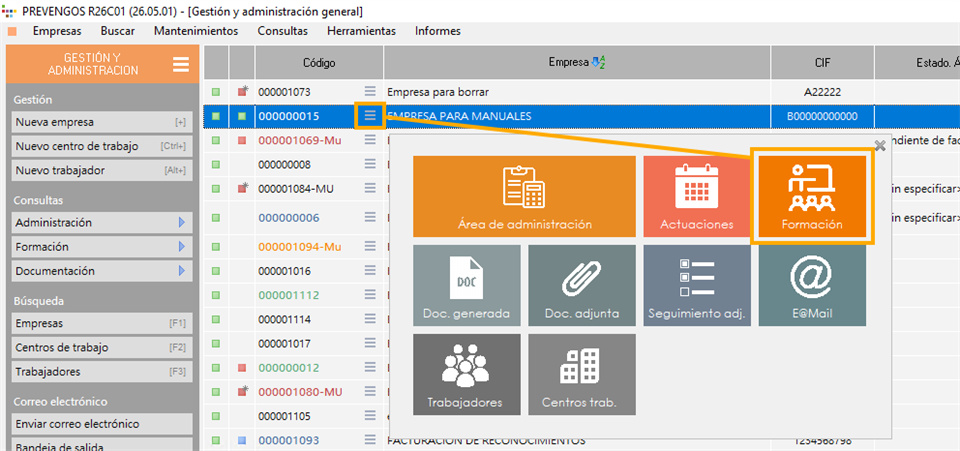
Una vez dentro de la ficha de la empresa, el menú lateral izquierdo muestra las distintas áreas disponibles, entre las que se encuentra el acceso a Formación. Esta área es accesible desde los módulos de Vigilancia de la Salud, Prevención Técnica, Gestión y Administración. Al acceder, se muestra la siguiente ventana:
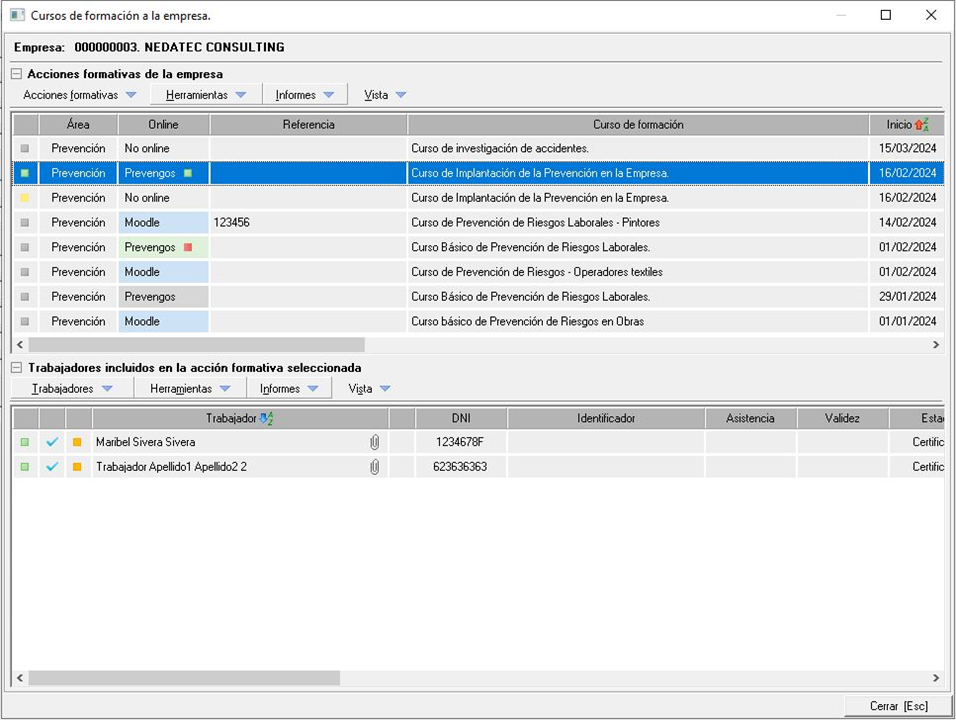
La ventana se organiza en dos partes claramente diferenciadas:
- Acciones formativas de la empresa Situada en la parte superior, muestra el listado de todos los cursos de formación asociados a la empresa. Por defecto, se ocultan los cursos que han sido enviados al histórico, mostrando únicamente los activos.
- Trabajadores incluidos en el curso Situada en la parte inferior, muestra los trabajadores incluidos en el curso de formación que esté seleccionado en la parte superior. Al cambiar la selección del curso, el listado de trabajadores se actualiza mostrando los correspondientes a dicho curso.
A continuación, vamos a detallar la iconografía que podemos encontrar en esta pantalla:
- Listado de cursos de la empresa:
- Primera columna. Nos indica el estado de los trabajadores del curso:
- Icono gris. Curso en el que hay trabajadores que no han asistido.
- Icono amarillo. Curso al que han asistido todos los trabajadores, pero no se han entregado todos los certificados.
- Icono verde. Curso en el que todos los trabajadores han asistido y han recibido su certificado.
- Segunda columna (Área). Aparece el área del curso, que podrá ser 'Prevención' o 'Medicina'.
- Tercera columna (Online). Podremos identificar si el curso se realizará en la plataforma web de Prevengos, en Moodle o si es un registro de formación que no se realizará online. La información que podrá aparecer es la siguiente:
 . Formación que no se realizará online.
 . Formación que se realizará usando la plataforma e-learning Moodle.
 . Formación que se realizará en la plataforma web de Prevengos, pero que actualmente se encuentra desactivada.
 . Formación que se realizará en la plataforma web de Prevengos, activada y dentro de los plazos de realización.
  . Formación que se realizará en la plataforma web de Prevengos, activada pero finalizada, ya que se ha pasado el plazo de realización.
- Primera columna. Nos indica el estado de los trabajadores del curso:
- Listado de trabajadores incluidos en el curso seleccionado:
- Primera columna. Nos indica el estado de la asistencia del trabajador al curso:
- Icono gris. Pendiente de asistencia al curso .
- Icono verde. Asiste al curso.
- Icono rojo. No ha asistido al curso (se han pasado las fechas del curso sin que asista).
- Segunda columna. Indica si se ha entregado el certificado al trabajador.
- Sin icono. No se ha enviado el certificado al trabajador.
- Con icono
 . Se ha entregado el certificado al trabajador.
- Tercera columna (sólo en cursos online en la plataforma de Prevengos). Muestra el estado de la autoevaluación online del trabajador.
- Icono amarillo. Formación en proceso.
- Icono naranja. Proceso de autoevaluación finalizado sin superar la prueba.
- Icono verde. Formación superada con éxito.
- Quinta columna. Muestra el nombre de la acción formativa, al que le acompañará un cuadro gris en el caso en que esté asociada a un curso desactivado en el mantenimiento
 . Se desactivan cursos en el mantenimiento como respuesta al problema de tener cursos duplicados en el mantenimiento. Aunque no se deba duplicar cursos en el mantenimiento de cursos, si tiene este problema puede desactivar todos excepto uno como solución. Esto implicará que en las diferentes consultas se nos indiquen también estos cursos con dicho icono y que, en caso de caducar estas acciones formativas, no se indicará este dato por tratarse de cursos en desuso y, por lo tanto, no necesitar renovarlos.
- Primera columna. Nos indica el estado de la asistencia del trabajador al curso:
3. Alta nuevo curso de formación
Para crear una nueva acción formativa en la empresa, el usuario debe seleccionar la opción Nuevo curso de formación disponible en el desplegable Acciones formativas.
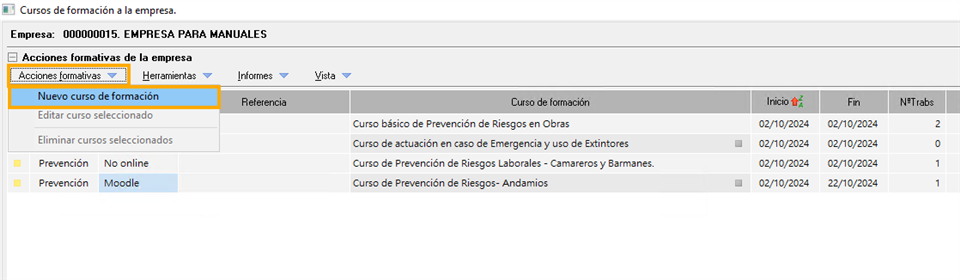
Una vez iniciado el proceso, el sistema mostrará una ventana con diferentes pestañas en el panel izquierdo, cada una de las cuales se describe en detalle en los apartados siguientes:
3.1 Datos generales
Es la primera pestaña que se muestra al crear una acción formativa y como podemos apreciar muchos campos son comunes a los configurados en el mantenimiento de cursos de formación, tal y como vimos en este manual. La pantalla mostrada es similar a la siguiente imagen:
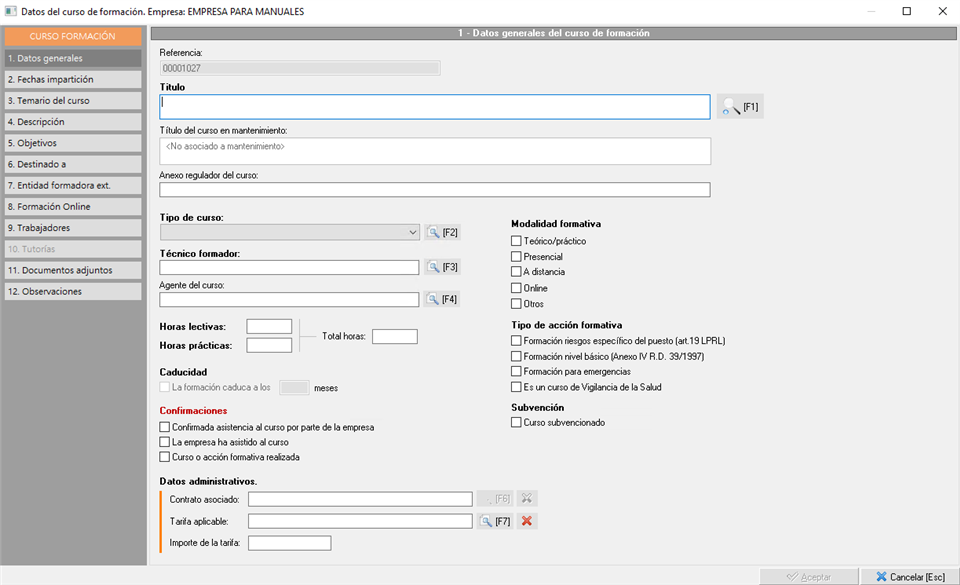
A continuación vamos a detallar los campos disponibles:
- Código o referencia del curso. Este campo permite una configuración previa dándonos 2 opciones. Podemos indicar a Prevengos que lo deje en blanco o que asigne un numero generado por el aplicativo, esto depende de una configuración general cursos formación.
- Titulo. Campo obligatorio donde deberemos elegir el curso de formación del mantenimiento. Para ello pulsaremos el botón [F1] con el que se nos abre el mantenimiento de cursos de formación donde elegimos curso. Una vez seleccionado se trasladarán los campos provenientes del mantenimiento. Si hacemos doble click una vez añadido podremos modificar el título del curso para esta acción formativa.
- Título del curso en el mantenimiento. Este campo no podemos modificarlo y nos indica que curso hemos elegido en el mantenimiento.
- Anexo regulador. Campo que nos permite indicar el anexo regulador en caso de que proceda.
- Tipo de curso. Este campo ya proviene de lo establecido en el mantenimiento, donde indicamos el tipo de acción formativa desde su propio mantenimiento. Este campo nos ayudará en futuras consultas para clasificar los cursos de formación.
- Técnico formador. En este campo debemos elegir el usuario de Prevengos que va a realizar la acción formativa. Lo podemos hacer tanto desde el desplegable (se muestran usuarios activos como los desactivados) o mediante el botón [F2].
- Agente del curso. En este campo podemos elegir un usuario de Prevengos que interviene en otros aspectos del curso como por ejemplo un agente comercial.Lo podemos hacer tanto desde el desplegable (se muestran usuarios activos como los desactivados) o mediante el botón [F2].
- Horas de formación. Podemos establecer la cantidad de horas lectivas y prácticas que forman el curso, Prevengos nos sumará el total de las mismas dándonos el total de horas del curso.
- Modalidad formativa. También es un campo que viene establecido del mantenimiento, aunque podemos modificarlo. Las opciones disponibles son teórico/practico, presencia, a distancia, online, otros.
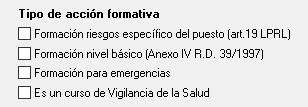
- Tipo de acción formativa. Vendrá establecido del mantenimiento permitiéndonos modificarlo. Debe tener en cuenta que si quiere que el curso de formación aparezca en la Memoria de orden TIN debe marcar del tipo de acción formativa uno de los tres primeras opciones: 'Formación riesgos específico del puesto (art.19 LPRL)', 'Formación nivel básico (Anexo IV R.D. 39/1997) o 'Formación para emergencias'.
-
Subvención. Este campo nos permitirá marcar la acción formativa como subvencionada. En las consultas de formación nos permitirá filtrar por él.
-
Caducidad de la formación. Es un campo que viene directamente del mantenimiento, y en este caso no se permite modificarlo. Si la acción formativa está marcada con caducidad en el mantenimiento no podremos deshabilitar el check, si nos permitirá en caso de que esté habilitado modificar la duración de la misma.
-
Confirmaciones. Diferentes checks que nos permiten establecer como que la empresa ha asistido al curso o marcar la acción formativa como realizada.
En este bloque es importante indicar que si un curso está configurado para su realización en la plataforma Moodle, el check 'Curso o acción formativa realizada' influye en la sincronización con dicha plataforma, de manera que al marcar este check, dejará de sincronizarse la acción formativa con Moodle (se realizará la última sincronización catorce días después de la fecha de finalización del curso). Para más información sobre la sincronización con Moodle consultar el manual de cursos de formación en Moodle. -
Contrato asociado, tarificación e importe. Al pinchar en el botón F4 le dará a elegir entre todos los contratos de esta empresa que tenga incluido este curso de formación, esto es importante, si hay un número de trabajadores concertados incluidos en contrato, para tenerlo en cuenta a la hora de facturar. (Si necesita más información sobre la facturación de cursos de formación pinche aquí). La tarifa aplicable viene precargada con el dato que venga del mantenimiento, pero la puede editar desde este apartado para esta empresa en concreto. Al seleccionar el curso le preguntará si quiere añadir las fechas del contrato como fechas de impartación, si le indica que si, en la pestaña 2. Fechas de impartición se añadirán las fechas del contrato. Esto solo lo preguntará si no hay fechas previamente añadidas.
3.2 Fechas de impartición
En esta pestaña indicaremos el lugar y horario del curso, mostrándonos una ventana similar a la siguiente:
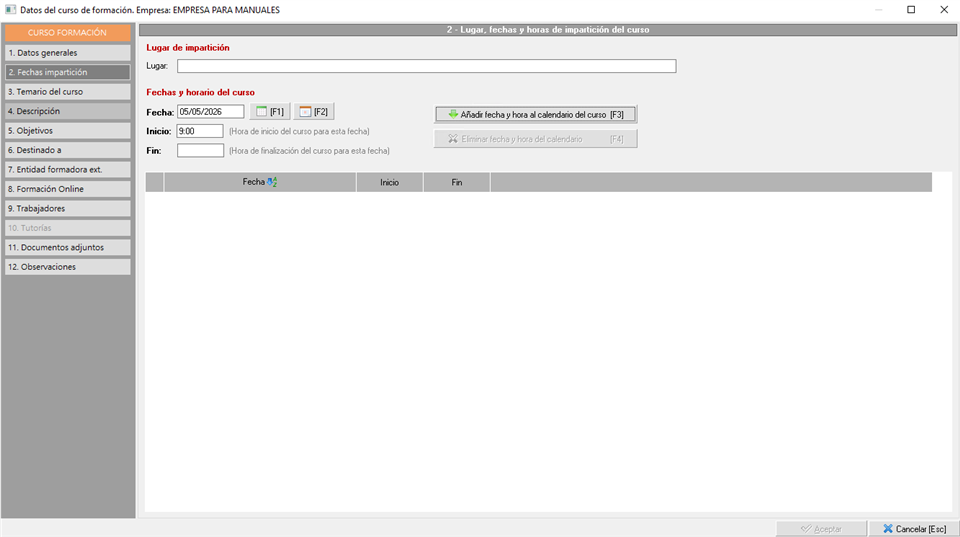
La parte de Lugar de impartición es un campo de texto libre donde podemos especificar donde se va a realizar. Las fechas podemos establecer una fecha inicio y fin o incluso un horario de las horas de formación en cada día. Estas fechas son las que va a tener en cuenta Prevengos como inicio y fin del curso. Si ha vinculado un contrato con el curso de formación y quiere añadir las fechas del contrato como fechas del curso, dispone del botón  para cargar dichas fechas.
Se debe tener en cuenta que, para los cursos de formación de Moodle, se realizará la sincronización con dicha plataforma durante las fechas aquí indicadas.
3.3 Temario, descripción y objetivos del curso
Agrupamos estas pestañas por su enorme parecido y simpleza, tal y como podemos ver en la siguiente imagen:
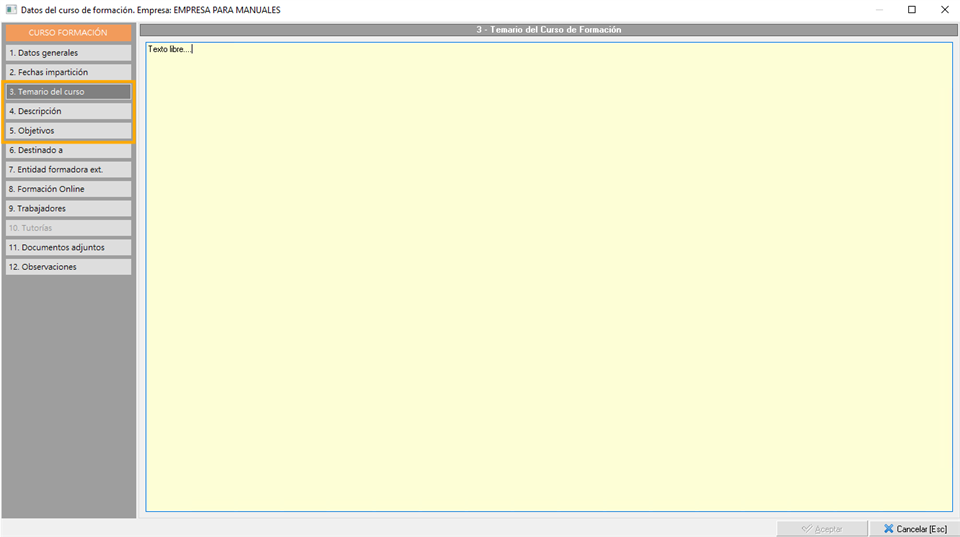
Como podemos apreciar, en los 3 casos se tratan de campos de texto libre donde podemos establecer todo lo relacionado con el temario del curso, descripción y objetivos del mismo. Recordemos que estos campos vienen ya establecidos desde el mantenimiento, tal y como vimos en este manual, aunque la aplicación nos permite modificarlo.
3.4 Destinado a
Seguidamente tenemos la pestaña Destinado a donde podemos ver los puestos de trabajo establecidos en el mantenimiento de cursos a los que va dirigida la formación.
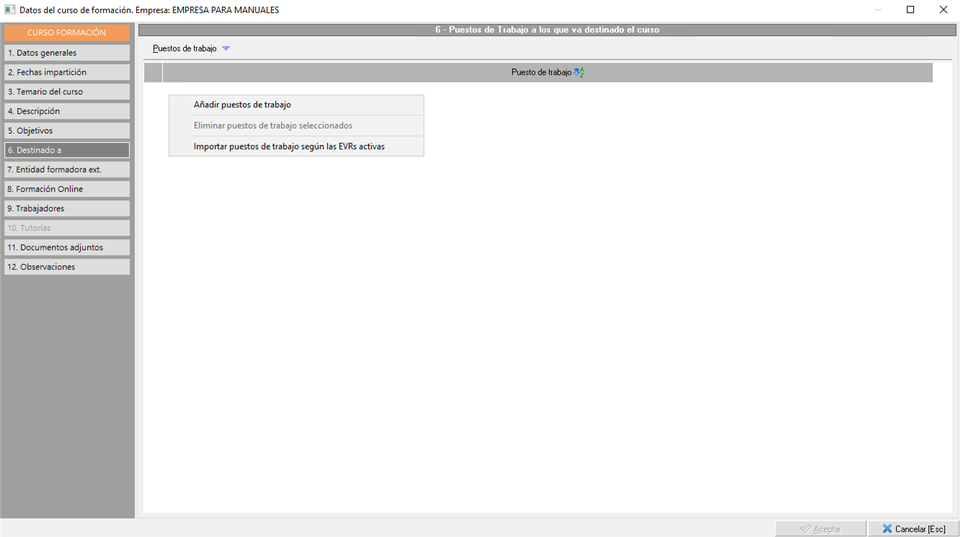
Desde el desplegable Puestos de trabajo es posible añadir puestos de trabajo de forma específica para el curso en cuestión. Adicionalmente, el sistema ofrece la opción Importar puestos de trabajo según las EVRs activas, mediante la cual Prevengos comprueba si existe una evaluación de riesgos activa para el centro de trabajo seleccionado e incorpora automáticamente los puestos de trabajo incluidos en la misma, agilizando así la configuración del curso.
3.5 Entidad formadora externa
La pestaña Entidad formadora ext. está destinada a los casos en que la impartición del curso de formación sea realizada por una empresa externa. Desde aquí el usuario puede registrar los datos de la entidad formadora responsable de la acción formativa.
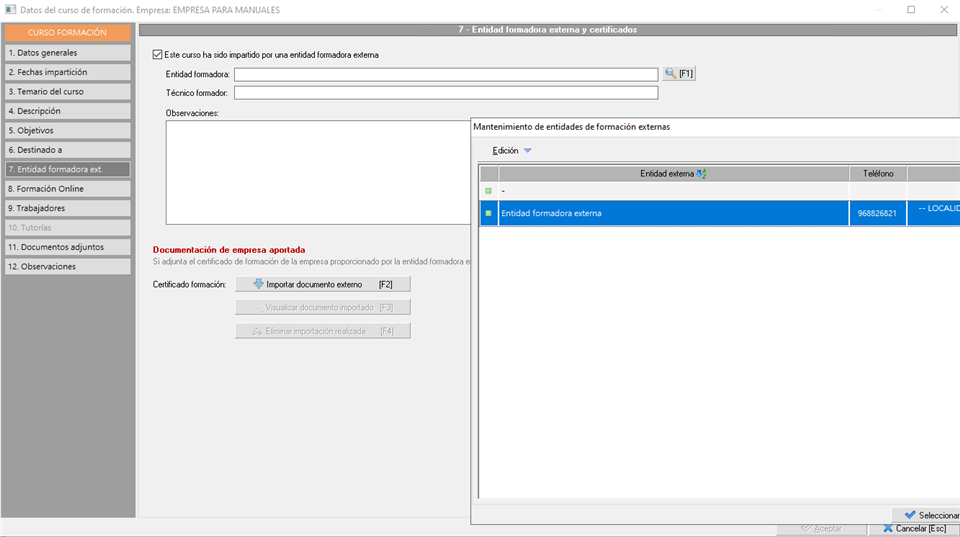
Activando el check correspondiente, el usuario puede indicar que el curso ha sido impartido por una entidad formadora externa. Una vez activado, es posible seleccionar la entidad desde el mantenimiento correspondiente, indicar el técnico formador responsable y añadir las observaciones que se consideren pertinentes. Si la entidad formadora aporta un certificado de formación, este puede incorporarse al sistema mediante el botón Importar documento externo.
3.6 Formación online
En la pestaña de Formación online podremos indicar si el curso va a realizarse en la plataforma Moodle o si queremos activarlo para su realización en la plataforma web del trabajador.
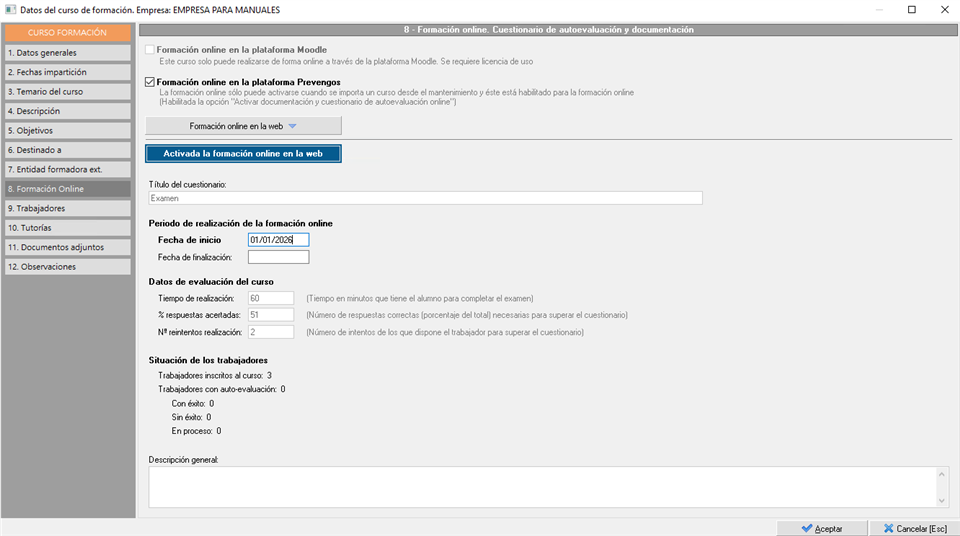
Si un curso está configurado en el mantenimiento para sincronizarse con Moodle, al crearlo en la empresa se sincronizará directamente con Moodle (teniendo en cuenta la configuración de sincronización), y una vez sincronizado no podrá modificarse. Para más información sobre este tipo de cursos de formación y la configuración de la sincronización con la plataforma , consultar el manual cursos de formación en Moodle.
En el caso de los cursos que se van a realizar en la plataforma web del trabajador, es necesario que previamente esten configurados en el mantenimiento de cursos para este fin, tal y como vimos en manual cursos de formación online. Una vez añadido el curso a la empresa, si este se va a realizar en la plataforma del trabajador, a parte de tener la configuración correspondiente en el mantenimiento, una vez incorporado el curso a la empresa, habrá que hacer lo siguiente:
- Marcar el check de 'Formación online en la plataforma Prevengos'
- Desde el botón 'Formación online en la web' deberán pulsar la opción 'Activar formación online en la web'.
- Indicar las fechas de realización de la formación online. El rango de fechas aquí indicado será el periodo en el que el curso estará activo en el portal web para su realización. Por defecto, Prevengos introduce las fechas marcadas en la pestaña 2. Fechas de impartición, aunque pueden ser modificadas.
Desde el desplegable “Formación online en la web”, dispone de una opción para visualizar el cuestionario de evaluación o volver a importarlo desde el mantenimiento en caso de que se haya hecho una modificación sobre el mismo.
En el momento que un trabajador realice el cuestionario a través de la plataforma web de Prevengos, el check 'Formación online en la plataforma Prevengos' no podrá desmarcarse.
Por último, puede configurar que todos los trabajadores que hagan un examen de autoevaluación en la web del trabajador de Prevengos tengan obligatoriamente que dibujar el grafo de su firma, que podrá insertar en los certificados de asistencia y de formación.
3.7 Trabajadores
La pestaña Trabajadores permite incorporar al curso de formación a todos los trabajadores que van a participar en el mismo. Desde aquí el usuario puede añadir individualmente o de forma masiva los trabajadores que realizarán la acción formativa, quedando registrada su participación vinculada al curso.
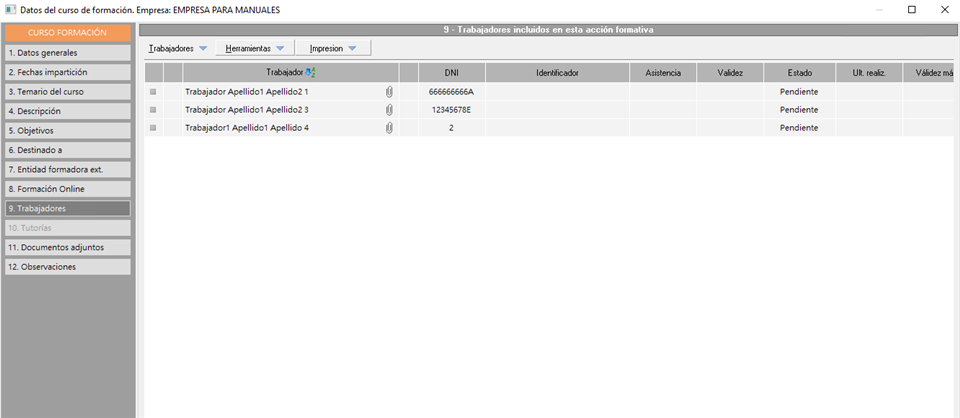
Desde el desplegable “Trabajadores” disponemos de diferentes opciones para añadir trabajadores:
- Añadir trabajadores a este curso: Los podemos seleccionar manualmente desde el listado de trabajadores existentes en la empresa
- Según la información del puesto en la ficha de datos del trabajador: Añade a todos los trabajadores de la empresa que pertenezcan a los puestos de trabajo incluidos en “destinado a”
- Según los trabajadores asignados a estos puestos en las EVRs activas: Añade a los trabajadores que en las evaluaciones activas estén en los puestos de trabajos establecidos en “Destinado a”. Es decir, todos los trabajadores que tengan algún puesto preventivo del listado de puestos definidos en el apartado "Destinado a".
Los desplegables de “Herramientas” e “impresión” tenemos las mismas opciones que en la vista general del área de formación, en la parte inferior de la zona de trabajadores de un curso. Entre estas opciones podemos asignar fechas, marcar situaciones del curso, copiar trabajadores de otro curso o generar el certificado de asistencia y formación.
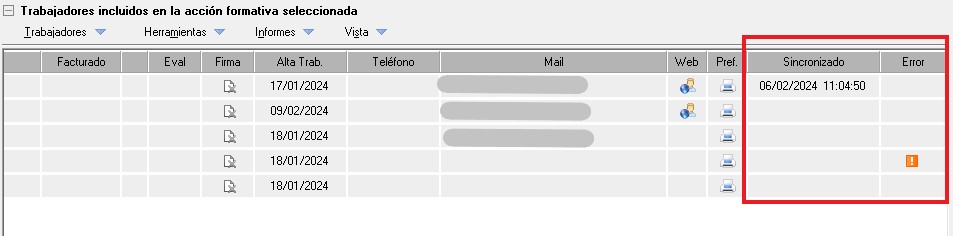
En el caso de que el curso se vaya a realizar en Moodle, en las últimas columnas del listado de trabajadores, se podrá comprobar si se han sincronizado con Moodle, y en caso de error en la sincronización, podrá comprobarse el motivo.
3.8 Tutorias
La pestaña Tutorías permite gestionar las consultas enviadas por los trabajadores a través del portal web, así como iniciar nuevas comunicaciones creando una tutoría desde el propio sistema.
Esta funcionalidad está disponible únicamente para los cursos en modalidad online.
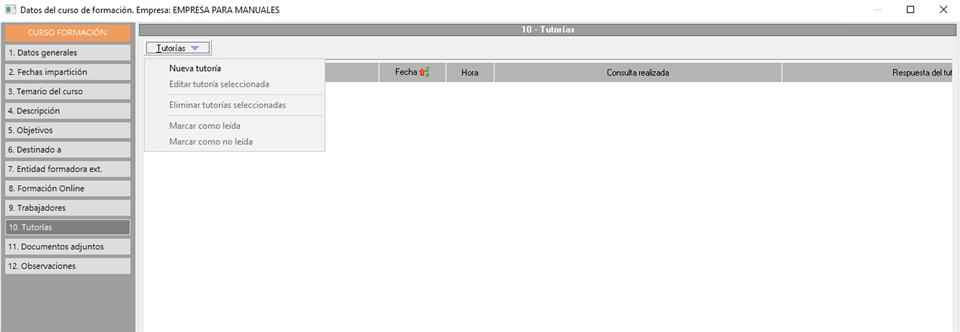
Una vez esté el curso en vigor y se reciban tutorías por parte de los trabajadores que realizan el curso aparecerán aquí o en la ficha del trabajador en la formación como veremos más adelante
3.9 Documentos adjuntos
En la pestaña de Documentos adjuntos vemos dos partes claramente diferenciadas:
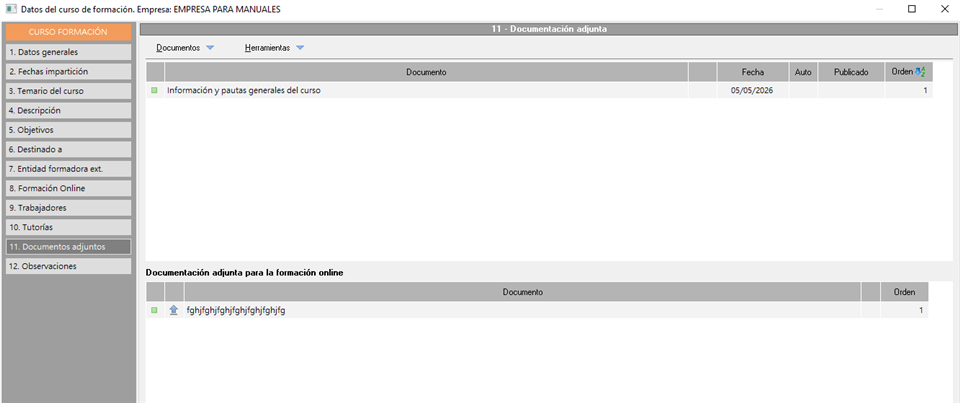
- Parte superior — Documentos adjuntos al curso Permite añadir los ficheros que se desean adjuntar al curso de formación mediante el desplegable Documentos. Estos documentos pueden publicarse y serán visibles en la web de la empresa. Para que un documento se publique correctamente, es necesario marcar la casilla Habilitar documento para que se publique en la web automáticamente al cumplimentar su ficha. Desde el listado de documentos adjuntos, dentro del mismo desplegable, están disponibles las herramientas para publicar y despublicar los documentos de forma manual.
- Parte inferior — Documentos de formación online Muestra los documentos configurados en el mantenimiento del curso dentro del área de formación online. Esta sección únicamente se muestra cuando el curso tiene configurado el apartado online en el mantenimiento. En caso de necesitar añadir más documentos en esta sección, deberá hacerse previamente desde el mantenimiento del curso. Estos documentos serán visibles desde la web del trabajador.
3.10 Observaciones
Por último, la pestaña de Observaciones tenemos un cuadro de texto libre donde podemos poner todos aquellos datos relativos al curso que queramos dejar constancia.